
Violation
Parent page: Objets PCB
 Les violations des règles de conception sont clairement signalées par des objets de violation.
Résumé
Un objet de violation indique l’endroit où un ou plusieurs objets de conception enfreignent une règle de conception. Les objets de violation sont également appelés marqueurs d’erreur DRC (Design Rule Check). Ils sont ajoutés à la conception lorsqu’une violation est détectée par la fonction de vérification des règles de conception (DRC), en ligne ou par lots.
Disponibilité et placement
Les objets de violation sont placés automatiquement par la fonction Design Rule Check ; ce ne sont pas des objets pouvant être placés ou modifiés. Lorsque le DRC en ligne est actif ou qu’un DRC par lots est exécuté, chaque objet de conception qui enfreint une règle de conception est signalé par un objet de violation. Les règles actuellement vérifiées sont configurées dans la boîte de dialogue Design Rule Checker. Accédez à cette boîte de dialogue en cliquant sur Home | Design Rules | 
puis configurez les règles à vérifier en ligne et/ou par lots.
 La vérification des règles, en ligne comme par lots, est configurée dans la boîte de dialogue Design Rule Checker. Chaque objet de conception qui enfreint une règle est signalé
par un objet de violation.
Présentation des objets de violation
Il existe deux types d’objet de violation : DRC Error Markers et DRC Detail Markers.
- DRC Error Markers - ce sont des marqueurs appliqués à l’objet entier en infraction, quel que soit l’emplacement de cette violation. Ces objets permettent de repérer rapidement où se trouve un objet en infraction, quel que soit le niveau de zoom.
- DRC Detail Markers - les marqueurs de détail indiquent l’emplacement et la raison pour laquelle une règle de conception est enfreinte. Ces marqueurs fournissent un retour immédiat sur la condition enfreinte et sont placés à l’emplacement de la violation.
Les images ci-dessous montrent comment les deux types de marqueurs fonctionnent ensemble : l’image de gauche est dézoomée, celle de droite est zoomée sur les mêmes violations. L’image de gauche montre des violations d’espacement signalées par un marqueur d’erreur DRC (en rouge) ; l’image de droite montre à la fois le marqueur d’erreur rouge et le marqueur de détail blanc, indiquant que l’espacement est inférieur aux 0,6 mm spécifiés dans la règle de conception Electrical Clearance applicable.
 Violations d’espacement : en vue dézoomée, les marqueurs d’erreur sont visibles ; en vue zoomée, les marqueurs de détail deviennent visibles.
La présentation des objets de violation peut être configurée des façons suivantes.
Couleurs des marqueurs DRC
La couleur des deux types de marqueurs se configure dans l’onglet Board Layers and Colors de la boîte de dialogue View Configurations. La section System Colors de cet onglet est illustrée ci-dessous :
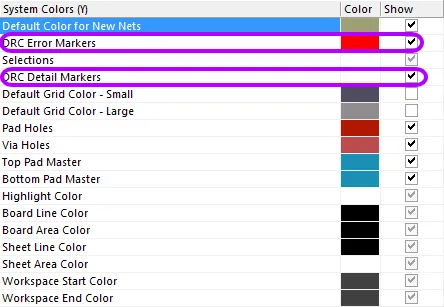 Configurez la couleur des marqueurs d’erreur et des marqueurs de détail dans la boîte de dialogue View Configurations.
Style des marqueurs d’erreur et comportement au zoom
Dans les images ci-dessus, les marqueurs d’erreur DRC apparaissent en rouge plein lorsqu’on est dézoomé, et sous forme de points rouges avec une croix lorsqu’on est zoomé. Le comportement d’affichage de ces marqueurs peut être configuré dans la page PCB Editor — DRC Violations Display de la boîte de dialogue Preferences. Deux aspects peuvent être configurés (voir l’image ci-dessous) :
-
Violation Overlay Style - les marqueurs d’erreur peuvent être affichés de l’une des quatre façons suivantes. Cliquez pour sélectionner le style souhaité :
- None (Layer Color) - les marqueurs d’erreur sont affichés dans la couleur de la couche et ne sont donc pas visibles.
- Solid (Override Color) - les marqueurs d’erreur sont affichés dans la couleur de la couche Error Marker.
- Style A - les marqueurs d’erreur sont affichés sous forme de triangle d’avertissement.
- Style B - les marqueurs d’erreur sont affichés sous forme de point avec une croix à l’intérieur.
-
Overlay Zoom Out Behavior - les marqueurs d’erreur se comporteront comme suit lorsque vous dézoomez :
- Base Pattern Scales - les marqueurs d’erreur sont mis à l’échelle quel que soit le niveau de zoom (le type de marqueur est déterminé par le style de superposition de violation sélectionné ci-dessus).
- Layer Color Dominates - lorsque vous dézoomez, les marqueurs d’erreur deviennent une zone de couleur pleine dans la couleur de la couche.
- Override Color Dominates - lorsque vous dézoomez, les marqueurs d’erreur deviennent une zone de couleur pleine dans la couleur de la couche Error Marker.
Le point à partir duquel les marqueurs de détail de violation sont affichés pendant le zoom est contrôlé par le curseur Show Violation Detail.
 Configurez le style de superposition (style B dans cet exemple) et la manière dont les marqueurs d’erreur sont affichés à différents niveaux de zoom.
Quand les violations sont signalées
Les règles de conception activées déterminent quelles règles sont vérifiées et à quel moment elles le sont (en ligne et/ou par lots). La manière dont les violations détectées sont ensuite signalées est déterminée par les paramètres DRC Violation Display Style de la page PCB Editor - DRC Violations Display de la boîte de dialogue Preferences.
Vous pouvez configurer l’affichage pour montrer uniquement les détails de violation (marqueurs de détail), ou une superposition de violation (marqueurs d’erreur), ou les deux. Cochez les cases selon vos besoins, ou cliquez avec le bouton droit dans la boîte de dialogue pour activer ou désactiver plusieurs options.
 Définissez quelles violations seront affichées sous forme de détails, avec une superposition, ou les deux.
Comprendre les violations
Il existe plusieurs façons d’afficher les informations de violation dans le logiciel. Les marqueurs de violation (superposition et détail) fournissent de solides indications sur l’emplacement et la nature de la violation. Par exemple, dans l’image ci-dessous, le via de gauche comporte un marqueur de détail indiquant que son diamètre est inférieur à 1 mm ; il doit donc être plus petit que la taille autorisée dans la règle de conception Routing Via Style applicable. Une ligne est également tracée entre le via et un pad proche, et cette ligne est interrompue par une double barre oblique. Cela indique que le net n’est pas routé (est interrompu) entre le via et le pad. Utilisez les marqueurs de détail pour aider à interpréter la condition d’erreur.
 Marqueurs de détail montrant un via sous-dimensionné et un net non routé.
Outre les marqueurs, toutes les violations détectées sont détaillées dans le panneau PCB Rules and Violations (Home | Design Rules | 
). L’image ci-dessous montre une section du panneau avec la contrainte d’espacement sélectionnée ; en dessous, elle montre qu’une règle est sélectionnée ; plus bas, elle montre qu’il existe deux violations de cette règle.
 Utilisez le panneau PCB Rules and Violations pour localiser rapidement les violations des règles de conception.
Cliquez une fois sur une violation pour zoomer dessus dans l’espace de travail, double-cliquez dessus pour ouvrir la boîte de dialogue Violation Details, qui détaille à la fois le Violated Rule et les Violating Primitives.
 La boîte de dialogue Violation Details affiche à la fois la règle et les primitives impliquées dans la condition d’erreur.
Effacement des objets de violation
Les objets de violation peuvent être supprimés en exécutant la commande Reset Error Markers . Cliquez sur Home | Design Rules | 
» Reset Error Markers. Notez que cela supprime uniquement les marqueurs d’erreur ; les violations sous-jacentes des règles de conception doivent toujours être analysées et résolues.
 AI-localized