En plus de vous connecter à votre Enterprise Server via Altium Designer – en interagissant avec lui au moyen du panneau Explorer panel et du panneau Components panel (pour une interaction directe avec ses composants) – vous pouvez également vous y connecter via une interface de navigateur dédiée. En réalité, une connexion de cette manière est plus qu’une simple connexion au serveur lui-même. Il s’agit plutôt d’une connexion à la plateforme du serveur, avec accès aux interfaces de gestion des différents services disponibles dans le cadre de l’installation plus large d’Enterprise Server. En effet, pour certains de ces services, votre seule interaction avec eux se fait via cette interface basée sur le navigateur.
Accès à l’interface
Pour accéder à votre Enterprise Server local via son interface de navigateur, utilisez un navigateur externe de votre choix et saisissez l’adresse de l’Enterprise Server dans l’un des formats suivants :
-
http://<ComputerName>:<PortNumber>
-
http://localhost:<PortNumber> – si vous y accédez depuis le même ordinateur sur lequel l’Enterprise Server est installé.
(par ex. http://designerhome:9780, ou http://localhost:9780, pour un Enterprise Server installé avec l’affectation de port par défaut). Une page de connexion s’affichera.
Notez qu’un Enterprise Server nouvellement installé n’est pas sous licence et n’est pas accessible depuis le réseau ; la connexion initiale via le navigateur doit donc être effectuée depuis la machine locale – le PC qui héberge l’Enterprise Server. Pour vous connecter, utilisez l’adresse interne de l’Enterprise Server (http://localhost:9780, en utilisant le numéro de port par défaut) ou son adresse réseau (http://<computername>:9780 – où <computername> est le nom réseau du PC hôte de l’Enterprise Server, et en utilisant le numéro de port par défaut). Pour confirmer le nom réseau d’un PC, accédez à Control Panel\System and Security\System et notez l’entrée « Computer Name ».
Une fois sous licence, l’Enterprise Server pourra ensuite être atteint depuis tous les ordinateurs du réseau à l’aide de l’adresse <computername>.
Selon votre navigateur, vous pouvez supprimer la partie http:// et simplement saisir <ComputerName>:<PortNumber> ou localhost:<PortNumber>.
Notez que l’Enterprise Server prend également en charge une connexion sécurisée utilisant le protocole HTTPS : https://<ComputerName>:<PortNumber>. Pour plus d’informations, voir HTTPS Protocol Support.
Connectez-vous via l’interface du navigateur en utilisant les mêmes identifiants Enterprise Server que ceux utilisés pour vous connecter via Altium Designer. Pour un Enterprise Server nouvellement installé, il existe un utilisateur administratif par défaut avec les identifiants suivants :
-
Username : admin
-
Password : admin
Bien que l’utilisateur par défaut admin puisse être conservé par les administrateurs pour l’accès général à l’Enterprise Server, il est conseillé de modifier le First Name, le Last Name et le Username pour quelque chose de plus significatif pour votre organisation. Et il est vivement recommandé de remplacer le mot de passe par défaut admin par un mot de passe connu/transmis uniquement aux administrateurs autorisés – sinon tout le monde pourrait accéder à l’Enterprise Server en tant qu’administrateur !
Si vous souhaitez vous connecter à l’aide de vos identifiants de connexion Windows – en tirant parti de la prise en charge de l’authentification Windows par l’Enterprise Server – activez l’option
Use Windows Session. Pour plus d’informations, voir
User Authentication.
❯ ❮
Javascript ID : AES_Access_7_0
|
Accédez à l’Enterprise Server et aux services de plateforme associés via un navigateur externe de votre choix.
Effet d’une connexion réussie à l’interface.
|
Que contient l’interface ?
L’interface fournit un certain nombre de technologies et de services clés et peut être grossièrement divisée en deux groupes, comme illustré dans l’image suivante et listé ci-dessous.

L’interface globale du navigateur peut être divisée en deux ensembles distincts d’éléments d’interface – ceux généralement accessibles à tous les utilisateurs de l’Enterprise Server et ceux accessibles uniquement aux administrateurs de l’Enterprise Server.
-
Éléments d’interface accessibles à tout utilisateur de l’Enterprise Server. Pour accéder à une page, cliquez sur son nom dans l’arborescence de navigation de gauche.
-
Éléments d’interface accessibles uniquement à un administrateur de l’Enterprise Server. Un utilisateur se voit attribuer des privilèges administratifs par son appartenance au groupe Administrators. Pour accéder à une page, choisissez l’entrée requise dans la section Admin de l’arborescence de navigation de gauche.
À l’extrême droite de la bannière, en haut de l’interface, une entrée indique l’utilisateur actuellement connecté à l’Enterprise Server, ainsi qu’une image (si définie) et le nom du serveur.

Le menu déroulant associé à cette entrée fournit les commandes suivantes :
-
Profile – ouvre la fenêtre Edit User, à partir de laquelle l’utilisateur connecté peut modifier son propre profil utilisateur. C’est le seul moyen pour un utilisateur non administrateur d’effectuer des modifications, puisqu’il n’a pas accès à la page Admin – Users de l’interface.
-
Sign Out – vous déconnecte de l’interface de l’Enterprise Server.
Éléments d’interface d’accès général
Les sections suivantes résument les éléments de l’interface navigateur de l’Enterprise Server accessibles à tous les utilisateurs de l’Enterprise Server – administrateurs comme utilisateurs standard.
Projets
Related page: Projets Workspace
Cette page fournit l’interface du service Projects, permettant de créer et de gérer des projets dans un emplacement central, de manière orientée CAO, et de partager ces projets pour la collaboration d’équipe selon les besoins. La page répertorie tous les projets mis à disposition dans l’Enterprise Server et partagés avec l’utilisateur actuellement connecté. Les projets Workspace ciblent l’étape de développement du cycle de vie du projet, en simplifiant la création et le flux de travail continu pour les projets sous contrôle de version. Depuis cette page, vous pouvez créer de nouveaux projets et ouvrir et gérer les projets existants. Depuis cette interface, un projet peut également être partagé, ou plus précisément ses autorisations d’accès peuvent être configurées.
L’intérêt des projets Workspace est qu’ils sont sous contrôle de version par défaut et peuvent faire l’objet d’un travail collaboratif sans avoir à se soucier des lecteurs partagés, des serveurs, des accords, etc.
Avant de créer un nouveau projet Workspace, ou de convertir un projet local existant côté conception, assurez-vous qu’un dépôt de conception existe pour stocker ce projet, ainsi que tous les projets futurs. Les dépôts de conception sont gérés de manière centralisée dans l’Enterprise Server via son service local de contrôle de version. Une nouvelle installation de l’Enterprise Server fournit un dépôt de conception unique basé sur Git – Versioned Storage – pour accueillir tous vos projets de conception.
Si vous avez mis à niveau votre Enterprise Server depuis Altium Vault 3.0, l’utilisation de dépôts SVN sera également activée, afin que vous puissiez continuer à utiliser votre flux de conception précédent (et établi). Dans ce cas, vous pouvez continuer à créer des dépôts serveur via le service local de contrôle de version (SVN uniquement), ou vous connecter à des dépôts externes (SVN ou Git).
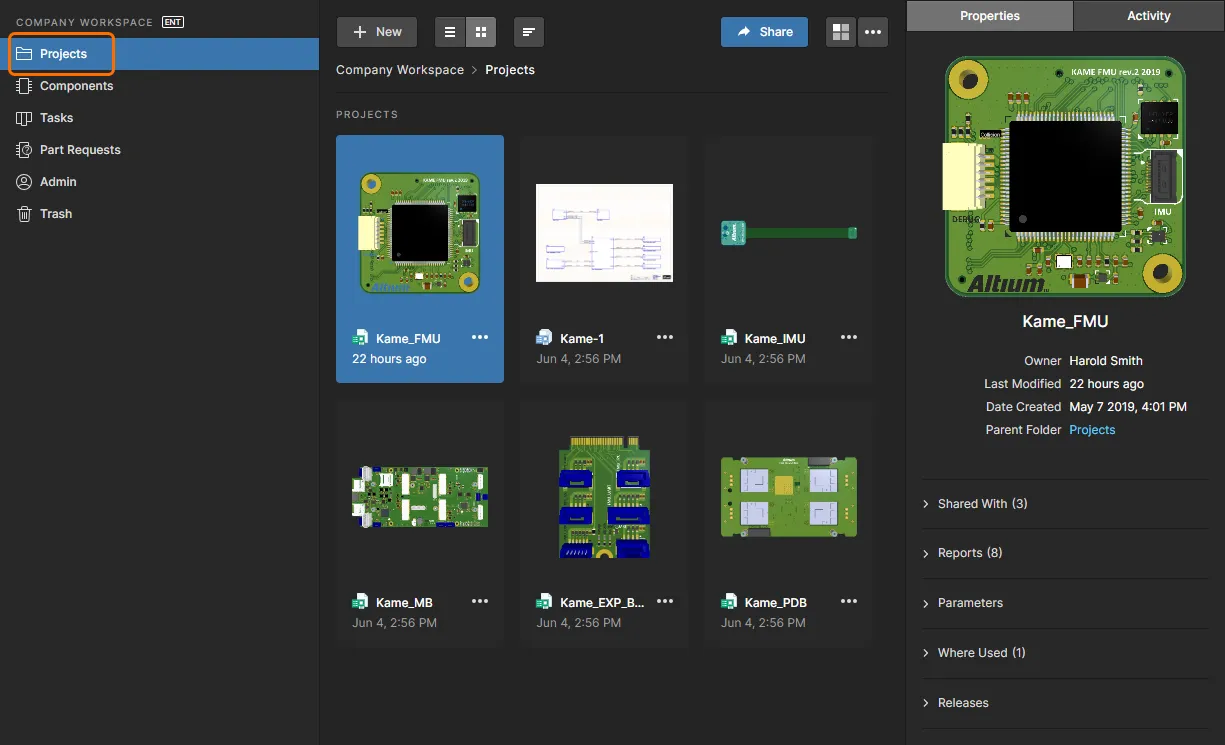
Gestion centralisée des projets de conception – le tout intégré à votre installation Enterprise Server.
Un projet créé via cette interface, ou via Altium Designer, sera initialement disponible pour le concepteur qui l’a créé et pour tous les administrateurs de l’Enterprise Server, avec un accès complet en lecture/écriture. Le projet sera également partagé avec tous les utilisateurs, mais avec un accès en lecture seule. Pour rendre un projet accessible à d’autres utilisateurs, partagez-le en configurant ses autorisations (voir
Sharing a Workspace Project).
Vous pouvez également accéder à une vue détaillée du projet, orientée CAO, en sélectionnant le projet requis, en cliquant sur la commande  au-dessus de la liste des projets, puis en choisissant l’entrée Open dans le menu associé. Vous pouvez également double-cliquer directement sur l’entrée du projet souhaité dans la liste (ou cliquer sur son nom). La page Projects Management de ce projet s’ouvre dans un nouvel onglet du navigateur intégrant l’interface orientée CAO, qui propose les options de vue Design, Supply, Manufacture, Activities et History :
-
Design – affiche et permet de parcourir les documents source de conception du projet, de consulter les propriétés des objets de conception et de placer des commentaires de révision. Cette vue utilise l’interface Web Viewer pour présenter votre conception selon cinq sous-vues de données distinctes, afin d’afficher respectivement le ou les schémas source, la carte en 2D, la carte en 3D, le document Draftsman et la nomenclature. Cette vue concerne la dernière version des données source du projet, plutôt qu’une version publiée spécifique de ce projet, et peut donc être considérée comme une vue de travail en cours (WIP). Vous pouvez examiner à la fois la conception de base et toute variante définie de celle-ci.
Vous pourrez rechercher, sélectionner, faire du cross-probing et inspecter les composants et les nets dans toute la conception et dans les différentes sous-vues, selon le cas. Et lors de l’affichage de la carte en 2D, vous pouvez même effectuer des mesures.

-
Simulation – vous permet de téléverser des fichiers de résultats de simulation de circuit qui seront associés au projet en cours ou à la Release du projet. Les fichiers sont effectivement joints au projet, ce qui permet aux membres du Workspace d’inspecter et/ou de télécharger les documents de résultats de simulation liés au projet actuellement ouvert. Voir Management of a Specific Project pour plus d’informations.

-
Tasks – vous permet d’accéder aux demandes d’activité de tâche (Tasks) applicables au projet de conception actuellement ouvert et de les gérer. Les tâches sont présentées sous forme de flux de tableau Kanban, avec leur état d’avancement (ToDo, InProgress et Resolved) organisé en lignes de tâches. Une ligne est réservée à General Tasks, et chaque ligne restante s’applique aux tâches d’un document de projet spécifique. Cette dernière est alimentée par les tâches associées au projet ouvert, créées lorsqu’un commentaire de projet est attribué à un utilisateur particulier (membre du Workspace), ou lorsqu’un Process actif nécessite une action de l’utilisateur (comme l’exécution d’une étape dans un design Review workflow). Vous avez également la possibilité de créer une tâche générale à partir du bouton New – ces tâches s’appliquent au projet en cours mais ne sont associées ni à un commentaire de projet ni à un document.
Voir Working with Tasks pour plus d’informations sur les tâches générales, les tâches dérivées de commentaires et les tâches générées par workflow.

-
Releases – afficher les versions publiées du projet. L’accès permet d’ouvrir l’ensemble des données de publication, ou un package d’assemblage spécifique, qui sera présenté dans un onglet séparé via un Manufacturing Portal. Depuis ce portail, vous pouvez afficher et parcourir les données de fichiers publiées, inspecter la nomenclature (BOM), ainsi qu’afficher et commenter l’instantané de la conception elle-même, source de ces données publiées. Depuis la vue Releases, ou via le Manufacturing Portal d’une publication spécifique, vous avez accès à des commandes permettant de télécharger les données de fabrication avec différents niveaux de granularité (depuis le ou les jeux de données complets jusqu’aux fichiers de sortie générés individuellement).

Lorsque plusieurs publications sont disponibles dans la vue
Releases, cliquez sur le bouton
en haut à droite pour accéder aux commandes permettant de modifier l’état du cycle de vie des jeux de données contenus dans la publication, ainsi que d’invoquer une fonctionnalité de
comparaison des données de conception .
-
Activities – rechercher, afficher et accéder aux processus thématiques d’activité du projet (actifs ou clôturés) qui s’appliquent au projet sélectionné, tels que les revues de conception. Cliquez sur une entrée de processus pour afficher un diagramme de son workflow sous-jacent (dans la sous-vue Diagram sous la liste), montrant ce qui doit se produire pour que le processus soit terminé, ainsi que l’état d’avancement du processus dans son flux, notamment en termes de personne ayant actuellement une tâche à effectuer pour faire progresser le processus. La sous-vue Data affiche toutes les données pertinentes du processus. Pour un processus de revue de conception par exemple, cela peut inclure le projet et son jeu de données, le type de revue, les personnes impliquées dans la revue et toute pièce jointe supplémentaire. La sous-vue History affiche un historique des actions effectuées tout au long du workflow du processus.

-
History – parcourir une chronologie progressive des événements majeurs liés au projet, notamment sa création, les commits, les publications, les clones et les échanges MCAD. Chaque fois qu’un événement pris en charge se produit en association avec le projet, cet événement est ajouté à la chronologie sous la forme d’une vignette dédiée avec diverses actions prises en charge, le cas échéant. Des comparaisons de schémas détaillées et des comparaisons de BOM sont disponibles entre des commits et/ou des publications. Pour les événements de publication, vous avez également la possibilité de comparer les données Gerber entre les publications.

Pour plus d’informations sur l’utilisation de cette vue, consultez Historique du projet.
-
Assembly – travailler avec l’outil d’assemblage interactif pour vérifier et faire progresser le processus d’assemblage de la carte. L’outil rassemble les données BOM détaillées du projet et sa vue d’assemblage 2D/3D afin de présenter une interface fournissant l’ensemble requis d’informations graphiques et d’informations sur les composants pour parcourir le processus d’assemblage étape par étape. Consultez la page Assembly Assistant pour plus d’informations.

Composants
Related page: Composants du Workspace
Cette page vous offre un accès pratique pour parcourir tous les composants de bibliothèque du Workspace actuellement stockés dans votre Enterprise Server. Vous pouvez voir en un coup d’œil quels composants (et combien) vous avez actuellement à votre disposition, et obtenir des informations détaillées sur chacun d’eux.
❯ ❮
Javascript ID: AES_ComponentsView_7_0
|
Parcourez les composants de bibliothèque du Workspace actuellement disponibles dans votre Enterprise Server depuis la page Components de l’interface du navigateur.
Parcourez les composants de bibliothèque du Workspace actuellement disponibles dans votre Enterprise Server depuis la page Components de l’interface du navigateur.
|
Lors du premier accès à la page, cette zone présente un ensemble de vignettes des différents types de composants, ainsi que le nombre total de composants existants pour chaque type. À partir de là, vous pouvez approfondir pour voir les composants individuels et obtenir des informations détaillées à leur sujet.
Les données de la chaîne d’approvisionnement proviennent de
Octopart. Pour de nombreuses organisations, les données fournisseurs des composants proviennent (et doivent provenir) d’un système d’entreprise interne qui fournit un ensemble propriétaire de données de fournisseurs de pièces, éventuellement basé sur une plage de fournisseurs strictement approuvés et/ou sur des structures tarifaires particulières. Cette situation est prise en charge par l’alternative Altium
Custom Parts Provider, qui, lorsqu’elle est configurée pour la synchronisation via Altium Designer, permet de mapper les données fournisseurs provenant d’une source de base de données spécifiée vers les données de chaîne d’approvisionnement de l’Enterprise Server. Cette fonctionnalité nécessite Altium Designer 20.2 ou version ultérieure. N’importe quel nombre de sources de pièces personnalisées supplémentaires peut également être configuré via l’Enterprise Server lui-même. Pour plus d’informations, consultez
Configuration d’une source de pièces de base de données personnalisée.
Lorsque vous parcourez un composant spécifique, vous pouvez également supprimer ce composant (à condition de disposer des droits de modification). L’action est en réalité une « suppression logicielle », par laquelle le composant sera déplacé dans la zone
Trash du serveur. Vous pouvez également choisir de supprimer les éléments associés au composant (par exemple : symbole, modèle(s) d’empreinte, modèle de simulation, fiche technique). Notez que ceux-ci ne peuvent être supprimés que s’ils ne sont pas utilisés ailleurs (par un ou plusieurs autres composants). Un composant peut être restauré, ou supprimé définitivement depuis la
page Corbeille. La suppression définitive n’est possible que s’il n’est pas utilisé sur une feuille de schéma gérée, ou dans une conception.
Tâches
Related pages: Utilisation des tâches, Web Viewer – Fenêtre de commentaires
Cette vue de page vous permet d’accéder à toutes les Tasks – demandes d’activité de travail – actuellement actives dans le Workspace Enterprise Server, et de les gérer. Les tâches sont présentées dans un style de flux de tableau Kanban, leur état d’avancement (ToDo, InProgress et Resolved) évoluant au fil des lignes de tâches. Une ligne est réservée aux tâches générales (celles qui ne sont pas associées à un projet), et chaque ligne restante s’applique aux tâches d’un projet spécifique. Les tâches générales sont créées depuis le tableau de bord, et les tâches spécifiques à un projet sont créées en attribuant un membre du Workspace à un commentaire de projet, ou lorsqu’un Process actif nécessite une action de l’utilisateur (comme l’exécution d’une étape dans un workflow de revue de conception).
❯ ❮
Javascript ID: AES_TasksView_7_0
|
Gérez et traitez les tâches d’activité collaborative via le tableau de bord Tasks du Workspace.
Gérez et traitez les tâches d’activité collaborative via le tableau de bord Tasks du Workspace.
|
Bien que présenté via une interface relativement simple, le tableau de bord Tasksdu Workspace offre un moyen flexible et efficace de gérer et de suivre les workflows au sein de l’environnement de conception réel plutôt que via un système externe. Cette page constitue une vue globale de toutes les tâches actuellement actives dans le Workspace, tandis que la vue des tâches spécifiques au projet, disponible depuis l’arborescence de navigation lors de l’affichage d’un projet, ne représente que les tâches associées à ce projet.
Demandes de pièces
Related pages: Demandes de pièces basées sur des processus, Création et gestion des processus
Cette page vous permet de créer et de gérer des demandes de nouveaux composants. Un concepteur peut simplement soumettre une demande pour la création d’une ou plusieurs pièces, en utilisant des workflows de processus de demande de pièces prédéfinis pour l’entreprise, et être informé lorsque cette demande a été rejetée (et pourquoi), ou traitée et que le ou les composants sont devenus disponibles. Le demandeur fournit autant d’informations clés que possible pour étayer sa demande (fabricant et numéro(s) de pièce, description(s), toute fiche technique pertinente (PDF ou URL)). Des éléments Stub Component peuvent même être créés afin que la personne affectée à la demande de pièce puisse ensuite les prendre en charge et les finaliser.
La fonctionnalité par défaut de demande de pièces est basée sur les workflows. Si vous souhaitez utiliser l’approche
legacy Part Request, c’est possible. Pour ce faire, activez l’option
Legacy Part Requests Active sur la page
Admin – Settings – Vault – Legacy Part Requests de l’interface navigateur de l’Enterprise Server.
Une définition de processus prédéfinie unique pour les demandes de pièces est activée par défaut (New Part Request). Elle se trouve dans l’onglet Part Requests de la page Processes de l’interface du navigateur. Utilisez-la, modifiez-la ou créez la vôtre selon vos besoins, afin de répondre aux exigences de demande de pièces au sein de votre entreprise. En outre, cinq autres exemples de définitions de processus sont disponibles – New Part Request Assign, New Part Request Multiple Tasks, Part Request with PLM Part Create, Part Request with lifecycle change et New Part Request Notify 3rd party. Celles-ci ne peuvent pas être activées et utilisées telles quelles. Chacune d’elles s’apparente donc davantage à un « modèle » : modifiez-la selon les besoins de votre entreprise, puis nommez-la et enregistrez-la comme nouvelle définition de processus que vous can activerez ensuite et utiliserez, avec toutes les autres définitions du thème de processus Part Requests.
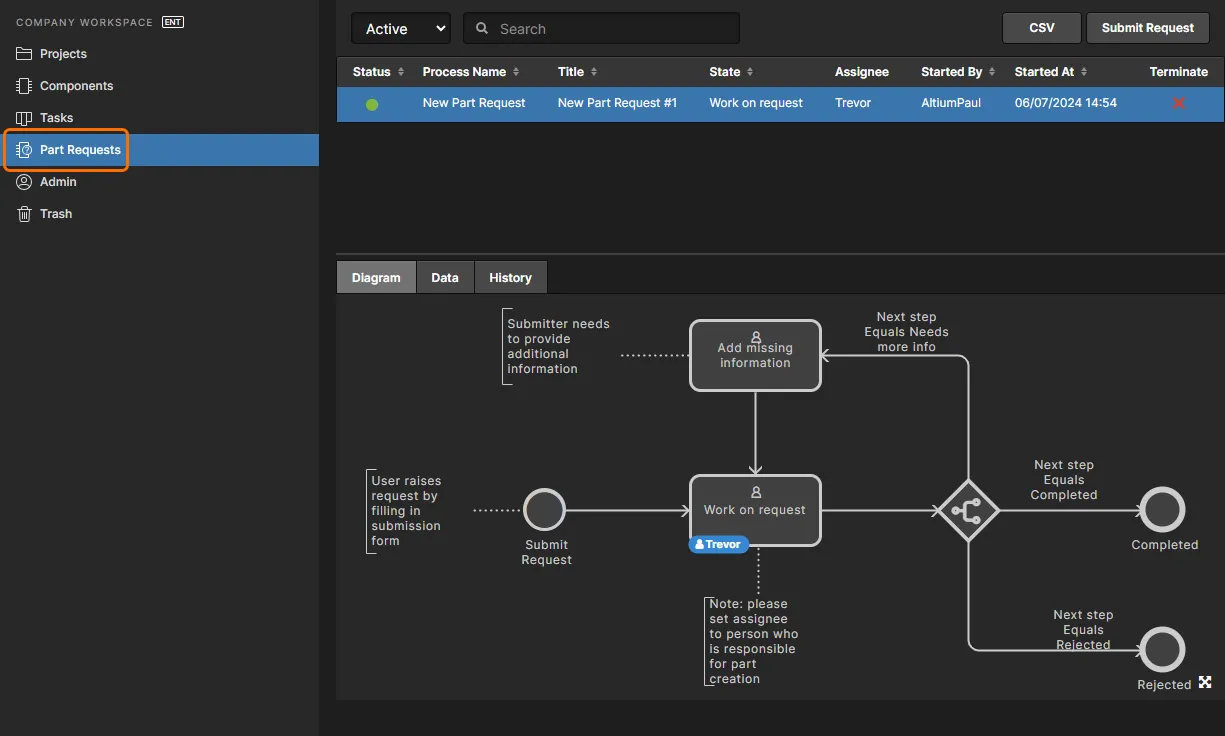
Créez et gérez les demandes de nouvelles pièces via la zone Part Requests de l’interface navigateur de l’Enterprise Server. Chaque demande de pièce suit un workflow de processus choisi. Dans cette image, vous pouvez voir le flux associé représenté graphiquement dans l’onglet Diagram, y compris l’indication de l’étape atteinte par la demande dans le processus.
Les activités de demande de pièces seront visibles par tous les utilisateurs depuis la page Part Requests, ce qui aide à éviter que plusieurs demandes pour les mêmes pièces soient soumises. Seuls le demandeur d’origine et l’utilisateur affecté au traitement de la demande recevront des notifications, notamment lorsqu’une nouvelle demande de pièce a été soumise et lorsqu’une demande de pièce a été terminée (soit la pièce a été créée avec succès, soit la demande a finalement été rejetée).
Les notifications par e-mail ne seront reçues que si la fonctionnalité de notifications par e-mail a été activée et configurée. Cette opération est effectuée par un administrateur, sur la page Email Notifications (Admin – Settings – Email Notifications) de l’interface.
Les administrateurs peuvent utiliser le bouton  pour télécharger un enregistrement détaillé de toutes les demandes de pièces listées au format CSV délimité par des virgules.
Legacy Part Requests
Related page: Demandes de pièces
La page Legacy Part Requests n’est présentée que si l’option Legacy Part Requests Active est activée sur la page Admin – Settings – Vault – Legacy Part Requests de l’interface du navigateur.
Cette page vous permet de créer et de gérer des demandes de nouveaux composants à l’aide de la fonctionnalité héritée de demande de pièce. Un ingénieur peut simplement soumettre une demande pour qu’une ou plusieurs pièces soient créées et être averti lorsque cette demande a été soit traitée et que le ou les composants sont disponibles, soit rejetée (avec la raison). Le demandeur fournit autant d’informations clés que possible pour étayer sa demande (fabricant et numéro(s) de pièce, description(s), toute fiche technique pertinente (PDF ou URL)). Des éléments Stub Component peuvent même être créés afin que le bibliothécaire puisse ensuite les prendre en charge (et les finaliser).
Vous devrez spécifier quel groupe (ou quels groupes) doit/doivent être utilisé(s) pour constituer le groupe de Librarians de votre organisation. En substance, vous configurez un ensemble d’utilisateurs de votre Enterprise Server pouvant être affectés à une demande de pièce. Cette opération est effectuée par un administrateur via la page Admin – Settings – Vault – Legacy Part Requests – Librarians Group de l’interface.
❯ ❮
Javascript ID : AES_AddingaNewLegacyPartRequest_Browser_7_0
|
Ajout d’une nouvelle demande de pièce à l’aide de la fonctionnalité Legacy Part Requests.
Le formulaire présenté pour recevoir les détails de la demande.
|
Au départ, une demande de pièce est visible par le demandeur d’origine et par tous les membres du ou des groupes de bibliothécaires désignés. Une fois la demande affectée à un bibliothécaire particulier, seuls le demandeur et ce bibliothécaire la verront et recevront des notifications à son sujet.
Lors de la création d’une demande de pièce, le demandeur, les membres du ou des groupes de bibliothécaires et les administrateurs de l’Enterprise Server recevront des notifications par e-mail, à condition que la fonctionnalité de notifications par e-mail ait été activée. Cette opération est effectuée par un administrateur sur la page Email Notifications (Admin – Settings – Email Notifications) de l’interface.
Corbeille
Cette page présente tous les éléments qui ont été « supprimés de manière logicielle » — des éléments qui ont été supprimés, mais pas encore de façon permanente. La Trash est essentiellement une corbeille dans laquelle tout élément de votre Enterprise Server peut être déplacé (via une action de suppression logicielle). Elle est isolée du reste du serveur et, par conséquent, tout élément dans la Trash n’est pas disponible à l’utilisation et ne peut pas être trouvé par recherche, via les pages de l’interface du navigateur, ni depuis Altium Designer.
La suppression logicielle depuis le logiciel de conception est prise en charge dans Altium Designer 20.2 et versions ultérieures.
Vous saurez si une commande basée sur Delete dans l’interface de l’Enterprise Server ou dans Altium Designer est du type suppression logicielle, car la fenêtre de confirmation suivante indiquera que le ou les éléments supprimés seront déplacés vers la Trash.
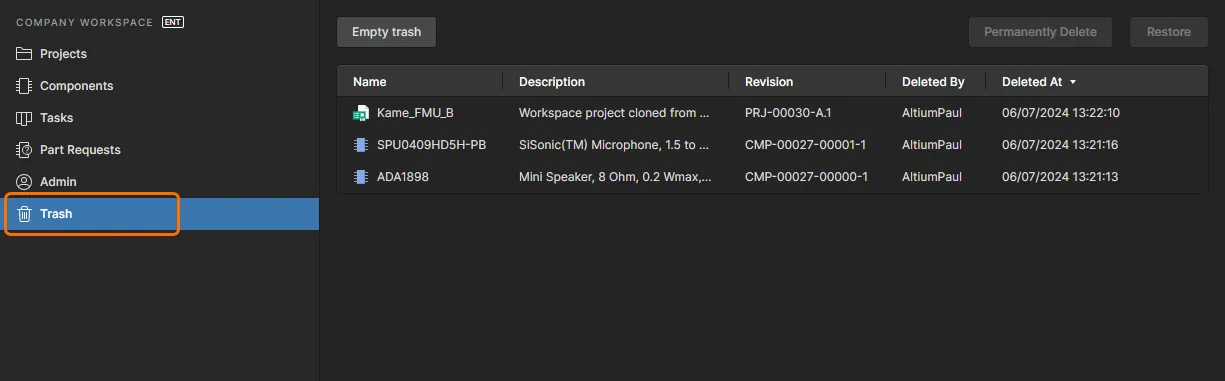
Lorsque vous supprimez un élément dans l’Enterprise Server via une action de suppression logicielle, il est déplacé vers la Trash. La page Trash fournit l’interface vers cette zone isolée du serveur.
Vous ne verrez que les éléments que vous avez vous-même supprimés de manière logicielle. Un administrateur verra tous les éléments supprimés de manière logicielle dans la Trash. Chaque élément est présenté selon les informations suivantes :
-
Son icône de type de contenu
-
Son nom
-
Sa description
-
Sa révision
-
Par qui il a été supprimé
-
La date et l’heure auxquelles il a été supprimé (envoyé vers la Trash).
Triez selon n’importe quelle colonne — cliquez une fois sur un en-tête de colonne pour trier par ordre croissant, cliquez à nouveau pour l’ordre décroissant. Utilisez le champ Search au-dessus de la liste pour rechercher dans tout le contenu.
Sélectionnez un élément dans la Trash, puis utilisez les commandes en haut à droite de la liste pour supprimer définitivement cet élément ou pour le restaurer, respectivement. Des commandes correspondantes sont également disponibles depuis le menu  (à l’extrême droite de l’élément sélectionné).
-
Pour un projet, seul le propriétaire ou un administrateur peut le supprimer (de manière logicielle) ou le restaurer. Pour tout autre élément, vous pourrez effectuer ces actions tant que vous disposez des droits de modification.
-
La suppression complète « physique » d’un élément (Permanently Delete) n’est possible que pour les administrateurs de l’espace de travail.

Sélectionnez un élément, puis décidez si vous souhaitez le restaurer complètement pour le réutiliser ou le supprimer définitivement (une « suppression physique », si vous préférez).
Sinon, pour vider entièrement la Trash en une seule opération par lot, cliquez sur le bouton  en haut à gauche de la page. Une fenêtre de confirmation apparaîtra pour vous avertir que cette action supprimera définitivement tous les éléments et qu’ils ne pourront plus être restaurés par la suite. Pour continuer, cliquez sur le bouton
  .
.
Lorsque vous essayez de supprimer définitivement (suppression physique) un élément, vous en serez empêché si cet élément est utilisé par un élément parent — par exemple, un composant utilisé sur une feuille de schéma gérée ou dans une conception.
Éléments d’interface réservés aux administrateurs
Les sections suivantes résument les éléments de l’interface navigateur de l’Enterprise Server auxquels only seuls les administrateurs du serveur — ceux qui font partie du groupe Administrators — peuvent accéder. L’accès à ces éléments se fait via la zone dédiée Admin de l’arborescence de navigation de gauche.
Si vous êtes connecté à l’Enterprise Server en tant qu’utilisateur non administrateur, la zone Admin de l’arborescence sera masquée.
Paramètres
Cette page fournit un ensemble de sous-pages pour la configuration des options relatives à diverses fonctionnalités et services fournis par, et via, une installation Enterprise Server.
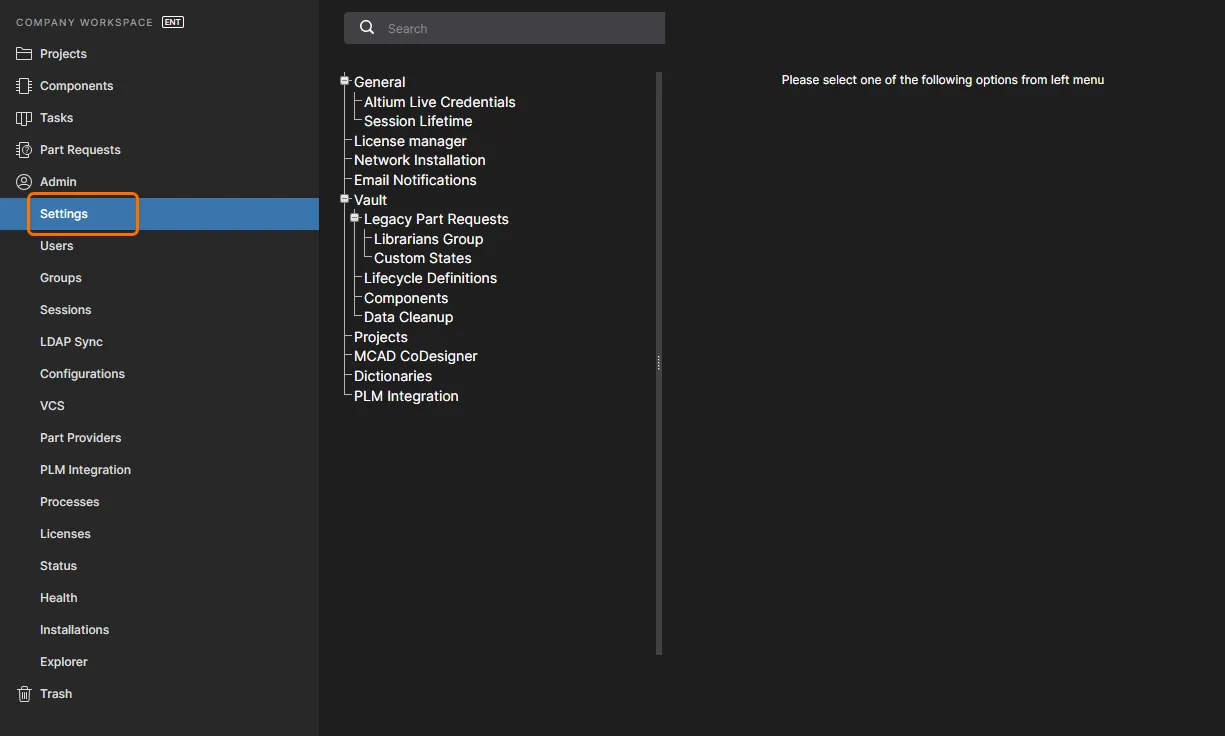
La zone Settings — qui fait partie des pages réservées aux administrateurs dans l’interface navigateur de l’Enterprise Server.
Lorsque vous modifiez des paramètres, veillez à cliquer sur le bouton

, en haut à droite d’une page.
La partie gauche de la page fournit une arborescence de navigation permettant d’accéder rapidement à diverses sous-pages de paramètres. Les pages suivantes sont disponibles :
-
General – utilisez cette page pour modifier le nom et la description de l’Enterprise Server.
-
AltiumLive Credentials – lors de l’utilisation du Network Installation Service (NIS), utilisez cette page pour saisir les identifiants utilisés pour se connecter à l’Altium Cloud (AltiumLive) d’où les installateurs doivent être récupérés. Lors de l’utilisation du Private License Service (PLS) via l’Enterprise Server, ces identifiants permettent au PLS de communiquer directement avec votre compte Altium pour l’acquisition initiale des licences de votre entreprise. Les identifiants doivent également être saisis afin d’accéder à la licence initiale du serveur lui-même et de l’obtenir depuis l’Altium Cloud.
-
Session Lifetime – utilisez cette page pour saisir une valeur pour la durée de vie de session IDS (en heures). Il s’agit de la durée pendant laquelle un utilisateur de l’Enterprise Server peut rester connecté, dans une seule session, lorsqu’il utilise un siège de la licence d’accès client applicable (Altium Enterprise Server CAL). Par défaut, la durée de vie de la session est de 24 heures.

-
License Manager – cette page fournit des paramètres relatifs à l’utilisation du Private License Service et à la sélection de son mode. Une valeur par défaut prédéfinie appropriée est utilisée pour l’URL du portail Altium Cloud (http://portal2.altium.com/?cls=soap).

Pour plus d’informations, voir Private License Service.
-
Network Installation – lors de l’utilisation du Network Installation Service (NIS), utilisez cette page pour définir l’intervalle de vérification des mises à jour. Il s’agit de la fréquence (en minutes) à laquelle la fonctionnalité de mises à jour automatiques vérifiera la disponibilité de nouvelles versions du logiciel concerné dans le référentiel Altium Cloud.

Pour plus d’informations, voir Network Installation Service.
-
Email Notifications – cette page fournit les paramètres permettant d’activer et de configurer la fonctionnalité de notifications par e-mail de l’Enterprise Server. Cette fonction signale divers événements aux principales parties prenantes concernant les éléments de composant, les projets, les demandes d’approbation, les tâches et les demandes de pièce.

Pour plus d’informations, voir Configuration des notifications par e-mail.
-
Vault – il ne s’agit pas d’une page, mais plutôt d’une entrée structurelle regroupant les paramètres liés à des fonctionnalités spécifiques au sein même de l’Enterprise Server.
-
Legacy Part Requests – fournit une option permettant d’activer l’utilisation de la fonctionnalité héritée Legacy Part Requests, en plus de la fonctionnalité de demande de pièce basée sur les workflows. Une fois activée, la page Legacy Part Requests sera présentée dans l’arborescence de gauche de l’interface. Utilisez les sous-pages suivantes liées à cette fonctionnalité héritée :
-
Librarians Group – utilisez cette page pour spécifier quel groupe (ou quels groupes) doit/doivent être utilisé(s) pour constituer le groupe de bibliothécaires de votre organisation. En substance, vous configurez simplement un groupe d’utilisateurs de votre Enterprise Server pouvant être affectés à une demande de pièce. Si vous avez installé votre Enterprise Server avec des données d’exemple, le groupe d’exemple Librarians sera déjà prérempli dans le champ Librarian's Group — supprimez-le si nécessaire.
-
Custom States – utilisez cette page pour personnaliser les états ouvert et fermé de la fonctionnalité héritée Legacy Part Requests.

Pour plus d’informations, voir Demandes de pièces.
-
Lifecycle Definitions – utilisez cette page pour définir et gérer les définitions de cycle de vie de votre Enterprise Server, en complément de la possibilité de le faire via Altium Designer. Pour offrir une meilleure visibilité sur les états et transitions impliqués, chaque cycle de vie est construit de manière graphique afin de montrer les flux concernés.

Pour plus d'informations, voir Browser-based Lifecycle Management.
-
Components – utilisez cette page pour définir les dossiers cibles par défaut (dans la structure de dossiers de l'Enterprise Server) dans lesquels les nouveaux modèles doivent être créés lors de la création d'un nouvel élément de composant. Pour modifier un dossier par défaut, cliquez sur le bouton  . La fenêtre Explorer apparaîtra, vous permettant de choisir le nouveau dossier cible de publication par défaut souhaité pour ce type de modèle. Une fois le choix effectué, cliquez sur OK pour fermer la fenêtre et revenir à la page Components, le champ concerné étant mis à jour avec le nouveau chemin de dossier.

Cette page comprend également des options permettant d'activer des fonctionnalités supplémentaires qui deviendront disponibles lors de la modification de composants basés sur le Workspace dans Altium Designer :
-
Cochez l'option Enable Pin Mapping pour activer le mappage personnalisé des broches. La fonctionnalité de mappage avancé des broches, disponible via le Component Editor en mode Single Component Editing dans Altium Designer, permet d'associer les broches du symbole du composant à n'importe quelle pastille d'empreinte du composant, ou à n'importe quel nombre de pastilles d'empreinte. Cette option est incluse car le mappage personnalisé des broches n'est pas pris en charge par les versions d'Altium Designer antérieures à la version 21 et n'est pas rétrocompatible. Si cette fonctionnalité est utilisée pour vos composants, le mappage ne sera pas interprété correctement lors de l'exécution d'un ECO dans une version logicielle antérieure à Altium Designer 21.
-
Lorsque l'option Part Choices Revision Control est cochée, le Component Editor d'Altium Designer (dans son mode Single Component Editing) s'ouvrira lors de la modification de la liste des choix de pièces d'un composant basé sur le Workspace, au lieu de la boîte de dialogue Edit Part Choices. Cela permet de créer une nouvelle révision de composant en réponse à une Part Choices List modifiée, offrant un contrôle plus formel (et traçable) des données de choix de pièces fabricant – voir Part Choice Revision Control pour plus d'informations.
-
Data Cleanup – utilisez cette page pour supprimer rapidement des éléments de données de votre Enterprise Server. Cela est particulièrement utile après avoir expérimenté la création et la publication de contenu dans votre Enterprise Server, par exemple lors d'un essai de migration de bibliothèques locales basées sur des fichiers, et que vous souhaitez maintenant « purger » ces données expérimentales. Cette fonctionnalité fonctionne sur tous les types d'éléments de votre Enterprise Server.
Utilisez les cases à cocher disponibles pour déterminer s'il faut supprimer tous les éléments de données (All) ou des types d'éléments spécifiques. Une fois votre stratégie de nettoyage configurée, cliquez sur le bouton  . Une fenêtre apparaîtra pour demander confirmation et vous avertir que cette action est irréversible. Pour confirmer et poursuivre, saisissez le texte Delete my data permanently dans le champ, puis cliquez sur Yes.

Notez que les éléments enfants ne peuvent pas être supprimés s'ils sont déjà référencés (utilisés) par des éléments parents. Les éléments parents doivent d'abord être supprimés. Par exemple, si un composant est utilisé sur une feuille gérée ou dans un projet de conception, la feuille gérée et/ou le projet devront d'abord être supprimés.
N'oubliez pas que le nettoyage des données est une action irréversible. Assurez-vous absolument des données que vous supprimez avant d'effectuer cette opération. Il est conseillé de créer d'abord une sauvegarde de vos données. Notez également que les opérations de nettoyage des données peuvent prendre un certain temps selon la quantité de données concernée.
-
Projects – utilisez cette page pour spécifier le chemin par défaut (dans la structure de dossiers de l'Enterprise Server) des projets nouvellement publiés. Vous pouvez également définir les autorisations de partage par défaut pour les nouveaux projets, afin que les bons utilisateurs et/ou groupes aient accès à ces projets dès leur création.

-
MCAD CoDesigner – cette page fournit des contrôles permettant d'activer la reconnaissance des composants entre les domaines ECAD et MCAD lors de l'utilisation de la fonctionnalité ECAD-MCAD CoDesign. Cela facilite l'utilisation de composants natifs lorsqu'une conception est envoyée et récupérée entre les deux domaines. Les options suivantes sont disponibles :
-
Naming of component models that are transferred from ECAD to MCAD – utilisez les options pour spécifier comment les composants sont nommés lors de leur envoi initial vers le domaine MCAD. Le menu déroulant de nommage propose des combinaisons du nom d'empreinte ECAD, de l'ID du composant ou d'une propriété personnalisée pour le nom du modèle transféré côté MCAD ; si l'option Propriété de composant personnalisée est sélectionnée, elle doit être saisie dans le champ ci-dessous.
-
Recognize models placed in MCAD and use true electrical components in ECAD instead – activez cette option pour prendre en charge l'utilisation de composants natifs lorsque la carte est envoyée depuis le MCAD et récupérée dans l'ECAD. Le modèle 3D MCAD est lié au composant équivalent d'Altium Designer ; ainsi, lorsque la carte est récupérée dans Altium Designer, le modèle 3D MCAD peut être remplacé par une instance de l'empreinte de composant Altium Designer entièrement définie, complète avec un modèle 3D. Utilisez les deux sous-champs pour déterminer la propriété du modèle MCAD et le paramètre du composant ECAD utilisés pour identifier les composants dans les deux domaines de conception. Par défaut, ces champs sont renseignés avec l'entrée PARTNO. Le MCAD model property peut être votre propre propriété personnalisée, ou vous pouvez choisir MCAD model name dans la liste déroulante. Le ECAD component parameter peut également être votre propre paramètre personnalisé. Ces champs sont obligatoires si l'option parente est activée. Si l'un des deux, ou les deux, sont laissés vides, le bouton sera désactivé.
-
Use models from data management system on MCAD side when creating PCB assembly – activez cette option pour prendre en charge l'utilisation de composants natifs lorsque la carte est envoyée depuis l'ECAD et récupérée dans le MCAD. Le logiciel MCAD obtient le modèle du composant à partir du système de gestion des données MCAD (par le nom du modèle), puis place ce composant sur l'assemblage PCB MCAD, au lieu du modèle provenant de l'ECAD. Utilisez le sous-champ pour déterminer le paramètre du composant ECAD qui sera utilisé pour stocker le nom du modèle MCAD. Par défaut, ce champ est renseigné avec l'entrée MCADModelName. Ce champ est obligatoire si l'option parente est activée. S'il est laissé vide, le bouton sera désactivé.
La liaison de composants MCAD vers ECAD est disponible pour toutes les plateformes MCAD prises en charge (sauf Autodesk Fusion 360®). La liaison de composants natifs ECAD vers MCAD n'est actuellement prise en charge que dans :
SOLIDWORKS – nécessite que SOLIDWORKS soit connecté à un système SOLIDWORKS PDM. Le composant MCAD doit être défini dans le composant ECAD comme un paramètre, sous la forme "<vault>:folder\folder\component.sldprt", où <vault> est le nom du coffre PDM. Consultez votre documentation SOLIDWORKS pour savoir comment vous connecter à un système SOLIDWORKS PDM. Si le composant n'est pas disponible dans le système SOLIDWORKS PDM, CoDesigner place à la place le modèle transféré depuis l'éditeur PCB et enregistré dans l'Enterprise Server.
PTC Creo Parametric – nécessite que PTC Creo soit connecté à un serveur PTC Windchill®, avec les composants ECAD stockés dans un Workspace Windchill. Consultez votre documentation Creo pour savoir comment vous connecter à Windchill. Si le composant n'est pas disponible dans le Workspace Windchill, CoDesigner place à la place le modèle transféré depuis l'éditeur PCB et enregistré dans l'Enterprise Server.
CoDesigner vérifie ces paramètres au démarrage (depuis Altium Designer et depuis les outils MCAD). Redémarrez votre logiciel de conception si les paramètres ont été modifiés dans votre Enterprise Server.
❯ ❮
Javascript ID: AES_Settings_MCADCoDesigner_7_0
|
-
Dictionaries – utilisez cette page pour créer des paramètres personnalisés avec plusieurs valeurs définies (dictionnaires) pouvant être appliqués aux modèles de composants via Altium Designer. Plusieurs dictionnaires de paramètres peuvent être ajoutés, chaque entrée contenant une liste de valeurs de paramètres correspondantes. Lorsqu'elle est utilisée, cette approche offre un contrôle plus formalisé sur l'application des données de paramètres, où les paramètres standardisés et leurs choix de valeurs sont gérés de manière centralisée dans un emplacement unique et accessible.
 Créez des listes prédéfinies de valeurs de paramètres à l'aide de l'option Dictionaries sous Admin - Settings.
Pour ajouter une entrée de dictionnaire, cliquez sur le bouton  , puis saisissez un nom de type de paramètre approprié dans la fenêtre Create Dictionary qui s'affiche. Ajoutez des valeurs de paramètre à l'aide de l'option
  associée au nom de l'entrée du dictionnaire – appuyez sur Enter pour confirmer la valeur saisie.
 Plusieurs dictionnaires peuvent être créés avec plusieurs valeurs de paramètres.
-
Double-cliquez sur une entrée ou utilisez l'option
 associée pour modifier un nom ou une valeur de dictionnaire.
-
Utilisez l'option associée pour ajouter une nouvelle valeur au dictionnaire.
-
Utilisez l'option
 associée pour supprimer une entrée de valeur ou l'entrée du dictionnaire elle-même.
Dans Altium Designer, les dictionnaires créés dans l'Altium 365 Workspace deviennent disponibles en tant que Parameter data Types lors de la création ou de la modification d'un Component Template. Lorsque ce modèle est utilisé pour créer un nouveau composant – ou lors de la modification d'un composant basé sur ce modèle – les entrées de paramètres définies par dictionnaire ne proposeront que les choix de valeurs définis dans le dictionnaire du Workspace. Notez que les paramètres basés sur un dictionnaire sont indiqués par leur icône associée.
Pour plus d'informations, voir Support for Dictionary-defined Component Parameter Data Types dans le Component Editor d'Altium Designer.
-
PLM Integration – cette page fournit l'option Enable new PLM Configuration page permettant de rétablir (lorsqu'elle est décochée) l'interface graphique et le processus avancés de configuration PLM vers le système précédent basé sur le téléversement d'un fichier de configuration.

Pour plus d'informations, voir PLM Integration.
Utilisateurs
Related page: Gestion des utilisateurs et des groupes – Utilisateurs
Cette page est utilisée pour créer et gérer une liste des membres du Workspace ; les personnes qui doivent avoir accès à l'Enterprise Server et/ou aux technologies associées qui y sont installées.

Accédez aux utilisateurs de votre Enterprise Server et gérez-les depuis la page Users de l'interface.
Un utilisateur administratif par défaut est fourni avec une nouvelle installation d’Enterprise Server, ce qui vous permet d’accéder rapidement à Enterprise Server en tant qu’administrateur – nom/mot de passe par défaut : admin/admin. Une fois que vous avez ajouté d’autres utilisateurs, vous pouvez conserver et modifier l’utilisateur admin (en changeant son nom et son mot de passe par exemple), ou le supprimer.
Seul un utilisateur administratif dispose d’un accès complet aux contrôles de gestion des utilisateurs. Un utilisateur non administratif ne peut pas voir la liste des utilisateurs ou des groupes, mais il peut modifier le profil de son propre compte via la fenêtre Edit User. Accédez à cette fenêtre en cliquant sur la zone de l’utilisateur actif en haut à droite de l’interface du navigateur, puis en choisissant Profile dans le menu associé.
Groupes
Related page: Gestion des utilisateurs et des groupes – Groupes
Cette page sert à créer et gérer une liste de groupes ; les groupes vous permettent d’organiser davantage vos utilisateurs selon, par exemple, la section particulière de l’organisation dans laquelle ils interviennent, ou l’équipe de conception à laquelle ils appartiennent. Les groupes rendent également plus fluide le partage du contenu d’Enterprise Server et la configuration des autres technologies fournies.
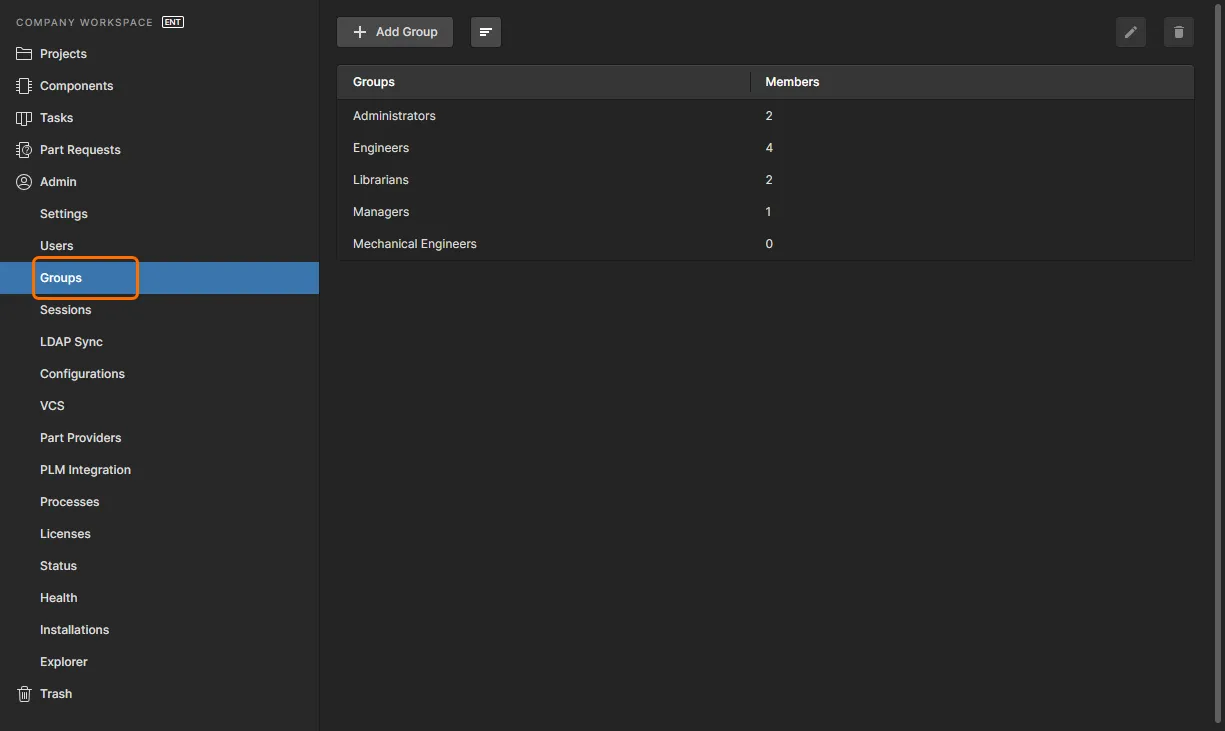
Accédez aux groupes de votre Enterprise Server et gérez-les depuis la page Groups de l’interface.
Plusieurs groupes d’exemple sont définis pour une installation d’Enterprise Server. Cela inclut le groupe Administrators. Ce groupe accorde des privilèges administratifs à ses membres. Toute personne membre de ce groupe dispose d’un accès complet à Enterprise Server ainsi qu’à toutes les technologies et tous les services associés via son interface navigateur.
Sessions
Related page: Gestion des utilisateurs et des groupes – Sessions
Cette page permet d’évaluer rapidement lesquels de vos utilisateurs sont actuellement connectés à Enterprise Server. Un administrateur peut mettre fin à l’accès d’un utilisateur au serveur en « tuant » effectivement sa session active, libérant ainsi des connexions au serveur pour qu’elles puissent être utilisées par d’autres.
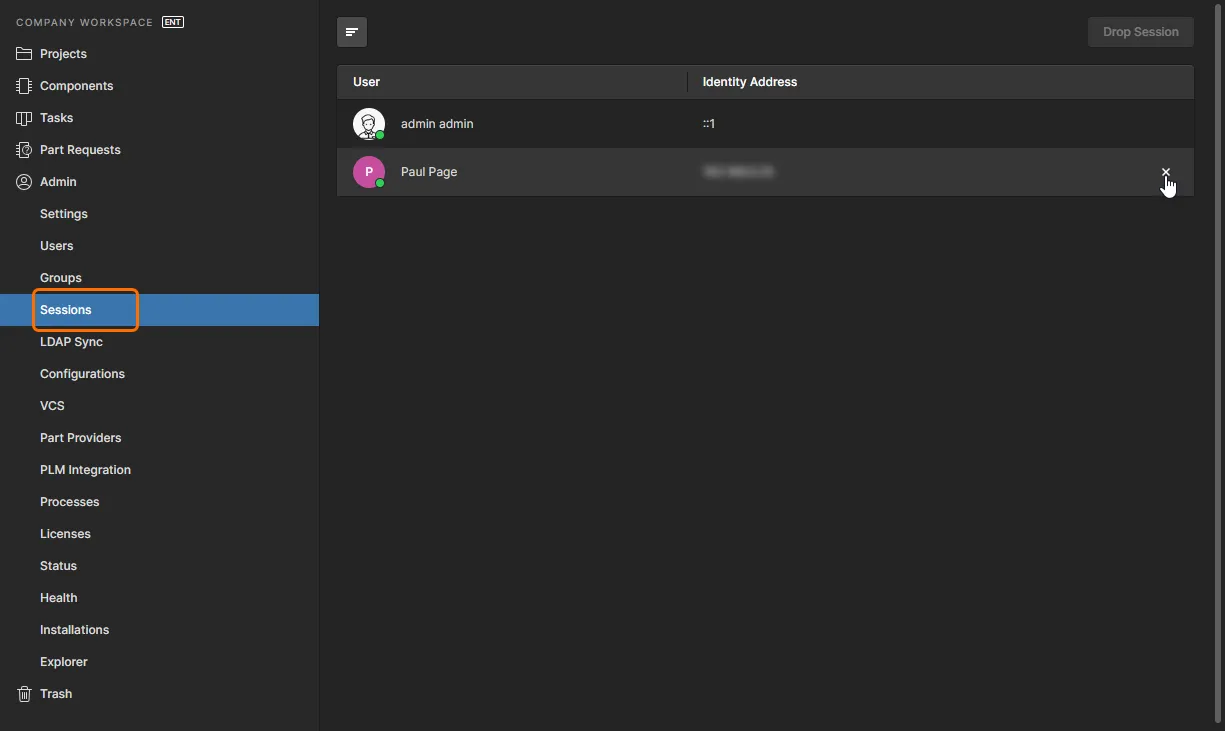
En tant qu’administrateur de votre Enterprise Server, vous avez la possibilité non seulement de voir les sessions serveur actives (connexions), mais aussi de mettre fin à une session pour tout utilisateur accédant actuellement à ce serveur.
Synchronisation LDAP
Related page: Gestion des utilisateurs et des groupes – Synchronisation LDAP
Cette page sert à configurer et exécuter une tâche de synchronisation LDAP. Cela permet à un administrateur de votre Enterprise Server d’exploiter les identifiants de nom d’utilisateur et de mot de passe déjà existants du domaine réseau, afin que les identifiants utilisateur n’aient pas à être créés manuellement un par un sur la page Users. Lorsqu’elle est correctement configurée, la page Users se remplit automatiquement avec les identifiants utilisateur, permettant à tout utilisateur répertorié de se connecter au serveur à l’aide de son nom d’utilisateur et de son mot de passe habituels du réseau d’entreprise.

Ajout d’une tâche de synchronisation LDAP via l’interface navigateur d’Enterprise Server.
Lors de la connexion à votre Enterprise Server, pour utiliser vos identifiants de connexion Windows – en tirant parti de la prise en charge de l’authentification Windows par Enterprise Server – activez l’option Use Windows Session (interface navigateur), ou l’option Use Windows Session credentials (boîte de dialogue Sign in dans Altium Designer).
Configurations
Related page: Gestion de la configuration de l’environnement
Cette page fournit l’interface du Team Configuration Center (fourni via l’installation d’Enterprise Server en tant que Team Configuration Service). Le principe du Team Configuration Center (parfois appelé TC2) est d’une grande simplicité : donner à l’organisation un contrôle centralisé sur l’environnement dans lequel ses concepteurs travaillent. Il y parvient grâce à la définition et à la gestion de Environment Configurations. Ceux-ci servent à contraindre l’environnement de travail Altium Designer de chaque concepteur afin qu’il n’utilise que des éléments de conception approuvés par l’entreprise, notamment les modèles de schéma, les fichiers de configuration de tâche de sortie et les préférences d’espace de travail. En d’autres termes, cela facilite Centralized Environment Configuration Management.
N’importe quel nombre de configurations d’environnement peut être défini via l’interface navigateur dédiée du Center. Les données utilisées et appliquées par chaque configuration – appelées Configuration Data Items – proviennent d’Enterprise Server. Et en associant chaque configuration d’environnement à un groupe d’utilisateurs spécifique, puis en affectant des utilisateurs à ces groupes, l’environnement de travail correct est chargé dans Altium Designer dès que l’utilisateur se connecte à Enterprise Server. Cette approche basée sur les groupes garantit qu’un concepteur obtient toujours la configuration à laquelle il a droit, qu’il dispose de son propre PC ou qu’il partage un même PC avec d’autres concepteurs.
L’interface permet à un administrateur de créer une ou plusieurs configurations d’environnement selon les besoins de l’organisation. Chaque configuration nécessite la définition de :
-
Configuration name – un nom explicite, reflétant peut-être les personnes dont l’environnement de travail doit être régi.
-
Configuration data – les contraintes élémentaires de la configuration. Les révisions des éléments de données pris en charge qui peuvent être valablement utilisées par un utilisateur ciblé par la configuration.
-
Target groups – la spécification des personnes auxquelles la configuration d’environnement s’applique. Les groupes eux-mêmes ne sont que des regroupements d’utilisateurs, définis et stockés dans le cadre du service d’identité d’Enterprise Server. Ce sont les mêmes groupes qui sont définis et utilisés par Enterprise Server pour contrôler les autorisations d’accès.

Accédez au Team Configuration Service, à partir duquel vous pouvez définir et gérer les configurations d’environnement de votre organisation.
Les données de configuration sont stockées dans la base de données d’Enterprise Server.
VCS
Related page: Service local de contrôle de version
Cette page fournit l’interface du service local de contrôle de version de l’installation d’Enterprise Server, pour les référentiels de conception auxquels les concepteurs de l’organisation peuvent légitimement accéder et qu’ils peuvent utiliser lorsqu’ils travaillent sur des projets de conception.
Une nouvelle installation d’Enterprise Server fournit un seul référentiel de conception basé sur Git pour accueillir tous vos projets de conception – et c’est tout ! Cela évite toute configuration et toute complexité concernant le service local de contrôle de version du serveur. Vous disposez d’un seul référentiel de conception – Versioned Storage – auquel tous vos concepteurs peuvent accéder et dans lequel ils peuvent publier. Ainsi, la page VCS devient purement informative – vous ne pouvez pas ajouter un nouveau référentiel et l’unique référentiel Git ne peut être modifié d’aucune manière, ni supprimé.
Si vous avez mis à niveau votre Enterprise Server depuis Altium Vault 3.0, l’utilisation de référentiels SVN sera également activée, afin que vous puissiez continuer à utiliser votre flux de conception précédent (et établi). Dans ce cas, vous pouvez continuer à créer des référentiels via le service local de contrôle de version (SVN uniquement), ou vous connecter à des référentiels externes (SVN ou Git).

L’interface navigateur du service VCS local d’Enterprise Server.
Utilisez les contrôles de partage pour configurer l’accès des utilisateurs aux référentiels. Lorsqu’un utilisateur se connecte à Enterprise Server depuis Altium Designer, les référentiels de conception qui lui sont accessibles sont automatiquement ajoutés à la page
Gestion des données – Référentiels de conception de la boîte de dialogue
Preferences.
Fournisseurs de pièces
Related page: Gestion de la chaîne d’approvisionnement
Cette page vous permet de définir une liste de Part Sources – facilitant une gestion centralisée de la chaîne d’approvisionnement, avec des concepteurs dans toute l’organisation utilisant la même liste approuvée de fournisseurs auprès desquels obtenir des informations de chaîne d’approvisionnement pour les pièces utilisées dans leurs conceptions.
Les sources de pièces suivantes sont disponibles pour un Enterprise Server :
-
Altium Parts Provider – un service agrégé de données fournisseurs qui donne accès à des informations en direct sur les composants provenant d’un large éventail de fournisseurs de pièces.
Les paramètres Altium Parts Provider définis dans Enterprise Server remplaceront ceux d’Altium Designer lorsqu’un utilisateur se connectera à Enterprise Server.
-
Custom Parts Provider – pour les situations où les données fournisseur des composants sont (et doivent être) obtenues à partir d’un système d’entreprise interne fournissant un ensemble propriétaire de données de fournisseurs de pièces, éventuellement basé sur une gamme strictement approuvée de vendeurs et/ou sur des structures tarifaires particulières. Cette source de pièces est en réalité configurée pour la synchronisation via Altium Designer – à l’aide d’un document de configuration de synchronisation de fournisseur de pièces personnalisé (*.PrtSync) – permettant de mapper les données fournisseur provenant d’une source de base de données spécifiée vers les données de chaîne d’approvisionnement d’Enterprise Server.
Cette fonctionnalité nécessite Altium Designer 20.2 ou version ultérieure.
-
Additional Customized Part Source – pour les situations où les données d’approvisionnement des pièces doivent être consultées à partir d’une base de données locale, telle que la base de données interne de pièces d’une entreprise, la fonctionnalité Custom Database Parts Provider d’Enterprise Server offre une connectivité d’interface pour tous les systèmes de base de données courants (directement, ou via une interface ODBC ou OLE-DB). La connexion ajoutée peut être établie manuellement, via une interface et une chaîne de connexion désignées, ou en utilisant l’assistant de connexion d’Enterprise Server. Un nombre quelconque de telles connexions peut être défini.
Une base de données connectée au système d’interface Custom Database Parts Provider doit être disponible localement pour Enterprise Server – c’est-à-dire que la base de données elle-même doit être située sur le PC qui héberge Enterprise Server. En outre, pour qu’Altium Designer puisse s’interfacer avec toute connexion à une base de données de pièces personnalisée, l’option Custom Data Synchronization doit être activée (sur la page Configure Platform (sous Importers\Exporters)).
Pour la connectivité aux bases de données, le Parts Provider Synchronizer nécessite l’accès à la version 64 bits de Microsoft OLE DB Provider.
Database connectivity and problem solving
La version 64 bits requise de Microsoft OLE DB Provider est disponible sur le PC hôte si :
-
la version 64 bits de Microsoft Access est installée, ou bien si...
-
le redistribuable Microsoft Access Database Engine (version 64 bits) a été installé.
Cependant, dans les situations où une version 32 bits de Microsoft Access est installée, le système d’exploitation n’acceptera pas l’installation d’Access Database Engine 64 bits. Voir Using Database Libraries with 32-bit and 64-bit Altium Designer on the Same Computer pour plus d’informations sur les options disponibles.
Les informations réelles de la chaîne d’approvisionnement – comprenant le fabricant (et la référence), le fournisseur (et la référence), la description, le prix et la disponibilité – proviennent du Part Catalog local d’Enterprise Server et de la source de pièces concernée.
Chaque instance d’Enterprise Server possède son propre Part Catalog. Il s’agit d’une base de données locale de catalogue de composants, dédiée à la gestion et au suivi des pièces fabricant et des pièces fournisseur qui leur sont associées. Le catalogue est installé en tant que service (Part Catalog Service), fourni via la plateforme serveur, et fonctionne uniquement avec Enterprise Server. Le catalogue local de composants stocke des éléments représentant des pièces fabricant réelles, ainsi qu’un ou plusieurs éléments représentant des pièces fournisseur — les déclinaisons de ces pièces fabricant telles qu’elles sont vendues par les fournisseurs/revendeurs. Chaque pièce fournisseur est une référence à un élément d’une base de données de composants — soit la base de données agrégée de composants du Altium Parts Provider (qui lui-même s’interface avec les fournisseurs activés et en collecte les composants), soit une base de données locale de composants liée.

Activation des fournisseurs requis et définition des plages de localisation/devise pour le Altium Parts Provider. Il s’agit de la source de composants par défaut pour Enterprise Server. Vous pouvez également utiliser une ou plusieurs bases de données internes de composants de l’entreprise.
PLM Integration
Related page: PLM Integration
Cette page fournit l’interface vers le PLM Sync Service. C’est ici que vous définissez la connexion à une instance PLM et activez/configurez la synchronisation de vos composants PLM avec ceux d’Enterprise Server.
Enterprise Server facilite la synchronisation unidirectionnelle ou bidirectionnelle des données de composants avec vos systèmes d’entreprise. L’interaction entre Enterprise Server et le système d’entreprise — généralement un système PLM — est configurée et gérée via la page PLM Integration du serveur. Celle-ci fournit une interface automatisée permettant de configurer facilement l’interconnexion, de mapper les données de paramètres et de spécifier le sens de la synchronisation des données. La synchronisation des données de composants entre Enterprise Server et le système d’entreprise cible utilise un processus de synchronisation intégré qui peut être déclenché manuellement ou défini comme événement répétitif planifié.
Un workflow dédié Project Creations est disponible pour prendre en charge la création automatique de références article dans votre instance PLM, puis leur propagation vers le Workspace en tant que paramètres de projet. Vous pouvez également publier une conception dans votre instance PLM dans le cadre de l’exécution du Project Releaser dans Altium Designer.
Une prise en charge directe est fournie pour les systèmes PLM suivants :
-
PTC Windchill® PLM (11.1 M020) et PTC Windchill® PLM (11.0 M030)
-
Arena® PLM
-
Oracle® Agile™ PLM
-
Aras Innovator®
-
Siemens Teamcenter® (avec configuration supplémentaire)

Processes
Related pages: Création et gestion des processus, Définition d’un workflow de processus
Cette page fournit l’interface permettant de créer et de gérer des Workflows qui guident les concepteurs d’une entreprise dans les processus de conception typiques du quotidien, tels que :
-
Demande de nouvelles pièces de bibliothèque
-
Exécution d’activités liées au projet, telles que les revues de conception ou la publication vers un PLM
-
Création de nouveaux projets.
Chaque workflow utilisé pour mettre en œuvre un processus de conception particulier est créé dans le cadre d’un Process Definition. Il peut donc être désigné comme le workflow sous-jacent de ce processus, ou simplement comme un Process Workflow. Les processus et leurs workflows sont créés et gérés par un administrateur d’Enterprise Server. L’interface se compose de quatre onglets :
-
Browser – utilisez cet onglet pour parcourir de manière centralisée tous les processus actifs et clos. Cliquez sur une entrée de processus pour afficher un diagramme de son workflow sous-jacent (dans l’onglet Diagram sous la liste), montrant ce qui doit se produire pour que le processus soit terminé, ainsi que l’endroit où ce processus se situe dans son flux, en termes de personne ayant actuellement une tâche à effectuer pour faire avancer le processus. Des onglets sont également disponibles pour voir les données associées au processus (onglet Data) ainsi qu’un historique des actions effectuées tout au long du workflow du processus (onglet History).
En tant qu’administrateur d’Enterprise Server, vous avez également la possibilité de mettre fin directement à un processus et, à l’aide du bouton
, de télécharger un enregistrement détaillé de toutes les activités de processus répertoriées au format CSV délimité par des virgules.

En tant qu’administrateur, vous pouvez parcourir tous les processus actuellement actifs (ou clos) depuis un emplacement unique et pratique, et voir en un coup d’œil l’état de chacun — où se situe actuellement un processus dans le workflow sous-jacent et qui a maintenant la tâche suivante afin de poursuivre son avancement.
-
Part Requests/Project Activities/Project Creations – utilisez ces onglets pour afficher, créer et gérer les workflows de processus à utiliser lors de la demande d’une nouvelle pièce de bibliothèque, de l’exécution de revues de conception ou de la publication vers un système PLM, ou encore de la création de nouveaux projets de conception, respectivement.
Pour les trois domaines de conception mentionnés précédemment, des workflows de processus prédéfinis sont inclus avec votre installation d’Enterprise Server. Certains sont activés pour une utilisation immédiate. Utilisez-les, modifiez-les ou créez les vôtres selon les besoins de votre entreprise. D’autres sont des exemples — ils ne peuvent pas être activés ni utilisés tels quels. Chacun d’eux s’apparente donc davantage à un « modèle » — modifiez-le selon les exigences de votre entreprise, donnez-lui un nom et enregistrez-le comme nouvelle définition de processus, que vous can activerez ensuite et utiliserez avec toutes les autres définitions.
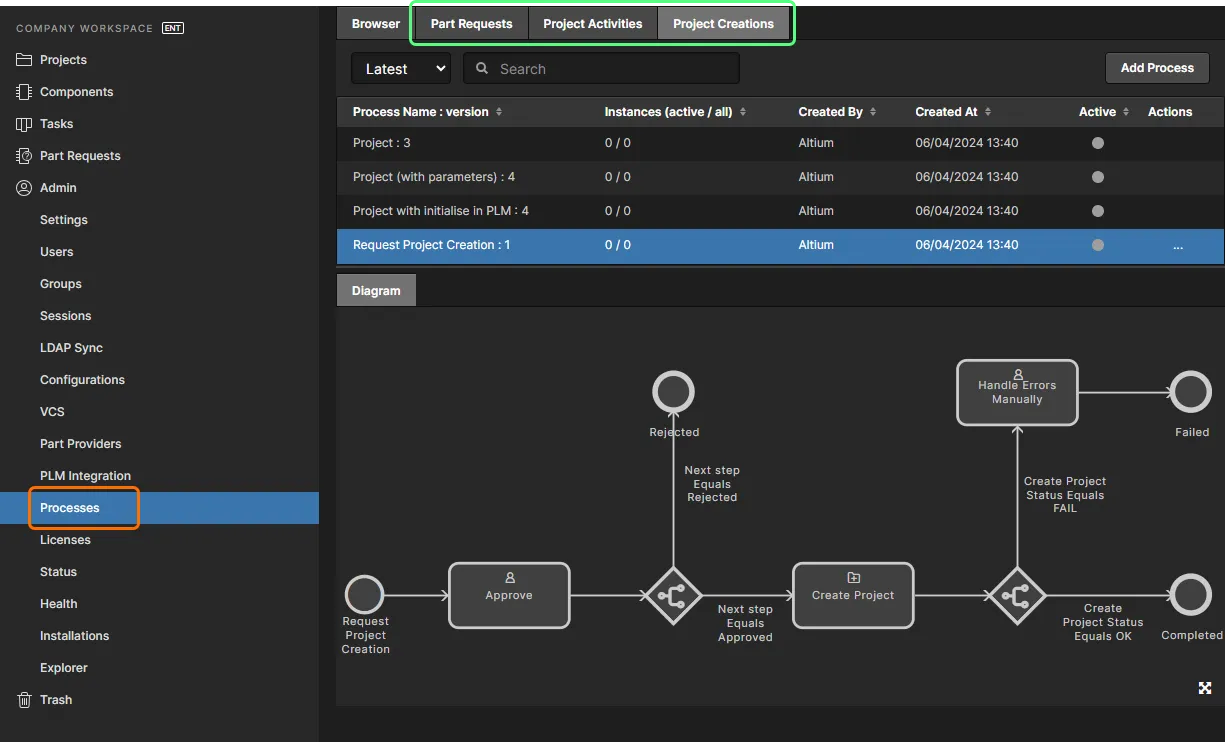
Créez et gérez des workflows de processus pour les trois domaines pris en charge par le logiciel. Les exemples fournis pour la zone Part Requests sont présentés ici.
Un puissant Process Workflow Editor offre la flexibilité nécessaire pour créer des processus avec des workflows aussi simples ou aussi complexes que nécessaire, en adéquation avec les exigences de votre entreprise. Construisez le workflow graphiquement, puis définissez les aspects requis de chaque élément de ce flux. Pour les tâches utilisateur, un User Form Editor est utilisé pour élaborer le formulaire requis qui sera présenté à l’utilisateur afin de recueillir ses informations lorsqu’une tâche lui est attribuée au point approprié du workflow. Une fois qu’un processus a été défini comme souhaité, cliquez sur le bouton  pour l’ajouter à la liste des processus disponibles pour cette zone particulière du logiciel.
Les processus peuvent être exportés et importés, ce qui vous permet de les réutiliser rapidement entre différentes instances d’Enterprise Server — un véritable gain de temps lorsqu’un workflow sous-jacent de processus est particulièrement complexe et qu’il serait autrement fastidieux de devoir « réinventer la roue ». Un processus est exporté sur votre disque dur sous la forme d’un fichier Workflow (*.aaw).
Licenses
Related pages: Licences, Private License Service
Cette page fournit l’interface permettant d’obtenir et de gérer les licences — à la fois pour la licence d’Enterprise Server lui-même et pour leur distribution aux machines clientes sur le réseau local, via le Private License Service (PLS) correctement configuré.
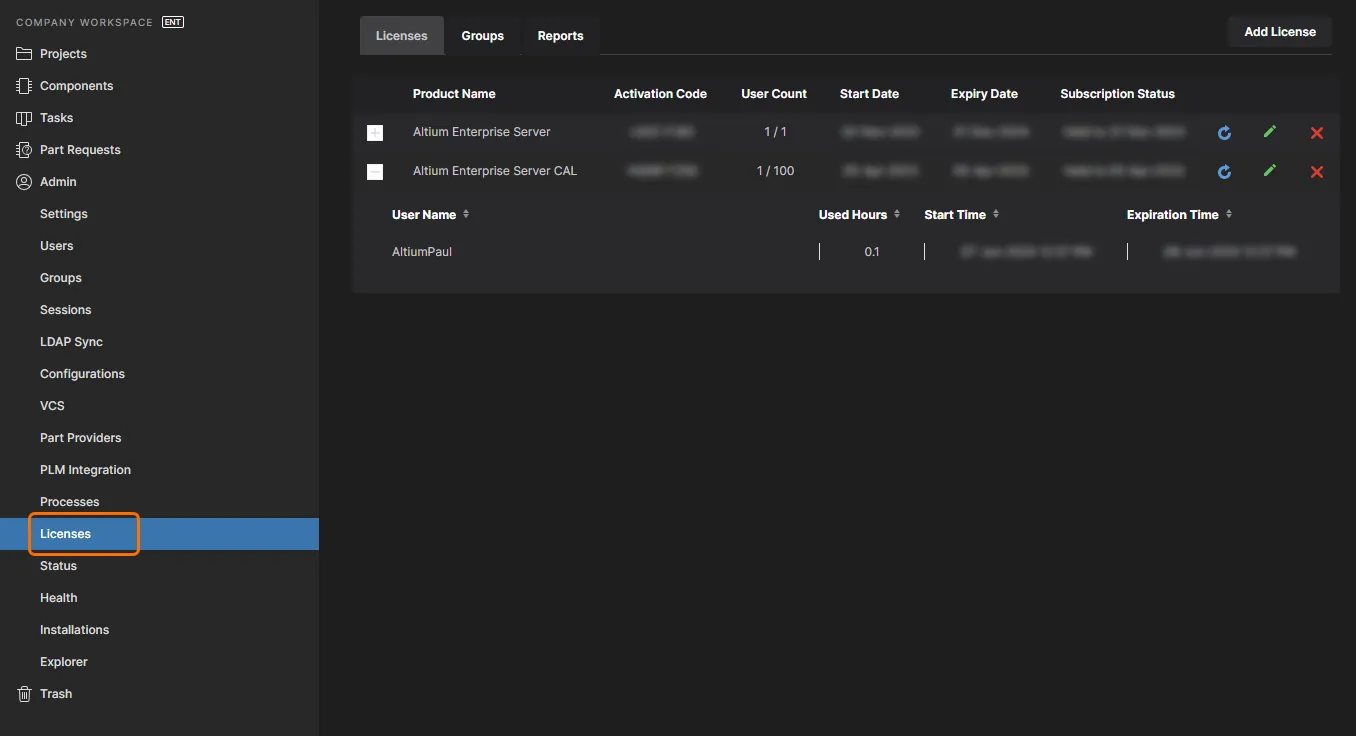
Utilisez les différents onglets de la zone Licenses pour obtenir, gérer et attribuer les licences pour Enterprise Server, ainsi que pour leur distribution sur votre réseau local via le PLS. Utilisez également les différents rapports disponibles pour surveiller l’utilisation des licences.
Trois onglets sont disponibles :
-
Licenses – fournit une liste de toutes les licences actuellement disponibles. Au moins deux licences seront nécessaires pour licencier effectivement Enterprise Server (Altium Enterprise Server et Altium Enterprise Server CAL). D’autres licences peuvent être ajoutées pour être distribuées via le PLS. Les licences peuvent être obtenues soit From cloud (choisissez dans une liste de licences disponibles pour votre entreprise depuis le portail Altium), soit From file (importez des fichiers de licence
alf existants depuis le disque).
-
Groups – permet d’attribuer des licences à des groupes d’utilisateurs. En mode Local PLS, le PLS d’Enterprise Server peut proposer de manière sélective des licences logicielles attribuées à un groupe spécifique. Par défaut (sauf indication contraire), toutes les licences obtenues par Enterprise Server sont attribuées au groupe All Users et sont donc disponibles pour tout utilisateur qui se connecte au PLS.
-
Reports – fournit un ensemble de fonctions de surveillance et de reporting de l’utilisation des licences, qui peuvent être utilisées pour auditer la manière dont les licences sont utilisées au sein d’une organisation. Cela est particulièrement utile avec le Private License Service, car les données de rapport peuvent être utilisées pour s’assurer que les postes de licence disponibles sont utilisés de manière optimale, pour anticiper les besoins futurs en licences et pour déterminer l’utilisation par utilisateur individuel. Une gamme d’options de reporting est disponible, accessible via des sous-onglets spécifiques. Selon le type d’informations requis pour chaque rapport, les filtres de reporting associés peuvent être appliqués afin d’adapter les résultats pour inclure des licences, groupes, utilisateurs et périodes spécifiques. Il existe également une option permettant d’exporter le rapport actuel sur disque au format CSV, compatible avec Microsoft Excel et d’autres applications de feuille de calcul, à des fins d’administration et de comptabilité.
Status
Cette page fournit des informations d’état relatives à Enterprise Server ainsi qu’un accès rapide aux fichiers journaux. Elle est présentée en trois zones :
-
Installed Services – fournit les informations de version pour l’installation actuelle d’Enterprise Server.
-
Path to database and files – fournit des informations sur les chemins d’installation de la base de données et des données, y compris le type de base de données utilisé par Enterprise Server.
-
Logs – fournit des informations sur le chemin d’installation des fichiers journaux. Pour chaque service distinct, cliquez sur l’icône
 associée pour télécharger un fichier zip contenant l’ensemble correspondant de fichiers journaux.

La page Status fournit les détails de l’installation, ainsi que les fichiers journaux des différents services.
Health
Related page: Health Monitor
Cette page fournit un Health Monitor basé sur navigateur. La page présente un résumé visuel de l’état de la machine hôte et du système de stockage d’Enterprise Server. Cette page est le complément web de l’outil Health Monitor du serveur, disponible en tant qu’application autonome sur la machine hôte du serveur (issue du dossier Tools de l’installation), tout en offrant l’avantage d’être accessible à distance par les administrateurs via le réseau.
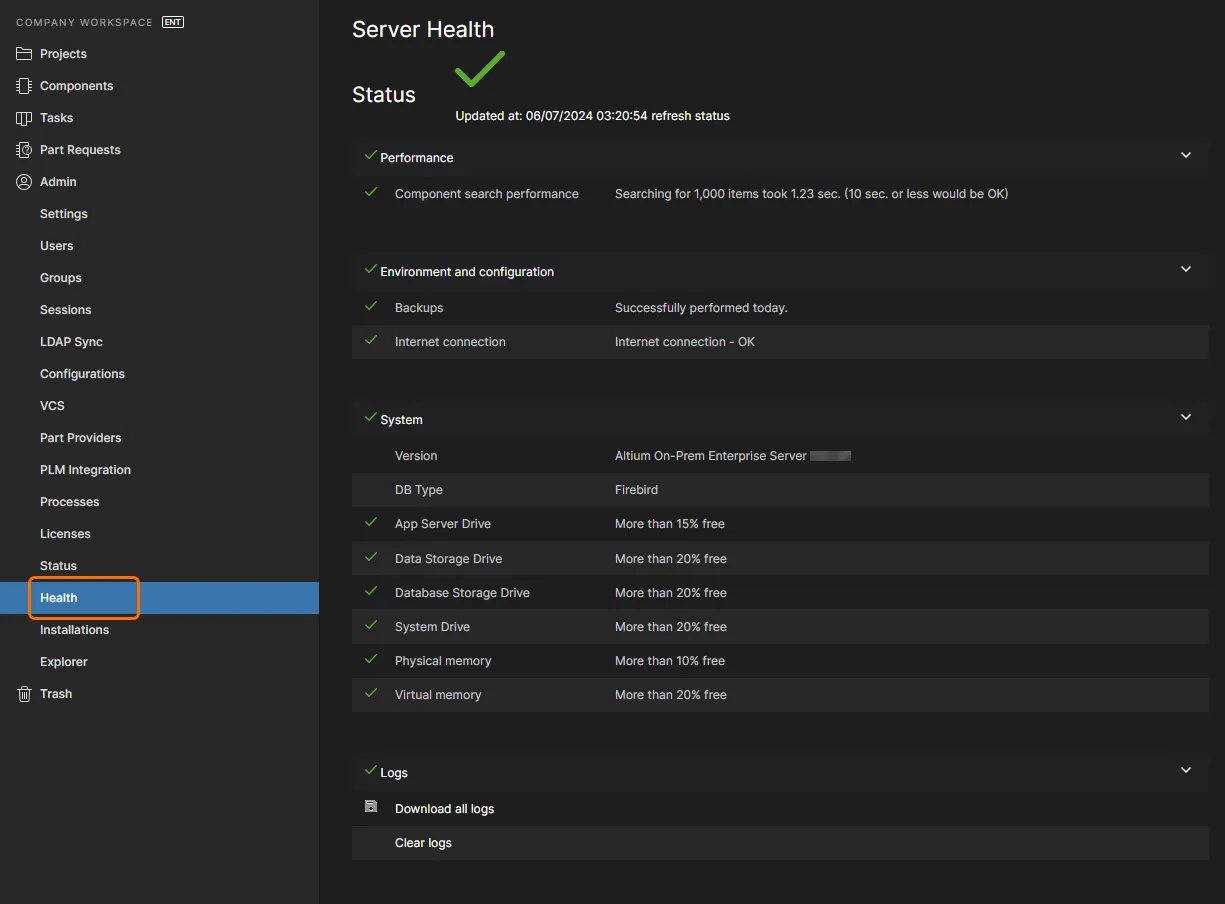
La page Health fournit une vue instantanée de l’état et de la santé de votre installation Enterprise Server ainsi que du système sur lequel elle est installée.
En tant qu’aperçu synthétique de l’état du serveur, la Health page fournit des icônes d’avertissement/erreur distinctes pour les entrées d’état nécessitant une attention particulière. Les alertes courantes incluent des sauvegardes de données en retard, une expiration de licence imminente ou un compte utilisateur admin/admin actif (mot de passe devant être modifié !).
En plus du résumé visuel rapide de l’état de santé du serveur, la page offre également les fonctionnalités suivantes :
-
Possibilité de générer un rapport d’état à envoyer au support d’Altium (et, en fin de compte, aux développeurs d’Altium). Pour ce faire, cliquez sur la partie Generate du texte Generate status report for support team, dans la zone Status de la page – les rapports nécessaires seront générés et rassemblés dans une seule archive Zip (vault_status_report_<Date>.zip), puis téléchargés dans le dossier de téléchargement par défaut de votre navigateur.
-
Possibilité de télécharger tous les fichiers journaux – contenant les entrées Error et Warning de tous les fichiers journaux disponibles du serveur, et qui se trouvent normalement dans le dossier
\ProgramData\Altium\Altium365Data\logs. Pour ce faire, cliquez sur le lien Download all logs, dans la section Logs de la page. Les fichiers seront rassemblés dans une seule archive Zip (AllLogs.zip) et téléchargés dans le dossier de téléchargement par défaut de votre navigateur.
-
Utilisez le lien Clear logs (situé en bas de la section Logs de la page) pour archiver, puis supprimer, tous les fichiers journaux existants. L’archive (logs_<Date>.zip) sera stockée dans le dossier
\ProgramData\Altium\Altium365Data\logs.archive.
-
Pour actualiser manuellement l’état de votre serveur, cliquez sur le lien refresh status, dans la zone Status de la page. L’état de santé de votre serveur et de votre système sera vérifié et la page sera actualisée en conséquence avec l’état courant. La date et l’heure correspondent au dernier contrôle de l’état de santé du serveur.
Notez qu’après l’installation de l’Enterprise Server, la première vérification de l’état de santé du serveur a lieu environ 5 minutes après l’accès à la Health page. Vous pouvez effectuer une actualisation manuelle pour lancer la vérification plus tôt. Les vérifications automatiques suivantes sont ensuite effectuées toutes les 4 heures.
L’installation de l’Enterprise Server comprend également un Health Monitor qui peut être lancé comme outil autonome – sur l’ordinateur hébergeant l’Enterprise Server – à l’aide du raccourci de bureau créé lors de l’installation de l’Enterprise Server. Sinon, l’outil Health Monitor se trouve dans le dossier \Program Files (x86)\Altium\Altium365\Tools\HealthMonitor sous la forme de l’exécutable avhealth.exe. Notez que le dossier comprend également un outil simplifié en ligne de commande : avConsoleHealth.exe. Dans cette variante autonome, le Health Monitor fonctionne comme une entité indépendante qui interroge l’Enterprise Server et son système hôte, et peut donc fournir des données et informations cruciales même dans le cas peu probable où l’Enterprise Server ne fonctionnerait pas complètement. Pour des informations plus détaillées concernant cet outil autonome, voir Enterprise Server Health Monitor.
Installations
Related page: Service d’installation réseau
Cette page fournit l’interface du Network Installation Service, par l’intermédiaire duquel vous pouvez effectuer des installations ou des mises à jour de produits Altium sur votre réseau local, et permet un contrôle centralisé de la disponibilité du logiciel, de sa configuration et de ses capacités. À l’aide du NIS, vous récupérez les fichiers des produits logiciels auprès d’Altium, puis vous les assemblez en un package de déploiement logiciel configurable. Le package stocké localement peut ensuite être déployé sur les postes de travail du réseau sous la forme d’un exécutable d’installation logicielle (*.msi), ou sous la forme d’une installation directe à l’aide de la stratégie de groupe d’Active Directory de Microsoft.
Pour utiliser le NIS, l’ordinateur sur lequel l’Enterprise Server est installé must être connecté à Internet.

La Installations page de l’interface navigateur de l’Enterprise Server – votre connexion au Service d’installation réseau.
Les commandes sont réparties sur les onglets suivants :
-
Products & Extensions – votre vue sur l’ensemble des programmes d’installation de produits et d’extensions Altium disponibles, accessibles selon les identifiants AltiumLive que vous avez fournis. Ceux-ci sont stockés dans le Cloud Repository d’Altium.
-
Deployment Packages – où vous créez et configurez un Deployment Package, qui définit la manière d’installer le produit et les extensions choisis. Une fois créé, un fichier Windows Installer Package associé (*.msi) peut être téléchargé et utilisé pour installer le logiciel sur une machine cliente cible, ou sur toutes les machines clientes de l’entreprise.
-
Updates – présente une zone pratique dans laquelle configurer la manière dont vous souhaitez mettre à jour vos produits et extensions dans votre Enterprise Server local. Vous pouvez les configurer pour qu’ils soient mis à jour soit manuellement, soit automatiquement.
-
Server Storage – répertorie les produits et extensions disponibles dans votre Enterprise Server local (ceux que vous avez acquis précédemment). Un package de déploiement only inclure des produits et extensions répertoriés dans cet onglet.
-
Tasks – présente un journal des opérations reflétant une tâche en cours d’exécution ou déjà exécutée.
Explorateur
Related page: Gestion de la structure du contenu et de l’accès
Cette page vous donne accès à la structure de l’Enterprise Server et présente une apparence et une disposition similaires à celles du panneau Explorer dans Altium Designer. À partir de là, vous pourrez parcourir les dossiers et les éléments de l’Enterprise Server. Et bien que vous ne puissiez pas créer ni modifier des éléments depuis l’interface navigateur (vous pouvez les supprimer), vous pouvez créer et modifier des dossiers, et ainsi construire la structure du serveur sans avoir à être connecté à ce serveur via Altium Designer.
Vous pouvez également définir le partage depuis cette interface – en contrôlant qui peut voir quel contenu dans l’Enterprise Server et, au niveau du dossier, si les autres utilisateurs peuvent simplement consulter un dossier et son contenu, ou également le modifier (ce qui revient à y publier/valider/téléverser des données de conception). Une seule installation d’Enterprise Server peut être partitionnée en différentes « zones » de contenu effectives, mais grâce à des autorisations contrôlées, le contenu peut être rendu sélectivement visible ou masqué, selon les besoins – donnant aux bonnes personnes le bon accès aux bonnes données.
Le contenu peut également être téléchargé depuis l’Enterprise Server directement à partir de cette interface.

Parcourez et définissez la structure de votre Enterprise Server, tout en définissant l’accès au contenu qu’il contient et en pouvant le télécharger.
Les administrateurs de l’Enterprise Server pourront voir et gérer tout le contenu du Workspace. Pour un utilisateur partagé de l’Enterprise Server (non administrateur), seuls les dossiers qui ont été partagés – c’est-à-dire ceux auxquels l’utilisateur a l’autorisation d’accéder – seront accessibles lorsque l’utilisateur se connecte au Workspace.

 AI-localized