
Outil en ligne de commande pour l’importation de données de composants
En un coup d'œil
- Comprenez les exigences d’encodage CSV, la syntaxe des commandes et les conseils de dépannage pour lancer l’outil.
- Apprenez à générer et à modifier des configurations XML pour mapper les paramètres, spécifier les types de composants et définir les dossiers de destination.
- Découvrez les importations par lots, les valeurs par défaut des modèles et la façon dont l’importation de composants existants crée de nouvelles révisions.
Parent page: Maintenance
Enterprise Server comprend un outil d’importation de base de données de composants CSV, qui permet d’importer des données de composants dans l’espace de travail Enterprise Server à partir d’un fichier exporté depuis un système d’entreprise, tel qu’un système ERP ou PLM. Cet outil de bureau, implémenté sous la forme d’un fichier de commandes configurable (*.bat), importe les données de composants d’un fichier de feuille de calcul cible (*.csv) dans l’espace de travail, selon les modèles existants de l’espace de travail ou un fichier de configuration dédié.
► Consultez Intégration PLM pour en savoir plus sur les échanges entre Enterprise Server et les systèmes PLM.
L’outil en ligne de commande se trouve dans le dossier \Program Files (x86)\Altium\Altium365\Tools\CSVImport de l’installation d’Enterprise Server. Consultez le csv-import.bat pour obtenir des informations sur la syntaxe de ligne de commande utilisée avec cet outil, ou exécutez simplement le fichier de commandes sans attributs pour obtenir des informations plus détaillées.
Problèmes au lancement de l’outil
Si vous rencontrez le problème suivant lors du lancement de l’outil d’importation de base de données de composants CSV :
ERREUR : le serveur n’est pas disponible ou l’adresse est incorrecte : SERVER_NAME:PORT
vous pouvez notamment vérifier que le certificat du serveur (ou celui de l’autorité racine qui l’a émis) est ajouté à vos magasins de clés Java. Par exemple :
- C:\Program Files (x86)\Altium\Altium365\Tools\JRE8\bin\keytool.exe -import -noprompt -alias <CertificateAlias> -file <CertificatesFolderPath>\<CertificateFileName>.cer -storetype jks -keystore C:\Program Files (x86)\Altium\Altium365\Tools\JRE8\lib\security\cacerts
- C:\Program Files (x86)\Altium\Altium365\Tools\JRE11\bin\keytool.exe -import -noprompt -alias <CertificateAlias> -file <CertificatesFolderPath>\<CertificateFileName>.cer -storetype jks -keystore C:\Program Files (x86)\Altium\Altium365\Tools\JRE11\lib\security\cacerts
Mode automatique
Lorsqu’il est utilisé sans fichier de configuration (option –c), l’outil CSVImport tente de faire correspondre le nom du fichier CSV cible (par exemple, Resistor.csv) à un modèle de composant de l’espace de travail prenant en charge ce type de composant (Resistor). Le modèle trouvé détermine la révision, le cycle de vie et le dossier par défaut (cible dans l’espace de travail) des données importées. Notez que le fichier CSV source doit contenir au minimum la colonne du paramètre PART_NUMBER et les valeurs correspondantes.
Syntaxe de commande de l’outil
En mode d’importation automatique, une commande CSVImport classique peut se présenter comme suit :
csv-import.bat -s http://HPZ600:9780 -u admin -p admin -l x.log -i C:\CSV_Files\Resistor.csv
Où :
-
http://HPZ600:9780correspond à l’URL et au port d’Enterprise Server. -
admin/adminsont les identifiants de connexion à l’espace de travail (nom d’utilisateur et mot de passe). -
x.logest le nom du fichier journal du processus qui sera enregistré dans le dossier/CSVImport(sauf indication contraire). -
C:\CSV_Files\Resistor.csvcorrespond au chemin d’accès et au nom du fichier CSV source contenant les données de composants, tel qu’il est généré par le système d’entreprise (par exemple, un PLM).
Exécutez l’outil sans arguments pour afficher sa syntaxe d’utilisation :
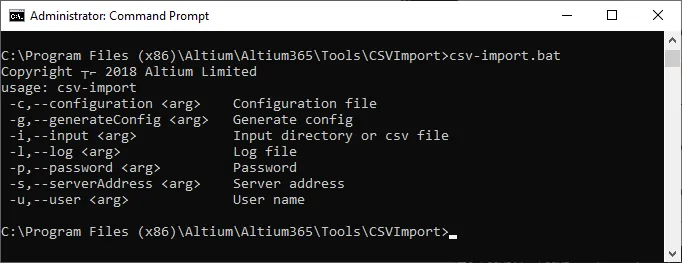
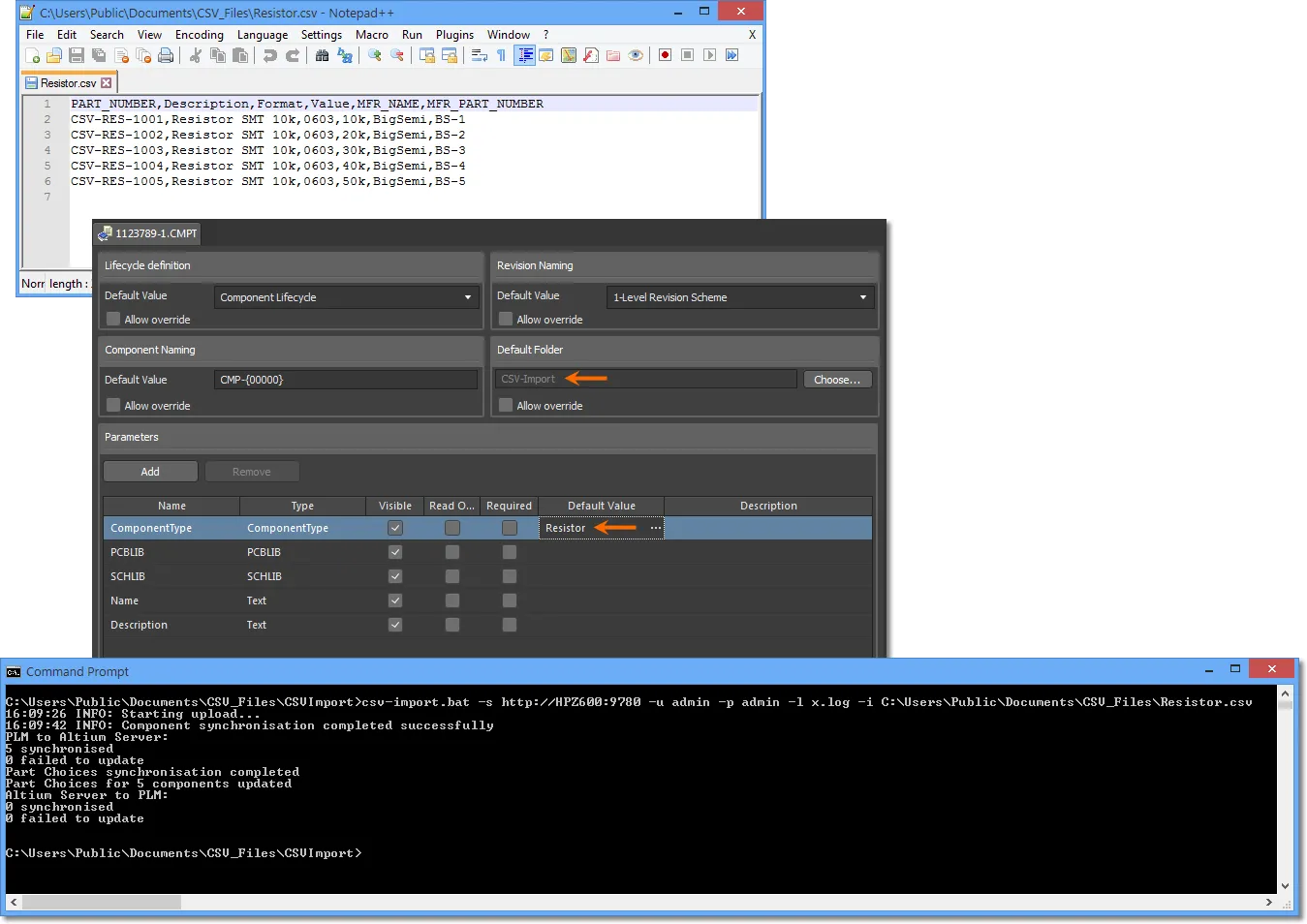
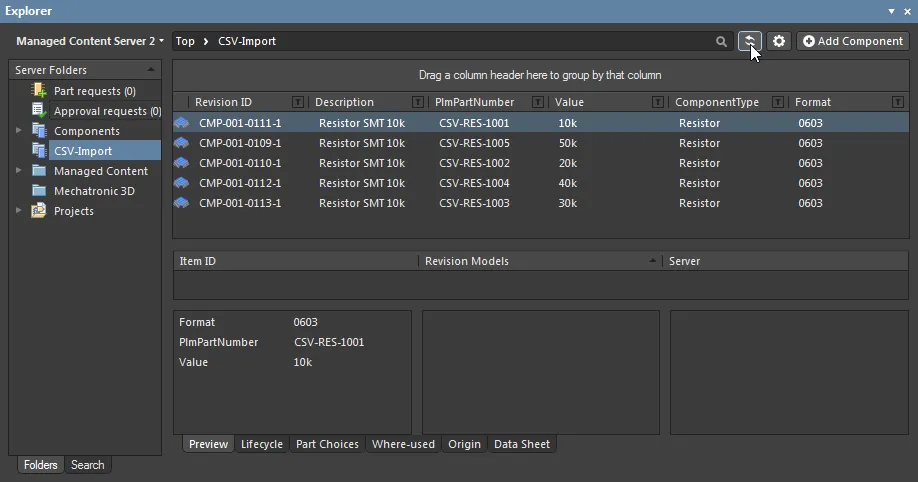
L’utilitaire CSVImport affiche des informations générales sur la progression dans la fenêtre de console pendant son exécution. Il peut également générer un fichier journal, conformément à la syntaxe de commande (-l). Si des paramètres de référence fabricant des composants sont présents dans le fichier CSV (par défaut : MFR_PART_NUMBER et MFR_NAME), les entrées de choix de pièces correspondantes sont créées dans l’espace de travail.
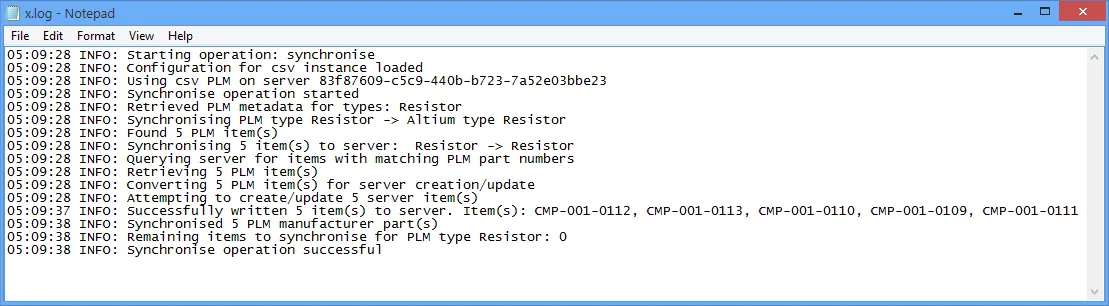
Le fichier journal facultatif fournit les détails d’une importation réussie. Si le processus échoue, aucun fichier journal n’est généré.
Mode configuré
Le mode avancé de l’outil utilise un fichier de configuration XML pour définir la correspondance entre les paramètres du fichier et ceux de l’espace de travail, ainsi que les options du processus d’importation, telles que le dossier cible, un autre modèle, etc.
Pour obtenir un fichier de configuration de base à adapter à vos besoins, exécutez l’outil avec l’option de génération de fichier de configuration (-g). Le fichier XML spécifié sera créé avec les paires clé/valeur des paramètres extraites du fichier CSV source, ainsi que les paramètres de révision, de cycle de vie et de dossier cible issus du modèle correspondant. Il contiendra également les entrées de type de composant pour le PLM (source) et l’espace de travail (cible) — Resistor dans cet exemple — ainsi que l’identifiant du modèle.
Une commande classique pour cet outil se présenterait comme suit :
csv-import.bat -s http://HPZ600:9780 -u admin -p admin -g MyConfig.xml -i C:\Users\Public\Documents\CSV_Files\Resistor.csv
► Exemple de fichier de configuration généré (téléchargement)
Une fois généré, le fichier de configuration (MyConfig.xml) peut être modifié pour associer le paramètre source Value à Resistance dans l’espace de travail, et le paramètre Format à Package. Modifiez les chaînes de ces attributs dans la section ToAltium du fichier de configuration (pour la classe PLM Resistor) afin de définir les correspondances souhaitées.
Modifications des correspondances pour cet exemple
Dans l’exemple présenté ici, les attributs concernés seraient modifiés comme suit :
<ns2:Attribute attributeType="revision">
  <ns2:Key>Format</ns2:Key>
  <ns2:Value>${attribute.Format}</ns2:Value>
</ns2:Attribute>
<ns2:Attribute attributeType="revision">
  <ns2:Key>Value</ns2:Key>
  <ns2:Value>${attribute.Value} </ns2:Value>
</ns2:Attribute>
...pour devenir :
<ns2:Attribute attributeType="revision">
  <ns2:Key>Package</ns2:Key>                 <!-- Updated -->
  <ns2:Value>${attribute.Format}</ns2:Value>
</ns2:Attribute>
<ns2:Attribute attributeType="revision">
  <ns2:Key>Resistance</ns2:Key>              <!-- Updated -->
  <ns2:Value>${attribute.Value}</ns2:Value>
</ns2:Attribute>
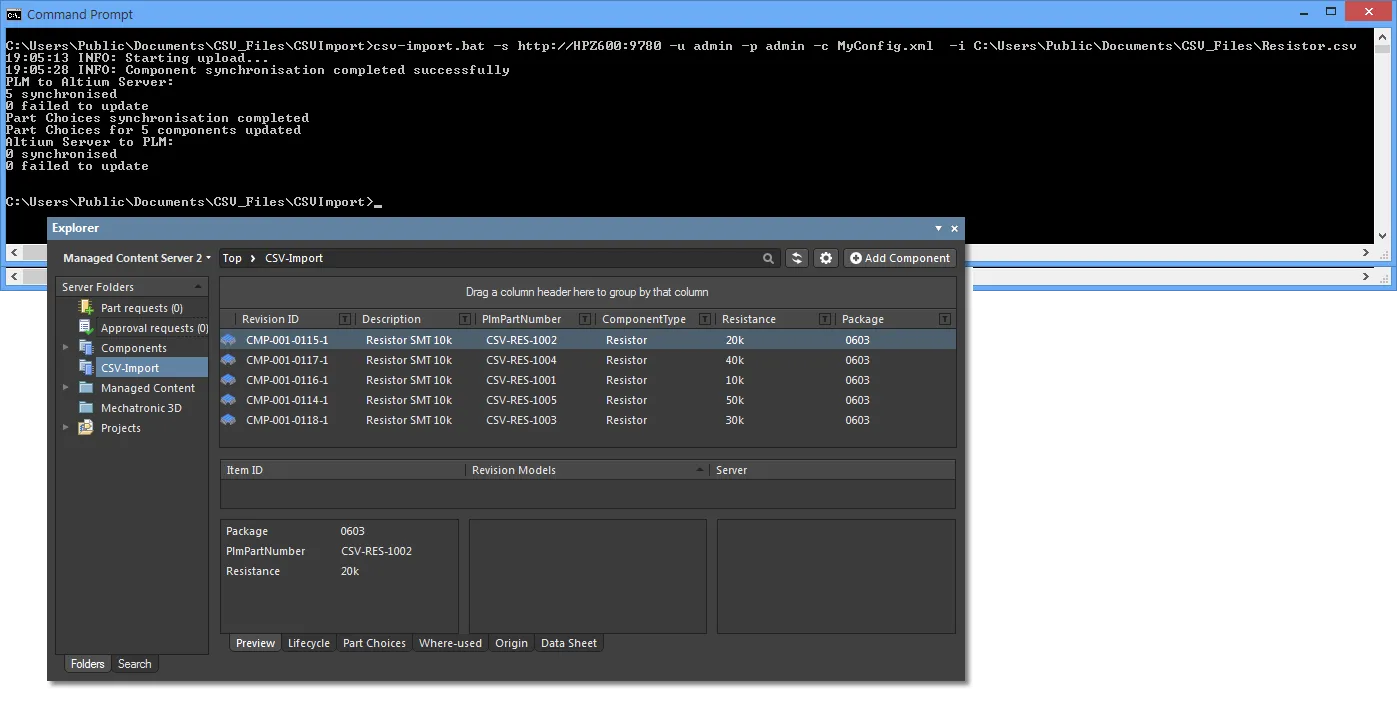
Le fichier de configuration est ensuite utilisé avec l’outil (option –c) pour appliquer les correspondances souhaitées :
csv-import.bat -s http://HPZ600:9780 -u admin -p admin -c MyConfig.xml -i C:\Users\Public\Documents\CSV_Files\Resistor.csv
Autres options de correspondance
Les autres options de configuration permettent notamment de définir la classe de type de composant pour le PLM et l’espace de travail en modifiant la ligne <Entity altiumType="Resistor" plmType="Resistor"> du fichier, telle qu’elle serait générée pour cet exemple. Voici quelques modifications courantes :
-
Spécifier
altiumType="ResistorSMT"pour attribuer ce type aux composants importés (à condition que ce type soit enregistré dans l’espace de travail). -
Spécifier
plmType="PLM-Export_Resistors"pour permettre l’importation d’un fichier source nomméPLM-Export_Resistors.csv. Notez que les noms de fichiers CSV sources qui ne correspondent pas à un type de composant existant de l’espace de travail (Resistor,Capacitor, etc.) ne sont pas reconnus, sauf siplmTypeest spécifié de cette manière.
Pour que l’importation réussisse, les entrées Attribute du fichier de configuration appliqué (telles qu’elles ont été générées automatiquement) doivent correspondre aux en-têtes de colonne du fichier CSV source. Par exemple, un groupe de colonnes CSV Format doit avoir une entrée d’attribut de configuration correspondante dont la valeur Value est ${attribute.Format}, quel que soit le mappage de paramètres appliqué (comme indiqué ci-dessus). Des attributs supplémentaires peuvent toutefois être ajoutés à une entité de composant, par exemple un identifiant fixe, qui pourrait prendre la forme suivante :
<ns2:Attribute>
  <ns2:Key>DataSource</ns2:Key>
  <ns2:Value>Imported from PLM</ns2:Value>
</ns2:Attribute>
Dans ce cas, les données du composant importées dans l’espace de travail comprendront un paramètre DataSource dont la valeur sera définie sur Imported from PLM.
Additional features:
- Le fichier de configuration appliqué détermine tous les réglages du processus d’importation, y compris les mappages de paramètres, indépendamment des modèles associés de l’espace de travail.
- Tous les paramètres peuvent être mappés pour correspondre aux paramètres du fichier CSV d’entrée, notamment le nom utilisé dans le fichier pour le numéro PLM et les données fabricant de la pièce (choix de pièces).
-
Un fichier de configuration peut contenir plusieurs définitions Entity, y compris les attributs de paramètres qui les composent. Copiez une entrée de groupe Entity existante, par exemple pour
Resistor, puis collez-la et modifiez-la pour en créer une autre pourCapacitor. -
Les paramètres du modèle de composant pour lesquels une valeur par défaut est définie seront appliqués aux composants importés, sauf s’ils possèdent un attribut correspondant dans les données CSV importées. Dans ce cas, la valeur de l’attribut source sera importée dans le paramètre de l’espace de travail. En mode automatique de CSVImport, le modèle appliqué sera celui du type de composant défini par le nom du fichier CSV source. En mode configuré, le modèle est défini par la ligne
<ComponentTemplate>[CMPT-xxxx]</ComponentTemplate>du fichier de configuration. -
Lorsqu’un chemin source est spécifié without un fichier CSV, l’outil recherche dans le dossier source les fichiers CSV dont le nom correspond aux définitions Entity du fichier de configuration. Ainsi, si des références Entity de configuration existent pour
CapacitoretResistoret que des fichiers CSV correspondants sont trouvés, les données de ces composants seront importées dans l’espace de travail. Il s’agit en pratique du mode de traitement par lots de l’outil.
Gestion des choix de pièces
Le transfert des données fabricant de choix de pièces d’un système d’entreprise externe (tel qu’un PLM) vers l’espace de travail est conçu pour éviter toute duplication de données ou suppression indésirable. Lorsque des données de composants sont transférées dans l’espace de travail directement depuis le système externe ou via un fichier CSV, la création et/ou la modification des entrées de choix de pièces sont gérées intelligemment, en fonction des conditions actuelles et de l’historique des données :
- Si une entrée de choix de pièces en cours d’importation existe déjà pour ce composant de la bibliothèque de l’espace de travail, elle ne sera pas dupliquée.
- Si une entrée de choix de pièces d’un composant de la bibliothèque a été ajoutée dans l’espace de travail (et non importée), elle ne sera pas remplacée par les données de choix de pièces importées. Un choix de pièces importé sera ajouté en tant que nouveau choix de pièces supplémentaire pour ce composant.
- Si de nouvelles données de choix de pièces sont importées pour un composant, elles remplaceront l’entrée de choix de pièces précédemment importée pour ce composant.
En résumé, tout en préservant les données de choix de pièces non-imported existantes d’un composant, les données de choix de pièces importées du système externe détermineront l’entrée de choix de pièces du composant dans la bibliothèque de l’espace de travail.
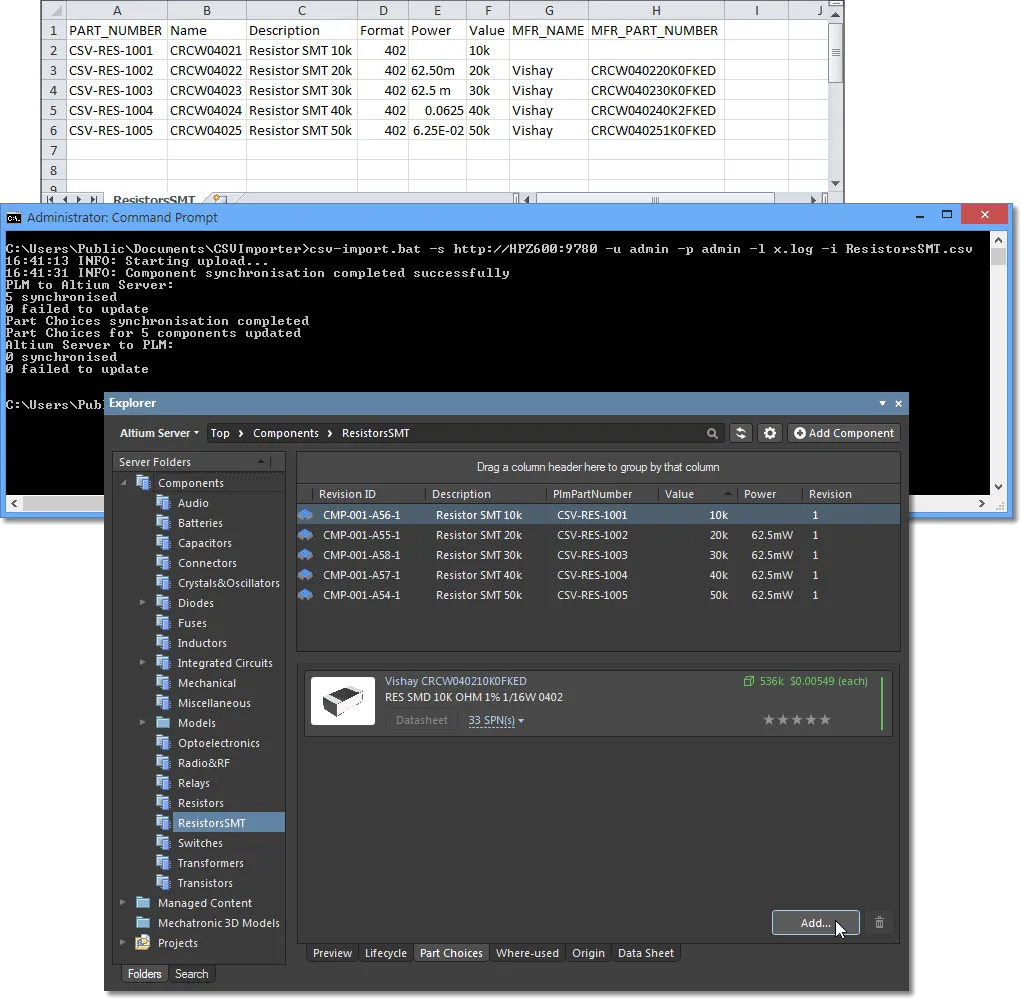
Dans l’exemple illustré ci-dessous, le fichier CSV d’entrée ne contient pas de données de choix de pièces (paramètres Manufacture Name et Manufacturer Part Number) pour l’entrée PLM CVS-RES-1001 (la résistance 10k) ; ces données ne sont donc pas ajoutées au composant de la bibliothèque de l’espace de travail. Dans cet exemple, toutefois, une entrée de choix de pièces (Vishay) a été ajoutée manuellement à ce composant de la bibliothèque de l’espace de travail depuis le panneau Explorer d’Altium Designer.
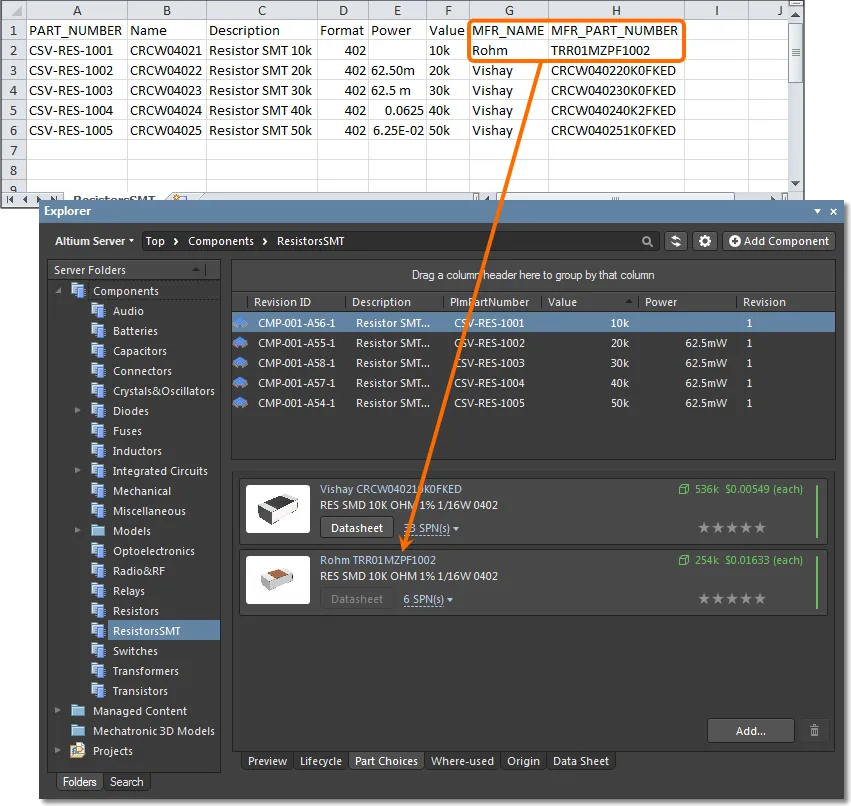
Si des données de choix de pièces pour ce composant (CVS-RES-1001) sont incluses dans un fichier CSV importé/synchronisé ultérieurement, comme illustré ci-dessous, la nouvelle entrée de choix de pièces (Rohm) sera added au composant, car une entrée de choix de pièces « native » existante ne peut pas être remplacée par des données de choix de pièces importées.
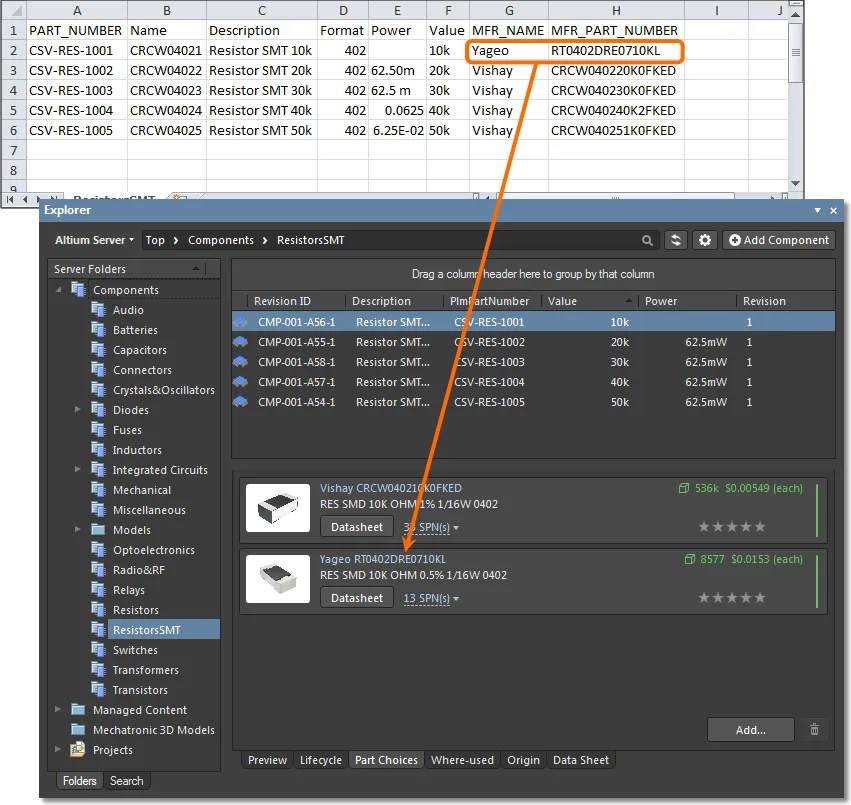
Si un fichier CSV importé/synchronisé par la suite contient de nouvelles données de choix de pièces pour le composant, comme illustré ci-dessous, ces données (Yageo) remplaceront l’entrée de choix de pièces précédemment importée (Rohm) ; l’entrée de choix de pièces « native » existante (Vishay) restera inchangée. En revanche, si les données de choix de pièces ont été supprimées du fichier CSV (entrées MFR_.. vides), le processus d’importation supprimera l’entrée de choix de pièces importée existante dans l’espace de travail (Yageo).
Choix de pièces fabricant multiples
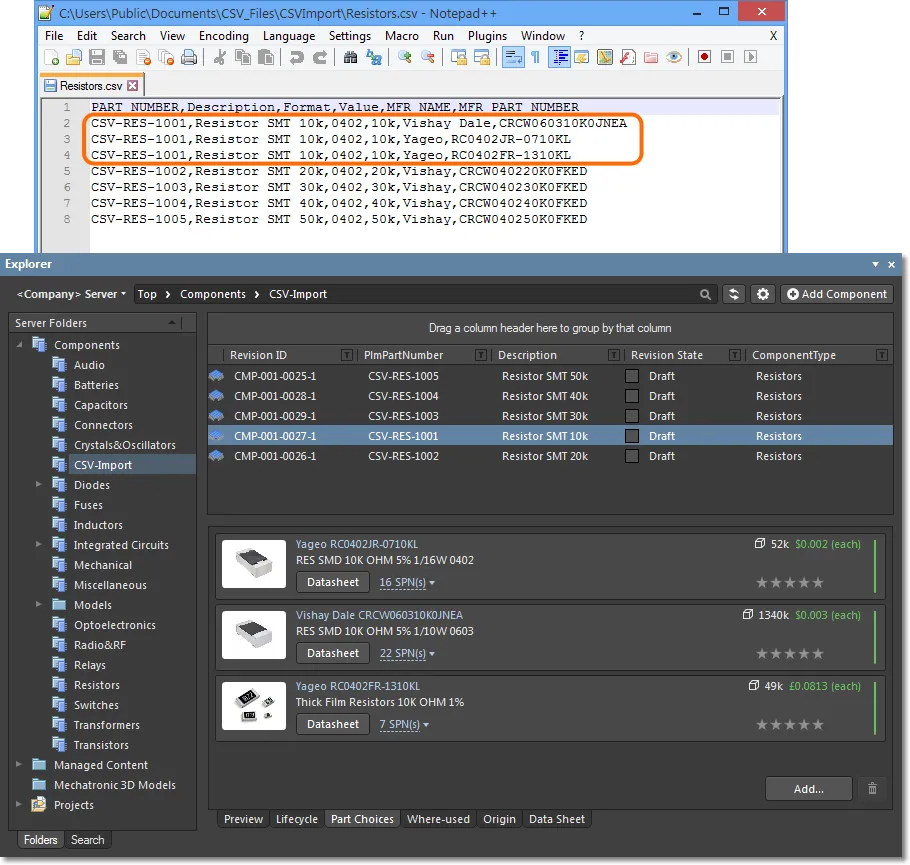
L’outil CSV Importer prend également en charge plusieurs jeux de données de pièces fabricant pour un même composant grâce à une structure répétée dans le fichier CSV source, où des entrées de composant supplémentaires sont incluses pour chaque variante de données de pièce fabricant. Par exemple, si un composant source CSV-RES-1001 possède trois références de pièce associées, trois entrées CSV sont incluses pour ce composant, chacune spécifiant des données différentes dans les colonnes MFR_NAME et MFR_PART_NUMBER (une provenant de Vishay Dale et deux de Yageo).
Lorsque ces données sont importées dans l’espace de travail, un seul élément de composant est créé pour la pièce CSV-RES-1001, mais avec plusieurs entrées de choix de pièces issues des références de données CSV supplémentaires.
Gestion des unités et des valeurs des paramètres
Lorsque des données de composants sont importées d’un système d’entreprise externe dans l’espace de travail par l’outil CSVImport, le traitement automatique des unités de paramètres de l’espace de travail interprète les valeurs et gère les éventuelles erreurs dans ces données.
Lors d’un processus d’importation ou de synchronisation des données de composants, tous les paramètres de composant définis dans le modèle de composant applicable comme un Type prenant en charge les unités (Percent(%), Watts(W), etc.) sont interprétés en conséquence. Comme le format des valeurs de paramètres importées peut varier considérablement, celles-ci ayant été définies dans un système externe (tel qu’un PLM), le traitement des valeurs avec prise en charge des unités de l’espace de travail tient compte de tous les formats courants et gère correctement les éventuelles erreurs.
L’image ci-dessous présente un exemple dans lequel un ensemble de composants de la bibliothèque de l’espace de travail est mis à jour par un fichier d’importation CSV contenant le paramètre Power pour chaque entrée de composant. Les valeurs du paramètre Power du fichier CSV source utilisent différents formats et comprennent une erreur de valeur (62500x) pour l’entrée du composant CSV-RES-1001. Avant l’importation des données, les composants de la bibliothèque de l’espace de travail ne comportaient pas de données pour le paramètre Power et en étaient à leur première révision (Revision 1), comme le montre le panneau Explorer du haut.
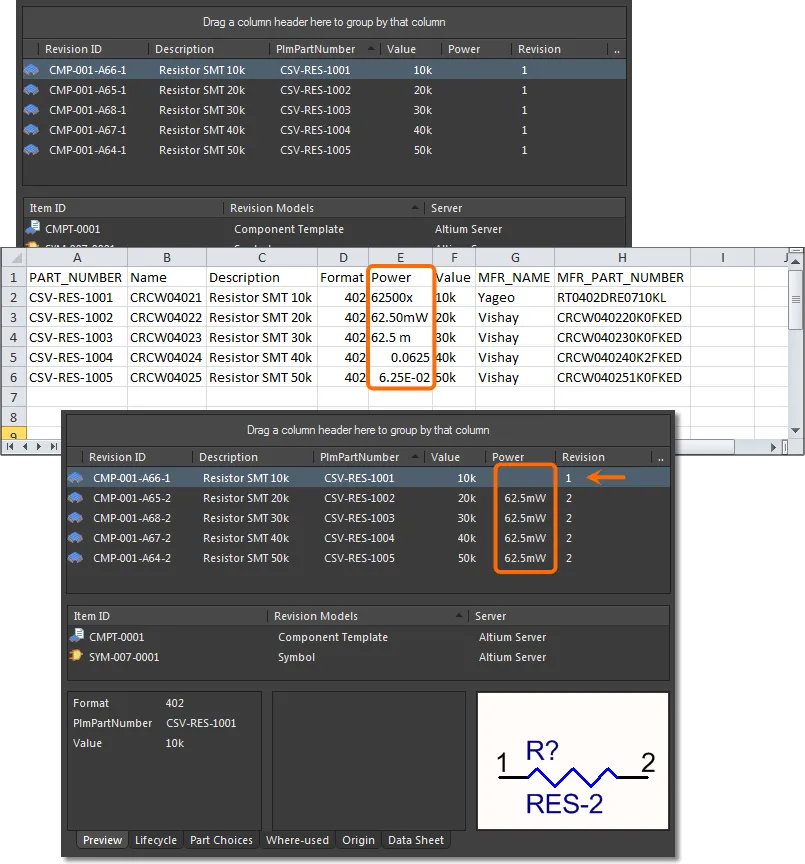
Les résultats du processus d’importation CSV, présentés dans l’image du panneau Explorer du bas (ci-dessus), montrent les effets de l’interprétation des paramètres avec prise en charge des unités et de la gestion des erreurs :
-
Aucune valeur Power n’a été ajoutée au composant
CSV-RES-1001en raison de l’erreur de format dans les données CSV source. -
Aucune nouvelle révision n’a été créée pour le composant
CSV-RES-1001(il reste à la révisionRevision 1). - Les formats des valeurs Power de tous les autres composants ont été correctement interprétés à partir des données source.
- De nouvelles révisions ont été créées pour les composants correctement mis à jour.
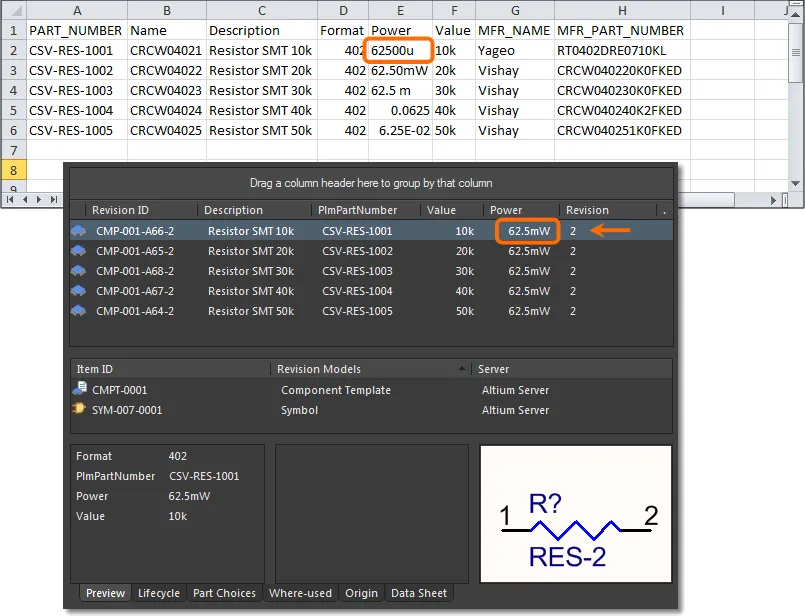
Lors d’une importation ultérieure des données de composants, la valeur Power corrigée (62500u) du composant CSV-RES-1001 est correctement interprétée, comme le montre l’image ci-dessous. Les données du composant de la bibliothèque de l’espace de travail ont été mises à jour, créant ainsi une nouvelle révision (Revision 2).
 Localisé par IA