
Explorer l’interface basée sur le navigateur
En un coup d'œil
- Découvrez comment accéder au serveur depuis un navigateur et quelles sont les options de connexion disponibles.
- Repérez les espaces destinés aux utilisateurs et aux administrateurs, notamment celui où vous pouvez mettre à jour votre profil.
- Découvrez comment gérer les projets partagés, examiner les données de conception et suivre les tâches, les versions publiées, les workflows et l’historique des projets.
En plus de vous connecter à votre Enterprise Server depuis Altium Designer, via le panneau Explorer et le panneau Components (pour interagir directement avec ses composants), vous pouvez également vous y connecter au moyen d’une interface Web dédiée. Ce mode de connexion ne se limite pas à un simple accès au serveur lui-même. Il permet d’accéder à la plateforme du serveur et aux interfaces de gestion des différents services disponibles dans le cadre de l’installation globale d’Enterprise Server. Pour certains de ces services, cette interface Web constitue même votre seul moyen d’interaction.
Accès à l’interface
Pour accéder à votre Enterprise Server local via son interface Web, ouvrez le navigateur externe de votre choix et saisissez l’adresse d’Enterprise Server dans l’un des formats suivants :
-
http://<ComputerName>:<PortNumber> -
http://localhost:<PortNumber>– si vous y accédez depuis l’ordinateur sur lequel Enterprise Server est installé.
(par exemple http://designerhome:9780 ou http://localhost:9780, pour un Enterprise Server installé avec le port attribué par défaut). Une page de connexion s’affiche.
Connectez-vous à l’interface Web avec les mêmes identifiants Enterprise Server que ceux utilisés pour vous connecter depuis Altium Designer. Un Enterprise Server nouvellement installé dispose d’un compte administrateur par défaut dont les identifiants sont les suivants :
- Username : admin
- Password : admin
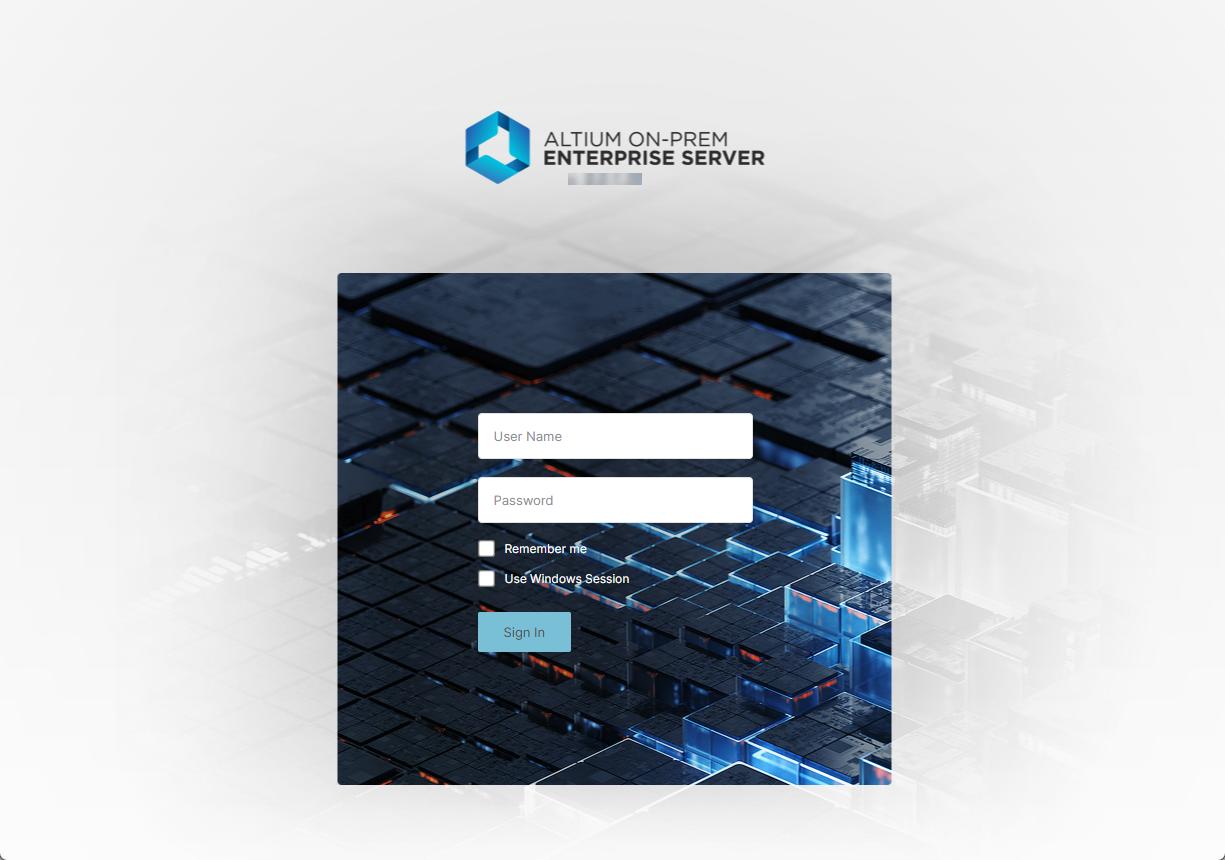
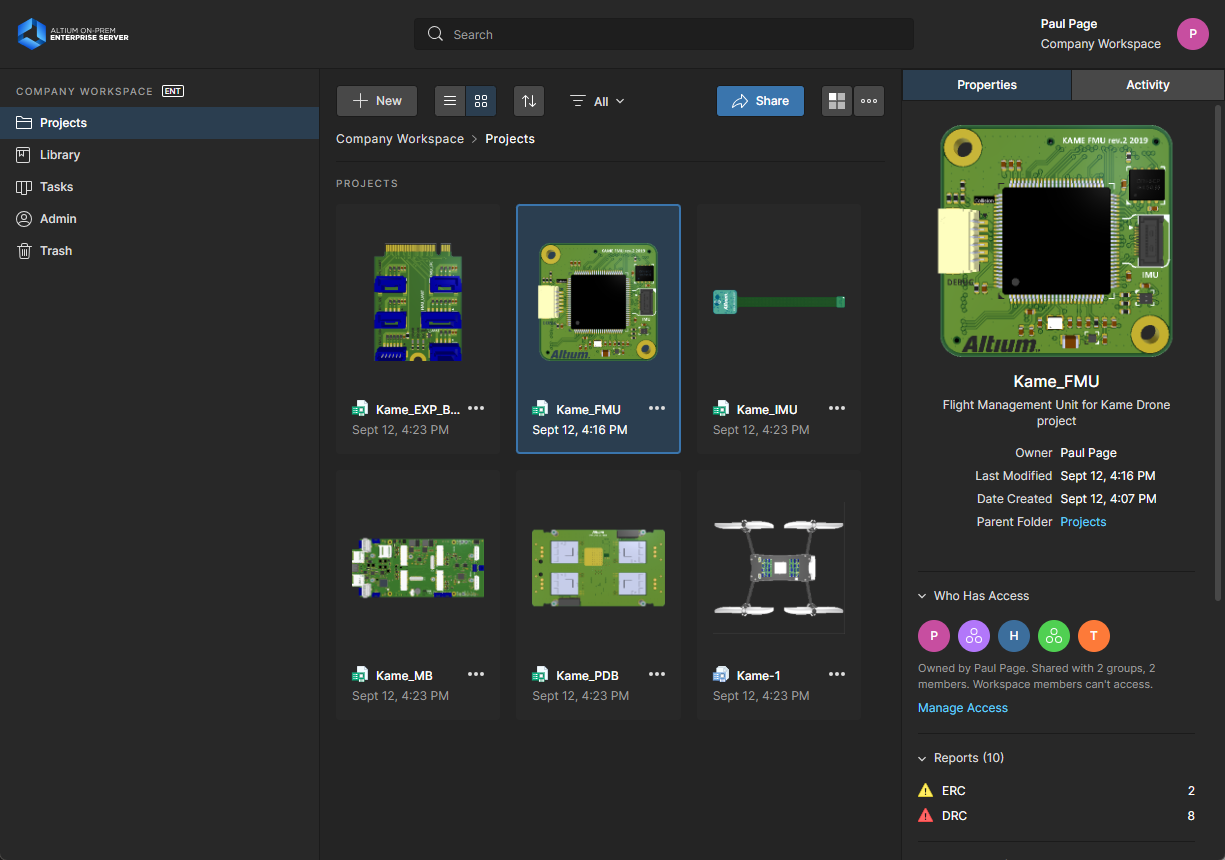
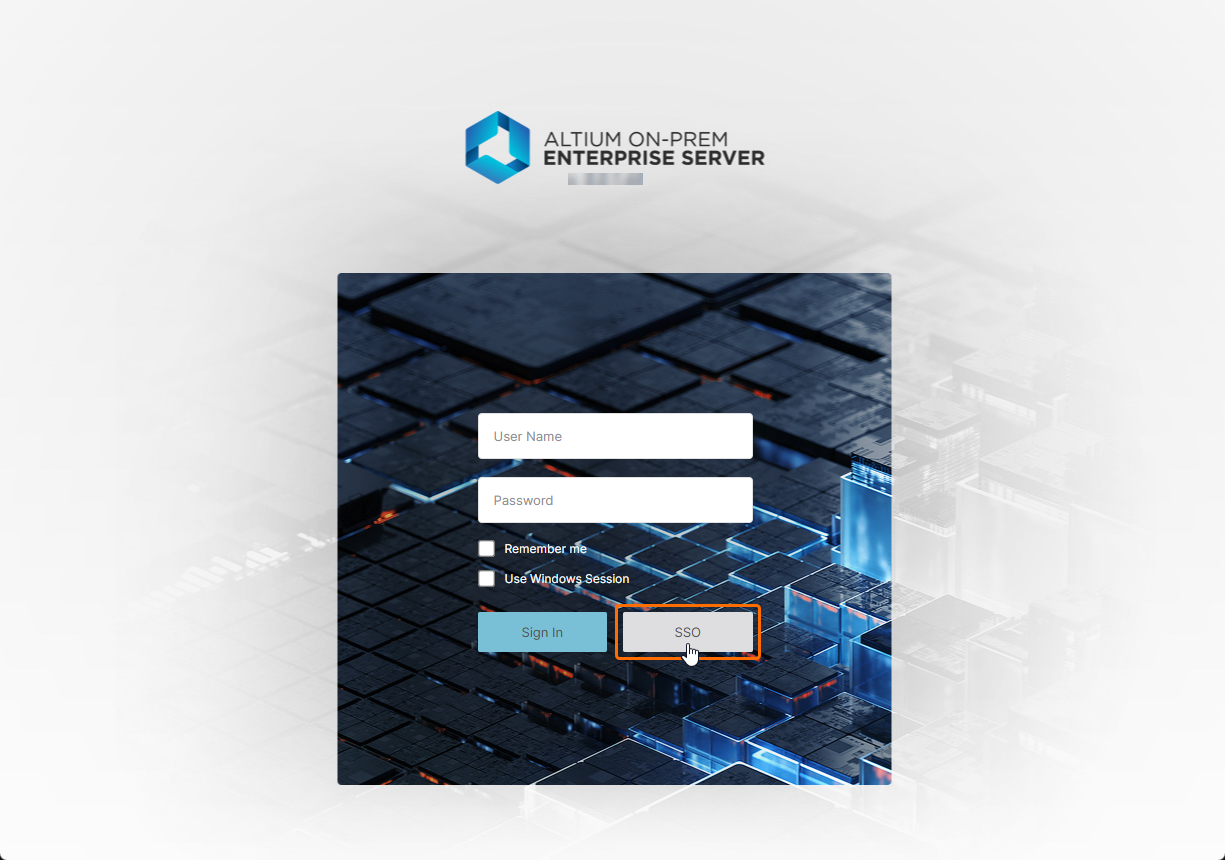 ).
Fonctionnalités disponibles
L’interface propose plusieurs technologies et services essentiels, qui peuvent être répartis en deux grandes catégories, comme l’illustre l’image suivante et le précise la liste qui suit.
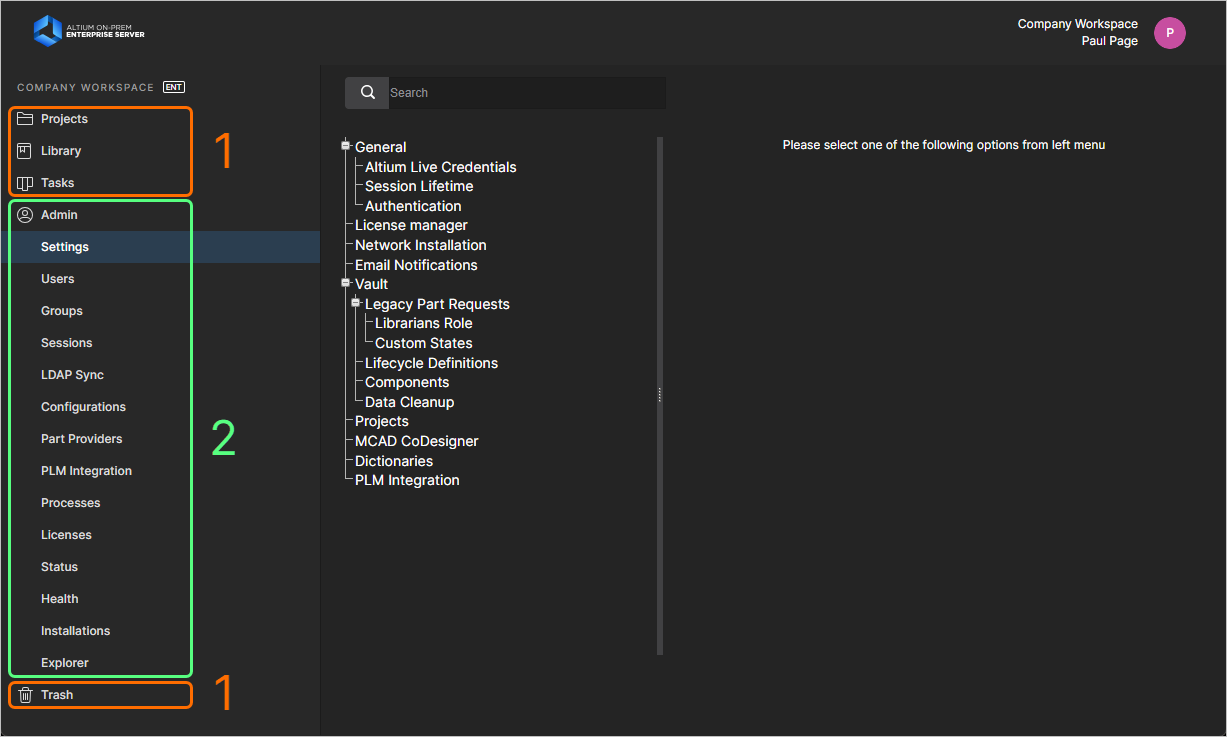
L’interface Web dans son ensemble peut être divisée en deux groupes distincts d’éléments : ceux généralement accessibles à tous les utilisateurs d’Enterprise Server et ceux réservés aux administrateurs d’Enterprise Server.
-
Éléments d’interface accessibles à tout utilisateur d’Enterprise Server. Pour accéder à une page, cliquez sur son nom dans l’arborescence de navigation à gauche.
-
Éléments d’interface accessibles uniquement à un administrateur d’Enterprise Server. Un utilisateur obtient les droits d’administration en devenant membre du groupe Administrators. Pour accéder à une page, sélectionnez l’entrée souhaitée dans la section Admin de l’arborescence de navigation à gauche.
Tout à droite du bandeau situé en haut de l’interface, une entrée indique l’utilisateur actuellement connecté à Enterprise Server, accompagnée d’une photo (si elle a été définie) et du nom du serveur.
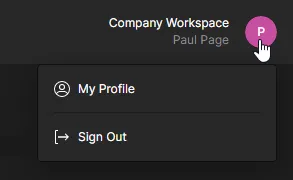
Le menu déroulant associé à cette entrée propose les commandes suivantes :
-
My Profile – ouvre la fenêtre Edit User, dans laquelle l’utilisateur connecté peut modifier son propre profil. C’est le seul moyen pour un utilisateur non administrateur d’effectuer ces modifications, car il n’a pas accès à la page Admin – Users de l’interface.
-
Sign Out – vous déconnecte de l’interface d’Enterprise Server.
Éléments d’interface accessibles à tous
Les sections suivantes présentent les éléments de l’interface Web d’Enterprise Server accessibles à tous ses utilisateurs, qu’ils soient administrateurs ou utilisateurs standard.
Projets
Related page: Projets de l’espace de travail
Cette page donne accès au service de gestion des projets, qui permet de créer et de gérer des projets dans un emplacement centralisé, selon une approche centrée sur la CAO, et de les partager au besoin pour collaborer en équipe. Elle répertorie tous les projets mis à disposition sur Enterprise Server et partagés avec l’utilisateur actuellement connecté. Les projets de l’espace de travail sont destinés à la phase de développement du cycle de vie des projets et simplifient la création ainsi que le flux de travail au quotidien des projets sous gestion de versions. Vous pouvez y créer de nouveaux projets, mais aussi ouvrir et gérer des projets existants. Cette interface permet également de partager un projet, ou plus précisément d’en configurer les autorisations d’accès.
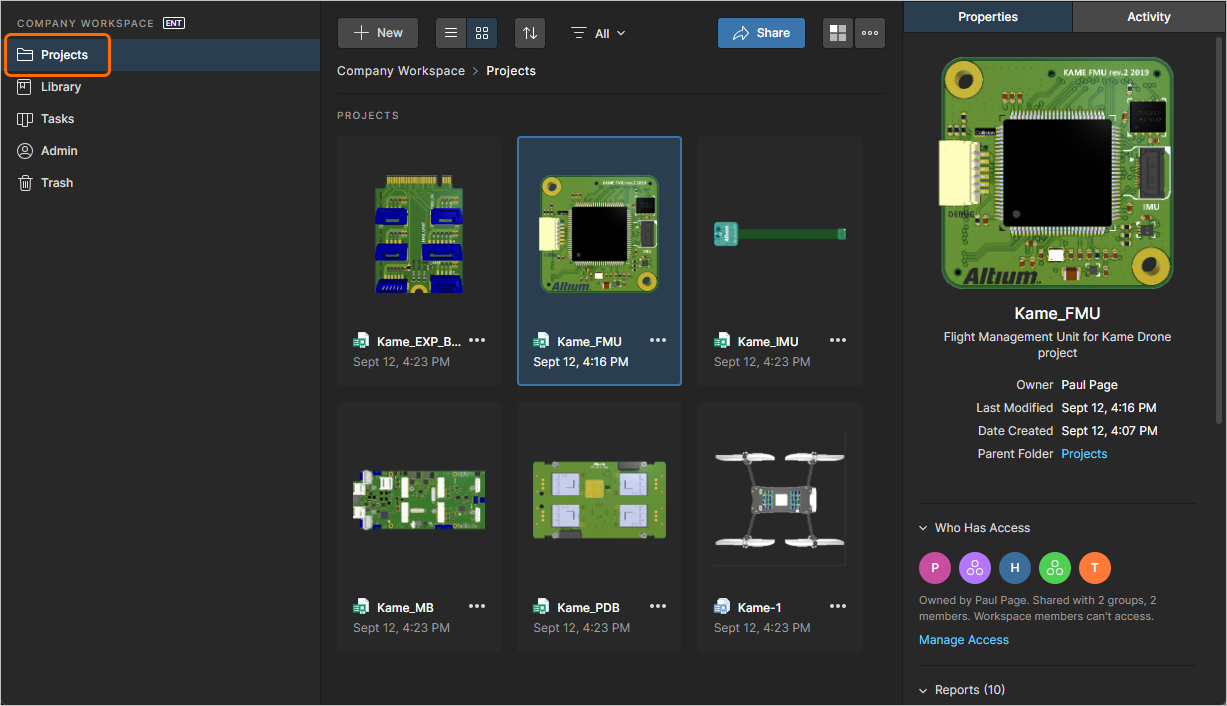
La gestion centralisée des projets de conception fait partie intégrante de votre installation d’Enterprise Server.
Vous pouvez également accéder à une vue détaillée du projet, centrée sur la CAO, en sélectionnant le projet souhaité, en cliquant sur la commande  au-dessus de la liste des projets, puis en choisissant l’entrée Open dans le menu associé. Vous pouvez aussi double-cliquer directement sur l’entrée du projet souhaité dans la liste (ou cliquer sur son nom). La page Projects Management de ce projet s’ouvre dans un nouvel onglet du navigateur et intègre l’interface centrée sur la CAO, qui propose les vues Conception, Approvisionnement, Fabrication, Activités et Historique :
-
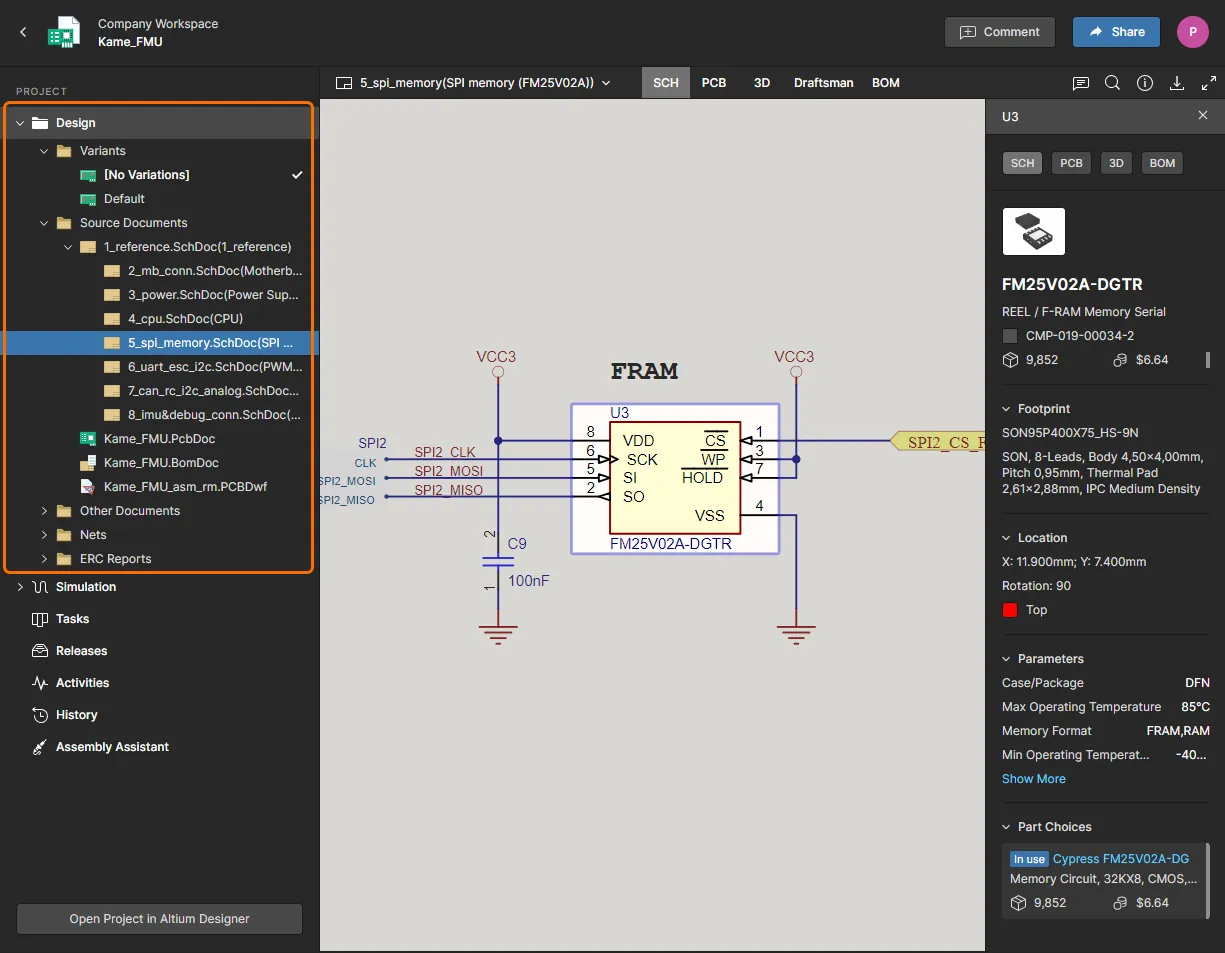
Design – affichez et parcourez les documents de conception du projet source, consultez les propriétés des objets de conception et ajoutez des commentaires de revue. Cette vue utilise l’interface Web Viewer pour présenter votre conception dans cinq sous-vues de données distinctes, affichant respectivement les schémas sources, la carte en 2D, la carte en 3D, le document Draftsman et la nomenclature. Cette vue présente la dernière version des données du projet source, et non une version publiée spécifique de ce projet ; elle peut donc être considérée comme une vue du travail en cours (WIP). Vous pouvez examiner aussi bien la conception de base que toute variante définie.
-
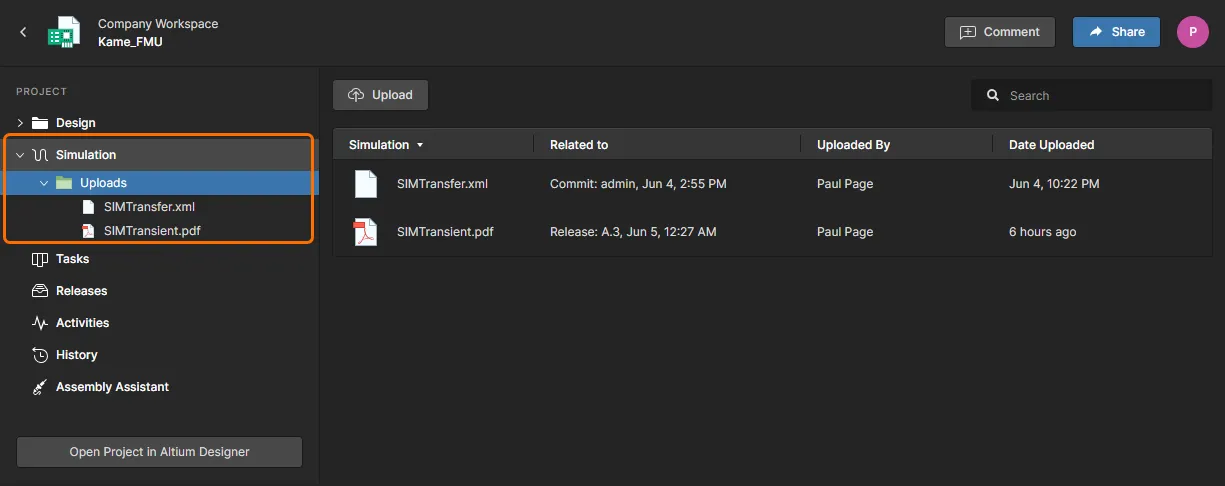
Simulation – vous permet de téléverser des fichiers de résultats de simulation de circuits qui seront associés au projet actuel ou à une version publiée du projet. Ces fichiers sont joints au projet, ce qui permet aux membres de l’espace de travail de consulter et/ou de télécharger les documents de résultats de simulation liés au projet actuellement ouvert. Pour plus d’informations, consultez Gestion d’un projet spécifique.
-
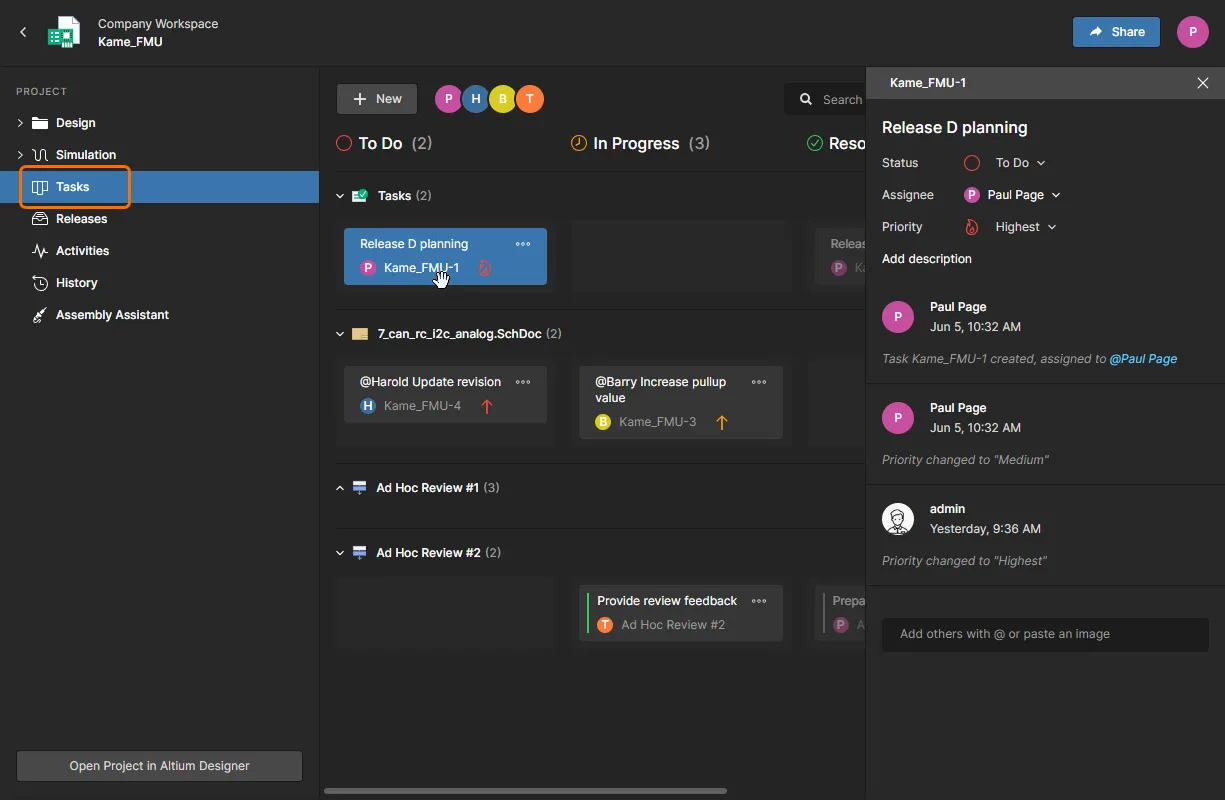
Tasks – vous permet d’accéder aux demandes de travaux (Tasks) qui s’appliquent au projet de conception actuellement ouvert et de les gérer. Les tâches sont présentées sous la forme d’un tableau Kanban, avec leurs états d’avancement (
ToDo,InProgressetResolved) organisés en lignes de tâches. Une ligne est réservée à General Tasks, et chacune des autres lignes correspond aux tâches d’un document spécifique du projet. Ces dernières contiennent les tâches associées au projet ouvert, créées lorsqu’un commentaire du projet est attribué à un utilisateur particulier (membre de l’espace de travail), ou lorsqu’un processus actif nécessite une action de l’utilisateur (comme l’exécution d’une étape d’un flux de travail de revue de conception). Vous pouvez également créer une tâche générale à l’aide du bouton New : ces tâches s’appliquent au projet actuel, mais ne sont pas associées à un commentaire ni à un document du projet.Pour plus d’informations sur les tâches générales, les tâches issues de commentaires et celles générées par un flux de travail, consultez Utilisation des tâches.
-
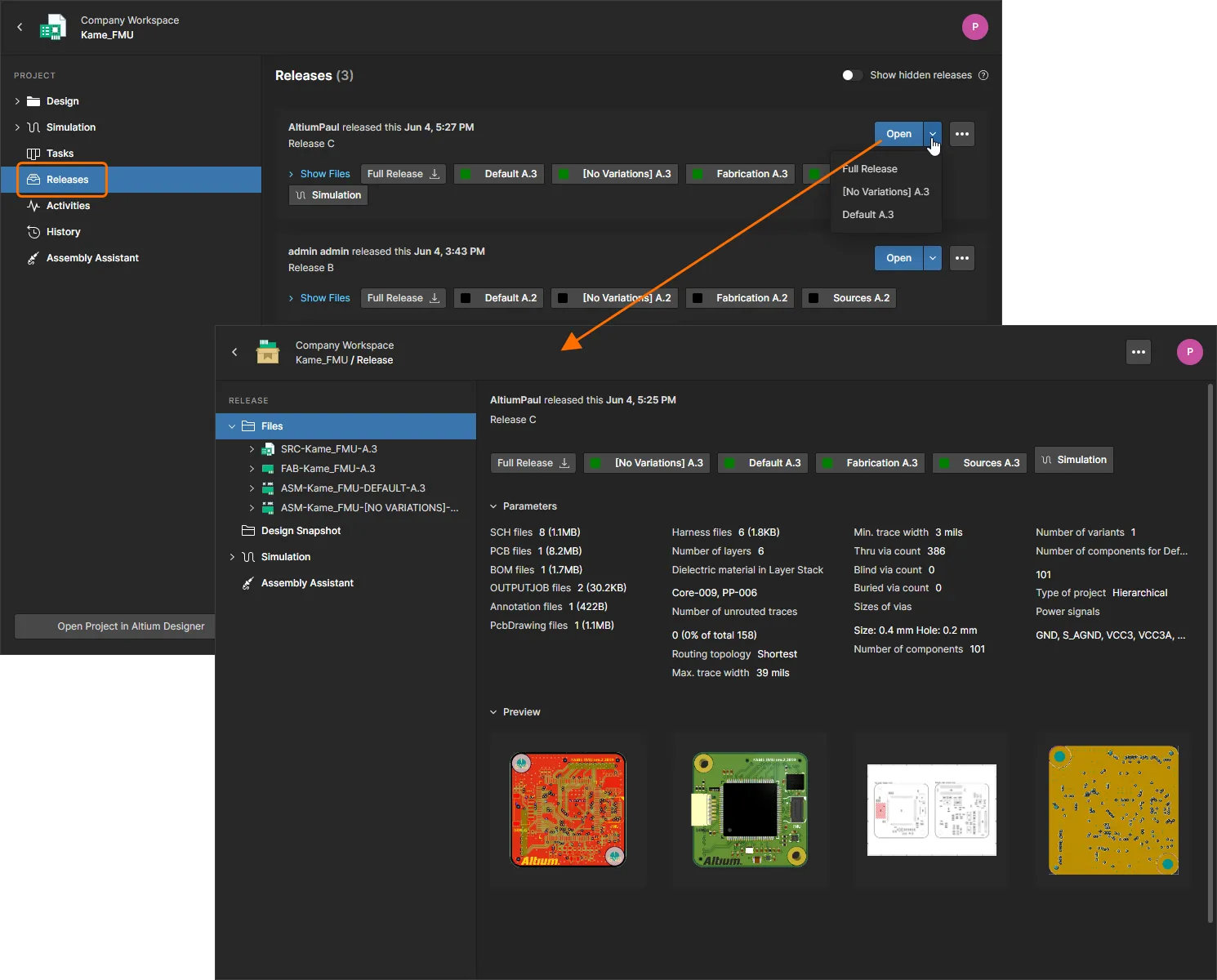
Releases – consultez les versions publiées du projet. Vous pouvez ouvrir l’ensemble des données d’une version publiée ou un dossier d’assemblage spécifique, qui sera présenté dans un onglet distinct via un Manufacturing Portal. Depuis ce portail, vous pouvez consulter et parcourir les données des fichiers publiés, examiner la nomenclature, ainsi qu’afficher et commenter l’instantané de la conception elle-même, à l’origine de ces données publiées. Depuis la vue Releases ou via le Manufacturing Portal d’une version publiée spécifique, vous avez accès à des commandes permettant de télécharger les données de fabrication à différents niveaux de granularité, depuis les jeux de données complets jusqu’aux fichiers de sortie générés individuels.
-
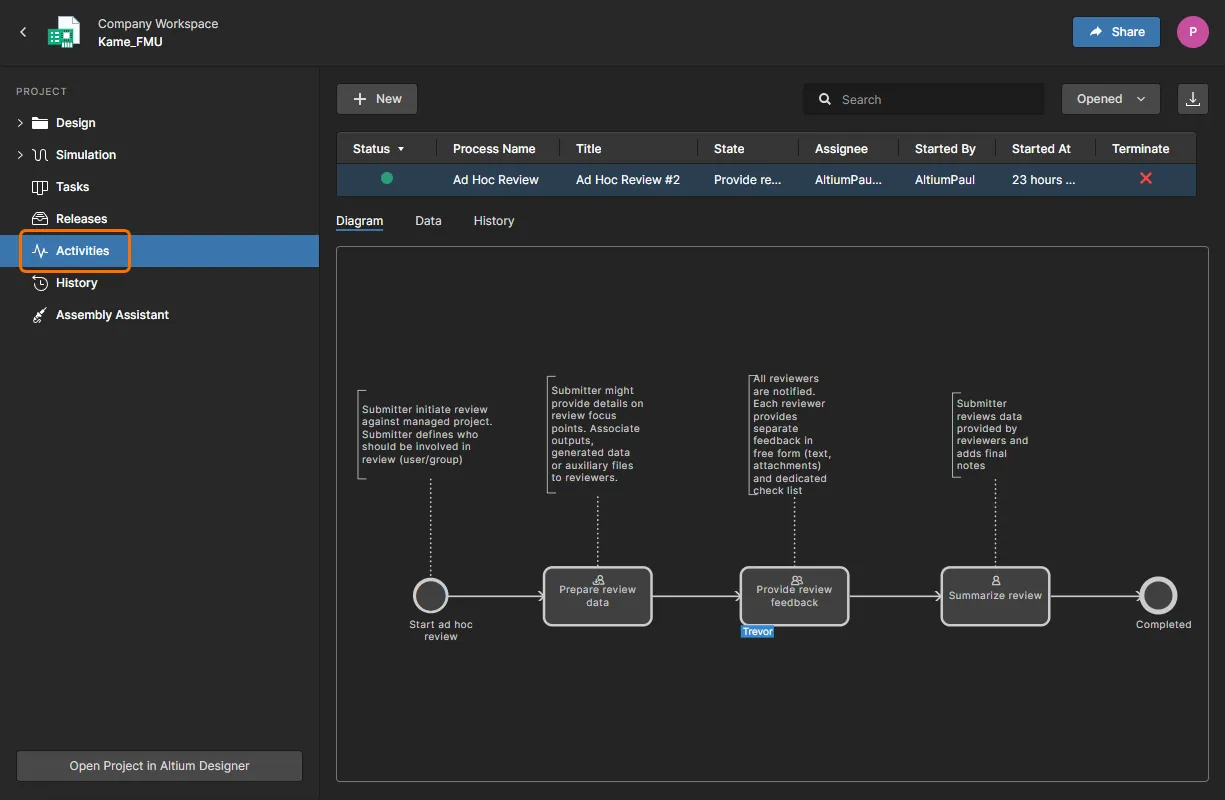
Activities – recherchez, consultez et accédez aux processus liés aux activités du projet (actifs ou clôturés) qui s’appliquent au projet sélectionné, tels que les revues de conception. Cliquez sur une entrée de processus pour afficher un diagramme de son flux de travail sous-jacent (dans la sous-vue Diagram située sous la liste). Ce diagramme indique les étapes nécessaires à l’achèvement du processus et son état d’avancement, notamment la personne qui doit actuellement effectuer une tâche pour le faire progresser. La sous-vue Data affiche toutes les données pertinentes du processus. Pour un processus de revue de conception, par exemple, il peut s’agir du projet et de son jeu de données, du type de revue, des personnes participant à la revue et de toute pièce jointe supplémentaire. La sous-vue History affiche l’historique des actions effectuées au fil du flux de travail du processus.
-
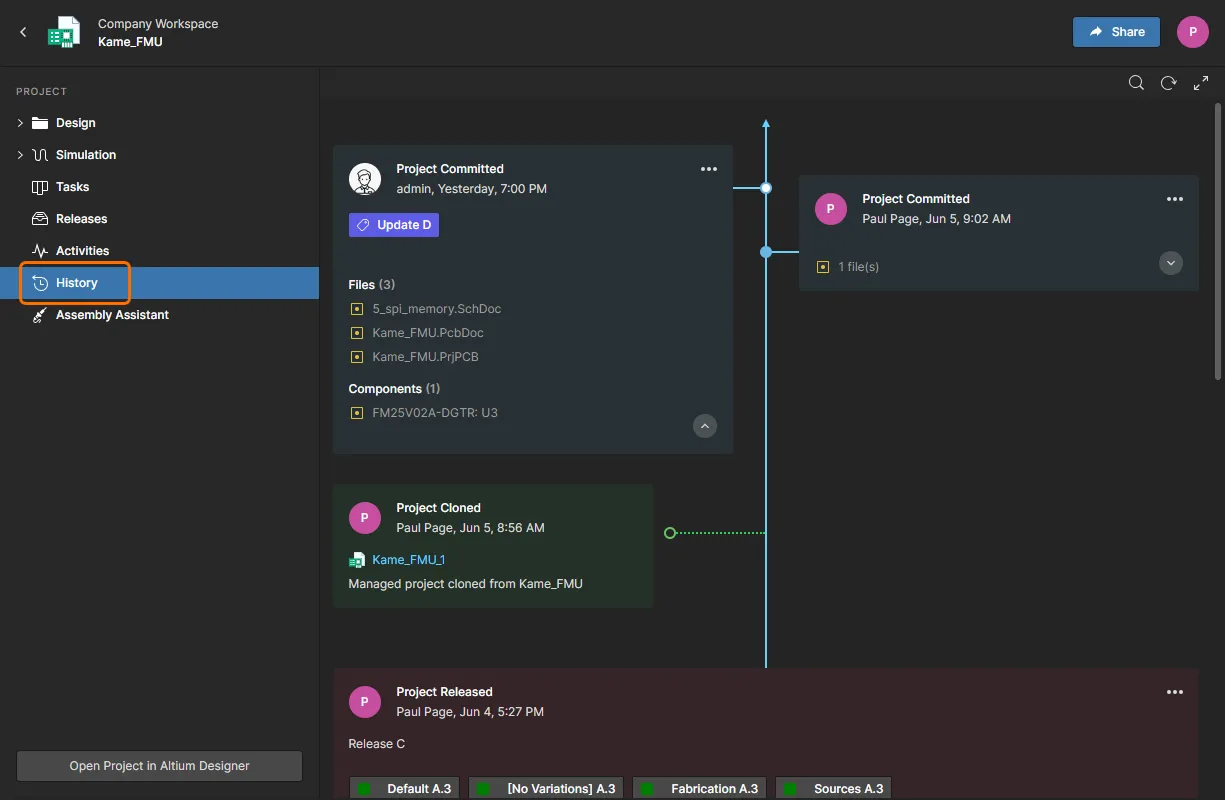
History – parcourez une chronologie des événements majeurs liés au projet, notamment sa création, les commits, les publications de versions, les clonages et les échanges MCAD. Chaque fois qu’un événement pris en charge se produit en lien avec le projet, il est ajouté à la chronologie sous la forme d’une vignette dédiée proposant, le cas échéant, différentes actions. Des comparaisons de schémas et des comparaisons de nomenclatures détaillées sont disponibles entre les commits et/ou les versions publiées. Pour les événements de publication, vous pouvez également comparer les données Gerber entre les versions publiées.
Pour plus d’informations sur l’utilisation de cette vue, consultez Historique du projet.
-
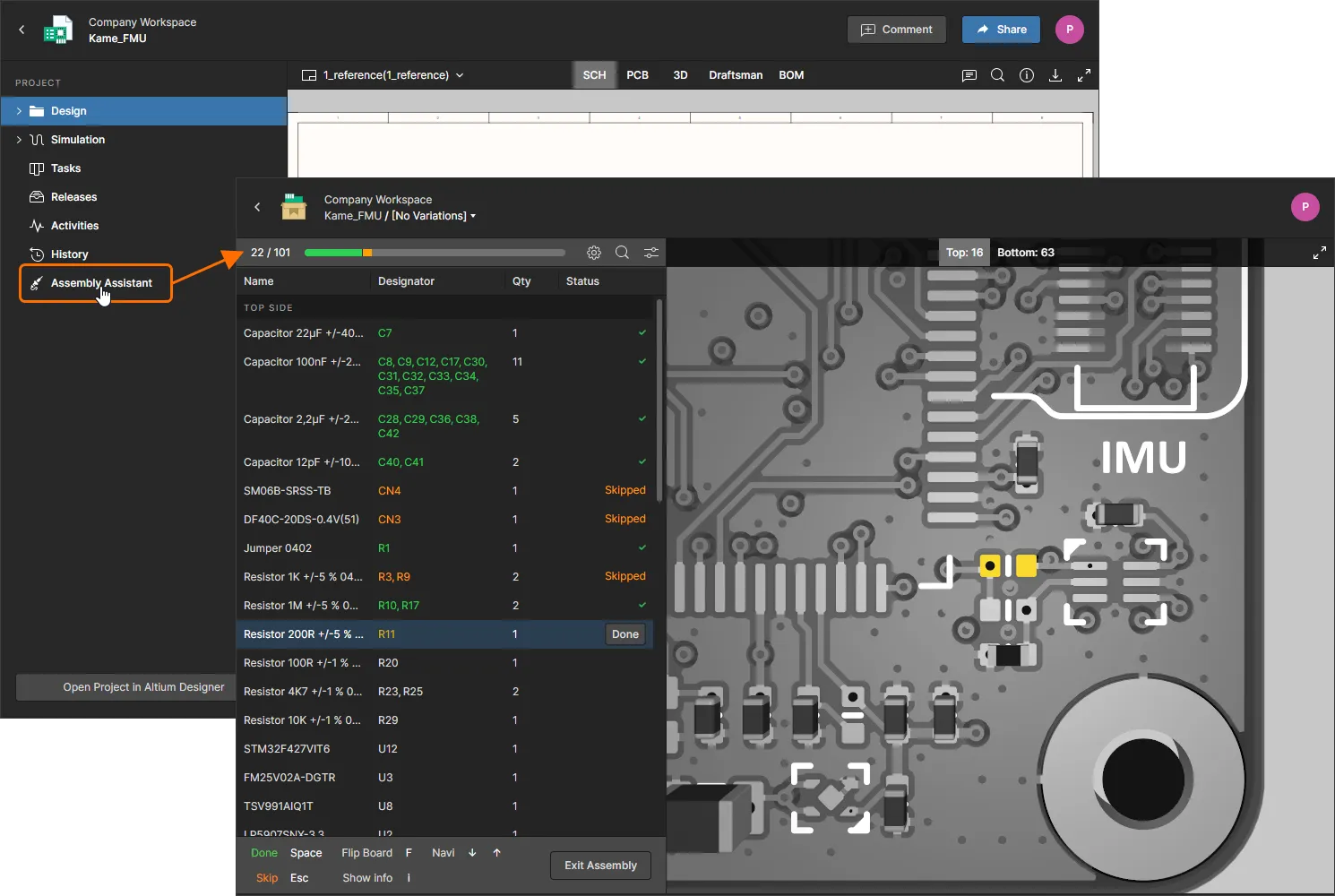
Assembly – utilisez l’outil d’assemblage interactif pour vérifier et suivre pas à pas le processus d’assemblage de la carte. Cet outil réunit les données détaillées de la nomenclature du projet et sa vue d’assemblage 2D/3D dans une interface qui fournit les informations graphiques et les informations sur les composants nécessaires pour effectuer les différentes étapes du processus d’assemblage. Pour plus d’informations, consultez la page Assistant d’assemblage.
Composants
Related page: Composants de l’espace de travail
Cette page, accessible en sélectionnant Library dans l’arborescence de navigation, vous permet de parcourir facilement tous les composants de la bibliothèque de l’espace de travail actuellement stockés sur votre Enterprise Server. Vous pouvez voir d’un seul coup d’œil les composants dont vous disposez et leur nombre, et obtenir des informations détaillées sur chacun d’eux.
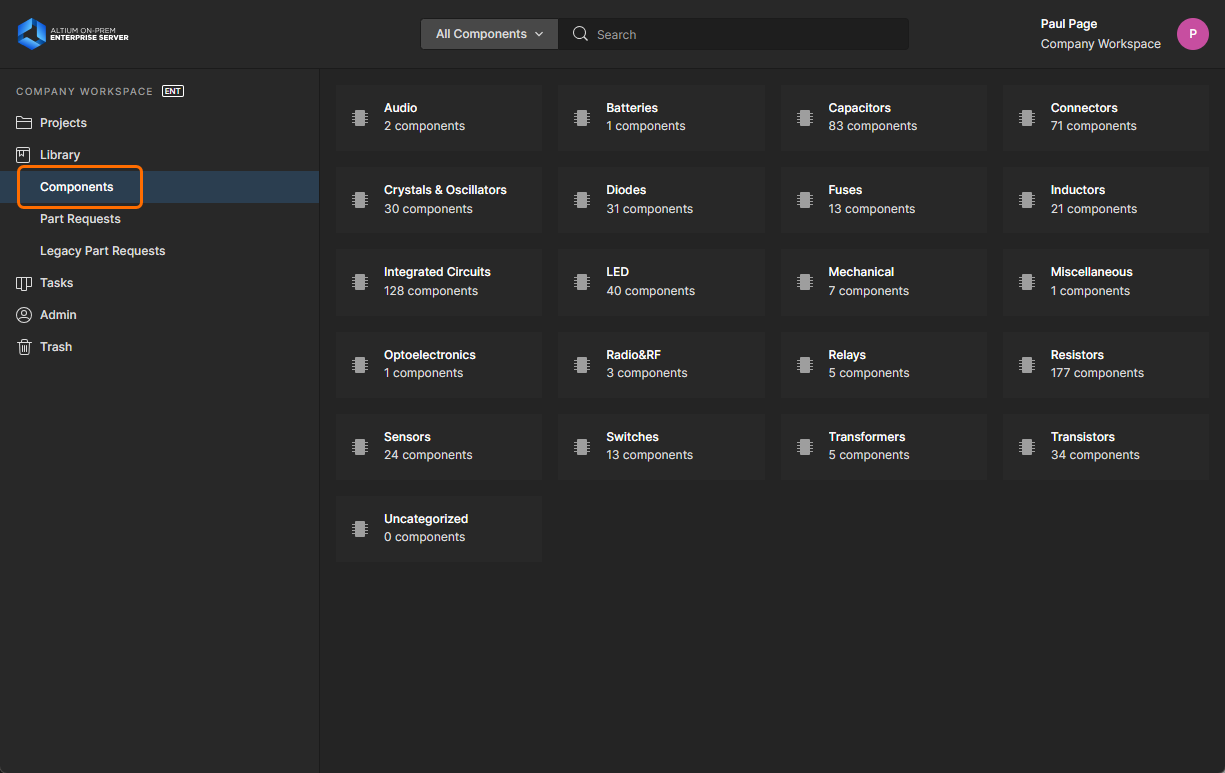
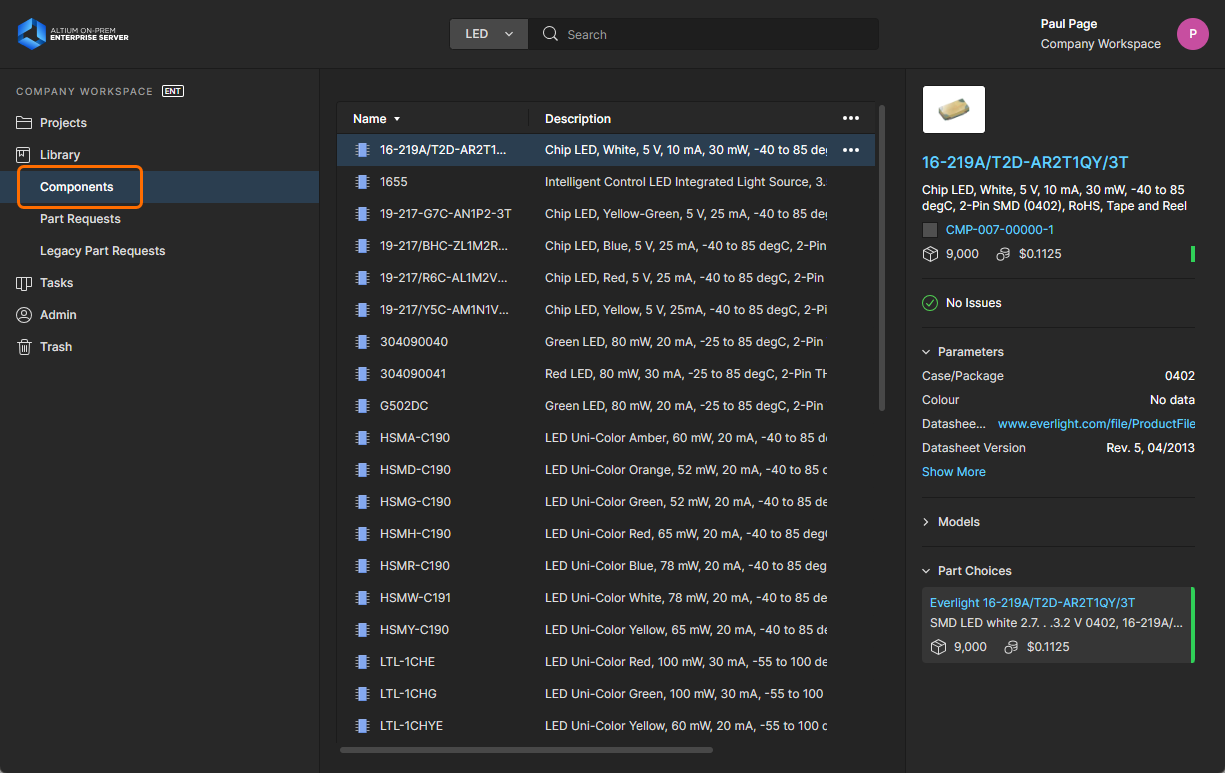
Lors du premier accès à la page, cette zone présente les différents types de composants sous forme de vignettes, ainsi que le nombre total de composants existants pour chaque type. Vous pouvez ensuite explorer chaque type pour afficher les composants individuels et obtenir des informations détaillées à leur sujet.
Demandes de composants
Related pages: Demandes de composants basées sur des processus, Création et gestion des processus
Cette page (Library – Part Requests) vous permet de créer et de gérer des demandes de nouveaux composants. Un concepteur peut simplement demander la création d’un ou de plusieurs composants, en utilisant les workflows prédéfinis de demande de composants définis pour l’entreprise, et être averti lorsque cette demande a été rejetée (avec le motif du rejet) ou traitée et que les composants sont disponibles. Le demandeur fournit autant d’informations essentielles que possible à l’appui de sa demande (fabricant et références des composants, descriptions, fiches techniques pertinentes au format PDF ou sous forme d’URL). Il est même possible de créer des ébauches d’éléments de composant que la personne chargée de la demande pourra ensuite reprendre et finaliser.
Une seule définition de processus prédéfinie pour les demandes de composants est activée par défaut (New Part Request). Elle se trouve dans l’onglet Part Requests de la page Processes de l’interface Web. Vous pouvez l’utiliser telle quelle, la modifier ou créer votre propre définition afin de répondre aux besoins de votre entreprise en matière de demandes de composants. Cinq autres exemples de définitions de processus sont également disponibles : New Part Request Assign, New Part Request Multiple Tasks, Part Request with PLM Part Create, Part Request with lifecycle change et New Part Request Notify 3rd party. Ils ne peuvent pas être activés et utilisés tels quels. Chacun constitue donc plutôt un « modèle » : adaptez-le aux exigences de votre entreprise, puis nommez-le et enregistrez-le en tant que nouvelle définition de processus que vous can pourrez ensuite activer et utiliser, avec toutes les autres définitions de la catégorie de processus Demandes de composants.
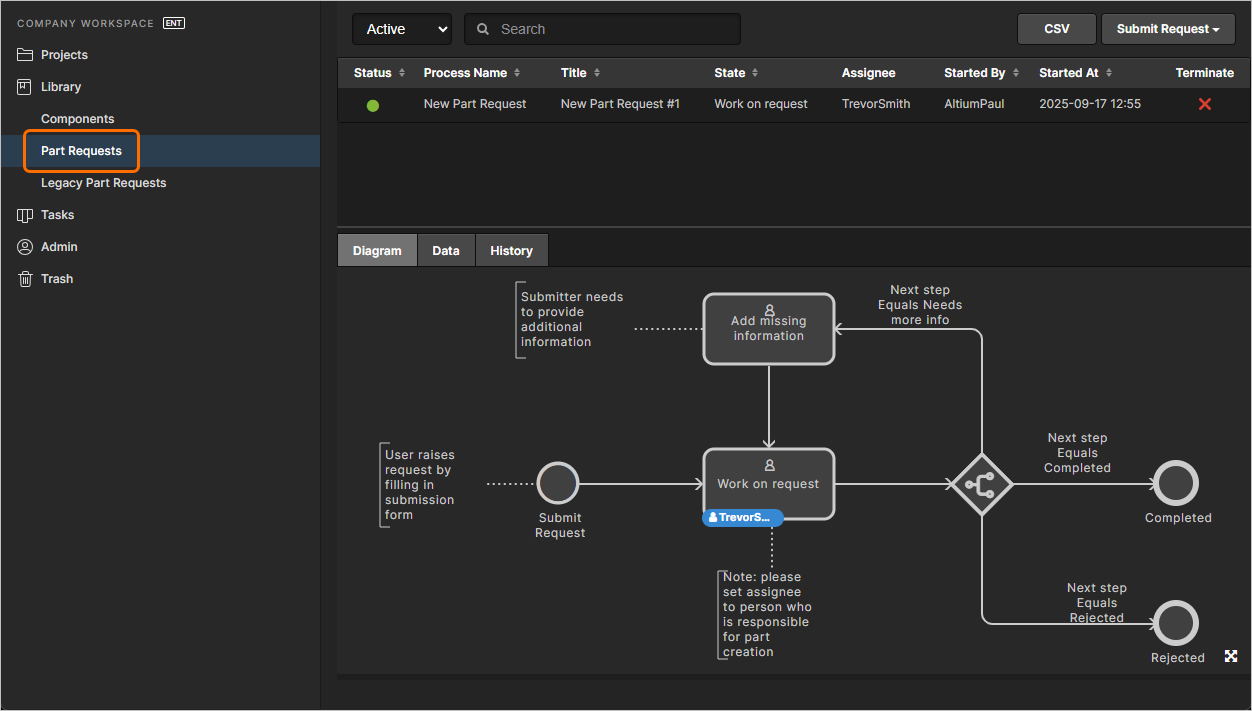
Créez et gérez les demandes de nouveaux composants dans la section Part Requests de l’interface Web d’Enterprise Server. Chaque demande de composant suit un workflow de processus choisi. Cette image présente une représentation graphique du flux associé dans l’onglet Diagram, avec une indication de l’étape atteinte par la demande dans le processus.
 pour télécharger un relevé détaillé de toutes les demandes de composants répertoriées au format CSV, avec des valeurs séparées par des virgules.
 , le volet Information (accessible en cliquant sur
 )
 . Cliquez sur la partie déroulante du bouton pour accéder au menu des définitions de processus de demande de composants actives. Un clic sur la partie principale du bouton lance directement la première définition de processus de la liste. Si le résultat de recherche actuellement sélectionné comporte une icône
 , les définitions de processus de demande de composants actives sont disponibles dans le menu associé au bouton
 (cliquez sur la partie déroulante du bouton). Ces définitions sont également accessibles dans le menu contextuel de la zone principale du panneau, depuis le sous-menu Submit Request. Effectuer une demande de composant depuis le panneau Manufacturer Part Search présente l’avantage de renseigner automatiquement les informations essentielles, notamment toutes les fiches techniques et les données paramétriques.
 est alors disponible ; cliquez dessus pour afficher les définitions de processus de demande de composants actives parmi lesquelles choisir.
Anciennes demandes de composants
Related page: Demandes de composants
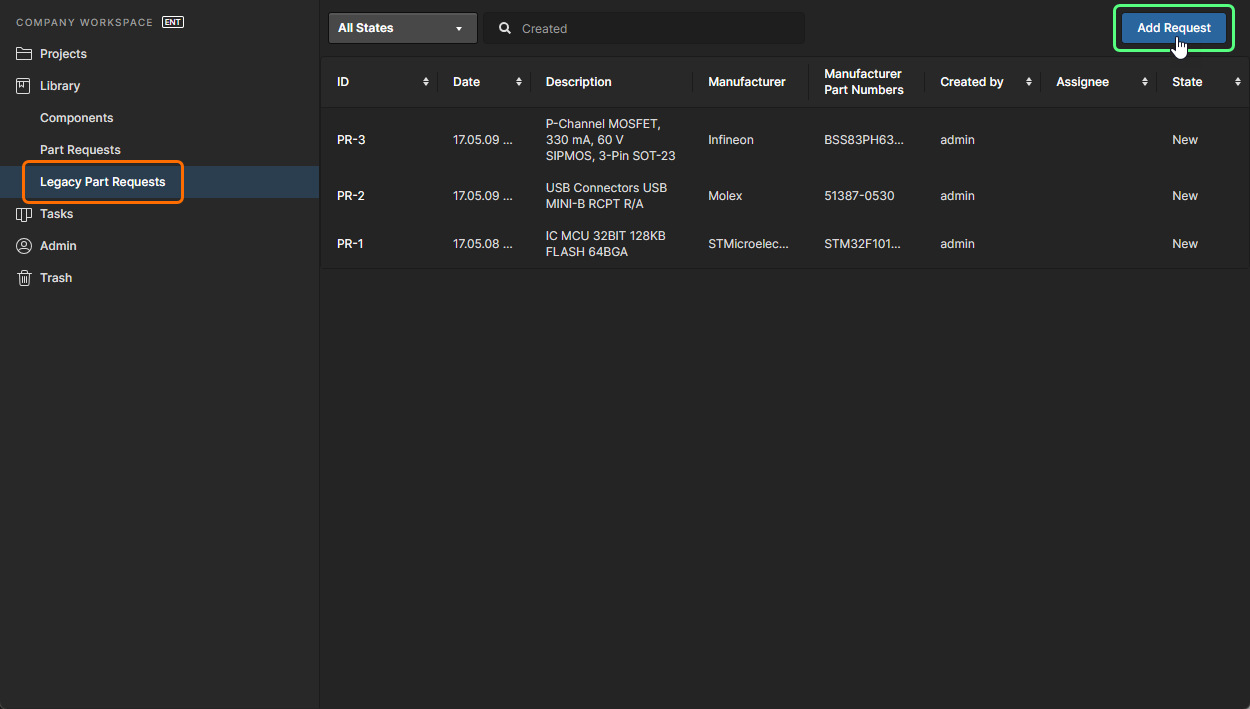
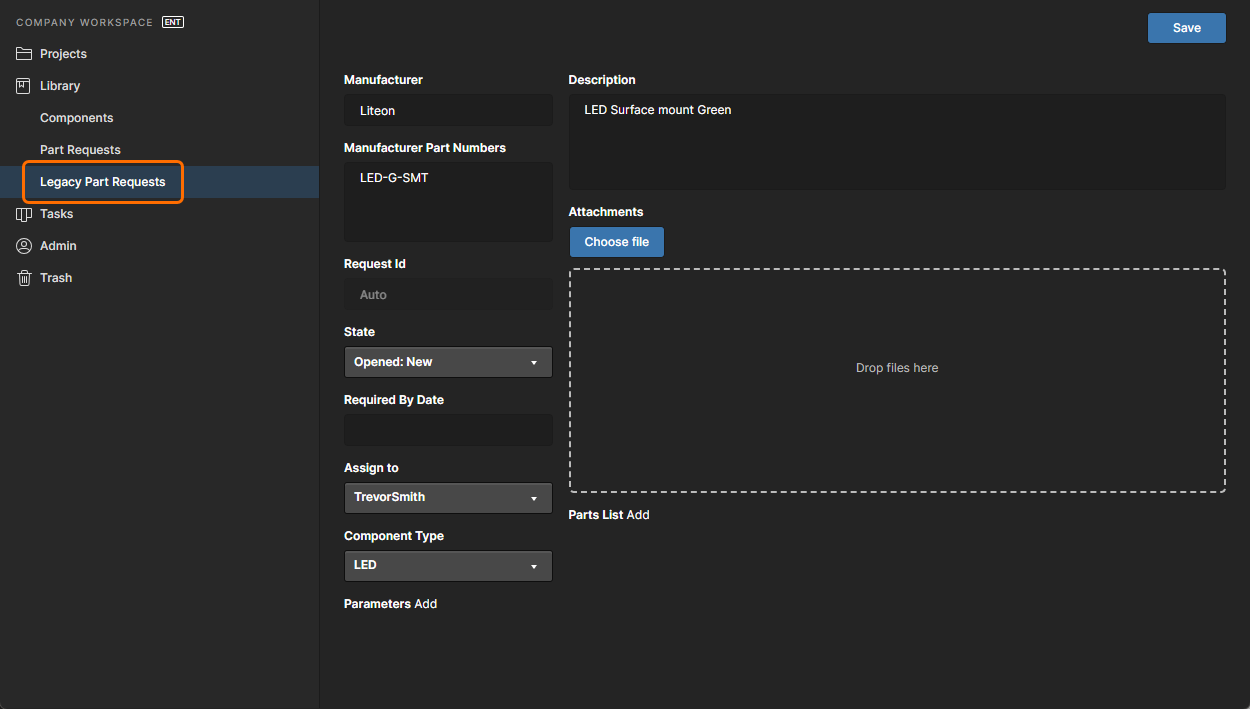
Cette page (Library – Legacy Part Requests) vous permet de créer et de gérer des demandes de nouveaux composants à l’aide de l’ancienne fonctionnalité de demande de composants. Un ingénieur peut simplement demander la création d’un ou de plusieurs composants et être averti lorsque la demande a été traitée et que les composants sont disponibles, ou lorsqu’elle a été rejetée (avec le motif du rejet). Le demandeur fournit autant d’informations essentielles que possible à l’appui de sa demande (fabricant et références des composants, descriptions, fiches techniques pertinentes au format PDF ou sous forme d’URL). Il est même possible de créer des ébauches d’éléments de composant que le gestionnaire de bibliothèque pourra ensuite reprendre et finaliser.
Tâches
Related pages: Utilisation des tâches, Visionneuse Web – Fenêtre de commentaires
Cette vue vous permet d’accéder à l’ensemble des Tasks — des demandes d’intervention — actuellement actives dans l’espace de travail Enterprise Server et de les gérer. Les tâches sont présentées sous la forme d’un tableau Kanban, où elles évoluent selon leur état d’avancement (ToDo, InProgress et Resolved) au sein de lignes de tâches. Une ligne est réservée aux tâches générales (celles qui ne sont pas associées à un projet), et chacune des autres lignes regroupe les tâches d’un projet donné. Les tâches générales sont créées depuis le tableau de bord, tandis que les tâches propres à un projet sont créées en affectant un membre de l’espace de travail à un commentaire du projet, ou lorsqu’un processus actif nécessite une intervention de l’utilisateur (par exemple, pour terminer une étape d’un workflow de revue de conception).
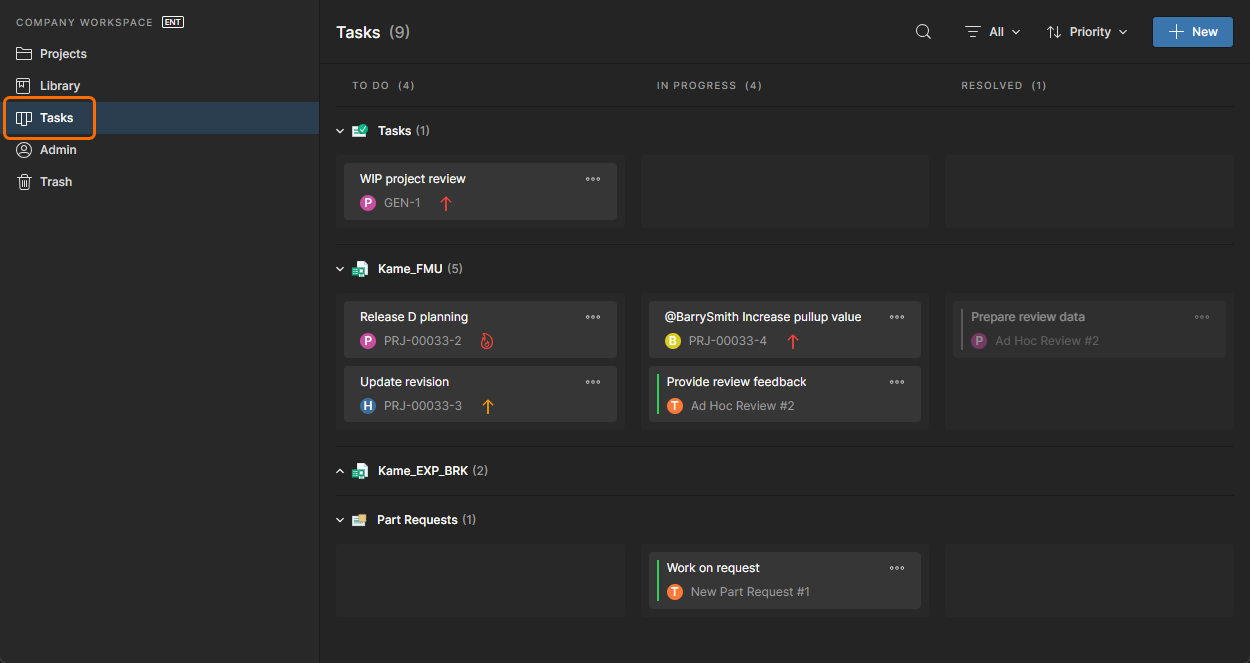
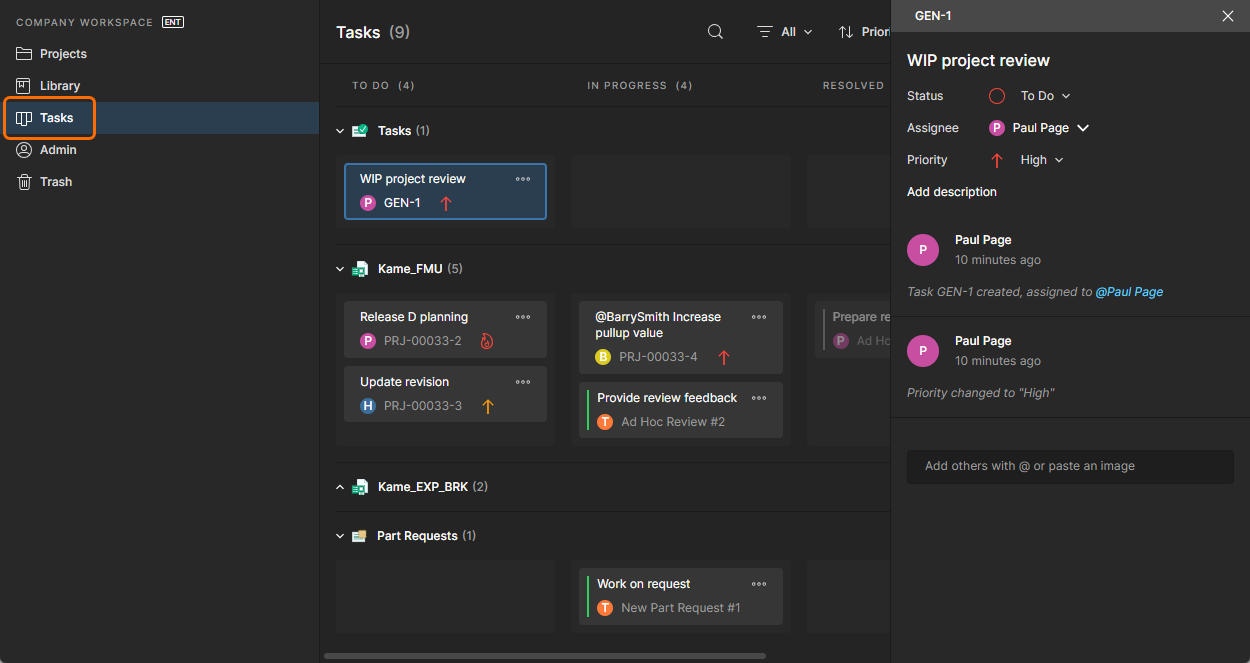
Bien que son interface soit relativement simple, le tableau de bord Tasks de l’espace de travail offre un moyen souple et efficace de gérer et de suivre les workflows directement dans l’environnement de conception, plutôt que via un système externe. Cette page présente une vue globale de toutes les tâches actuellement actives dans l’espace de travail, tandis que la vue des tâches propre à un projet, accessible depuis l’arborescence de navigation lors de la consultation d’un projet, présente uniquement les tâches associées à ce projet.
Corbeille
Cette page présente tous les éléments qui ont fait l’objet d’une « suppression réversible », c’est-à-dire les éléments qui ont été supprimés, mais pas encore définitivement. La Trash est essentiellement une corbeille dans laquelle tout élément de votre Enterprise Server peut être déplacé au moyen d’une suppression réversible. Elle est isolée du reste du serveur : tout élément présent dans la Trash ne peut donc pas être utilisé et reste introuvable, que ce soit par une recherche, via les pages de l’interface Web ou depuis Altium Designer.
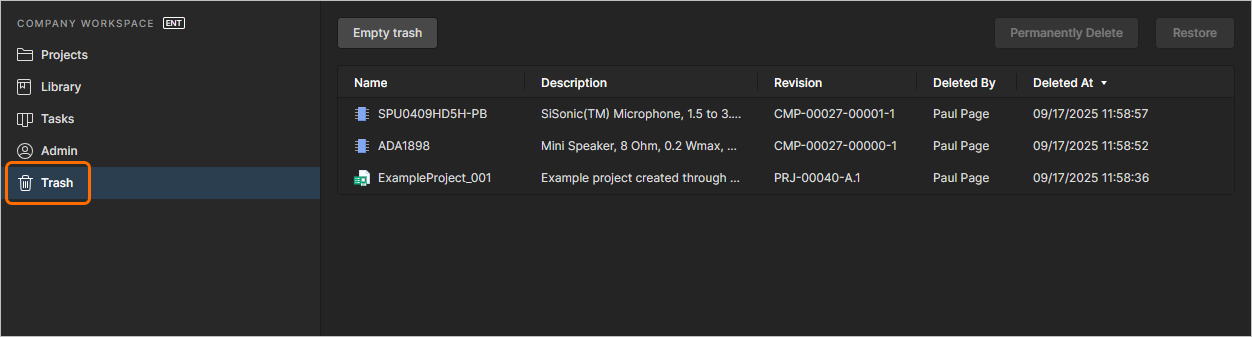
Lorsque vous supprimez un élément dans Enterprise Server au moyen d’une suppression réversible, il est déplacé vers la Trash. La page Trash donne accès à cette zone isolée du serveur.
Vous ne verrez que les éléments dont vous avez vous-même effectué la suppression réversible. Un administrateur verra tous les éléments supprimés de manière réversible dans la Trash. Chaque élément est présenté avec les informations suivantes :
- L’icône de son type de contenu
- Son nom
- Sa description
- Sa révision
- La personne qui l’a supprimé
- La date et l’heure de sa suppression (envoi vers la Trash).
Sélectionnez un élément dans la Trash, puis utilisez les commandes en haut à droite de la liste pour le supprimer définitivement ou le restaurer, respectivement. Les commandes correspondantes sont également disponibles dans le menu  (à l’extrémité droite de l’élément sélectionné).
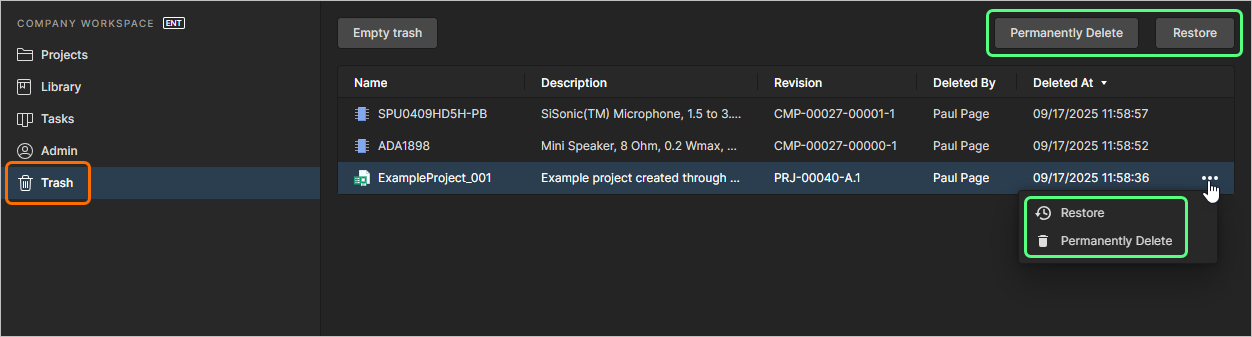
Sélectionnez un élément, puis choisissez de le restaurer entièrement pour pouvoir le réutiliser ou de le supprimer définitivement.
Vous pouvez également vider toute la Trash en une seule opération par lot en cliquant sur le bouton  en haut à gauche de la page. Une fenêtre de confirmation vous avertira que cette action supprimera définitivement tous les éléments et qu’ils ne pourront plus être restaurés. Pour continuer, cliquez sur le bouton
 .
Éléments d’interface réservés aux administrateurs
Les sections suivantes présentent les éléments de l’interface Web d’Enterprise Server auxquels only les administrateurs du serveur, c’est-à-dire les membres du groupe Administrators, peuvent accéder. Ces éléments sont accessibles depuis la zone dédiée Admin de l’arborescence de navigation de gauche.
Paramètres
Cette page regroupe des sous-pages permettant de configurer les options relatives aux différentes fonctionnalités et aux différents services fournis par une installation d’Enterprise Server ou par son intermédiaire.
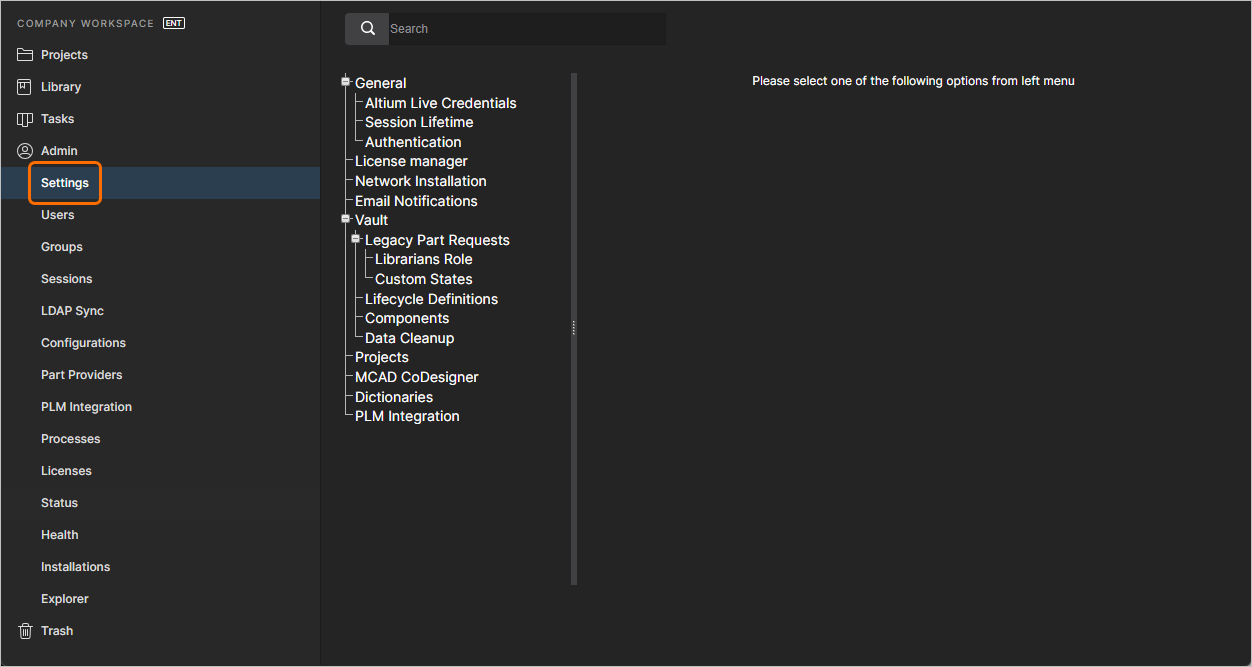
La zone Settings fait partie des pages réservées aux administrateurs dans l’interface Web d’Enterprise Server.
La partie gauche de la page présente une arborescence de navigation permettant d’accéder rapidement aux différentes sous-pages de paramètres. Les pages disponibles sont décrites ci-dessous.
Général
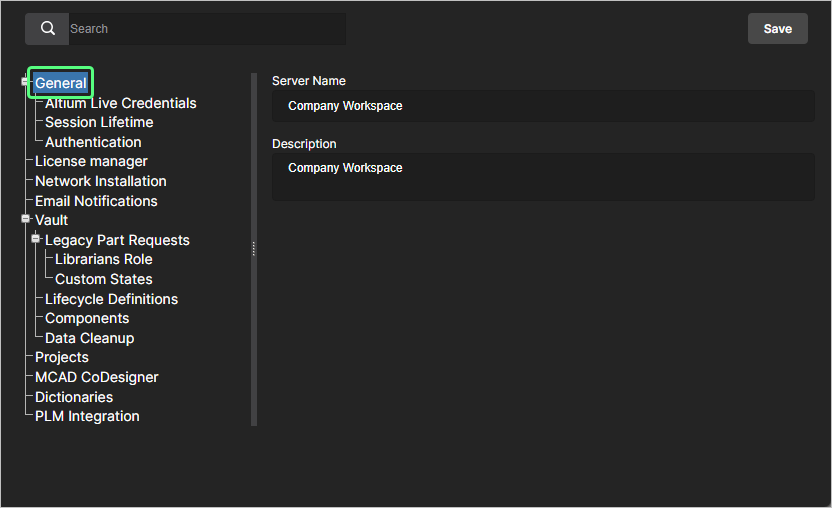
Utilisez cette page pour modifier le nom et la description d’Enterprise Server.
-
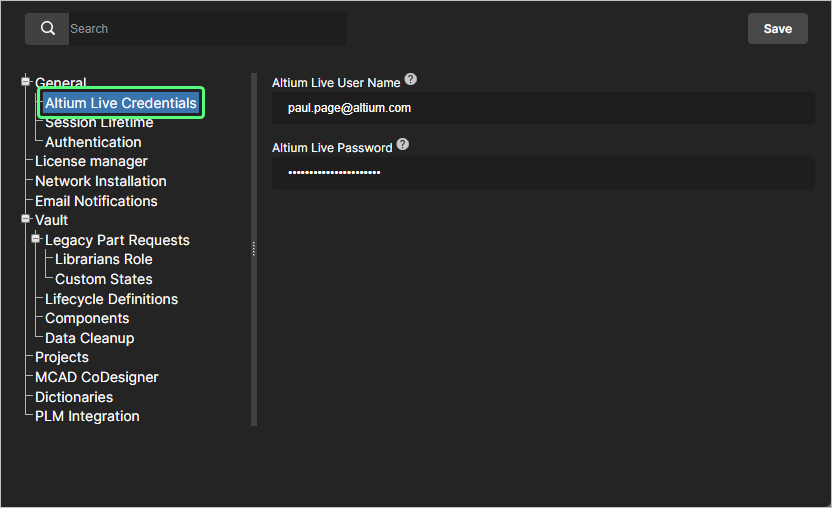
Altium Live Credentials – lorsque vous utilisez le service d’installation réseau (NIS), utilisez cette page pour saisir les identifiants de connexion à Altium Cloud (AltiumLive), d’où proviennent les programmes d’installation. Lorsque vous utilisez le service de licences privées (PLS) via Enterprise Server, ces identifiants permettent au PLS de communiquer directement avec votre compte Altium pour l’acquisition initiale des licences de votre entreprise. Ces identifiants doivent également être renseignés pour accéder à Altium Cloud et obtenir la licence initiale du serveur lui-même.
Si les identifiants du compte Altium sont renseignés, ils seront également utilisés pour accéder aux données du fournisseur de composants Altium. Si votre compte Altium dispose d’un accès aux données de composants IHS Markit, saisissez vos identifiants pour exploiter ces données lorsque vous accédez aux choix de composants dans Altium Designer.
-
Session Lifetime – utilisez cette page pour saisir la durée de vie de la session IDS (en heures). Il s’agit de la durée pendant laquelle un utilisateur d’Enterprise Server peut rester connecté au cours d’une même session lorsqu’il utilise un poste de la licence d’accès client applicable (Altium Enterprise Server CAL). Par défaut, la durée de vie d’une session est de 24 heures.
Vous pouvez également activer l’option Automatic logout from connected server for inactive clients (hours) pour autoriser la déconnexion automatique de l’instance d’Altium Designer de l’espace de travail Enterprise Server lorsque le poste client est inactif ou en veille, c’est-à-dire lorsqu’aucune activité de la souris ou du clavier n’est détectée sur le poste client et qu’aucun processus de longue durée d’Altium Designer, tel que la publication d’un projet, n’est en cours. La valeur du champ correspondant définit l’intervalle entre les demandes de vérification envoyées par Altium Designer (si aucune activité n’a eu lieu pendant l’intervalle précédent, Altium Designer sera déconnecté). Saisissez une valeur comprise entre
1et24heures. Notez que la fonctionnalité de déconnexion automatique pour inactivité est disponible dans Altium Designer 25.1 et les versions ultérieures.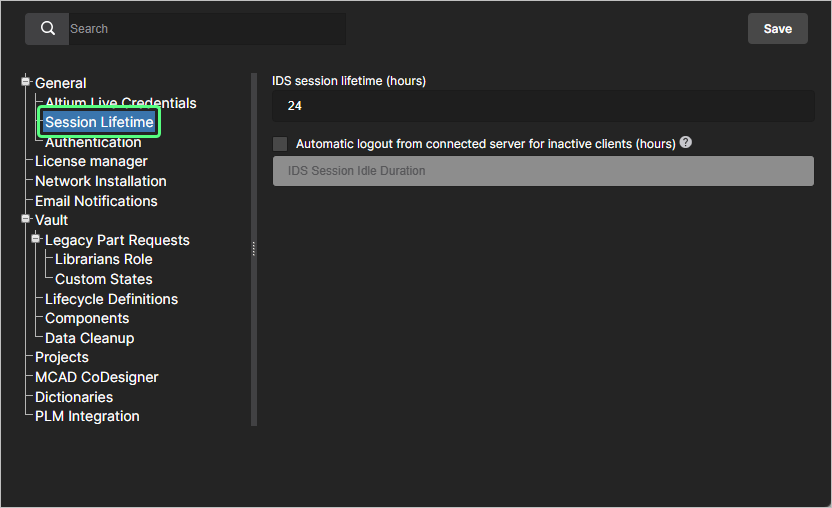
-
Authentication – cette page propose les paramètres de configuration, de test, d’activation et de désactivation de l’authentification unique (SSO) pour les utilisateurs d’Enterprise Server. Une fois configurée pour les utilisateurs, l’authentification unique permet de se connecter au serveur avec les mêmes identifiants que ceux utilisés pour les systèmes de votre entreprise.
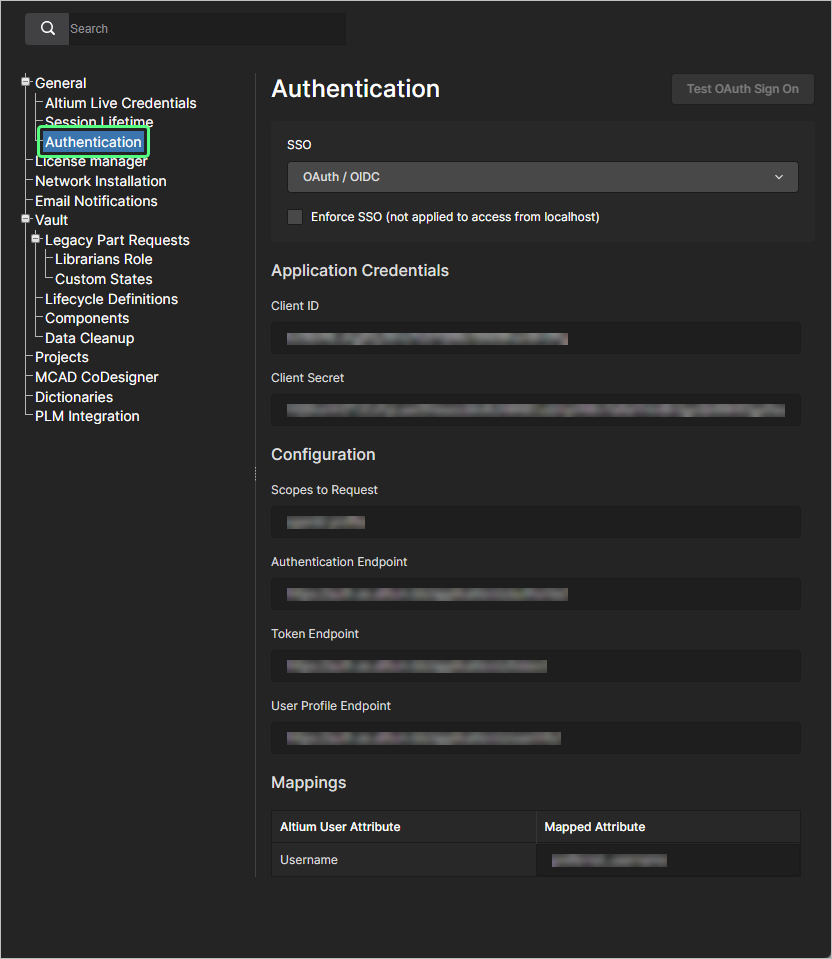
Pour plus d’informations, consultez Configuration de l’authentification unique.
Gestionnaire de licences
Cette page propose les paramètres d’utilisation du service de licences privées et de sélection de son mode de fonctionnement. Une valeur par défaut appropriée est prédéfinie pour l’URL du portail Altium Cloud (http://portal2.altium.com/?cls=soap).
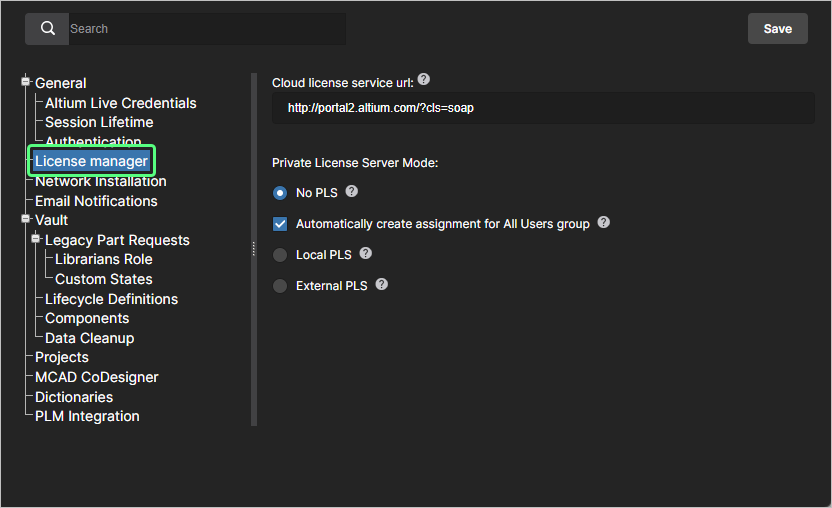
Pour plus d'informations, consultez Service de licences privées.
Installation réseau
Lorsque vous utilisez le service d'installation réseau (NIS), cette page permet de définir l'intervalle de vérification des mises à jour. Il s'agit de la fréquence (en minutes) à laquelle la fonctionnalité de mises à jour automatiques recherche les nouvelles versions disponibles du logiciel concerné dans le référentiel cloud Altium.
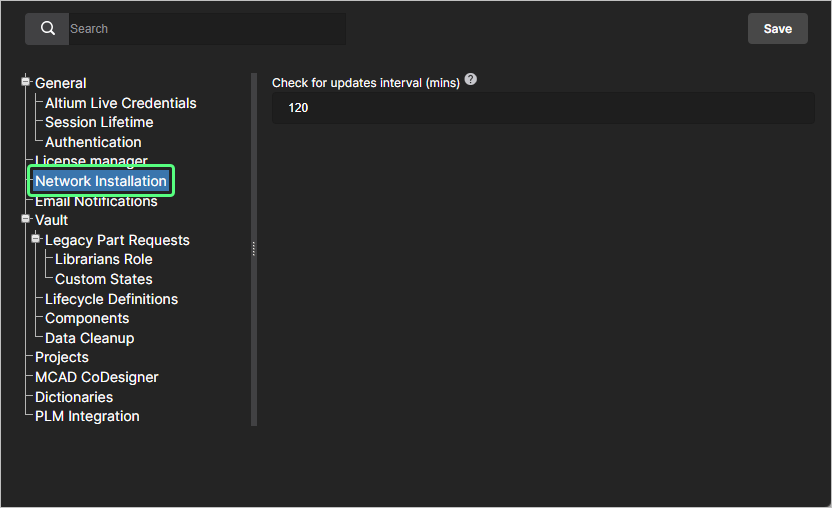
Pour plus d'informations, consultez Service d'installation réseau.
Notifications par e-mail
Cette page propose des paramètres permettant d'activer et de configurer la fonctionnalité de notifications par e-mail d'Enterprise Server. Cette fonctionnalité signale aux principales parties prenantes divers événements liés aux éléments de composant, aux projets, aux demandes d'approbation, aux tâches et aux demandes de composants.
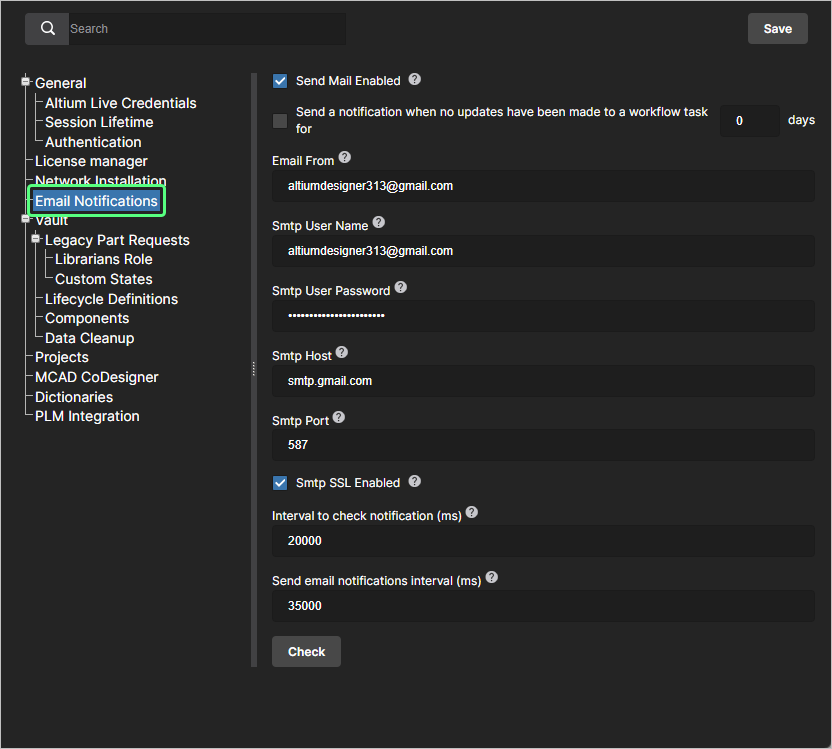
Pour plus d'informations, consultez Configuration des notifications par e-mail.
Coffre-fort
La rubrique Vault regroupe les paramètres relatifs à des fonctionnalités spécifiques de l'espace de travail lui-même.
-
Legacy Part Requests – propose une option permettant d'activer l'ancienne fonctionnalité de demandes de composants, en complément de celle basée sur les workflows. Une fois cette option activée, la page Legacy Part Requests apparaît dans l'arborescence située à gauche de l'interface. Utilisez les sous-pages suivantes associées à cette ancienne fonctionnalité :
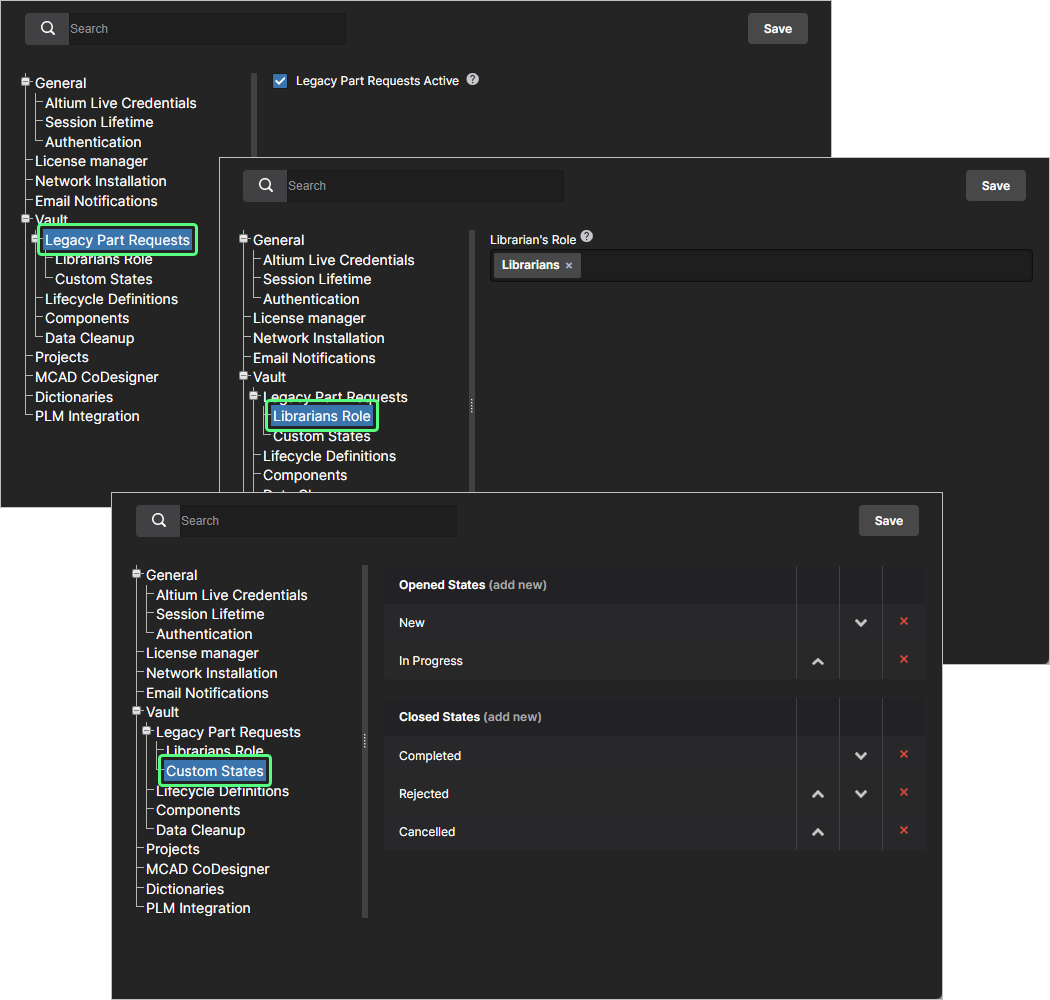
Pour plus d'informations, consultez Demandes de composants.
-
Librarians Group – cette page permet de spécifier le ou les groupes qui constitueront le groupe des gestionnaires de bibliothèques de votre organisation. En pratique, vous configurez simplement un groupe d'utilisateurs de votre Enterprise Server auxquels une demande de composant peut être attribuée. Si vous avez installé votre Enterprise Server avec des données d'exemple, le groupe d'exemple Librarians sera déjà renseigné dans le champ Librarian's Group ; supprimez-le si nécessaire.
-
Custom States – cette page permet de personnaliser les états ouverts et fermés de l'ancienne fonctionnalité de demandes de composants.
-
-
Lifecycle Definitions – cette page permet de définir et de gérer les définitions de cycle de vie de votre Enterprise Server, en complément de la possibilité de le faire dans Altium Designer. Pour améliorer la visibilité des états et des transitions, chaque cycle de vie est représenté graphiquement afin de montrer les flux concernés.
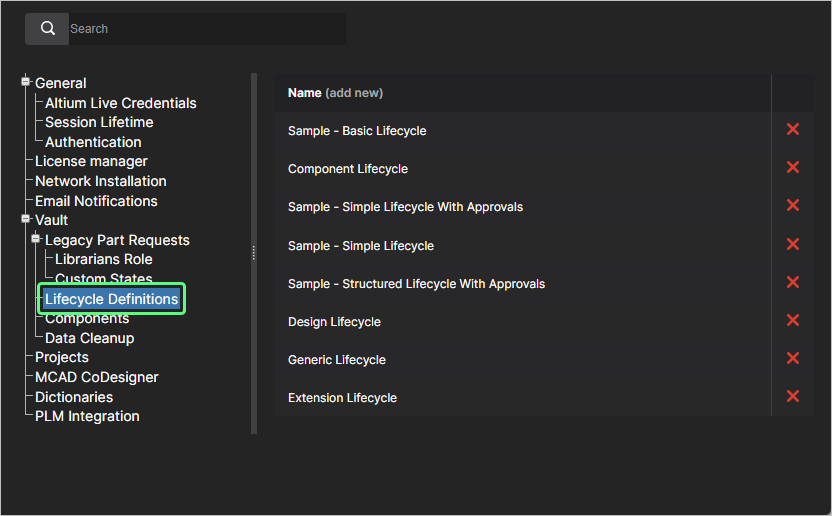
Pour plus d'informations, consultez Gestion du cycle de vie dans le navigateur.
-
Components – cette page permet de définir les dossiers cibles par défaut (dans l'arborescence des dossiers d'Enterprise Server) dans lesquels les nouveaux modèles doivent être créés lors de la création d'un nouvel élément de composant. Pour modifier un dossier par défaut, cliquez sur le bouton
 . La fenêtre Explorer s'affiche et permet de choisir le nouveau dossier cible de publication par défaut pour ce type de modèle. Une fois votre choix effectué, cliquez sur OK pour fermer la fenêtre et revenir à la page Components ; le champ concerné affiche alors le nouveau chemin du dossier.
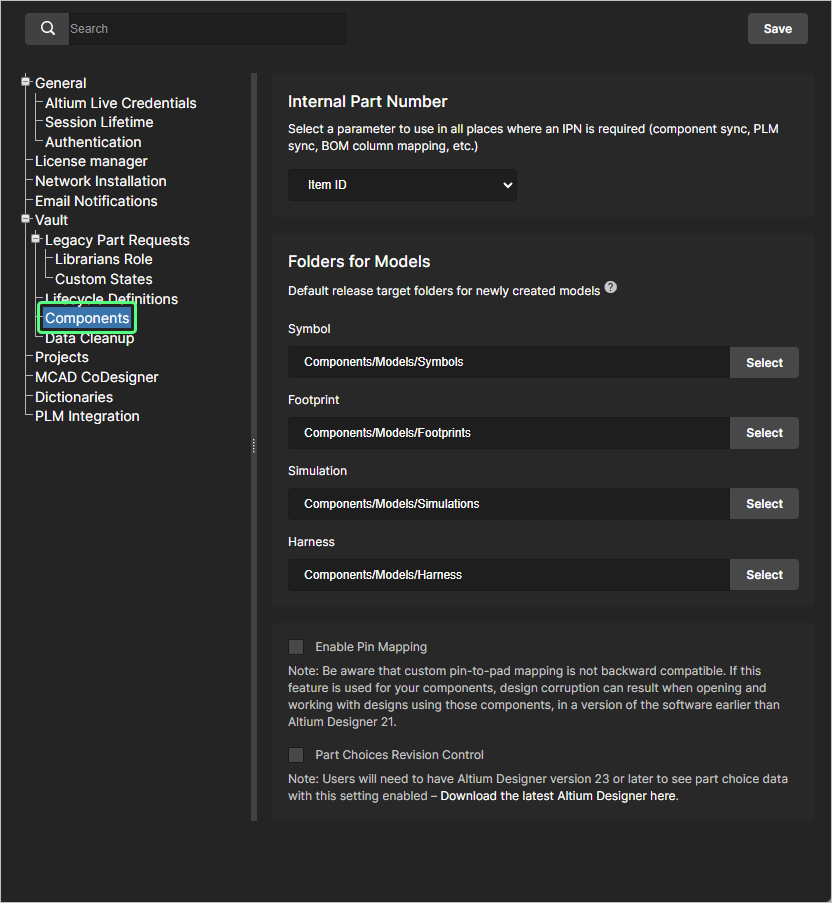
Cette page comprend également des options permettant d'activer des fonctionnalités supplémentaires qui seront disponibles lors de la modification de composants de l'espace de travail dans Altium Designer :
-
Cochez l'option Enable Pin Mapping pour activer la correspondance personnalisée des broches. La fonctionnalité de correspondance avancée des broches, accessible depuis l'éditeur de composants en mode d'édition d'un seul composant dans Altium Designer, permet d'associer les broches du symbole d'un composant à n'importe quelle pastille de son empreinte, ou à plusieurs pastilles. Cette option est proposée, car la correspondance personnalisée des broches n'est pas prise en charge par les versions d'Altium Designer antérieures à la version 21 et n'est pas rétrocompatible. Si cette fonctionnalité est utilisée pour vos composants, la correspondance ne sera pas interprétée correctement lors de l'exécution d'un ECO dans une version du logiciel antérieure à Altium Designer 21.
-
Lorsque l'option Part Choices Revision Control est cochée, l'éditeur de composants d'Altium Designer (en mode d'édition d'un seul composant) s'ouvre lors de la modification de la liste des choix de composants d'un composant de l'espace de travail, à la place de la boîte de dialogue Edit Part Choices. Cela permet de créer une nouvelle révision du composant à la suite d'une modification de la liste des choix de composants, offrant ainsi un contrôle plus formel (et traçable) des données de choix de composants fabricant. Pour plus d'informations, consultez Contrôle des révisions des choix de composants.
-
-
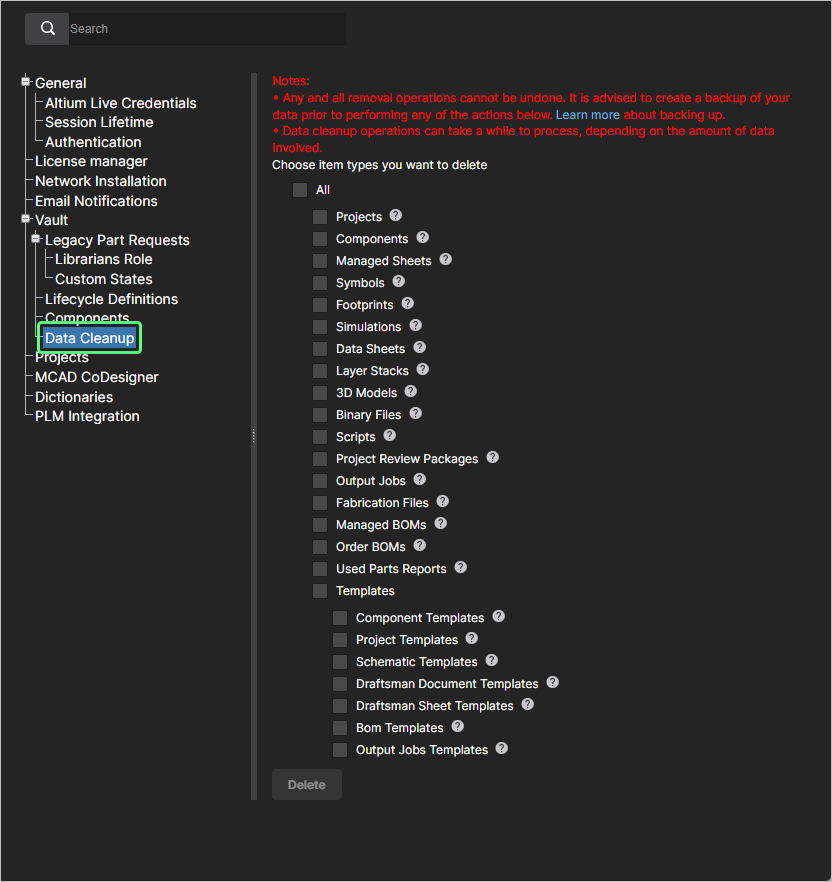
Data Cleanup – cette page permet de supprimer rapidement des éléments de données de votre Enterprise Server. Cela s'avère particulièrement utile après avoir testé la création et la publication de contenu dans votre Enterprise Server, par exemple lors d'essais de migration de bibliothèques locales basées sur des fichiers, lorsque vous souhaitez ensuite supprimer ces données expérimentales. Cette fonctionnalité s'applique à tous les types d'éléments de votre Enterprise Server.
Utilisez les cases à cocher disponibles pour déterminer s'il faut supprimer tous les éléments de données (All) ou certains types d'éléments spécifiques. Une fois votre stratégie de nettoyage configurée, cliquez sur le bouton
 . Une fenêtre s'affiche pour vous demander confirmation et vous avertir que cette action est irréversible. Pour confirmer et poursuivre, saisissez le texte Delete my data permanently dans le champ, puis cliquez sur Yes.
Projets
Cette page permet de spécifier le chemin par défaut (dans l'arborescence des dossiers de l'espace de travail) et, éventuellement, les autorisations de partage des nouveaux projets. Les projets seront créés dans le dossier Default path for new projects spécifié, sauf si un dossier est déjà ouvert (auquel cas ils y seront créés) ou si un autre chemin a été spécifié dans le champ Parent Folder de la fenêtre Create Project, sous la section Advanced. Pour plus d'informations, consultez Création d'un nouveau projet .
Les utilisateurs qui créent ou téléversent des projets doivent disposer d'un accès à ce dossier par défaut (initialement Projects), déterminé par ses autorisations de partage telles qu'elles sont définies sur la page Explorer de l'espace de travail. Pour plus d'informations, consultez Partage de dossiers et d'éléments. Notez que si un utilisateur n'a pas accès au dossier de projets par défaut (et qu'aucun autre dossier n'est ouvert), le système crée une structure Personal Folder comprenant un dossier My Projects pour le stockage des projets. Pour plus d'informations, consultez Création de projets sans accès en écriture au dossier.
Les autorisations d'un nouveau projet incluent toujours les administrateurs et l'utilisateur qui a créé le projet (son « propriétaire »). Elles comprennent également l'ensemble des autorisations héritées du dossier parent, sauf si l'option Default permissions for new projects les remplace. Lorsqu'elle est activée, cette option applique un ensemble d'autorisations d'accès spécifié aux nouveaux projets, plutôt que celles héritées du dossier parent. Pour plus d'informations à ce sujet, consultez Autorisations par défaut pour la création de projets.
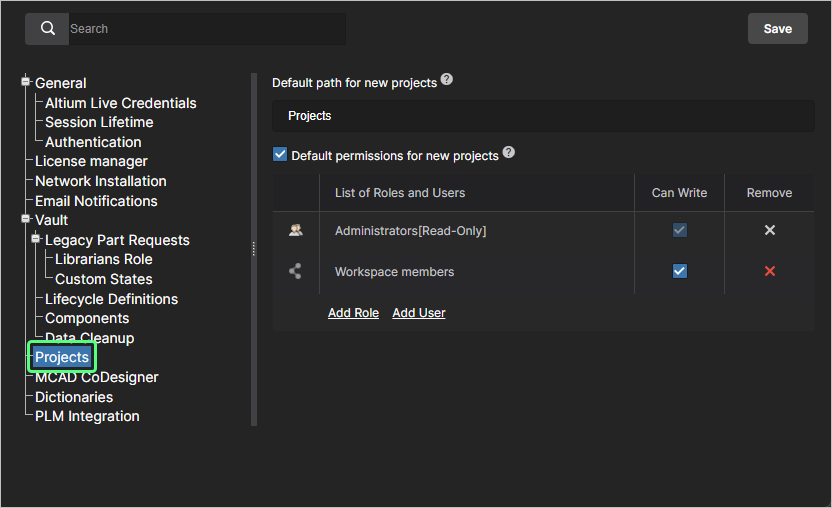 Un administrateur peut définir les paramètres par défaut des nouveaux projets. Initialement, le chemin est défini sur Projects et l'option Default permissions est désactivée.
MCAD CoDesigner
Cette page propose des commandes permettant d'activer la reconnaissance des composants entre les domaines ECAD et MCAD lors de l'utilisation de la fonctionnalité de co-conception ECAD-MCAD. Cela facilite l'utilisation de composants natifs lors de l'envoi et de la récupération d'une conception entre les deux domaines. Les options suivantes sont disponibles :
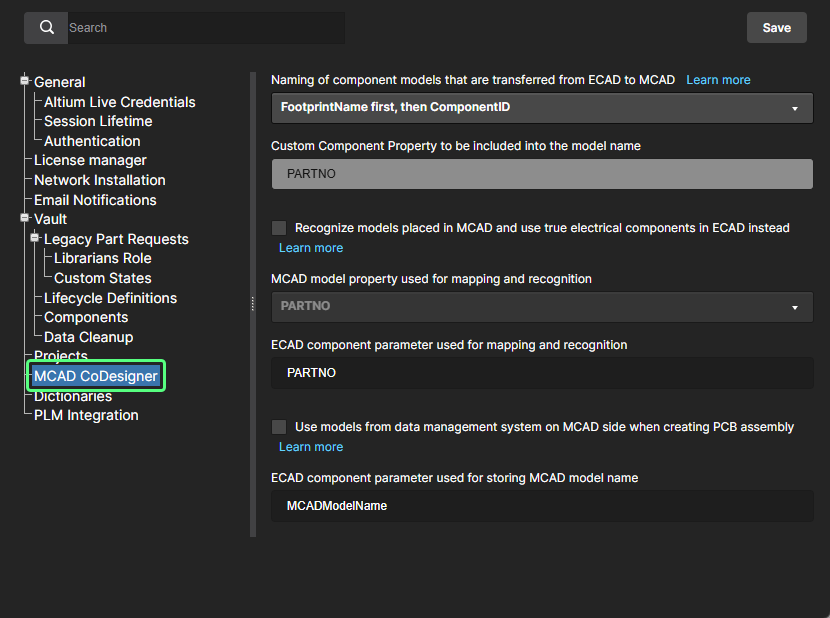
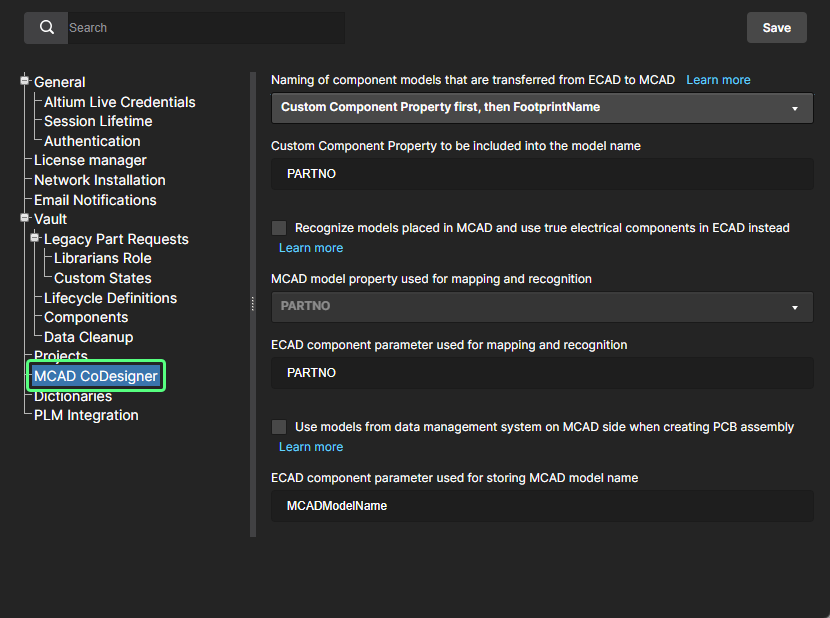
-
Naming of component models that are transferred from ECAD to MCAD – utilisez ces options pour définir la manière dont les composants sont nommés lors de leur premier transfert vers le domaine MCAD. Le menu déroulant de dénomination propose des combinaisons du nom d’empreinte ECAD, de l’identifiant du composant ou d’une propriété personnalisée pour nommer le modèle transféré côté MCAD. Si l’option de propriété de composant personnalisée est sélectionnée, saisissez cette propriété dans le champ situé en dessous.
-
Recognize models placed in MCAD and use true electrical components in ECAD instead – activez cette option pour permettre l’utilisation de composants natifs lorsque la carte est envoyée depuis MCAD et récupérée dans ECAD. Le modèle 3D MCAD est lié au composant Altium Designer équivalent. Ainsi, lorsque la carte est récupérée dans Altium Designer, le modèle 3D MCAD peut être remplacé par une instance de l’empreinte entièrement définie du composant Altium Designer, avec son modèle 3D. Utilisez les deux sous-champs pour définir la propriété du modèle MCAD et le paramètre du composant ECAD qui serviront à identifier les composants dans les deux domaines de conception. Par défaut, ces champs contiennent la valeur PARTNO. La propriété MCAD model property peut être une propriété personnalisée, ou vous pouvez choisir MCAD model name dans la liste déroulante. Le paramètre ECAD component parameter peut également être un paramètre personnalisé. Ces champs sont obligatoires si l’option parente est activée. Si l’un des deux champs ou les deux sont laissés vides, le bouton
 sera désactivé.
-
Use models from data management system on MCAD side when creating PCB assembly – activez cette option pour permettre l’utilisation de composants natifs lorsque la carte est envoyée depuis ECAD et récupérée dans MCAD. Le logiciel MCAD récupère le modèle du composant dans son système de gestion des données (à partir du nom du modèle), puis place ce composant dans l’assemblage du circuit imprimé MCAD, à la place du modèle provenant d’ECAD. Utilisez le sous-champ pour définir le paramètre du composant ECAD qui servira à stocker le nom du modèle MCAD. Par défaut, ce champ contient la valeur
MCADModelName. Ce champ est obligatoire si l’option parente est activée. S’il est laissé vide, le bouton sera désactivé.
Dictionnaires
Utilisez cette page pour créer des paramètres personnalisés possédant plusieurs valeurs prédéfinies (dictionnaires), qui peuvent être appliqués aux modèles de composants via Altium Designer. Plusieurs dictionnaires de paramètres peuvent être ajoutés, chaque entrée contenant une liste de valeurs possibles pour le paramètre correspondant. Cette approche permet un contrôle plus rigoureux de l’application des données de paramètres, les paramètres normalisés et leurs valeurs possibles étant gérés de manière centralisée dans un emplacement accessible.
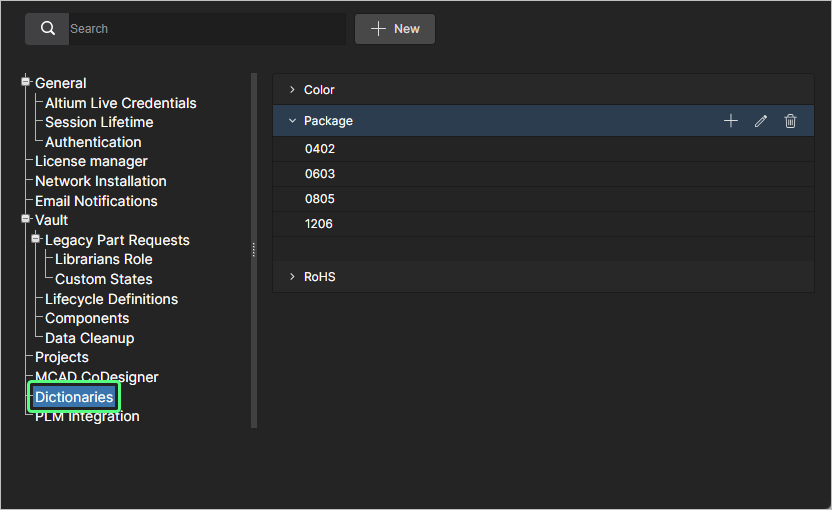 Créez des listes prédéfinies de valeurs de paramètres à l’aide de l’option Dictionaries sous Admin - Settings.
Pour ajouter une entrée de dictionnaire, cliquez sur le bouton  , puis saisissez un nom de type de paramètre approprié dans la fenêtre Create Dictionary qui s’affiche. Ajoutez des valeurs de paramètres à l’aide de l’option
 associée au nom de l’entrée du dictionnaire. Appuyez sur Enter pour confirmer la valeur saisie.
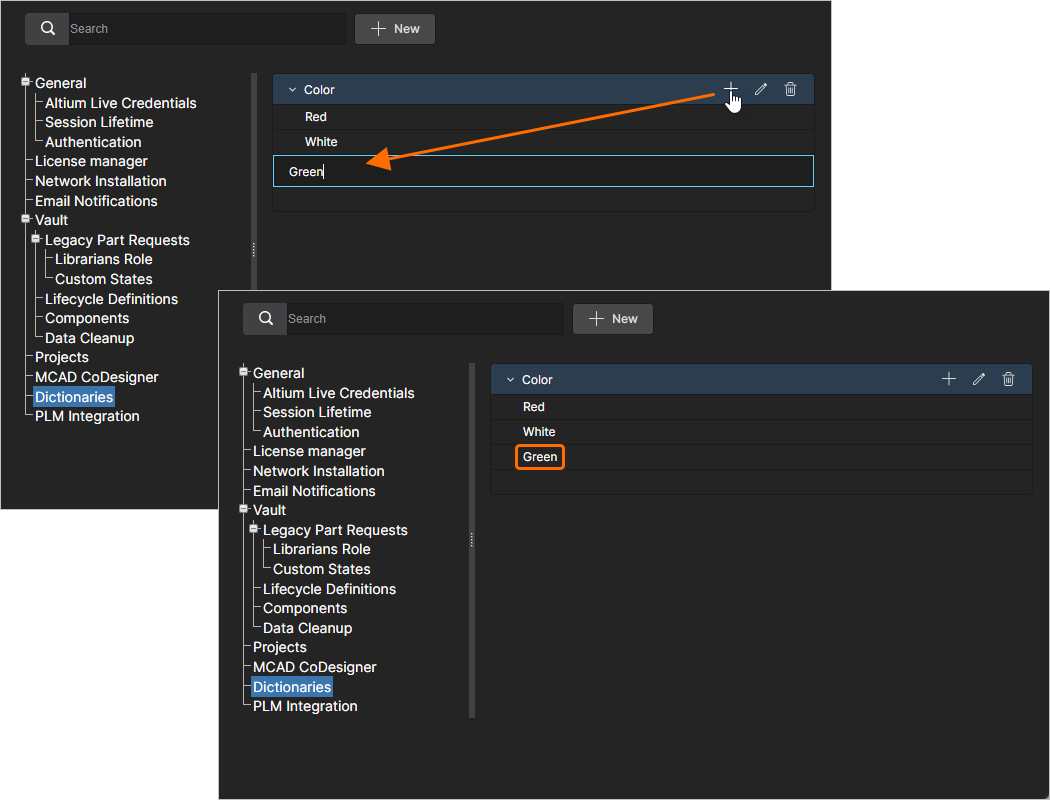 Vous pouvez créer plusieurs dictionnaires contenant chacun plusieurs valeurs de paramètres.
 associée pour modifier le nom d’un dictionnaire ou une valeur.
 associée pour supprimer une valeur ou l’entrée du dictionnaire elle-même.
Dans Altium Designer, les dictionnaires créés dans l’espace de travail Altium 365 deviennent disponibles en tant que types de données de paramètres lors de la création ou de la modification d’un modèle de composant. Lorsque ce modèle est utilisé pour créer un composant, ou lors de la modification d’un composant basé sur ce modèle, les entrées de paramètres définies par le dictionnaire ne proposent que les valeurs définies dans le dictionnaire de l’espace de travail. Notez que les paramètres basés sur un dictionnaire sont signalés par l’icône qui leur est associée.
Pour plus d’informations, consultez Prise en charge des types de données de paramètres de composants définis par dictionnaire dans l’éditeur de composants d’Altium Designer.
Intégration PLM
Cette page propose l’option Enable new PLM Configuration page qui, lorsqu’elle est décochée, permet de remplacer l’interface graphique et le processus de configuration PLM avancés par l’ancien système reposant sur le chargement d’un fichier de configuration.
De plus, lorsqu’une licence Teamcenter PLM Addon est ajoutée à l’Enterprise Server, la page inclut la section Teamcenter EDA contenant les options Altium Library Name et Altium Application Name. Leurs valeurs doivent correspondre à celles de libraryName et applicationName utilisées dans le fichier de configuration *_edadef.xml. Si ces champs sont laissés vides, la valeur par défaut de altiumLibrary est utilisée.
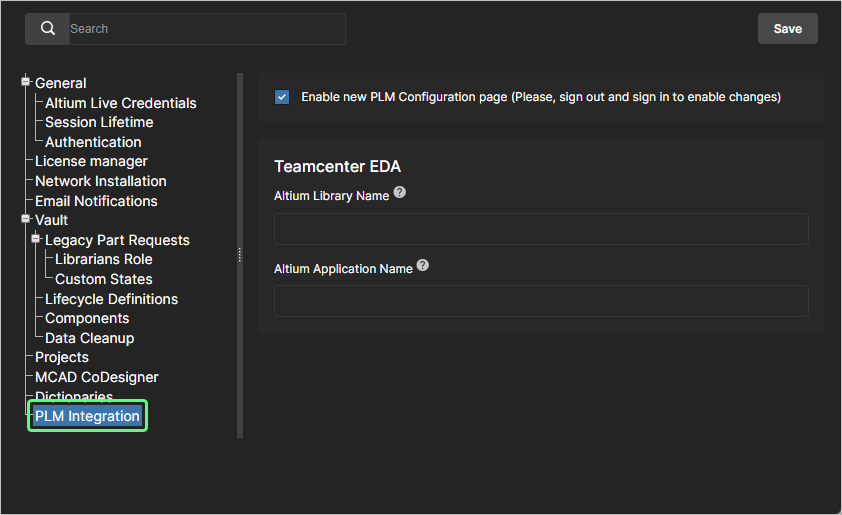
Pour plus d’informations, consultez Intégration PLM.
Utilisateurs
Related page: Gestion des utilisateurs et des groupes – Utilisateurs
Cette page permet de créer et de gérer une liste des membres de l’espace de travail, c’est-à-dire des personnes qui doivent avoir accès à l’Enterprise Server et/ou aux technologies associées installées avec celui-ci.
Groupes
Related page: Gestion des utilisateurs et des groupes – Groupes
Cette page permet de créer et de gérer une liste de groupes. Les groupes vous permettent d’organiser plus précisément vos utilisateurs, par exemple selon le service de l’organisation auquel ils appartiennent ou leur équipe de conception. Ils simplifient également le partage du contenu de l’Enterprise Server et la configuration des autres technologies hébergées.
Sessions
Related page: Gestion des utilisateurs et des groupes – Sessions
Cette page permet de voir rapidement quels utilisateurs sont actuellement connectés à l’Enterprise Server. Un administrateur peut mettre fin à l’accès d’un utilisateur au serveur en interrompant sa session active, ce qui libère des connexions au serveur pour d’autres utilisateurs.
Synchronisation LDAP
Related page: Gestion des utilisateurs et des groupes – Synchronisation LDAP
Cette page permet de configurer et d’exécuter une tâche de synchronisation LDAP. Un administrateur de votre Enterprise Server peut ainsi exploiter les noms d’utilisateur et mots de passe existants du domaine réseau, sans avoir à créer manuellement les identifiants des utilisateurs un par un sur la page Users. Lorsque la configuration est correcte, la page Users est automatiquement renseignée avec les identifiants des utilisateurs, ce qui permet à tout utilisateur répertorié de se connecter au serveur à l’aide de son nom d’utilisateur et de son mot de passe habituels du réseau de l’entreprise.
Configurations
Related page: Gestion de la configuration de l’environnement
Cette page donne accès à l’interface du Team Configuration Center (fourni avec l’installation d’Enterprise Server sous le nom de Team Configuration Service). Le principe du Team Configuration Center (parfois appelé TC2) est très simple : permettre à l’organisation de contrôler de manière centralisée l’environnement de travail de ses concepteurs. Pour ce faire, il permet de définir et de gérer des Environment Configurations. Ces configurations limitent l’environnement de travail Altium Designer de chaque concepteur aux seuls éléments de conception approuvés par l’entreprise, notamment les modèles de schémas, les fichiers de configuration des tâches de sortie et les préférences de l’espace de travail. Autrement dit, il facilite Centralized Environment Configuration Management.
Un nombre illimité de configurations d’environnement peut être défini dans l’interface Web dédiée du centre. Les données utilisées et imposées par chaque configuration — appelées Configuration Data Items — proviennent d’Enterprise Server. En associant chaque configuration d’environnement à un groupe d’utilisateurs spécifique, puis en affectant les utilisateurs à ces groupes, l’environnement de travail approprié est chargé dans Altium Designer dès que l’utilisateur se connecte à Enterprise Server. Cette approche fondée sur les groupes garantit qu’un concepteur dispose toujours de la configuration à laquelle il a droit, qu’il possède son propre PC ou qu’il partage un même PC avec d’autres concepteurs.
Fournisseurs de composants
Related page: Configuration des sources de composants
Cette page vous permet de définir une liste de Part Sources, facilitant ainsi la gestion centralisée de la chaîne d’approvisionnement. Les concepteurs de toute l’organisation utilisent alors la même liste de fournisseurs approuvés pour obtenir les informations d’approvisionnement relatives aux composants utilisés dans leurs conceptions.
Intégration PLM
Related page: Intégration PLM
Cette page donne accès à l’interface du PLM Sync Service. C’est ici que vous définissez la connexion à une instance PLM et que vous activez et configurez la synchronisation de vos composants PLM avec ceux d’Enterprise Server.
Enterprise Server facilite la synchronisation unidirectionnelle ou bidirectionnelle des données de composants avec vos systèmes d’entreprise. Les interactions entre Enterprise Server et le système d’entreprise — généralement un système PLM — sont configurées et gérées depuis la page Intégration PLM du serveur. Celle-ci fournit une interface automatisée permettant de configurer facilement l’interconnexion, de mettre en correspondance les données des paramètres et de définir le sens de synchronisation des données. La synchronisation des données de composants entre Enterprise Server et le système d’entreprise cible repose sur un processus de synchronisation intégré, qui peut être déclenché manuellement ou programmé pour s’exécuter à intervalles réguliers.
Un workflow dédié à la création de projets permet de créer automatiquement des références de composants dans votre instance PLM, puis de les transmettre à l’espace de travail en tant que paramètres de projet. Vous pouvez également publier une conception dans votre instance PLM lors de l’exécution de Project Releaser dans Altium Designer.
Processus
Related pages: Création et gestion des processus, Définition du workflow d’un processus
Cette page fournit l’interface permettant de créer et de gérer des Workflows qui guident les concepteurs d’une entreprise dans les processus de conception courants du quotidien, tels que :
-
La demande de nouveaux composants de bibliothèque
-
La réalisation d’activités liées aux projets, telles que les revues de conception ou la publication vers un système PLM
-
La création de nouveaux projets.
Un puissant Process Workflow Editor vous offre la souplesse nécessaire pour créer des processus dont les workflows peuvent être aussi simples ou aussi complexes que nécessaire, conformément aux exigences de votre entreprise. Créez le workflow graphiquement, puis définissez les aspects requis de chacun de ses éléments. Pour les tâches utilisateur, un User Form Editor permet de créer le formulaire qui sera présenté à l’utilisateur afin de recueillir ses informations lorsqu’une tâche lui sera attribuée à l’étape correspondante du workflow. Une fois le processus défini selon vos besoins, cliquez sur le bouton  pour l’ajouter à la liste des processus disponibles pour la section concernée du logiciel.
Licences
Related pages: Gestion des licences, Service de licences privées
Cette page fournit l’interface permettant d’obtenir et de gérer les licences, aussi bien pour Enterprise Server lui-même que pour leur distribution aux postes clients sur le réseau local, via le service de licences privées (PLS) configuré de manière appropriée.
État
Cette page fournit des informations sur l’état d’Enterprise Server et un accès rapide aux fichiers journaux. Elle se compose de trois zones :
-
Installed Services — fournit des informations sur la version de l’installation actuelle d’Enterprise Server.
-
Path to database and files — fournit des informations sur les chemins d’installation de la base de données et des données, notamment sur le type de base de données utilisé par Enterprise Server.
-
Logs — fournit des informations sur le chemin d’accès aux fichiers journaux. Pour chaque service distinct, cliquez sur l’icône
 correspondante pour télécharger une archive ZIP contenant l’ensemble des fichiers journaux associés.
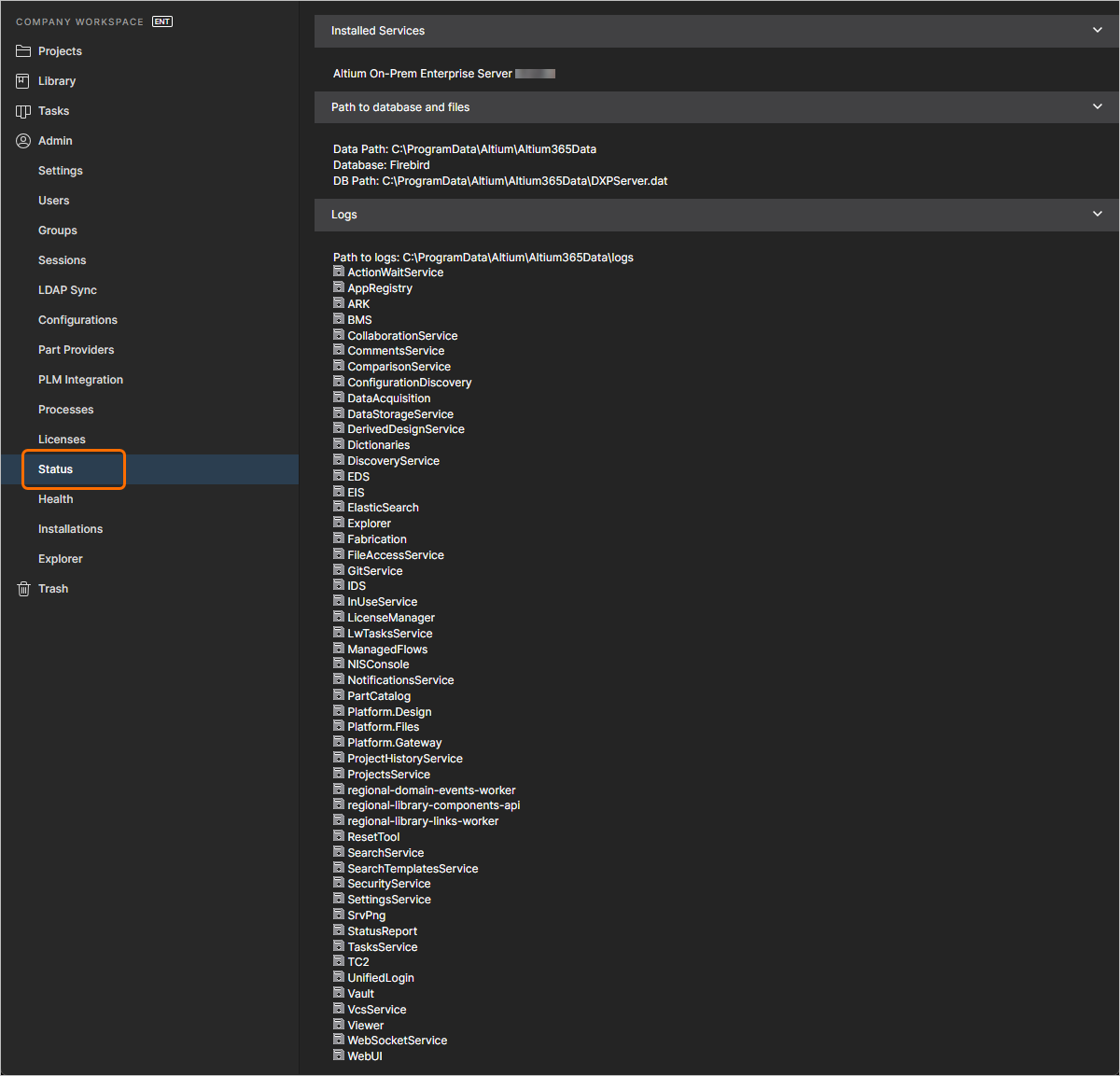
La page Status fournit des détails sur l’installation ainsi que les fichiers journaux des différents services.
État de fonctionnement
Related page: Surveillance de l’état de fonctionnement
Cette page fournit un Health Monitor accessible depuis un navigateur. Elle présente une synthèse visuelle de l’état de la machine hôte et du système de stockage d’Enterprise Server. Elle complète l’outil de surveillance de l’état de fonctionnement du serveur, disponible sous forme d’application autonome sur la machine hôte du serveur (dans le dossier Tools de l’installation), tout en offrant l’avantage d’être accessible à distance par les administrateurs via le réseau.
Installations
Related page: Service d’installation réseau
Cette page donne accès à l’interface du Network Installation Service, qui permet d’installer ou de mettre à jour les produits Altium sur votre réseau local, tout en centralisant le contrôle de la disponibilité, de la configuration et des fonctionnalités des logiciels. Avec NIS, vous récupérez les fichiers des produits logiciels auprès d’Altium, puis vous les regroupez dans un package de déploiement logiciel configurable. Ce package, stocké localement, peut ensuite être déployé sur les postes de travail en réseau sous la forme d’un exécutable d’installation (*.msi), ou par installation directe à l’aide de la stratégie de groupe de Microsoft Active Directory.
Explorateur
Related page: Gestion de la structure du contenu et des accès
Cette page vous permet d’accéder à la structure de l’Enterprise Server. Sa présentation et son agencement sont similaires à ceux du panneau Explorer d’Altium Designer. Vous pouvez y parcourir les dossiers et les éléments de l’Enterprise Server. Bien que vous ne puissiez pas créer ni modifier d’éléments depuis l’interface du navigateur (vous pouvez toutefois les supprimer), vous pouvez créer et modifier des dossiers, et ainsi organiser la structure du serveur sans avoir à vous y connecter depuis Altium Designer.
Vous pouvez également définir les paramètres de partage depuis cette interface : vous contrôlez ainsi qui peut voir quels contenus dans l’Enterprise Server et, au niveau des dossiers, si les autres utilisateurs peuvent simplement consulter un dossier et son contenu, ou également le modifier (en y publiant, en y validant ou en y chargeant des données de conception). Une seule installation de l’Enterprise Server peut être divisée en plusieurs « zones » de contenu distinctes. Grâce au contrôle des autorisations, le contenu peut être rendu visible ou masqué de manière sélective selon les besoins, afin d’accorder aux bonnes personnes les droits d’accès appropriés aux bonnes données.
Le contenu peut également être téléchargé depuis l’Enterprise Server directement à partir de cette interface. Les administrateurs de l’Enterprise Server peuvent consulter et gérer l’ensemble du contenu de l’espace de travail. Pour un utilisateur non administrateur avec lequel du contenu de l’Enterprise Server est partagé, seuls les dossiers partagés avec lui, c’est-à-dire ceux auxquels il est autorisé à accéder, sont accessibles lorsqu’il se connecte à l’espace de travail.
 Localisé par IA