
Maintenance
En un coup d'œil
- Découvrez comment les outils de surveillance de l’état du serveur, accessibles depuis un navigateur ou en version autonome, permettent d’évaluer son état et de recueillir des informations de diagnostic.
- Comprenez les exigences de sauvegarde et de restauration, notamment la nécessité de restaurer les sauvegardes sur la même version d’Enterprise Server.
- Découvrez les options de configuration du proxy, de gestion des utilisateurs en masse, de réindexation des choix de composants et d’importation de données de composants à partir de fichiers CSV.
Surveillance de l’état

Un Enterprise Server comprend un outil de surveillance de l’état accessible depuis un navigateur Health Monitor. Accessible à un administrateur depuis la page Health de l’interface Web du Workspace Enterprise Server, il fournit une synthèse visuelle de l’état de la machine hôte et du système de stockage d’Enterprise Server.
Outre cette synthèse visuelle de l’état d’Enterprise Server, la page permet de télécharger tous les fichiers journaux dans une seule archive ZIP et facilite la création d’un rapport d’état, lui aussi regroupé dans un fichier ZIP, qui peut être transmis au support Altium, puis aux développeurs.
L’installation d’Enterprise Server comprend également un outil autonome de surveillance de l’état qui peut être lancé sur l’ordinateur hébergeant Enterprise Server à l’aide du raccourci créé sur le bureau lors de l’installation. Cet outil est également disponible dans le dossier \Program Files (x86)\Altium\Altium365\Tools\HealthMonitor, sous la forme du fichier exécutable avhealth.exe. Notez que ce dossier contient aussi un outil en ligne de commande simplifié : avConsoleHealth.exe. Dans cette version autonome, l’outil de surveillance de l’état fonctionne de manière indépendante et interroge Enterprise Server ainsi que son système hôte. Il est donc en mesure de fournir des données et des informations essentielles, même dans le cas peu probable où Enterprise Server ne serait pas entièrement opérationnel. Il offre des fonctionnalités supplémentaires par rapport à l’outil accessible depuis un navigateur.
L’outil autonome de surveillance de l’état est destiné aux services informatiques et couvre, dans les grandes lignes, les domaines critiques suivants :
-
Enterprise Server Environment – l’état du matériel du PC hôte, notamment ses disques durs, sa mémoire et son processeur, ainsi que l’adéquation de ses performances.
-
Enterprise Server Backend – l’état de la base de données, du stockage de fichiers et du dépôt utilisés par le serveur.
-
Enterprise Server Services – l’état des différents services du serveur, hébergés sous forme de pools d’applications IIS, tels que les services d’identité, d’autorisation et de gestion des licences.
Sauvegarde et restauration

Au fil du temps, votre Workspace accueillera un volume de données toujours plus important. La valeur de ces données est inestimable : elles comprennent à la fois des données sources réutilisables dans de futurs projets de conception et des données servant à fabriquer et à assembler les produits passés, actuels et futurs. Ces données ont été publiées et validées après des contrôles extrêmement rigoureux, puis stockées de manière sécurisée en préservant pleinement leur intégrité. Comme pour toutes les données précieuses, la préservation de leur intégrité dans le temps passe par la possibilité d’en effectuer une sauvegarde.
L’installation d’Enterprise Server permet d’archiver les données de votre Workspace grâce à un outil Backup & Restore piloté en ligne de commande. Le fichier exécutable de cet outil, avbackup.exe, se trouve dans le dossier \Program Files (x86)\Altium\Altium365\Tools\BackupTool pour une installation par défaut d’Enterprise Server.
Prise en charge des serveurs proxy
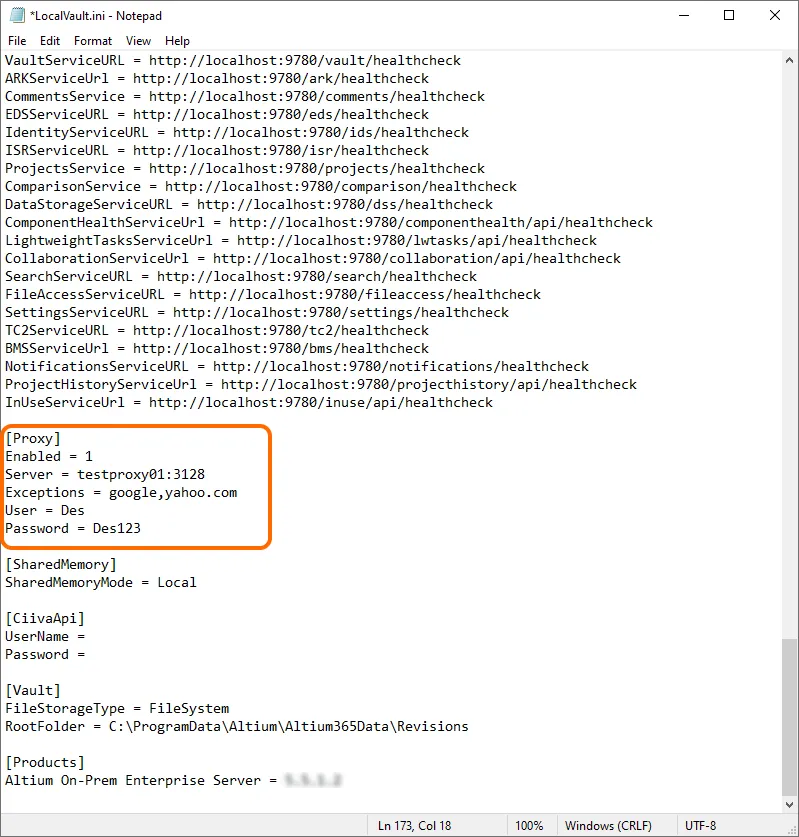
Pour les entreprises qui accèdent à Internet via un serveur proxy, les informations de configuration du proxy peuvent être définies pour Enterprise Server après l’installation. Les services d’Enterprise Server peuvent ainsi se connecter aux services Internet via le serveur proxy de l’entreprise, selon les besoins.
Les informations de configuration du proxy sont saisies dans la section [Proxy] du fichier LocalVault.ini. Pour une installation par défaut d’Enterprise Server, ce fichier se trouve à l’emplacement suivant : \Program Files (x86)\Altium\Altium365.
Outil de gestion du serveur en ligne de commande
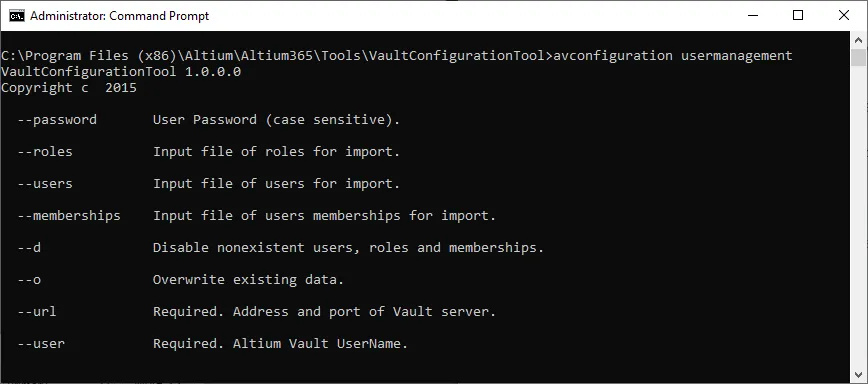
Enterprise Server fournit un outil en ligne de commande permettant de gérer les aspects suivants de sa configuration :
- User Management – le préchargement en masse de configurations d’utilisateurs et de groupes issues des systèmes ou des registres de l’entreprise, afin d’éviter de créer chaque entrée individuellement dans l’interface Web du Workspace Enterprise Server. L’outil prend en charge l’importation des utilisateurs, des groupes et des données d’appartenance des utilisateurs aux groupes à partir de fichiers *.csv standard délimités par des virgules.
- Part Choice Indexing – la réindexation manuelle des choix de composants pour les composants de la bibliothèque de votre Workspace, provenant de sources de composants définies par l’utilisateur (connexions à des bases de données de composants locales).
L’outil, avconfiguration.exe, est inclus dans votre installation d’Enterprise Server et se trouve dans le dossier \Program Files (x86)\Altium\Altium365\Tools\VaultConfigurationTool.
Outil d’importation de bases de données de composants CSV
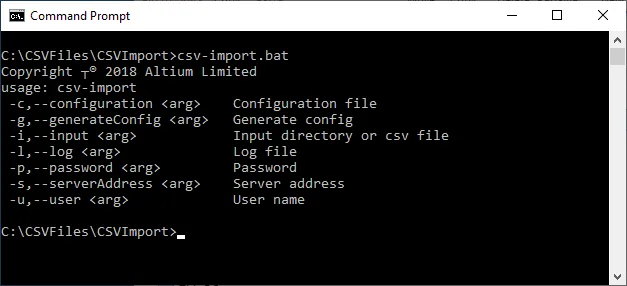
L’installation d’Enterprise Server comprend un outil d’importation de bases de données de composants CSV qui permet d’importer des données de composants dans Enterprise Server à partir d’un fichier exporté d’un système d’entreprise, tel qu’un système ERP ou PLM. Mis en œuvre sous la forme d’un fichier de traitement par lots configurable (*.bat), cet outil de bureau importe les données de composants d’un fichier de feuille de calcul cible (*.csv) dans le Workspace, selon les modèles existants du Workspace ou un fichier de configuration dédié.
L’outil en ligne de commande se trouve dans le dossier \Program Files (x86)\Altium\Altium365\Tools\CSVImport de l’installation d’Enterprise Server. Consultez le csv-import.bat pour connaître la syntaxe de ligne de commande utilisée avec l’outil, ou exécutez simplement le fichier de traitement par lots sans attributs pour obtenir des informations plus détaillées.
 Localisé par IA