
Moniteur de santé
En un coup d'œil
- Découvrez quand utiliser la page État du serveur ou l’outil autonome Health Monitor.
- Comprenez les indicateurs d’état et trouvez des conseils pour résoudre les problèmes courants liés aux identifiants administrateur, aux licences, aux sauvegardes et à la journalisation.
- Découvrez comment actualiser les contrôles d’état, générer des rapports destinés à l’assistance et consulter ou gérer les journaux du serveur.
Enterprise Server comprend un système complet de surveillance de l’état qui permet aux administrateurs de déterminer et d’analyser rapidement l’état de fonctionnement d’Enterprise Server. Le moniteur d’état est accessible depuis la section Admin de l’interface Web de l’espace de travail (page Server Health), ou sous la forme d’un outil exécutable autonome inclus dans l’installation d’Enterprise Server sur le PC hôte (outil Server Health Monitor).
La fonction de surveillance de l’état fournit une synthèse visuelle de l’état de la configuration et des services d’Enterprise Server, des informations sur les ressources système de la machine hôte, ainsi qu’un accès aux rapports d’état et aux fichiers journaux. Elle offre ainsi une vue d’ensemble immédiate de l’état d’Enterprise Server, permettant aux administrateurs de détecter et de résoudre de manière proactive les problèmes susceptibles d’affecter les utilisateurs de l’espace de travail.
Chaque méthode de surveillance de l’état d’Enterprise Server présente un avantage particulier :
- Server Health page – intégrée à l’interface Web de l’espace de travail Enterprise Server, la page Server Health est accessible aux administrateurs via le réseau local, ce qui offre la commodité d’un accès à distance.
-
Server Health Monitor tool – l’exécutable autonome Health Monitor (
avhealth.exe) reste accessible quel que soit l’état d’Enterprise Server et fournit donc des données et des informations essentielles dans le cas peu probable où Enterprise Server ne serait pas pleinement opérationnel.
Page État du serveur
Dans l’interface Web de l’espace de travail, sélectionnez Admin – Health dans le menu principal pour accéder à la page de rapport Server Health, qui indique l’état général de l’installation d’Enterprise Server à la date et à l’heure affichées dans la section Status en haut de la page (Updated at: <timestamp>).

La page Server Health fournit une vue instantanée de l’état d’Enterprise Server et de son infrastructure de support.
Outre une synthèse visuelle rapide de l’état du serveur, la page propose les fonctionnalités suivantes :
-
Possibilité de générer un rapport d’état à envoyer au support Altium (et, à terme, aux développeurs Altium). Pour ce faire, cliquez sur la partie Generate du texte Generate status report for support team, dans la zone Status de la page. Les rapports nécessaires seront générés, regroupés dans une archive ZIP unique (vault_status_report_<Date>.zip), puis téléchargés dans le dossier de téléchargement par défaut de votre navigateur.
-
Possibilité de télécharger tous les fichiers journaux, qui contiennent les entrées d’erreur et d’avertissement de tous les journaux disponibles du serveur et se trouvent normalement dans le dossier
\ProgramData\Altium\Altium365Data\logs. Pour ce faire, cliquez sur le lien Download all logs, dans la section Logs de la page. Les fichiers seront regroupés dans une archive ZIP unique (AllLogs.zip), puis téléchargés dans le dossier de téléchargement par défaut de votre navigateur. -
Utilisez le lien Clear logs (situé en bas de la section Logs de la page) pour archiver, puis supprimer tous les fichiers journaux existants. L’archive (logs_<Date>.zip) sera stockée dans le dossier
\ProgramData\Altium\Altium365Data\logs.archive. -
Les informations de la page Server Health sont mises à jour périodiquement (comme l’indique l’horodatage de l’état), mais une mise à jour peut être déclenchée à la demande. Pour actualiser manuellement l’état de votre serveur, cliquez sur le lien refresh status, dans la zone Status de la page. L’état de votre serveur et du système sera vérifié, et la page sera actualisée en conséquence. La date et l’heure correspondent à la dernière vérification de l’état du serveur.
 Cliquez sur le lien d’actualisation pour mettre à jour les informations sur l’état d’Enterprise Server.
Erreurs et avertissements
Pour mettre en évidence les points importants concernant l’état d’Enterprise Server, la page Server Health affiche des icônes d’avertissement et d’erreur distinctes, accompagnées de descriptions, pour les éléments nécessitant une attention particulière. Les alertes courantes comprennent les sauvegardes de données en retard, les expirations prochaines de licences, un compte utilisateur admin/admin actif ou la détection d’erreurs dans un fichier journal :
-
OK
 – les indicateurs relevés se situent dans une plage ou un état acceptable.
-
Warning
 – Enterprise Server et son infrastructure de support fonctionnent correctement, mais une modification est recommandée pour résoudre un problème potentiel ou futur.
-
Error
 – une partie d’Enterprise Server ou de son infrastructure de support ne fonctionne pas ou n’est pas configurée correctement et nécessite une intervention immédiate.
Résolution des problèmes courants
Si les problèmes de performances et de système peuvent généralement être résolus en améliorant les ressources disponibles et l’infrastructure du PC hôte d’Enterprise Server, les problèmes signalés dans la section Environment and configuration de la page Server Health peuvent généralement être résolus à l’aide des fonctionnalités et des outils accessibles aux administrateurs de l’espace de travail :
-
Admin password – créez un ou plusieurs comptes administrateur dédiés dans la page Utilisateurs, si ce n’est pas déjà fait, et modifiez le mot de passe (et de préférence le nom d’utilisateur) du compte
adminpar défaut. -
Log level – si nécessaire, modifiez le niveau de journalisation d’Enterprise Server en modifiant l’entrée
LogLevel=dans la section General du fichierLocalVault.ini, situé dans le dossier d’installation d’Enterprise Server sur le PC hôte. Les valeurs de niveau autorisées sontInfo(par défaut) etWarn. Avec cette dernière option, les informations générales d’état (appels API, démarrage et arrêt des services, etc.) ne seront pas incluses dans les fichiers journaux ; les erreurs sont toujours incluses. -
Licenses – une erreur signalant l’expiration prochaine d’une licence Enterprise Server se traite depuis la page Licences de l’interface Web (Admin – Licenses). Si la licence a déjà expiré, le problème peut être résolu en accédant à l’interface Web depuis la machine hôte d’Enterprise Server.
-
Backups – une sauvegarde de l’espace de travail peut être effectuée à l’aide de l’outil
avbackup.exe, disponible dans le dossierTools\BackupToolde l’installation d’Enterprise Server sur le PC hôte.
Rapports et journaux
Les performances d’Enterprise Server et du PC hôte sont testées et synthétisées (dans les sections Performance et System), et des rapports et journaux peuvent être générés et téléchargés :
- Logs – les journaux d’Enterprise Server sont téléchargés sous forme d’archive ZIP dans le dossier de téléchargement par défaut du navigateur (Download all logs). Ils comprennent les journaux en texte brut de tous les services hébergés par Enterprise Server. Le fichier journal de chaque service contient les événements horodatés (et les erreurs) survenus depuis l’installation d’Enterprise Server ou depuis le dernier effacement des journaux (Clear logs).
- Reports – le rapport d’état d’Enterprise Server est téléchargé sous forme d’archive ZIP dans le dossier de téléchargement par défaut du navigateur (via le lien Generate dans la section Status en haut de la page). Il décrit l’état et la configuration de tous les éléments essentiels d’Enterprise Server. Destinés à fournir des informations clés aux équipes de support Altium, les rapports comprennent également des informations sur l’état et les performances de l’infrastructure de support du PC hôte.
Outil de surveillance de l’état
L’installation d’Enterprise Server comprend l’outil complet On-Prem Enterprise Server Health Monitor, qui permet aux administrateurs de déterminer et d’analyser rapidement l’état, ou la « santé », d’Enterprise Server au niveau local. Fourni en tant qu’application autonome et indépendante avec l’installation d’Enterprise Server, Health Monitor offre une synthèse visuelle de l’état de la machine hôte, ainsi que de la configuration et des services d’Enterprise Server. Son interface comprend également des conseils contextuels, ainsi que des informations et des chemins d’accès vers des emplacements et des fichiers journaux importants.
Health Monitor présente les informations d’état d’Enterprise Server dans une interface graphique simple et couvre globalement les domaines critiques suivants :
-
Enterprise Server Environment – l’état du matériel du PC hôte, notamment ses disques durs, sa mémoire, son processeur, ainsi que l’adéquation de ses performances.
-
Enterprise Server Backend – l’état de la base de données, du stockage de fichiers et du référentiel sur lesquels s’appuie Enterprise Server.
-
Enterprise Server Services – l’état des différents services d’Enterprise Server, hébergés sous forme de pools d’applications IIS, tels que les services d’identité, d’autorisation, de gestion des licences et d’installation réseau.
Accès à l’outil
Dans une installation par défaut d’Enterprise Server, l’outil Health Monitor se trouve dans le dossier \Program Files (x86)\Altium\Altium365\Tools\HealthMonitor, sous la forme du fichier exécutable avhealth.exe. Notez que ce dossier comprend également un outil simplifié en ligne de commande : avConsoleHealth.exe.
Lorsque l’outil graphique Health Monitor (avhealth.exe) est lancé, le programme interroge immédiatement Enterprise Server et les systèmes qui l’hébergent afin de renseigner l’écran principal Dashboard de Health Monitor, sélectionné par défaut dans les onglets supérieurs. Cliquez sur le bouton Refresh ( ) pour relancer le processus et actualiser l’écran.
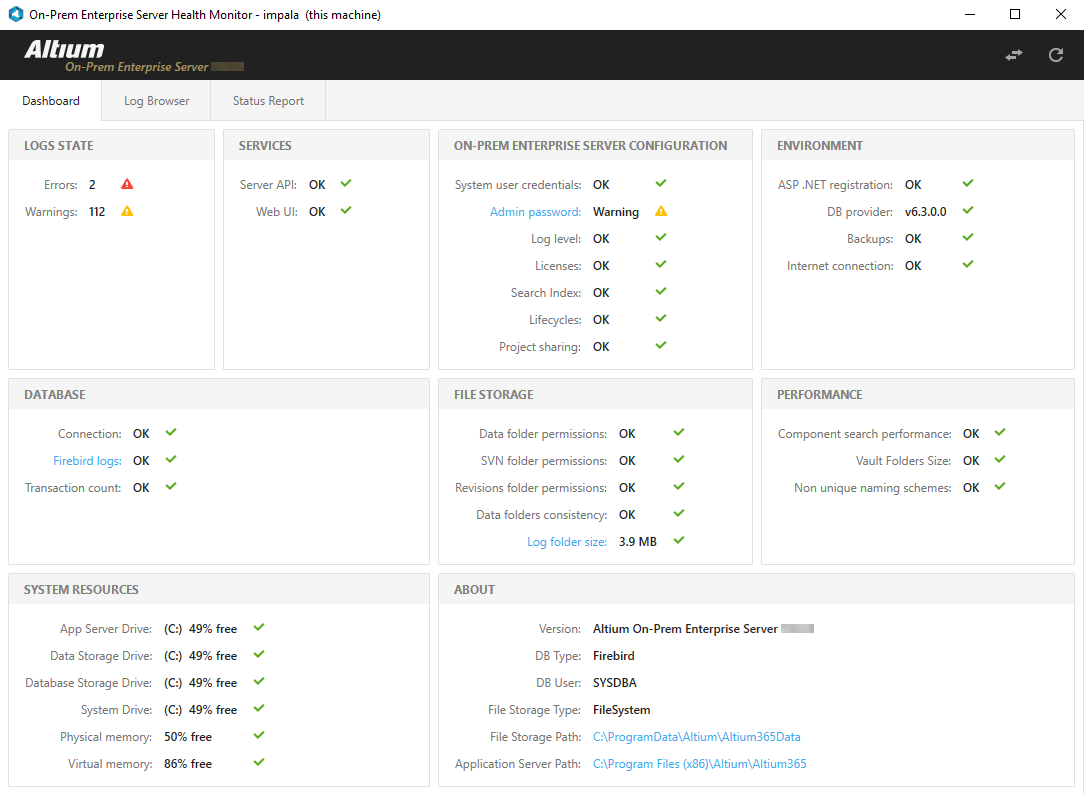
L’interface graphique Dashboard de Health Monitor offre une vue instantanée de l’état d’Enterprise Server et de son infrastructure de support, ainsi que des liens vers des informations complémentaires.
Erreurs et avertissements
L’état de chaque élément du tableau de bord est indiqué par un message et une icône associée :
-
OK – les mesures relevées se situent dans une plage ou un état acceptable.
-
Warning – Enterprise Server et son infrastructure de support fonctionnent correctement, mais une modification est recommandée pour résoudre un problème potentiel ou futur.
-
Error – une partie d’Enterprise Server ou de son infrastructure de support ne fonctionne pas correctement et nécessite une intervention immédiate.
Survolez l’état d’un élément avec la souris pour obtenir plus d’informations. Lorsqu’une erreur ou un avertissement apparaît dans le tableau de bord, vous pouvez, dans la plupart des cas, obtenir davantage de détails en cliquant sur l’état de l’élément concerné.

Survolez une entrée d’état pour accéder à des informations plus détaillées.
Liens contextuels
Pour bon nombre des erreurs et avertissements détectés par Health Monitor, des liens sont proposés pour vous aider à résoudre le problème. Ils figurent dans les informations détaillées de l’élément, accessibles en cliquant sur son état.


Lorsque des problèmes courants surviennent, les informations associées fournissent des détails supplémentaires et des liens pour vous aider à les résoudre.
Dans l’exemple d’écran ci-dessus à gauche, Health Monitor a détecté qu’aucune sauvegarde d’Enterprise Server n’a été effectuée. Les informations associées fournissent un lien vers la documentation qui vous aidera à remédier à cette situation.
L’exemple d’écran ci-dessus à droite indique que les identifiants de connexion admin/admin par défaut d’Enterprise Server sont toujours présents, ce qui constitue un risque de sécurité important. Le lien Fix It figurant dans les informations associées permet d’accéder directement à la page de connexion d’Enterprise Server dans l’interface du navigateur, où les profils des utilisateurs administrateurs peuvent être modifiés.
Navigateur de journaux
L’écran du navigateur de journaux de Health Monitor, accessible via l’onglet Log Browser, présente les entrées d’erreur et d’avertissement de tous les fichiers journaux disponibles d’Enterprise Server, normalement situés dans le dossier C:\ProgramData\Altium\Altium365Data\logs. Pour afficher le fichier journal contenant l’événement, sélectionnez le lien Open file associé ou double-cliquez simplement sur l’entrée elle-même.
Les entrées d’événements cumulées dans la liste sont regroupées par date et comprennent tous les événements d’erreur et d’avertissement disponibles dans l’ensemble des fichiers journaux. Pour rechercher des événements précis, choisissez une période dans le menu déroulant Show logs et/ou utilisez le champ de filtrage dynamique ( ) pour rechercher des mots-clés dans les colonnes Subsystem et Message.
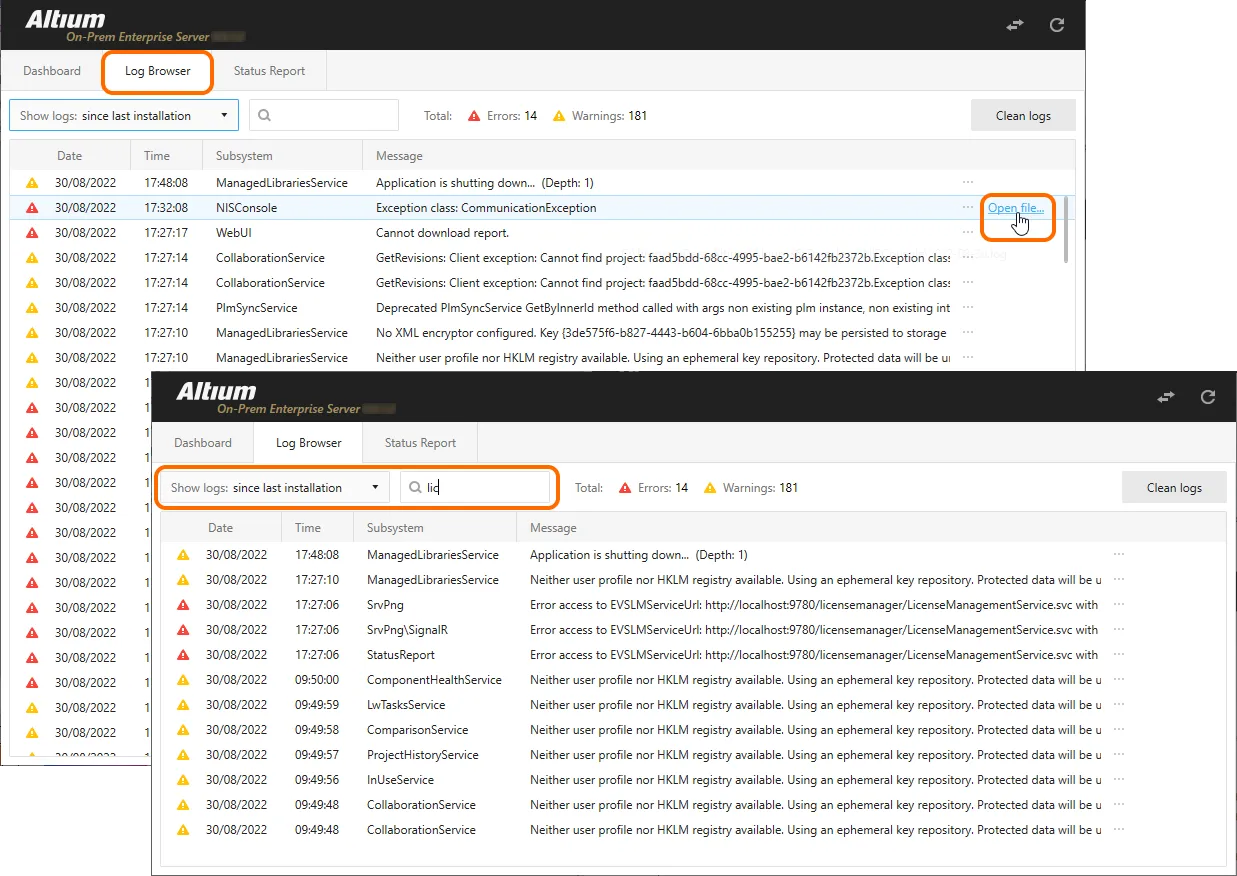
L’interface Log Browser vous permet de cibler les événements qui vous intéressent en sélectionnant une période et en appliquant un filtrage par mots-clés.
Cliquez sur le bouton  pour supprimer les entrées de journal accumulées dans la liste du navigateur de journaux : cette opération archive, puis supprime tous les fichiers journaux existants.
Rapport d’état
L’écran de rapport d’état de Health Monitor, accessible via l’onglet Status Report, permet de créer et d’afficher des fichiers de rapport d’état d’Enterprise Server. Les rapports générés regroupent toutes les informations de débogage des événements dans une seule archive ZIP (*.zip) qui peut être envoyée, si nécessaire, aux développeurs d’Altium.
Pour créer un rapport, sélectionnez une période appropriée pour les événements dans le menu déroulant Include Logs, saisissez vos coordonnées et acceptez l’accord de partage, puis lancez le processus à l’aide du bouton  .

Utilisez l’écran Status Report pour générer des fichiers de rapport regroupant les journaux à des fins de débogage.
 pour ouvrir et consulter un fichier de rapport existant, enregistré précédemment. Le rapport chargé renseigne la liste de l’écran Log Browser et désactive l’affichage Dashboard, car les événements de journal chargés sont historiques (un instantané) et non actuels. Une fois l’examen des journaux chargés terminé, cliquez sur le bouton
 Localisé par IA