
Création et gestion des processus
En un coup d'œil
- Parcourez les onglets de la section Processus et suivez l’état des processus, les personnes assignées, l’avancement des workflows, les données et l’historique.
- Familiarisez-vous avec les workflows prédéfinis, les exemples de modèles, la gestion des versions et les conditions d’activation.
- Explorez les options de création et de modification des définitions de processus, de gestion des accès aux workflows, ainsi que d’importation de définitions ou d’exportation de rapports d’activité.
Altium Designer offre un environnement de conception collaboratif performant. Celui-ci prend notamment en charge les Workflows, qui guident les concepteurs d'une entreprise dans les processus de conception courants, tels que :
- La demande de nouveaux composants de bibliothèque de l'espace de travail
- La réalisation de revues de conception
- La création de nouveaux projets dans l'espace de travail.
Chaque workflow utilisé pour mettre en œuvre un processus de conception particulier est créé dans le cadre d'une Process Definition. Il peut donc être désigné comme le workflow sous-jacent de ce processus, ou simplement comme un Process Workflow.
Les processus et leurs workflows sont créés et gérés dans l'interface Web de l'espace de travail Enterprise Server, par un administrateur de cet espace de travail.
Pour les trois domaines de conception mentionnés précédemment, des workflows de processus prédéfinis sont inclus dans l'installation de votre serveur. Certains sont activés et prêts à l'emploi. Utilisez-les, modifiez-les ou créez les vôtres selon les besoins de votre entreprise. D'autres sont des exemples : ils ne peuvent pas être activés ni utilisés tels quels. Chacun s'apparente donc davantage à un « modèle » : adaptez-le aux exigences de votre entreprise, nommez-le et enregistrez-le en tant que nouvelle définition de processus, que vous can ensuite activer et utiliser, comme toutes les autres définitions.
Un puissant Process Workflow Editor vous offre la souplesse nécessaire pour créer des processus dont les workflows peuvent être aussi simples ou aussi complexes que nécessaire, en accord avec les exigences de votre entreprise.
Accès aux processus
La gestion des processus s'effectue entièrement dans la section Processes (Admin – Processes) de l'interface Web de l'espace de travail Enterprise Server.
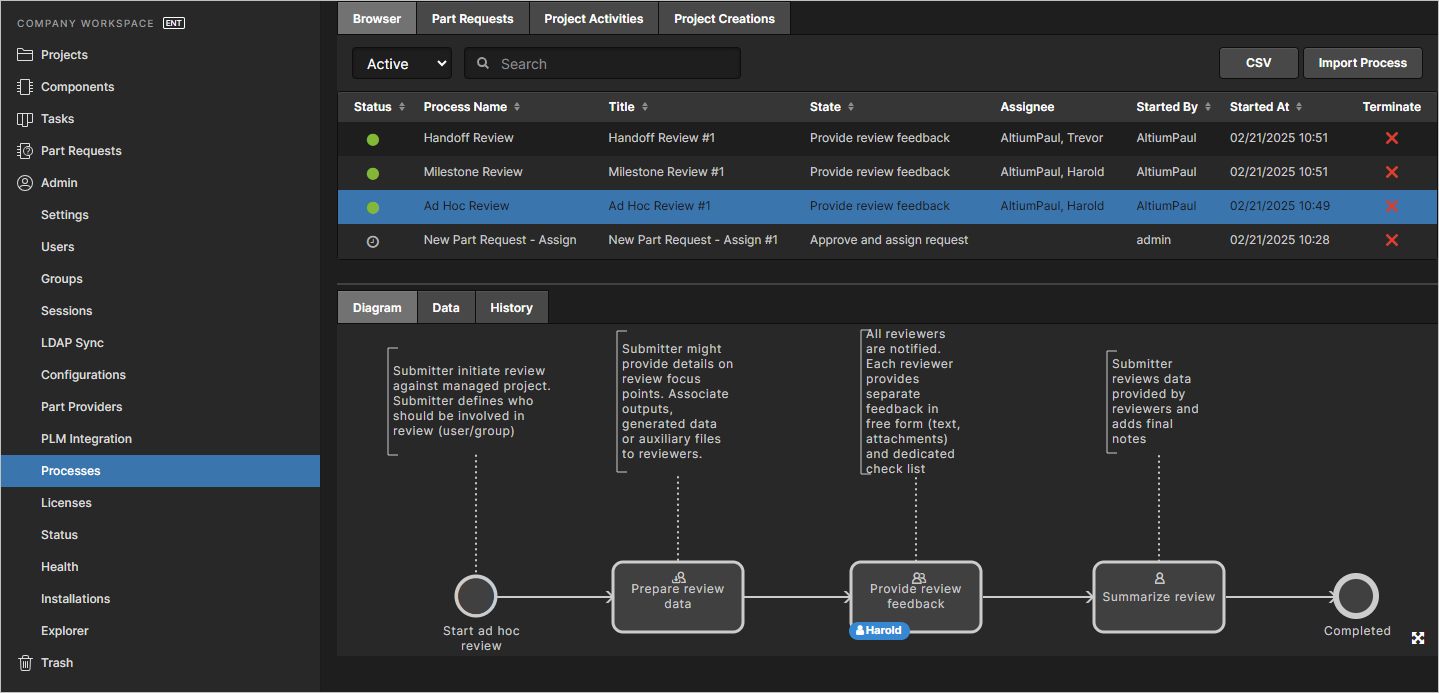 Accès à la section Processes de l'interface Web de l'espace de travail Enterprise Server : le centre de commande pour gérer les processus et leurs workflows associés.
L'interface Processes comporte les quatre onglets suivants :
- Browser – présente une liste récapitulative de tous les processus (actifs ou clôturés). En quelque sorte, un « tableau de bord des processus » centralisé.
- Part Requests – fournit une section dédiée à la gestion des processus liés aux demandes de composants.
- Project Activities – fournit une section dédiée à la gestion des processus liés à l'utilisation des projets de l'espace de travail, tels que les revues de conception et la publication vers un système PLM.
- Project Creations – fournit une section dédiée à la gestion des processus liés à la création de nouveaux projets de conception dans l'espace de travail.
Les sections suivantes présentent ces différents onglets plus en détail.
Onglet de navigation
Utilisez cet onglet pour parcourir de manière centralisée tous les processus actifs ou clôturés, tous thèmes de processus confondus. Par défaut, l'onglet présente tous les processus Active (en cours d'exécution). Pour afficher tous les processus Closed (par exemple, terminés, rejetés ou interrompus), utilisez la liste déroulante située au-dessus de la liste.
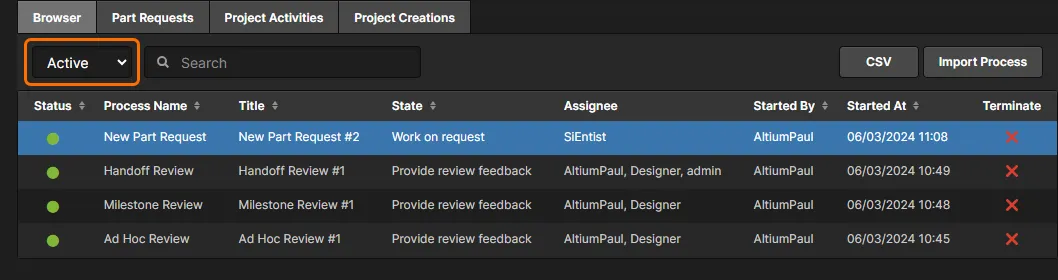
Parcourez tous les processus actifs depuis un emplacement centralisé. Survolez l'image pour voir un exemple de navigation parmi tous les processus clôturés.
Pour chaque entrée, les informations suivantes sont présentées, le cas échéant :
-
Status – l'état du processus. Il peut s'agir de l'un des états suivants :
-
 Active – le processus est actuellement actif et son workflow associé progresse.
-
 On hold – le processus est actuellement actif, mais attend une action initiale, telle que la désignation d'un responsable, avant que son workflow puisse progresser.
-
 Closed – le processus est désormais clôturé, par exemple après avoir été mené à bien ou rejeté.
-
 Terminated – le processus est désormais clôturé et a été interrompu directement par un administrateur de l'espace de travail.
-
- Process Name – le nom de la définition du processus.
- Title – ce champ permet de distinguer plusieurs instances d'un même processus. Le titre correspond au nom du processus, suivi d'un suffixe d'instance (#1, #2, etc.).
- State – l'état actuellement atteint dans le workflow associé au processus.
- Assignee (processus actif uniquement) – l'utilisateur qui doit maintenant effectuer une tâche pour faire progresser le processus depuis l'état actuel de son workflow.
- Started By – l'utilisateur qui a lancé le processus.
- Started At – la date et l'heure de démarrage du processus.
- Ended At (processus clôturé uniquement) – la date et l'heure de clôture du processus.
Pour un processus actif, une commande Terminate ( ) est également disponible. Cliquez dessus pour forcer l'arrêt d'un processus. Celui-ci sera déplacé vers la liste des processus Closed.
 : cliquez sur cette commande ou sur le nom de la colonne. Vous pouvez également effectuer une recherche à l'aide du champ Search en haut de la liste. La recherche peut porter sur les données de tous les champs, à l'exception de Status, Started At, Ended At et Terminate.
 . Dans la boîte de dialogue Open qui s'affiche, recherchez et ouvrez le fichier de workflow souhaité (*.aaw). Le thème de processus approprié sera détecté et le contenu du fichier sera chargé dans le Process Workflow Editor. Pour plus d'informations, consultez
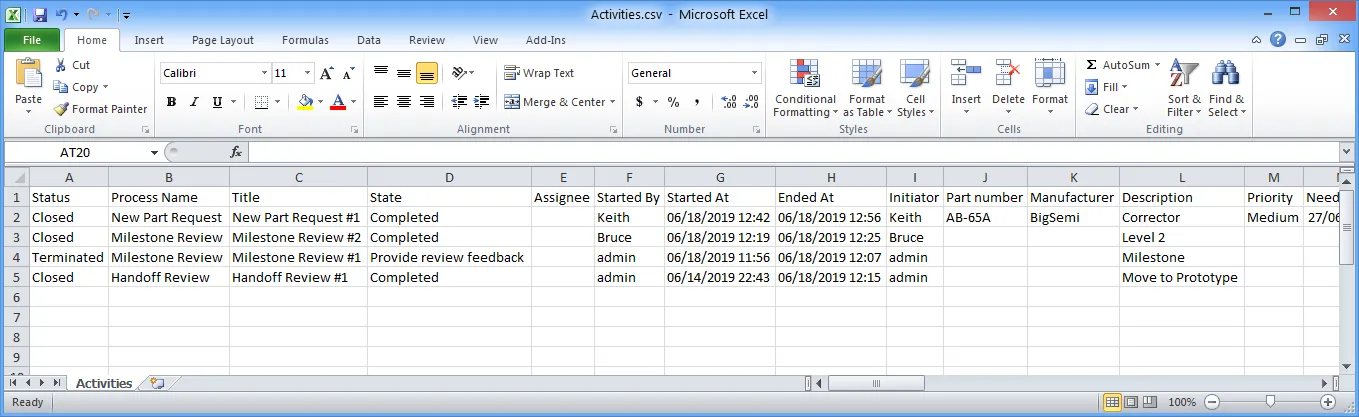
 pour exporter un rapport des activités actuellement répertoriées (workflows de processus) sous la forme d'un fichier
Cliquez sur l'entrée d'un processus pour afficher un diagramme de son workflow sous-jacent (dans l'onglet Diagram sous la liste). Ce diagramme montre les étapes nécessaires à l'achèvement du processus et son état d'avancement, en indiquant qui doit maintenant effectuer une tâche pour le faire progresser.
 en bas à droite pour mettre en évidence l'étape actuellement atteinte dans le workflow : l'entrée du ou des utilisateurs clignotera brièvement.
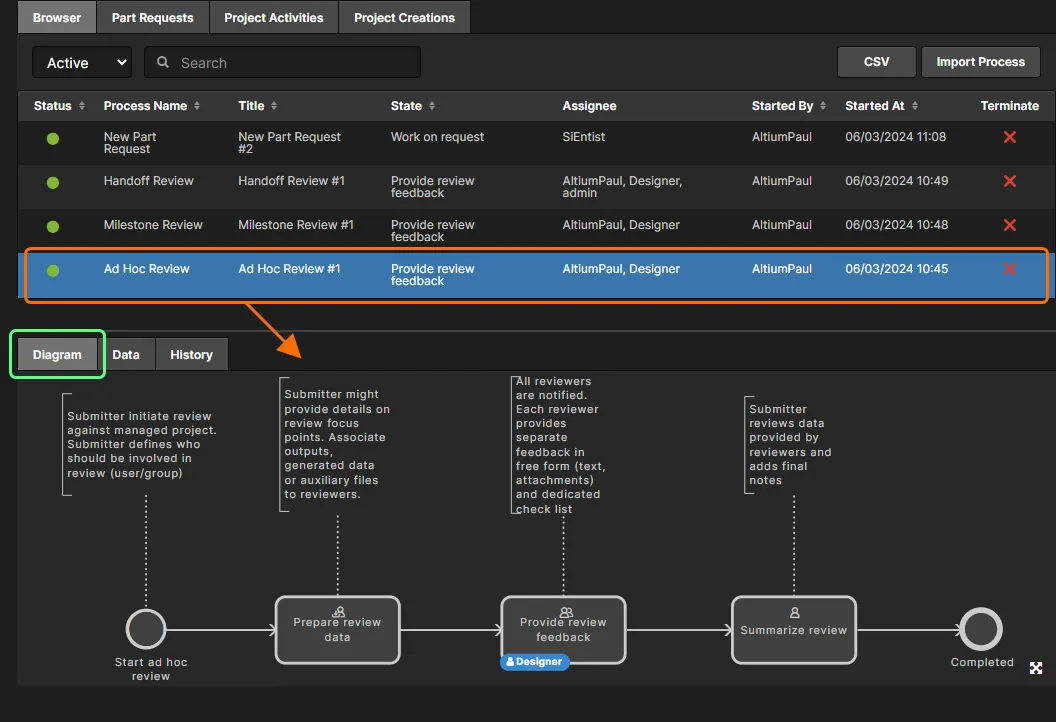 Affichage du workflow sous-jacent d'un processus sélectionné dans son onglet Diagram. Chaque workflow est représenté sous forme de diagramme, ce qui vous permet de voir d'un coup d'œil où se situe actuellement un processus et à qui incombe la prochaine tâche pour le faire progresser.
Les onglets supplémentaires suivants sont également disponibles :
-
Data – affiche toutes les données pertinentes pour le processus. Pour un processus de revue de conception, par exemple, cela peut inclure le projet et son jeu de données, le type de revue, les personnes participant à la revue et toute pièce jointe supplémentaire. Pour un processus de demande de composant, cela peut inclure les fiches techniques jointes, les données paramétriques et les composants préliminaires.
-
History – affiche l’historique des actions effectuées au cours du flux de travail du processus.
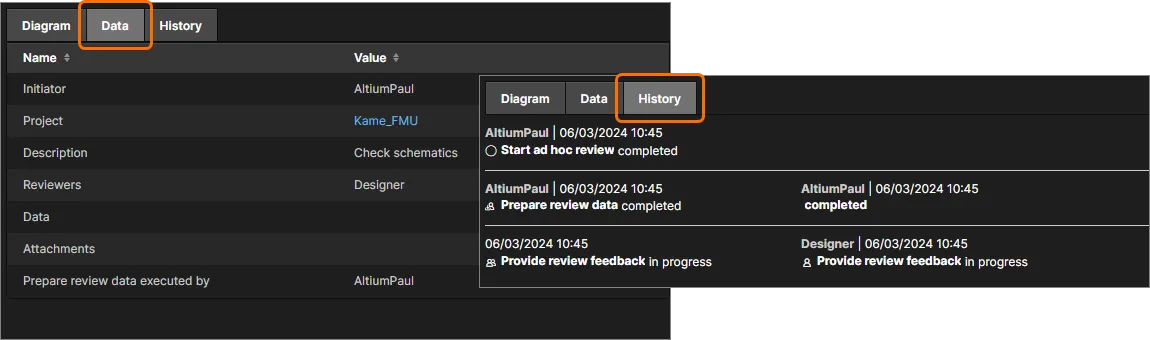 Utilisez les onglets Data et History pour consulter respectivement les détails du processus et l’historique de l’activité de son flux de travail.
Onglets Demandes de composants/Activités de projet/Créations de projets
Utilisez ces onglets, qui regroupent les processus par thème, pour afficher, créer et gérer les flux de travail des processus à utiliser respectivement lors de la demande d’un nouveau composant de bibliothèque de l’espace de travail, de la réalisation de revues de conception ou de la publication vers un système PLM, ou encore de la création de nouveaux projets de conception.
Par défaut, la partie supérieure d’un onglet présente toutes les versions Latest des processus définis pour le thème. Utilisez la liste déroulante située au-dessus de la liste pour afficher les processus définis All (c’est-à-dire toutes les versions).
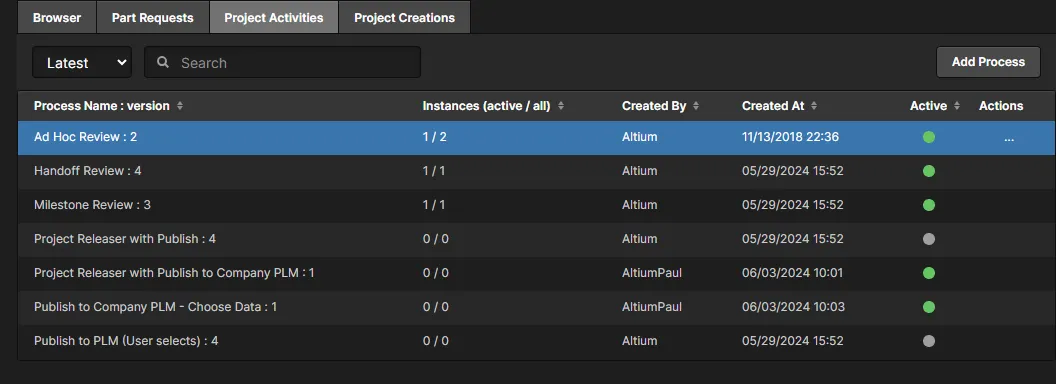 Exemple de consultation des dernières versions des processus définis pour un thème particulier (ici, le thème Project Activities).
Pour chaque entrée, les informations suivantes sont présentées :
- Process Name : version – le nom de la définition de processus et sa version. Pour être sûr de toujours consulter/utiliser la dernière version, vérifiez que la liste déroulante des versions située au-dessus de la liste est définie sur Latest.
- Instances (active / all) – le nombre d’instances de cette version de la définition de processus actuellement actives, ainsi que le nombre total d’instances qui ont été démarrées.
- Created By – l’utilisateur qui a créé cette version de la définition de processus.
- Created At – la date et l’heure auxquelles cette version de la définition de processus a été créée (enregistrée et déployée).
-
Active – indique si cette version de la définition de processus est active (
) et peut donc être utilisée, si elle a été suspendue ( ) ou s’il s’agit d’un exemple de définition (modèle) (
 ) qui ne peut donc pas être utilisé. Seules les définitions de processus actives apparaissent dans la zone correspondante de l’interface graphique d’Altium Designer, où les concepteurs peuvent les utiliser. Cliquez sur l’icône pour activer ou désactiver la définition, le cas échéant.
-
Actions – cliquez sur la commande
 pour accéder à un menu d’actions pour la définition de processus :
- Start – en tant qu’administrateur, vous pouvez démarrer une nouvelle instance de cette version de la définition de processus en sélectionnant cette commande. Celle-ci n’est disponible que si la définition de processus a été activée. Si le processus a été suspendu ou s’il s’agit d’un exemple de définition (modèle), la commande est grisée et aucune instance ne peut être démarrée.
- Edit – sélectionnez cette commande pour modifier le flux de travail sous-jacent de la définition de processus. Le diagramme du flux de travail de cette version de la définition de processus s’affiche dans Process Workflow Editor et sert de point de départ à vos modifications. Tout administrateur peut modifier une définition de processus créée par un utilisateur, quel qu’en soit l’auteur initial, puis l’enregistrer et la déployer en tant que version suivante. Pour les définitions de processus par défaut fournies par Altium, vous pouvez créer une nouvelle définition de processus en modifiant l’une d’elles (ce qui revient à en créer une branche), mais vous ne pouvez pas modifier directement une définition par défaut. Pour en savoir plus sur la modification d’une définition de processus, consultez Modification d’une définition de processus existante.
- Assign – sélectionnez cette commande pour ouvrir la fenêtre Assign Access to This Workflow, dans laquelle vous pouvez définir les utilisateurs et/ou les groupes autorisés à accéder au flux de travail sous-jacent. Pour en savoir plus sur la gestion de l’accès à un flux de travail, consultez Gestion de l’accès aux flux de travail des processus.
- Remove – sélectionnez cette commande pour supprimer cette version de la définition de processus. Notez que certaines définitions de processus par défaut fournies par Altium ne peuvent pas être supprimées (et ne disposent donc pas de cette commande). Si au moins une instance de la définition de processus a été démarrée, qu’elle soit encore active ou non, la définition ne peut pas être supprimée (la commande ne figurera pas dans le menu).
Cliquez sur l’entrée d’une définition de processus pour afficher le diagramme de son flux de travail dans l’onglet Diagram sous la liste. Si une instance du processus est actuellement active, la vue indique où en est le processus dans son déroulement, en précisant qui doit effectuer une tâche pour le faire avancer.
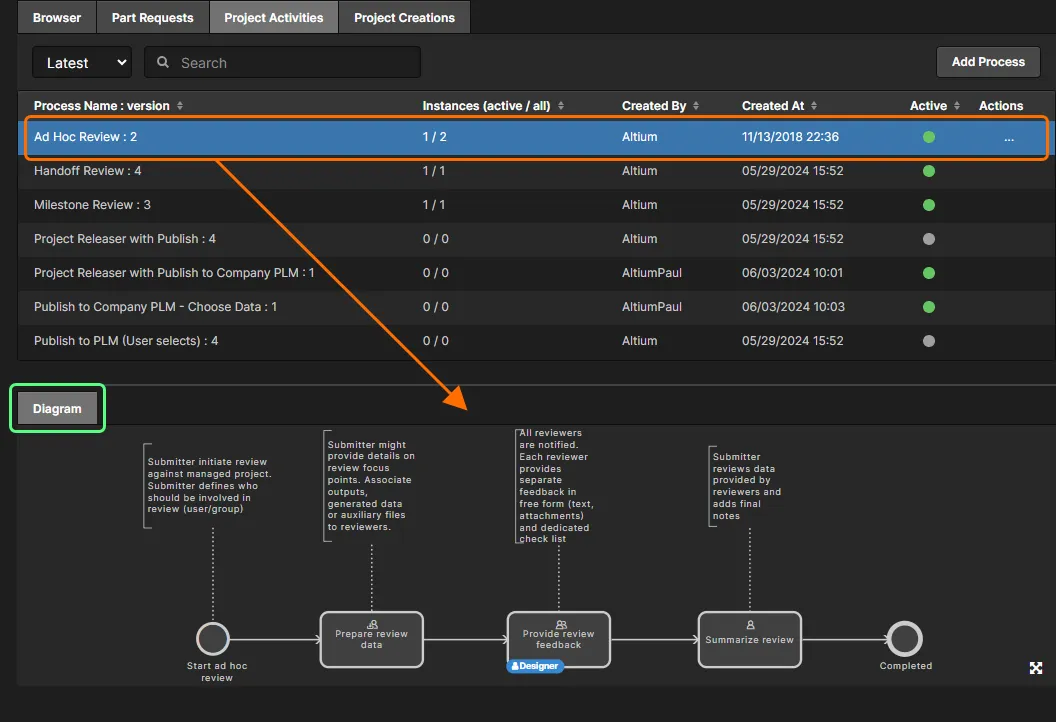 Affichage du flux de travail sous-jacent d’un processus sélectionné dans son onglet Diagram.
Définitions de processus par défaut
Plusieurs définitions de processus sont fournies par Altium, pour les trois thèmes de processus, dans le cadre de l’installation d’Enterprise Server. Certaines sont activées dès l’installation et peuvent être utilisées telles quelles, tandis que d’autres sont des exemples et ne peuvent pas être activées et utilisées directement. Toutes peuvent servir de point de départ pour créer vos propres définitions de processus selon vos besoins. Utilisez les sections déroulantes suivantes pour accéder aux informations sur les définitions de processus fournies.
Définitions de processus de demande de composant fournies par Altium
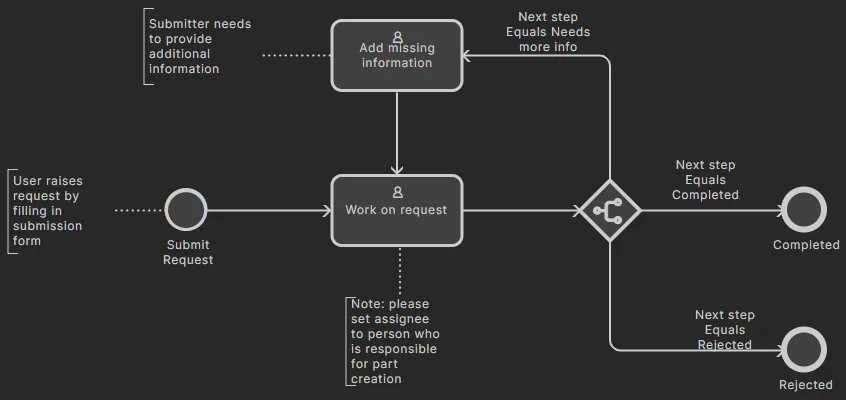
- New Part Request – activée par défaut, peut être supprimée et son diagramme de flux de travail est présenté ci-dessous.
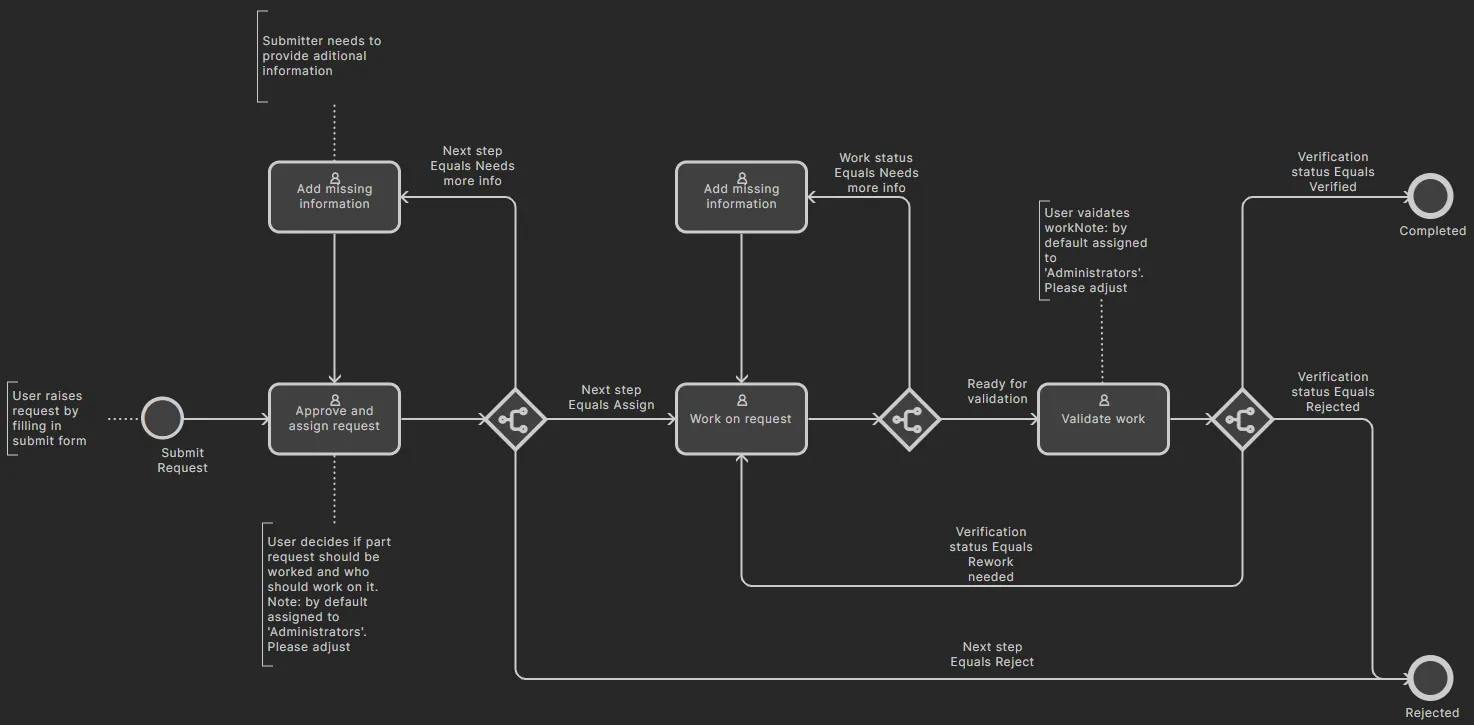
- New Part Request Assign – exemple de définition, peut être supprimée et son diagramme de flux de travail est présenté ci-dessous.
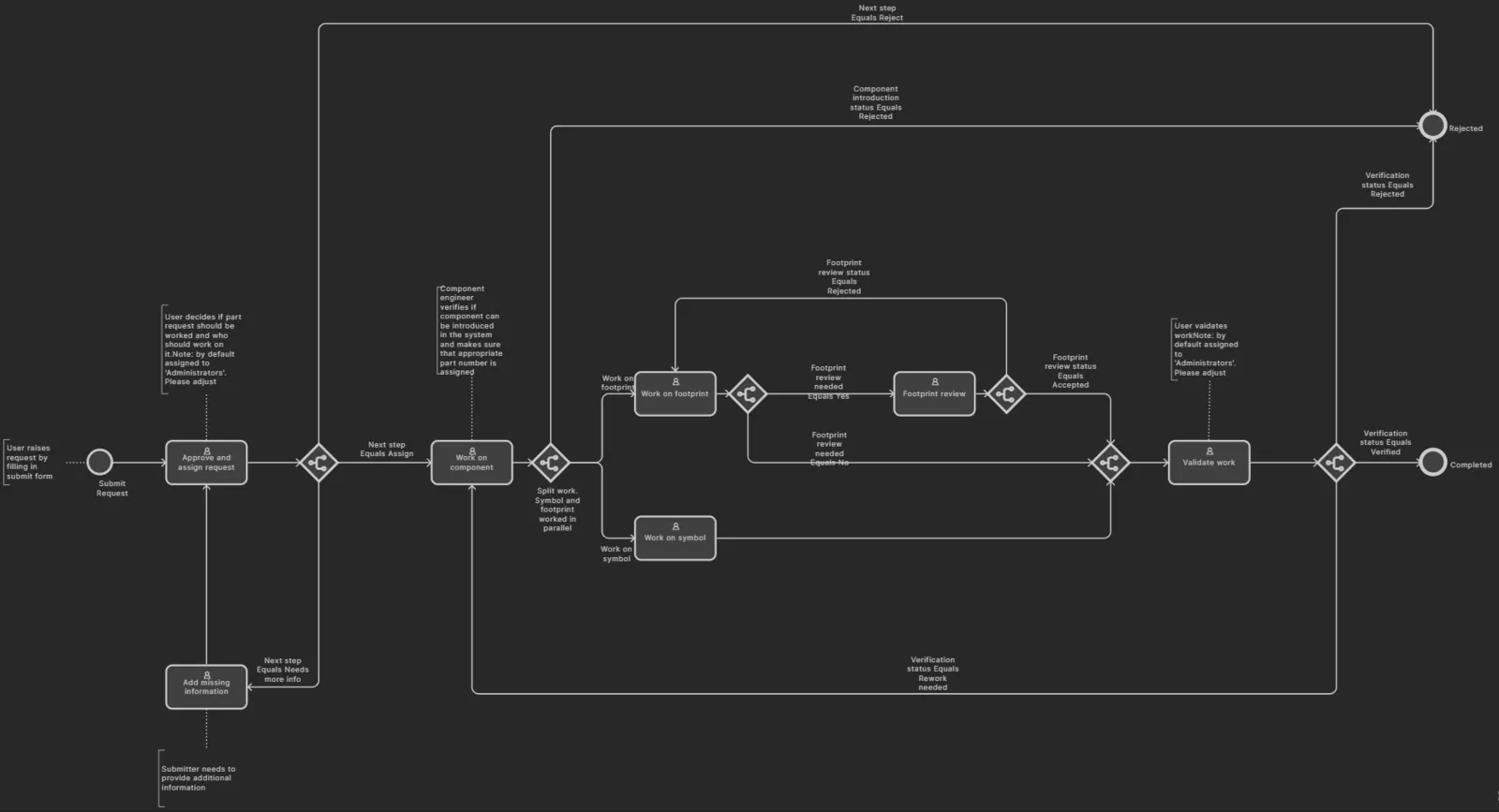
- New Part Request Multiple Tasks – exemple de définition, peut être supprimée et son diagramme de flux de travail est présenté ci-dessous.
-
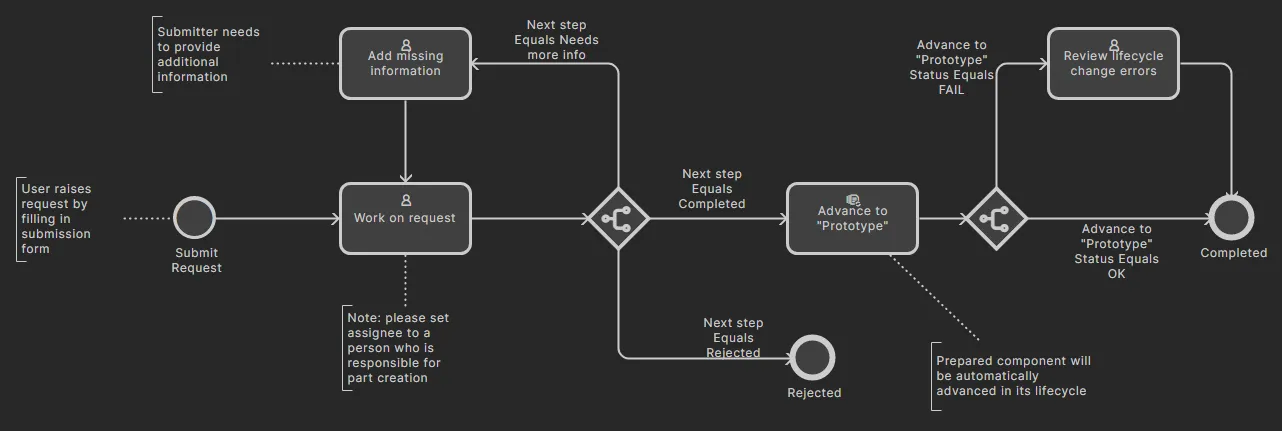
New Part Request with Lifecycle Change– exemple de définition, peut être supprimée et son diagramme de flux de travail est présenté ci-dessous. Une fois le composant demandé créé, il passe automatiquement à l’état de cycle de viePrototype.
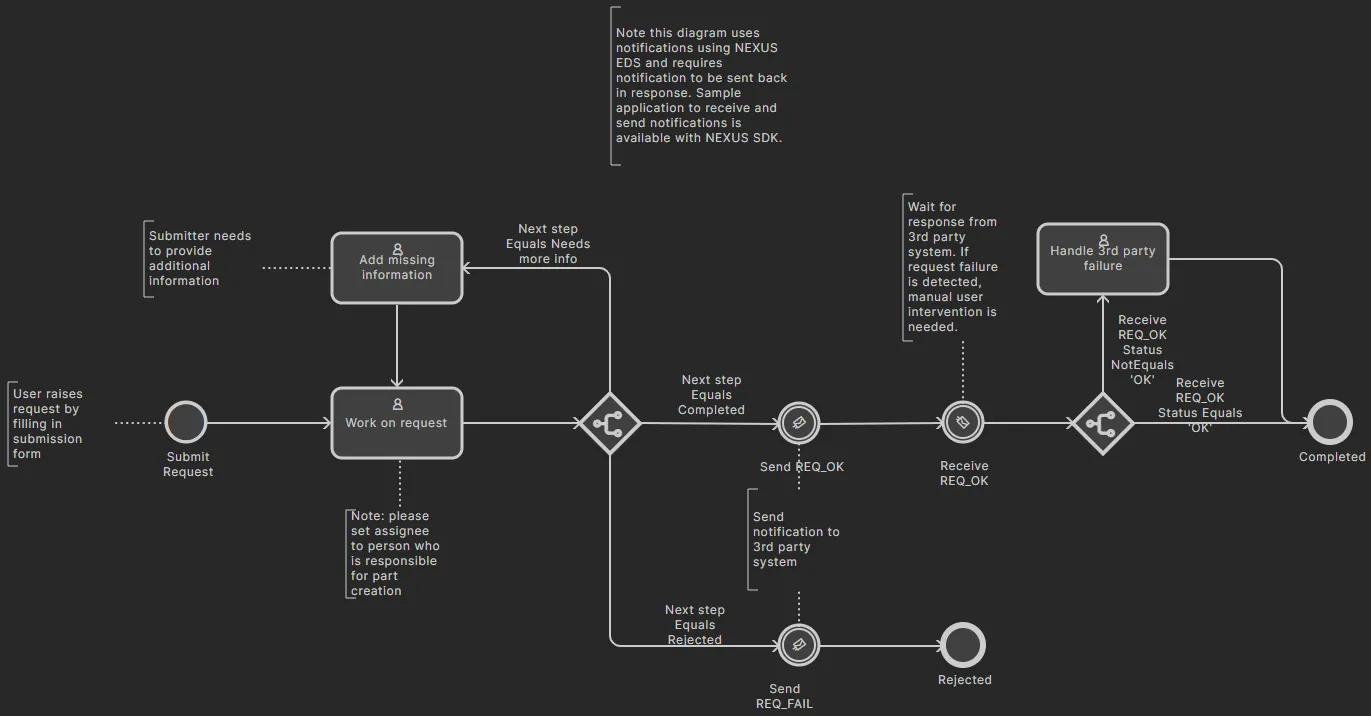
- New Part Request Notify 3rd Party – exemple de définition permettant de déclencher une notification EDS avec des paramètres issus du workflow et d’attendre une réponse d’EDS. Cette fonctionnalité permet d’intégrer un système tiers aux processus d’Enterprise Server (nécessite un accès au SDK d’Enterprise Server), afin de personnaliser davantage vos workflows et de permettre à une source externe d’influencer les décisions prises dans le workflow d’un processus. Cette définition peut être supprimée et son diagramme de workflow est présenté ci-dessous.
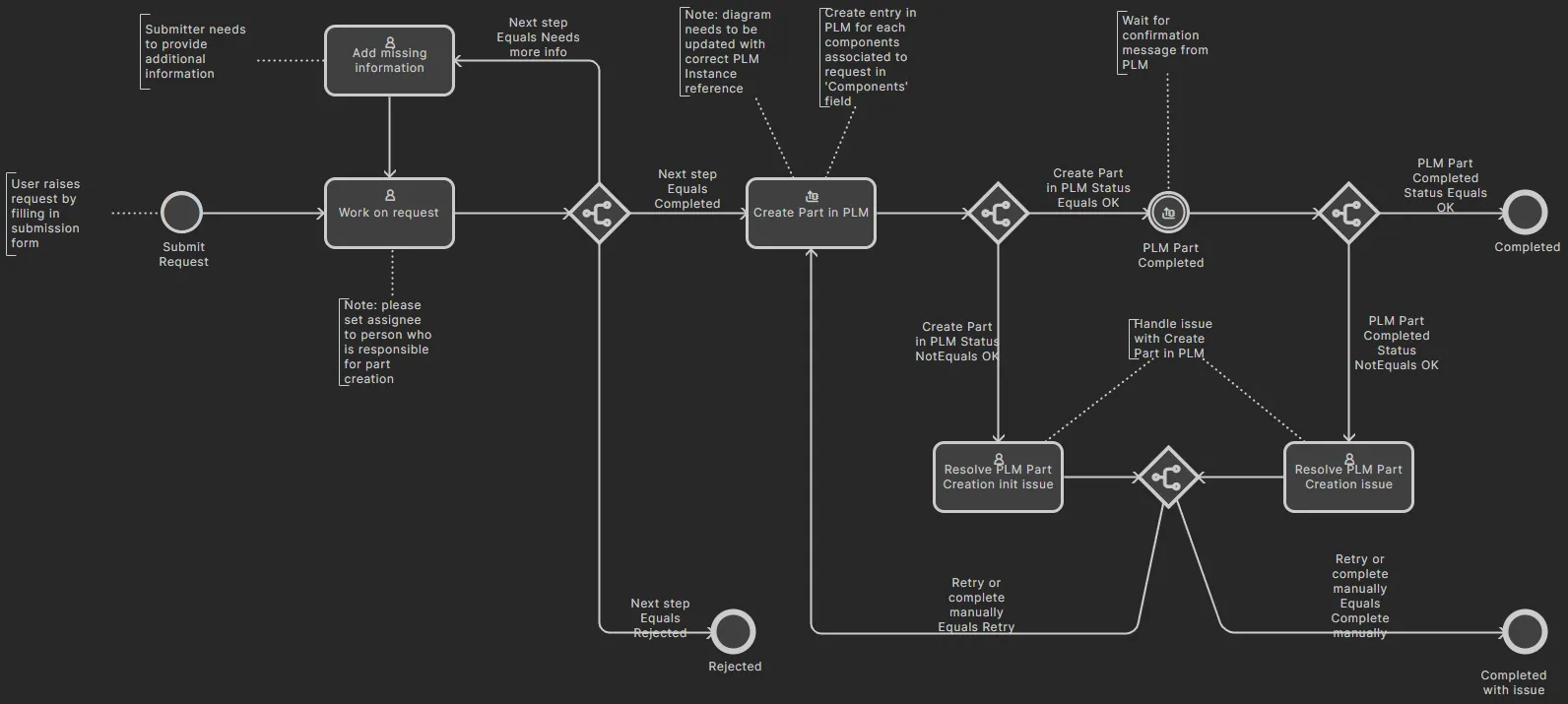
- Part Request with PLM Part Create – exemple de définition permettant de créer automatiquement un composant dans votre instance PLM, puis de transmettre le numéro de pièce généré au composant dans l’espace de travail. Cette définition peut être supprimée et son diagramme de workflow est présenté ci-dessous.
Définitions de processus d’activité de projet fournies par Altium
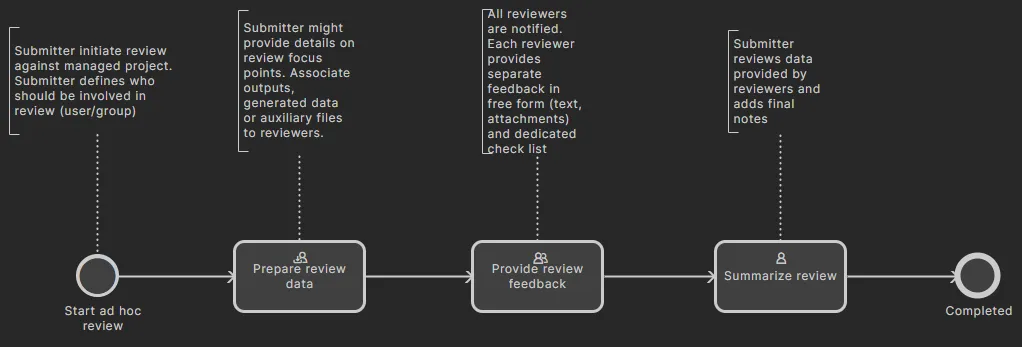
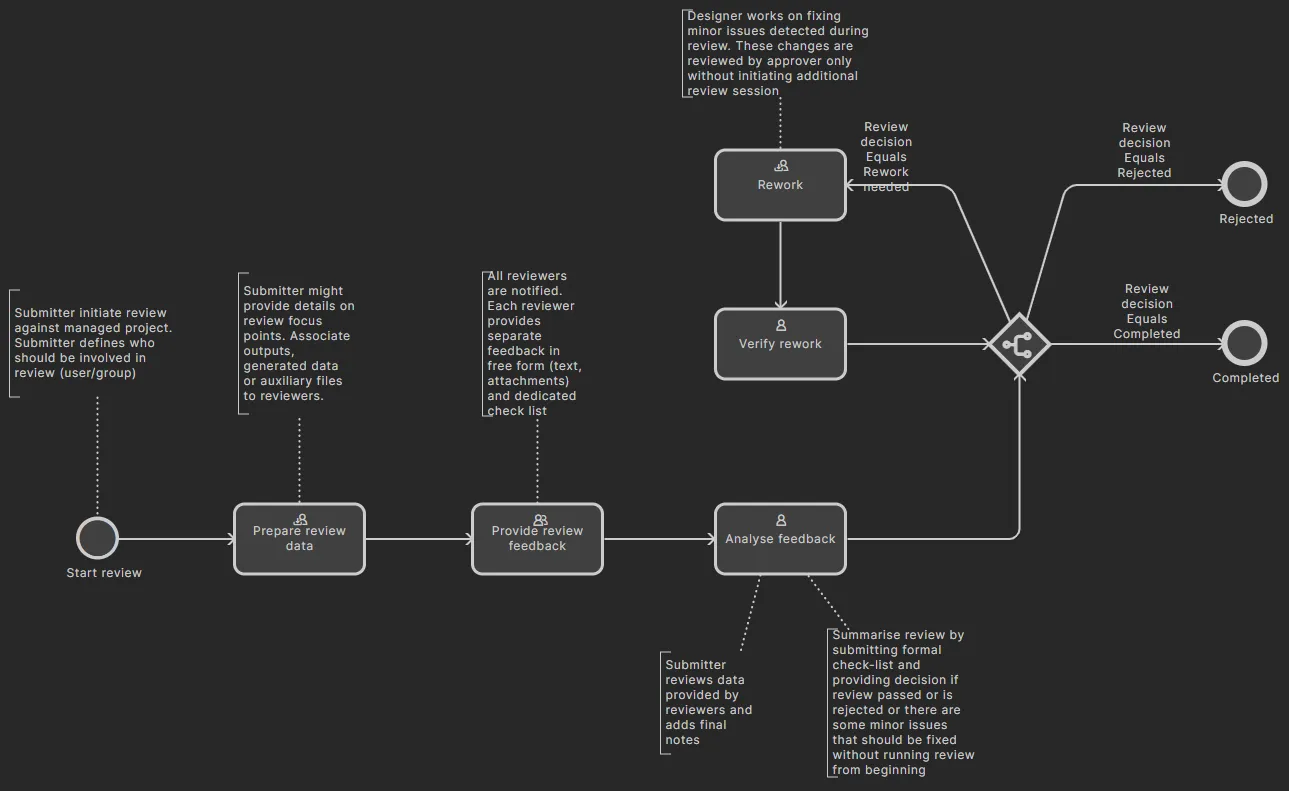
- Ad Hoc Review – activée par défaut, cette définition peut être supprimée et son diagramme de workflow est présenté ci-dessous.
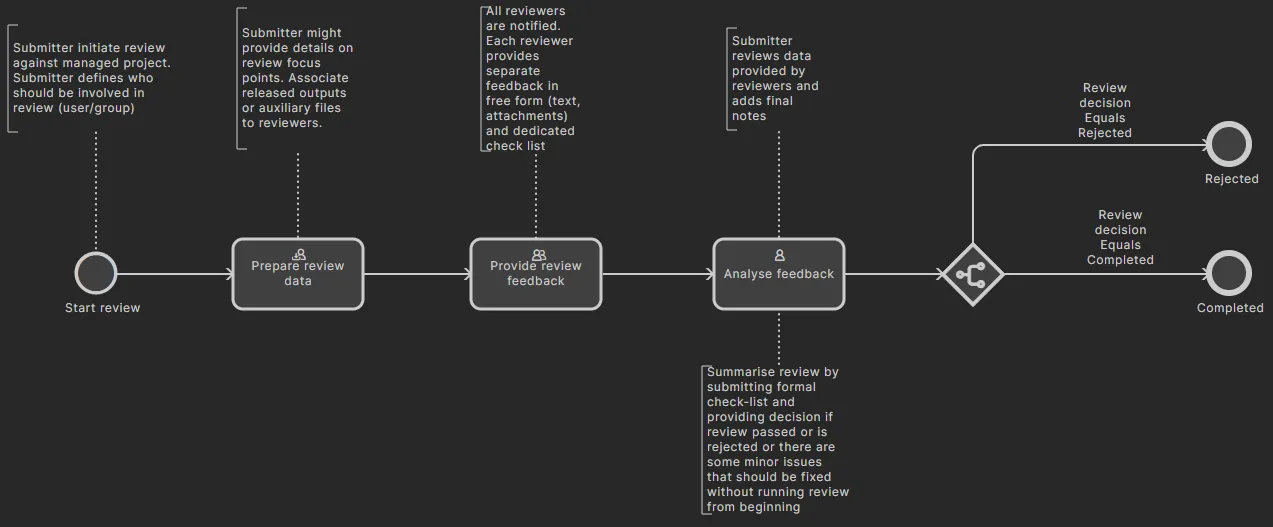
- Handoff Review – activée par défaut, cette définition peut être supprimée et son diagramme de workflow est présenté ci-dessous.
- Milestone Review – activée par défaut, cette définition ne peut pas être supprimée et son diagramme de workflow est présenté ci-dessous.
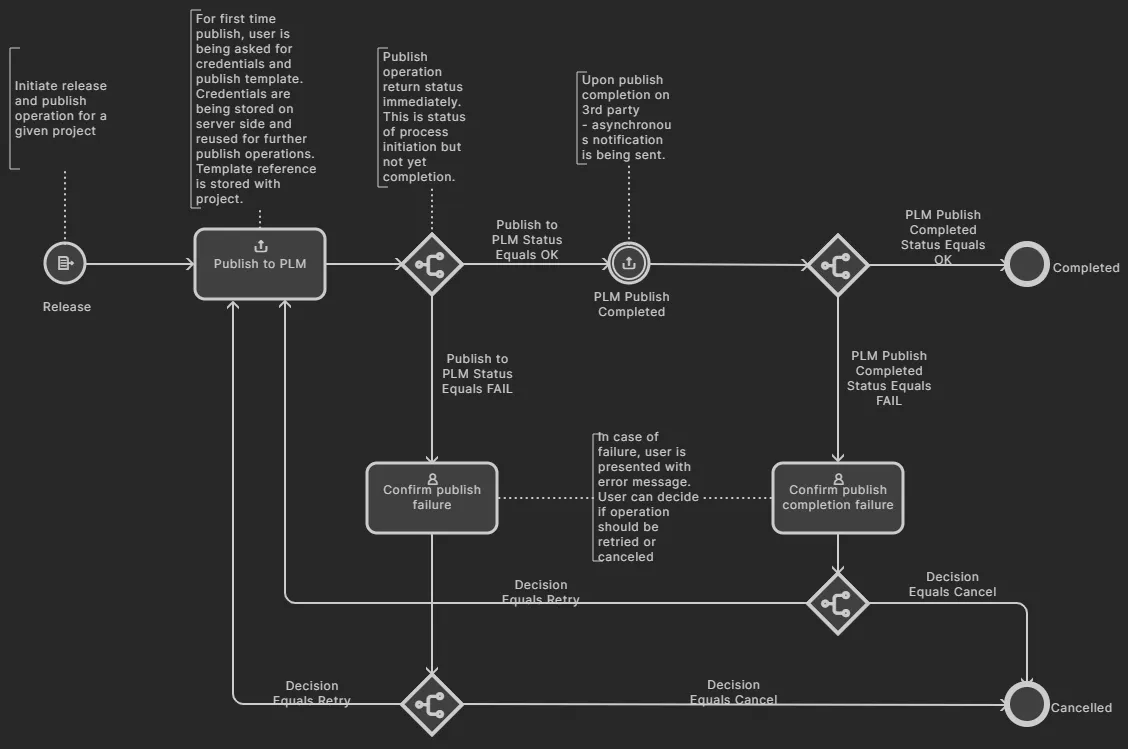
- Project Releaser with Publish – exemple de définition permettant de publier vers une instance PLM intégrée lors d’une étape supplémentaire du Project Releaser. Cette définition peut être supprimée et son diagramme de workflow est présenté ci-dessous.
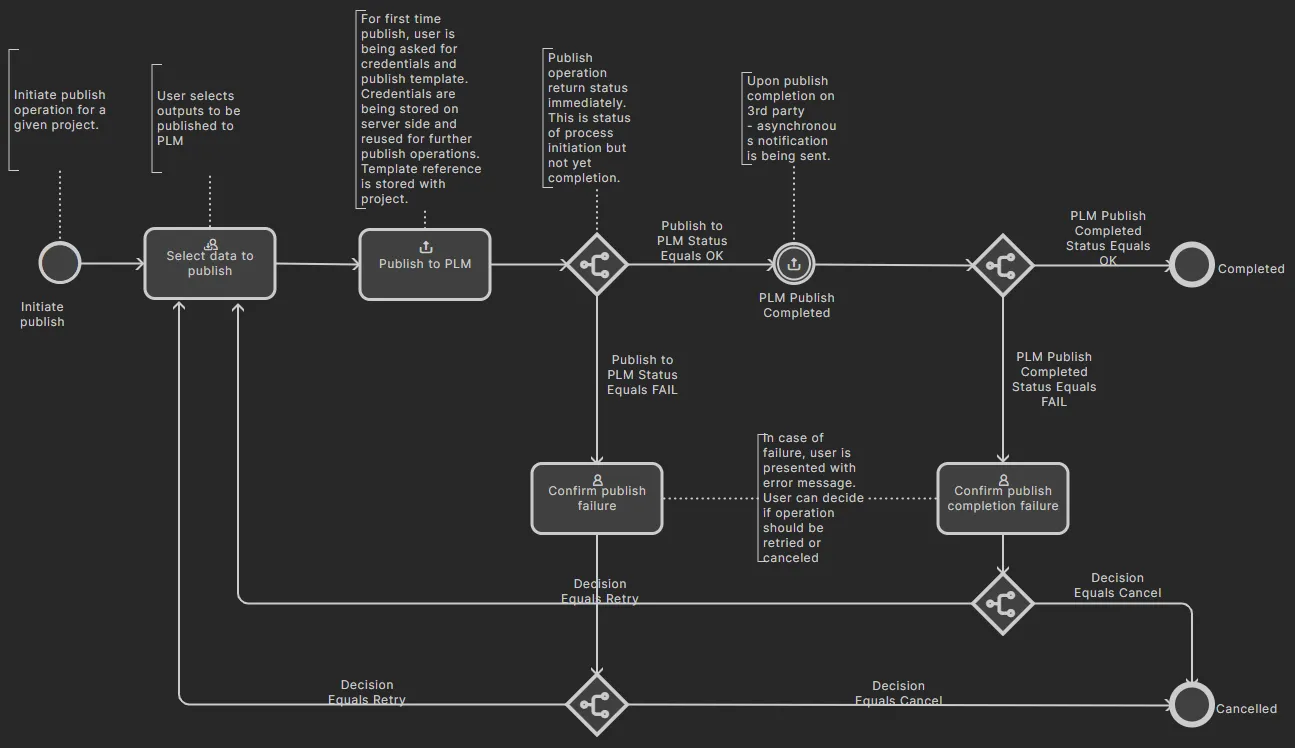
- Publish to PLM (User selects) – exemple de définition permettant de publier les sorties validées d’un projet de l’espace de travail vers une instance PLM intégrée, tout en laissant à l’utilisateur le choix précis des sorties à publier. Cette définition peut être supprimée et son diagramme de workflow est présenté ci-dessous.
Définitions de processus de création de projet fournies par Altium
-
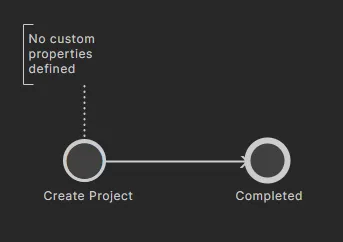
Project – exemple de définition pouvant être supprimée, dont le diagramme de workflow est présenté ci-dessous.
-
Project (with parameters) – exemple de définition pouvant être supprimée, dont le diagramme de workflow est présenté ci-dessous.
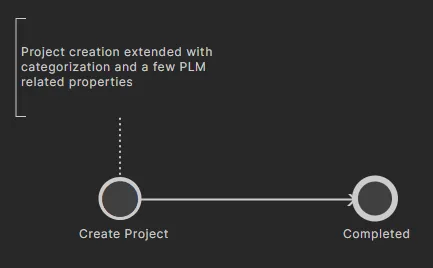
-
Request Project Creation– exemple de définition pouvant être supprimée, dont le diagramme de workflow est présenté ci-dessous. Un utilisateur désigné doit approuver la création du projet avant qu’elle puisse se poursuivre.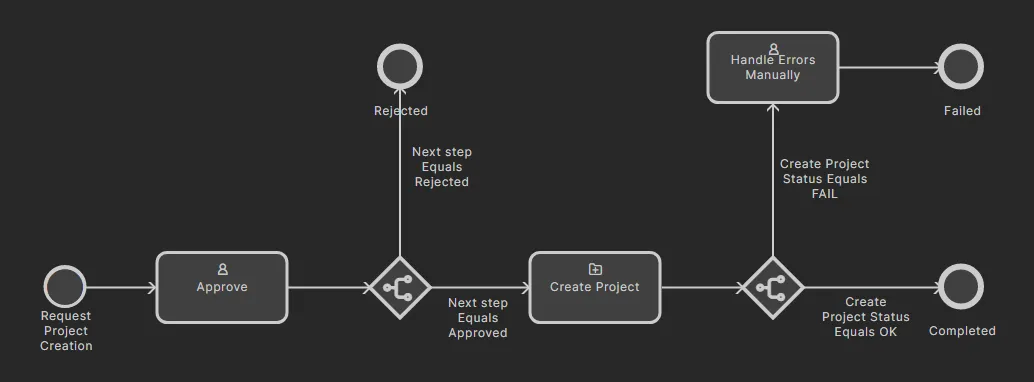
-
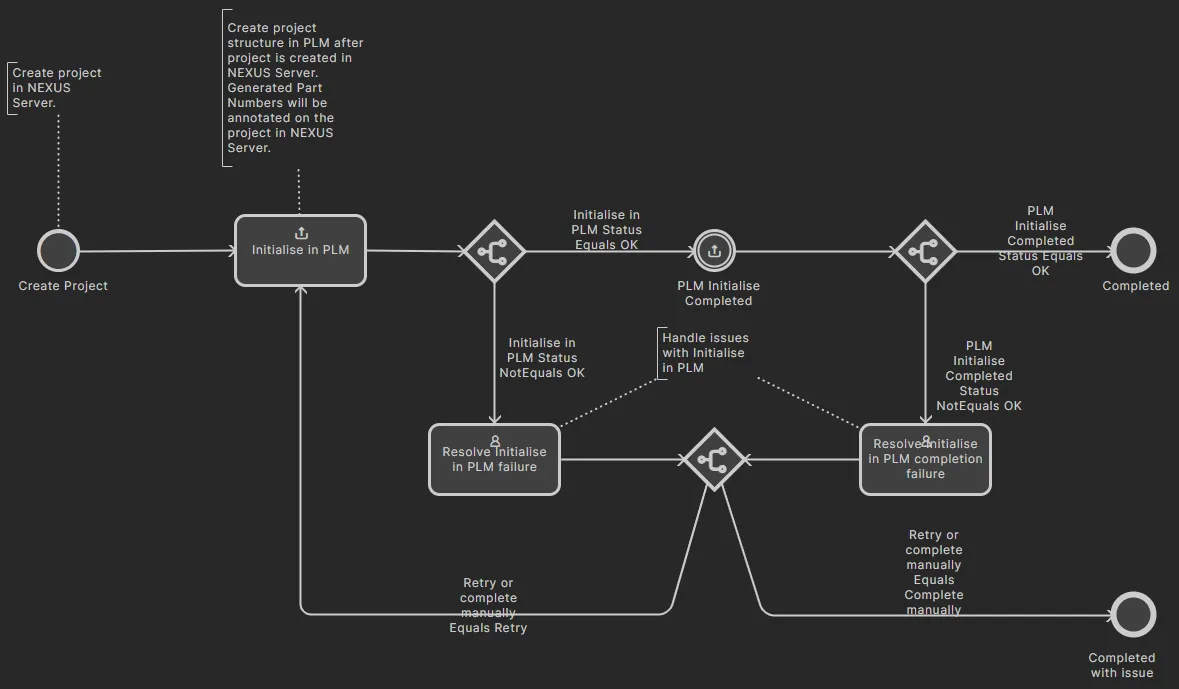
Project with initialise in PLM – exemple de définition permettant de créer automatiquement des numéros de pièce dans votre instance PLM, puis de les transmettre au projet de l’espace de travail en tant que paramètres de l’espace de travail. Cette définition peut être supprimée et son diagramme de workflow est présenté ci-dessous.
Ajouter une nouvelle définition de processus
Related page: Définir un workflow de processus
De nouveaux processus peuvent être créés à l’aide de l’outil dédié Process Workflow Editor. Pour accéder à l’éditeur, activez l’onglet de la catégorie dans laquelle vous souhaitez créer votre nouveau processus, puis cliquez sur le bouton  en haut à droite de la page.
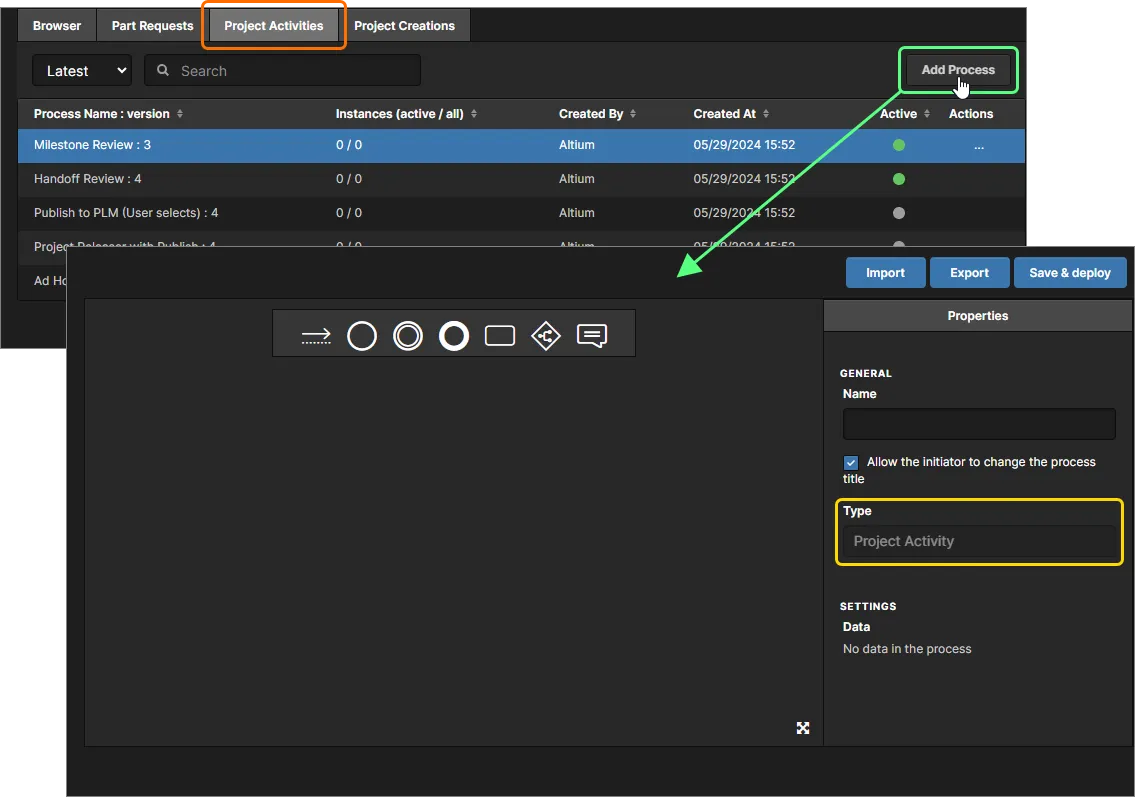 Accès à Process Workflow Editor. En vous assurant que la catégorie de processus souhaitée est active avant d’y accéder, vous garantissez que la nouvelle définition de processus sera associée au bon type de catégorie.
Donnez un nom explicite à votre nouvelle définition de processus, puis construisez le workflow graphiquement et définissez les propriétés requises de chacun de ses éléments. Pour les tâches utilisateur, un User Form Editor permet de concevoir le formulaire qui sera présenté à l’utilisateur afin de recueillir sa saisie lorsqu’une tâche lui sera attribuée à l’étape correspondante du workflow.
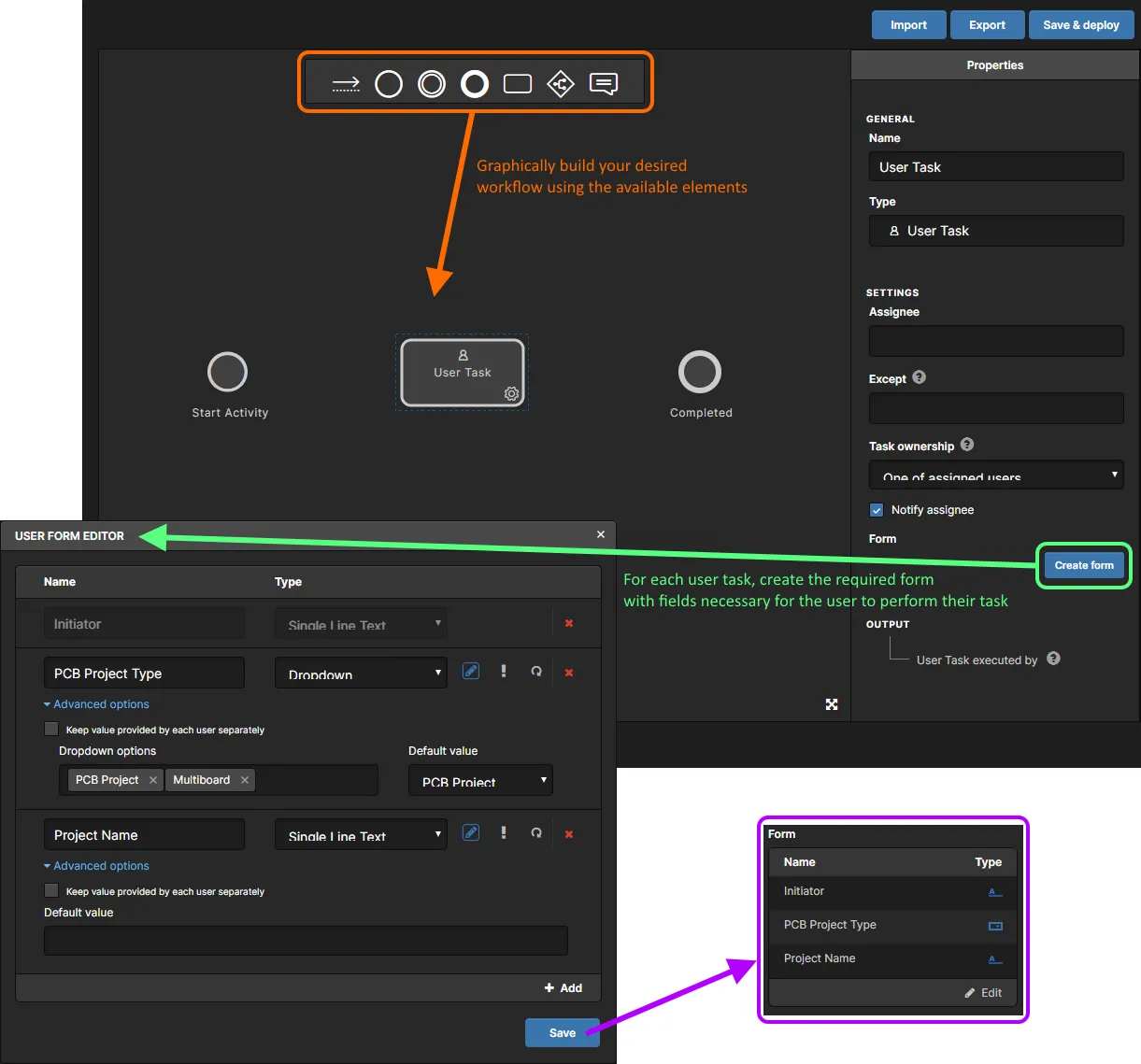 Le puissant Process Workflow Editor vous offre la souplesse nécessaire pour créer des processus dont les workflows peuvent être aussi simples ou aussi complexes que nécessaire, conformément aux exigences de votre entreprise.
Une fois le processus défini selon vos besoins, cliquez sur le bouton  pour l’ajouter à la liste des processus disponibles pour cette catégorie de processus. La nouvelle définition de processus sera activée et prête à l’emploi.
Modifier une définition de processus existante
Tout administrateur peut modifier une définition de processus créée par un utilisateur, quel qu’en soit l’auteur, puis l’enregistrer et la déployer en tant que version suivante. Pour ce faire, cliquez sur la commande dans la colonne Actions de la définition de processus à modifier, puis sélectionnez Edit dans le menu qui s’affiche. Le diagramme de workflow de cette version de la définition de processus s’affichera dans Process Workflow Editor et servira de point de départ à vos modifications.
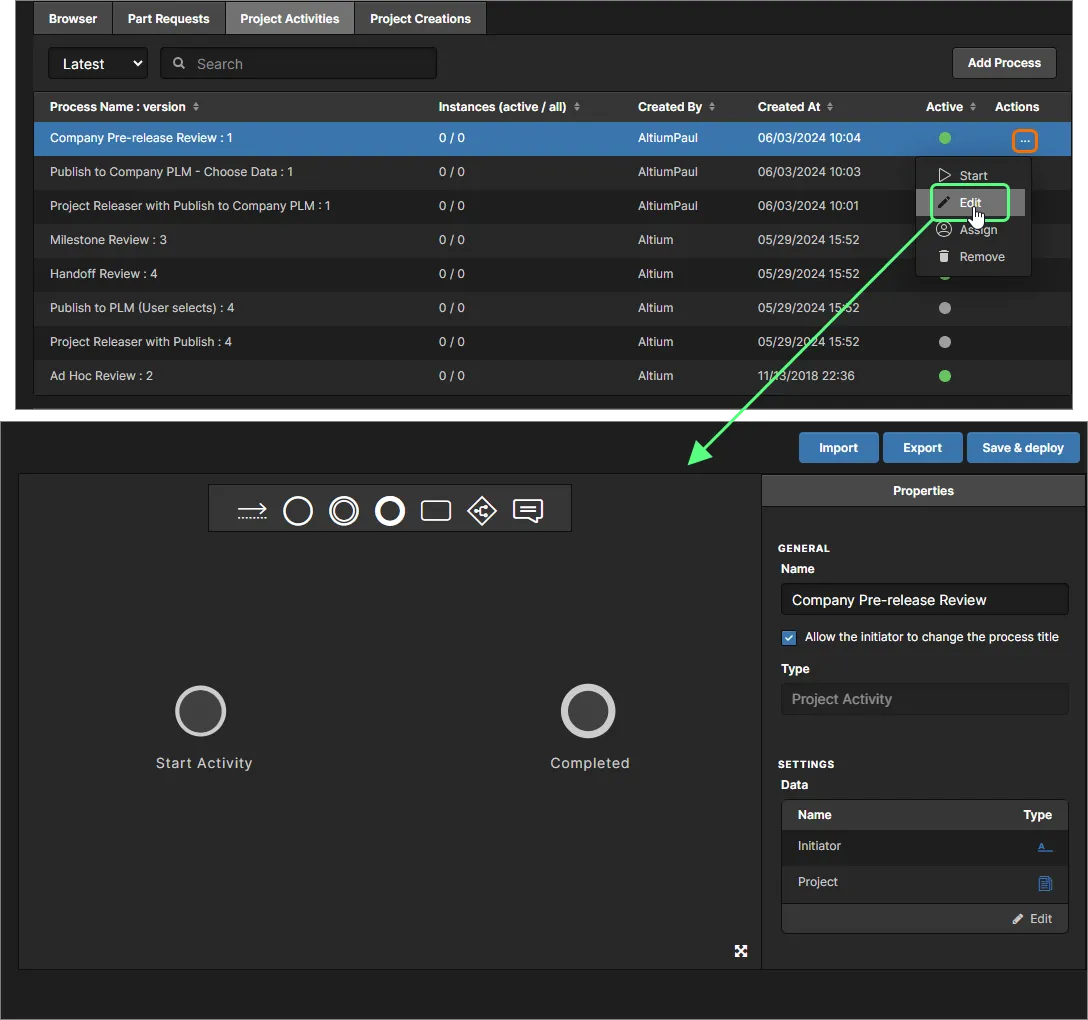 Exemple de modification d’une définition de processus existante : accès à Process Workflow Editor pour effectuer les modifications requises.
Apportez les modifications nécessaires au diagramme de workflow du processus, y compris aux formulaires associés aux tâches utilisateur, puis cliquez sur le bouton pour enregistrer la définition en tant que version suivante. Dans cet exemple, la définition de processus d’origine Company Pre-release Review : 1 (version 1) est modifiée et enregistrée pour devenir Company Pre-release Review : 2 (version 2).
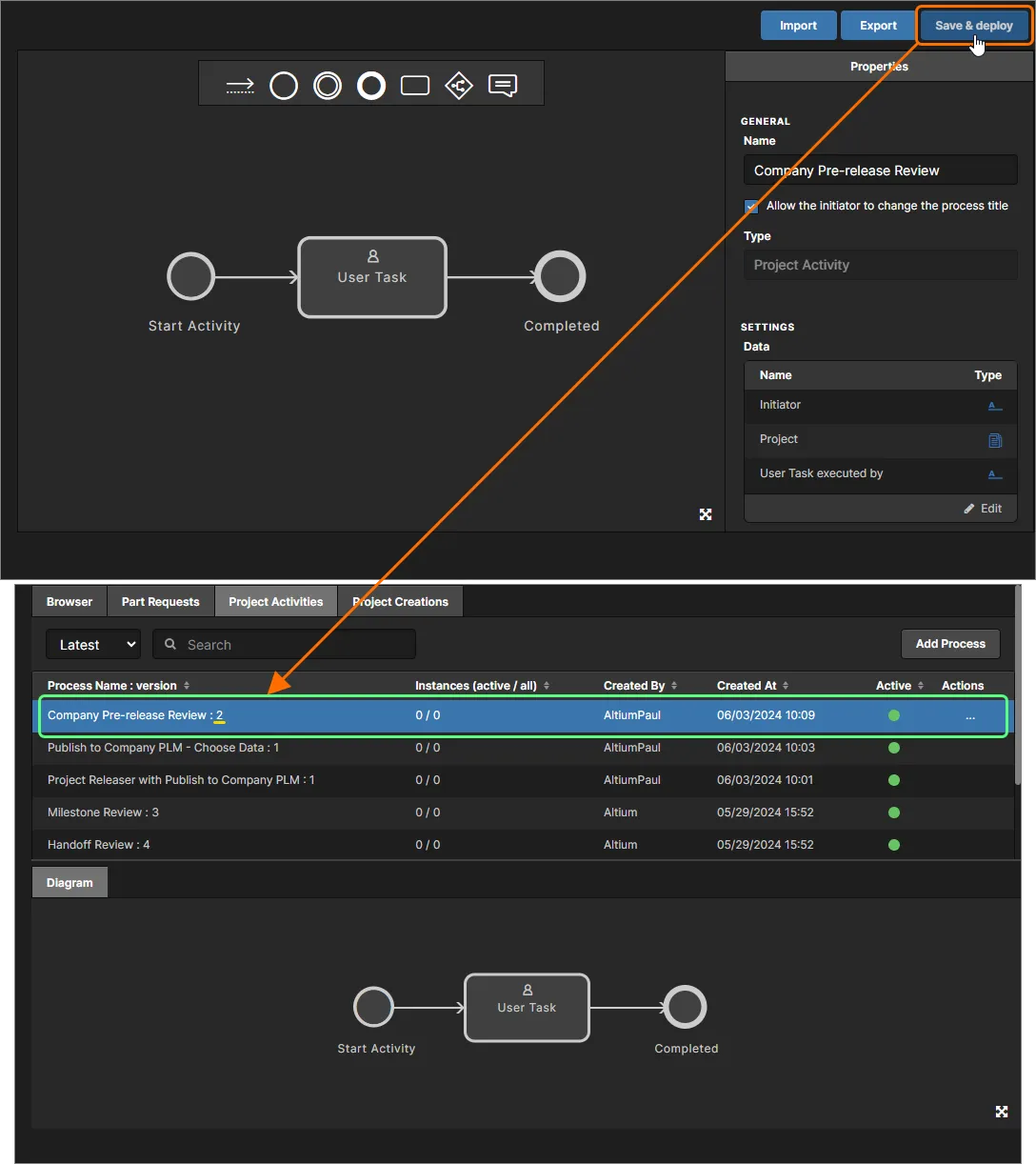 Une fois les modifications effectuées, enregistrez et déployez la définition de processus en tant que version suivante.
En sélectionnant l’entrée All dans la liste déroulante en haut à gauche, vous pouvez afficher toutes les versions des définitions de processus existantes. Dans l’image ci-dessous, les deux versions de la définition de processus Company Pre-release Review sont visibles.
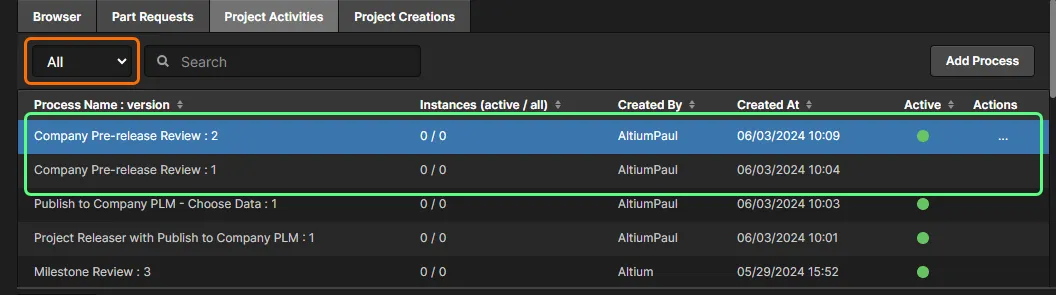 Affichage de toutes les versions de l’exemple de définition de processus Company Pre-release Review. Notez que seule la dernière version (version 2) peut être activée et utilisée.
Importer/exporter une définition de processus
Les définitions de processus peuvent être exportées et importées, ce qui vous permet de les réutiliser rapidement dans différentes instances d’Enterprise Server. C’est un véritable gain de temps lorsque le flux de travail sous-jacent d’un processus est particulièrement complexe et que devoir « réinventer la roue » serait une tâche fastidieuse.
Pour importer :
-
Accédez à l’onglet de la thématique (Part Requests, Project Activities, Project Creations) correspondant à la définition de processus que vous souhaitez importer.
-
Cliquez sur le bouton pour créer une définition de processus et accéder à Process Workflow Editor.
-
Cliquez sur le bouton
 . Dans la boîte de dialogue Open qui s’affiche, recherchez et ouvrez le fichier de flux de travail souhaité (*.aaw). Le contenu du fichier remplacera intégralement tous les éléments actuellement définis pour la définition de processus (nom, diagramme, etc.).
Pour exporter :
-
Cliquez sur la commande dans la colonne Actions de la version de la définition de processus que vous souhaitez exporter, puis sélectionnez Edit dans le menu qui s’affiche pour accéder au mode de modification.
-
Dans Process Workflow Editor, cliquez sur le bouton
 . La définition de processus sera exportée sous forme de fichier de flux de travail (<ProcessDefinitionName>.aaw) dans le dossier de téléchargement par défaut défini pour votre navigateur.
- Cliquez sur l’entrée Processes dans l’arborescence de navigation de gauche de l’interface Web de l’espace de travail pour quitter Process Workflow Editor sans modifier la définition de processus.
Gestion de l’accès aux flux de travail des processus
En tant qu’administrateur, vous pouvez définir les utilisateurs et/ou les groupes autorisés à accéder au flux de travail d’un processus. Pour ce faire, cliquez sur la commande dans la colonne Actions de la définition de processus pour laquelle vous souhaitez configurer l’accès au flux de travail sous-jacent, puis sélectionnez Assign dans le menu qui s’affiche. La fenêtre Assign Access to This Workflow s’ouvre.
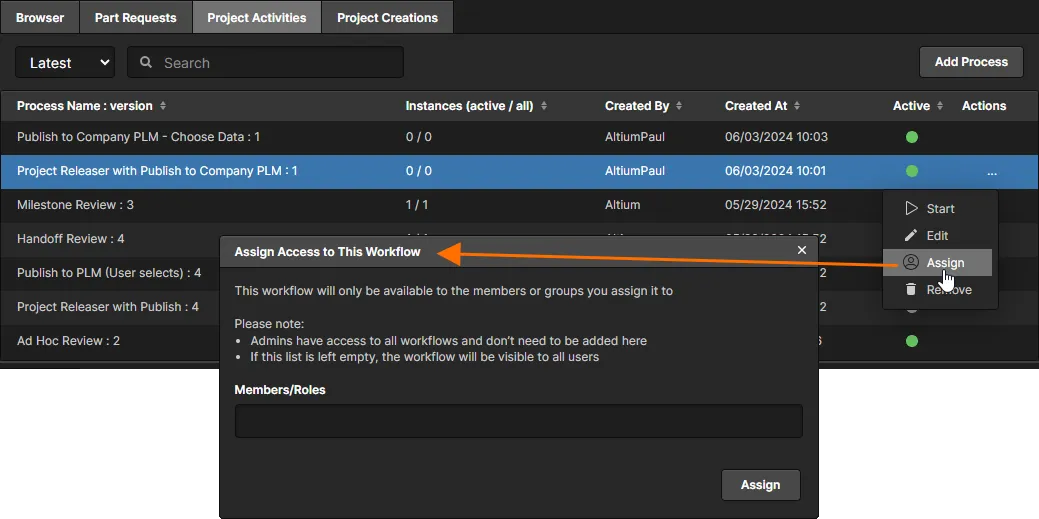
Commencez à saisir le nom complet ou le nom d’utilisateur d’un utilisateur, ou le nom d’un groupe, dans le champ de texte pour afficher une liste des utilisateurs/groupes correspondants. Vous pouvez ajouter plusieurs utilisateurs/groupes. Pour retirer à un utilisateur/groupe ajouté l’accès au flux de travail, cliquez sur la croix de suppression située à l’extrême droite de son nom.
Une fois les utilisateurs/groupes définis selon vos besoins, cliquez sur  pour appliquer l’attribution du flux de travail. Le flux de travail ne sera désormais accessible qu’aux utilisateurs/groupes ajoutés (et aux membres du groupe
Administrators), selon la procédure décrite dans la section Accès des concepteurs aux flux de travail des processus ci-dessous.
Accès des concepteurs aux flux de travail des processus
Related pages: Réalisation de revues de conception, Publication vers un système PLM, Demandes de composants basées sur des processus
Une fois les définitions de processus de chaque thématique disponible élaborées selon les besoins de votre entreprise, celles qui sont activées peuvent être utilisées par les utilisateurs désignés dès qu’ils sont connectés à l’espace de travail Enterprise Server. Les sections suivantes présentent les emplacements depuis lesquels un concepteur peut accéder à ces processus actifs et les démarrer, aussi bien dans Altium Designer que dans l’interface Web de l’espace de travail.
Demandes de composants
Related page: Demandes de composants basées sur des processus
Dans Altium Designer, les définitions de processus activées qui font partie de la thématique Demandes de composants sont accessibles aux emplacements suivants :
-
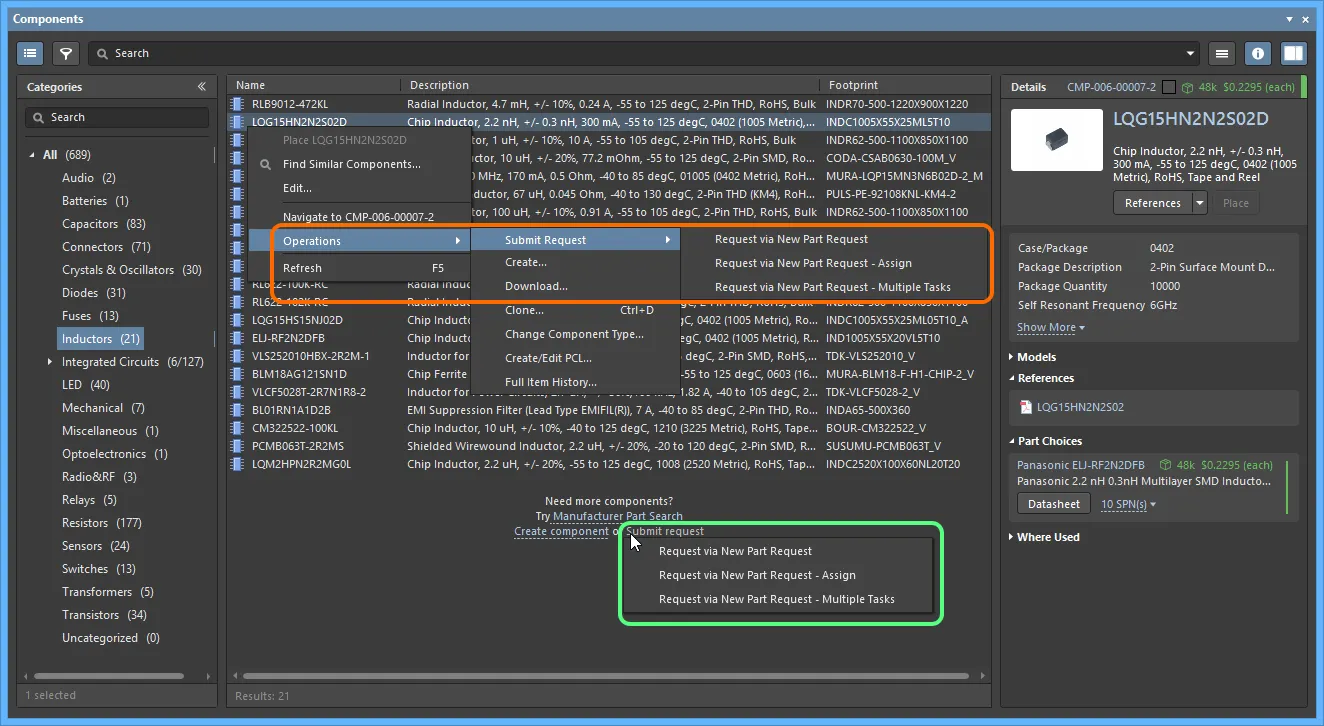
Depuis le panneau Components. Faites un clic droit dans la zone principale du panneau : les définitions de processus de demande de composants actives sont disponibles dans le sous-menu Operations » Submit Request. Vous pouvez également cliquer sur le lien Submit request sous la section Need more components?.
-
Depuis le panneau Manufacturer Part Search. Si le résultat de recherche actuellement sélectionné présente l’icône
 , le volet Information (accessible en cliquant sur
 ) affiche le bouton
 . Cliquez sur la partie déroulante du bouton pour accéder au menu des définitions de processus de demande de composants actives. Un clic directement sur la partie principale du bouton lance la première définition de processus de la liste.
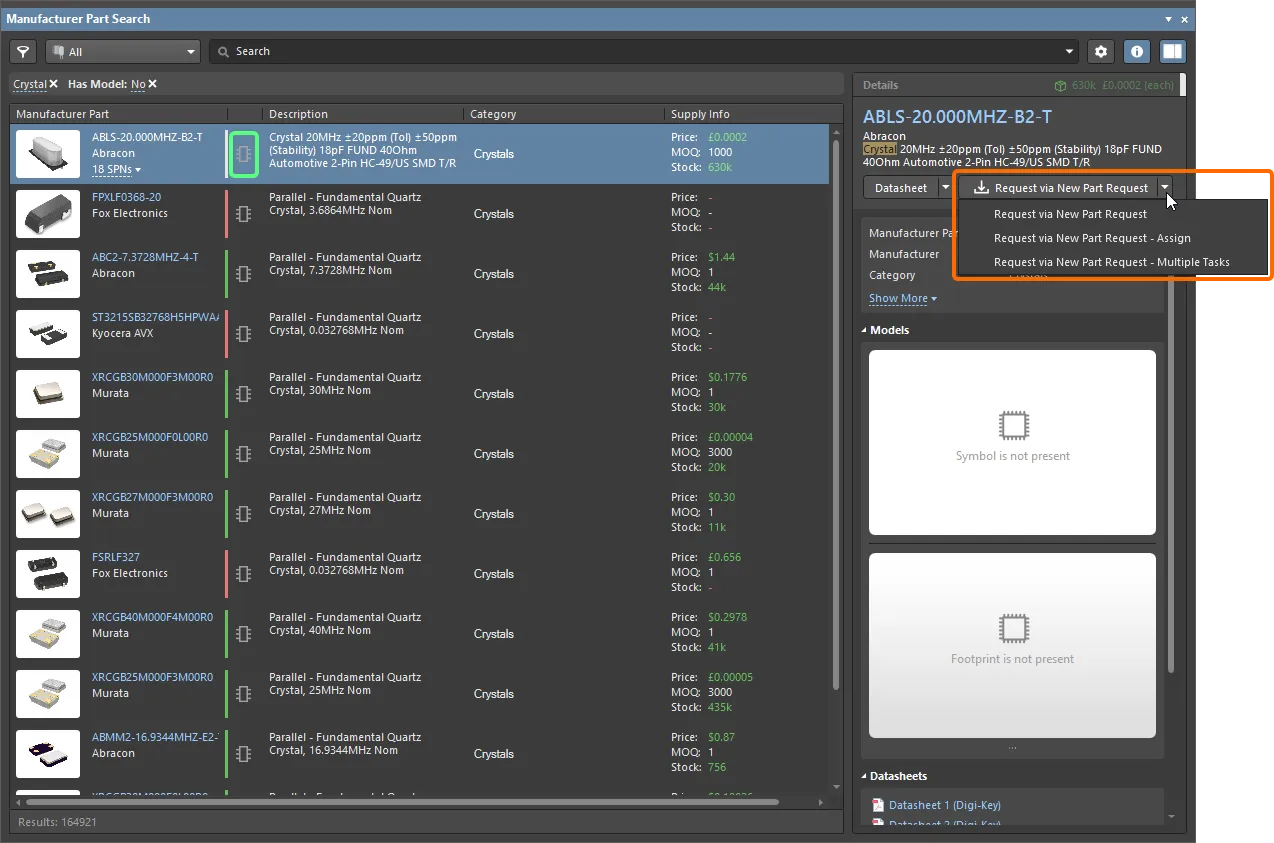
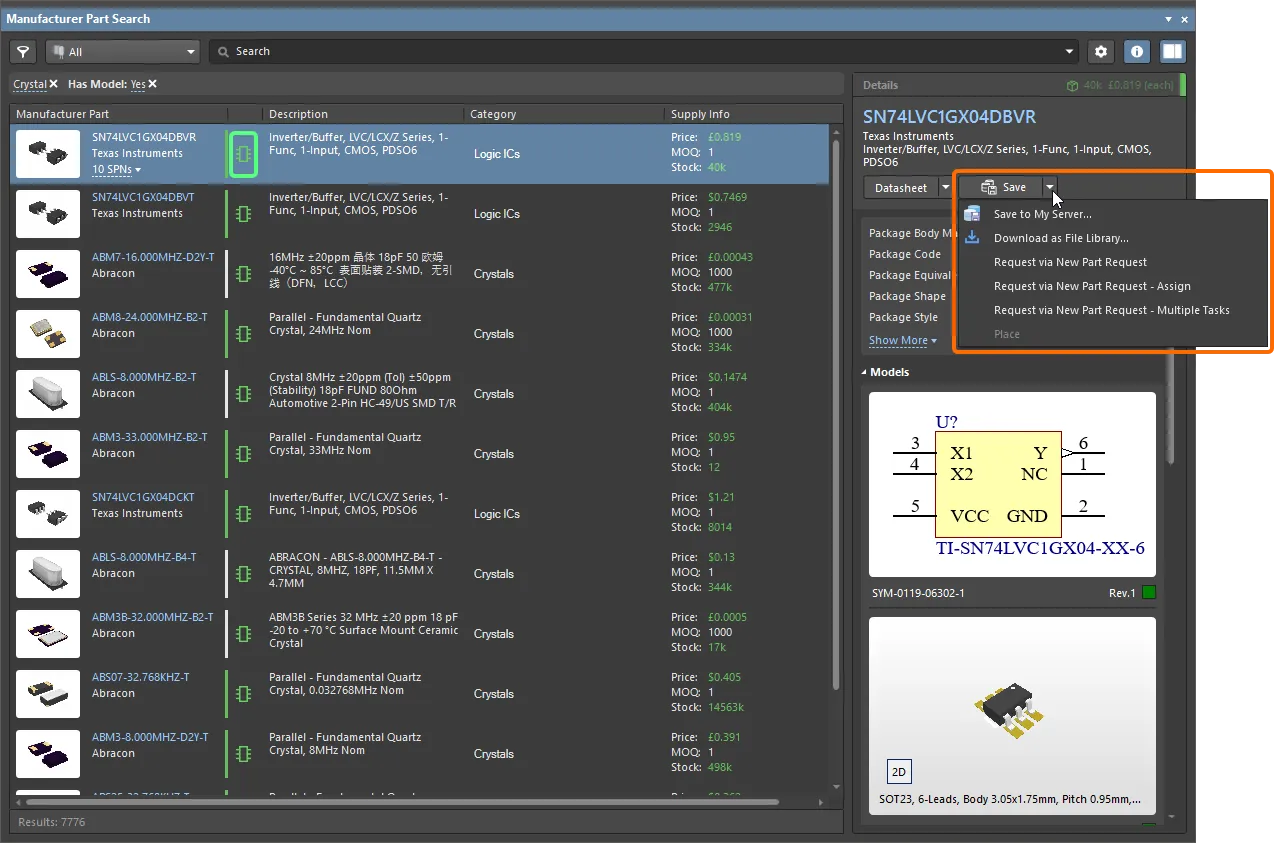
Si le résultat de recherche actuellement sélectionné présente une icône  , les définitions de processus de demande de composants actives sont disponibles dans le menu associé au bouton
 (cliquez sur la partie déroulante du bouton).
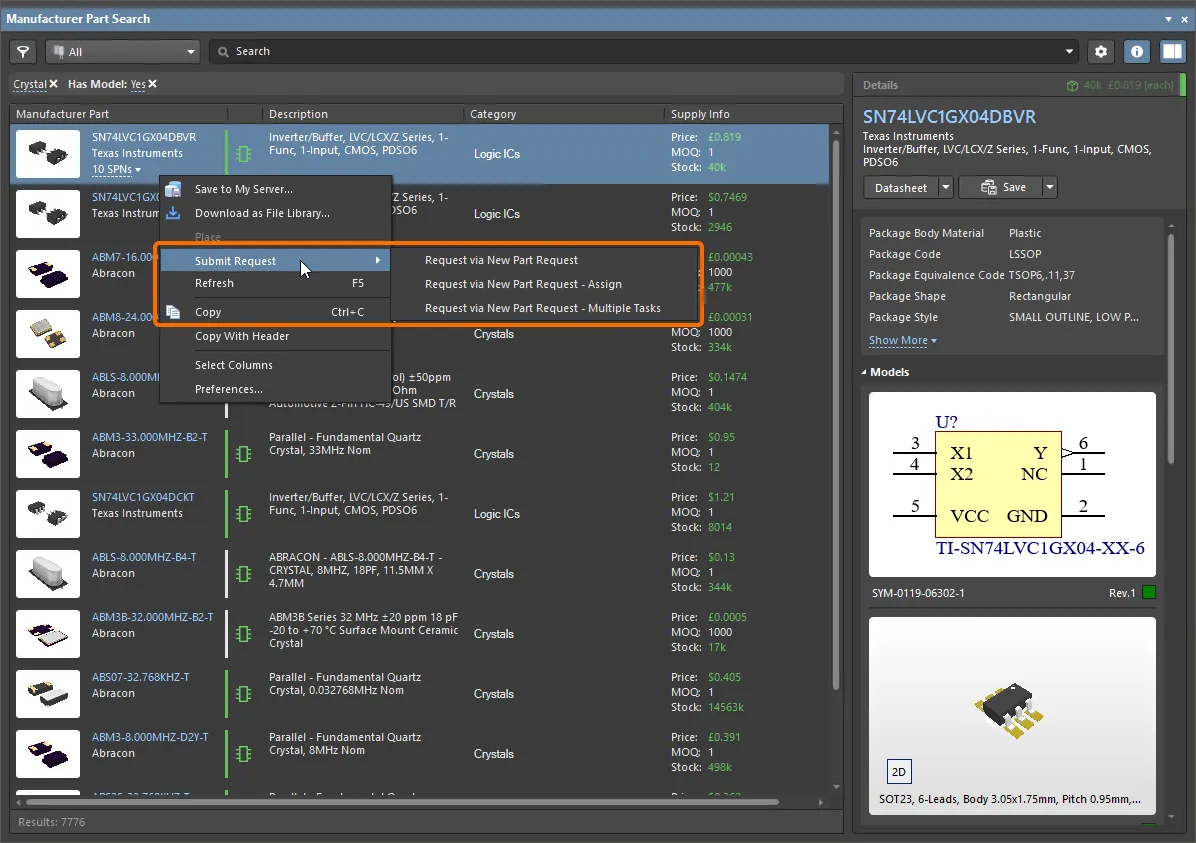
Les définitions de processus de demande de composants actives sont également accessibles dans le sous-menu Submit Request du menu contextuel de la zone principale du panneau.
-
Depuis le panneau Explorer, dans le dossier Part requests ou après avoir effectué une recherche. Le bouton
 est alors disponible. Cliquez dessus pour afficher les définitions de processus de demande de composants actives parmi lesquelles choisir.
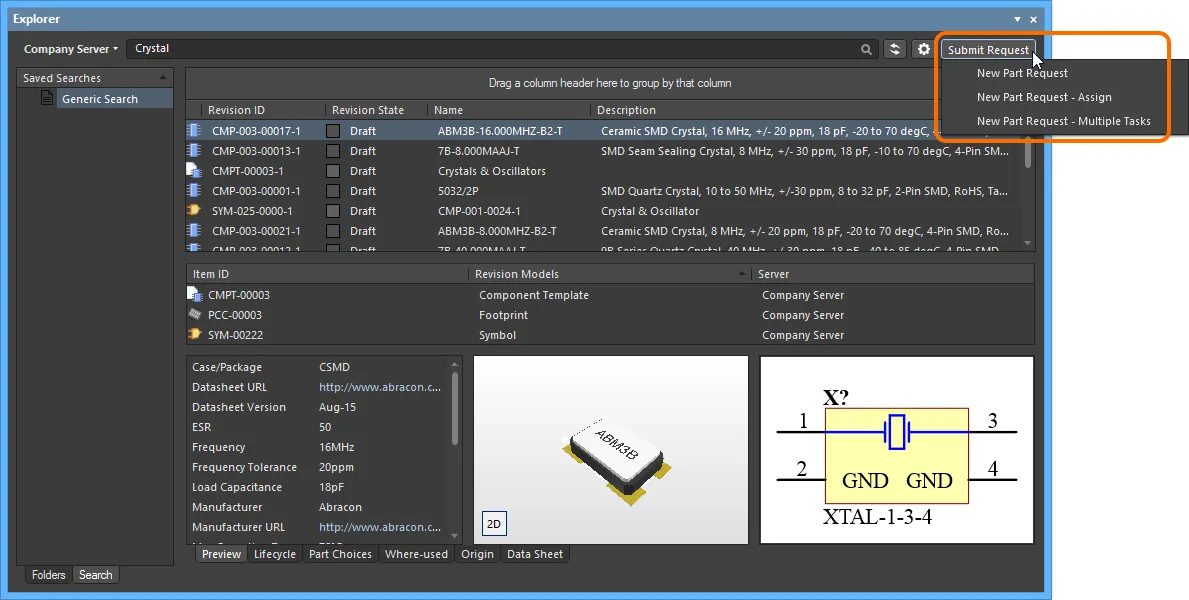
 . Une entrée supplémentaire relative aux nouvelles demandes de composants utilisant cette ancienne fonctionnalité apparaît également dans le menu. Elle porte le suffixe (Legacy). Si aucune définition de processus active n’est disponible pour la thématique Demandes de composants et que l’ancienne fonctionnalité de demande de composants n’est pas activée, le bouton Submit Request ne s’affiche pas. Vous devrez peut-être vous déconnecter de l’espace de travail, puis vous reconnecter, ou redémarrer Altium Designer pour actualiser l’affichage.
Depuis l’interface Web du Workspace, les définitions de processus activées qui font partie du thème Demandes de composants sont accessibles depuis la page Part Requests, en cliquant sur le bouton  en haut à droite de la page.
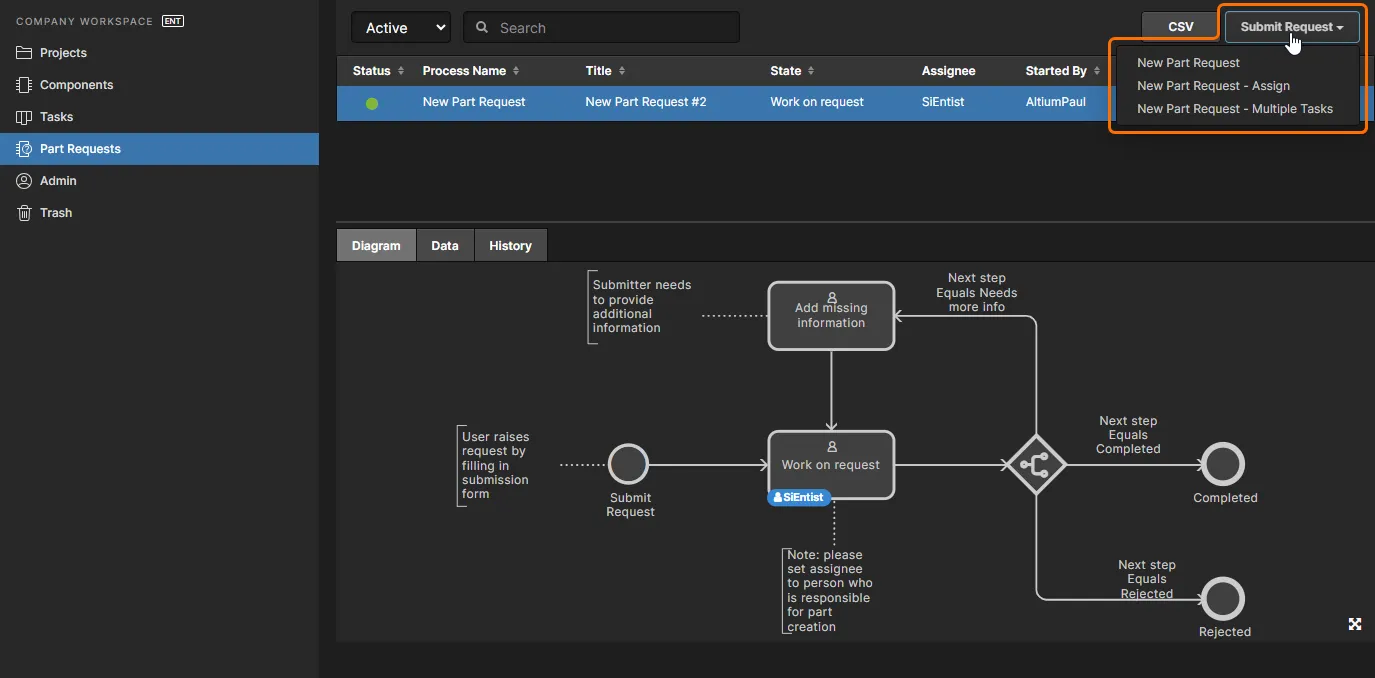 Accès aux définitions activées du thème Demandes de composants depuis la page Part Requests de l’interface Web du Workspace.
Activités de projet
Related pages: Réalisation de revues de conception, Publication vers un PLM, Intégration PLM.
Les définitions de processus activées qui font partie du thème Activités de projet sont accessibles à différents endroits.
Revue de conception et publication PLM standard
Dans Altium Designer, les définitions de processus de revue de conception et de publication activées, qui font partie du thème Activités de projet, sont accessibles depuis le sous-menu contextuel Project Activities, qui s’affiche en cliquant avec le bouton droit sur l’entrée du projet de conception dans le panneau Projects, ou depuis le menu principal Project » Project Activities.
Depuis l’interface Web du Workspace, les définitions de processus de revue de conception et de publication activées, qui font partie du thème Activités de projet, sont accessibles depuis la page Projects de l’interface. Sélectionnez le projet souhaité, puis cliquez sur le bouton  .
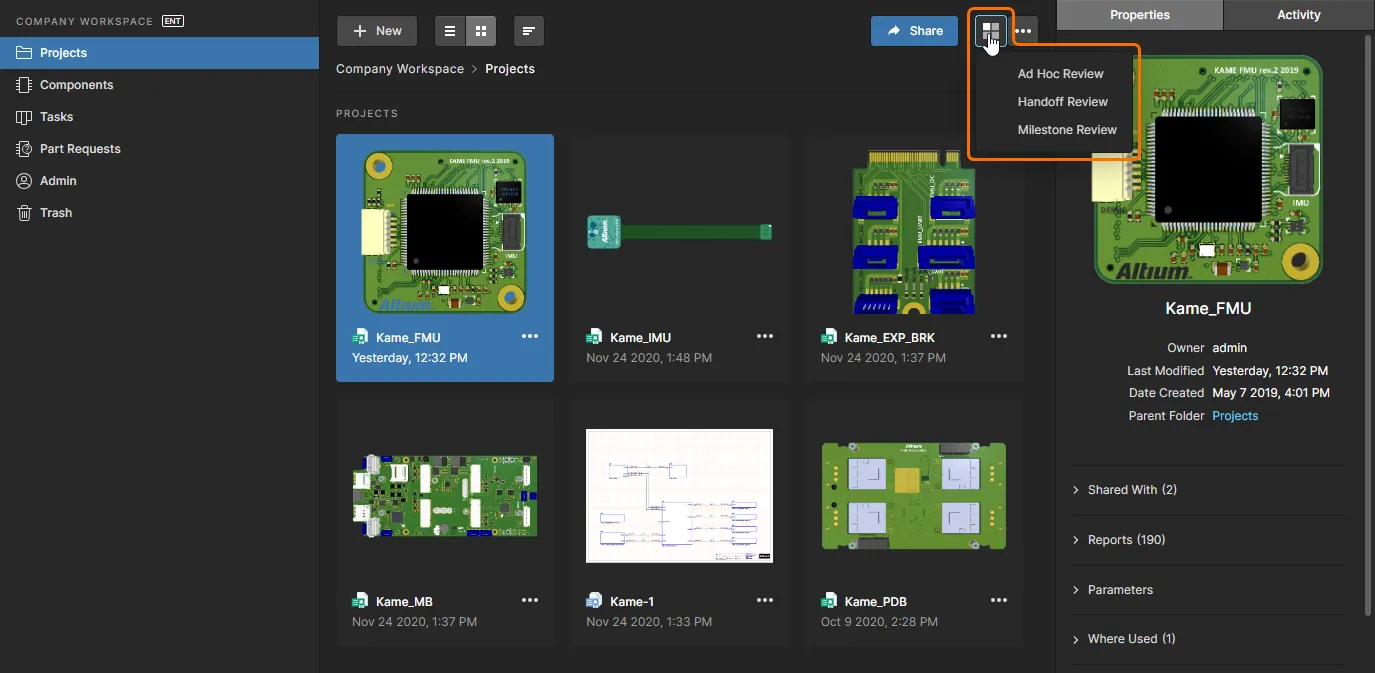 Accès aux définitions activées du thème Activités de projet (revue de conception et publication PLM standard) pour un projet du Workspace, dans la zone Projects de l’interface Web du Workspace.
Publication PLM via Project Releaser
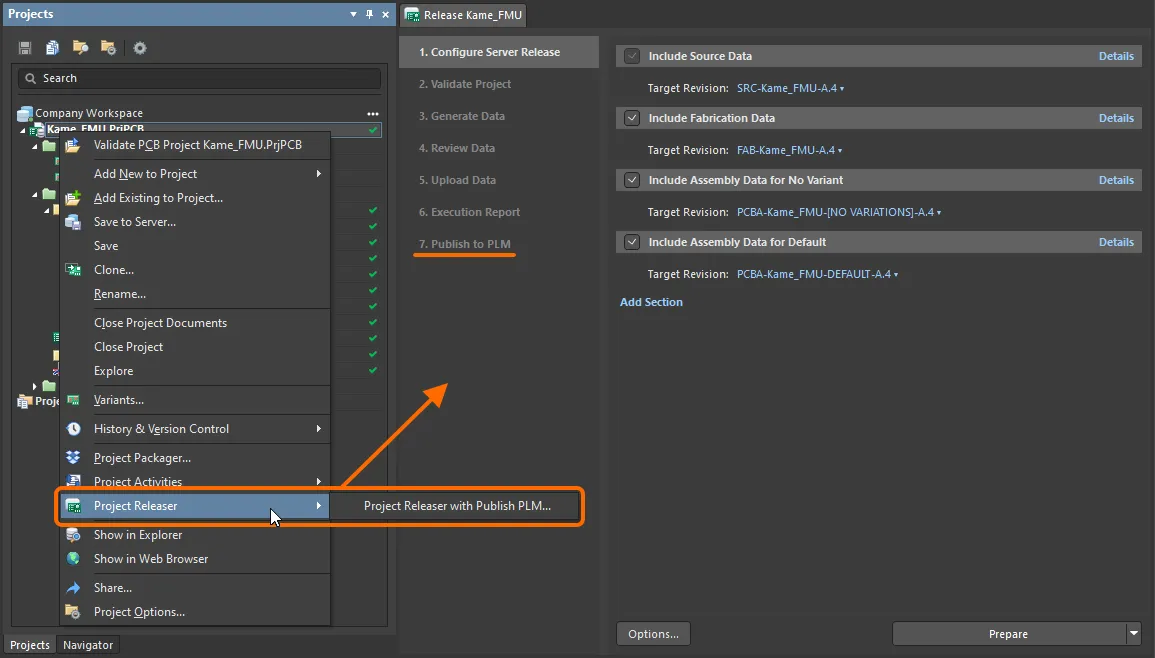
Dans Altium Designer, le processus de publication vers une instance PLM dans le cadre de Project Releaser est accessible depuis le sous-menu Project » Project Releaser du projet actif, ou en cliquant avec le bouton droit sur l’entrée du projet de conception dans le panneau Projects, puis en choisissant le processus dans l’entrée de menu contextuel Project Releaser.
Créations de projets
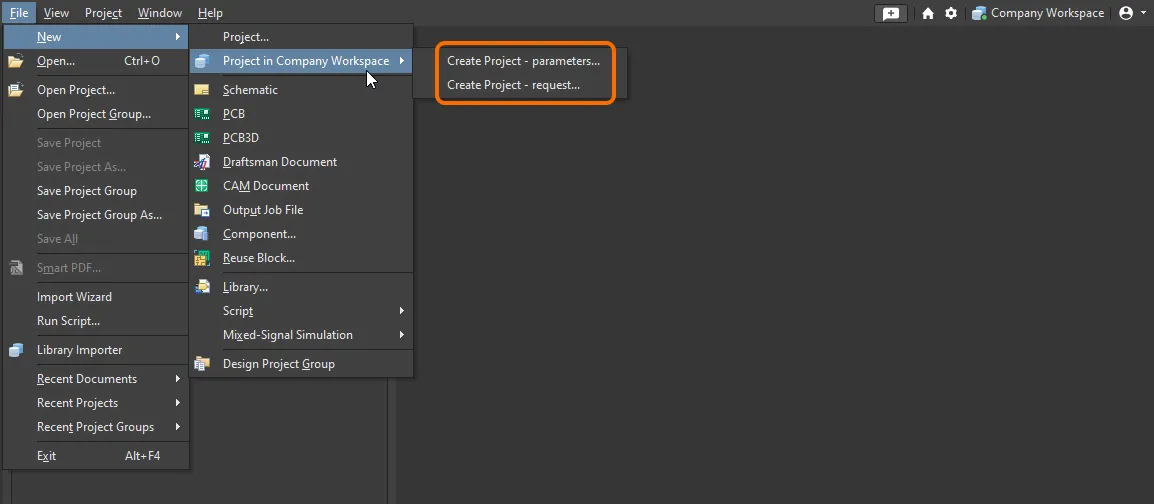
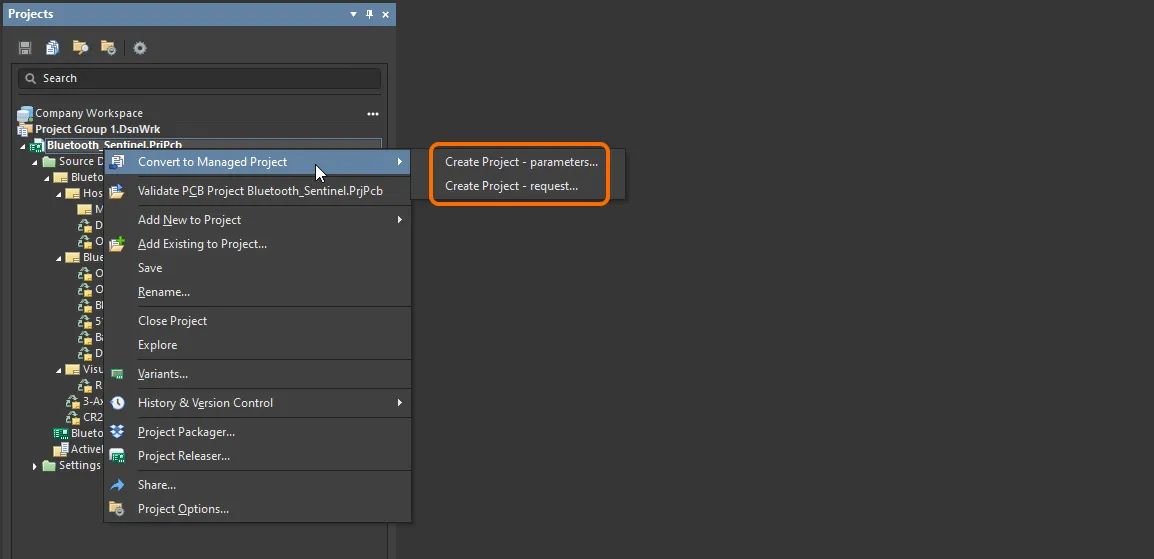
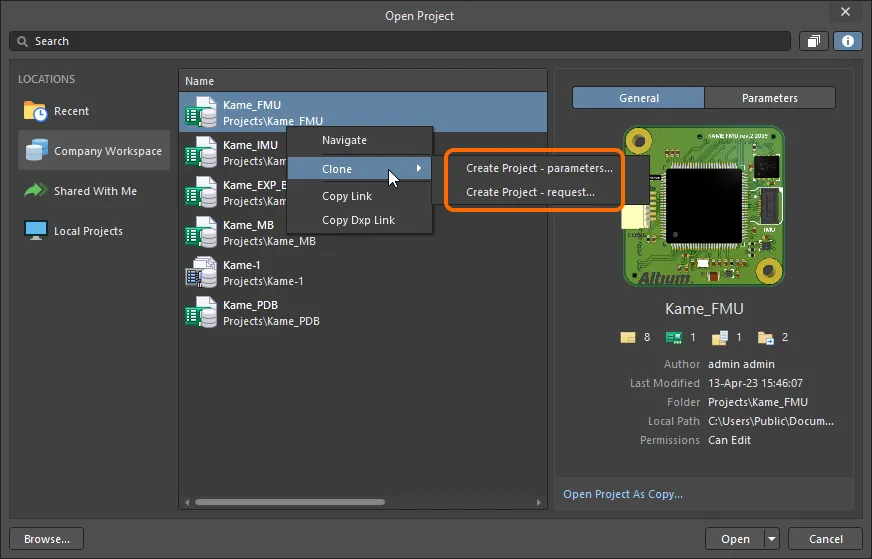
Dans Altium Designer, les définitions de processus activées qui font partie du thème Créations de projets sont accessibles à trois endroits :
- Depuis le sous-menu principal File » New » Project in <WorkspaceName>.
- Depuis le sous-menu contextuel Convert to Managed Project, qui s’affiche en cliquant avec le bouton droit sur l’entrée d’un projet local dans le panneau Projects.
- Depuis le sous-menu contextuel Clone, qui s’affiche en cliquant avec le bouton droit sur l’entrée d’un projet dans la boîte de dialogue Open Project lorsque l’emplacement Workspace est sélectionné.
Depuis l’interface Web du Workspace, les définitions de processus activées qui font partie du thème Créations de projets sont accessibles aux endroits suivants :
-
Depuis la page principale Projects de l’interface, en cliquant sur le bouton
 .
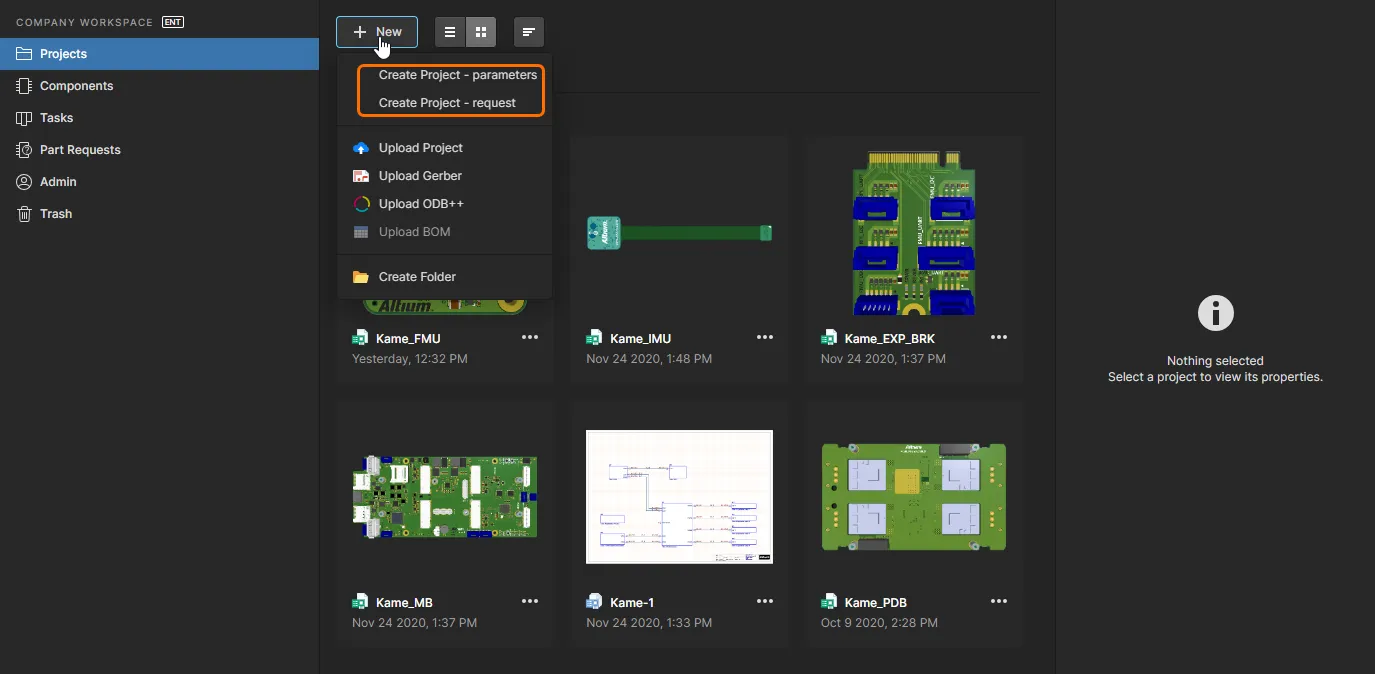 Accès aux définitions activées du thème Créations de projets depuis la zone principale Projects de l’interface Web du Workspace.
-
Depuis la page Projects de l’interface, lorsque vous souhaitez cloner un projet particulier. Sélectionnez le projet souhaité, puis cliquez sur le bouton
 pour accéder aux processus du menu.
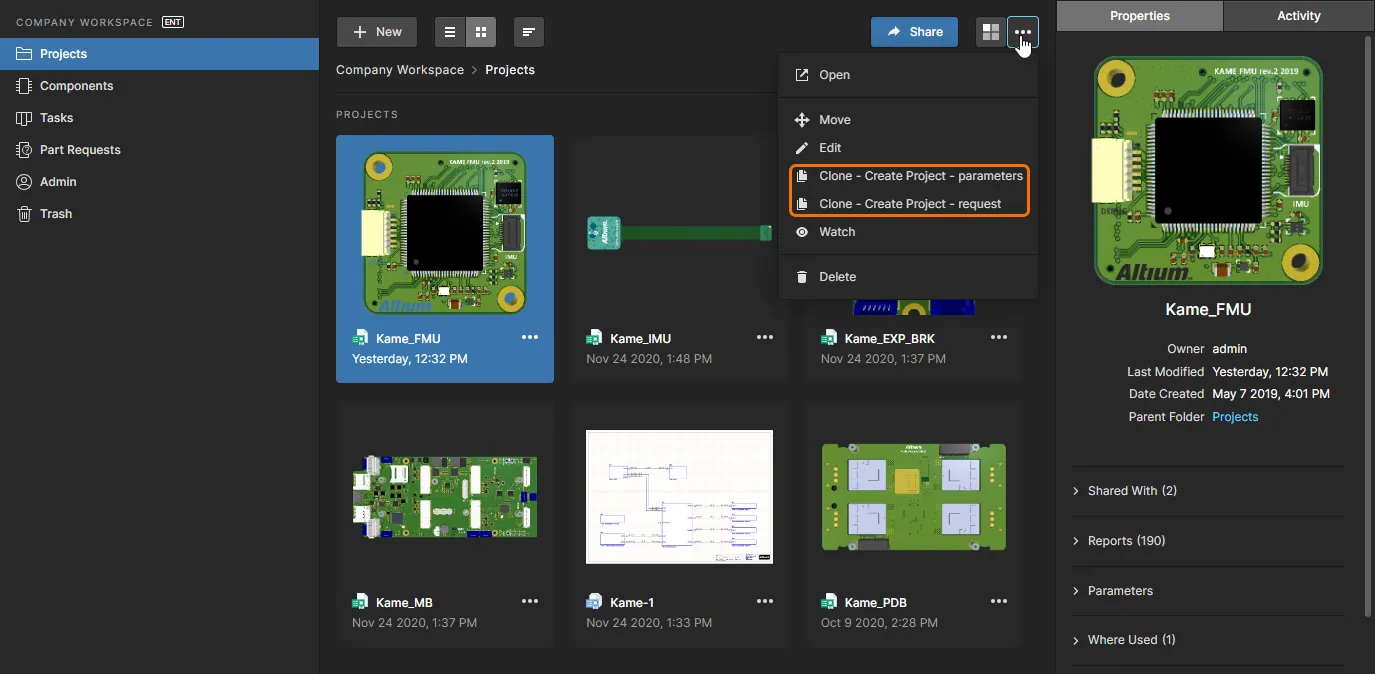 Accès aux définitions activées du thème Créations de projets pour cloner un projet du Workspace, dans la zone Projects de l’interface Web du Workspace.
 Localisé par IA