L’installation de toute application logicielle doit être simple, intuitive et, peut-être avant tout, rapide. En outre, une fois ce logiciel installé, vous souhaitez pouvoir le mettre à jour quand vous le jugez nécessaire, de manière fluide.
Le serveur Altium On-Prem Enterprise Server s’installe à l’aide d’un programme d’installation efficace et intuitif, qui non seulement accélère le processus d’installation initiale, mais vous permet aussi d’effectuer facilement une mise à jour vers une version ultérieure, à tout moment. En outre, des outils sont disponibles pour surveiller l’état de votre serveur ainsi que pour sauvegarder et restaurer vos précieuses données de conception.
Installation initiale
Related page: Installation du serveur Altium On-Prem Enterprise Server
L’installation du serveur Altium On-Prem Enterprise Server s’effectue à l’aide de l’Altium On-Prem Enterprise Server Setup assistant. Celui-ci est lancé en exécutant un fichier exécutable – Altium On-Prem Enterprise Server <VersionNumber>.exe – enregistré sur votre disque dur.
-
Certains utilisateurs ont rencontré des problèmes lors de l’installation d’applications Microsoft .NET Core en exécutant le programme d’installation.
► Consultez la section Install on a New Operating System de la page Possible Installation Issues pour obtenir une procédure d’installation de contournement ainsi que des informations facultatives de réparation.
-
En raison du comportement imprévisible observé avec certains logiciels antivirus, il est recommandé de désactiver ces logiciels pendant l’installation du serveur Altium On-Prem Enterprise Server.
Chaque version du serveur Altium On-Prem Enterprise Server possède son propre assistant d’installation dédié.
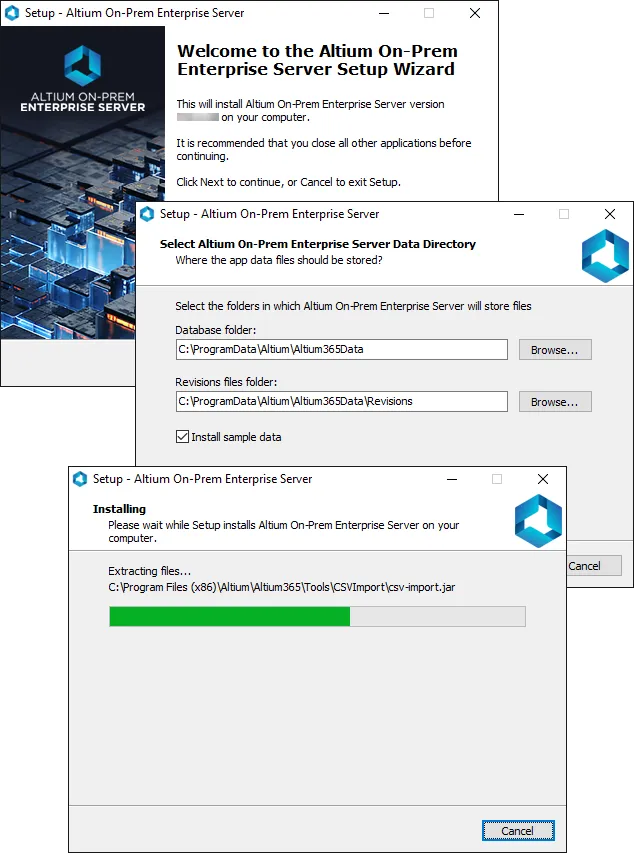
Streamlined installation, courtesy of the Altium On-Prem Enterprise Server Setup assistant.
Octroi de licence pour le serveur Altium On-Prem Enterprise Server
Related page: Licences du serveur Altium On-Prem Enterprise Server
L’octroi de licence pour le serveur Altium On-Prem Enterprise Server se compose essentiellement des deux éléments suivants, qui forment ensemble un système de licence à deux niveaux :
-
Server License (Altium Enterprise Server) – cette licence rend disponibles pour l’organisation les fonctionnalités et services de l’installation du serveur Altium On-Prem Enterprise Server.
-
Client Access License (Altium Enterprise Server CAL) – cette licence permet aux utilisateurs d’une organisation d’accéder au serveur Altium On-Prem Enterprise Server de cette organisation et de s’y connecter.
L’octroi de licence pour le serveur Altium On-Prem Enterprise Server peut être géré via le cloud ou localement au moyen de fichiers de licence (*.alf).
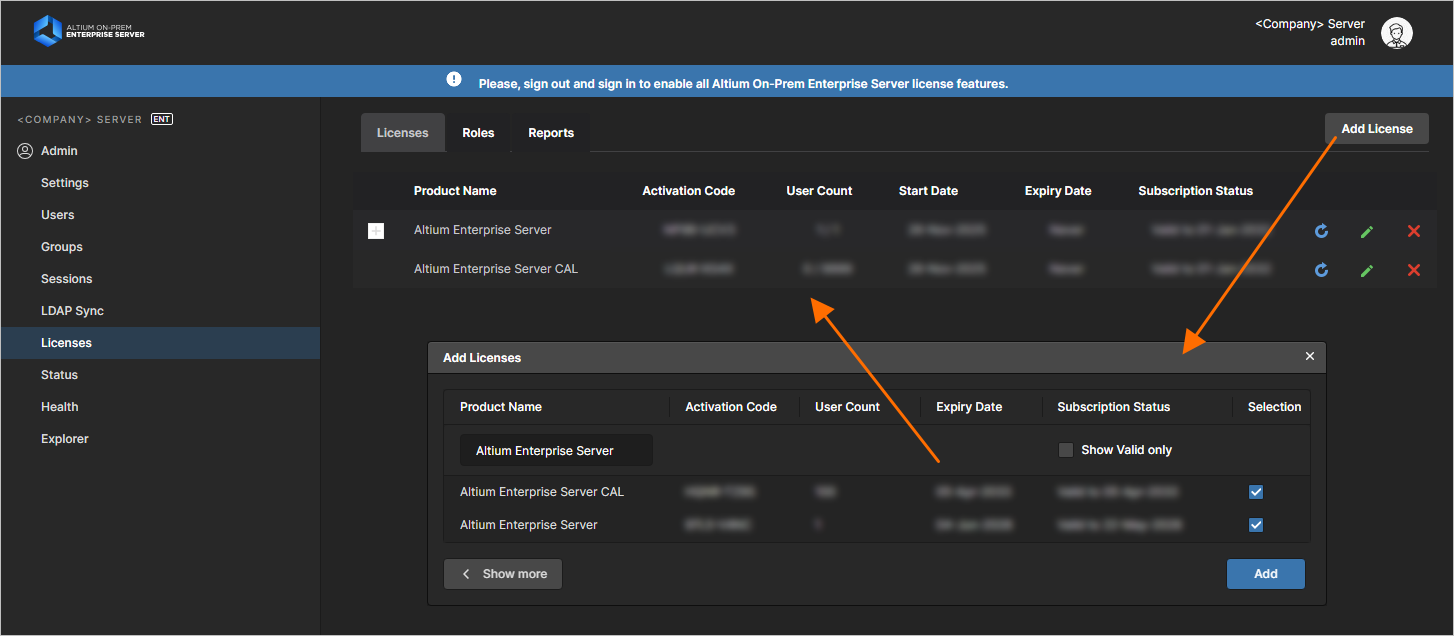
L’obtention d’une licence pour votre serveur Altium On-Prem Enterprise Server est un jeu d’enfant grâce à l’auto-attribution des licences disponibles via votre compte.
Les licences serveur et les licences d’accès client sont toutes deux des licences temporisées. L’abonnement doit être renouvelé afin de garantir un accès continu au serveur Altium On-Prem Enterprise Server pour les utilisateurs d’une organisation, ainsi que l’accès aux nouvelles fonctionnalités développées par Altium dans le cadre du serveur Altium On-Prem Enterprise Server. Si ce renouvellement d’abonnement expire, une seule licence serveur et une seule licence CAL seront fournies afin de vous permettre d’accéder à vos données à des fins de sauvegarde et de configuration.
Mise à jour vers une version ultérieure
Lorsque vous souhaitez passer à une version ultérieure du serveur Altium On-Prem Enterprise Server, le Altium On-Prem Enterprise Server Setup Wizard peut s’en charger automatiquement pour vous. Exécutez le programme d’installation de la version ultérieure. L’ancienne version sera détectée et il vous sera demandé si vous souhaitez effectuer la mise à niveau vers la version ultérieure ; cliquez sur Yes. Dans le cadre du processus d’installation, le programme d’installation effectuera une sauvegarde des données actuelles du serveur à l’aide de l’outil Backup & Restore tool. Le dossier de sauvegarde par défaut est \ProgramData\Altium\Altium365Data, mais il peut être modifié selon les besoins. Les données de sauvegarde sont stockées dans un fichier au format _Altium365<Version>_backup.zip.
-
Bien que le programme d’installation du serveur Altium On-Prem Enterprise Server inclue une sauvegarde automatisée de votre installation existante, il est toujours conseillé d’effectuer vous-même une sauvegarde de vos données avant la mise à jour, autrement dit de conserver une copie de secours à part. Cela offre une sécurité supplémentaire en cas de difficultés techniques imprévues (voir Backing up and Restoring Your Installation). En outre, il est recommandé de tester une nouvelle version du serveur Altium On-Prem Enterprise Server sur une autre machine avant de mettre à jour votre instance de production. L’utilisation de machines virtuelles peut être particulièrement précieuse à cet égard.
-
En outre, veillez à actualiser les licences de votre serveur Altium On-Prem Enterprise Server. Depuis la page Admin – Licenses de l’interface navigateur du serveur Enterprise Server, supprimez les licences existantes (Altium Enterprise Server et Altium Enterprise Server CAL), puis ajoutez-en de nouvelles instances. Cela vous garantira de disposer des licences les plus récentes, intégrant toute évolution liée aux fonctionnalités de licence.
-
Avant de mettre à jour une installation du serveur Altium On-Prem Enterprise Server, il est également recommandé de remettre le mode Private License Service du serveur sur le paramètre par défaut No PLS.
-
Si vos identifiants de connexion à la base de données Firebird ont été modifiés par rapport aux identifiants par défaut (SYSDBA / masterkey), les entrées User et Password de la section [DataSource] du fichier LocalVault.ini doivent être modifiées en conséquence pour que la mise à jour réussisse.
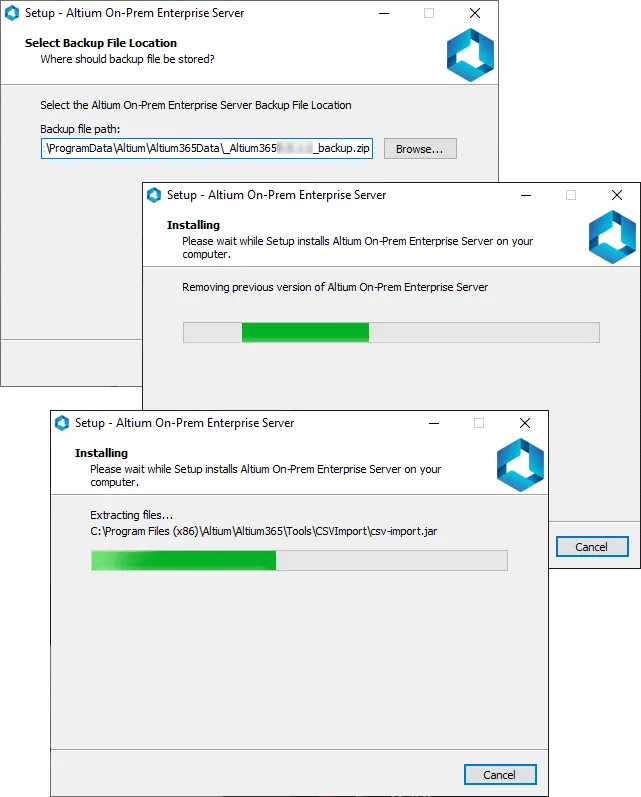
Lors de la mise à jour vers une version ultérieure du serveur, une sauvegarde de vos données sera effectuée avant la suppression de l’ancien serveur et l’installation du nouveau.
Upgrading from an Altium Vault 3.0
Le passage de votre installation existante d’Altium Vault 3.0 vers le serveur Altium On-Prem Enterprise Server se fait par mise à niveau, en exécutant le programme d’installation du serveur Altium On-Prem Enterprise Server, exactement comme vous auriez mis à jour votre Vault par le passé. L’installation existante d’Altium Vault 3.0 sera détectée et il vous sera demandé si vous souhaitez effectuer la mise à niveau vers le serveur Altium On-Prem Enterprise Server ; cliquez sur Yes. Dans le cadre du processus d’installation, le programme d’installation effectuera une sauvegarde des données existantes du vault à l’aide de l’outil Backup & Restore tool. Le dossier de sauvegarde par défaut est \ProgramData\Altium\VaultServerData, mais il peut être modifié selon les besoins. Les données de sauvegarde sont stockées dans un fichier au format _VaultServer<Version>_backup.zip.
La mise à niveau vers Altium On-Prem Enterprise Server exige que la taille de page PAGE_SIZE de la base de données Firebird existante soit de 16 kb. Selon la version d’Altium Vault actuellement installée, cette taille peut très bien être de 4 kb. Le programme d’installation gérera automatiquement cette mise à jour de taille de page si nécessaire.
Il n’est pas possible de passer directement à Altium On-Prem Enterprise Server 7.0 depuis Altium Vault 2.0. Vous pouvez d’abord mettre à niveau votre installation Altium Vault 2.0 vers Altium On-Prem Enterprise Server 6.0, puis effectuer la mise à jour vers Altium On-Prem Enterprise Server 7.0.
Upgrading from Altium NEXUS Server or Altium Concord Pro
Lors du passage à Altium On-Prem Enterprise Server depuis Altium Concord Pro ou Altium NEXUS Server, l’installation serveur existante peut être mise à niveau directement vers un serveur Altium On-Prem Enterprise Server à l’aide de son programme d’installation standard.
Lorsque le programme d’installation du serveur Altium On-Prem Enterprise Server est exécuté, il détecte l’installation existante et vous demande si vous souhaitez effectuer la mise à niveau vers Enterprise Server. Après confirmation, il sauvegarde les données du serveur existant à l’emplacement par défaut (sauf si vous en spécifiez un autre), puis réapplique cet ensemble de données à la nouvelle installation Enterprise Server. Grâce à ce processus automatisé, vos données de conception précédentes, vos profils utilisateur et les paramètres du serveur sont tous transférés vers la nouvelle installation Enterprise Server.
-
L’installation Enterprise Server reprendra les emplacements et chemins de l’installation serveur précédente.
-
Vous devrez mettre à jour/actualiser les licences de l’Enterprise Server.
Notez que la mise à niveau vers le serveur Altium On-Prem Enterprise Server depuis une technologie serveur Altium antérieure n’est possible que si le serveur précédent utilise Firebird comme base de données backend. Il n’est pas possible de passer au serveur Altium On-Prem Enterprise Server depuis un serveur utilisant la base de données Oracle®. De même, il n’est pas possible de mettre à jour une version antérieure du serveur Altium On-Prem Enterprise Server utilisant la base de données Oracle vers la version 7 du serveur Altium On-Prem Enterprise Server. Vous pouvez migrer d’Oracle SQL vers Firebird avec l’aide de notre équipe technique (contactez votre Account Manager pour plus d’informations).
De même, la mise à niveau depuis une version du serveur Altium On-Prem Enterprise Server ou depuis une technologie serveur Altium antérieure n’est pas possible si l’utilisation de dépôts SVN est actuellement activée pour ce serveur. Le paramètre de prise en charge SVN doit être désactivé avant de procéder à la mise à niveau.
Pour plus d’informations, reportez-vous à l’article de la base de connaissances SVN Discontinuation with Altium On-Prem Enterprise Server 7.2.1.
De manière générale, toutefois, nous recommandons vivement de passer à notre plateforme Altium 365, qui fournit un environnement sécurisé pour vos projets de conception ainsi qu’un riche ensemble de capacités de collaboration pour les équipes de conception.
Désinstallation
La désinstallation du serveur Altium On-Prem Enterprise Server s’effectue depuis la page standard Programs and Features (accessible depuis le panneau Control de Windows). Cliquez avec le bouton droit sur l’entrée correspondant au Altium On-Prem Enterprise Server <VersionNumber> et utilisez la commande Uninstall dans le menu contextuel. Quelques boîtes de dialogue apparaîtront successivement pour vous demander :
-
Si vous souhaitez supprimer complètement le serveur, cliquez sur Yes.
-
Si vous souhaitez supprimer toutes vos données, cliquez sur Yes.
-
Il vous sera demandé de confirmer une seconde fois ; cliquez sur Yes.
Une boîte de dialogue de confirmation finale apparaîtra une fois la désinstallation terminée.
Pour une « désinstallation la plus propre possible », il est également conseillé de désinstaller votre installation du logiciel de base de données Firebird.

 AI-localized