Installation du logiciel

Enterprise Server ne peut pas être installé sur le même PC qu’une autre offre serveur d’Altium (par ex. Altium Infrastructure Server, Altium NEXUS Server, Altium Concord Pro, Altium Vault (3.0 et versions antérieures)). Dans le cas d’Altium NEXUS Server, Altium Concord Pro et Altium Vault, vous pouvez effectuer une mise à niveau vers Enterprise Server (comme s’il s’agissait d’une mise à jour vers une version ultérieure de cette solution).

Enterprise Server offre une gestion hautement fiable et intelligente des données de conception et des données produit en fournissant le stockage, la gestion formelle des révisions, l’intelligence de la chaîne logistique et la gestion des états du cycle de vie. Il facilite également un large éventail de technologies et de capacités supplémentaires en fournissant une plateforme centralisée à partir de laquelle d’autres services associés peuvent être fournis, notamment : Team Configuration Management, Project Management, Network Installation et Centralized Design Collaboration. L’installation d’Enterprise Server est à la fois intuitive et rapide, grâce à l’assistant Altium On-Prem Enterprise Server Setup .

Cette page présente la procédure d’installation d’Enterprise Server pour la première fois sur un ordinateur.

Pour plus d’informations sur la configuration système requise, consultez la page System Requirements.

Si vous mettez à niveau une installation existante, reportez-vous à la section Updating to a Later Version.

Bien que le programme d’installation d’Enterprise Server inclue une sauvegarde automatisée de votre serveur existant, il est toujours recommandé d’effectuer vous-même une sauvegarde de vos données avant la mise à jour – autrement dit, de conserver une copie redondante de côté. Cela apporte une sécurité supplémentaire en cas de difficultés techniques imprévues (voir Backing up & Restoring Your Installation). Il est conseillé de tester une nouvelle version d’Enterprise Server sur une autre machine avant de mettre à jour votre instance de production. L’utilisation de machines virtuelles peut être inestimable à cet égard.

Préparation avant l’installation

Pour accéder à l’assistant Altium On-Prem Enterprise Server Setup , vous devez d’abord obtenir et exécuter un fichier exécutable – Altium On-Prem Enterprise Server <VersionNumber>.exe – enregistré sur votre disque dur.

  • Certains utilisateurs ont rencontré des problèmes lors de l’installation d’applications Microsoft .NET pendant l’exécution du programme d’installation d’Enterprise Server.

    Consultez la page Possible Installation Issues pour une procédure d’installation de contournement et des informations de réparation facultative.

  • En raison du comportement imprévisible observé de certains logiciels antivirus, il est recommandé de désactiver ces logiciels pendant l’installation d’Enterprise Server.

Exécution de l’assistant d’installation

Démarrez l’installation en exécutant le fichier Altium On-Prem Enterprise Server <Version Number>.exe.

Enterprise Server nécessite que Microsoft .NET soit installé sur l’ordinateur hôte. Si les versions requises de ses composants d’exécution, de framework et d’hébergement sont présentes, l’assistant Altium On-Prem Enterprise Server Setup apparaîtra directement. Sinon, le programme d’installation demandera une autorisation puis procédera à l’installation de Microsoft .NET. Notez que l’installation du serveur s’arrêtera si vous refusez la demande d’installation de .NET.

Notez qu’une mise à jour manuelle de Microsoft .NET vers une version non prise en charge après l’installation d’Enterprise Server peut entraîner un fonctionnement incorrect du serveur.

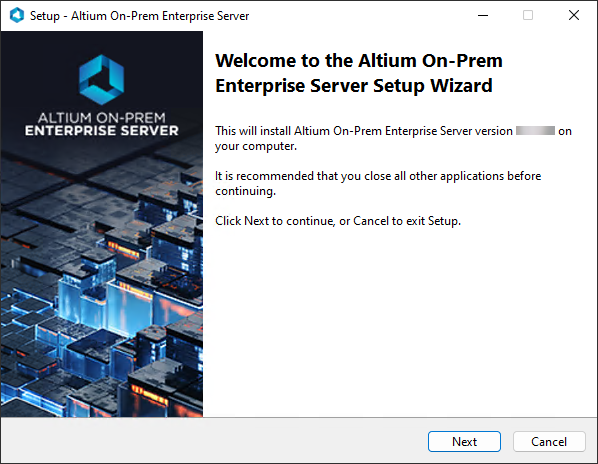
L’assistant Altium On-Prem Enterprise Server Setup apparaîtra.

Page d’accueil initiale de l’assistant Altium On-Prem Enterprise Server Setup.Page d’accueil initiale de l’assistant Altium On-Prem Enterprise Server Setup.

L’assistant d’installation fournit une série de boîtes de dialogue successives qui recueillent collectivement les informations nécessaires à l’installation d’Enterprise Server.

Cliquez sur Next pour continuer. Les sections suivantes résument les différentes pages de l’assistant qui suivent.

Contrat de licence

Cette page de l’assistant vous présente le contrat de licence utilisateur final (EULA) d’Altium.
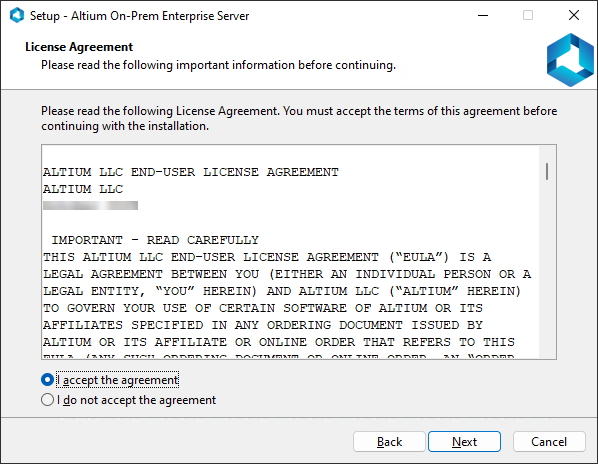
Lisez et acceptez le contrat de licence utilisateur final d’Altium.

Le contrat est disponible après l’installation au format RTF – Eula.rtf – dans le dossier principal d’installation (défini à la page suivante de l’assistant et, par défaut : \Program Files (x86)\Altium\Altium365).

Après avoir lu l’EULA, poursuivez l’installation en activant l’option I accept the agreement et en cliquant sur le bouton Next.

Sélectionner l’emplacement de destination

Cette page suivante de l’assistant vous permet de spécifier la destination dans laquelle installer Enterprise Server. Le chemin d’installation par défaut est \Program Files (x86)\Altium\Altium365. Enterprise Server nécessite au moins 5,3 Go d’espace disque libre pour l’installation.

Pour spécifier un autre emplacement, saisissez simplement l’emplacement directement dans le champ, ou cliquez sur le bouton Browse à droite du champ, puis recherchez le dossier de destination requis (ou créez-le à la volée).
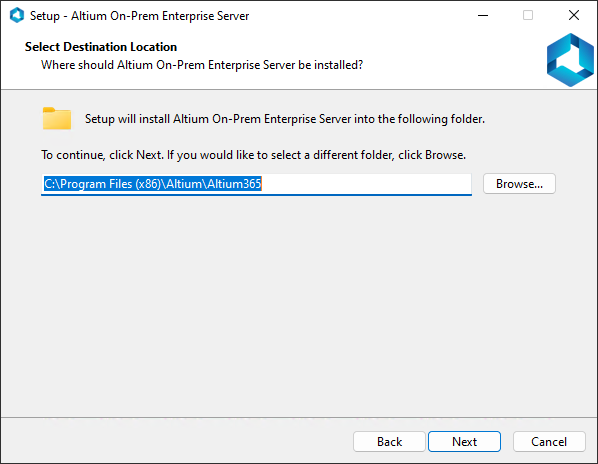
Déterminez l’emplacement d’installation d’Enterprise Server.

Enterprise Server ne vous fournit pas seulement un référentiel pour le contenu de votre Workspace. Il fournit également la plateforme de base sur laquelle des services supplémentaires sont « connectés » et fournis. Ces services comprennent Vault Service (Enterprise Server lui-même), Identification Service, Search Service, Comments Service, Data Acquisition Service, Part Catalog Service et Projects Service.

Une fois l’emplacement d’installation spécifié, cliquez sur Next pour continuer.

Sélectionner le répertoire de données d’Altium On-Prem Enterprise Server

Utilisez cette page de l’assistant pour spécifier les dossiers de destination dans lesquels stocker respectivement la base de données et les fichiers de révision. Les chemins d’installation par défaut sont :

  • Database Folder\ProgramData\Altium\Altium365Data
  • Revision Files Folder\ProgramData\Altium\Altium365Data\Revisions

Pour spécifier un autre emplacement, saisissez simplement l’emplacement directement dans un champ, ou cliquez sur le bouton Browse à droite d’un champ, puis recherchez le dossier de destination requis (ou créez-le à la volée).
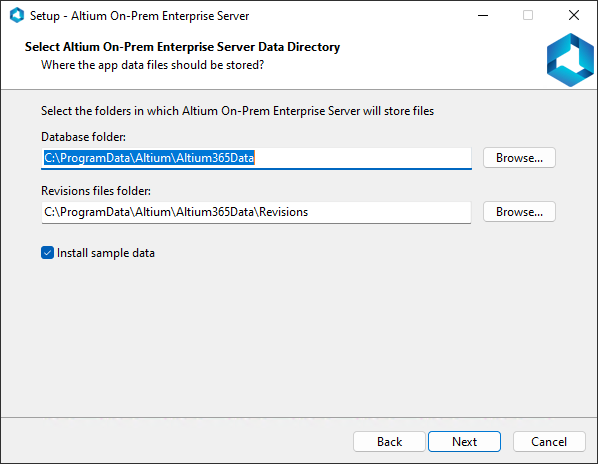
Lors de l’installation du serveur, vous avez également la possibilité d’installer des données d’exemple – y compris des projets Workspace et des composants Workspace. Cela peut être très pratique si vous découvrez cette technologie serveur, car cela vous donne immédiatement quelque chose à explorer. Pour en profiter, laissez l’option Install sample data activée. Désactivez cette option pour installer uniquement la structure de dossiers de données du serveur dans laquelle vous pourrez commencer à créer vos différents éléments de données, ainsi que certains modèles de composants prédéfinis.

Déterminez les emplacements d’installation des données du serveur.

Une fois les emplacements des dossiers de données spécifiés, cliquez sur Next pour continuer.

Configuration d’Altium On-Prem Enterprise Server

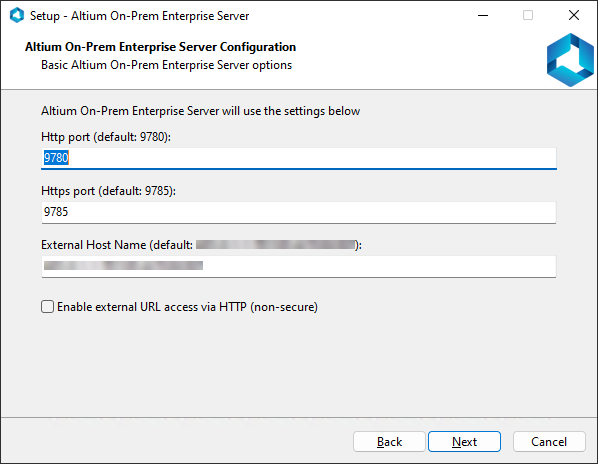
Utilisez cette page suivante de l’assistant pour spécifier les numéros de port qu’Enterprise Server utilisera pour les connexions réseau. Les valeurs par défaut sont :

  • Port HTTP (par défaut 9780)

  • Port HTTPS (par défaut 9785)

Si un port est déjà utilisé, le programme d’installation recherchera le prochain port disponible et l’utilisera à la place.

Lors du choix d’un port, notez qu’il ne doit pas entrer en conflit avec les ports utilisés par d’autres applications – si un port est actuellement utilisé, le programme d’installation vous en informera.

Utilisez le champ External Host Name pour modifier l’URL de base externe du serveur si elle doit être différente de l’URL par défaut.

Utilisez l’option Enable external URL access via HTTP (non-secure) pour autoriser (option activée) ou empêcher (option désactivée) l’accès externe à Enterprise Server via HTTP. Si l’option est désactivée, la liaison HTTP sera limitée à localhost (c’est-à-dire que l’accès via HTTP ne sera autorisé que depuis la machine sur laquelle Enterprise Server est installé).

Notez que l’activation de cette option n’est pas recommandée pour des raisons de sécurité. Utilisez-la uniquement si nécessaire (par exemple, si vous avez des problèmes de certificat).

Configurez les options serveur de l’installation d’Enterprise Server.

Une fois les options configurées comme requis, cliquez sur Next pour continuer.

Sélectionner le certificat SSL

Utilisez cette page suivante de l’assistant pour configurer le certificat SSL utilisé par Enterprise Server pour les connexions HTTPS. 

  • Use existing certificate – après avoir cliqué sur Next, il vous sera proposé de sélectionner un certificat dans le magasin de certificats Windows. 

  • Upload .pfx/.p12 certificate file – après avoir cliqué sur Next, il vous sera proposé de rechercher et sélectionner un fichier de certificat à importer et d’en spécifier le mot de passe. 

  • Create self-signed certificate – après avoir cliqué sur Next, un certificat auto-signé sera généré et configuré dans IIS, et la page suivante Ready to Install apparaîtra directement.
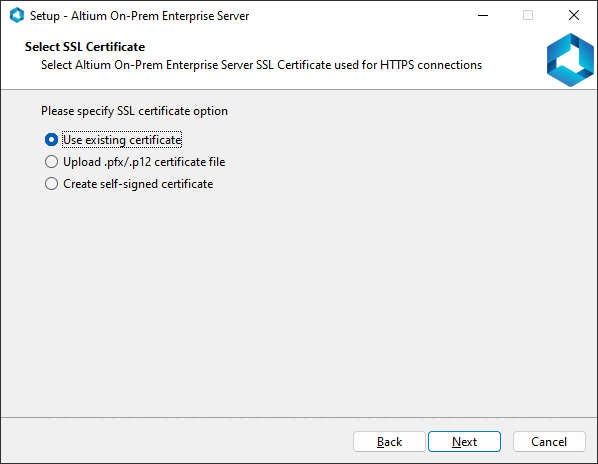
    Pour des raisons de sécurité, il est recommandé de générer votre propre certificat puis de configurer ce certificat dans IIS. Pour plus d’informations, consultez la page Information for IT Departments.

Prêt à installer

Le programme d’installation dispose maintenant de toutes les informations nécessaires pour procéder à l’installation. Si vous devez modifier quoi que ce soit, cliquez sur le bouton Back. Si vous souhaitez annuler l’installation, cliquez sur Cancel. Pour lancer et poursuivre l’installation, cliquez sur Install. La page passera de Ready to Install à Installing et l’installation se poursuivra. Une fois terminée, cliquez sur Finish pour quitter l’assistant.
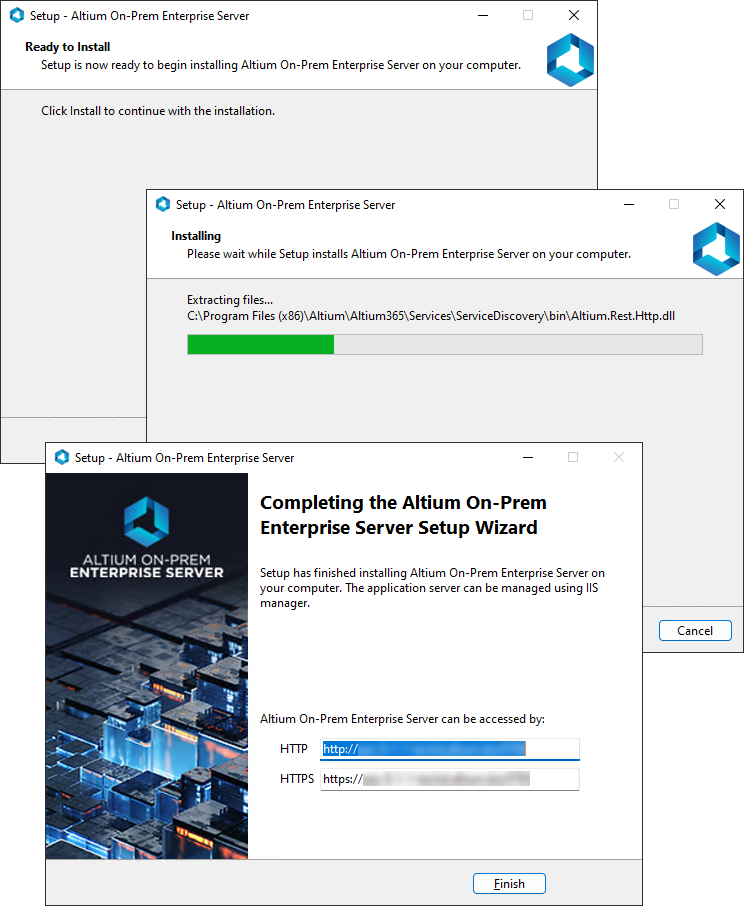
Enterprise Server fonctionne sur le package Microsoft Internet Information Services (IIS). S’il n’est pas installé sur le PC, il vous sera demandé de l’installer après le démarrage du processus d’installation.

Lancez l’installation en cliquant sur Install. Cliquez sur Finish  une fois l’installation terminée.
Lancez l’installation en cliquant sur Install. Cliquez sur Finish une fois l’installation terminée.

Pour votre confort, la page finale du programme d’installation présente également des URL (HTTP et HTTPS) permettant d’accéder à Enterprise Server – soit lors d’une connexion via Altium Designer, soit lors d’un accès via son interface navigateur.

Pour savoir comment accéder à votre Enterprise Server depuis Altium Designer et travailler avec lui du point de vue de la conception, consultez respectivement Access from within Altium Designer et Designing with a Connected Workspace.

Vérifier qu’Enterprise Server est en cours d’exécution

La vérification du bon fonctionnement d’Enterprise Server peut être effectuée depuis le panneau Windows Internet Information Services (IIS) Manager – accessible depuis la fenêtre Administrative Tools. Vérifiez simplement que les pools d’applications liés à Enterprise Server sont dans l’état Started . Pour plus d’informations, voir Application Pools Installed on IIS.

Installation depuis la ligne de commande

Enterprise Server peut également être installé depuis la ligne de commande, en utilisant les entrées suivantes :

  • DatabaseName – nom de la base de données (nom du fichier de base de données). Spécifiez le chemin entre guillemets doubles, par exemple "C:\ProgramData\Altium\Altium365Data\DXPSERVER.DAT", pour l’installation par défaut.

  • DataFolder – dossier de destination de la base de données. Spécifiez le chemin entre guillemets doubles, par exemple "C:\ProgramData\Altium\Altium365Data", pour l’installation par défaut.

  • DBPassword – partie mot de passe de vos identifiants actuels de connexion à la base de données. Par exemple, le mot de passe par défaut pour Firebird est masterkey. Le processus d’installation échouera si le mot de passe fourni ne correspond pas au mot de passe actuel.

  • DBServer – emplacement de la base de données, au format Host:Port. Par exemple, localhost:3050, pour l’installation par défaut de la base de données Firebird.

  • DBType – type de base de données à utiliser. Entrez Firebird.

  • DBUserName – partie nom d’utilisateur de vos identifiants actuels de connexion à la base de données. Par exemple, le nom d’utilisateur par défaut pour Firebird est SYSDBA. Le processus d’installation échouera si le nom d’utilisateur fourni ne correspond pas au nom actuel.

  • InstallFolder – emplacement dans lequel installer Enterprise Server. Spécifiez le chemin entre guillemets doubles, par exemple "C:\Program Files (x86)\Altium\Altium365\", pour l’installation par défaut.

  • InstallSampleSnapshot – contrôle si des données d’exemple sont installées sur le serveur (valeur définie sur 1) ou si une installation propre du serveur sans données est effectuée (valeur définie sur 0).

  • Log – utilisez ce paramètre pour modifier l’emplacement et le nom du fichier journal d’installation. Spécifiez le chemin entre guillemets doubles. S’il est omis, l’emplacement d’installation par défaut sera utilisé (\Program Files (x86)\Altium\Altium365\install.log).

  • Port – port de communication, par exemple 9780 pour l’installation par défaut.

  • RevisionFolder – dossier de destination des fichiers de révision. Spécifiez le chemin entre guillemets doubles, par exemple "C:\ProgramData\Altium\Altium365Data\Revisions", pour l’installation par défaut.

  • sslCertFile – certificat PFX/P12 à installer dans le magasin de certificats Windows et à utiliser pour les liaisons HTTPS pendant l’installation. Spécifiez le chemin entre guillemets doubles, par exemple "C:\Users\Admin\Documents\AltiumOnPremEnterpriseServer.pfx".

  • sslCertPassword – mot de passe du fichier de certificat spécifié dans l’entrée sslCertFile.

  • sslCertThumbprint – empreinte numérique d’un certificat existant déjà présent dans le magasin de certificats Windows et qui doit être utilisé pour l’installation.

  • VERYSILENT – utilisez ce paramètre pour exécuter l’installation sans afficher de boîtes de dialogue.

Lors de la saisie des informations sur la ligne de commande, respectez les points suivants :

  • Commencez par le nom de l’exécutable du programme d’installation, par exemple "Altium On-Prem Enterprise Server <VersionNumber>.exe".
  • Saisissez chaque paramètre, suivi du signe égal (=), puis de sa valeur.
  • Séparez les entrées paramétriques successives par un espace suivi du caractère barre oblique ( /).
  • Pour exécuter l’installation sans afficher de boîtes de dialogue, veillez à ajouter l’entrée VERYSILENT à la fin.

Un exemple d’entrée de ligne de commande pourrait donc être :

"Altium On-Prem Enterprise Server <VersionNumber>.exe" /InstallFolder="C:\Program Files (x86)\Altium\Altium365\" /Port=9780 /DBType=Firebird /DBServer=localhost:3050 /DBUserName=SYSDBA /DBPassword=masterkey /DatabaseName="C:\ProgramData\Altium\Altium365Data\DXPSERVER.DAT" /DataFolder="C:\ProgramData\Altium\Altium365Data" /RevisionFolder="C:\ProgramData\Altium\Altium365Data\Revisions" /BackupFile="C:\ProgramData\Altium365\Altium365Data\AESbackup.zip" /VERYSILENT

La majorité des paramètres ci-dessus ne s’appliquent pas lors de la mise à jour d’Enterprise Server. Pour une approche de mise à jour en ligne de commande, il est recommandé d’utiliser ce qui suit :

"Altium On-Prem Enterprise Server <VersionNumber>.exe" /VERYSILENT

Si vous souhaitez mieux contrôler la création d’une sauvegarde de votre serveur existant, ainsi que son emplacement, les éléments suivants peuvent être ajoutés à l’entrée de ligne de commande :

  • BackupFile – chemin du fichier de sauvegarde, lors de la mise à jour du serveur actuel vers une version ultérieure. Spécifiez le chemin entre guillemets doubles, par exemple /BackupFile="C:\ProgramData\Altium365\Altium365Data\AESbackup.zip".

  • IgnoreBackup – utilisez ce paramètre pour ne pas créer de sauvegarde du serveur actuel lors de la mise à jour vers une version ultérieure. Cela peut être très utile si la sauvegarde échoue pour une raison quelconque.

De plus, le nettoyage et la réduction de la base de données sont effectués pendant la mise à jour d’Enterprise Server afin d’améliorer les performances de la base de données. Vous pouvez utiliser le paramètre SkipDbCompact pour ignorer l’étape de compactage.

Gestion après installation

Pour savoir comment gérer votre instance d’Enterprise Server après l’installation initiale, utilisez les liens suivants :

Octroi de licence à votre Enterprise Server

Mise à jour vers une version ultérieure d’Enterprise Server

Sauvegarde et restauration de votre Enterprise Server

Désinstallation de votre Enterprise Server

Informations pour les services informatiques

AI-LocalizedLocalisé par IA
Si vous trouvez un problème, sélectionnez le texte/l’image et appuyez surCtrl + Enterpour nous envoyer vos commentaires.
Contenu