Configuration de Teamcenter PLM
En un coup d'œil
- Identifiez les licences et les fonctionnalités Teamcenter requises, ainsi que les points à prendre en compte concernant la compatibilité d’EDA Gateway.
- Découvrez comment appliquer les fichiers de configuration Altium, enregistrer l’application externe et mapper les attributs des composants.
- Comprenez les exigences de création des bibliothèques et les options de synchronisation, notamment le filtrage par statut de validation, l’utilisation multisite et le mappage des paramètres tenant compte des unités.
L’intégration PLM à Siemens Teamcenter® nécessite une configuration supplémentaire qui n’est pas gérée automatiquement par le programme d’installation de l’instance Enterprise Server. Deux niveaux de configuration sont nécessaires, selon les fonctionnalités d’intégration requises. Le premier active la synchronisation des composants et constitue également un prérequis pour le second, qui active les processus PLM de publication et d’initialisation des projets. Il est néanmoins recommandé d’effectuer les deux niveaux de configuration.
Synchronisation des composants avec Teamcenter
Pour activer la synchronisation des composants de bibliothèque, vous devez installer le logiciel Siemens Teamcenter® EDA (Electronic Design Automation) Gateway sur la machine qui héberge Enterprise Server. Ce document suppose qu’Enterprise Server et le serveur Teamcenter sont déjà installés sur des machines distinctes. Nous recommandons cette approche pour garantir la séparation des deux installations, même s’il est possible de les installer sur la même machine.
Installation et configuration de Teamcenter EDA
La procédure complète d’installation et de configuration d’EDA Gateway est décrite en détail dans la EDA Integration documentation propre à chaque version, disponible dans le Siemens Support Center. Veuillez suivre scrupuleusement cette documentation. Les présentes instructions couvrent uniquement les différences par rapport à la documentation Siemens ou précisent les détails propres à Altium qui y sont mentionnés comme prérequis.
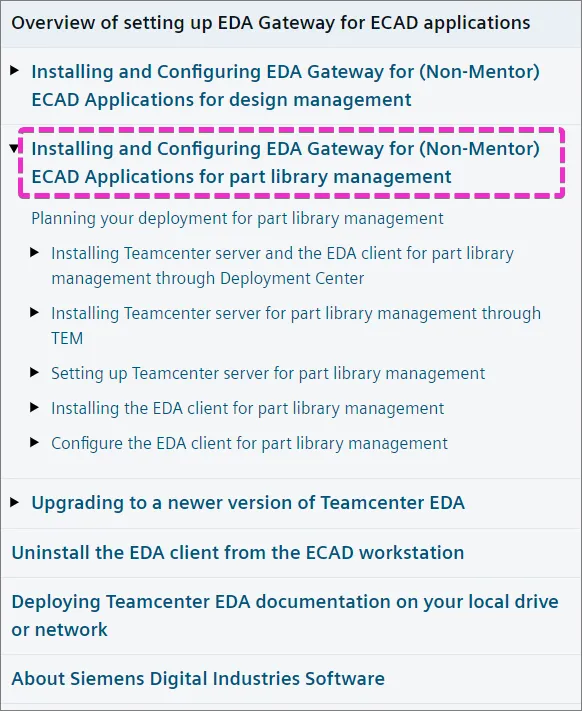
Choisissez une version d’EDA Gateway compatible avec la version de votre serveur Teamcenter. Vous trouverez les informations de compatibilité dans les fichiers TcEDA<version>_README.pdf correspondants de Gateway, disponibles dans le centre de téléchargement. Consultez ensuite la documentation Installation et configuration d’EDA Gateway pour les applications ECAD (autres que Mentor) (le lien fourni en exemple concerne EDA version 5.1), à la rubrique Installing and Configuring EDA Gateway for (Non-Mentor) ECAD Applications for part library management, pour vous guider dans la configuration :
Lors de l’installation et de la configuration de l’interface Enterprise Server/Teamcenter, vous devez également installer les fonctionnalités Teamcenter suivantes (et acquérir les licences nécessaires, etc.). Consultez Configuration d’EDA Gateway pour les applications ECAD :
- Extensions » Gestion des processus mécatroniques » Prise en charge du serveur EDA
- Extensions » Gestion des processus mécatroniques » EMPS-Foundation
- Extensions » Gestion des processus mécatroniques » Gestion des bibliothèques ECAD
- Extensions » Gestion des processus mécatroniques » EDA pour Business Modeler IDE
- Extensions » Gestion des relations fournisseurs » Gestion des fournisseurs
- Installation de base » Active Workspace » Extensions serveur » Prise en charge du serveur EDA pour Active Workspace
- Installation de base » Active Workspace » Client » Automatisation de la conception électronique pour Active Workspace
Effectuez également la procédure Installation et configuration de Common Integration Services pour prendre en charge la publication des conceptions.
Suivez ensuite les étapes pour installer EDA Gateway CLIENT sur la machine Enterprise Server. Pour simplifier le processus, nous vous suggérons d’utiliser le dossier C:\Siemens\TeamcenterEDA2.
Configuration d’EDA Gateway pour la gestion des bibliothèques de composants
Comme précédemment, pour cette section, consultez également la documentation Installation et configuration d’EDA Gateway pour les applications ECAD (autres que Mentor) (le lien fourni en exemple concerne EDA version 5.1), à la rubrique Installing and Configuring EDA Gateway for (Non-Mentor) ECAD Applications for part library management.
Reportez-vous aux présentes instructions lorsque vous atteignez les chapitres concernés de la documentation Teamcenter. Les sections ci-dessous font référence à ces chapitres par leur nom.
Chapitre : 'Configure the EDA client for part library management'
Au cours de cette étape, il vous sera demandé de préparer un library gateway configuration file. Utilisez plutôt celui fourni par Altium. Vous pouvez le télécharger avec un ensemble de fichiers de configuration depuis l’interface Web de l’espace de travail Enterprise Server : ouvrez Admin » PLM Integration, utilisez le bouton Add Configuration pour ouvrir la vue Add New Instance, choisissez Teamcenter EDA dans le menu déroulant Driver, puis sélectionnez le lien Download Teamcenter EDA client definition files associé au champ URL (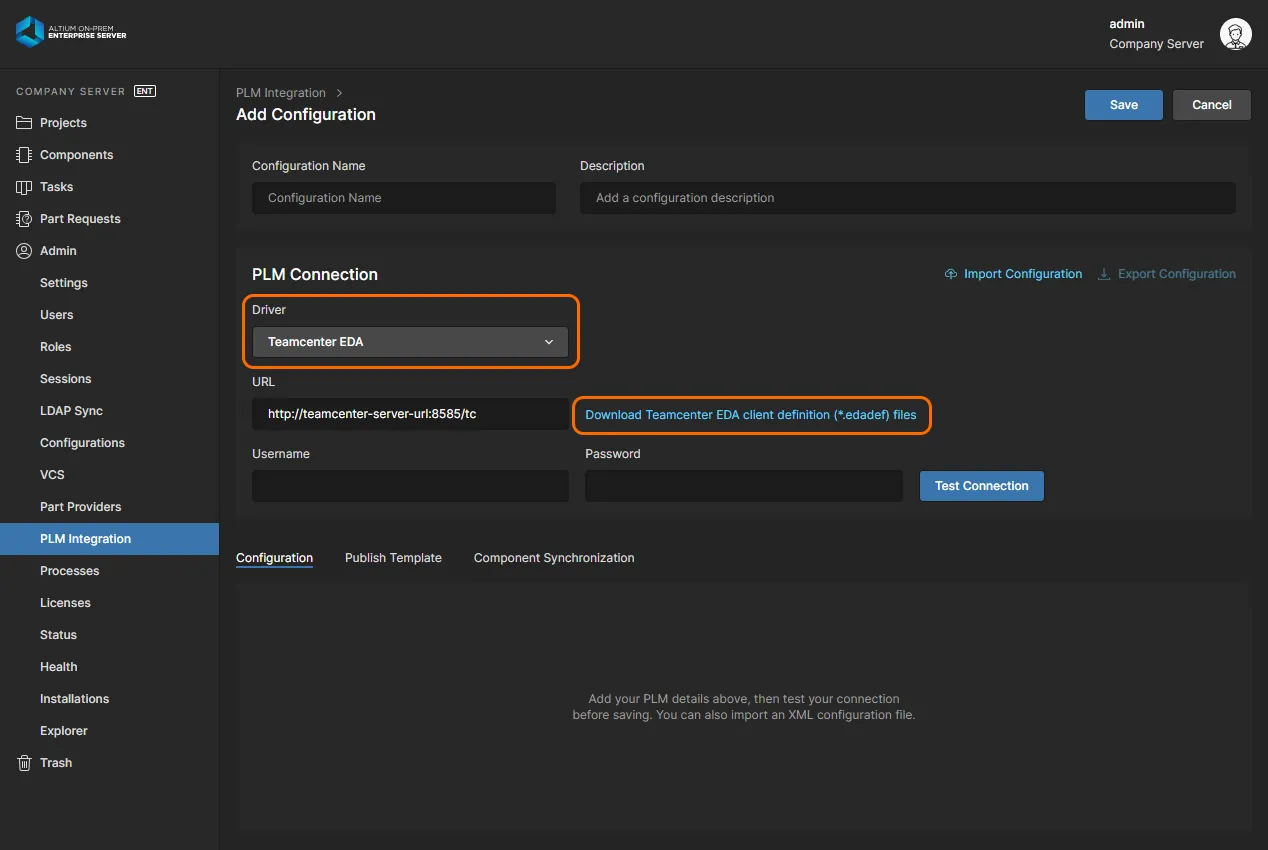 ).
Le fichier PLMClientConfigurationFiles.zip téléchargé contient un fichier altiumLibrary_edadef.xml. Placez ce fichier dans le répertoire indiqué par la variable d’environnement système : %TCEDAECAD_ROOT%. Ajoutez également le fichier altiumPcb_edadef.xml fourni à ce répertoire.
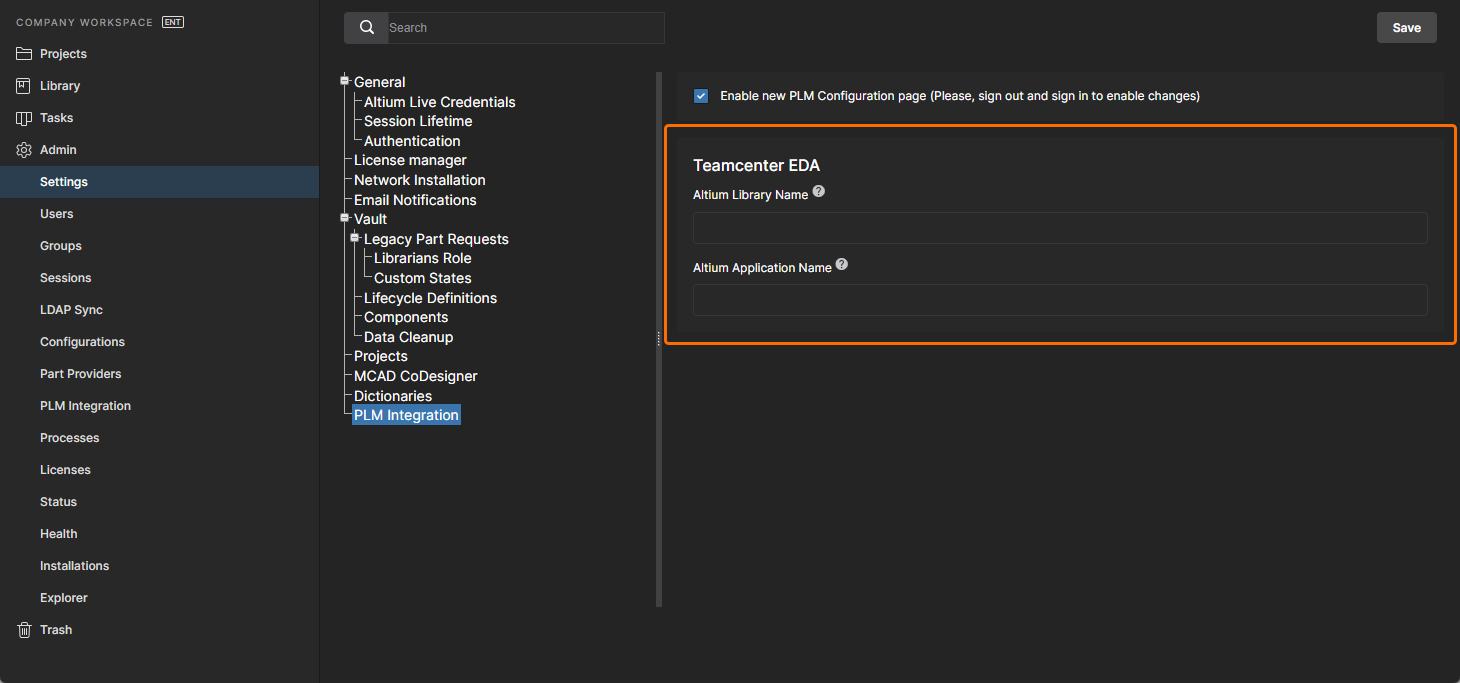 ).
Chapitre : 'Setting up Teamcenter server for part library management'
Ouvrez Teamcenter Rich Client en tant qu’utilisateur infodba ou en tant qu’autre utilisateur disposant des droits d’administration.
► Consultez les informations sur Teamcenter Rich Client.
Les captures d’écran ci-dessous illustrent les étapes décrites dans Création d’applications externes pour votre outil ECAD dans Teamcenter. Dans notre cas, nous ajouterons altiumLibrary,15 à la préférence EDALIB_External_Applications :
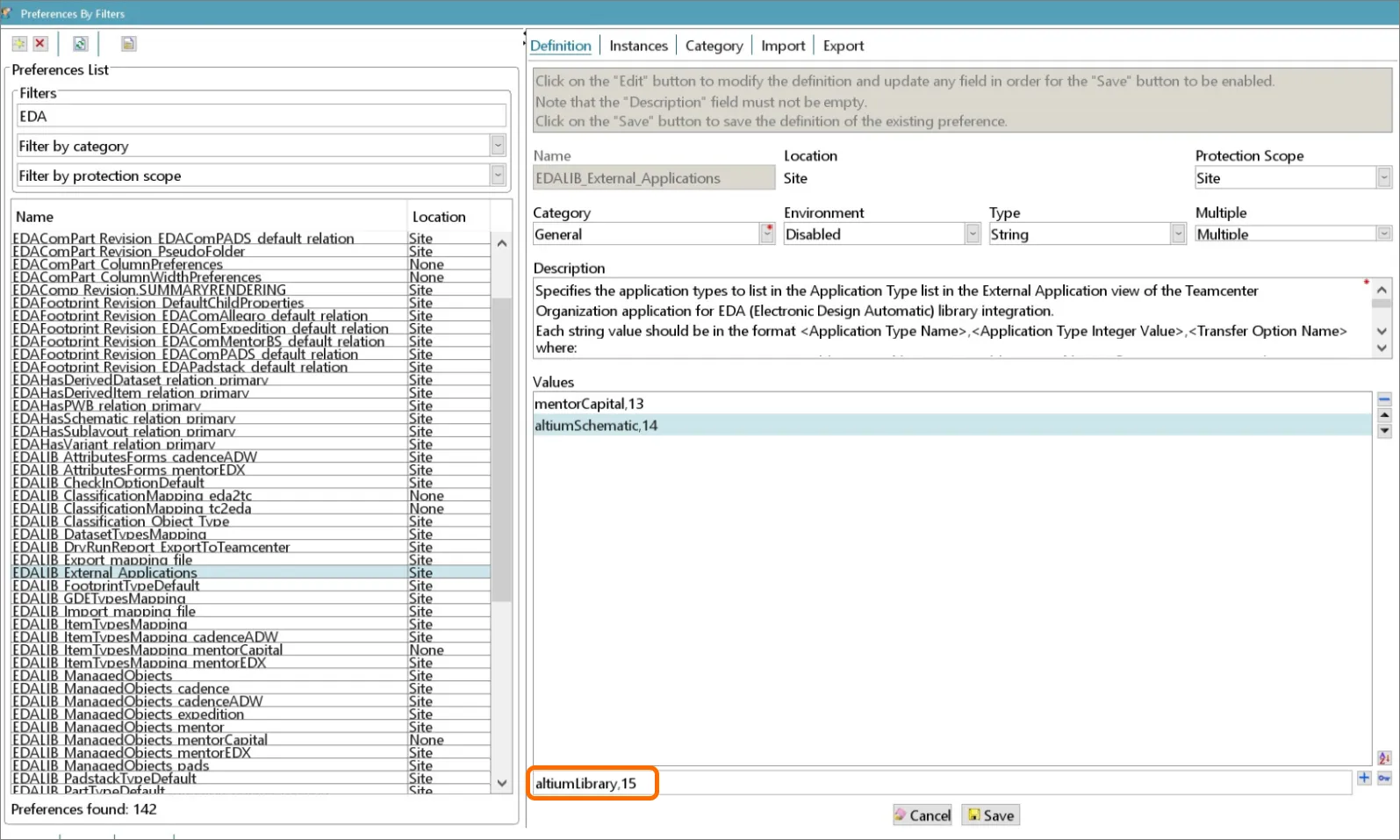
Cliquez sur la commande  pour ajouter la nouvelle valeur, puis sur Save, et fermez la préférence. Déconnectez-vous, puis reconnectez-vous à Teamcenter Rich client.
- Ouvrez l’application Organization.
-
Accédez à la section External Applications et ajoutez une application
altiumLibrarycomme indiqué ci-dessous :
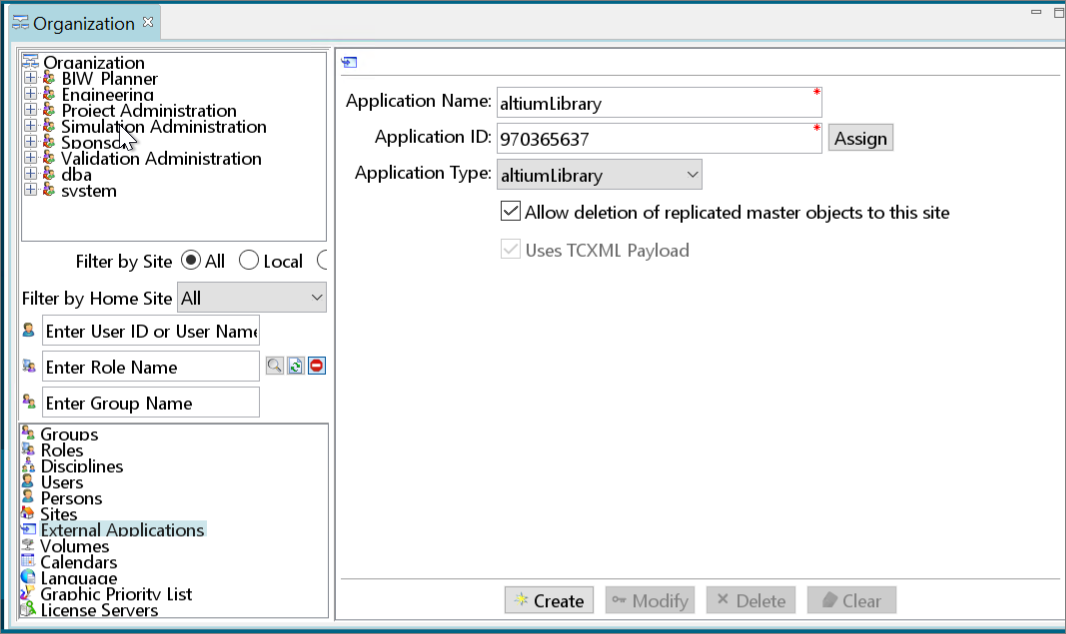
- Sélectionnez Create.
Chapitre : 'Mapping ECAD part attributes to Teamcenter attributes'
Depuis l’invite de commandes Teamcenter, exécutez l’utilitaire export_attr_mappings pour exporter la correspondance dans un fichier, par exemple :
export_attr_mappings.exe -file=mappings.txt -u=infodba -p=infodba
Modifiez le fichier mappings.txt selon vos besoins afin d’établir la correspondance entre les attributs Teamcenter réels et les composants. Voici un exemple de correspondance fonctionnelle, ajouté au contenu du fichier mappings.txt exporté :
{ Item type="EDAComPart"
    Cost : Item.GRM(IMAN_master_form).object_desc /description="Cost"
    Tolerance : ItemRevision.GRM(IMAN_master_form).object_desc /description="Tolerance"}
Une fois la correspondance établie, réimportez-la dans Teamcenter :
import_attr_mappings.exe -file=mappings.txt -u=infodba -p=infodba
Pour résoudre les problèmes de correspondance des attributs, vous pouvez activer les journaux détaillés en ajoutant la ligne rootLogger.level= DEBUG au fichier C:\Program Files\Siemens\TeamcenterEDA2\eda\log4j2.properties.
Les journaux d’exécution de Teamcenter EDA se trouvent dans C:\Windows\TEMP\eis_eda_log.log.
Chapitre : 'Creating classification mapping for ECAD parts with Teamcenter classes' (facultatif)
La configuration de la correspondance des classifications est facultative et peut ne pas être utilisée ou nécessaire pour votre installation PLM Teamcenter. Notez que, pour utiliser les attributs de classification, vous devez les inclure dans la configuration ou le fichier de correspondance des attributs lorsque vous effectuez les étapes de la section 'Mapping ECAD part attributes to Teamcenter attributes' précédente.
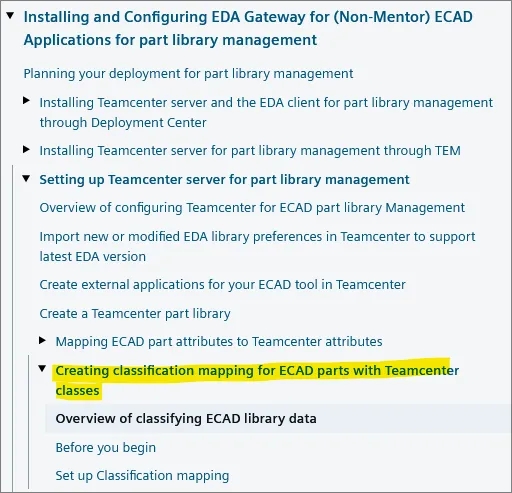
Avant de commencer cette étape de configuration, assurez-vous que la fonctionnalité de classification est activée. Suivez ensuite les instructions pour configurer la correspondance des classifications.
Assurez-vous que les colonnes de _eda2tc.csv sont dans l’ordre category,classId et que celles de _tc2eda.csv sont dans l’ordre classId,category. Si nécessaire, intervertissez les noms des fichiers.
Pour utiliser les attributs de classification, vous devez les inclure dans le mappage des attributs. Voici un exemple de mappage des attributs de classification :
"SMT attribute" : ItemRevision.ICS(-60262) /description="SMT"
Le numéro -60262 peut être trouvé à l’aide de l’outil Classification Admin dans Teamcenter.
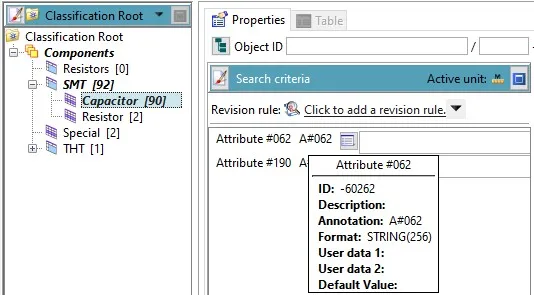
Mappage de classification dans Enterprise Server
Les informations de classification peuvent être envoyées à l’aide d’un attribut spécial Classification inclus dans votre fichier de configuration XML du PLM (typically dm-config.xml ou similaire). Par exemple :
<common:Attribute>
    <common:Key>Classification</common:Key>
    <common:Value>${parameter.Classification}</common:Value>
</common:Attribute>
La valeur de cet attribut doit être un chemin dans l’arborescence de classification, dont les éléments sont séparés par des virgules, par exemple : « Components,SMT,Capacitor ».
De même, les attributs de classification peuvent être référencés par le nom configuré dans le mappage des attributs sur le serveur Teamcenter, par exemple :
<common:Attribute>
    <common:Key>SMT attribute</common:Key>
    <common:Value>smt attr value</common:Value>
</common:Attribute>
Définir une bibliothèque sur Enterprise Server
Avant de pouvoir effectuer une synchronisation avec Enterprise Server, vous devez créer une bibliothèque à l’aide de la commande eda_cli.bat (située dans le répertoire de %TCEDAECAD_ROOT% sur la machine Enterprise Server), et vous assurer que les fichiers créés sont accessibles à Enterprise Server :
edacli.bat -configureLibrary -application altiumLibrary -status %userprofile%\status.xml
À ce stade, il devrait être possible d’exécuter une synchronisation des composants et un processus de demande de composant avec création d’un article PLM dans Enterprise Server.
Informations supplémentaires sur la synchronisation des composants de bibliothèque :
-
Synchronization of Released/Unreleased Teamcenter parts – Par défaut, seuls les composants marqués comme
release_status_list.name = ‘TCM Released’seront synchronisés de Teamcenter vers Altium. Ce comportement peut être modifié dans le générateur de requêtes Teamcenter en modifiant la requête utilisée par Teamcenter pour sélectionner les composants (voir l’exemple).
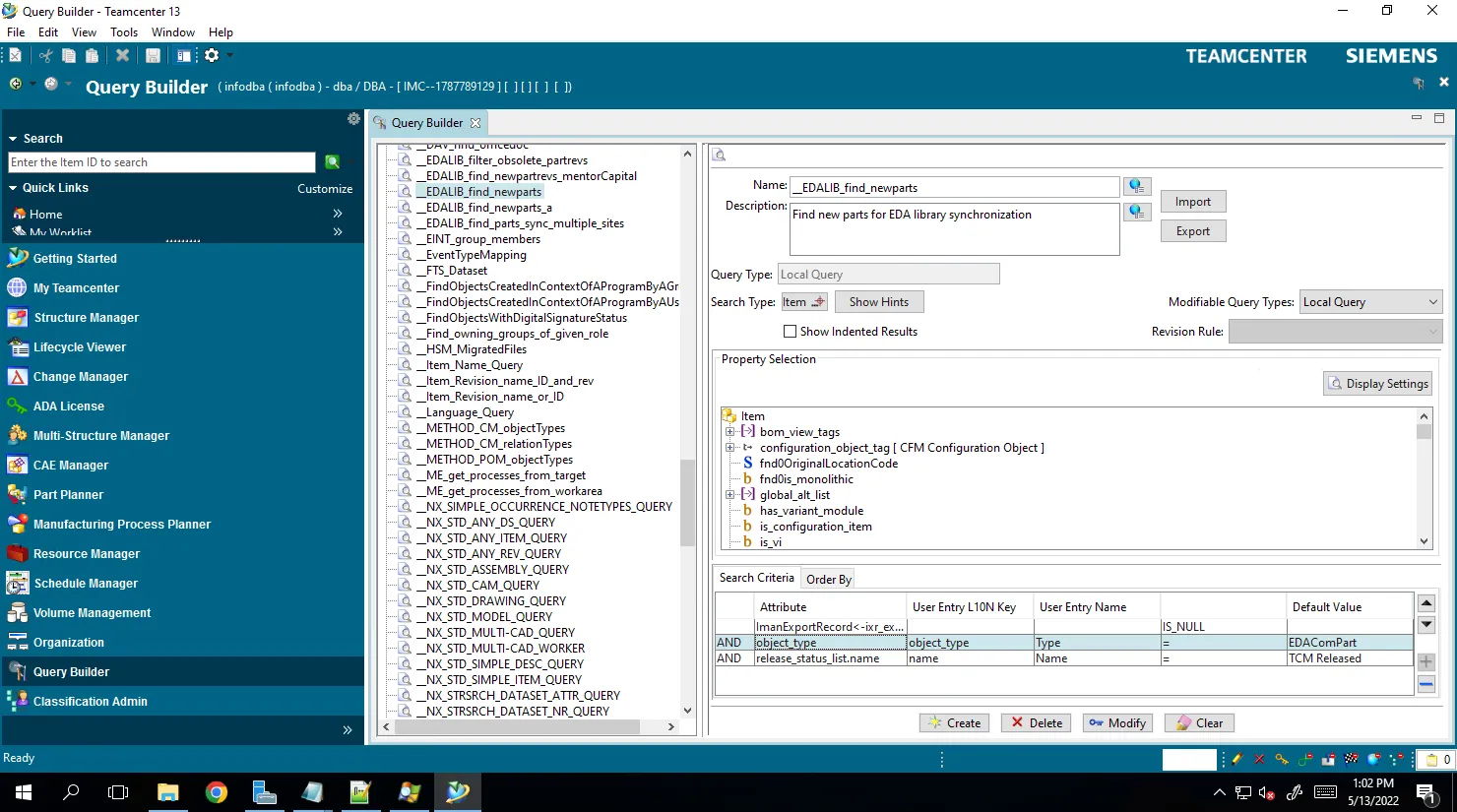
Le nom de la requête est stocké dans la préférence EDALIB_Sync_FindNewParts. La requête par défaut est __EDALIB_find_newparts et est présentée ci-dessous.
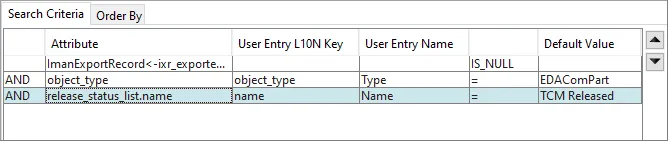
La dernière condition peut être supprimée pour synchroniser les composants qui ne sont pas encore TCM Released.
► Consultez la documentation Siemens Teamcenter correspondante pour plus d’informations.
- Multisite synchronization – Teamcenter peut également servir de source d’informations sur les composants pour plusieurs sites (dont Enterprise Server). Notez que cela nécessite une configuration particulière décrite dans la documentation.
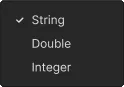
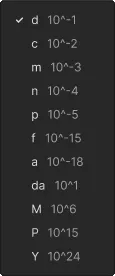
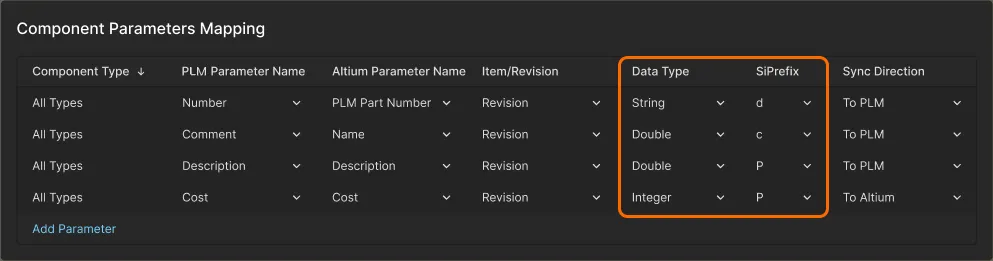
- Unit-of-measure parameter synchronization – L’intégration Teamcenter de l’espace de travail prend en charge le mappage des paramètres tenant compte des unités grâce aux colonnes de données supplémentaires Data Type et SiPrefix du tableau de mappage des paramètres des composants de l’interface utilisateur. Utilisez les options des menus déroulants d’une entrée pour sélectionner un type de données (voir les options) et un préfixe d’unité (voir les options) appropriés.
- Destination folder for parts – Le dossier de destination des composants synchronisés d’Altium vers Teamcenter peut être défini par site ou par utilisateur à l’aide de la préférence Teamcenter EDALIB_SaveAsFolderDefault.
-
Current Part Synchronization limitations:
- Les références des articles PLM sont générées uniquement côté Enterprise Server.
-
Le dossier de destination des composants ne peut pas être spécifié dans le fichier de configuration : il existe un paramètre global côté Teamcenter. Tout paramètre de dossier de destination dans le fichier de configuration XML du PLM (
dm-config.xml) sera ignoré sans avertissement. Le dossier de destination est déterminé au niveau utilisateur de Teamcenter, ou par l’option EDALIB_SaveAsFolderDefault au niveau du site, pour tous les types de composants. - Les choix de composants natifs (liste des fabricants/fournisseurs approuvés, ou AML/AVL) ne sont pas pris en charge. Comme auparavant, seuls les choix de composants basés sur les paramètres des composants sont pris en charge.
Publication de conceptions avec Teamcenter EDA
La publication de conceptions d’Altium vers Teamcenter n’est possible que via Altium Designer. Pour activer la publication de conceptions, vous devez installer Teamcenter EDA (Electronic Design Automation) Gateway sur la machine où Altium Designer est installé. Vous devez également avoir accès à Enterprise Server et au serveur Teamcenter.
La procédure d’installation et de configuration d’EDA Gateway est décrite en détail dans la documentation EDA Integration propre à chaque version, disponible dans le centre de support Siemens. Veuillez suivre scrupuleusement cette documentation. Les présentes instructions couvrent uniquement les différences par rapport à la documentation Siemens ou précisent les détails côté Altium mentionnés comme prérequis dans la documentation Siemens.
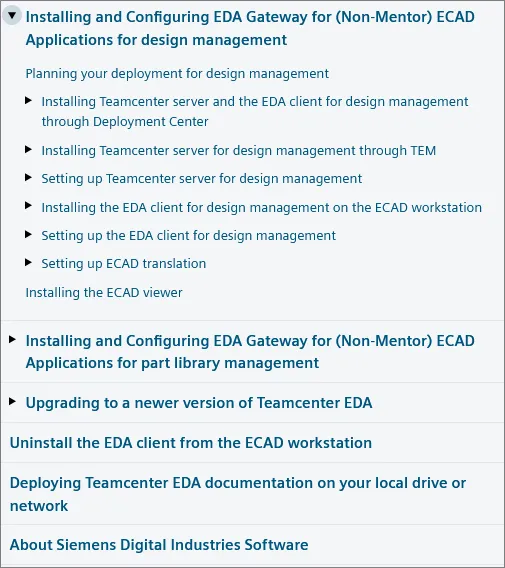
Choisissez une version d’EDA Gateway qui prend en charge la version de votre serveur Teamcenter. Vous devriez trouver les informations de compatibilité dans les fichiers TcEDA<version>_README.pdf correspondants de Gateway, disponibles dans le centre de téléchargement. Consultez ensuite la documentation Installation et configuration d’EDA Gateway pour les applications ECAD (autres que Mentor) (le lien fourni à titre d’exemple concerne EDA version 5.1), à la rubrique Installing and Configuring EDA Gateway for (Non-Mentor) ECAD Applications for design management, pour vous guider dans la configuration :
Si la création de composants lors de la publication d’un projet doit être prise en charge, une partie de la configuration de la bibliothèque doit être effectuée sur le serveur. Cela s’applique à la stratégie de section par défaut <pt:BomStrategy>CreateNewAndLink</pt:BomStrategy> du modèle de publication.
Le dossier de destination des conceptions peut être défini à l’aide des options de site/utilisateur : EDA_SaveAsFolderDefault.
Mappage des attributs des lignes de nomenclature
Les attributs Reference Designator et Quantity des lignes de nomenclature sont gérés automatiquement, mais doivent être inclus dans la section <BOM> du fichier de configuration XML du connecteur PLM :
<BOM>
    <BOMAttributes>
        <!-- "Reference Designator" attribute is mandatory for Teamcenter EDA connector -->
        <common:BOMAttribute>
        <common:Key>Reference Designator</common:Key>
        <common:Value>${parameter.LogicalDesignator}</common:Value>
        </common:BOMAttribute>
        <!-- "Quantity" attribute is mandatory for Teamcenter EDA connector -->
        <common:BOMAttribute>
        <common:Key>Quantity</common:Key>
        <common:Value>${parameter.Quantity}</common:Value>
        </common:BOMAttribute>
    </BOMAttributes>
</BOM>
Pour utiliser d’autres attributs de lignes de nomenclature, il est nécessaire de les inclure dans la section de mappage des attributs des lignes de nomenclature du fichier altiumPcb_edadef.xml. Par exemple, l’entrée ci-dessous ajoute un mappage de l’attribut Altium part_source vers l’attribut de ligne de nomenclature Teamcenter bl_part_source :
<RdnAttrMapDefs>
    <RdnAttrDesign cadAttrName="part_source" tcAttrName="bl_part_source"/>
</RdnAttrMapDefs>
Une fois ce mappage ajouté, il est possible de définir sa valeur dans la section <BOMAttributes> du fichier de configuration XML du connecteur PLM :
<!-- You can add any other custom attributes, but these need to be mapped to Teamcenter attribute in altiumPcb_edadef.xml file -->
<common:BOMAttribute>
    <common:Key>part_source</common:Key>
    <common:Value>${parameter.MakeOrBuy}</common:Value>
</common:BOMAttribute>
Configuration de la publication des composants alternatifs de la nomenclature
ActiveBOM d’Altium Designer permet d’ajouter des composants alternatifs aux éléments de nomenclature (en savoir plus). Pour prendre en charge ces composants alternatifs lors de la publication d’une conception vers le PLM Teamcenter, une configuration supplémentaire de Teamcenter EDA doit être effectuée comme décrit ci-dessous (dans la terminologie de Teamcenter, ces composants alternatifs au sein d’une nomenclature spécifique sont appelés composants de substitution). Cela activera les fonctions de rappel Altium intégrant la logique de transfert des composants de substitution.
-
Localisez le fichier
soa_client.zipdans les fichiers d’installation de la version du serveur Teamcenter que vous utilisez actuellement. -
Localisez les fichiers suivants dans cette archive ZIP :
soa_client\java\libs\TcSoaStructureManagementStrong*.jarsoa_client\java\libs\TcSoaBomStrong*.jar -
Copiez ces deux fichiers dans le répertoire
%TCEDAECAD_ROOT%sur le PC hébergeant Teamcenter EDA Gateway et Altium Designer. -
Ouvrez le fichier
%TCEDAECAD_ROOT%\setup_eda.batet repérez les lignes suivantes :rem rem Add customer callbacks rem if exist CustomEDACallbacks.jar ( SET EDA_CP=%EDA_CP%;CustomEDACallbacks.jar ) -
Ajoutez les lignes suivantes en dessous :
rem Added for Altium support of BOM substitutes set EDA_CP=%EDA_CP%;TcSoaStructureManagementStrong_14000.3.0.jar set EDA_CP=%EDA_CP%;TcSoaBomStrong_14000.3.0.jar -
Ouvrez le fichier
%TCEDAECAD_ROOT%\altiumPcb_edadef.xml. Ajoutez les entrées<callback …/>suivantes dans la section<CallbackDefs>(déjà présente dans le fichier) :<callback type="java" operation="preSave" command="com.altium.eis.teamcenter.eda.callback.SubstituteCallbacks:checkSubstitutes"/> <callback type="java" operation="preSaveAs" command="com.altium.eis.teamcenter.eda.callback.SubstituteCallbacks:checkSubstitutes"/> <callback type="java" operation="postSave" command="com.altium.eis.teamcenter.eda.callback.SubstituteCallbacks:updateSubstitutes"/> <callback type="java" operation="postSaveAs" command="com.altium.eis.teamcenter.eda.callback.SubstituteCallbacks:updateSubstitutes"/> -
Redémarrez le PC pour vous assurer que Teamcenter EDA charge les nouvelles bibliothèques.
Notes:
-
Teamcenter EDA doit être configuré pour fonctionner avec Java 11.
-
Si vous utilisez Teamcenter 13, veillez à utiliser les versions des bibliothèques supplémentaires provenant de votre installation de Teamcenter 13.
-
Veillez à mettre à jour les fichiers
CustomEDACallbacks.jaretaltiumPcb_edadef.xmldans le répertoire%TCEDAECAD_ROOT%. -
Dans Altium Designer, toutes les variantes de conception partagent le même ensemble de composants de substitution. Il n’est donc pas possible de définir des composants de substitution différents pour un même élément de nomenclature selon les variantes.
-
La liste des composants de substitution dans Teamcenter est une liste de révisions de composants. Les entrées de composants de substitution ne créent pas de lignes de nomenclature et aucune propriété de ligne de nomenclature ne peut leur être affectée. Dans Altium Designer, il est possible d’avoir une colonne de nomenclature contenant une valeur différente pour les composants de substitution, mais seules les propriétés du composant de base seront transférées aux propriétés de ligne de nomenclature de Teamcenter.
-
Si un projet contenant des composants de substitution dans sa nomenclature a été publié dans Teamcenter, puis qu’un composant de substitution a été supprimé de la nomenclature du projet et que celui-ci a été publié à nouveau, ce composant de substitution sera également supprimé de la nomenclature dans Teamcenter.
-
Si un projet contenant des composants de substitution dans sa nomenclature a été publié dans Teamcenter, puis que la nomenclature a été modifiée manuellement dans Teamcenter, la nomenclature dans Teamcenter sera écrasée lors de la prochaine publication de ce projet, ce qui signifie que les modifications manuelles seront perdues.
-
Les composants utilisés comme composants de substitution dans ActiveBOM doivent être synchronisés avec Teamcenter. Cette condition est vérifiée par la fonction de rappel
preSave. Si certains composants n’ont pas été synchronisés avec Teamcenter, un message d’erreur s’affichera et l’opération sera annulée ; aucune modification ne sera donc effectuée dans Teamcenter.
Configuration de Business Modeler IDE (BMIDE) pour les jeux de données dérivés
Après avoir créé une configuration de données dérivées (voir les références dans le fichier altiumPcb_edadef.xml), vous pouvez spécifier son nom dans la préférence EDA_DerivedDataConfigDefault.
-
Dans BMIDE, ouvrez le dossier Extensions.
-
Dans le dossier Extensions, faites un clic droit sur EDA Derived Data et choisissez New EDA Derived Data. L’assistant New EDA Derived Data s’affiche.
-
Dans la boîte de dialogue EDA Derived Data, saisissez les informations et cliquez sur Next.
-
Pour le jeu de données PCB dérivé, ajoutez une nouvelle entrée sous « Configure datasets ».
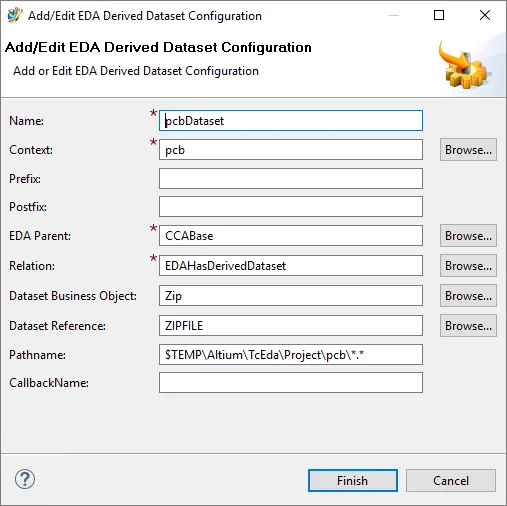
Chemin d’accès :
$TEMP\Altium\TcEda\Project\pcb\*.* -
Pour le jeu de données de schéma dérivé, ajoutez une nouvelle entrée sous « Configure datasets ».
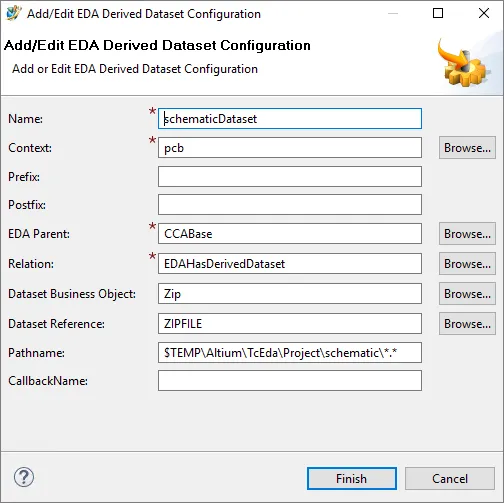
Chemin d’accès :
$TEMP\Altium\TcEda\Project\schematic\*.* -
Autre jeu de données dérivé pour les jeux de données de variantes :
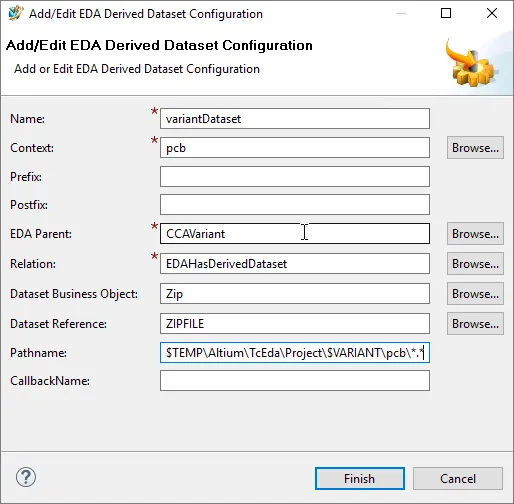
Chemin d’accès :
$TEMP\Altium\TcEda\Project\$VARIANT\pcb\*.* -
Pour enregistrer les modifications du modèle de données, choisissez File » Save Data Model ou cliquez sur le bouton Save Data Model dans la barre d’outils principale.
-
Déployez vos modifications sur le serveur de test. Choisissez Deploy Template dans la barre de menus, ou sélectionnez le projet, puis cliquez sur le bouton Deploy Template dans la barre d’outils principale.
-
Dans le client riche, définissez la préférence EDA_DerivedDataConfigDefault pour qu’elle pointe vers la configuration de données dérivées EDA que vous venez de créer.
-
Choisissez Edit » Options, cliquez sur le lien de recherche en bas de la boîte de dialogue Options, repérez la préférence EDA_DerivedDataConfigDefault et remplacez sa valeur par la nouvelle configuration.
Informations supplémentaires sur la publication des conceptions
Current Project Publishing Limitations:
-
Le référencement de révisions spécifiques de composants (« Precise BOM ») n’est pas pris en charge par Siemens EDA Gateway.
-
Les ordres de modification technique (ECO) ne sont pas pris en charge pour le moment.
 Localisé par IA