Gestione degli ordini Altimade
A colpo d'occhio
- Scopri come modificare le quantità di schede, confrontare i dettagli dei preventivi e selezionare le priorità di consegna prima di effettuare un ordine.
- Scopri dove visualizzare lo stato e i dettagli degli ordini in Altium Designer e nel tuo Workspace Altium 365.
- Scopri come consultare più ordini e filtrarli in base allo stato.
La pagina Altimade nel tuo Altium 365 Workspace è il punto centrale per completare e gestire la produzione automatizzata di un progetto sviluppato in Altium Designer. Basato sul concetto altamente integrato di progettazione with produzione, anziché su processi separati e isolati, il sistema di ordinazione e consegna Altimade opera in sinergia con una piattaforma di produzione partner per offrire un sistema di produzione hardware con un solo clic.
Una volta completati la configurazione iniziale della produzione e i controlli del progetto tramite il pannello Manufacturing di Altium Designer, l'azione finale Review and Checkout apre la pagina Altimade Order Management del progetto nell'Altium 365 Workspace connesso.
► Consulta la pagina Ordinazione con un solo clic con Altimade per i passaggi di preparazione dell'ordine in Altium Designer.
 Il processo di produzione del progetto con Altimade viene avviato tramite il pulsante Review and Checkout nel pannello Manufacturing di Altium Designer.
Completamento e invio dell'ordine
È quindi possibile completare la procedura d'ordine Altimade aggiungendo le informazioni di spedizione e pagamento richieste, modificando, se necessario, la quantità da ordinare e i tempi di consegna e verificando il preventivo:
- Quantity – utilizza il menu Boards Quantity per inserire o incrementare il numero di schede assemblate da produrre nell'ordine corrente. Le opzioni di prezzo per scaglioni di quantità (in Lead Time and Pricing) si aggiorneranno dinamicamente di conseguenza.
- Shipping – utilizza il link Add Shipping Information per inserire i tuoi recapiti e l'indirizzo di consegna, se non sono già stati compilati.
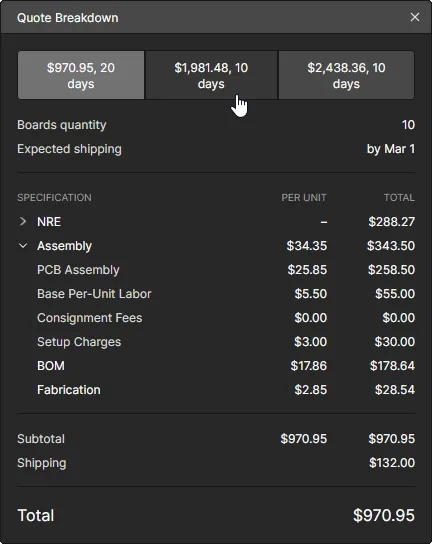
- Quote details – seleziona l'opzione Quote Breakdown per visualizzare i dettagli dei costi dell'intero ordine e confrontarne la ripartizione per le diverse priorità di consegna. Mostra esempio.
- Pricing – seleziona un riquadro nella sezione Lead Time and Pricing per specificare la priorità di consegna in base al rapporto tra costo e tempi di produzione.
- Payment – inserisci i dati della carta di pagamento e la tua località per completare la procedura.
Quando le informazioni del tuo ordine Altimade sono corrette, fai clic sul pulsante  per avviare la procedura di invio dell'ordine. La pagina Altimade mostrerà quindi lo stato dell'ordine: seleziona l'opzione Order Details per visualizzare le informazioni aggiornate sull'ordine stesso (mostra esempio).
 Una volta completate le informazioni dell'ordine nella pagina Altimade, il pulsante Place Order avvia le fasi del processo di produzione automatizzata.
Stato dell'ordine
Lo stato di avanzamento dell'ordine Altimade viene visualizzato sia nel pannello Manufacturing di Altium Designer sia nella pagina del visualizzatore di progetti del Workspace Altimade. In Altium Designer, riapri il progetto per visualizzare lo stato attuale dell'ordine nel pannello Manufacturing. Nel Workspace, riapri il progetto e poi apri la pagina Altimade della vista del progetto per visualizzare lo stato attuale dell'ordine.
 Gli ordini di produzione inviati possono essere visualizzati e consultati nella pagina Altimade della vista del progetto.
Se sono stati effettuati più ordini, ad esempio per successive revisioni del progetto o per un ordine di produzione di maggiori dimensioni, l'elenco degli ordini Altimade includerà più voci (come mostrato sopra). Le voci degli ordini passeranno attraverso i vari stati (In Progress, Completed e così via) man mano che avanzano nel processo di produzione. Utilizza i filtri nella parte superiore della pagina Altimade per limitare l'elenco agli ordini in uno stato specifico.
Seleziona una voce dell'ordine nella pagina Altimade del Workspace o nel pannello Manufacturing di Altium Designer per accedere alle informazioni aggiornate e ai dettagli dell'ordine (Order Details).
 Esamina le informazioni di un ordine selezionando la relativa voce nella pagina Altiumade della vista del progetto.
 Localizzato tramite A