
Grafico delle connessioni e stato
Le altre funzionalità del Modulo Requisiti sono il Grafo delle connessioni e lo Stato.
Grafo delle connessioni
Il grafo delle connessioni mostra le relazioni padre-figlio, di copia collegata o master-follower per tutti i requisiti all'interno del modulo. Mostra inoltre se un requisito è stato verificato o meno. L'utente può distinguere facilmente lo stato di verifica osservando la codifica a colori nel grafo delle connessioni. Per accedere al grafo delle connessioni, fare clic sul modulo requisiti (1) e selezionare l'icona del grafo delle connessioni (2).
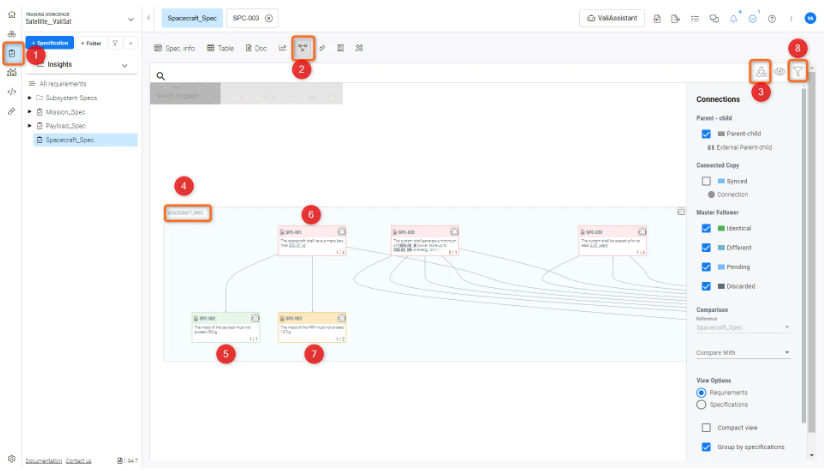
L'utente può scaricare i grafi delle connessioni come file immagine facendo clic sul pulsante di download (3).
Si noti che i requisiti sono disposti all'interno di un riquadro. Questo riquadro rappresenta il titolo della specifica (4). Come accennato in precedenza, la codifica a colori rappresenta lo stato di verifica del requisito.
-
Interamente verde con riquadro verde - il requisito e il relativo requisito padre sono verificati (5)
-
Interamente rosso con riquadro rosso - né il requisito né il relativo requisito padre sono verificati (6)
-
L'identificatore è verde, ma il riquadro è rosso - il requisito figlio è verificato, ma il requisito padre non è verificato.
-
Riquadro giallo - il requisito figlio o il requisito padre non è verificato (7)
Nelle impostazioni del grafo delle connessioni (accanto all'opzione di download), è possibile abilitare/disabilitare la vista compatta (nel grafo delle connessioni sono visibili solo gli identificatori) o il raggruppamento per specifiche.
Stato
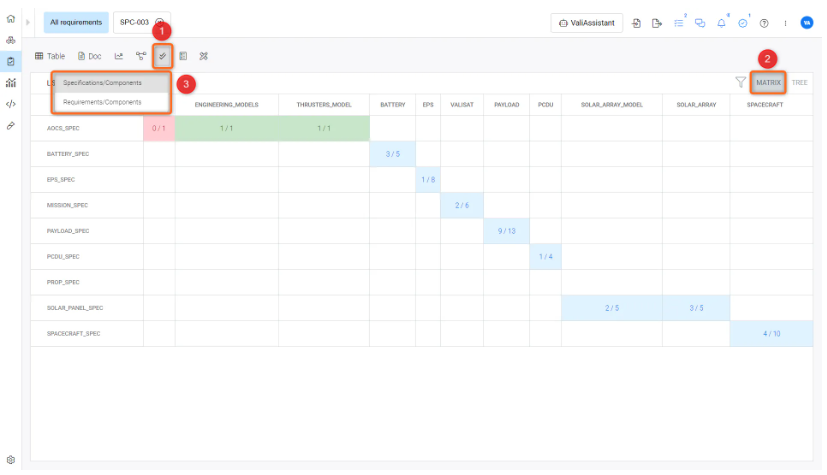
L'altra funzionalità disponibile nel modulo requisiti è Stato. Stato (1) mostra, in una vista a matrice o ad albero, quanti requisiti/specifiche/blocchi sono stati verificati oppure l'avanzamento complessivo del processo di verifica dei requisiti. Il verde nella vista a matrice o ad albero indica che il processo di verifica è completato o prossimo al completamento.
La vista a matrice (2) mostra lo stato e il numero di metodi di verifica verificati rispetto al numero totale di metodi di verifica per ciascun requisito e blocco. L'utente può passare al confronto tra specifiche e blocchi (3) come mostrato nella figura Status
L'albero nella vista Stato mostra lo stato di verifica dei blocchi in modo gerarchico. Come per la matrice, una maggiore presenza di verde nell'albero indica che il progetto ha raggiunto un buon livello di maturità. Inoltre, questa vista offre all'ingegnere di sistema una panoramica dei requisiti che devono essere verificati. Quelli rossi non sono verificati, mentre quelli grigi non hanno alcun metodo di verifica. L'esempio dell'albero è mostrato nella figura. V&V Status Tree View all'interno del Modulo di progettazione del sistema.
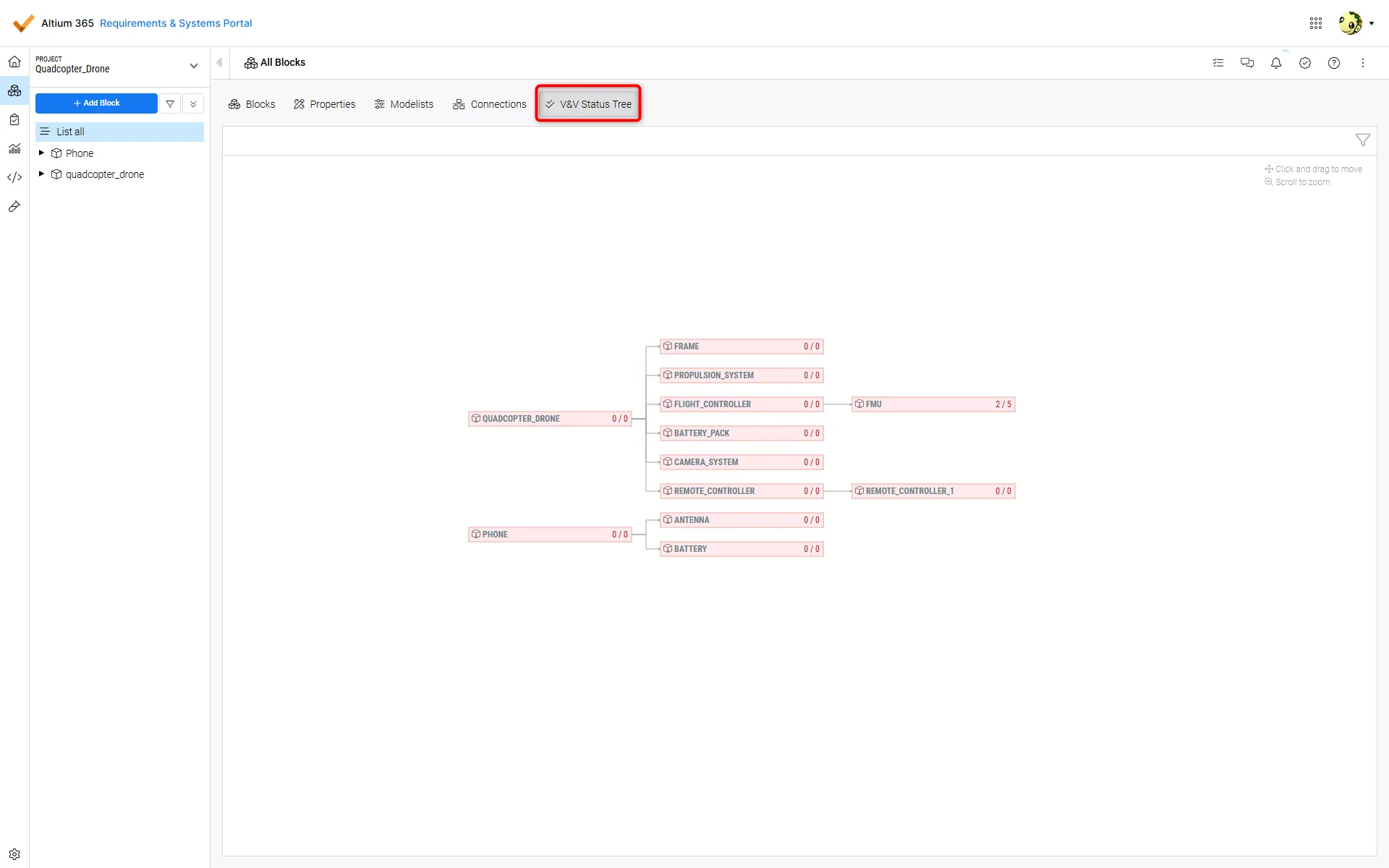 Vista ad albero dello stato V&V - La vista ad albero mostra i blocchi in una struttura gerarchica, con colori diversi che indicano lo stato di verifica corrente del blocco
 Localizzato tramite A