
Esportazione documenti
Sebbene Requirements Portal riduca la necessità di gestire la documentazione ospitando e collegando i dati di ingegneria che in genere risiedono in diversi tipi di documenti appartenenti a differenti strumenti software, in alcuni casi è comunque necessario generare documentazione per attività quali la certificazione e il controllo delle modifiche. Per soddisfare questa esigenza, la funzionalità Document Export è disponibile come procedura guidata autonoma direttamente tramite il Requirements Module. Questa funzionalità consente di esportare rapidamente i dati dei requisiti in un file *.docx modificabile basato sul modello selezionato. È possibile esportare rapidamente tutti i requisiti, specifiche selezionate oppure requisiti selezionati all’interno di una singola specifica o di più specifiche.
Accesso alla funzionalità
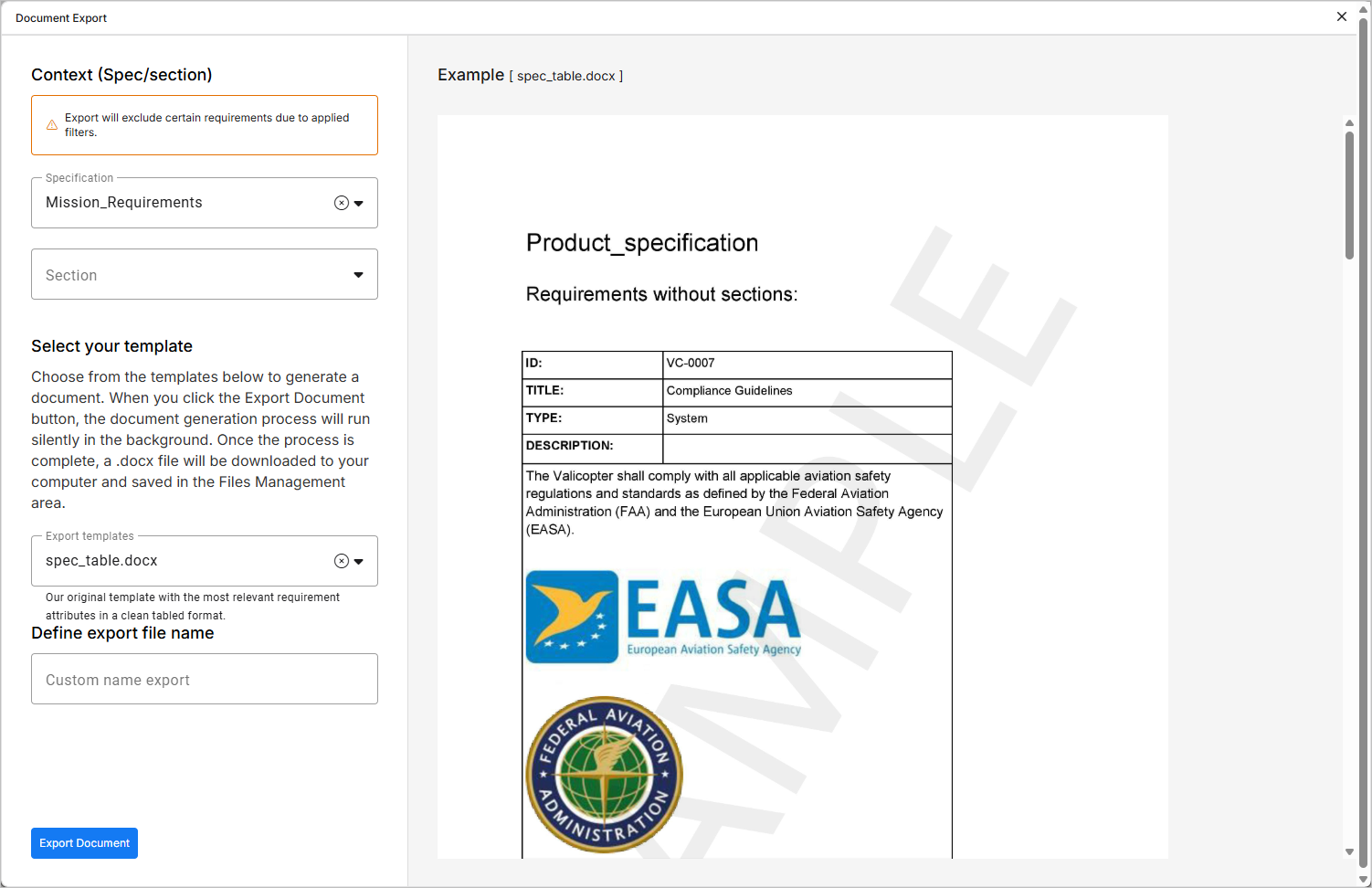
È possibile accedere alla funzionalità Document Export dal Requirements Module facendo clic sul pulsante  in alto a destra e selezionando l’opzione Document export dal menu visualizzato.
Esportazione di un report
Esistono diversi modi per eseguire un’esportazione utilizzando i modelli disponibili.
Selezione del contesto
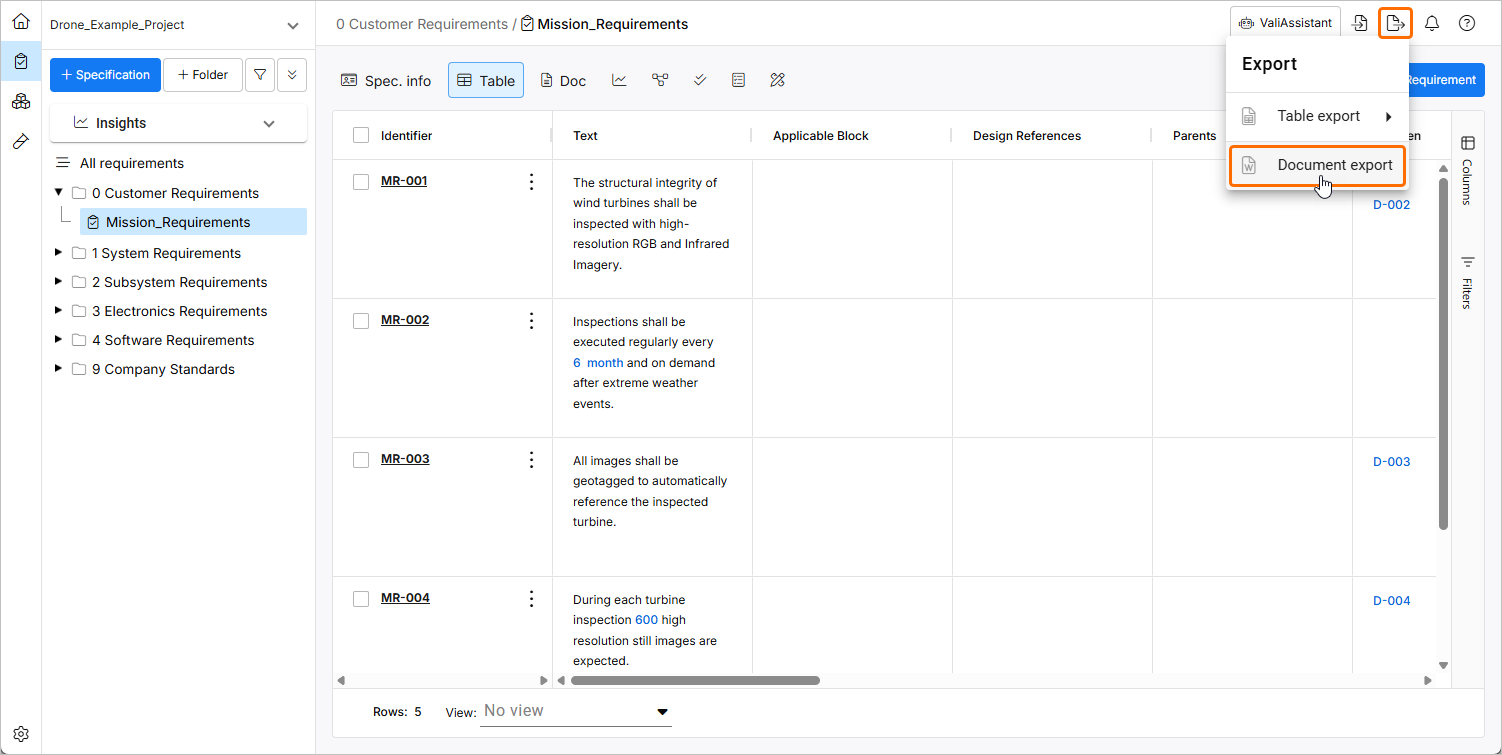
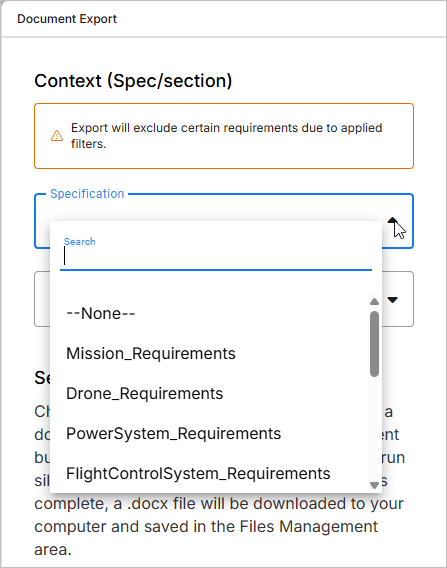
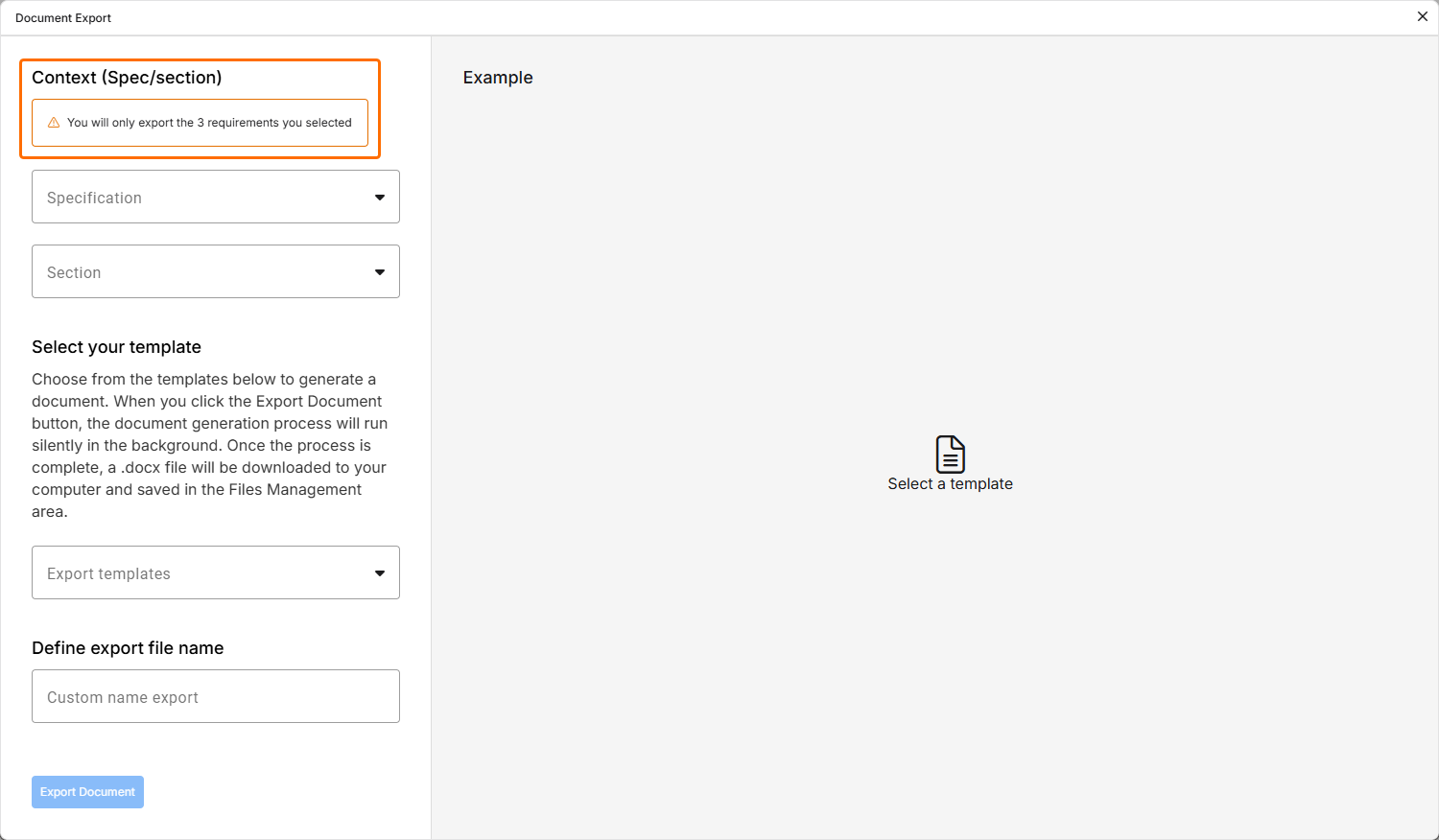
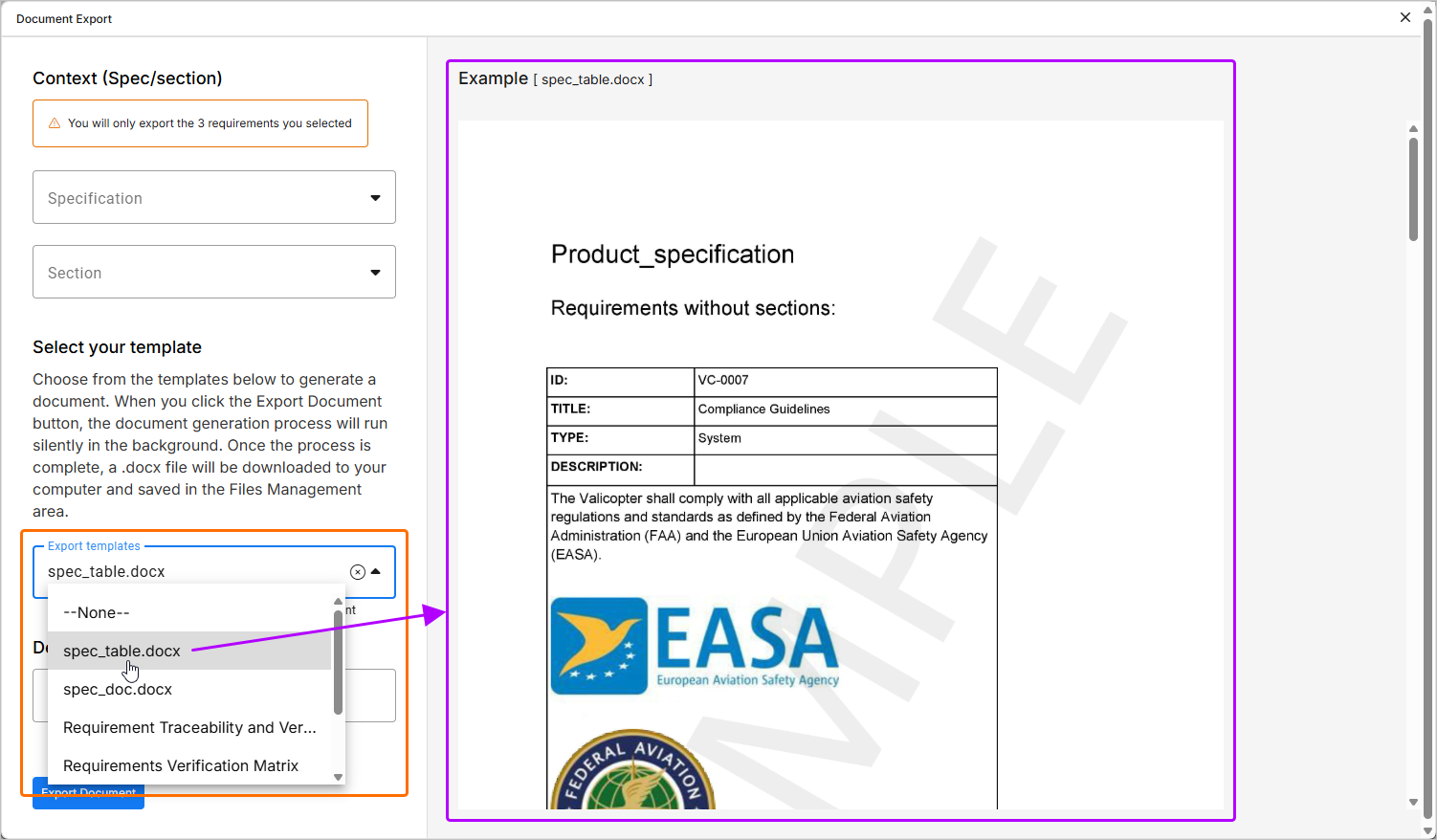
È possibile scegliere una specifica o una sezione particolare da esportare utilizzando i menu a discesa Specification e Section nell’area Context (Spec/section) del pannello sinistro dell’esportatore di documenti.
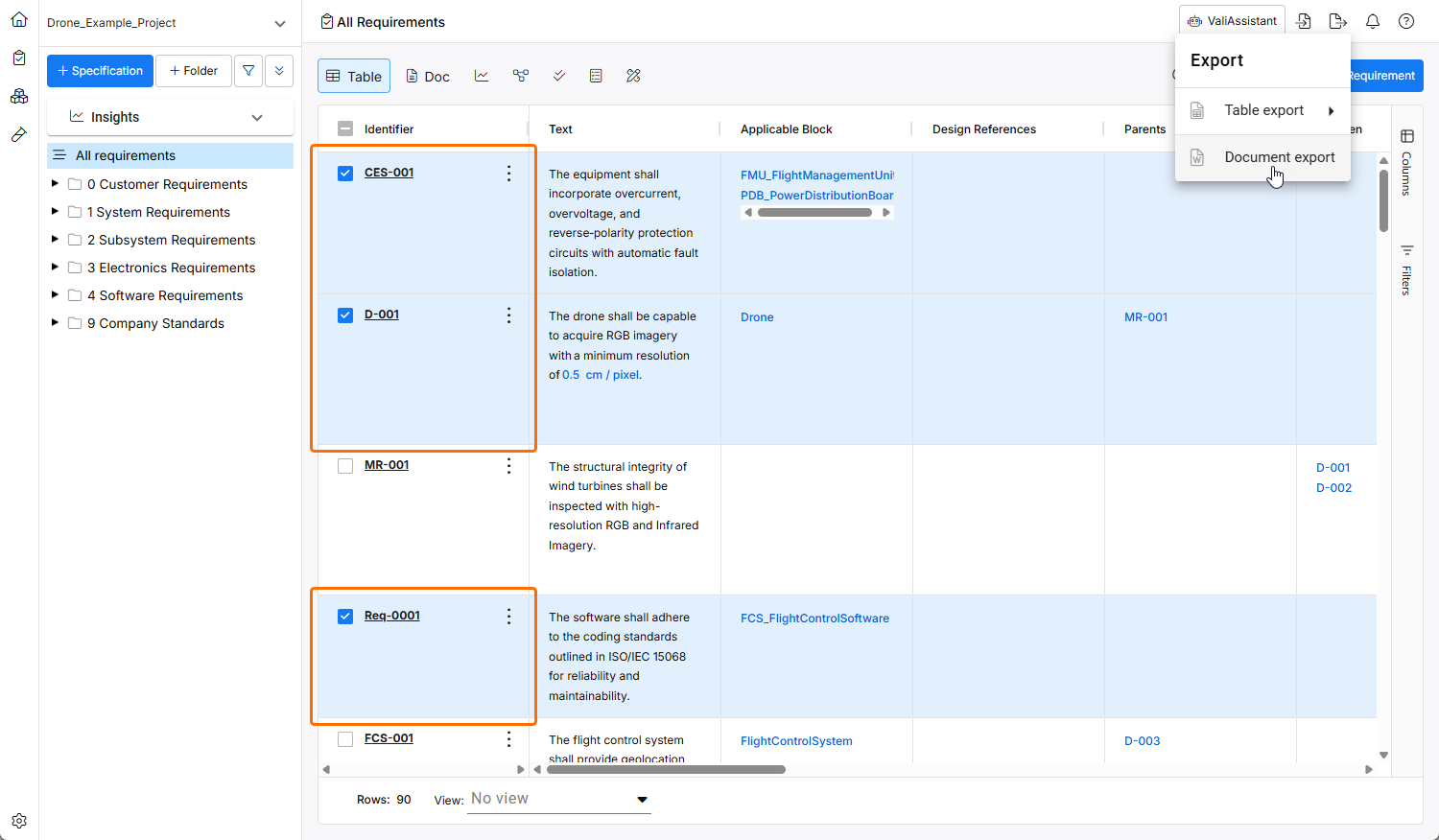
È inoltre possibile preselezionare più requisiti prima di accedere all’esportatore; in tal caso, nel contesto selezionato (tutti/specifica/sezione) verranno inclusi solo i requisiti selezionati.
Selezione di un modello
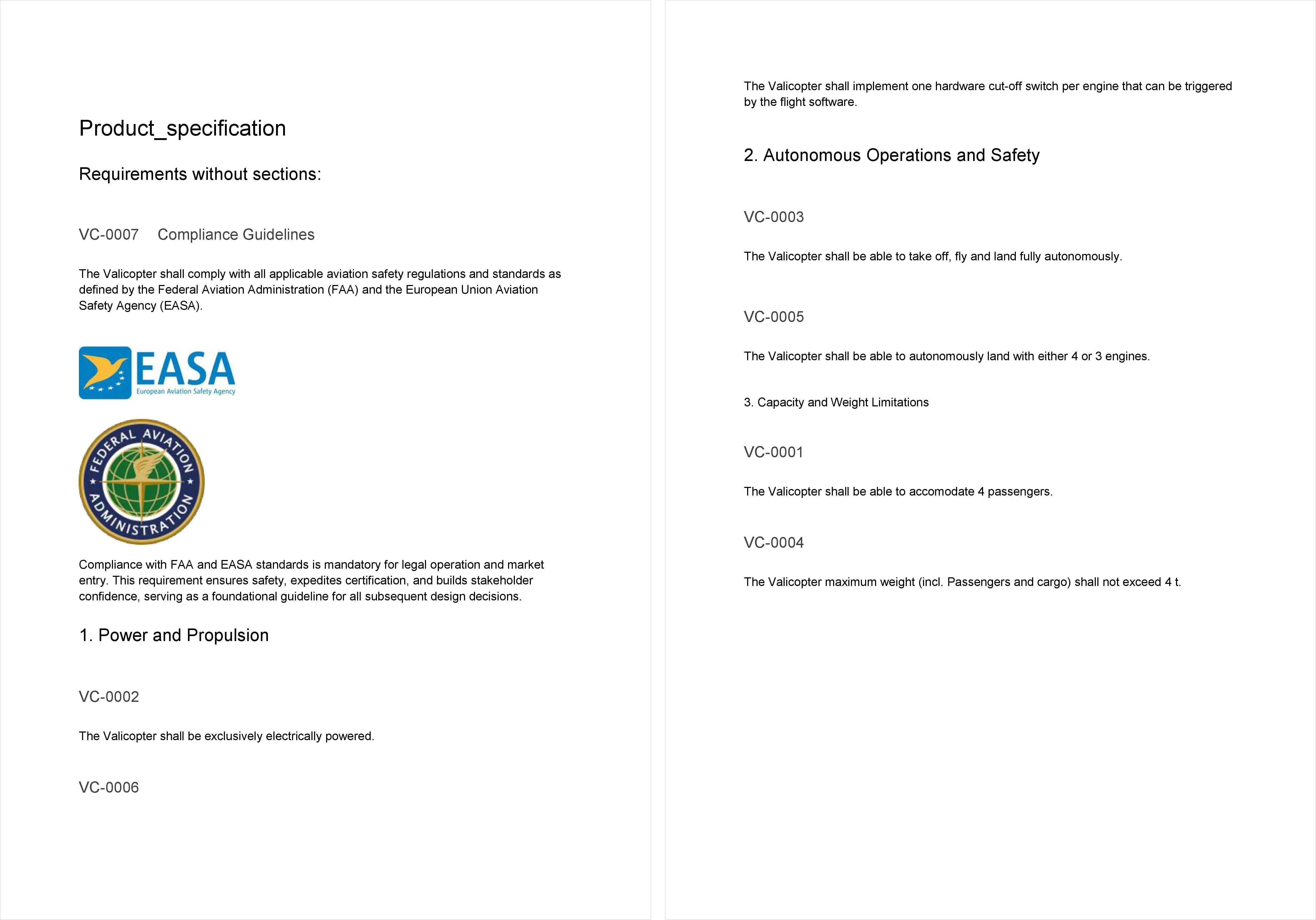
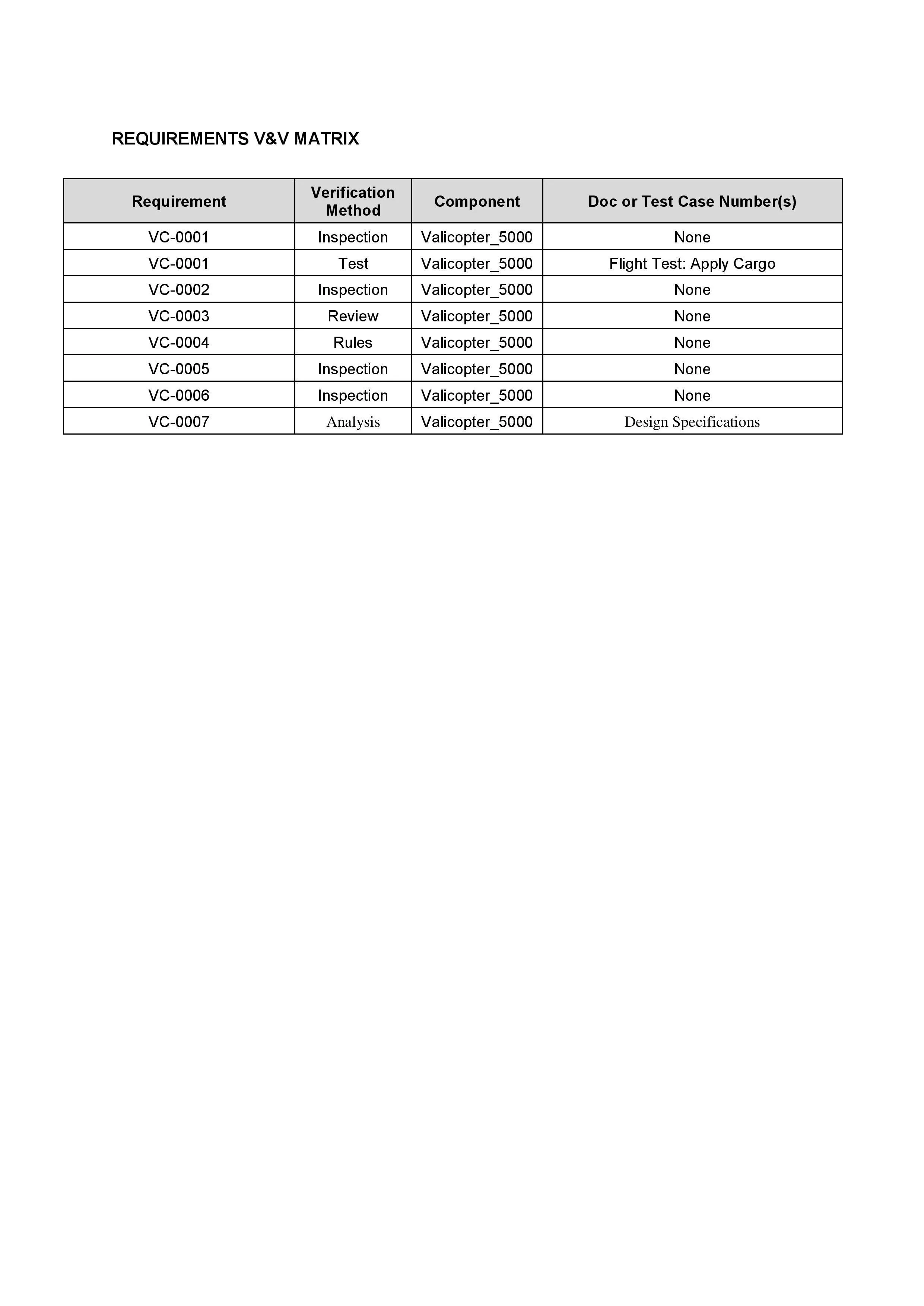
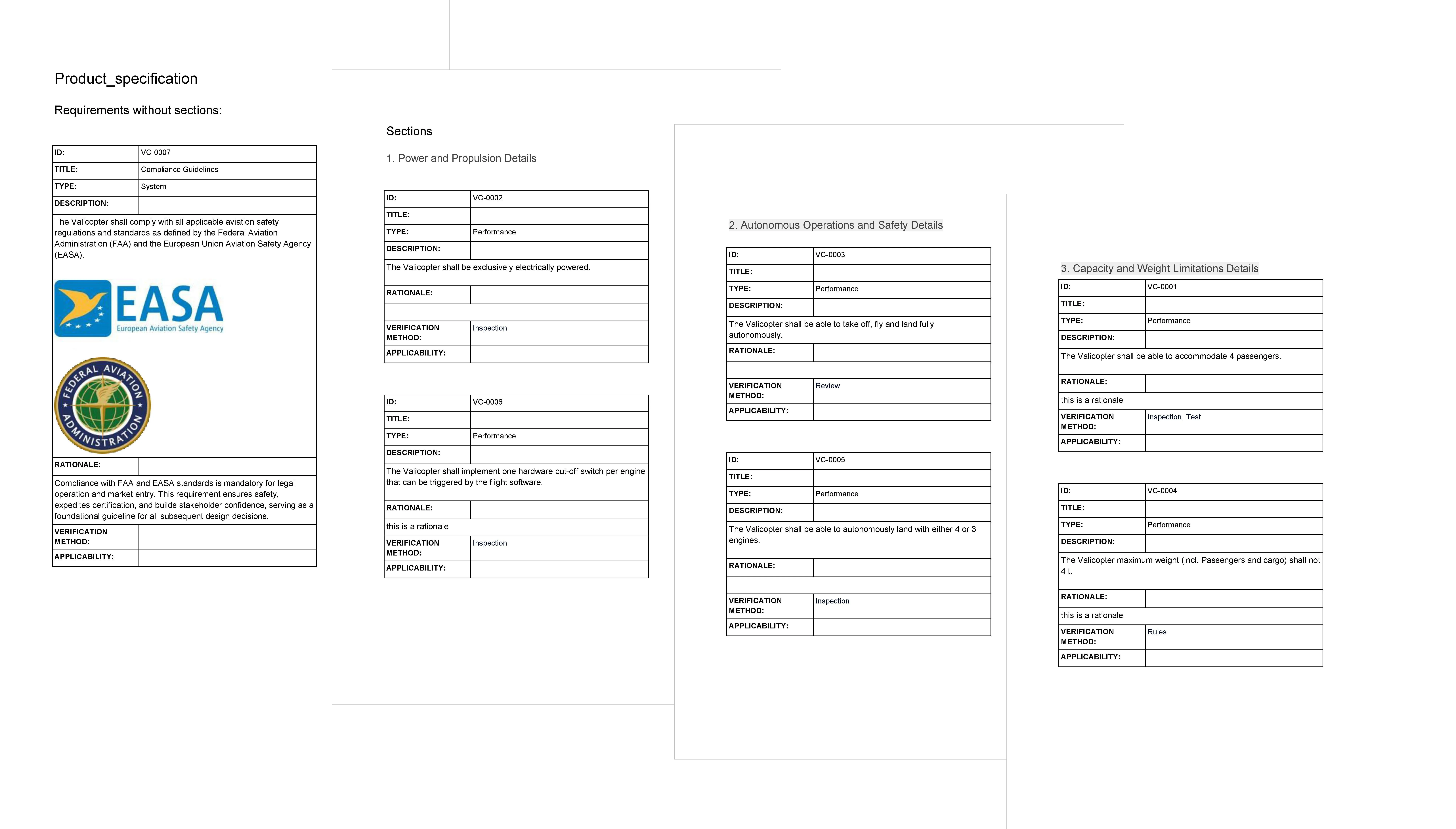
Sono disponibili tre modelli predefiniti da cui è possibile generare report automatizzati, oltre alla possibilità di caricare i propri. I file generati sono documenti Word modificabili. Per selezionare un modello disponibile, utilizzare il menu a discesa Export templates nell’area Select your template del pannello sinistro dell’esportatore di documenti.
 » Settings » Export templates.
 ).
). ).
). ).
).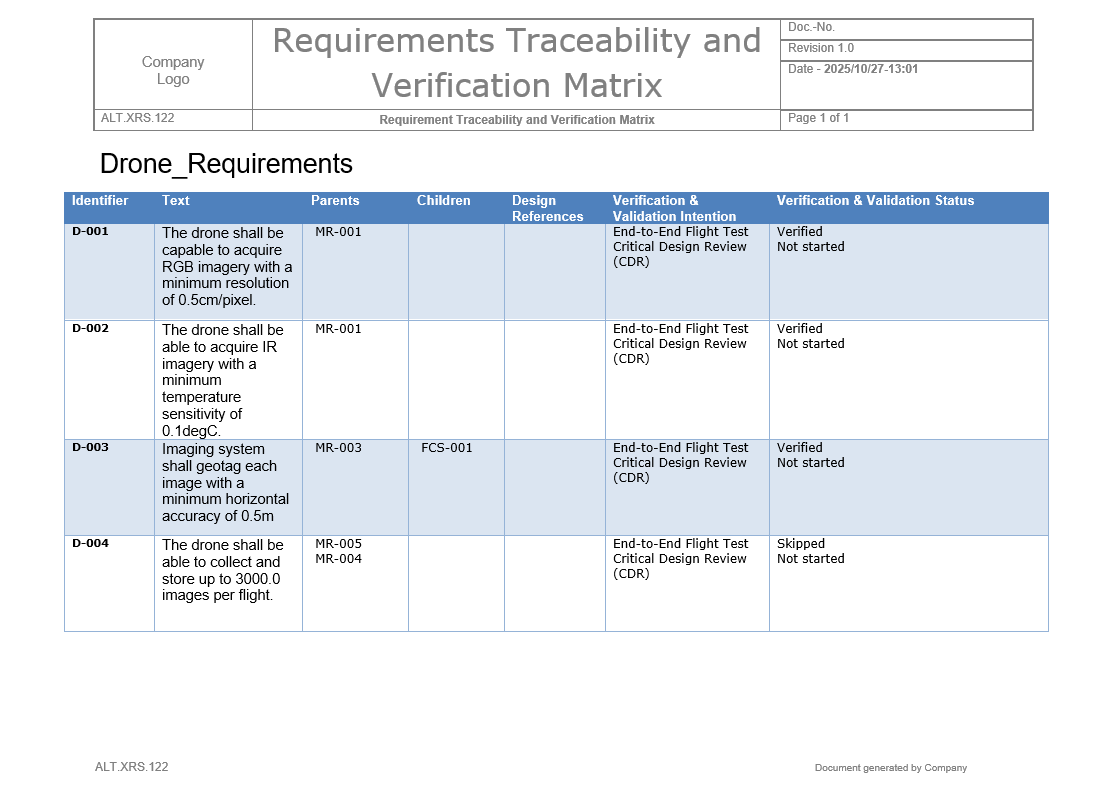 ).
).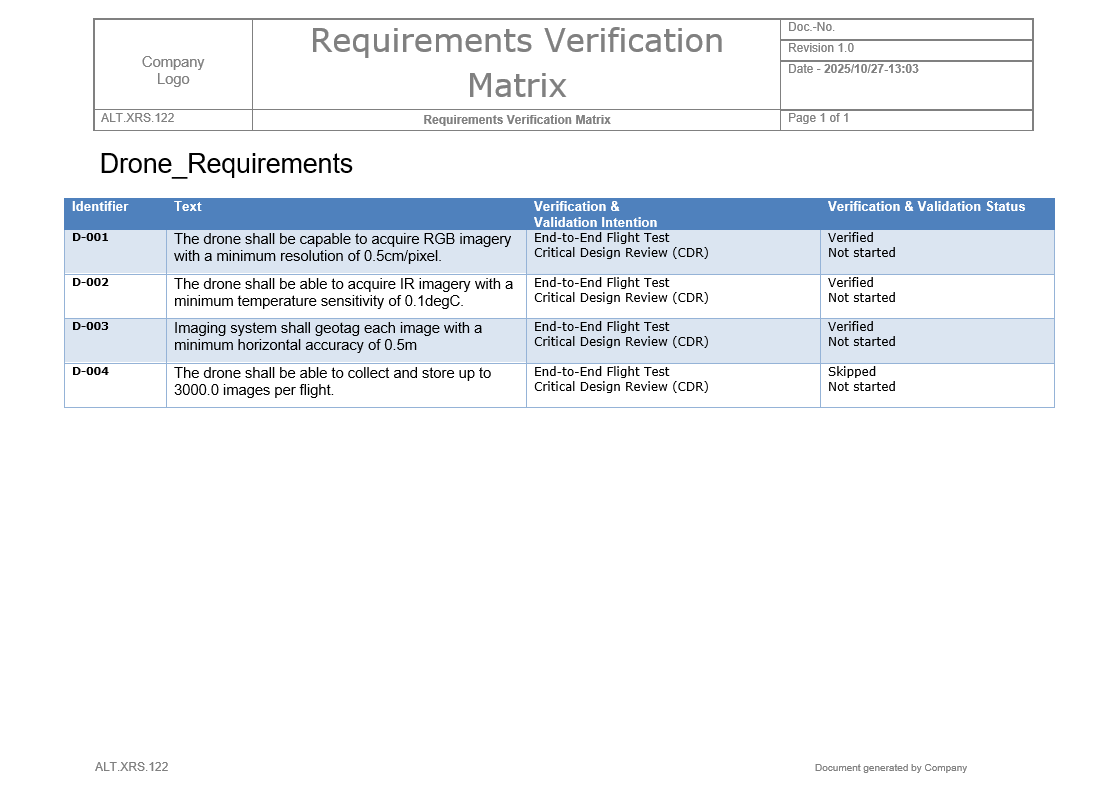 ).
).Se si seleziona uno dei modelli predefiniti, nella finestra di anteprima a destra verrà visualizzato un esempio del risultato prodotto, come mostrato nell’immagine seguente.
Esportazione e download
Una volta fatto clic sul pulsante  nella parte inferiore del pannello sinistro dell’esportatore di documenti, comparirà una finestra pop-up che indica che l’esportazione è in corso, seguita da un’altra finestra pop-up quando il file sarà pronto per il download.
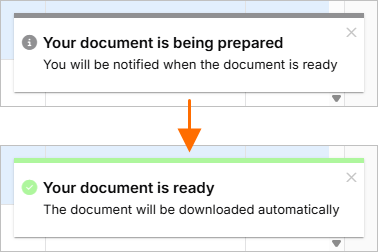
In base alle impostazioni personali del browser, a questa notifica il browser scaricherà automaticamente il file in una posizione predefinita oppure chiederà dove salvarlo sul disco rigido locale.
 Localizzato tramite A