
Approfondimenti
La nuova funzionalità "Insights" nel modulo dei requisiti fornisce un riepilogo visivo completo dello stato attuale dei requisiti all'interno della specifica/sezione del progetto. Questo strumento interattivo offre una panoramica di alto livello di vari aspetti, come lo stato, lo stato di verifica e l'attività di discussione dei requisiti nelle diverse cartelle, specifiche e sezioni.
Anche se la funzionalità è ancora in fase di sviluppo (WIP), offre già un valore significativo consentendo agli utenti di comprendere rapidamente l'avanzamento del progetto e identificare le aree che potrebbero richiedere attenzione.
Accesso a Insights
Per accedere alla funzionalità Insights (vedere la Figura Insights interface):
-
Passare al modulo dei requisiti nel progetto.
-
Individuare e fare clic sull'opzione “Insights” (1), posizionata nel menu di navigazione a sinistra delle specifiche oppure come icona (2) all'interno dell'interfaccia dei requisiti.
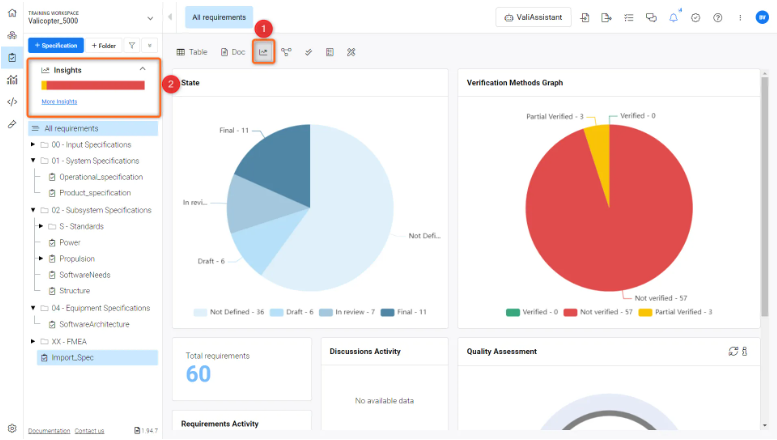
Interfaccia Insights - Fornisce una panoramica dettagliata di stati, stato di verifica, discussioni ecc. della specifica/sezione o cartella
Interfaccia Insights
All'apertura della funzionalità Insights, verranno visualizzate diverse rappresentazioni grafiche. Questi grafici sono generati dai requisiti presenti nella specifica/sezione o nelle cartelle. Attualmente, Insights mostra le seguenti informazioni.
-
Stato
-
Grafico dei metodi di verifica
-
Numero di requisiti all'interno della specifica/sezione/cartella
-
Attività recente delle discussioni
-
Attività dei requisiti (mostra i requisiti modificati di recente)
-
Grafico di valutazione della qualità
Grafico dello stato
Questo grafico a torta mostra la proporzione dei requisiti nei diversi stati:
-
Not Defined: Requisiti non ancora specificati.
-
Draft: Requisiti attualmente in fase di bozza.
-
In Review: Requisiti in fase di revisione.
-
Final: Requisiti finalizzati.
Grafico dei metodi di verifica
Un altro grafico a torta mostra il numero di requisiti verificati, non verificati o parzialmente verificati all'interno della specifica
-
Not Verified: Requisiti che non sono stati verificati.
-
Partial Verified: Requisiti che sono stati verificati parzialmente.
-
Verified: Requisiti che sono stati verificati completamente.
Attività delle discussioni
Questa sezione fornisce informazioni sulle discussioni recenti in corso all'interno dei requisiti, che possono indicare collaborazione o problemi in fase di risoluzione.
Valutazione della qualità
La funzionalità “Quality Assessment” all'interno di ValiAssistant è uno strumento basato sull'IA progettato per aiutare gli utenti a mantenere requisiti di alta qualità. Valutando il testo rispetto a diversi parametri di qualità, questa funzionalità fornisce un "Quality Assessment Score" e un "Quality Assessment Comment" per ciascun requisito, visualizzati nelle rispettive colonne all'interno del “modulo dei requisiti”. Questo miglioramento consente agli utenti di identificare rapidamente i requisiti che potrebbero richiedere un ulteriore perfezionamento.
Accesso a Quality Assessment
Per utilizzare la funzionalità Quality Assessment
-
Selezionare i requisiti, aprire la funzionalità “ValiAssistant” e selezionare la funzionalità “Quality Assessment” (fare riferimento alla Figura Quality Assessment Functionality).
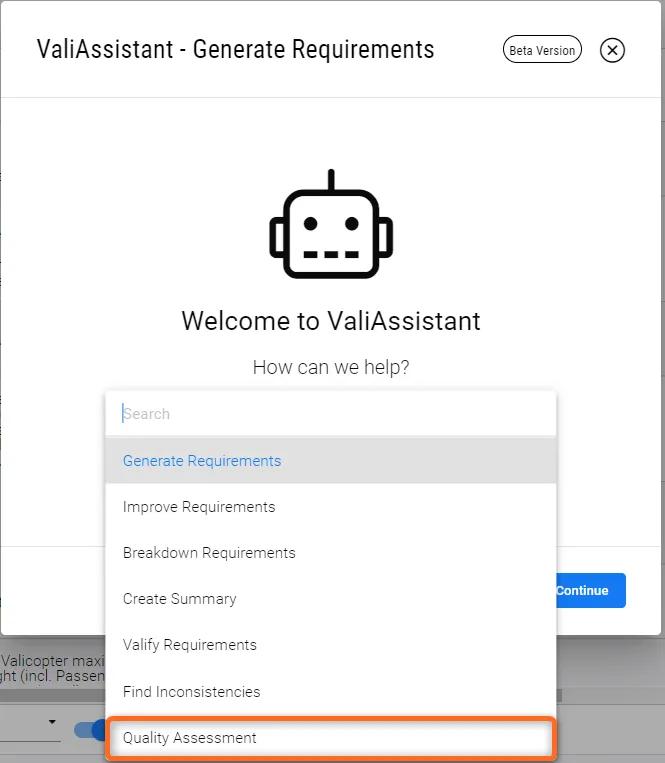 Funzionalità Quality Assessment - La funzionalità fa parte di ValiAssistant per verificare la qualità dei requisiti, fornire un punteggio e suggerire come migliorare il requisito
-
Passare alla sezione Insights, dove sarà visibile il nuovo grafico Quality Assessment con i valori dei risultati. Se si desidera eseguire una nuova valutazione, è anche possibile aggiornare dal grafico (fare riferimento alla Figura Quality Assessment Graph)
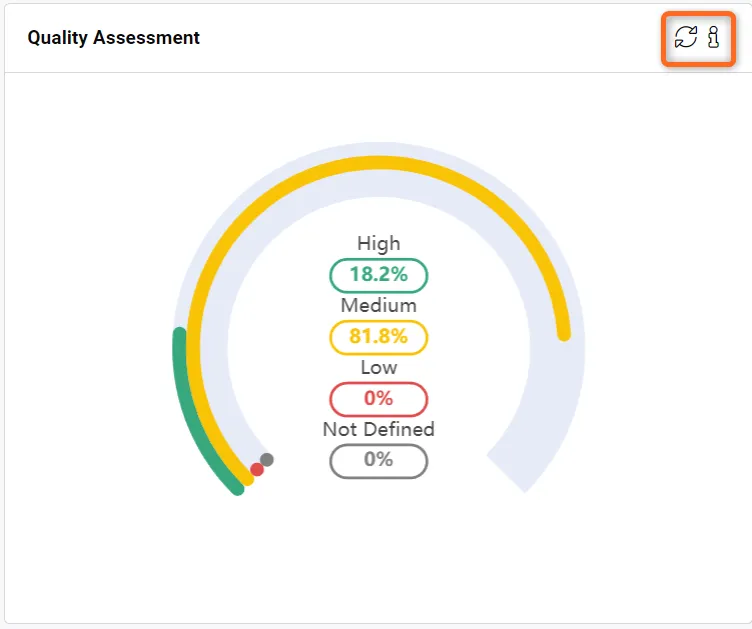 Grafico Quality Assessment - Pulsante di aggiornamento per rieseguire la valutazione della qualità sulla specifica.
Grafico Quality Assessment
Questo grafico circolare mostra i livelli di qualità dei requisiti:
-
High: Indica requisiti di qualità superiore.
-
Medium: Rappresenta requisiti definiti in modo adeguato ma che potrebbero necessitare di miglioramenti.
-
Low: Indica requisiti che probabilmente richiederanno un perfezionamento significativo.
-
Not Defined: Si riferisce a requisiti che non sono stati valutati o per i quali mancano informazioni sufficienti.
 Localizzato tramite A