
Raggruppamento dei requisiti
Nei progetti di ingegneria, è comune che i Systems abbiano un gran numero di Specifications, contenenti molti Requirements. Nel Requirements Module, le Specifications possono essere raggruppate in Folders. Inoltre, ogni Specification può essere ulteriormente suddivisa in Sections, Subsections, ecc., consentendo una navigazione e un'organizzazione più semplici dei requisiti all'interno del progetto.
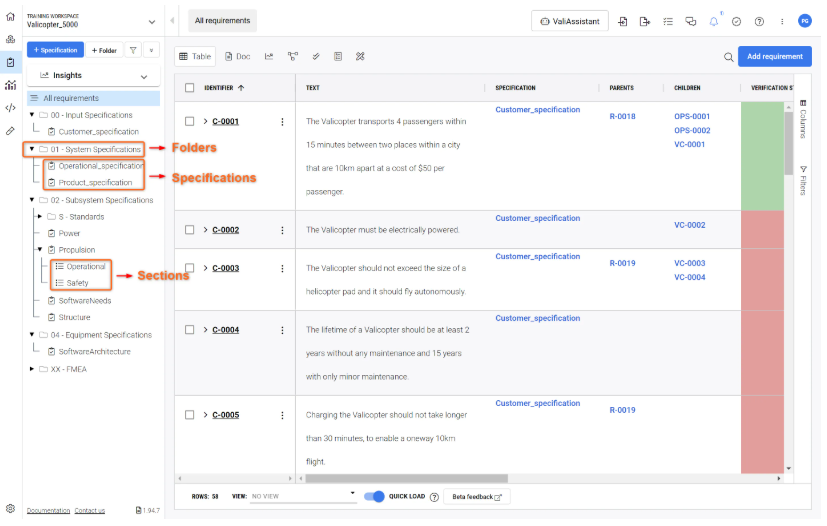
Folders
Mentre le Specifications e le Sections contengono Requirements, i Folders contengono Specifications e le relative sections e sub-sections.
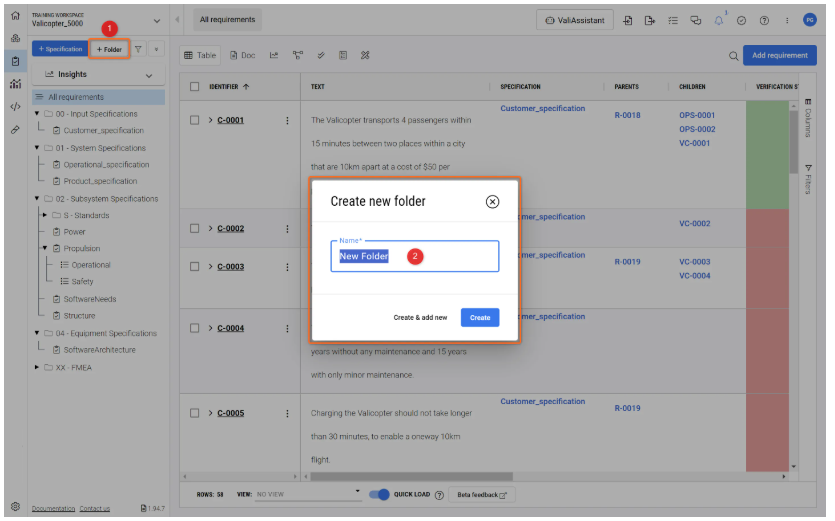
Per creare una cartella, fare clic sul pulsante “+ Folder” (1) nell'angolo superiore destro del pannello laterale nel Requirements Module. Si apre una finestra pop-up che chiede all'utente di inserire il nome della cartella. L'utente può creare contemporaneamente un'altra cartella facendo clic su “Create & add new”.
Specifications
Le Specifications contengono tutti i requisiti associati a un gruppo specifico; nell'esempio seguente, i requisiti per il satellite sono suddivisi nelle categorie relative a batteria, AOCS, EPS, ecc.
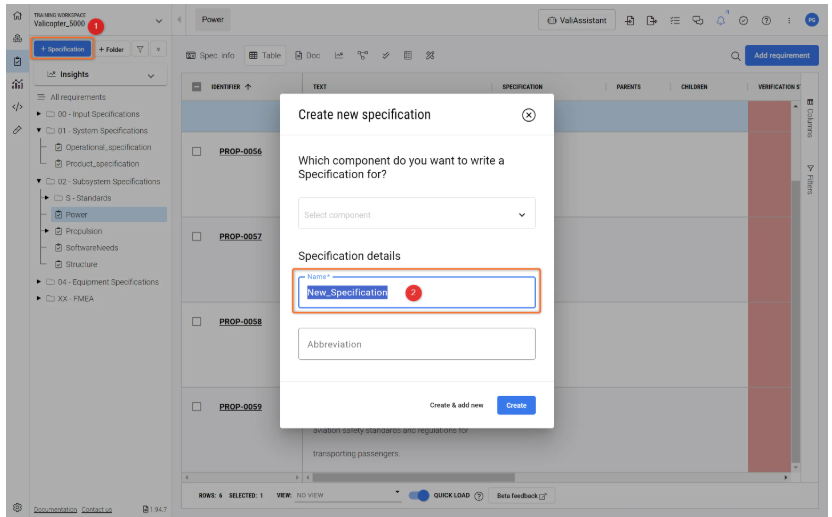
Per creare una Specification, fare clic sul pulsante “+ Specification” (1) nell'angolo superiore sinistro del pannello laterale, inserire un nome per la specification (2) e fare clic su “Create”.
 in alto a destra della pagina quando la specification è selezionata nell'albero del progetto. Il pannello dei dettagli contiene informazioni quali descrizione, proprietario e Blocks. Se alla specification è assegnato un Block, tutti i requirements nella specification vengono automaticamente assegnati a quel Block.
Sections and Subsections
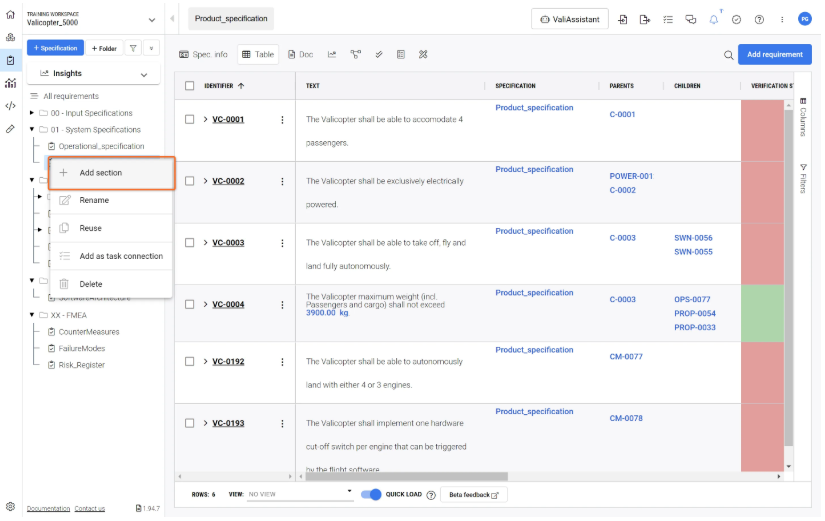
Le Sections e le Subsections contengono Requirements di sezioni specifiche all'interno di una Specification. Per aggiungere una section o subsection, fare clic con il pulsante destro del mouse sulla specification o sulla relativa section e selezionare “+ Add section".
Spostamento dei Requirements da una Specification a un'altra
Se l'utente desidera spostare uno o più requirements da una specification a un'altra, può farlo in due modi:
First Method: Move Requirements Feature
Gli utenti possono selezionare i requirements desiderati e accedere al "menu con tre puntini" nella colonna delle azioni per scegliere l'opzione "Move Requirements". Questa azione aprirà una finestra di dialogo, consentendo agli utenti di specificare sia la specification di destinazione sia la section in cui i requirements verranno ricollocati.
Funzione Move - La funzione Move può essere utilizzata per spostare i Requirements in una Specification e in una Section di destinazione.
Second Method: Move requirements using the column fields
-
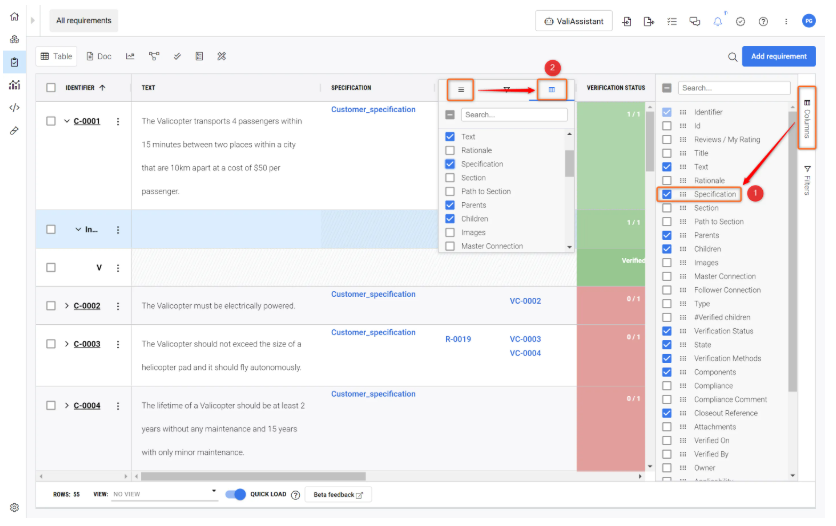
Abilitare “Specifications” nelle colonne. Il campo delle colonne si trova sul lato destro (1) e selezionare la specification. In alternativa, è possibile fare clic sulle tre linee in ciascun campo colonna per scegliere le colonne (2). È possibile scegliere il metodo più comodo per voi
-
Selezionare i requirements facendo clic sulle piccole caselle di controllo accanto a Identifier, quindi fare doppio clic sulla colonna specification per visualizzare un menu a discesa con le specifications elencate nel progetto. Questo processo è riassunto in un breve video qui sotto.
Aggiunta/Spostamento dei Requirements nelle sections
Se la specification ha sections diverse, è possibile assegnare i requirements alle sections. Abilitare la colonna “section” in modo analogo alla gif sopra per assegnare una section al requirement. Una volta che la colonna section è visibile, fare doppio clic sulla cella per visualizzare un elenco delle sections disponibili. Gli utenti possono aggiungere sections ai nuovi requirements e anche modificare i requirements di sections diverse.
 Localizzato tramite A