
Vista documento
La Vista documento è una funzionalità pensata per semplificare l’esperienza di scrittura dei requisiti per i team abituati a iniziare la stesura dei requisiti in un programma di elaborazione testi, eliminando la necessità del passaggio aggiuntivo di importare tali requisiti in Requirements Portal per poter iniziare a lavorarci in team. Offre un approccio più flessibile e simile a quello di un word processor per la gestione e l’interazione con i requisiti all’interno di una Specifica, Sezione o Cartella. Questa vista migliora l’esperienza di lettura e consente di modificare determinati campi, rendendo la gestione dei requisiti più efficiente e intuitiva prima di passare alla vista tabellare completa.
Questa documentazione utente ti guiderà nell’accesso e nell’utilizzo della Vista documentazione, illustrandone le caratteristiche principali e le funzionalità.
Vista documento
La Vista documento è una delle sei sezioni disponibili nel modulo dei requisiti, come mostrato nella Figura Doc View Section. Una volta che ti trovi a livello di cartella, specifica o sezione, puoi selezionare la Vista documento per visualizzare e modificare i requisiti contenuti.
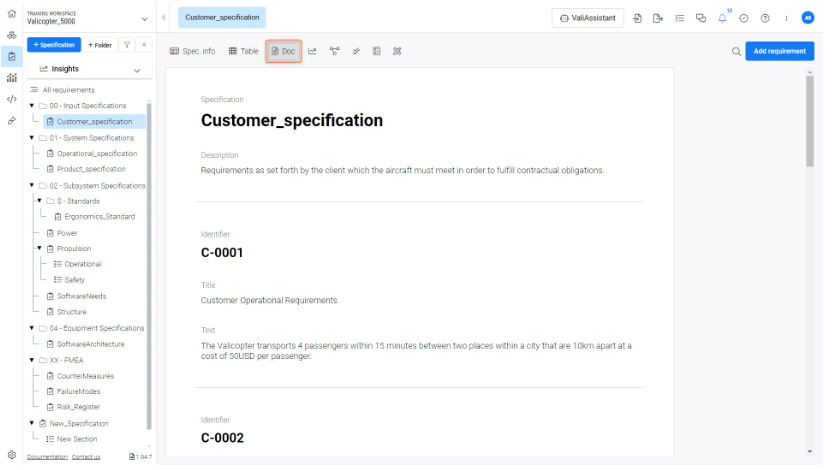
Una volta entrato nella Vista documento, noterai un’interfaccia più fluida e simile a quella di un word processor.
-
I campi disponibili per la modifica includono:
-
Title: Questo campo è modificabile e ti consente di apportare modifiche al titolo del requisito.
-
Rationale: Puoi modificare la motivazione, fornendo una spiegazione o una giustificazione più dettagliata del requisito.
-
Text: Il campo di testo può essere modificato, consentendoti di aggiornare il contenuto del requisito in base alle tue esigenze.
-
-
In questa vista, i seguenti campi non sono modificabili:
-
Identifier: Funge da identificatore univoco del requisito.
-
Images: Le immagini allegate al requisito saranno visibili, consentendoti di visualizzarle insieme al testo del requisito.
-
Un esempio è presentato nel Video Switching to Doc View.
Passaggio alla Vista documento
 Localizzato tramite A