
Tabella e grafico del budget
A colpo d'occhio
- Individua la scheda Budget per esplorare la ripartizione di una proprietà tra tutti i blocchi, fino all'elemento di sistema di livello più basso.
- Scopri come mostrare o nascondere le colonne della tabella e copiare la tabella del budget in Excel.
- Accedi alla scheda Grafico di ripartizione e scopri come il grafico a torta mostra la distribuzione solo per il livello immediatamente inferiore.
I Vali/Valitype nei blocchi di primo livello del progetto possono avere come formula la funzione soc() che significa "somma dei figli". Questa funzione somma tutti i Vali dello stesso tipo presenti nei blocchi del livello immediatamente inferiore (sottoblocchi). Ogni volta che un Vali ha la funzione soc() come formula, Requirements Portal crea e aggiorna automaticamente tabelle e grafici di budget per i Vali con la formula soc().
Tabella di budget
Le tabelle di budget forniscono una ripartizione/distribuzione complessiva della proprietà tra tutti i blocchi del progetto. È possibile visualizzare anche l'elemento di livello più basso del sistema. Per visualizzare la tabella di budget della proprietà, fai clic sul nome del Vali e seleziona la scheda Budget.
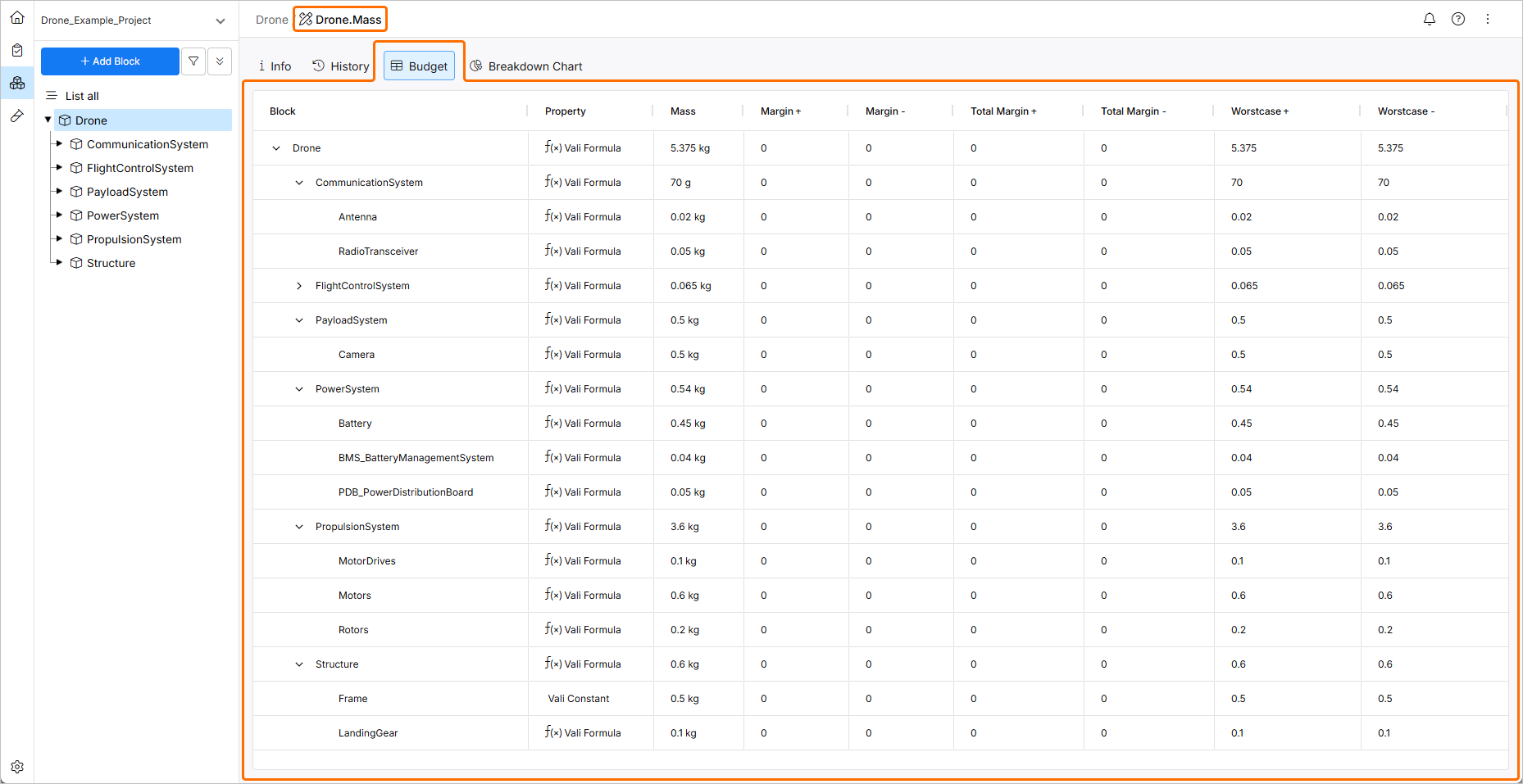
Tabella di budget per un Valitype con la funzione soc()
 nelle intestazioni delle colonne della tabella e poi sull'icona
 nella finestra popup visualizzata.
Grafico a torta
Per visualizzare il grafico a torta, fai clic sul nome del Vali e seleziona la scheda Breakdown Chart.
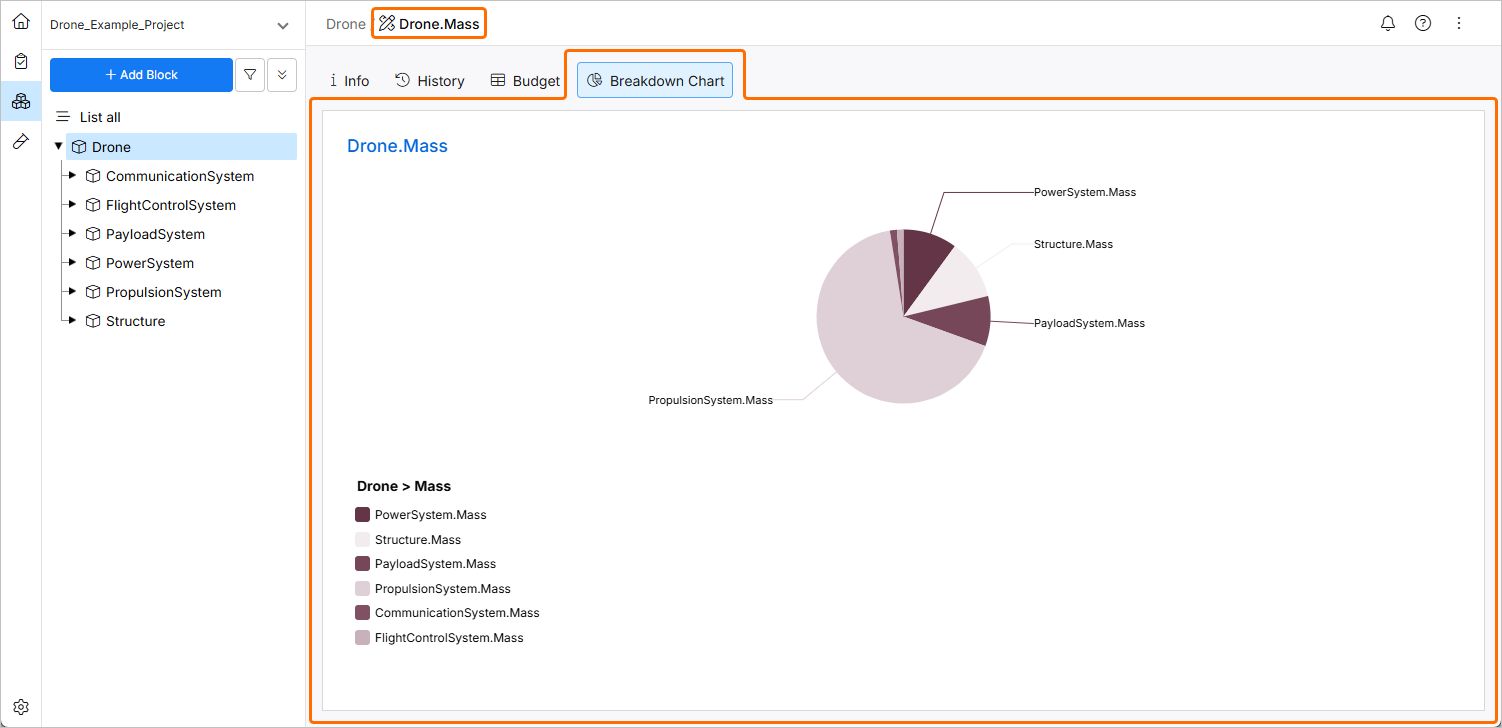
Grafico a torta per un Valitype con la funzione soc()
 Localizzato tramite A