
Esportazione del documento
A colpo d'occhio
- Scopri come selezionare le attività da esportare e in che modo la selezione corrente determina il contesto di esportazione predefinito.
- Esplora i tre modelli predefiniti per i dettagli delle attività, i collegamenti ai requisiti e le esecuzioni delle attività, e scopri dove gestire o caricare i modelli.
- Scopri come scaricare le esportazioni completate e ritrovarle in seguito nella sezione di gestione dei file.
Requirements Portal si è sempre distinto per la capacità di ridurre la necessità di gestire la documentazione, raccogliendo e collegando i dati ingegneristici che normalmente risiedono in diversi tipi di documenti appartenenti a strumenti software differenti. Tuttavia, molti utenti hanno ancora bisogno di generare documentazione per attività quali la certificazione e il controllo delle modifiche, un'operazione che dovrebbe essere eseguita rapidamente, con pochi clic.
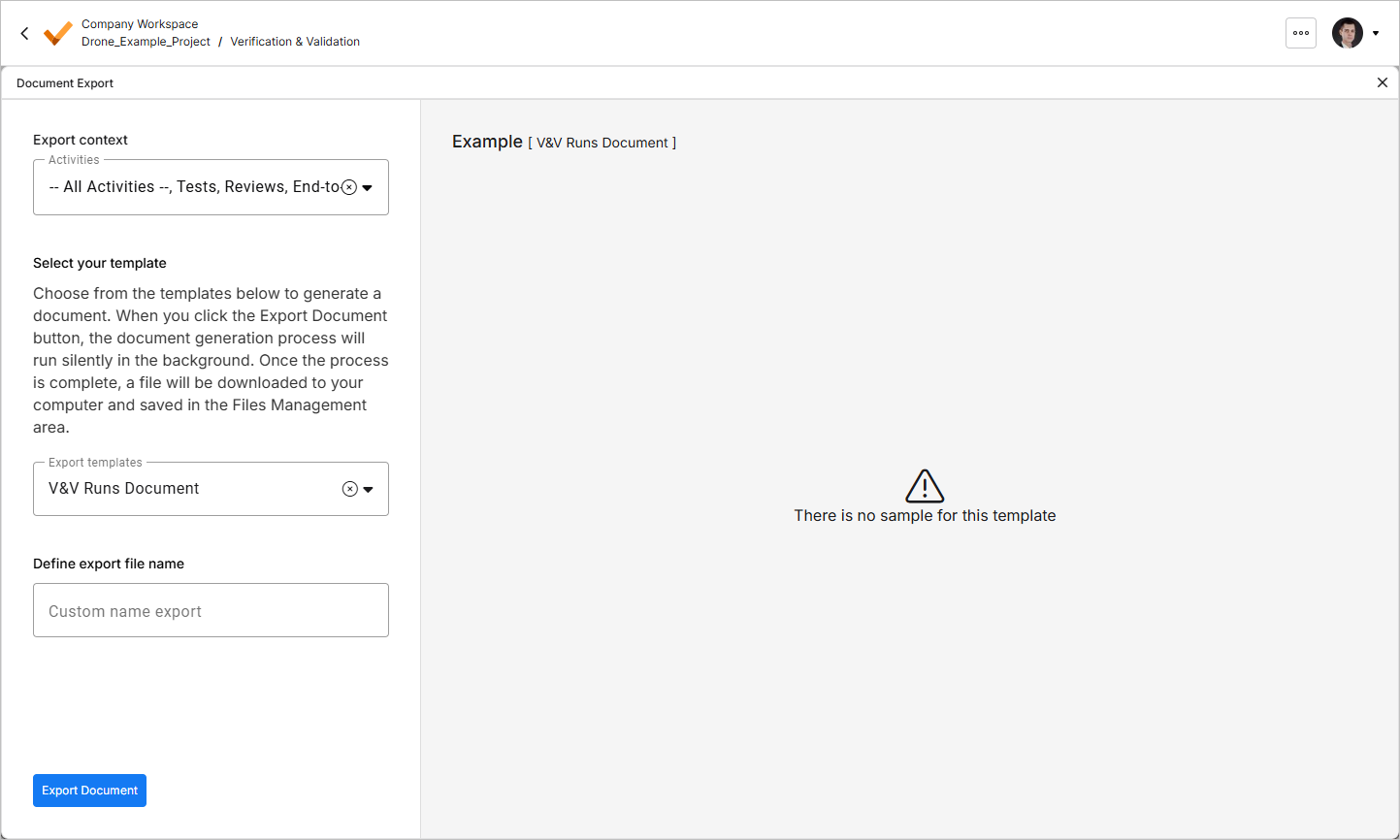
Il modulo Verifica e convalida (V&V) include una procedura guidata autonoma che consente di esportare un documento in base al contesto e al modello selezionati direttamente dal modulo. La funzionalità Esportazione documenti consente di esportare rapidamente i dati di verifica e convalida in un file *.docx modificabile basato sul modello selezionato. È possibile esportare rapidamente tutte le attività o solo quelle selezionate, come mostrato di seguito.
Accesso alla funzionalità
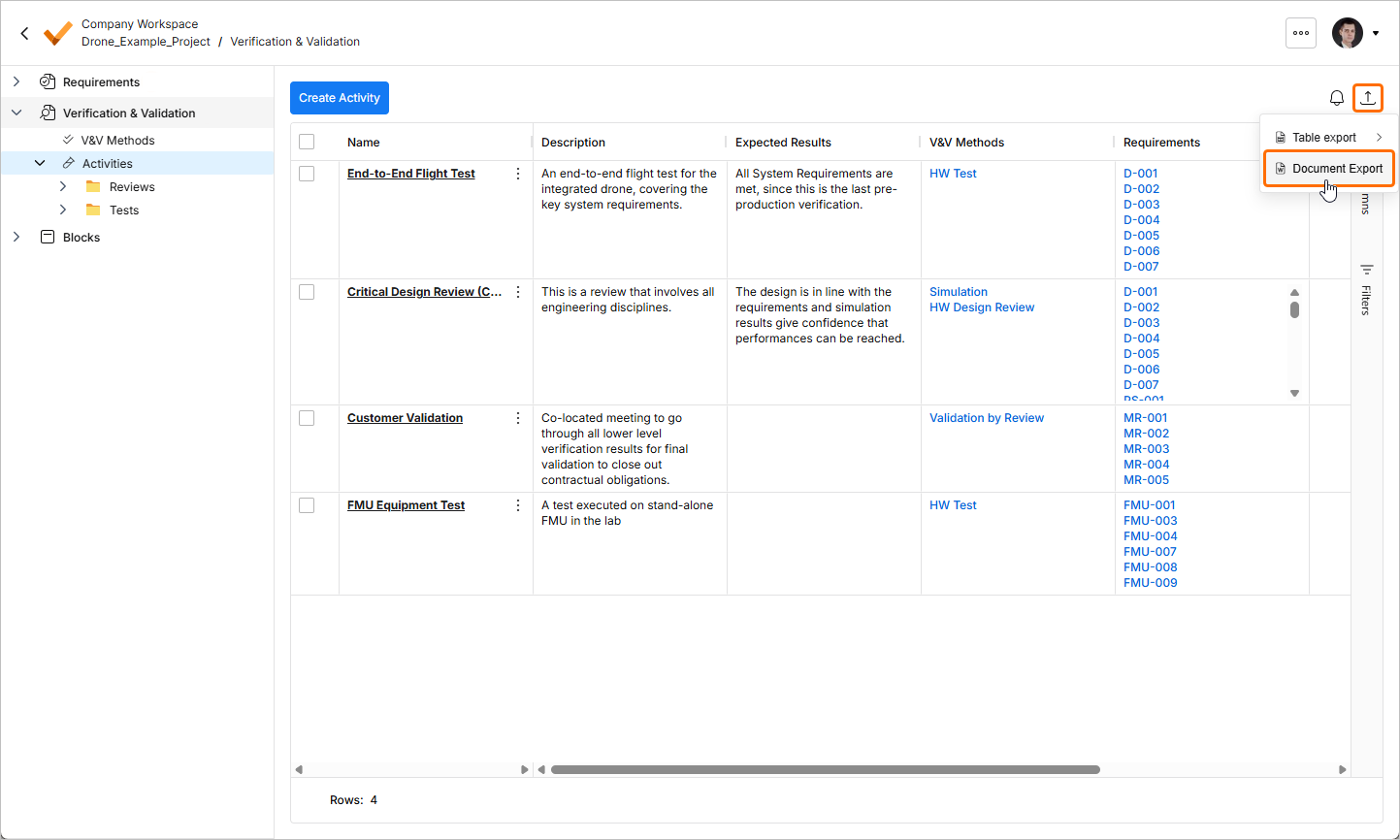
È possibile accedere alla funzionalità di esportazione dei documenti facendo clic sull'icona  in alto a destra nel modulo Verifica e convalida e selezionando Document Export dal menu Export visualizzato.
Esecuzione dell'esportazione
Esistono diversi modi per eseguire un'esportazione utilizzando i modelli disponibili. Sono disponibili tre modelli predefiniti, che è possibile gestire e modificare secondo necessità, ed è possibile caricare modelli di esportazione personalizzati dalla pagina Settings – Export templates (accessibile facendo clic sull'icona  in alto a destra, selezionando Settings dal menu visualizzato e quindi selezionando Export templates dall'elenco nel riquadro di sinistra).
Per ulteriori informazioni sui modelli personalizzati, consultare la pagina Modelli personalizzati per l'esportazione dei documenti.
Selezione del contesto
È possibile scegliere specifiche attività da esportare utilizzando il menu a discesa Activities nell'area Export context del riquadro di sinistra.
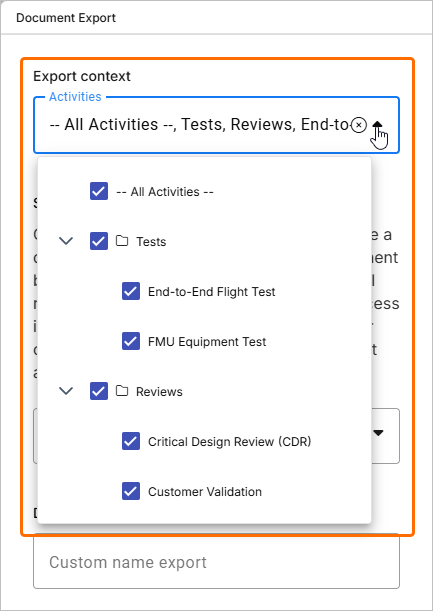
Scelta del contesto di esportazione
Il contesto predefinito dipende da ciò che è stato selezionato prima di accedere alla funzionalità di esportazione:
-
Se è stata selezionata la voce All V&V Activities, senza selezionare attività specifiche nell'elenco, tutte le attività verranno impostate come contesto di esportazione predefinito.
-
Se è stata selezionata la voce All V&V Activities e sono state selezionate alcune attività specifiche nell'elenco, queste attività verranno impostate come contesto di esportazione predefinito.
-
Se è stata selezionata la voce relativa a un'attività specifica, tale attività verrà impostata come contesto di esportazione predefinito.
Selezione di un modello
Selezionare un modello disponibile dal menu a discesa Export templates nell'area Select your template del riquadro di sinistra. Dal menu a discesa è possibile selezionare uno dei tre modelli predefiniti o qualsiasi modello caricato dall'utente applicabile all'esportazione delle attività V&V.
Panoramica dei modelli predefiniti
-
V&V Activity Document.docx – include informazioni sulle attività selezionate come contesto di esportazione –
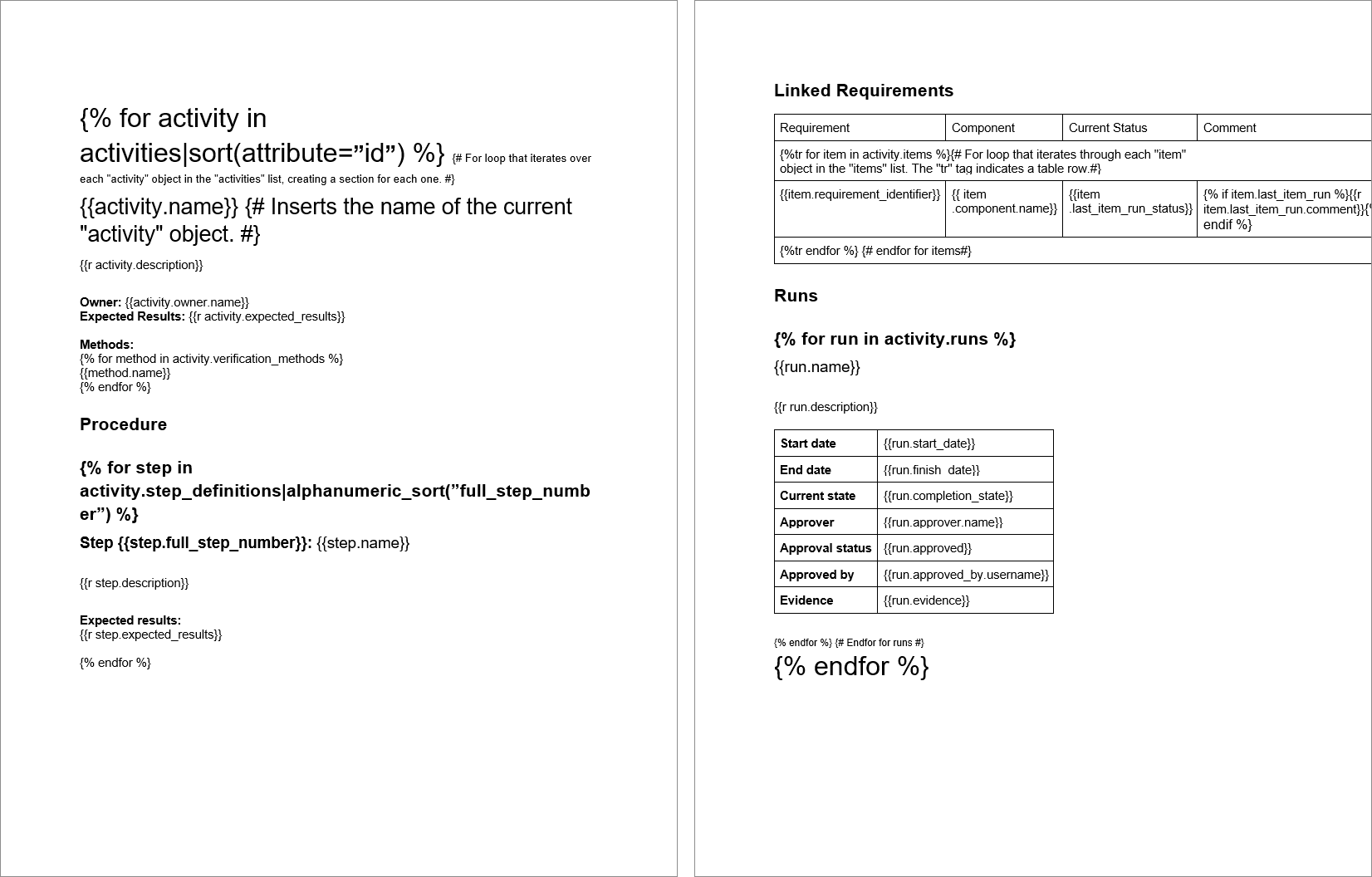 (scarica).
-
V&V Matrix.docx – collegamenti tra le attività selezionate come contesto di esportazione, i requisiti e i blocchi associati –
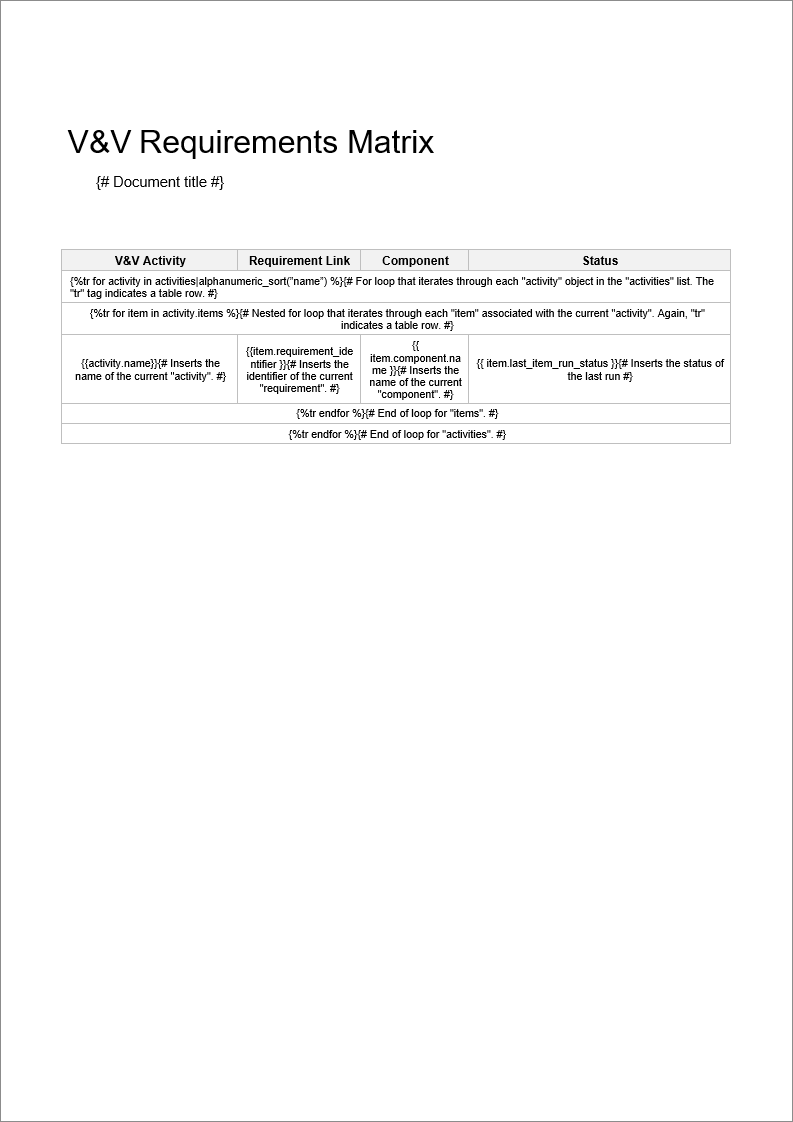 (scarica).
-
V&V Runs Document.docx – include informazioni sulle esecuzioni delle attività selezionate come contesto di esportazione –
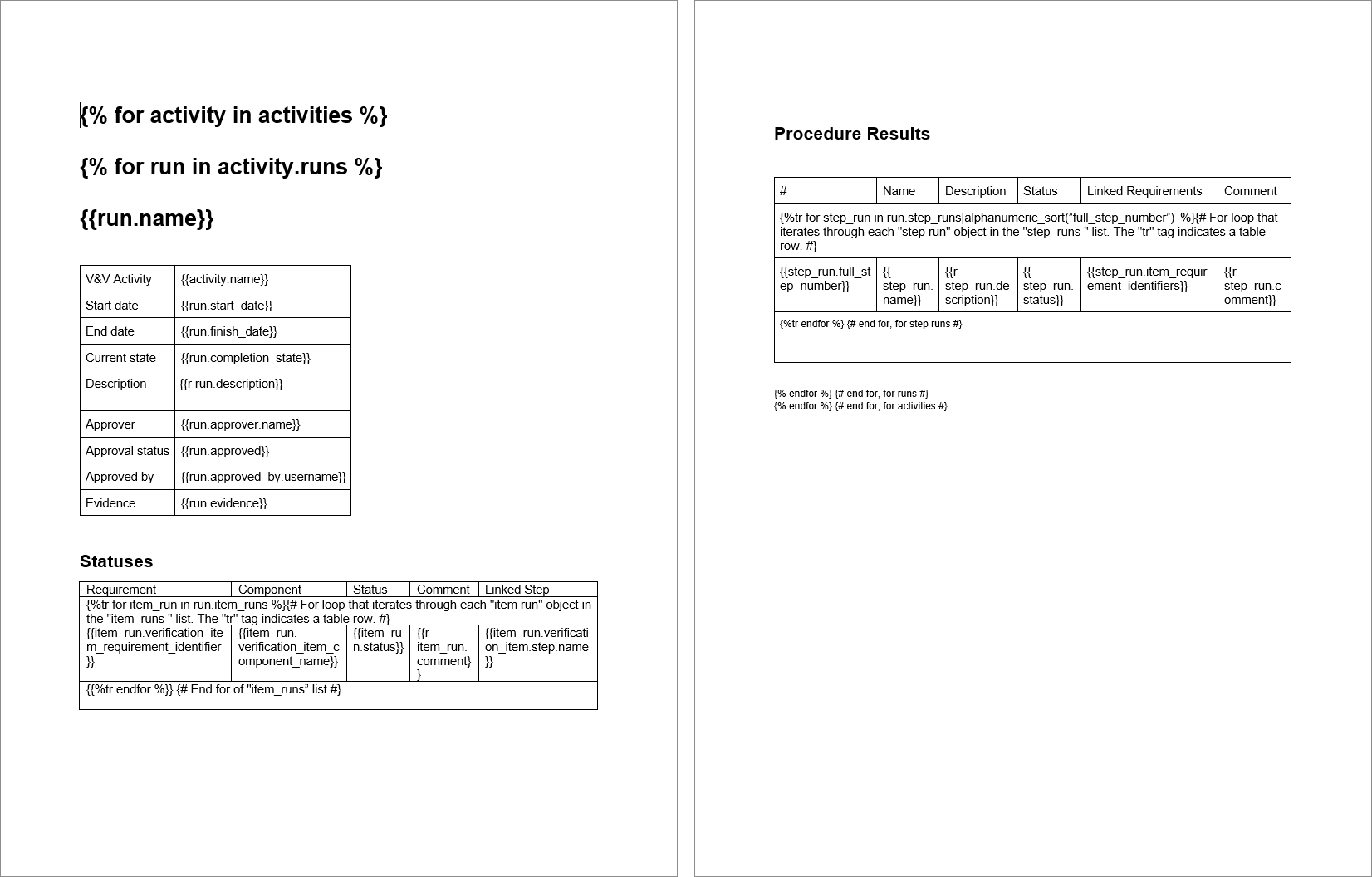 (scarica).
Esportazione e download
Dopo aver selezionato il contesto e il modello desiderati, fare clic sul pulsante  nella parte inferiore del riquadro di sinistra dello strumento di esportazione dei documenti. La procedura guidata di esportazione si chiuderà e verrà visualizzata una finestra popup che indica che l'esportazione è in corso, seguita da un'altra finestra popup quando il file sarà pronto per il download.
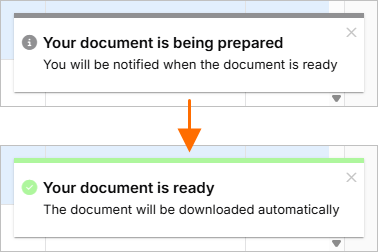
In base alle impostazioni personali del browser, il file verrà scaricato automaticamente in una posizione predefinita oppure verrà richiesto dove salvarlo sul disco rigido.
I file generati sono disponibili anche nella pagina Files Management, accessibile facendo clic sull'icona  in basso a sinistra e selezionando Files Management dal menu.
 Localizzato tramite A