
Flusso 2: dimostrare la conformità tramite i file
A colpo d'occhio
- Crea una nuova esecuzione di attività oppure utilizza l'esecuzione iniziale creata automaticamente.
- Carica i file di evidenza e assegna lo stato appropriato a ciascun elemento di verifica.
- Controlla la propagazione degli stati e consulta gli stati di verifica dei requisiti.
Il caso d'uso generale prevede un nuovo modulo di verifica e validazione (V&V) in cui gli utenti possono creare attività di verifica, definire i passaggi necessari, pianificare le date di esecuzione e associare elementi di verifica come Requisiti e Blocchi. Gli utenti possono quindi caricare file/modelli come evidenze a supporto degli elementi di verifica. Questo processo consente agli utenti di validare sistematicamente la conformità del progetto, assicurando che Requisiti e Blocchi siano verificati e documentati in modo approfondito e migliorando la trasparenza e la responsabilizzazione nel ciclo di vita dello sviluppo.
Il flusso di lavoro illustrato nell'immagine seguente descrive il processo per le attività di V&V all'interno di Requirements Portal.

Dimostrare la conformità mediante file
La presentazione seguente riassume passo dopo passo il processo all'interno del modulo V&V. Mostra come eseguire la V&V utilizzando file come documenti di conformità per elementi di verifica quali Requisiti e Blocchi.
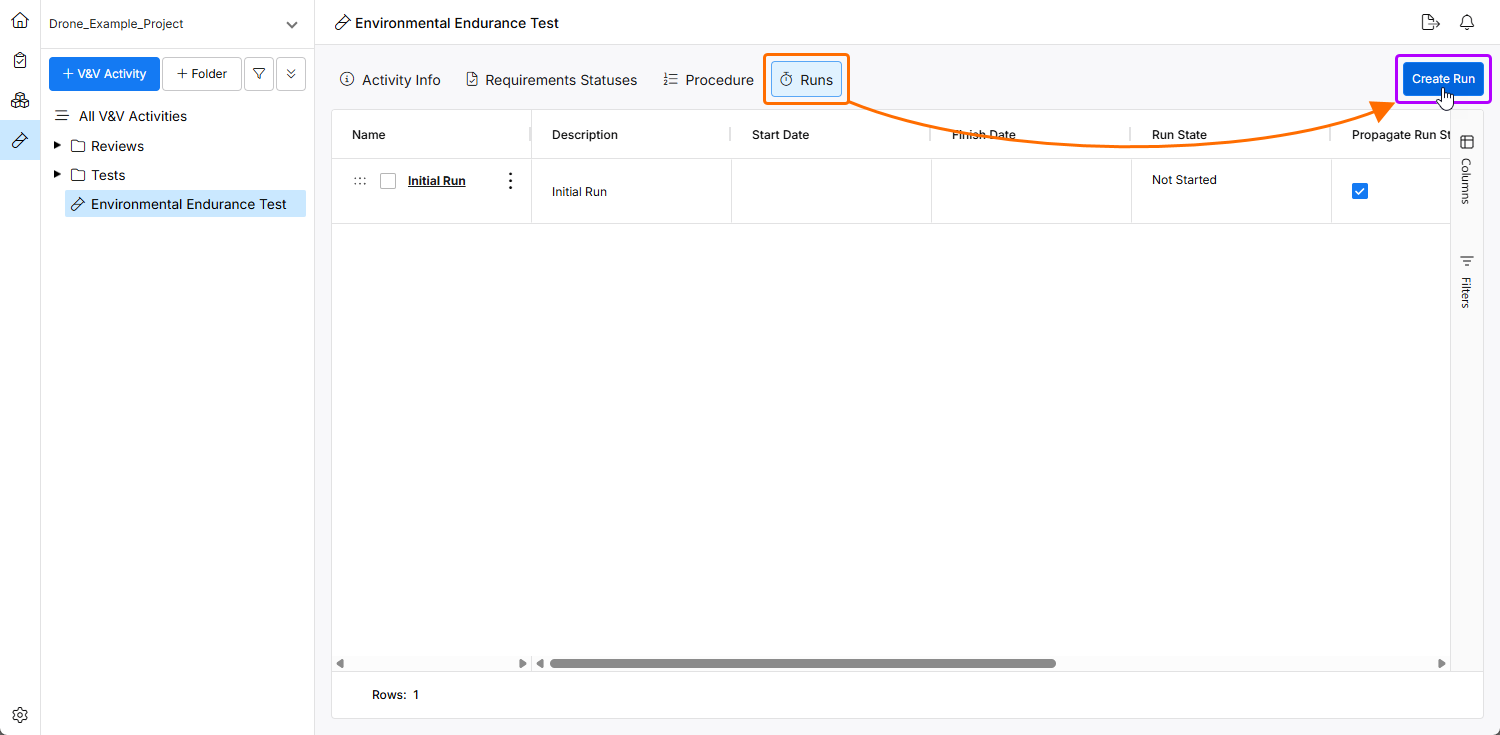
La vista Runs dell'attività di V&V presenta un elenco delle esecuzioni esistenti per tale attività. L'esecuzione iniziale viene creata automaticamente alla creazione dell'attività di V&V. È possibile creare una nuova esecuzione facendo clic sul pulsante  .
-
Verification Item (Requirements and Blocks) – il processo inizia con un elemento di verifica definito, costituito in genere dai requisiti o dai Blocchi da verificare.
-
Create/Link Verification Activities with Verification Item – nel modulo V&V è possibile creare attività di verifica o collegarle all'elemento di verifica. Queste attività sono compiti specifici che verranno utilizzati per verificare l'elemento di verifica (requisito).
-
What Type of Verification Activity – si decide quale attività di verifica eseguire. Questa può prevedere metodi diversi, come test, ispezioni, analisi, ecc.
Per questo flusso utilizzeremo analysis (upload file) come attività di verifica. Viene caricato un file contenente i dati o i risultati dell'attività di verifica per un elemento di verifica.
Create a Run
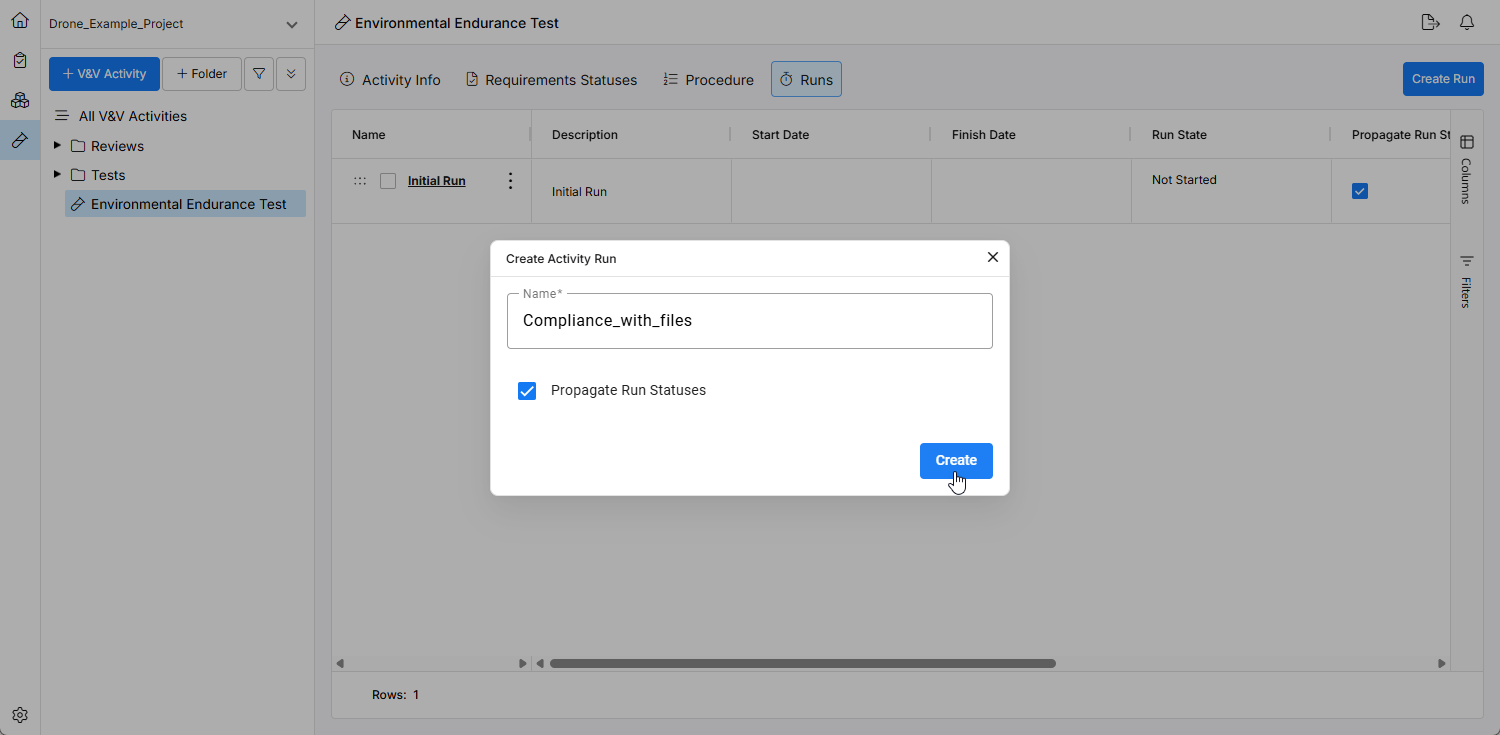
Nel contesto delle attività di verifica e validazione (V&V), run indica una specifica istanza di esecuzione del processo di verifica. Per verificare un elemento di verifica caricando un file, è necessario caricare il file nella vista Runs dell'attività di V&V. È possibile scegliere di utilizzare Initial Run che viene creata automaticamente alla creazione dell'attività di V&V oppure creare una nuova esecuzione facendo clic su  nella sezione delle esecuzioni.
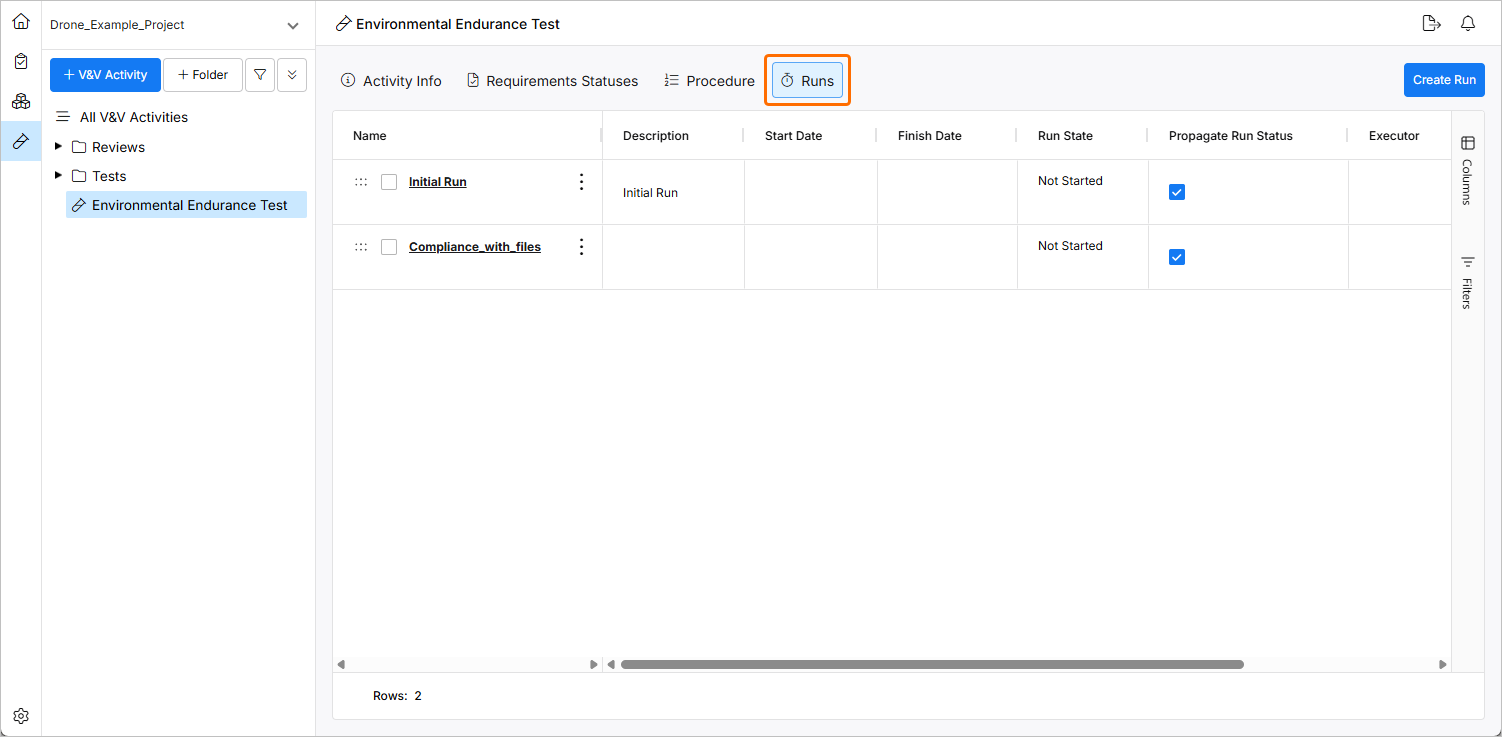
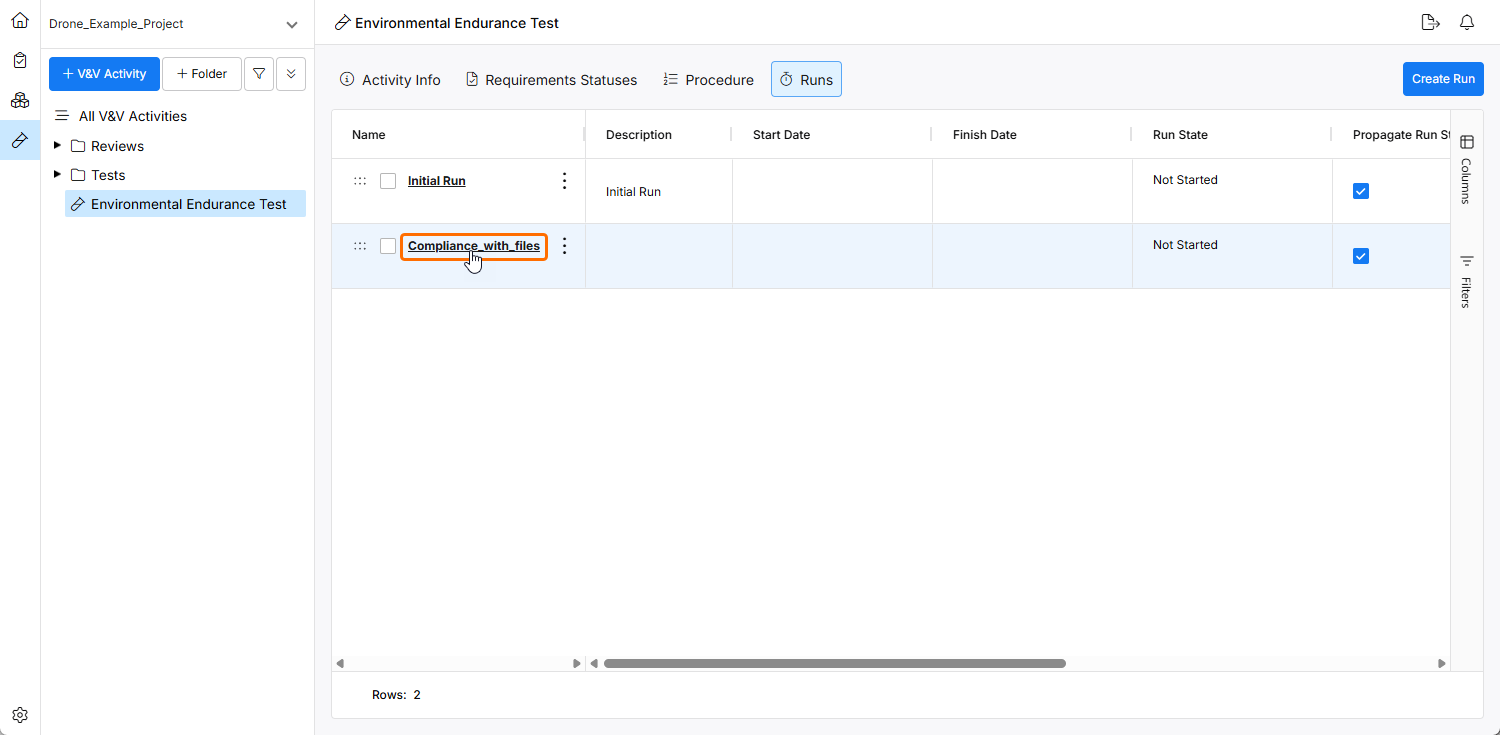
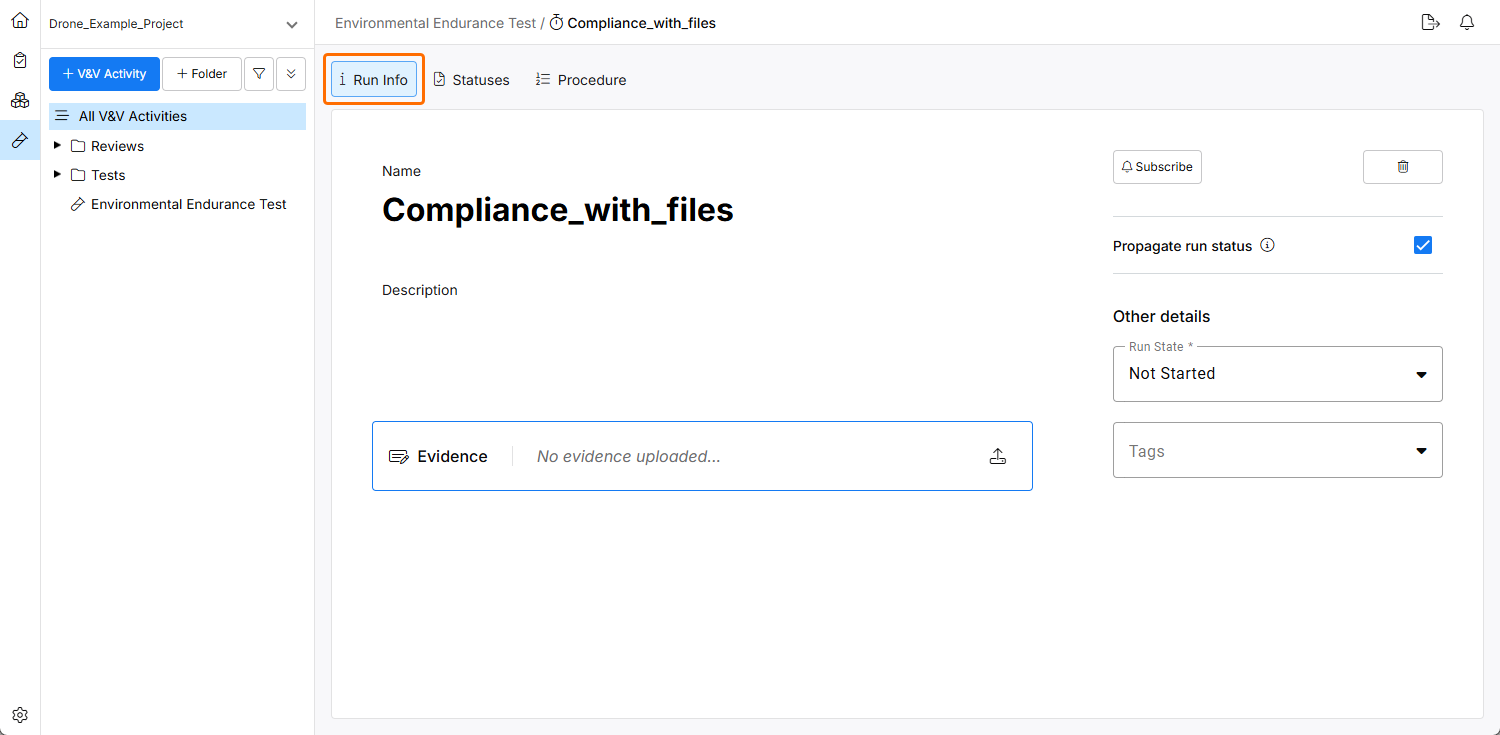
Dopo la creazione, fare clic sul nome dell'esecuzione creata per aprirne la vista delle informazioni.
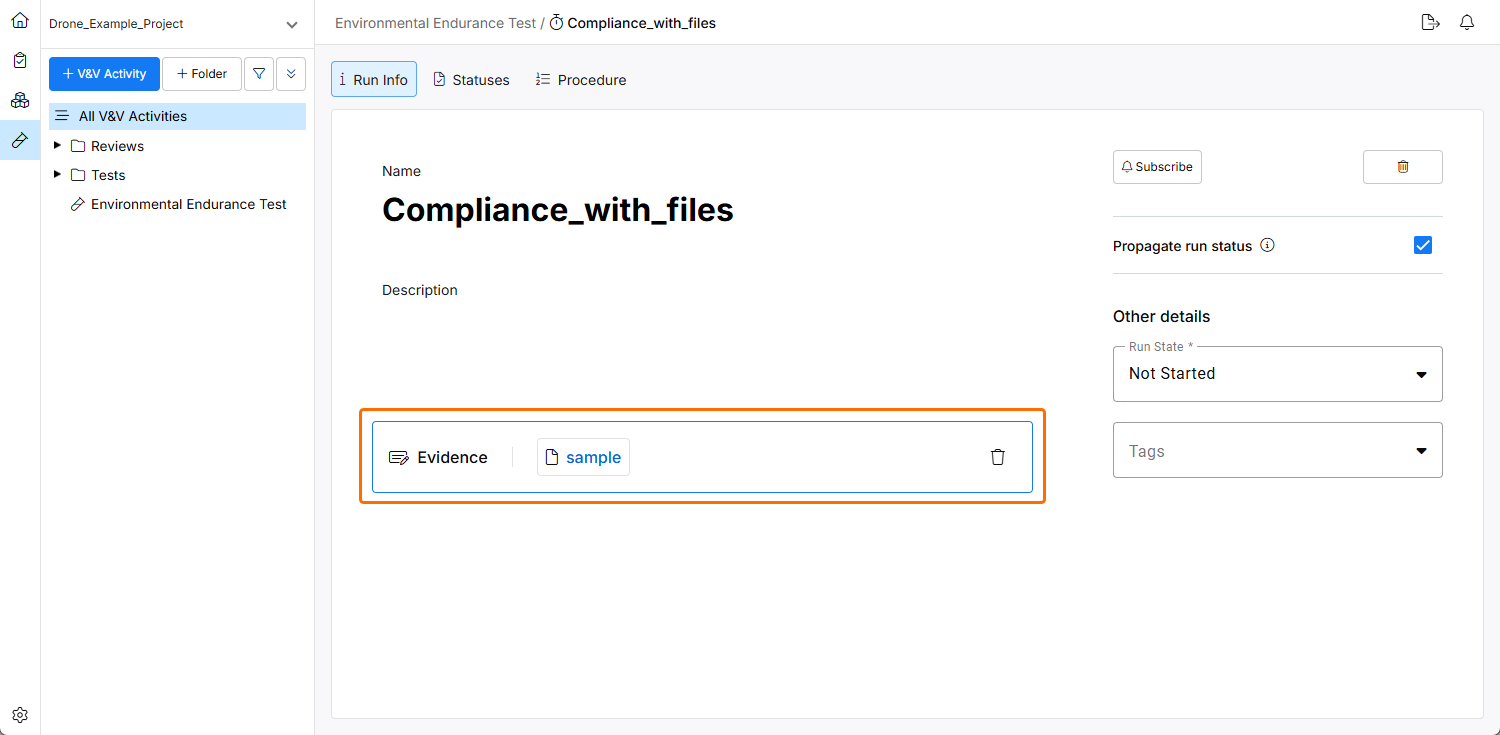
Caricare un documento nella pagina delle informazioni sull'esecuzione
Un documento, che può contenere risultati dettagliati o osservazioni sull'attività di verifica, viene caricato nella pagina delle informazioni sull'esecuzione.
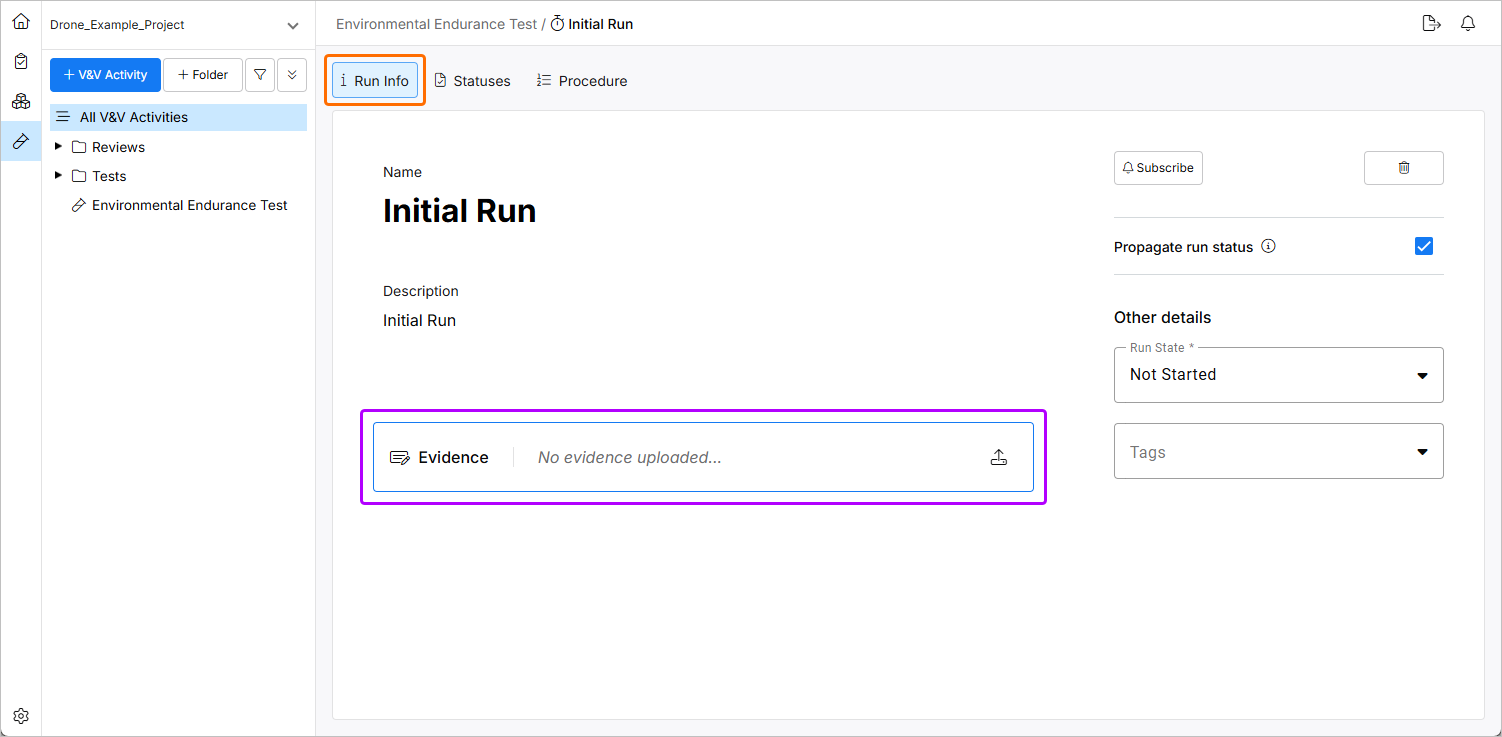
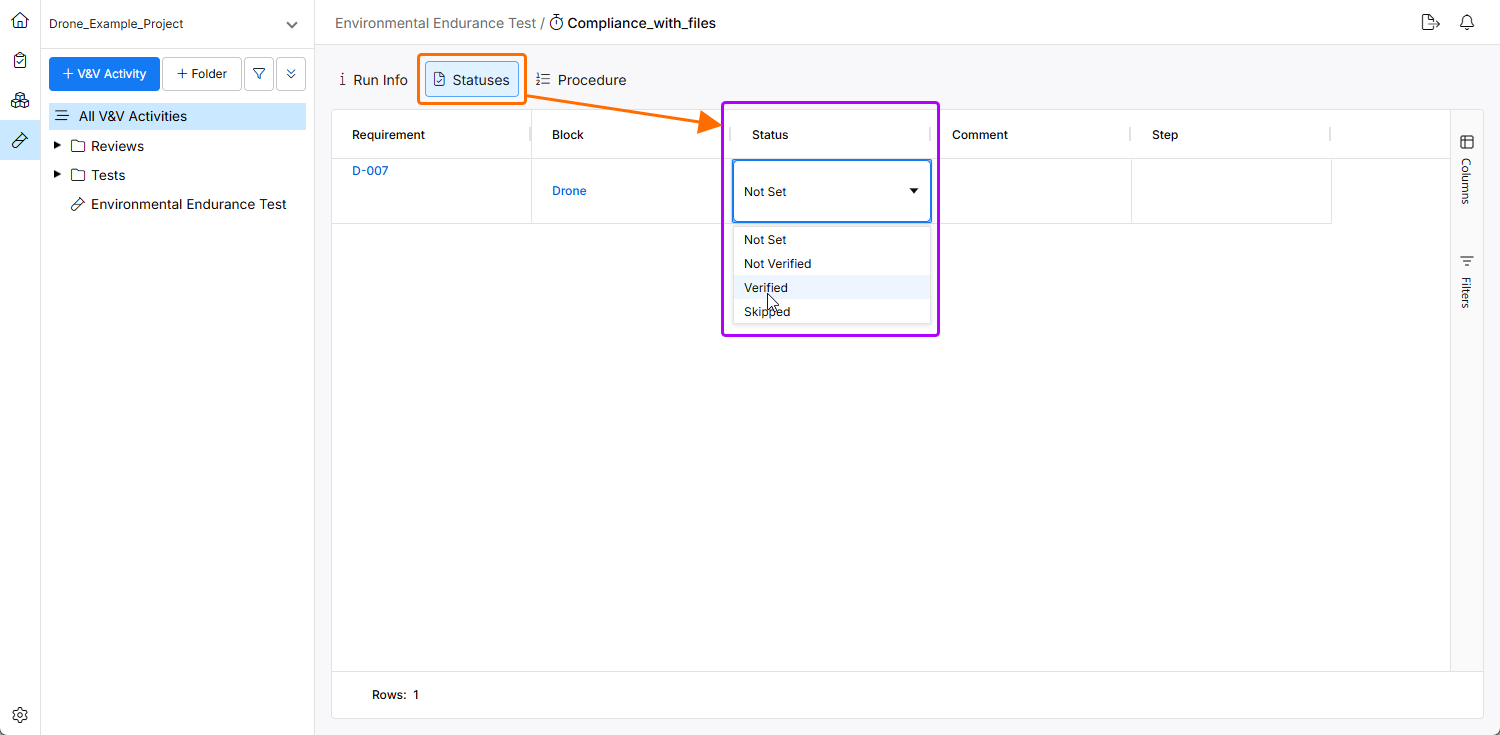
Il file caricato può verificare un solo requisito oppure tutti i requisiti dell'attività di verifica. A seconda del caso, è possibile impostare lo stato di ciascun Requisito su Verified, Skipped, Not Set o Not Verified nella vista Statuses.
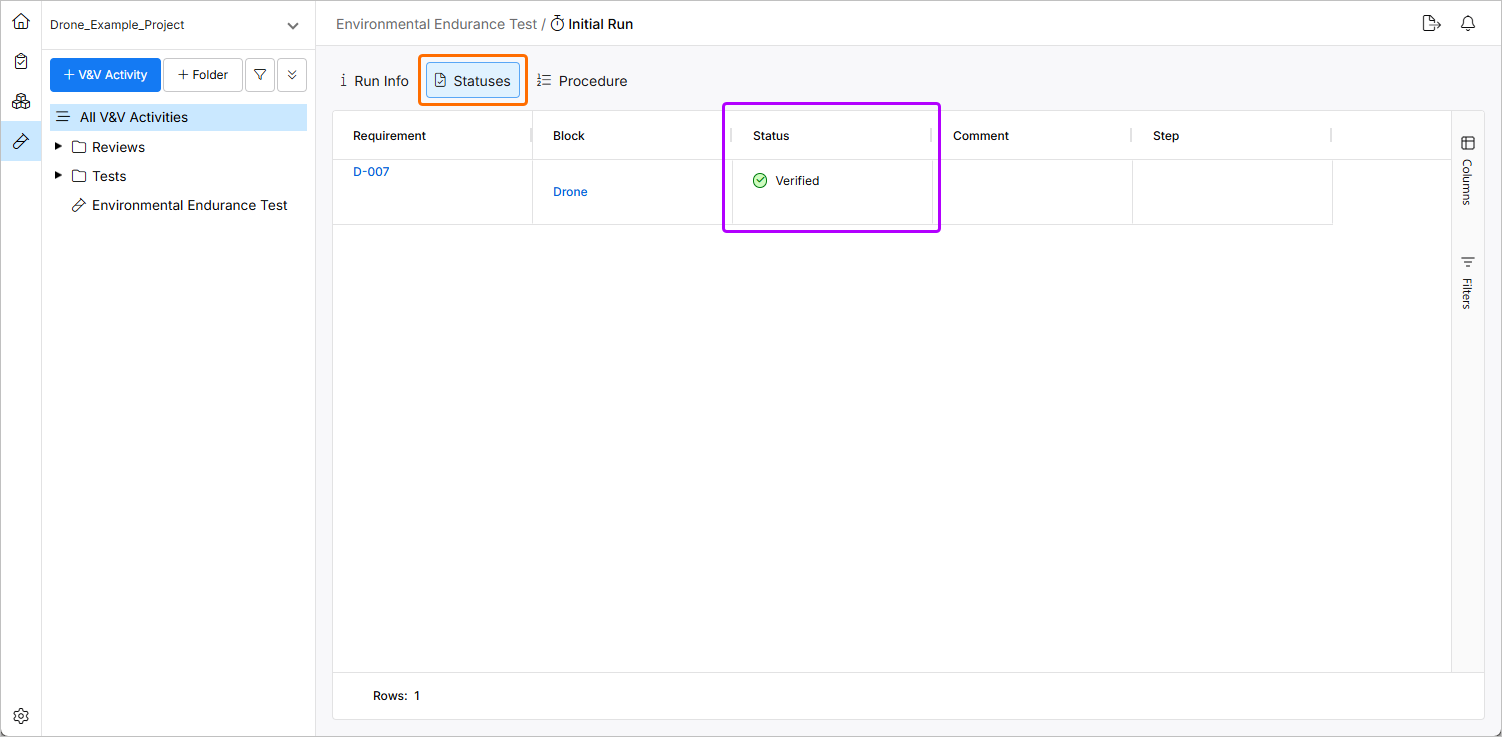
In base ai risultati dell'attività di verifica, lo stato dei requisiti viene aggiornato per indicare se sono stati verificati, ignorati o se la verifica non è stata superata.
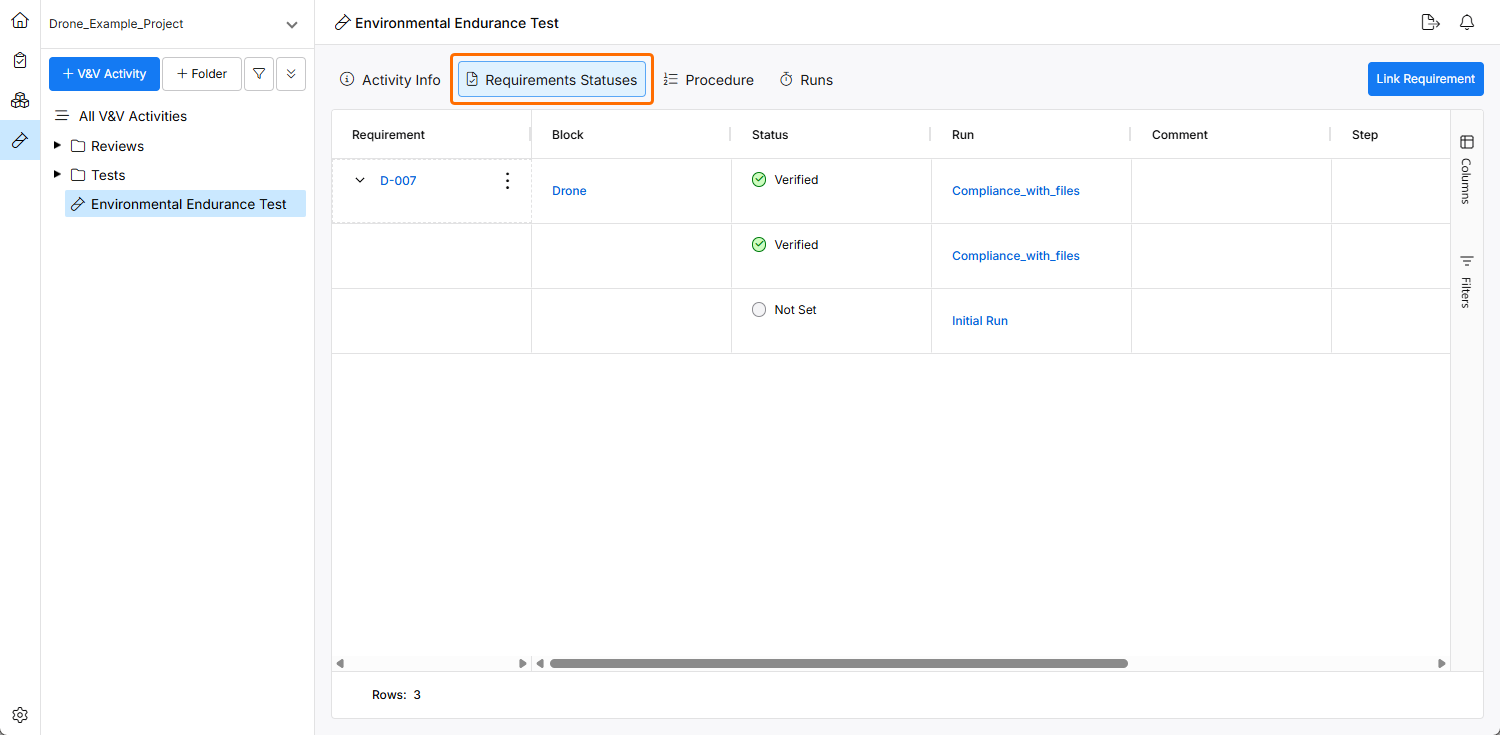
Controllare lo stato dell'attività di verifica e lo stato di verifica del requisito
Infine, lo stato dell'attività di verifica e lo stato di verifica del requisito vengono esaminati per assicurarsi che il processo di verifica sia completo e adeguatamente documentato.
Questo flusso di lavoro garantisce che ogni elemento di verifica venga controllato approfonditamente rispetto ai relativi requisiti, utilizzando un processo strutturato che include la documentazione e il monitoraggio dello stato in ogni fase.
 Localizzato tramite A