
Flusso 4: verifica manuale e delle regole
A colpo d'occhio
- Scopri come collegare le attività V&V esistenti ai requisiti e aggiornarne manualmente gli stati.
- Comprendi come gli stati delle attività assegnate determinano lo stato V&V complessivo di un requisito e il numero di attività verificate.
- Scopri come definire una regola di verifica utilizzando i Vali dei blocchi e dei requisiti, con un esempio di confronto della massa di un progetto.
I due flussi seguenti consentono all'utente di configurare una verifica direttamente dal modulo Requisiti.
Flusso di verifica manuale
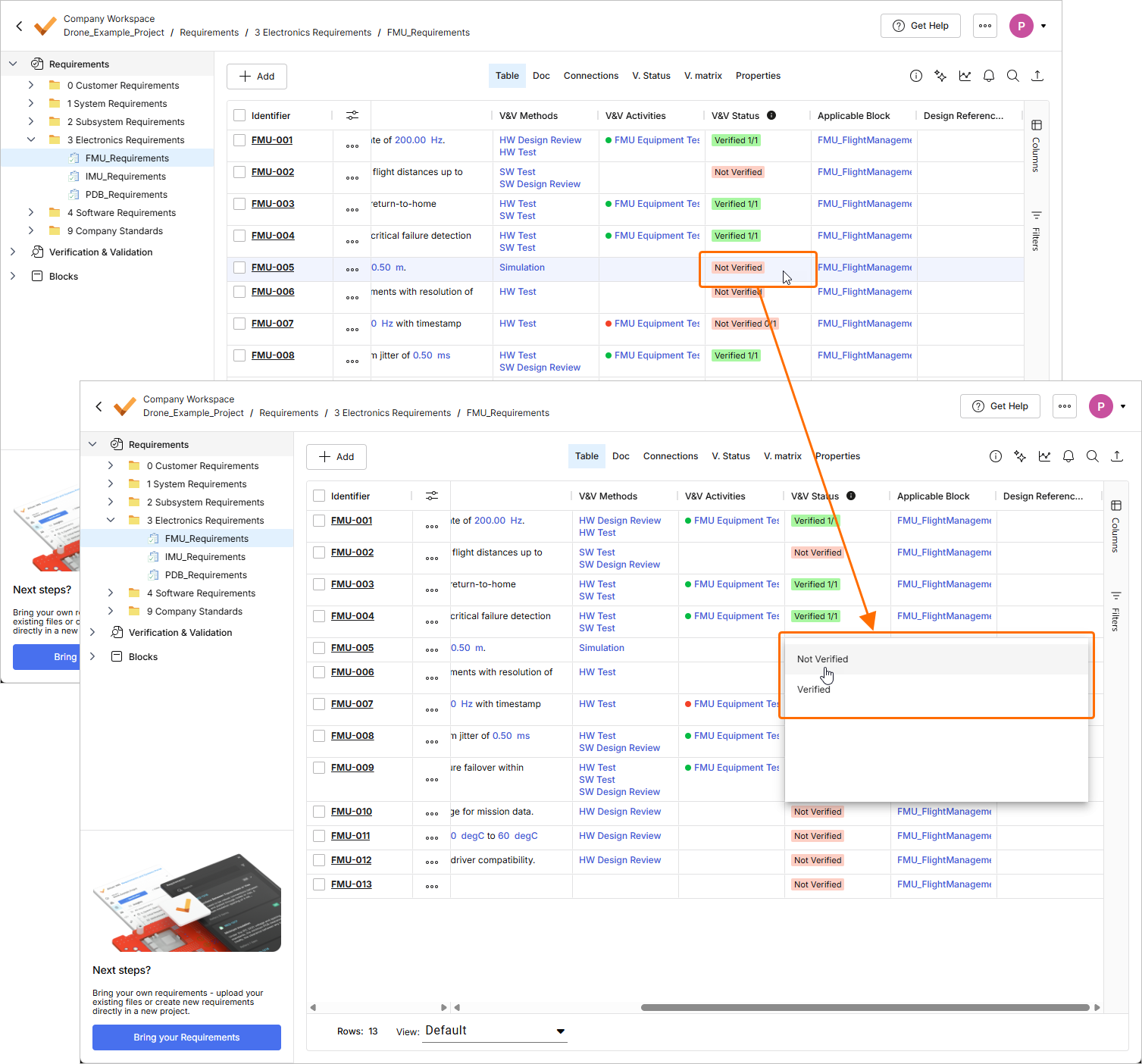
Questo flusso consente di aggiungere direttamente un'attività di V&V a un requisito dal modulo Requisiti e di aggiornarne manualmente lo stato. Per farlo, fai doppio clic su una cella nella colonna V&V Activities del modulo Requisiti e crea un collegamento a un'attività.
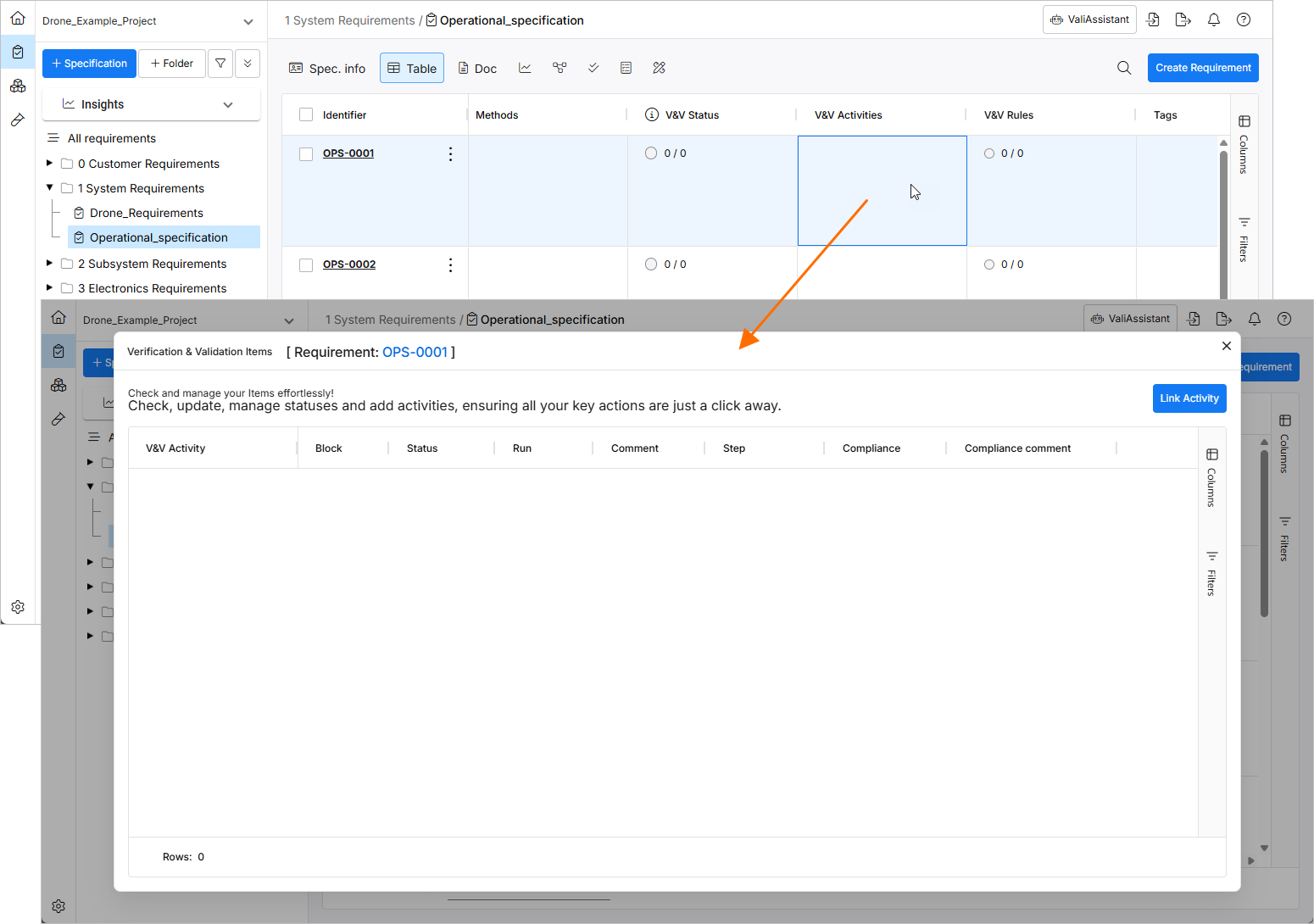
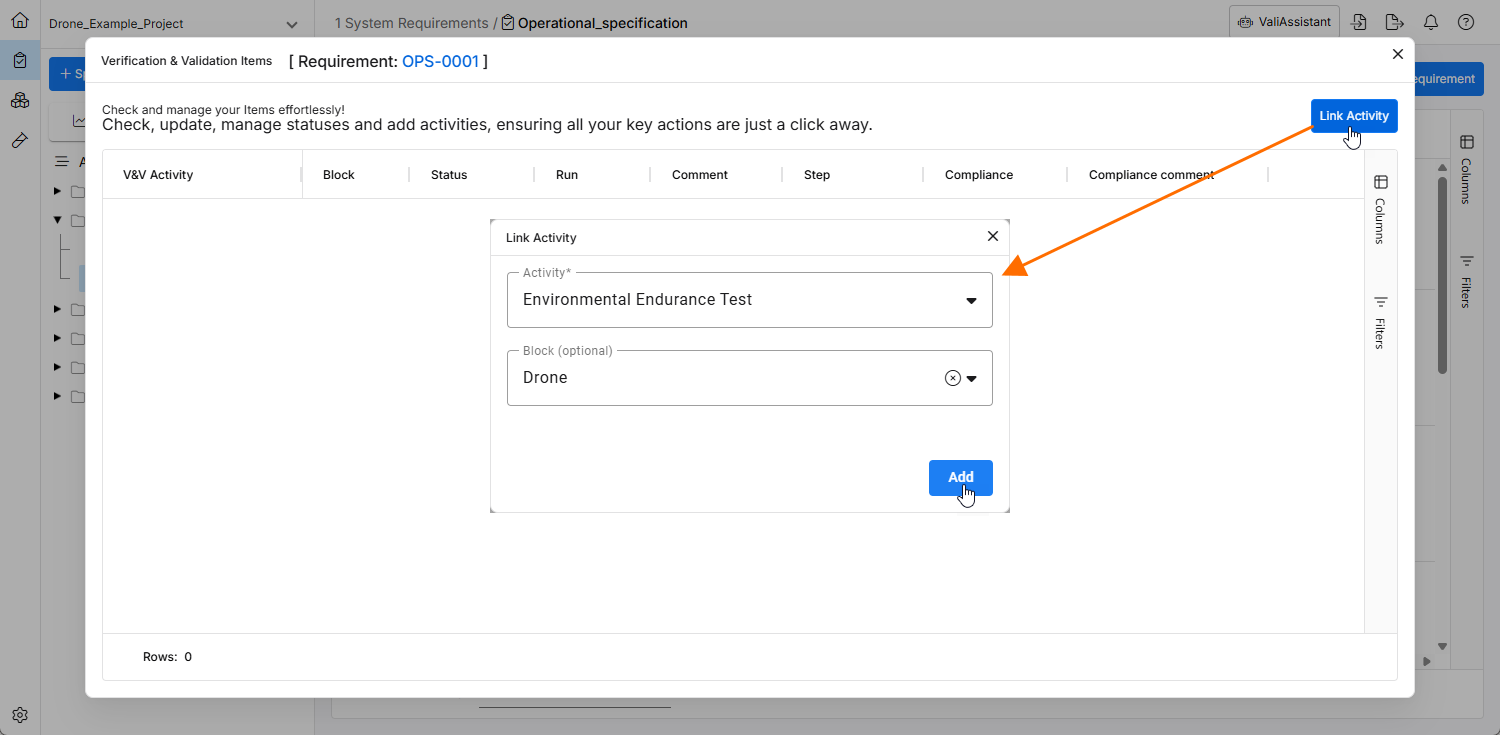
La finestra Verification & Validation Items che si apre mostra le attività già aggiunte. Fai clic sul pulsante  per collegare attività esistenti al requisito. Dalla finestra Link Activity che si apre, puoi selezionare un'attività esistente e, facoltativamente, un blocco.
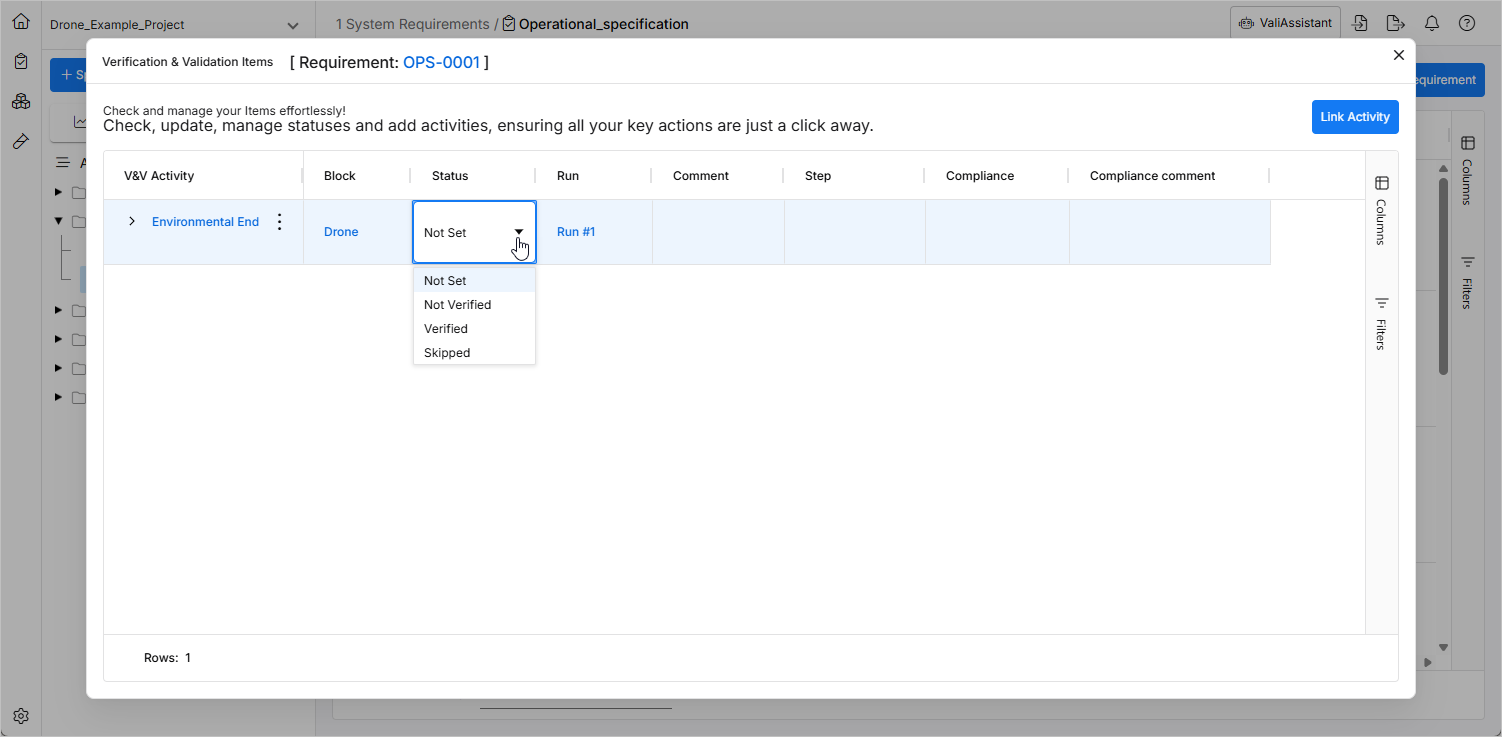
A questo punto, puoi assegnare direttamente lo stato in modo manuale oppure accedere all'attività o all'esecuzione tramite i collegamenti dinamici.
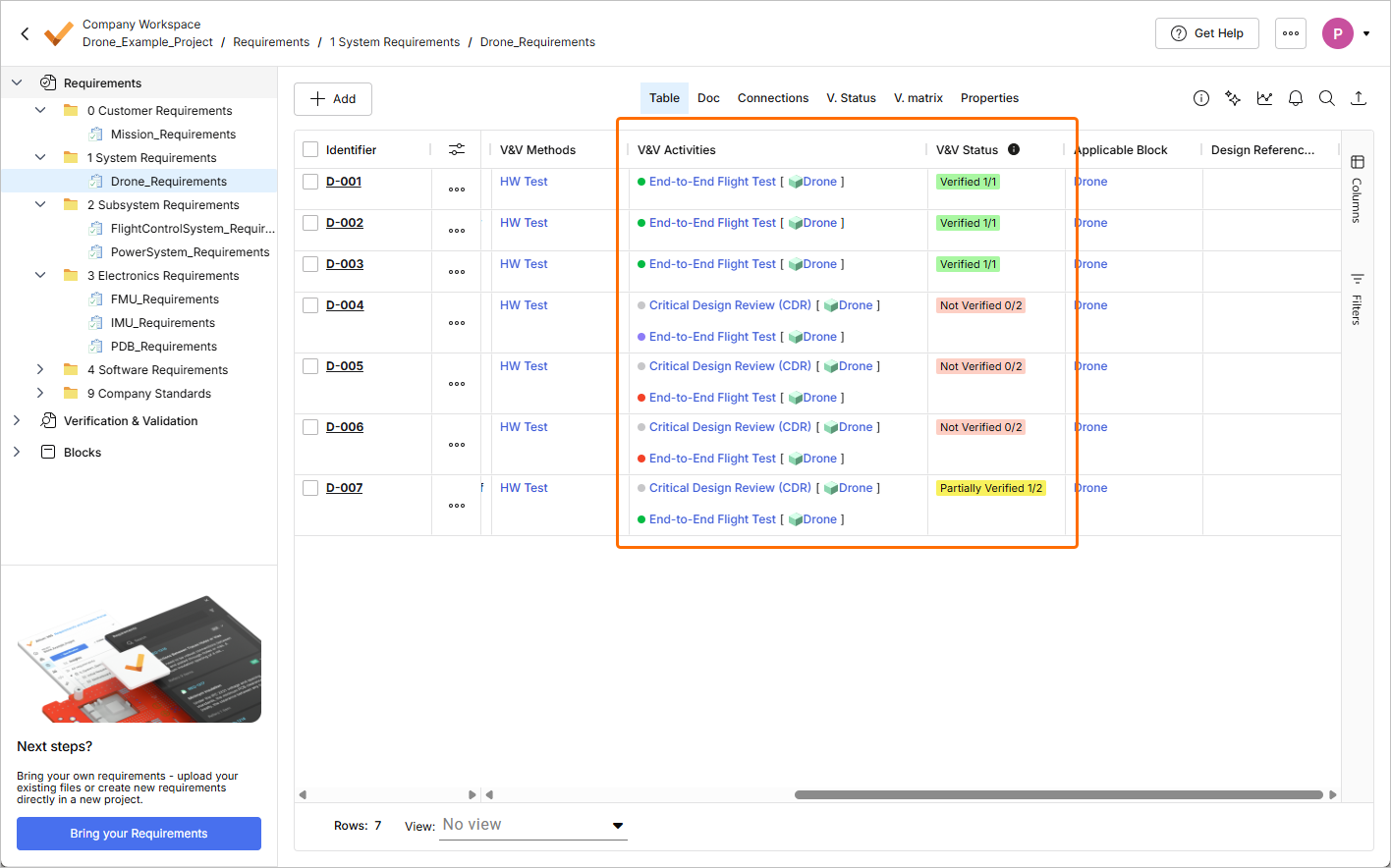
Il campo V&V Status di un requisito a cui sono assegnate attività di V&V verrà aggiornato automaticamente in base allo stato delle attività di V&V. La voce nel campo V&V Status del requisito verrà visualizzata come segue:
-
Not Verified – se nessuna delle attività assegnate è nello stato Verified.
-
Partially Verified – se alcune, ma non tutte, le attività assegnate sono nello stato Verified.
-
Verified – se tutte le attività assegnate sono nello stato Verified.
Inoltre, nella cella verranno visualizzati dei numeri nel formato X/Y, dove X è il numero di attività assegnate nello stato Verified e Y è il numero totale di attività assegnate.
Flusso di verifica tramite regole
Le regole consentono di stabilire un confronto tra i Vali dei blocchi e quelli dei requisiti tramite espressioni booleane (ad esempio, "La massa di progetto è inferiore alla massa massima prevista dal requisito?"). A tal fine, assicurati di aver definito i Vali su entrambi i lati (nel modulo Blocchi e nel modulo Requisiti). Per definire una regola, fai doppio clic su una cella nella colonna V&V Rules di un requisito. Si aprirà una finestra in cui potrai definire le regole.
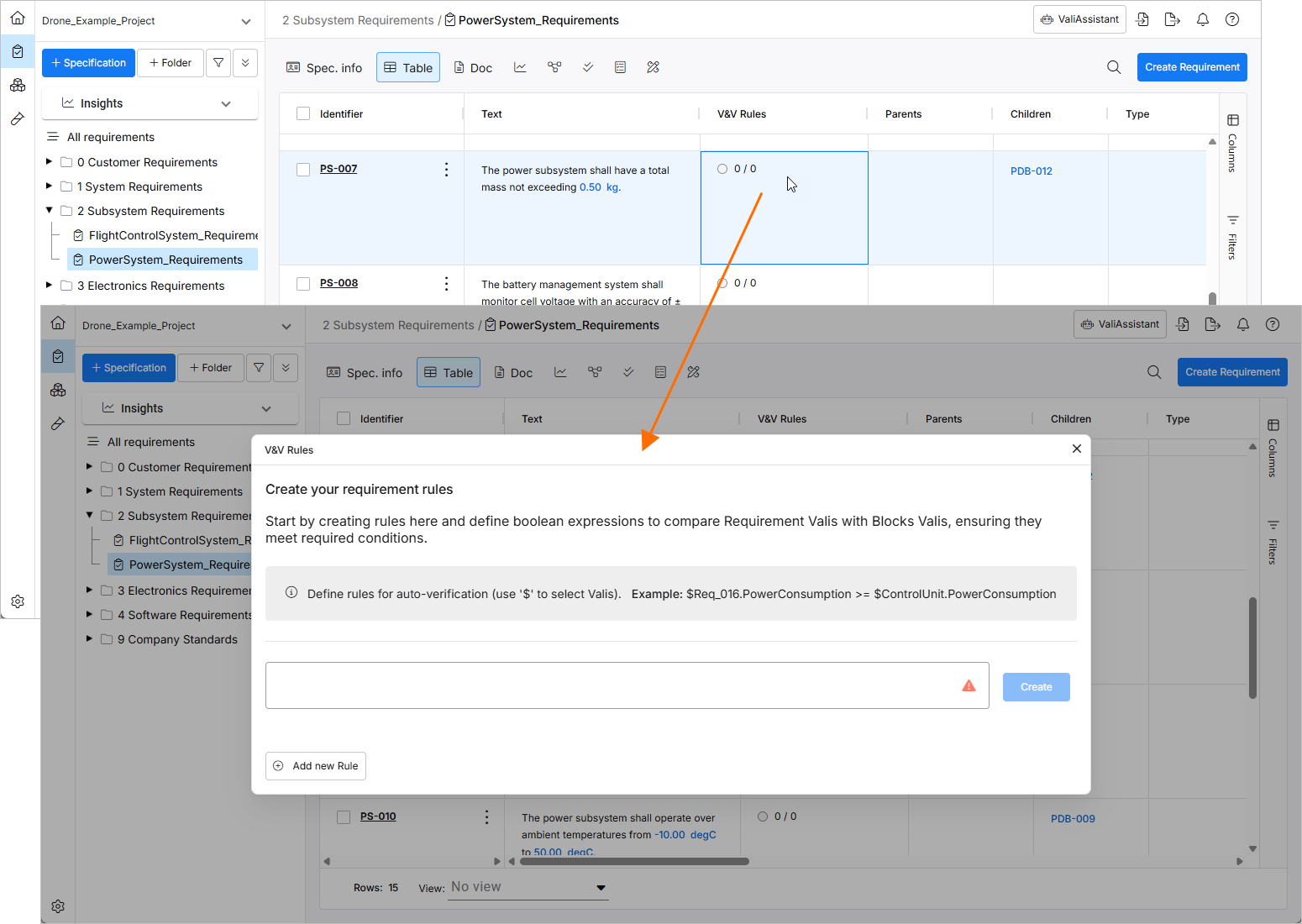
Per richiamare i Vali, digita il simbolo del dollaro ($): si aprirà un elenco a discesa in cui cercare e selezionare i Vali. Nell'esempio seguente, la massa effettiva del sistema di alimentazione del drone viene confrontata con la massa massima consentita definita dal requisito.
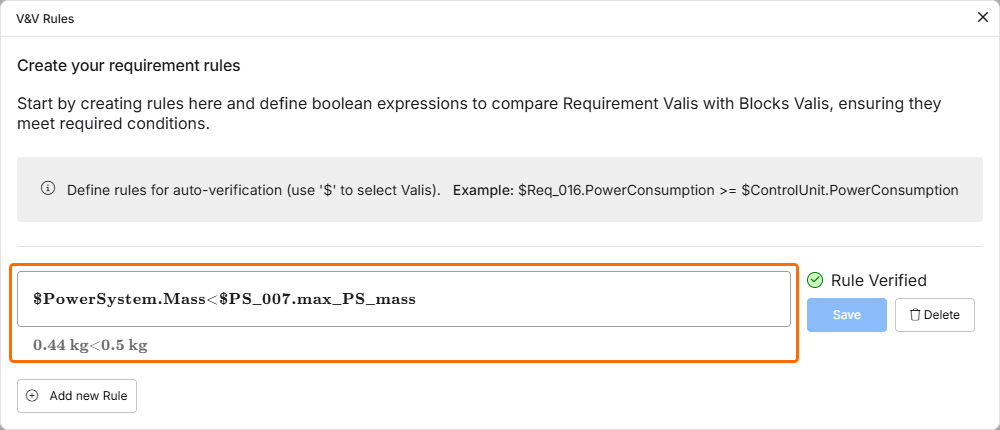
In questo caso, la regola risulta verificata poiché 0,44 kg (massa di progetto) è inferiore a 0,5 kg (massa massima prevista dal requisito).
 Localizzato tramite A