
Progetti dell'area di lavoro
Altium Designer, insieme al Workspace Altium 365, offre il supporto per una struttura di progetto avanzata dedicata alla fase di sviluppo del ciclo di vita del progetto, semplificando la creazione e il flusso di lavoro continuo dei progetti sottoposti a controllo di versione. L'archiviazione centralizzata gestita dal Workspace consente inoltre a questa funzionalità di fungere da base per altri servizi di collaborazione.
Alcuni dei principali vantaggi dell'utilizzo di progetti basati sul Workspace sono:
-
Archiviazione semplificata. Non è necessario decidere dove archiviare i dati. Il backup e altri servizi di base vengono gestiti automaticamente.
-
Base per le funzionalità di collaborazione.
-
Controllo di versione obbligatorio.
-
Vantaggi di un sistema di commenti dedicato.
-
Notifiche e stato. Lo stato dei documenti, incluse le modifiche locali, è visibile a tutti i team di progettazione.
-
La progettazione PCB simultanea funziona senza alcuna configurazione complessa.
-
Possibilità di condividere il progetto con più persone per la modifica oppure solo per la visualizzazione e l'inserimento di commenti.
-
Funzionalità complete quando si utilizza la funzione Cronologia del progetto, inclusi gli eventi di commit relativi al VCS.
Dal punto di vista tecnico, un progetto combina le metainformazioni archiviate nel Workspace con una stretta integrazione con il controllo di versione basato su GIT nativo del Workspace. Il flusso di lavoro tipico è il seguente:
-
Un utente crea un nuovo progetto (tramite la finestra di dialogo Crea progetto in Altium Designer, dall'interfaccia browser del Workspace oppure rendendo disponibile un progetto locale esistente nel Workspace, dall'interno di Altium Designer). Durante la creazione, l'utente definisce il nome e la descrizione del progetto.
-
L'accesso al progetto viene definito e gestito nell'interfaccia browser del Workspace oppure direttamente in Altium Designer.
-
Tutti i collaboratori selezionano il progetto da aprire (dall'interno di Altium Designer), dopodiché ne viene eseguito automaticamente il checkout.
Questo documento illustra come lavorare con i progetti tramite l'interfaccia browser del Workspace. Per informazioni su come lavorare con i progetti nel software di progettazione, consultare Familiarizzare con l'ambiente di progettazione Altium.
Creazione di un nuovo progetto
È possibile creare un progetto direttamente dalla Projects pagina dell'interfaccia browser del Workspace. La pagina elenca tutti i progetti resi disponibili nel Workspace e condivisi con l'utente attualmente connesso. Per creare un nuovo progetto, fare clic sul pulsante  sopra l'elenco dei progetti, quindi scegliere la voce Project nel gruppo Create del menu per aprire la Create Project finestra.
 Creazione di un nuovo progetto tramite l'interfaccia browser del Workspace.
La finestra Create Project viene inizialmente visualizzata in una vista semplificata, con i seguenti campi:
-
Project Name – inserire il nome desiderato per il progetto.
- Template – scegliere un modello di progetto, se disponibile: il relativo campo a discesa elencherà tutti i modelli di progetto presenti nel Workspace (nel formato <Comment> (<ItemID>)). La scelta di un modello definisce automaticamente il tipo di progetto. Se non si desidera basare il nuovo progetto su un modello di progetto esistente, è sufficiente specificare il tipo di progetto da creare (utilizzando le voci PCB Project o Multiboard disponibili nell'elenco).
- Description – inserire una descrizione facoltativa del progetto.
Per accedere ad altri controlli, fare clic sul pulsante  . Verrà visualizzato il seguente campo:
-
Parent Folder – utilizzare questo campo per specificare dove creare il progetto all'interno della struttura di cartelle del Workspace. Si tratterà della cartella attualmente aperta oppure, per impostazione predefinita, di Projects. Si noti che il percorso della cartella predefinita per i nuovi progetti è specificato nella pagina Admin – Settings – Projects dell'interfaccia browser del Workspace. Nella finestra Create Project, fare clic sul Change collegamento a destra del campo per accedere alla struttura di cartelle del server per il Workspace, da cui selezionare una cartella alternativa in cui archiviare il progetto.

Si noti che, se nel campo Parent Folder non viene selezionata una cartella con accesso in scrittura quando viene eseguita l'operazione, verrà creata automaticamente una struttura Personal Folder per l'archiviazione del progetto. Si tratta di una cartella privata di primo livello, denominata con il proprio indirizzo e-mail, con una sottocartella My Projects. Di seguito sono riportati alcuni esempi relativi alla sua creazione e al suo utilizzo:
-
La cartella predefinita per i nuovi progetti (in genere Projects) non è disponibile per l'utente oppure è di sola lettura (non consente la scrittura). In questo caso, il progetto creato/caricato verrà archiviato nella cartella personale My Projects.

-
La destinazione impostata in Parent Folder è diversa da quella predefinita, ma l'utente dispone solo dell'accesso in visualizzazione a questa cartella (non è consentita la scrittura). In questo caso, la creazione del progetto viene bloccata e non viene aggiunto nulla alla cartella My Projects.

-
Per ulteriori informazioni, consultare Creazione di progetti senza accesso in scrittura alla cartella.

Dopo aver definito il nuovo progetto secondo le proprie esigenze, fare clic su  . Si tornerà all'elenco riepilogativo dei progetti, dove sarà ora presente una voce per il progetto appena creato.
 Il progetto appena creato, visibile nella pagina Projects dell'interfaccia browser del Workspace.
Per ulteriori informazioni sulla configurazione delle autorizzazioni di accesso ai progetti, vedere Condivisione di un progetto di seguito.
Caricamento di un progetto locale esistente
È anche possibile caricare un progetto esistente nel Workspace. A tale scopo:
-
Fare clic sul pulsante
sopra l'elenco dei progetti, quindi scegliere la voce Project nel gruppo Upload del menu. Individuare e selezionare un archivio ZIP del progetto e fare clic su Open per avviare il caricamento.

-
Una finestra popup indicherà quanti file potrebbero essere coinvolti nel caricamento (contenuti nella cartella scelta) e chiederà conferma per procedere: fare clic su
 .
.
-
Viene visualizzata la finestra Upload Project. Per impostazione predefinita, il valore di Project Name sarà quello del progetto esistente: modificarlo se necessario e aggiungere una descrizione adeguata. Il valore di Parent Folder sarà impostato sulla cartella attiva al momento dell'avvio del caricamento. Fare clic sul collegamento Change a destra del campo per accedere alla struttura delle cartelle del Workspace sul server, da cui selezionare una cartella alternativa in cui memorizzare il progetto. Se lo si desidera, è possibile organizzare i progetti in una gerarchia di sottocartelle. Per ulteriori informazioni, vedere la sezione Creazione di una gerarchia di cartelle di progetto. Dopo aver definito le impostazioni desiderate, fare clic sul pulsante
 .
.

-
Il caricamento verrà eseguito, dopodiché verrà aggiunta una voce per il progetto all'elenco riepilogativo dei progetti.

Considerazioni importanti
Il caricamento di un progetto includerà:
-
i file di progettazione aggiunti al progetto, come registrati nel file di progetto (
PrjPcb). - tutti gli altri file nella cartella di progetto specificata.
Il caricamento di un progetto not includerà:
-
i file nelle sottocartelle della cartella di progetto specificata, a meno che non siano inclusi nel progetto (registrati nel file di progetto).
-
i file aggiunti o collegati al progetto che si trovano al di fuori della cartella specificata.
-
i file nella cartella
Project Outputs for <project>, ad esempio i file Gerber di fabbricazione generati.
Raccomandazioni:
-
Assicurarsi che la cartella del progetto sorgente contenga un solo file di progetto (
PrjPcb). Se nel repository del Workspace vengono caricati più file di progetto, il Visualizzatore web potrebbe non mostrare i documenti di progettazione corretti. ► Ulteriori informazioni. -
Evitare di memorizzare nella cartella del progetto file aggiuntivi di grandi dimensioni, come dati MCAD o archivi. Memorizzarli in una sottocartella, in modo che non vengano caricati ed elaborati inutilmente.
-
Non includere nel progetto file memorizzati al di fuori della cartella del progetto poiché, come indicato sopra, non verranno caricati nel repository del Workspace.
-
Utilizzare la Vista cronologia del Workspace per visualizzare l'elenco dei file inclusi in un progetto appena caricato nel Workspace.
-
Per visualizzare in Altium 365 i dati CAM (di produzione) del progetto, come i file Gerber generati, è possibile caricarli e visualizzarli nel proprio Spazio personale Altium 365.
-
Il modo migliore per accedere ai file di progettazione e produzione del progetto nel Workspace è rendere il progetto disponibile online da Altium Designer, quindi rilasciare il progetto. Il Pacchetto di rilascio del Workspace risultante consente di visualizzare l'intero insieme di documenti di progettazione e produzione.
Caricamento di un insieme di file Gerber o ODB++
Il Workspace accetta anche insiemi di file di produzione Gerber/ODB++ generati in formato archivio, che possono essere caricati tramite le opzioni Manufacturing Files disponibili nel menu del pulsante . La procedura di caricamento è sostanzialmente identica a quella descritta sopra per i progetti.


Fare clic sul nome del progetto Gerber/ODB++ oppure utilizzare l'opzione Open del menu associato per caricare l'insieme di file nel Visualizzatore di fabbricazione dedicato del Workspace. Questo offre una vista composita di tutti i file/layer inclusi, consente di nascondere i layer o di visualizzarli singolarmente, offre una funzione di misurazione punto a punto e permette di inserire commenti.
Per ulteriori informazioni su queste opzioni, vedere la sezione Fabbricazione nella documentazione del Visualizzatore web.
Caricamento di un progetto OrCAD
La funzionalità di caricamento OrCAD® nel Workspace amplia la gamma di file di progettazione che possono essere caricati e interpretati dal Workspace Altium 365. Un archivio (*.zip) contenente file di schema elettrico (*.dsn) e PCB (*.brd) appropriati viene caricato tramite l'opzione Design Files » OrCAD, disponibile dal pulsante nella pagina Projects, come mostrato di seguito. Il progetto OrCAD verrà archiviato sotto controllo di versione in Altium 365.


Apri il progetto OrCAD caricato come qualsiasi altro progetto del Workspace, facendo doppio clic sul relativo riquadro oppure scegliendo l'opzione Open dal menu  del riquadro o dal menu principale
  della pagina. Una volta elaborati, i file di progetto OrCAD vengono interpretati e resi disponibili nelle viste di progetto Schema elettrico, PCB, PCB 3D ed elenco BOM.


Grazie alle funzionalità avanzate del Workspace disponibili tramite il visualizzatore web, il progetto ora unificato consente di individuare rapidamente gli oggetti corrispondenti nelle viste dei diversi domini, cercare oggetti, tracciare/evidenziare le reti, inserire commenti, condividere il progetto con altri utenti, consultare la cronologia, lavorare con le attività e molto altro. Puoi anche creare un documento Managed BOM avanzato da un progetto OrCAD caricato, che consente di esaminare, configurare e condividere un file BOM pronto per l'approvvigionamento, compilato utilizzando le ampie risorse di dati sulla catena di fornitura di Altium. Per informazioni dettagliate, consulta la pagina di BOM Portal.
Consulta la pagina del visualizzatore web per informazioni sulle funzionalità e sulle caratteristiche del visualizzatore.
Caricamento di una nuova versione del progetto
Quando un progetto OrCAD è stato caricato nel Workspace e diventa disponibile una nuova versione, ad esempio in seguito a ulteriori interventi di un collaboratore esterno, il progetto esistente nel Workspace può essere aggiornato utilizzando la relativa opzione Upload New Version. Poiché il progetto esistente è archiviato sotto controllo di versione Git, questa opzione consente di registrare l'aggiornamento come nuova revisione VCS del progetto. Tutti questi eventi di commit (e di rilascio del progetto) vengono registrati e sono accessibili nella vista Cronologia del progetto.

Carica una nuova versione di un progetto OrCAD esistente tramite l'opzione Upload New Version, disponibile dal menu del riquadro del progetto OrCAD o dal menu principale .


Integrazione di OrCAD con Altium 365
Oltre alla possibilità di caricare progetti OrCAD® nel tuo Workspace, Altium 365 consente anche l'integrazione diretta tra OrCAD e il Workspace mediante un plugin proprietario.
Consulta la pagina Supporto dei file multi-CAD per informazioni sulle funzionalità ECAD di Altium 365.
Installato sul computer che ospita OrCAD, Altium 365 Plugin for OrCAD è una piccola applicazione che consente lo scambio bidirezionale dei dati di progetto tra i due ambienti. L'integrazione offre un modo pratico per sfruttare i vantaggi della gestione dei dati di Altium 365 con un'installazione OrCAD esistente. I progetti OrCAD trasferiti nel Workspace vengono archiviati sotto controllo di versione con tracciamento della cronologia e sono disponibili per la collaborazione, la visualizzazione, la condivisione, l'inserimento di commenti e molto altro. L'accesso delle parti interessate è regolato da autorizzazioni ed è disponibile tramite browser web.
Scarica ed esegui il file eseguibile del plugin Altium OrCAD sul computer su cui è installato OrCAD, seguendo le indicazioni della procedura guidata di installazione. Il programma di installazione dovrebbe rilevare automaticamente il percorso di installazione di OrCAD.

Una volta installato, il plugin è accessibile dalla voce Altium 365 nei menu principali di OrCAD. Questo ti consente di accedere e salvare il progetto OrCAD corrente nel tuo Workspace Altium 365, oppure di caricarne uno precedentemente salvato nel Workspace, utilizzando le opzioni di menu disponibili.


Nota: OrCAD® è un marchio registrato a livello federale di proprietà di Cadence Design Systems, Inc. Tutti i riferimenti a questo marchio sono esclusivamente a scopo identificativo. L'uso di questo marchio non implica alcun legame, approvazione o avallo da parte di Cadence Design Systems, Inc
Supporto per commenti e attività
Altium 365 Plugin for OrCAD integra in OrCAD le funzionalità avanzate di collaborazione di Altium 365 tramite il pannello Comments and Tasks. Il pannello comunica direttamente con Altium 365 sincronizzando in tempo reale i dati di Commenti e Attività. Gli utenti OrCAD possono sfruttare immediatamente le funzionalità di collaborazione di Altium 365, ad esempio creando discussioni con commenti e partecipandovi, assegnando richieste di lavoro (attività) a sé stessi o ad altri utenti, incollando e visualizzando immagini correlate e consultando la priorità assegnata e lo stato di avanzamento delle attività attive.
Vedere Commenti nel Web Viewer per informazioni sull'utilizzo di commenti e attività di Altium 365.
Selezionare l'opzione Comments and Tasks dal menu Altium 365 per aprire il pannello sovrapposto Comments and Tasks del plugin. Il pannello verrà popolato con tutti i riferimenti a commenti e attività dei documenti già presenti nel progetto del Workspace Altium 365 connesso.

Il pannello Comments and Tasks del plugin è essenzialmente una versione sincronizzata del riquadro Comments and Tasks nel Workspace connesso. Di conseguenza, il pannello offre la maggior parte delle funzionalità del riquadro del Workspace, ad eccezione dell'accesso ai commenti inseriti all'interno di un documento, poiché OrCAD non supporta nativamente i commenti nei documenti. Vedere Utilizzo del riquadro Commenti per ulteriori informazioni su queste funzionalità del Workspace.
È possibile aggiungere un nuovo commento nella sezione superiore del pannello Comments and Tasks del plugin; il commento verrà associato al documento OrCAD attualmente attivo. Premere F5 in qualsiasi momento per aggiornare i dati del pannello.


Facoltativamente, menzionare un altro utente aggiungendo il carattere @ seguito dal suo nome come membro del Workspace e/o scegliendo un nome dall'elenco a discesa degli utenti. 


Una volta configurate tutte le opzioni, fare clic sul pulsante  per creare il commento e l'eventuale attività.


Analogamente al riquadro Comments and Tasks del Workspace Altium 365, il pannello Comments and Tasks del plugin OrCAD include le seguenti opzioni e funzionalità:
-
Comments and Tasks Filtering – consente di controllare quali commenti degli utenti (o solo attività) sono inclusi nel riquadro.

-
Threads and Notifications – consente di limitare le voci al documento corrente e/o a quelle non ancora risolte (impostazione predefinita). Se le notifiche e-mail del Workspace sono abilitate, utilizzare l'opzione Notification Settings per specificare quali commenti generano una notifica e-mail.

-
Comment entry options – utilizzare il menu
 di un commento per gestire la voce o creare un'attività corrispondente a partire dal commento.
-
Comment image – il controllo Original Snapshot apre una schermata acquisita automaticamente quando il commento è stato inserito in un documento. Disponibile solo se il commento è stato inserito tramite il Workspace Altium 365.

-
Task assignment – consente di creare un'attività associata al commento selezionando un nome utente dal menu Assign a task to. Disponibile se non è già stata assegnata un'attività.

-
Link to associated Task – selezionare la voce identificativa dell'attività di un commento per aprire l'attività nella vista Attività del progetto del Workspace. Le modifiche alla priorità e allo stato dell'attività verranno riportate nel pannello Comments and Tasks di OrCAD.

Caricamento di un progetto KiCad
La funzionalità di caricamento KiCad® del Workspace offre un'ulteriore fonte di dati di progettazione ECAD che possono essere caricati e interpretati dal Workspace Altium 365. Un file di archivio (*.zip) contenente file di schema e PCB KiCad idonei viene caricato tramite l'opzione Design Files » KiCad, disponibile dal pulsante nella pagina Projects, come illustrato di seguito. Il progetto KiCad elaborato verrà archiviato sotto controllo di versione in Altium 365.
Vedere la pagina Supporto dei file multi-CAD per informazioni sulle funzionalità ECAD di Altium 365.
È possibile aprire il progetto KiCad caricato come qualsiasi altro progetto del Workspace, facendo doppio clic sul suo riquadro oppure scegliendo l'opzione Open dal menu del riquadro o dal menu principale della pagina. Una volta elaborati, i file del progetto KiCad vengono interpretati nelle viste di progetto Schema, PCB, PCB 3D ed elenco distinta base.


Aprire il progetto KiCad caricato facendo doppio clic sul suo riquadro oppure scegliendo l'opzione Open dal menu del riquadro o dal menu principale della pagina.

Il progetto e i relativi documenti offriranno le funzionalità avanzate disponibili tramite Altium 365, tra cui il controllo della visibilità di oggetti/layer, il cross-probing bidirezionale, la collaborazione tramite la condivisione gestita dei progetti, i commenti nei documenti, l'accesso alla cronologia e molto altro. Se si dispone dell'accesso all'applicazione BOM Portal, è possibile creare dal progetto un documento Managed BOM orientato all'approvvigionamento per gestire i dati dei componenti relativi alla produzione e ai fornitori.
Vedere la pagina Web Viewer per informazioni sulle funzionalità e sulle caratteristiche del visualizzatore di progetti.
 ).
).Caricamento di un progetto EAGLE
La funzione di caricamento Autodesk® EAGLE™ del Workspace offre un'ulteriore fonte di dati di progettazione ECAD che possono essere caricati e interpretati dal Workspace Altium 365. Un file di archivio (*.zip) contenente uno schema EAGLE appropriato (*.sch) e i file PCB (*.brd) viene caricato tramite l'opzione Design Files » EAGLE disponibile dal pulsante nella pagina Projects, come mostrato di seguito. Il progetto EAGLE elaborato verrà archiviato in Altium 365 sotto controllo di versione.
Consulta la pagina Supporto dei file multi-CAD per informazioni sulle funzionalità ECAD di Altium 365.
Puoi aprire il progetto EAGLE caricato come qualsiasi altro progetto del Workspace, facendo doppio clic sul relativo riquadro oppure scegliendo l'opzione Open dal menu del riquadro o dal menu principale della pagina. Una volta elaborati, i file di progetto EAGLE vengono interpretati e presentati nelle viste di progetto Schema, PCB, PCB 3D e Distinta base.


Apri il progetto EAGLE caricato facendo doppio clic sul relativo riquadro oppure scegliendo l'opzione Open dal menu del riquadro o dal menu principale della pagina. La vista iniziale mostra il documento schematico.


I dati della vista Distinta base sono limitati alle informazioni ricavabili dai file di progetto EAGLE; tuttavia, puoi creare un documento Managed BOM avanzato tramite l'opzione Create Managed BOM del progetto ( ). Nota: disponibile quando BOM Portal è abilitato.
Il progetto e i suoi documenti offriranno le funzionalità avanzate disponibili tramite Altium 365, tra cui il controllo della visibilità di oggetti e layer, il cross-probing bidirezionale, la collaborazione tramite la condivisione gestita dei progetti, i commenti sui documenti, l'accesso alla cronologia e molto altro. Se hai accesso all'applicazione BOM Portal, puoi creare dal progetto un documento Managed BOM orientato all'approvvigionamento, per gestire i dati dei componenti relativi a produttori e fornitori.
Consulta la pagina del visualizzatore web per informazioni sulle funzionalità e sulle caratteristiche del visualizzatore di progetti.
 ).
).Caricamento o creazione di una Managed BOM
Se l'applicazione Altium 365 BOM Portal è abilitata per il tuo Workspace, puoi caricare un file di distinta base in formato CSV/XLS per creare un elemento di progetto Managed BOM, oppure crearne uno direttamente da un progetto esistente. I file Managed BOM vengono interpretati ed elaborati da BOM Portal per generare documenti di distinta base pronti per l'approvvigionamento. Questi vengono popolati con informazioni aggiornate su produttori e fornitori ottenute tramite le risorse dati di Altium e sono completamente configurabili per soddisfare le esigenze della tua azienda.
Consulta la pagina BOM Portal per informazioni dettagliate.
Per caricare un file di distinta base, scegli l'opzione BOM dal gruppo Upload del menu del pulsante , individua e seleziona un file di distinta base CSV/XML appropriato, inserisci i relativi dettagli nella finestra Upload BOM e conferma il caricamento. I file Managed BOM vengono salvati nella cartella attualmente aperta o, per impostazione predefinita, nella cartella Projects; l'accesso e la gestione avvengono in modo simile ai progetti.


Per creare una Managed BOM da un progetto esistente, scegli l'opzione Create Managed BOM dal menu del riquadro del progetto, seleziona una variante di progetto e inserisci i dettagli della distinta base nella finestra Create Managed BOM, quindi conferma la creazione della distinta base.


Apri una Managed BOM facendo doppio clic sul relativo riquadro, facendo clic sul suo nome oppure selezionando Open dal menu con i puntini di sospensione associato. L'applicazione BOM Portal tenterà di riconoscere e mappare automaticamente i parametri della distinta base (Description, Designator, Manufacturer Part Number, ecc.); in alternativa, proporrà una procedura guidata di mappatura delle colonne basata sulle tue selezioni.
Una volta completata correttamente la mappatura dei dati dei parametri, il sistema reperirà automaticamente i dati più appropriati sui produttori dei componenti e sui fornitori, segnalerà eventuali problemi di compatibilità o rischi e presenterà una panoramica grafica dello «stato di salute» della distinta base.


Creazione di una gerarchia di cartelle di progetto
Related information: Gestione della struttura dei contenuti e degli accessi
Il Workspace offre anche la possibilità di creare e gestire cartelle di progetto all'interno della struttura del server. I progetti possono quindi essere creati o spostati in qualsiasi cartella della gerarchia risultante.
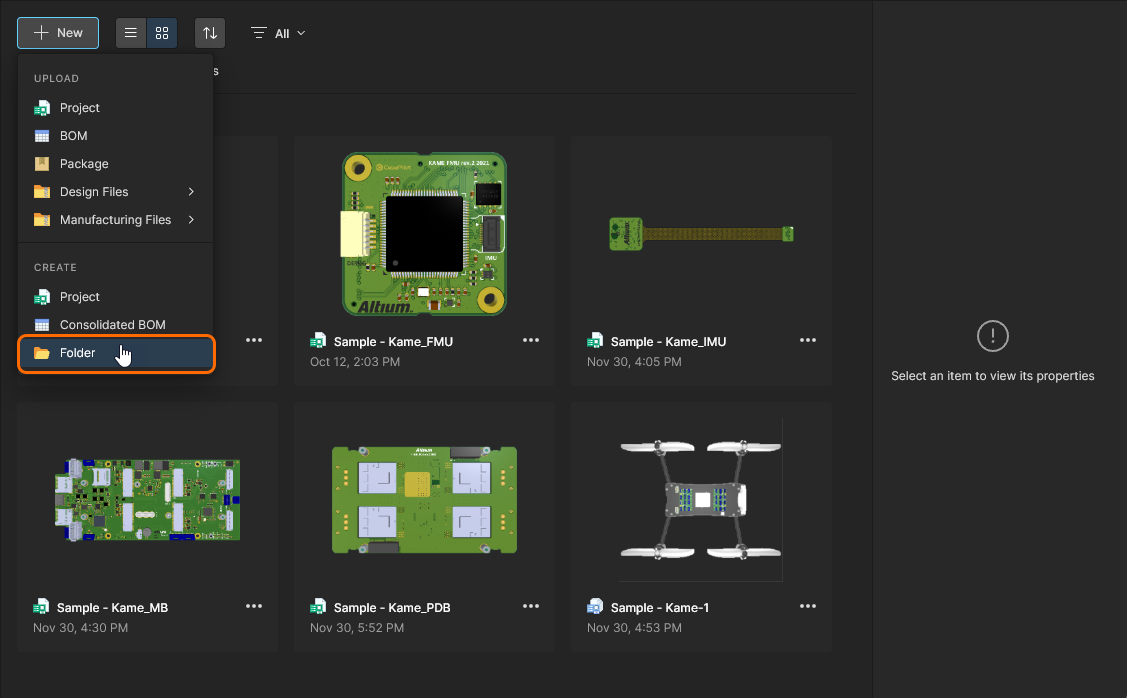
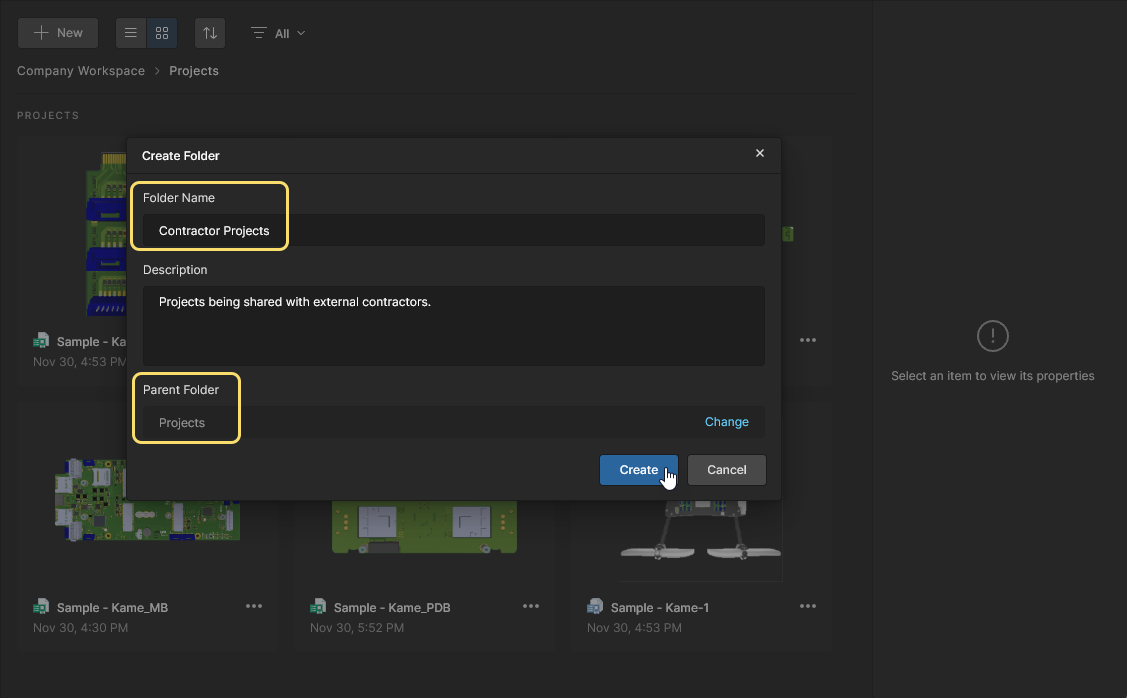
Per creare una nuova cartella all'interno della cartella Project di primo livello (predefinita), fai clic sul pulsante sopra l'elenco dei progetti, quindi scegli la voce Folder nel gruppo Create del menu. Nella finestra Create Folder visualizzata, specifica il nome della nuova cartella, la relativa cartella padre e una descrizione facoltativa. Una nuova cartella viene sempre creata all'interno della cartella attualmente selezionata, che diventa la sua cartella padre. Le autorizzazioni della nuova cartella vengono ereditate dalla cartella padre e includeranno l'accesso in scrittura per il «proprietario» di tale cartella, se diverso dall'utente corrente.
Dopo aver definito gli attributi secondo le tue esigenze, fai clic su . La nuova cartella (sottocartella) verrà creata e si aprirà automaticamente.
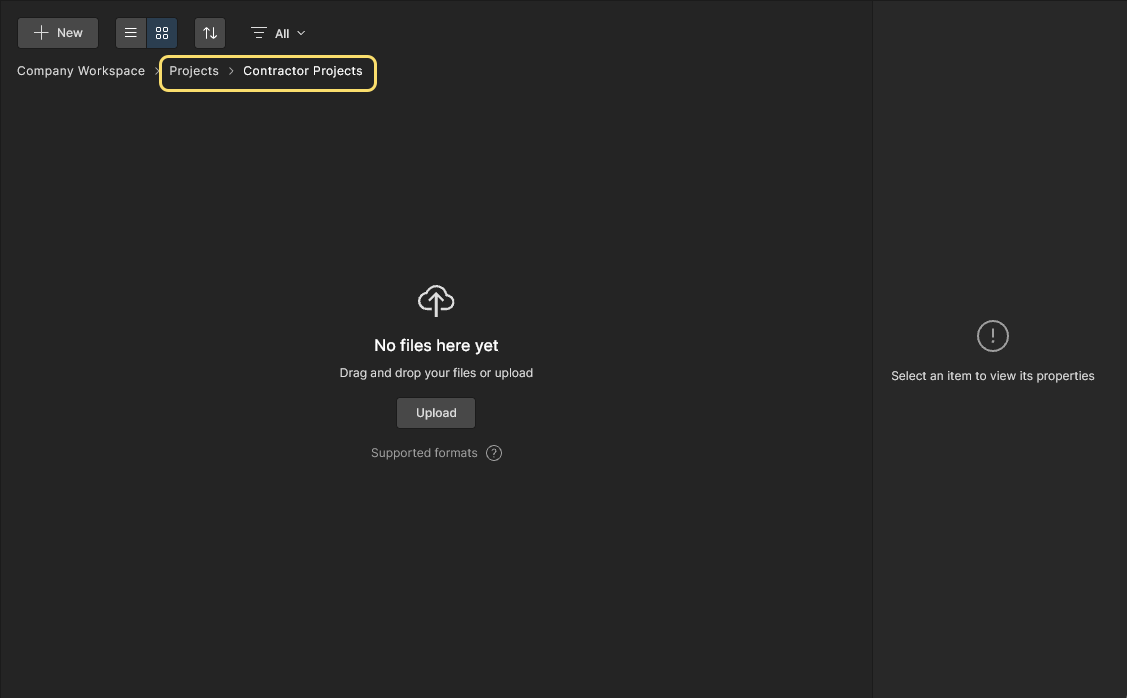
Continua a creare altre cartelle secondo necessità, costruendo una gerarchia di cartelle in cui archiviare e classificare i tuoi progetti. Queste cartelle saranno poi disponibili come cartelle principali durante la creazione di una nuova cartella, come illustrato nell'immagine seguente.
 Esempio di una gerarchia di cartelle di progetto.
Navigazione nella gerarchia delle cartelle
La vista predefinita (grafica) della pagina Projects mostra tutte le sottocartelle della cartella Projects. I dettagli della cartella selezionata vengono visualizzati nel pannello informativo a destra. 
Fai clic sul nome della cartella per aprirne il contenuto, seleziona le voci del percorso di navigazione per risalire la gerarchia delle cartelle oppure seleziona la voce Projects nell'albero di navigazione principale per tornare al livello superiore dei progetti. La navigazione avviene allo stesso modo nella vista elenco ( ).
).
Condivisione di una cartella
Per modificare le autorizzazioni di condivisione di una cartella di progetto esistente, seleziona la relativa voce nella pagina Projects, quindi la voce Share dal relativo controllo , oppure fai clic sul pulsante  in alto. La finestra Share Item consente di concedere l'accesso alla cartella a utenti o gruppi specifici (voci Share Item With) e di visualizzare e modificare le autorizzazioni di condivisione esistenti della cartella (in Share With); i diritti intrinseci di Proprietario e Amministratore non possono essere modificati.
 La finestra Share Item consente di aggiungere e modificare le autorizzazioni di condivisione applicate alla cartella selezionata.
Tieni presente che alcuni livelli di accesso utente (Visualizzazione, Modifica o Nessun accesso) potrebbero non essere selezionabili in una voce Shared With. Questo perché una modifica del livello di accesso sarebbe altrimenti in contrasto con le autorizzazioni ereditate dalla cartella principale, riducendole; per impostazione predefinita, si tratta dei diritti Edit per tutti gli utenti. Le autorizzazioni della cartella possono essere scollegate da quelle della cartella principale, disattivando così l'ereditarietà delle autorizzazioni e rendendo disponibili tutte le opzioni del livello di accesso, disabilitando l'opzione Inherit parent folder permissions nella sezione Advanced Settings della finestra Share Item.

Per informazioni più dettagliate, consulta la pagina Gestione della struttura e dell'accesso ai contenuti.
Modifica di una cartella
Per modificare le proprietà di una cartella di progetto esistente, seleziona la relativa voce nella pagina Projects, fai clic sul controllo  sopra l'elenco dei progetti e delle cartelle e scegli la voce Edit nel menu associato.
Il comando di modifica è disponibile anche nella pagina Projects: seleziona il riquadro della cartella desiderata, quindi il comando Edit dal menu contestuale dell'icona . Quando la pagina Projects è in vista elenco, fai clic sul controllo all'estrema destra della voce della cartella desiderata e scegli il comando Edit nel menu associato.
Nella finestra Edit Folder che si apre puoi modificare il nome e la descrizione della cartella. Fai clic sul pulsante  per confermare le modifiche apportate.
 Puoi modificare Name e Description di una cartella di progetto in qualsiasi momento.
Spostamento di una cartella all'interno della gerarchia
Per spostare una cartella sotto una cartella principale diversa all'interno della gerarchia, seleziona la relativa voce nella pagina Projects, fai clic sul controllo sopra l'elenco dei progetti e delle cartelle e scegli la voce Move nel menu associato.
Il comando di spostamento è disponibile anche nella pagina Projects: seleziona il riquadro della cartella desiderata, quindi il comando Move dal menu contestuale dell'icona . Quando la pagina Projects è in vista elenco, fai clic sul controllo all'estrema destra della voce della cartella desiderata e scegli il comando Move nel menu associato.
Viene visualizzata la finestra Move folder , in cui scegliere la nuova cartella principale. Fai clic sul pulsante  per eseguire lo spostamento. La cartella verrà spostata come sottocartella della nuova cartella principale scelta, insieme ai progetti che contiene.
 Puoi spostare una cartella all'interno della gerarchia delle cartelle in qualsiasi momento.
Rimozione di una cartella
Per rimuovere una cartella di progetto esistente dal Workspace, seleziona la relativa voce nella pagina Projects, fai clic sul controllo sopra l'elenco delle cartelle di progetto e scegli la voce Remove nel menu associato.
Il comando di rimozione è disponibile anche nella pagina Projects: seleziona il riquadro della cartella desiderata, quindi il comando Remove dal menu contestuale dell'icona . Quando la pagina Projects è in vista elenco, fai clic sul controllo all'estrema destra della voce della cartella desiderata e scegli il comando Remove nel menu associato.
Viene visualizzata la finestra Remove , in cui confermare la rimozione. Per procedere con l'eliminazione, fai clic sul pulsante  .
.
La cartella verrà rimossa dalla gerarchia delle cartelle, insieme ai progetti che contiene, e verrai reindirizzato alla sua cartella principale. Una cartella di progetto può essere ripristinata o eliminata definitivamente dalla pagina Cestino. Un progetto rimosso insieme alla cartella può essere ripristinato o eliminato definitivamente dalla pagina Trash , ma solo dal proprietario del progetto o da un Amministratore del Workspace.
 Eliminazione di una cartella di progetto: invio all'area isolata Trash del Workspace.
Esplorazione dei progetti
L'elenco dei progetti nella pagina Projects dell'interfaccia browser del Workspace include tutti i progetti a cui hai accesso e offre una gamma completa di funzionalità e controlli per la gestione dei progetti. Usa il pulsante per passare alla vista elenco ( ) e il pulsante
  per passare alla vista grafica (la vista predefinita).
 La pagina Projects dell'interfaccia browser del Workspace: il centro di controllo per lavorare con i tuoi progetti. Qui è mostrata la vista grafica della pagina.
L'elenco dei progetti viene ordinato automaticamente in base alla data dell'ultima modifica, con il progetto modificato più di recente visualizzato in alto a sinistra nell'elenco (nella vista grafica) o in cima all'elenco (nella vista elenco). Nella vista grafica (), il pulsante  consente di ordinare rapidamente i documenti del progetto per nome, autore, proprietario o data dell'ultima modifica.
Nella vista elenco (), l'elenco dei progetti può essere ordinato per Name, Author, Owner o Last Modified, utilizzando la rispettiva intestazione di colonna. Fai clic una volta per ordinare in ordine crescente e una seconda volta per ordinare in ordine decrescente. Le frecce a destra del nome della colonna indicano la direzione di ordinamento attualmente attiva. Il metodo di ordinamento scelto in una vista viene applicato a entrambe le viste.
Filtri dei progetti
Utilizza le opzioni del menu a discesa dei filtri ( ) per limitare l'elenco a un proprietario e/o a un tipo di documento specifico, oppure a combinazioni di entrambi.

La finestra Filters offre opzioni di filtro per Type dei documenti di progetto o Owner del progetto. Fai clic sulle opzioni  per visualizzare altre voci.


Informazioni, opzioni e ricerca
Nella vista grafica predefinita (), il riquadro di un progetto o di una Managed BOM include il nome del progetto e la data dell'ultima modifica. Il riquadro di un progetto viene popolato automaticamente con la vista 3D dall'alto del PCB del progetto, se è disponibile un PCB, mentre un riquadro Managed BOM viene popolato con i principali dati di approvvigionamento estratti dalla distinta base stessa.
 Riquadri di progetto e Managed BOM selezionati nella vista grafica della pagina.
Nella vista elenco (), ogni voce di progetto include le seguenti informazioni:
-
Name – il nome del progetto.
-
Description – la descrizione inserita o generata per il progetto.
-
Author – l'utente che ha creato il progetto.
-
Owner – l'autore, a meno che il progetto non sia stato trasferito a un nuovo proprietario. ► Consulta Trasferimento della proprietà del progetto per le informazioni correlate.
-
Last Modified – la data e l'ora dell'ultima modifica del progetto.
Per entrambe le viste dei progetti (grafica ed elenco), nella parte superiore destra dell'elenco sono disponibili i seguenti controlli (descritti in dettaglio nelle sezioni collegate di seguito). Questi agiscono sul progetto attualmente selezionato nell'elenco:
(Condividi) – fai clic per accedere alla finestra Condividi, che contiene tutti i controlli necessari per condividere il progetto con altri utenti.
(More) – fai clic per accedere a ulteriori opzioni:
-
Open – fai clic per aprire la pagina di gestione dettagliata del progetto. Questa si aprirà in una scheda separata del browser.
-
Share (disponibile nel menu
del riquadro del progetto) – fai clic per accedere alla finestra Condividi, che contiene tutti i controlli necessari per condividere il progetto con altri utenti.
-
Move – fai clic per accedere alla finestra Sposta progetto. Da qui puoi scegliere un'altra cartella padre in cui spostare il progetto, tra tutte le cartelle disponibili nella gerarchia delle cartelle.
-
Edit – fai clic per accedere alla finestra Modifica progetto. Da qui puoi modificare Name, Description e Parameters del server del progetto. Il campo Parent Folder non è modificabile e fornisce solo informazioni. Per modificare la cartella padre, devi utilizzare il comando Sposta.
-
Upload New Version – scegli questo comando per cercare e caricare una nuova versione/revisione del progetto. Questa opzione viene normalmente utilizzata per i progetti importati (caricati) nel Workspace, ad esempio quelli creati con OrCAD, KiCad, Eagle, ecc.
-
Clone – scegli questo comando per accedere alla finestra Clona progetto, che fornisce i controlli per creare una copia identica del progetto.
-
Watch – scegli questo comando per seguire il progetto. Riceverai le notifiche pertinenti relative al progetto (ad esempio aggiornamenti, rilasci, modifiche ai parametri e alle autorizzazioni) tramite e-mail inviate dal Workspace (a condizione che le notifiche e-mail siano state abilitate per il Workspace da un amministratore). Il creatore/proprietario del progetto viene automaticamente impostato come utente che segue il progetto.
-
UnWatch – scegli questo comando per smettere di seguire il progetto e interrompere la ricezione delle notifiche relative agli eventi di quel progetto.
-
Create Managed BOM – scegli questo comando per generare un documento Managed BOM dai dati sorgente del progetto corrente. Accedi alle Managed BOM tramite il BOM Portal.
-
Remove – scegli questo comando per rimuovere il progetto. Verrà visualizzata la finestra Remove in cui confermare l'eliminazione. L'azione è un'eliminazione reversibile: il progetto (incluse le relative revisioni e i rilasci) verrà spostato nell'area Trash del Workspace.
 , situato all'estrema destra della voce del progetto.
Ricerca dei progetti
È inoltre disponibile una funzione di Search dei progetti che consente di cercare progetti in tutte le cartelle dei progetti. Puoi effettuare ricerche in base ai nomi e ai valori dei parametri del Workspace: questo ti consente di creare parametri di progetto personalizzati per ottimizzare la ricerca (ad esempio, nome del cliente, numero del progetto). Digita una parte qualsiasi di una stringa di ricerca nel campo nella parte superiore dell’interfaccia del browser. L’elenco si aggiornerà per includere solo i progetti i cui attributi contengono la stringa di ricerca.
Quando esegui una ricerca in base a un parametro di progetto, puoi cercare il nome del parametro oppure un valore specifico (di un parametro esistente). Nel caso del nome del parametro, se non contiene spazi, inserisci la stringa <ParameterName> = nel campo di ricerca. Se il nome contiene spazi, inserisci la stringa letterale nel formato "<ParameterName>" =. In genere si utilizza il valore di un parametro, ad esempio il nome di un cliente (in un parametro come Customer, Customer Name, ecc.). Nell’esempio seguente, la stringa di ricerca completa (anziché parziale) sarebbe "Customer Name"= CompanyXYZ. Un parametro può anche essere utilizzato come semplice “tag”, consentendo di filtrare l’elenco dei progetti in base a un parametro che definisce un particolare tipo di progetto, applicazione, stato, ecc.
 Esempio di utilizzo della funzione di ricerca. In questo caso, viene utilizzata una stringa di ricerca parziale per trovare un progetto in base al valore di un parametro di progetto (Customer Name).
Riquadro Proprietà
Se non è già visualizzato, fai clic su Properties nella parte superiore del riquadro a destra per accedere al riquadro Properties . Questo riquadro mostra informazioni dettagliate sulle proprietà del progetto attualmente selezionato.
 Accedi a informazioni più dettagliate sul progetto attualmente selezionato nel riquadro Properties .
I dati delle proprietà disponibili nel riquadro Properties sono stati estratti o generati dal Workspace a partire dal progetto attualmente selezionato. La parte superiore del riquadro presenta la vista 3D della scheda (se per il progetto è disponibile un PCB), insieme a informazioni generali, tra cui nome, descrizione e proprietario del progetto, data di creazione e dell’ultima modifica e un collegamento alla cartella che contiene il progetto.

Le proprietà aggiuntive sono organizzate nelle seguenti sezioni espandibili (con immagini di esempio a scopo illustrativo):
-
Child Projects (solo per i progetti Multi-Board) – l’elenco dei PCB dei sottoprogetti inclusi in un progetto Multi-Board e ad esso collegati. Fai clic sul collegamento di un sottoprogetto per aprire il relativo progetto PCB nel Web Viewer come di consueto.

-
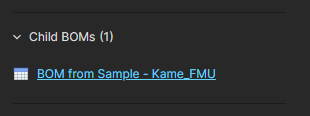
Child BOMs – l’elenco dei documenti Managed BOM generati dal progetto e ad esso collegati.
-
Who Has Access – un riepilogo dei gruppi e dei membri del Workspace e degli ospiti con accesso tramite condivisione esterna che possono accedere al progetto. Passa il puntatore sulle icone per visualizzare i dettagli dell’accesso in condivisione rappresentato, riepilogati anche nel testo sottostante; tieni presente che le icone di accesso degli utenti con condivisione esterna includono un punto giallo.

Utilizza il comando Manage Access per aprire direttamente la finestra di dialogo Share del progetto. Vedi Condivisione di un progetto di seguito.

-
Issues (disponibile quando è selezionata una Managed BOM) – un riepilogo, suddiviso per categorie, di tutti i problemi rilevati dai controlli della BOM segnalati dalla Managed BOM. Per informazioni correlate, vedi Rilevamento e correzione degli errori della BOM.

-
Reports – i controlli delle regole elettriche e di progettazione (ERC e DRC) generati per il progetto attualmente selezionato, incluso il numero di errori/violazioni in ciascun report. Seleziona una voce ERC o DRC per accedere ai dettagli del report all’interno del progetto ed esaminarli. Vedi Report DRC ed ERC nel Web Viewer.

- Parameters – una raccolta completa di dati dettagliati estratti o calcolati dal progetto stesso. Fai clic sul controllo Show per espandere l’elenco completo e su Hide per comprimerlo nuovamente.

-
Where Used – un elenco di progetti associati, ad esempio progetti Multi-Board, che utilizzano il progetto come entità figlia. Fai clic su un collegamento a un progetto Where Used nell’elenco per aprire il relativo progetto padre.

-
Releases – un elenco dei rilasci del progetto. I rilasci multipli vengono mostrati in ordine sequenziale, con il più recente in cima. Fai clic su una voce per aprire il relativo rilascio, che verrà presentato in una scheda separata tramite un Manufacturing Portal. Da questo portale puoi visualizzare ed esplorare i dati dei file rilasciati, esaminare la BOM e visualizzare e commentare l’istantanea del progetto stesso, da cui provengono i dati rilasciati. Avrai inoltre accesso ai controlli per scaricare i dati di produzione a vari livelli di dettaglio (dai set di dati completi ai singoli file di output generati). Un rilascio selezionato può anche essere inviato, come Manufacturing Package, direttamente al produttore.

Riquadro Attività
Se non è già visualizzato, fai clic su Activity nella parte superiore del riquadro a destra per accedere al riquadro Activity . Questo riquadro mostra le informazioni sulle attività del progetto attualmente selezionato. Ogni messaggio evidenzia un evento relativo al progetto (modifica di una proprietà, nuovo commit, rilascio, ecc.). L’evento più recente appare in cima all’elenco.
 Accedi alla cronologia degli eventi relativi al progetto attualmente selezionato nel riquadro Activity.
Condivisione di un progetto
Una volta che un progetto è disponibile nel Workspace, vorrai stabilire quali utenti possono effettivamente accedervi. Questo avviene condividendo il progetto, anziché configurandone direttamente le autorizzazioni di accesso.
Impostazioni predefinite di condivisione
Un progetto, appena creato o reso disponibile nel Workspace, viene condiviso per impostazione predefinita con:
-
Il proprietario del progetto, che in genere è il progettista che lo ha creato (o reso disponibile nel Workspace): con accesso completo in modifica.
-
Il gruppo Administrators: con accesso completo in modifica.
-
Altri utenti o gruppi, in base alle autorizzazioni ereditate dalla cartella padre del progetto (in genere condivisa con tutti i
Workspace Members), oppure in base a un insieme fisso di autorizzazioni predefinite specificate dall'amministratore del Workspace.
La posizione predefinita per i nuovi progetti viene definita o modificata nella pagina Admin – Settings – Projects dell'interfaccia del Workspace. Selezionare e modificare il campo Default path for new projects per specificare una posizione predefinita diversa. I nuovi progetti verranno archiviati in questa posizione oppure in qualsiasi altra cartella attualmente aperta dall'utente, purché disponga dell'accesso Write a tale cartella.
 Per le cartelle diverse dalla posizione predefinita, a un utente con il solo accesso
  Gestire la posizione predefinita per i nuovi progetti dall'area di amministrazione dell'interfaccia browser del Workspace.
Le autorizzazioni di accesso predefinite per i nuovi progetti possono essere specificate abilitando l'opzione Default permissions for new projects nella pagina Admin –Settings – Projects, che sostituirà il comportamento predefinito in base al quale un nuovo progetto eredita le autorizzazioni della cartella padre. Se abilitata, questa opzione consente di definire un insieme esplicito di autorizzazioni di accesso da applicare a tutti i nuovi progetti. Questo approccio può essere preferibile se tutti i nuovi progetti vengono creati in un'unica posizione, come la cartella Projects. Per ulteriori informazioni, vedere Gestione delle autorizzazioni per la creazione di progetti.
 Specificare un insieme predefinito di autorizzazioni di accesso per i nuovi progetti dall'area di amministrazione dell'interfaccia browser del Workspace.
La condivisione delle cartelle dei progetti può essere configurata nella pagina Admin – Explorer accedendo all'opzione Share Folder dal menu contestuale che si apre facendo clic con il pulsante destro del mouse su una cartella oppure, per gli amministratori o i proprietari delle cartelle, dalla vista della pagina Projects; vedere Condivisione di una cartella sopra. In un Workspace appena attivato, l'accesso in scrittura alla cartella radice Projects è disponibile per tutti i membri del Workspace; in termini di condivisione, si tratta dell'autorizzazione Write per Workspace Members (tutti gli utenti possono aggiungere contenuti alla cartella o modificarla).
La condivisione può essere limitata a utenti o gruppi specifici; tuttavia, l'approccio consigliato consiste nel creare una gerarchia di cartelle al di sotto di questa cartella di primo livello, in cui la condivisione (e quindi l'accesso) possa essere controllata in modo mirato applicando impostazioni di condivisione personalizzate a cartelle specifiche e ai progetti in esse contenuti.
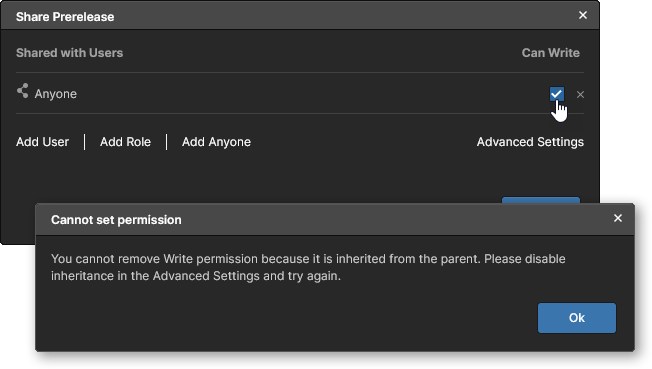 , a meno che tale relazione padre-figlio non venga «scollegata» disabilitando l'opzione Inherit permissions from parent folder nella sezione Advanced Settings
 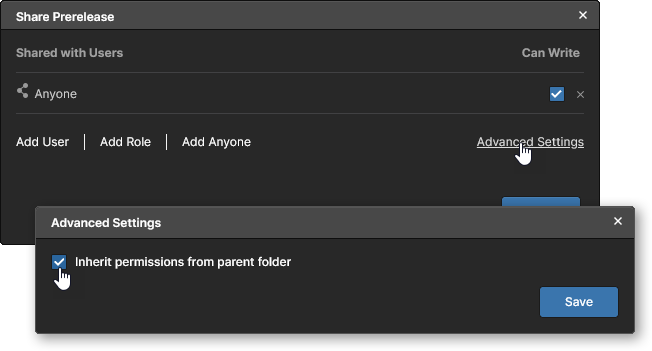 della finestra Share. Vedere le
  La cartella Projects è la cartella di primo livello del Workspace, accessibile solo agli amministratori. Creare una gerarchia di cartelle con autorizzazioni controllate al di sotto di questo livello per gestire l'accesso dei membri del Workspace.
Panoramica della condivisione
Per configurare le autorizzazioni di accesso al progetto dall'interfaccia browser del Workspace, selezionare il riquadro del progetto nella pagina Projects dell'interfaccia e scegliere il comando Share dal relativo menu contestuale , oppure fare clic sul pulsante in alto. Quando la pagina Projects viene visualizzata come elenco, fare clic sul relativo controllo all'estrema destra della voce del progetto e scegliere il comando Share dal menu associato.
La seguente finestra Share include tutti i controlli necessari per condividere il progetto con altri utenti.
 Con i progetti di progettazione gestiti centralmente in un Workspace, per condividerli con altri è sufficiente gestire le autorizzazioni di ciascun progetto.
Aspetti da tenere presenti:
-
In termini di autorizzazioni, un utente/gruppo dispone dell'accesso completo in modifica al progetto quando è selezionata l'opzione Can Edit. In caso contrario, dispone dell'accesso in sola visualizzazione.
-
Il Owner e il gruppo Administrators dispongono sempre dell'accesso completo in modifica (Can Edit).
-
Ad eccezione del Owner e del gruppo Administrators, le autorizzazioni di tutti gli utenti/gruppi inclusi possono essere impostate singolarmente su Can View o Can Edit, oppure i diritti di accesso possono essere rimossi completamente.
-
I progetti resi disponibili nel Workspace da Altium Designer in formato mirror (Simple Sync), anziché sotto il controllo di versione del Workspace (Git VCS), non possono essere condivisi con autorizzazioni di modifica (Can Edit): la modifica è consentita solo al proprietario del progetto.
► Vedere le informazioni su Come rendere disponibili online i progetti Altium Designer. -
Un progetto può essere condiviso esplicitamente con utenti e/o gruppi specifici, oppure semplicemente con un qualsiasi membro (o con tutti i membri) del Workspace.
-
Se si dispone di diritti di condivisione sufficienti per un progetto, è possibile condividerlo con utenti che non sono membri del Workspace. Tali utenti diventano utenti External Share del Workspace e possono accedere al progetto condiviso con il livello di autorizzazione specificato, senza avere accesso ad altri dati del Workspace. Per ulteriori informazioni, vedere Condivisione con utenti esterni.
Condivisione con un utente o un gruppo specifico
La procedura per condividere un progetto nel Workspace con utenti e/o gruppi specifici è la seguente:
-
Aggiungi i nomi degli utenti/gruppi richiesti al campo Share Project With nella finestra Share. Per aggiungere una voce, inizia a digitare il nome, l'indirizzo email o il gruppo desiderato nel campo, quindi seleziona l'utente/gruppo corrispondente dall'elenco dinamico, che conterrà solo i membri filtrati del tuo Workspace o gli utenti della tua organizzazione e i gruppi esistenti definiti per il Workspace. È possibile selezionare più utenti/gruppi. Per rimuovere un utente/gruppo inserito, fai clic sul controllo
 associato alla voce.

- Imposta le autorizzazioni di accesso per gli utenti/gruppi aggiunti dal menu a discesa associato, selezionando Can View o Can Edit; quest'ultima opzione include anche la possibilità di visualizzazione. L'impostazione si applica inizialmente a tutte le voci (utenti/gruppi) incluse nel campo Share Project With.

-
Fai clic sul controllo
 per accedere a un'area di testo in cui puoi inserire informazioni relative alle modalità di condivisione di questo progetto.

- Fai clic sul controllo Shared With per visualizzare gli utenti/gruppi con cui il progetto è attualmente condiviso in modo esplicito; per impostazione predefinita, questi includono Owner e il gruppo Administrators.

Ad eccezione di Owner e del gruppo Administrators, le autorizzazioni per tutti gli utenti/gruppi inclusi possono essere impostate individualmente su Can View, Can Edit, Owner, oppure i diritti di accesso possono essere rimossi completamente. Fai clic sullo stato attuale delle autorizzazioni per accedere ai controlli. ► Consulta Trasferimento della proprietà del progetto per ulteriori informazioni sull'opzione Make Owner.

-
Per consentire l'accesso a tutti i membri del Workspace, scegli un livello di autorizzazione appropriato, Can View (accesso in sola lettura) oppure Can Edit (accesso completo in lettura/scrittura), dal menu a discesa della voce Workspace Members. Se impostato su
No access, solo il proprietario, gli amministratori e gli utenti aggiunti esplicitamente per la condivisione avranno accesso.Tieni presente che lo schema di ereditarietà delle autorizzazioni del Workspace potrebbe disabilitare alcune opzioni relative ai livelli di autorizzazione.
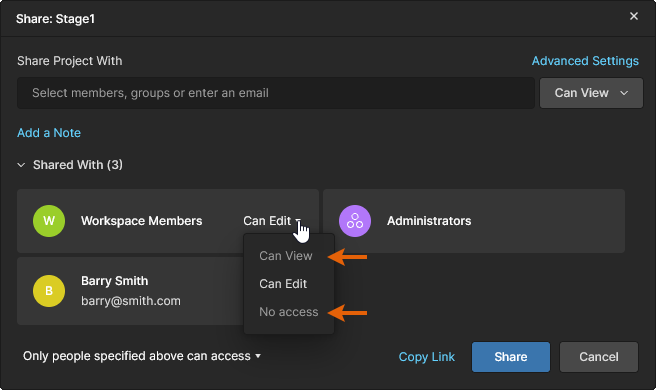 Questo impedisce di ridurre le autorizzazioni ereditate dalla cartella padre, operazione che violerebbe la relazione di ereditarietà padre-figlio esistente. Per interrompere intenzionalmente l'ereditarietà padre-figlio, disabilita l'opzione Inherit parent folder permissions nelle Impostazioni avanzate della finestra Share.

-
Le Advanced Settings della finestra di condivisione includono opzioni che consentono di controllare chi può ricondividere o scaricare i progetti condivisi. Raggruppate in diritti di accesso a livello di Workspace Member e di ospite, queste impostazioni consentono di specificare se gli utenti con diritti di modifica (
Can Edit) possono condividere il progetto e se quelli con diritti di sola lettura (Can View) possono scaricarlo.In pratica, questo consente, ad esempio, di impedire ulteriori condivisioni da parte di collaboratori esterni.
 Per gli utenti con accesso di sola visualizzazione, puoi inoltre controllare se possono scaricare i dati nativi (il progetto stesso) e quelli derivati (ad esempio, i file Gerber o PDF generati).
  Potranno comunque visualizzare i dati nell'interfaccia web e inserire commenti. In ogni caso, sono previste autorizzazioni separate per le persone interne (membri) ed esterne (Condivisioni esterne) al Workspace.

 )
)-
Fai clic sul pulsante
 per confermare le autorizzazioni di condivisione aggiornate per il progetto. Ciò che accade in seguito dipende dal tipo di utente invitato:
-
Un utente già membro del tuo Workspace verrà aggiunto direttamente all'elenco di accesso del progetto. Riceverà un'email che lo informa che il progetto è stato condiviso con lui e indica i suoi diritti di accesso. Potrà aprire il progetto in Altium Designer (se autorizzato) e accedervi tramite l'interfaccia della piattaforma Altium 365 (dalla pagina Projects ).
-
Quando un gruppo esistente del Workspace viene aggiunto per la condivisione, viene inserito direttamente nell'elenco di accesso del progetto. Tutti i membri del gruppo riceveranno un'email che li informa che il progetto è stato condiviso con loro e indica i rispettivi diritti di accesso. Potranno aprire il progetto in Altium Designer (se autorizzati) e accedervi tramite l'interfaccia della piattaforma Altium 365 (dalla pagina Projects ).
-
Per una persona esterna al tuo Workspace, il progetto verrà condiviso e verrà inviata un'email di notifica: vedi Condivisione con utenti esterni di seguito. In qualità di utenti External Share del Workspace (vedi di seguito), potranno aprire il progetto in Altium Designer (se autorizzati) e accedervi tramite il proprio spazio personale Altium 365 dalla pagina Shared with Me . L'email fornisce l'accesso diretto al progetto tramite Altium 365. Facendo clic sul pulsante
 nell'email, verranno indirizzati alla pagina Altium 365 Sign In (a meno che non abbiano già effettuato l'accesso alla piattaforma o al proprio account Altium). Una volta effettuato l'accesso, verranno indirizzati direttamente al visualizzatore web, con il progetto condiviso già caricato.
 e dal nome assegnato al Workspace. Verranno elencati solo i progetti condivisi con te, per i quali disponi delle autorizzazioni di accesso.
Condivisione con utenti esterni
La procedura per condividere un progetto del Workspace con utenti “esterni” (che non sono membri del Workspace) dipende dal risultato desiderato e dai diritti di accesso dell'utente corrente al progetto. Un utente può condividere un progetto con utenti esterni concedendo loro un accesso tramite condivisione esterna limitato al progetto, inviando una richiesta di condivisione oppure richiedendo che vengano aggiunti come membri del Workspace. In quest'ultimo caso, viene creata una richiesta di invito dell'utente, che viene accettata o rifiutata da un amministratore del Workspace.
Questi meccanismi di condivisione possono essere applicati ad altri utenti con un account Altium della propria organizzazione, a utenti con un account Altium di organizzazioni diverse e a utenti senza un account Altium (che dovranno quindi registrarne uno). Il livello di accesso al progetto disponibile per l'utente con cui viene condiviso dipenderà dalla configurazione di modifica e condivisione del progetto.
Applicazione di una condivisione esterna
Un utente con diritti di modifica e diritti di condivisione per un progetto (inclusi gli amministratori) può condividerlo con utenti esterni fornendo loro un accesso External Share circoscritto, che non espone altri dati del Workspace.
Quando si condivide un progetto con un utente esterno nella finestra Share, identificato dall'indirizzo e-mail inserito in Share Project With, dopo la conferma della finestra Share viene visualizzata un'ulteriore finestra di conferma che mostra come e con chi verrà condiviso il progetto. Lasciare deselezionata l'opzione Request to have these people invited to your Workspace as Members e confermare questa finestra ( ) per abilitare l'accesso External Share per l'utente esterno. Per il caso in cui l'opzione precedente sia selezionata (abilitata), vedere Invio di una richiesta di invito.
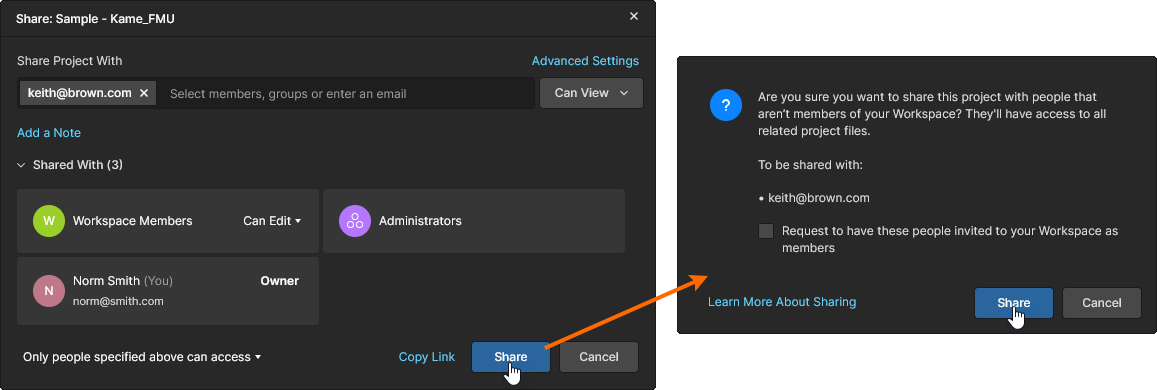
Lo stato di condivisione esterna del progetto è visibile nell'elenco Who Has Access del riquadro Properties, dove l'icona dell'utente esterno presenta un indicatore a forma di punto giallo (passare il puntatore sull'icona per i dettagli). Nell'elenco Share With della finestra Share del progetto, la voce dell'utente è contrassegnata da un'etichetta di condivisione esterna ( ). Si noti inoltre che gli amministratori possono accedere alle voci di condivisione esterna e gestirle nella scheda Condivisione esterna della pagina Team.
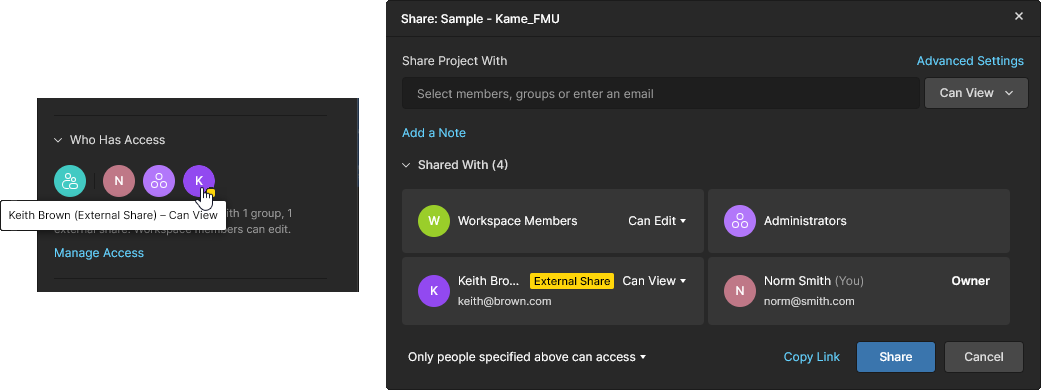
Gli utenti esterni accedono a un progetto condiviso con loro tramite la pagina Shared With Me nel proprio Spazio personale o in un altro Workspace a cui hanno accesso. Il loro livello di accesso (modifica/visualizzazione e diritti di condivisione) è determinato dalle opzioni selezionate durante il processo di condivisione.
Invio di una richiesta di invito alla condivisione
Un utente con diritti di modifica per un progetto può condividerlo con utenti esterni inviando una richiesta di invito (richiedendo che vengano aggiunti come membri del Workspace), che, una volta accettata da un amministratore, consentirà l'accesso al progetto e a tutti i dati e le funzionalità del Workspace.
In questo caso, l'opzione Request to have these people invited to your Workspace as Members della finestra di conferma della condivisione è selezionata (abilitata) e una successiva finestra Request Invitation consente di aggiungere alla richiesta una nota e altri utenti. La conferma tramite il pulsante  aggiungerà l'utente come External Share (per il momento), invierà un'e-mail di richiesta di accesso agli amministratori del Workspace e creerà una voce di richiesta nella scheda Richieste di invito della pagina Team.
Un amministratore elabora questa voce approvando o rifiutando la richiesta. 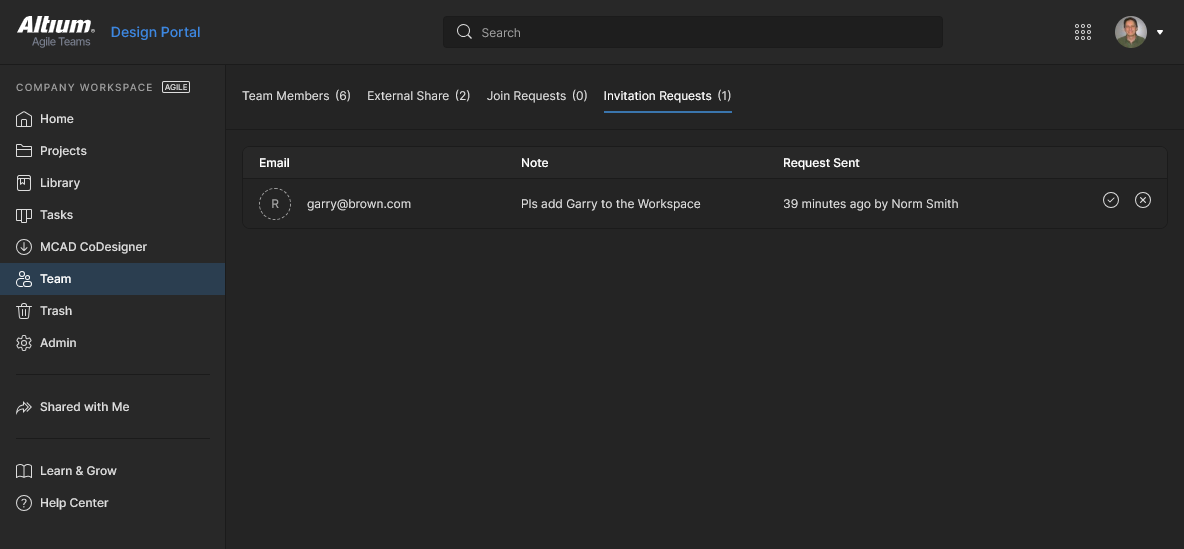 In caso di approvazione, l'utente passa da utente con condivisione esterna a nuovo membro del Workspace e, come per gli altri membri, il livello di accesso al progetto è determinato dalle opzioni selezionate durante il processo di condivisione. Se la richiesta viene rifiutata dall'amministratore, l'utente manterrà solo l'accesso External Share.
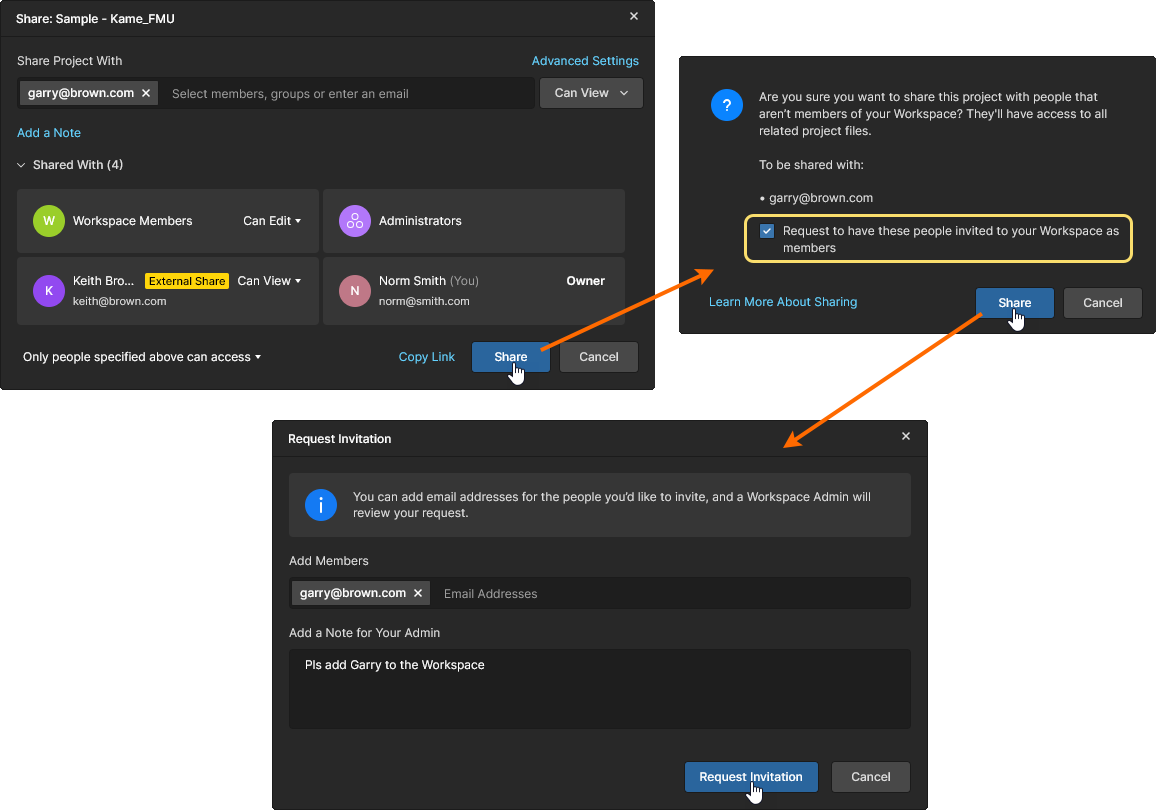
Invio di una richiesta di accesso per la condivisione
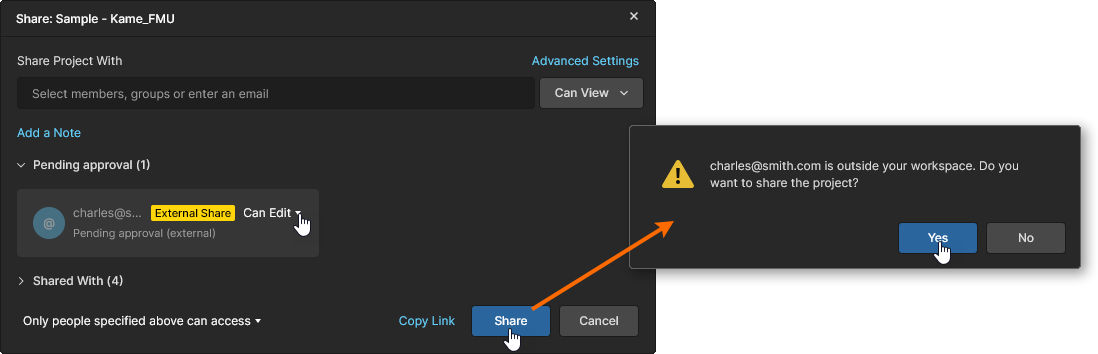
Un utente senza diritti di condivisione per un progetto può richiedere di condividerlo con un utente esterno inviando una richiesta di accesso per la condivisione del progetto. La richiesta può essere elaborata da qualsiasi membro del Workspace che disponga di diritti di condivisione completi (Edit e condivisione) per il progetto e, se approvata, fornirà all'utente indicato l'accesso in condivisione esterna a tale progetto.
La finestra Share in questo caso offrirà la possibilità di inviare una richiesta di accesso per la condivisione del progetto con l'utente specificato ( ). Gli utenti con autorizzazioni di modifica per questo progetto riceveranno un'e-mail di richiesta di accesso che include un collegamento Open sharing settings alla finestra Share del progetto.
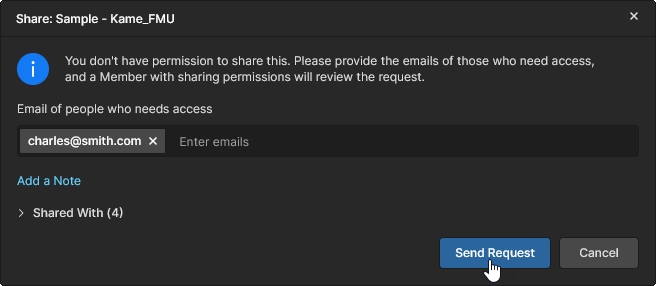
Un utente del Workspace che riceve un'e-mail di richiesta di accesso può intervenire sulla corrispondente voce Pending Approval nella finestra Share del progetto, specificando le autorizzazioni Edit/View appropriate per l'utente e confermando poi le impostazioni (). Una successiva finestra di conferma mostrerà un avviso per indicare che l'utente è esterno al Workspace (non ne è membro). Una risposta affermativa ( ) concederà all'utente l'accesso in condivisione esterna al progetto.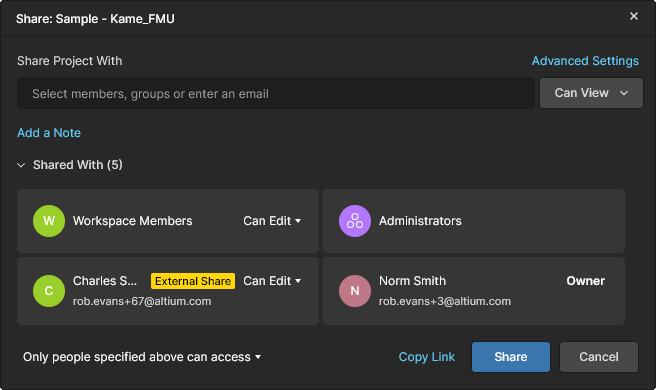
Condivisione tramite l'aggiunta di un nuovo membro del Workspace
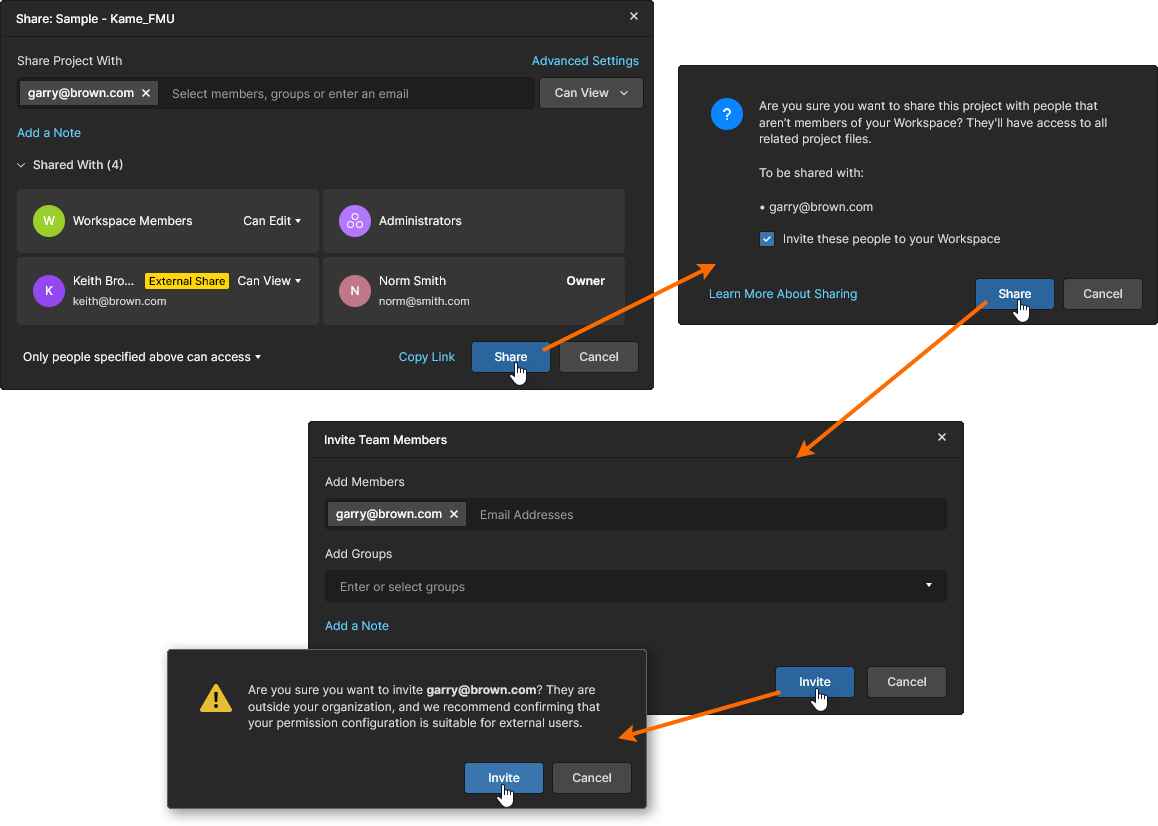
Un amministratore del Workspace può condividere immediatamente un progetto con utenti esterni aggiungendoli come membri del Workspace a pieno titolo, consentendo così l'accesso al progetto e a tutti i dati e le funzionalità del Workspace.
L'opzione Request to have these people invited to your Workspace as Members della finestra di conferma della condivisione è selezionata (abilitata) e una successiva finestra Invite Team Members consente di aggiungere alla richiesta una nota e altri utenti. La conferma tramite il pulsante  aprirà una finestra finale che avvisa che un utente esterno verrà aggiunto come nuovo membro.
Fare clic sul pulsante della finestra per completare il processo. L'utente precedentemente esterno è ora un nuovo membro del Workspace e, come per gli altri membri, il livello di accesso per la modifica/condivisione è determinato dalle opzioni selezionate durante il processo di condivisione. 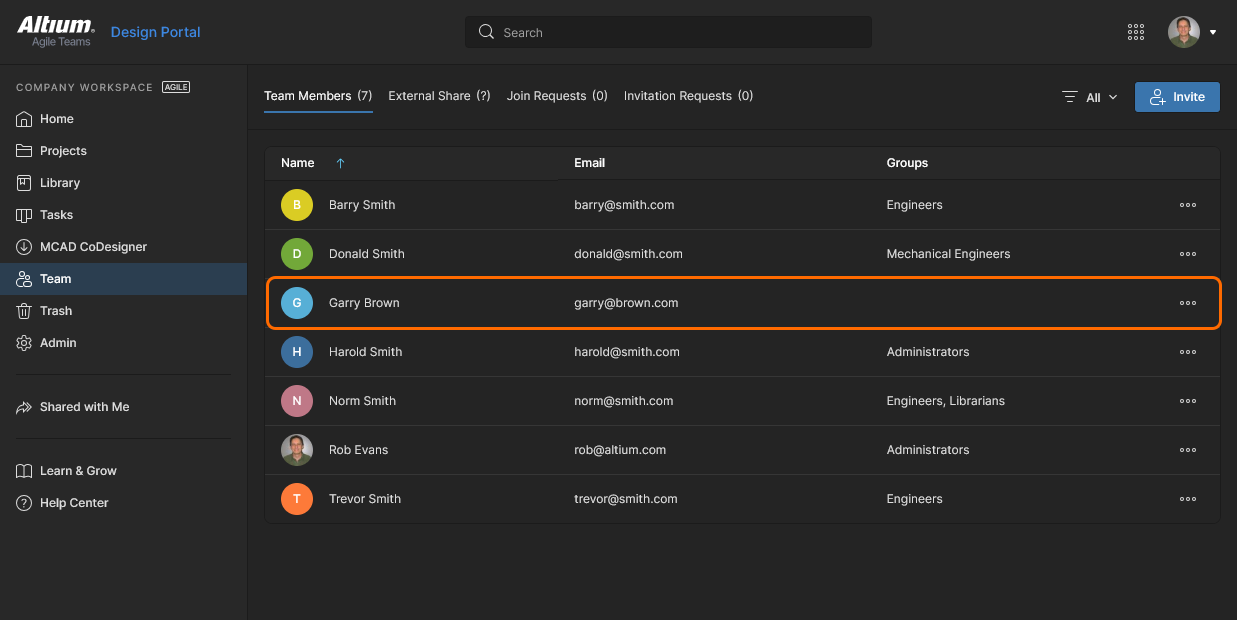
Condivisione con la tua organizzazione
Oltre alla condivisione di un progetto con utenti o gruppi specifici, come descritto sopra, è possibile fornire un accesso di base in sola visualizzazione a tutti i membri della tua organizzazione selezionando l'opzione Anyone in <company> can access nella finestra Share. I membri della tua organizzazione a cui si applica questa impostazione sono quelli definiti nella pagina Utenti della Dashboard della tua organizzazione.

Applicando solo questo livello di condivisione, tutti gli utenti registrati nella tua organizzazione possono accedere al progetto tramite l'opzione Shared with Me sia in Altium Designer sia nel proprio Altium 365 Personal Space. L'accesso per tutti gli utenti è in sola visualizzazione, mentre il proprietario del progetto e gli amministratori del Workspace mantengono anche l'accesso completo tramite il Workspace stesso.
Condivisione tramite link diretto
Puoi anche condividere un link diretto al progetto. Il link si ottiene facendo clic sul controllo  nella parte inferiore della finestra Sharing . Il link fornisce l'accesso in base alle autorizzazioni di condivisione correnti del progetto:
-
For members of the Workspace – l'accesso è determinato dalle impostazioni delle autorizzazioni della voce Workspace Members (
No access,Can View,Can Edit) oppure dalle autorizzazioni applicate a una voce Share With esplicita per il nome dell'utente (o per un gruppo di cui è membro). -
For users outside of the Workspace – l'accesso è determinato da una voce Share With esplicita per il nome dell'utente e dalle autorizzazioni applicate a tale nome. Per accedere, l'utente deve essere registrato e aver effettuato l'accesso a un Altium Account. Verrà classificato come utente di condivisione esterna.
 Ottieni un link diretto al progetto, il cui utilizzo è regolato dalle autorizzazioni di condivisione esistenti nella finestra Sharing .
Il link viene copiato negli appunti. Quando viene utilizzato, fornisce all'utente interessato, ove consentito, l'accesso diretto alla pagina di gestione dettagliata del progetto. Per ulteriori informazioni, consulta la sezione seguente.
In alternativa, se l'utente che apre il link fornito non ha accesso al progetto, perché non è condiviso con lui, gli verrà offerta la possibilità di inviare una richiesta di accesso.
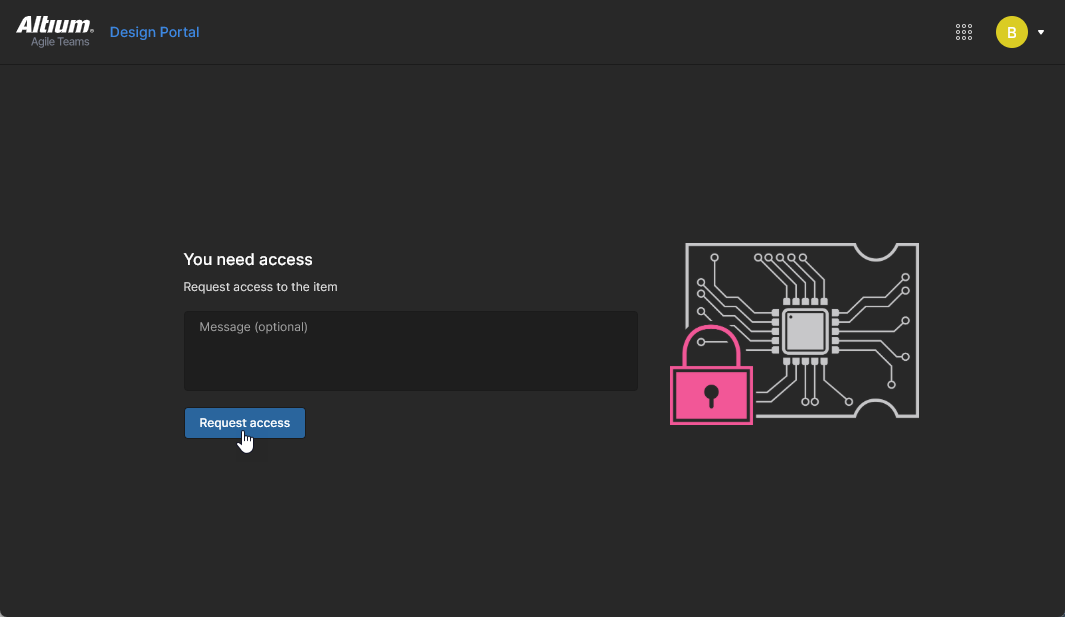
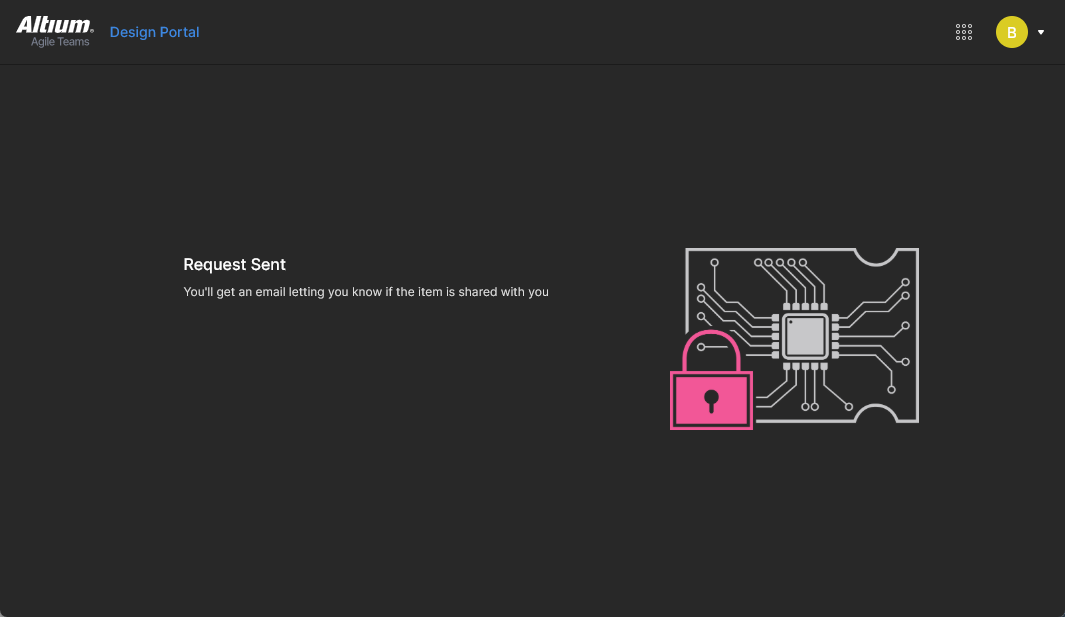
Gestione di una richiesta di accesso
Quando un utente invia una richiesta di accesso, gli utenti che possono condividere quel progetto (fornirvi accesso) sono determinati dall'impostazione Advanced Settings del progetto nella finestra di dialogo Share, come descritto sopra. In questo contesto, «Editor» indica gli utenti che dispongono dei diritti di modifica del progetto (Can Edit). Nota che gli amministratori del Workspace e il proprietario del progetto possono sempre condividere un progetto.
Le relative email di richiesta di accesso verranno inviate anche a tali utenti se l'opzione Notifiche email è abilitata nella pagina Amministrazione-Impostazioni del Workspace. I destinatari sono determinati dalle Impostazioni avanzate della finestra Sh di condivisione del progetto, come segue:
-
Quando la condivisione è abilitata per gli editor membri del Workspace, gli amministratori, il proprietario del progetto e i membri con diritti di modifica su quel progetto riceveranno un'email di richiesta di accesso.
-
Quando la condivisione è abilitata per gli editor di condivisione esterna (editor esterni al Workspace), gli amministratori e gli utenti di livello ospite con diritti di modifica su quel progetto riceveranno un'email di richiesta di accesso.
-
Quando entrambe le opzioni relative agli editor sono deselezionate per questo progetto, solo gli amministratori riceveranno un'email di richiesta di accesso.
Qualsiasi utente che riceve un'email di richiesta di accesso può gestire la richiesta tramite il pulsante Open sharing settings incluso. Questo apre la finestra Share per quel progetto, dove la richiesta in sospeso può essere approvata (con diritti View o Edit) o rifiutata. Nota che l'accesso alla voce Pending approval della finestra di condivisione non è vincolato alla ricezione di un'email Access Request: puoi gestire la richiesta direttamente tramite la finestra di dialogo Share in qualsiasi momento. Una volta specificati i diritti di condivisione, all'utente che ha presentato la richiesta viene fornito il corrispondente livello di accesso al progetto e gli viene inviata un'email per confermare l'esito della procedura di approvazione della condivisione.
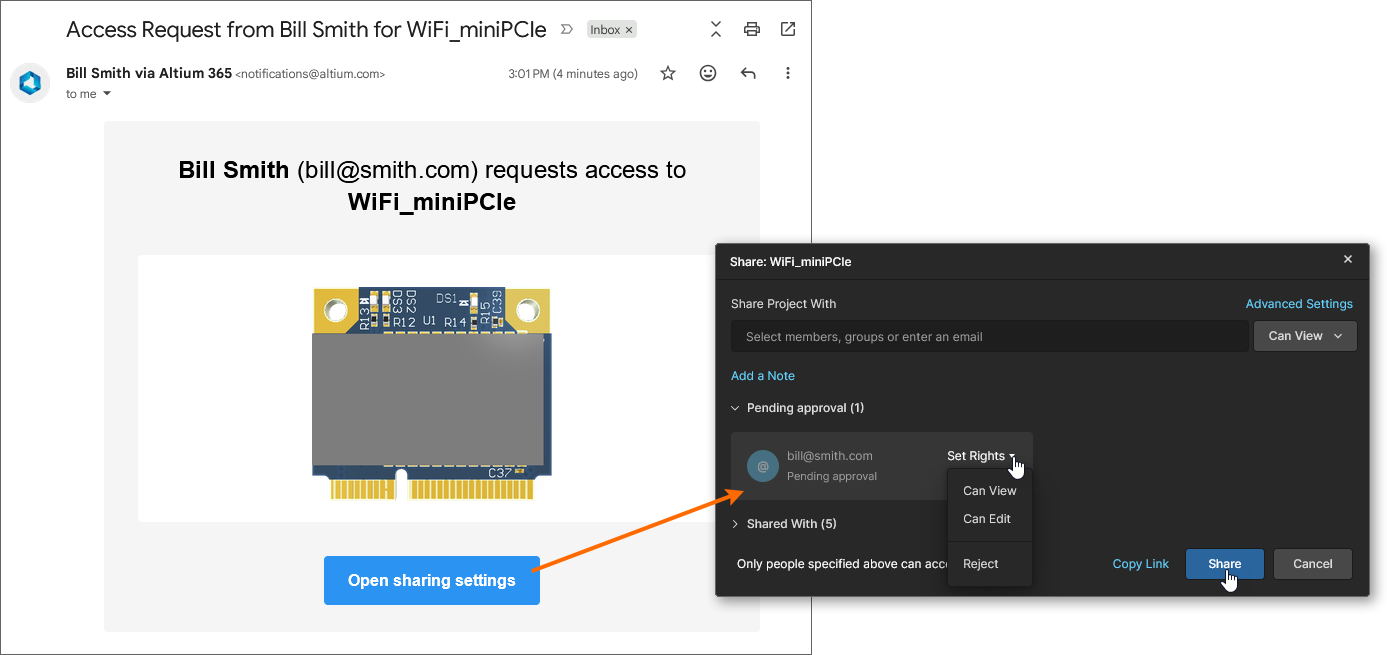 Un'email di richiesta di accesso inviata al proprietario di un progetto fornisce un link diretto alle proprietà di condivisione di quel progetto.
Condivisione di un progetto multi-scheda
Un progetto multi-scheda è un tipo speciale di progetto che comprende più progetti di progettazione PCB per creare un sistema funzionale completo. I sottoprogetti sono collegati al progetto multi-scheda principale, in modo che i loro dati possano essere utilizzati per definire la connettività elettrica e fisica dell'intero sistema.
Per ulteriori informazioni sull'utilizzo dei progetti multi-scheda, consulta Progettazione multi-scheda.
I collegamenti tra il progetto multi-scheda e i relativi sottoprogetti vengono salvati come percorsi relativi all'interno del progetto multi-scheda stesso (*.PrjMbd), quindi devono rimanere validi quando i progetti vengono salvati nel VCS del Workspace dal client di progettazione (Project » Make available Online). In pratica, questo significa assicurarsi che all i progetti siano salvati nel Workspace e si trovino nella struttura di cartelle corretta. Nella maggior parte dei casi, tuttavia, è probabile che tutti i progetti coinvolti in un sistema multi-scheda si trovino nella stessa cartella.
Le stesse considerazioni valgono per la condivisione di un progetto multi-scheda. Sia il progetto multi-scheda principale sia i relativi sottoprogetti devono essere condivisi con gli stessi membri del Workspace e con le stesse autorizzazioni di visualizzazione/modifica. Gli utenti che aprono il progetto multi-scheda per la prima volta nel proprio client di progettazione devono aprire anche i sottoprogetti associati, assicurandosi anche in questo caso che la struttura relativa delle cartelle sia corretta in locale.
 Sia il progetto multi-scheda sia i relativi sottoprogetti devono essere salvati online, condivisi e aperti come progetti singoli.
Trasferimento della proprietà del progetto
Insieme agli amministratori del Workspace, il proprietario di un progetto, che per impostazione predefinita è l'utente che ha creato/aggiunto il progetto, dispone di pieni diritti di modifica del progetto, mentre gli altri membri con accesso condiviso al progetto dispongono delle autorizzazioni Edit/View specificate nella finestra Share del progetto.
 La finestra Share indica l'attuale proprietario del progetto e offre la possibilità di trasferirne la proprietà a un altro membro del Workspace.
Lo stato Owner di un progetto e i relativi diritti di modifica possono essere trasferiti da un membro del Workspace a un altro tramite la finestra Share del progetto, consentendo al nuovo proprietario di assumerne il pieno controllo. Questa opzione è disponibile per gli amministratori e per l'attuale proprietario del progetto; il trasferimento può essere effettuato solo verso altri membri del Workspace, ma non verso gruppi di membri come Engineers o Administrators.
Un membro del Workspace deve già disporre dell'accesso condiviso a un progetto per riceverne lo stato di proprietario e il relativo insieme di autorizzazioni. L'attuale autorizzazione View/Edit del membro per il progetto può quindi essere modificata in Owner tramite il menu a discesa delle autorizzazioni nella finestra Share (Make Owner). Conferma il trasferimento della proprietà con il pulsante della finestra e poi nella successiva finestra di avviso ( ).
).
 Trasferisci la proprietà del progetto a un altro membro del Workspace con l'opzione Make Owner del menu a discesa delle autorizzazioni.
Se le notifiche e-mail del Workspace sono abilitate, il nuovo proprietario del progetto riceverà un'e-mail di notifica del trasferimento della proprietà.

Accesso alla pagina di gestione dettagliata del progetto
Main page: Gestione di un progetto specifico
Il Workspace offre una vista avanzata del progetto incentrata sul CAD e orientata alla produzione, che si apre selezionando il progetto desiderato, facendo clic sul controllo sopra l'elenco dei progetti e scegliendo la voce Open nel menu associato. In alternativa, fai doppio clic direttamente sulla voce del progetto desiderato nell'elenco.
La pagina di gestione dettagliata del progetto si apre in una nuova scheda del browser e include l'interfaccia incentrata sul CAD, che offre le opzioni di visualizzazione Progettazione, Simulazione, Rilasci, Cronologia e Assemblaggio:
- Design – consente di visualizzare ed esplorare i documenti sorgente del progetto, visualizzare le proprietà degli oggetti di progettazione e inserire commenti di revisione. Questa vista utilizza l'interfaccia Web Viewer per presentare il progetto in quattro sottoviste distinte dei dati, che mostrano rispettivamente gli schemi sorgente, la scheda in 2D, la scheda in 3D e la distinta base. Questa vista mostra l'ultima versione dei dati sorgente del progetto, anziché un suo rilascio specifico, e può quindi essere considerata una vista del lavoro in corso (WIP). Puoi esaminare sia il progetto base sia qualsiasi variante definita.

- Simulation – consente di caricare (tramite trascinamento) file dei risultati della simulazione del circuito, che verranno associati al progetto corrente o a un suo rilascio. I file vengono di fatto allegati al progetto, consentendo ai membri del Workspace di consultare e/o scaricare i documenti dei risultati della simulazione relativi al progetto attualmente aperto. Per ulteriori informazioni, consulta Gestione di un progetto specifico – Simulazione.

-
Tasks – consente di accedere alle richieste di attività (Tasks) relative al progetto attualmente aperto e di gestirle. Le attività vengono presentate in una bacheca Kanban, con i relativi stati di avanzamento (
ToDo,InProgresseResolved) organizzati in righe. Una riga è riservata a General Tasks, mentre ciascuna delle righe rimanenti contiene le attività relative a uno specifico documento del progetto. Queste righe vengono popolate con le attività associate al progetto aperto, create quando un commento del progetto viene assegnato a un determinato utente (membro del Workspace). In questo senso, il sistema Attività del Workspace è di fatto un'estensione del sistema di commenti. Puoi anche creare un'attività generale tramite il pulsante New: queste attività si applicano al progetto corrente, ma non sono associate a un commento o a un documento del progetto.

-
Releases – visualizza i rilasci del progetto. Puoi aprire tutti i dati del rilascio oppure uno specifico pacchetto di assemblaggio, che verrà presentato in una scheda separata tramite un Manufacturing Portal. Da questo portale puoi visualizzare ed esplorare i dati dei file rilasciati, esaminare la distinta base e visualizzare e commentare l'istantanea del progetto stesso, da cui provengono i dati rilasciati. Sia dalla vista Releases sia tramite il Manufacturing Portal di un rilascio specifico, puoi accedere ai comandi per scaricare i dati di produzione a vari livelli di dettaglio, dai set di dati completi ai singoli file di output generati. Un rilascio selezionato può anche essere inviato, sotto forma di Manufacturing Package, direttamente al produttore. Puoi inoltre confrontare direttamente i dati Gerber, dello schema elettrico o della distinta base. Per ulteriori informazioni, consulta Rilasci del progetto.

-
Activities – fornisce una panoramica dei flussi di lavoro dei processi aperti (attualmente attivi) o chiusi (completati/interrotti) relativi al progetto corrente. In genere, questi includono attività quali
Ad-hoc,Milestonee flussi di lavoro di revisione tra pari Handoff. La disponibilità dipende dal tuo livello di accesso al software Altium.Per ulteriori informazioni, consulta Attività.
-
Design Reviews – crea e gestisci revisioni strutturate del progetto che possono essere assegnate ad altri utenti (revisori) per la valutazione. Le revisioni sono basate su attività, possono essere accettate o rifiutate e includono funzionalità aggiuntive quali un'istantanea del progetto, checklist personalizzabili, commenti, documenti allegati e confronti dei sorgenti del progetto. La disponibilità dipende dal tuo livello di accesso al software Altium.
Per ulteriori informazioni, consulta la pagina Revisioni del progetto.
-
History – esplora una cronologia progressiva degli eventi principali relativi al progetto, tra cui creazione, commit, rilasci, clonazioni e scambi MCAD. Ogni volta che si verifica un evento supportato associato al progetto, questo viene aggiunto alla cronologia sotto forma di riquadro dedicato, con varie azioni disponibili ove applicabili. Per gli eventi di rilascio/commit, puoi anche confrontare direttamente i dati Gerber (solo per gli eventi di rilascio), dello schema elettrico o della distinta base. Per ulteriori informazioni, consulta Cronologia del progetto.

-
Assembly Assistant – utilizza lo strumento interattivo Assembly Assistant per verificare e seguire le fasi del processo di assemblaggio della scheda. Lo strumento combina i dati dettagliati della distinta base del progetto con la relativa vista di assemblaggio 2D/3D, offrendo un'interfaccia che fornisce le informazioni grafiche e sui componenti necessarie per procedere passo dopo passo nel processo di assemblaggio. Per ulteriori informazioni, consulta la pagina Assembly Assistant.

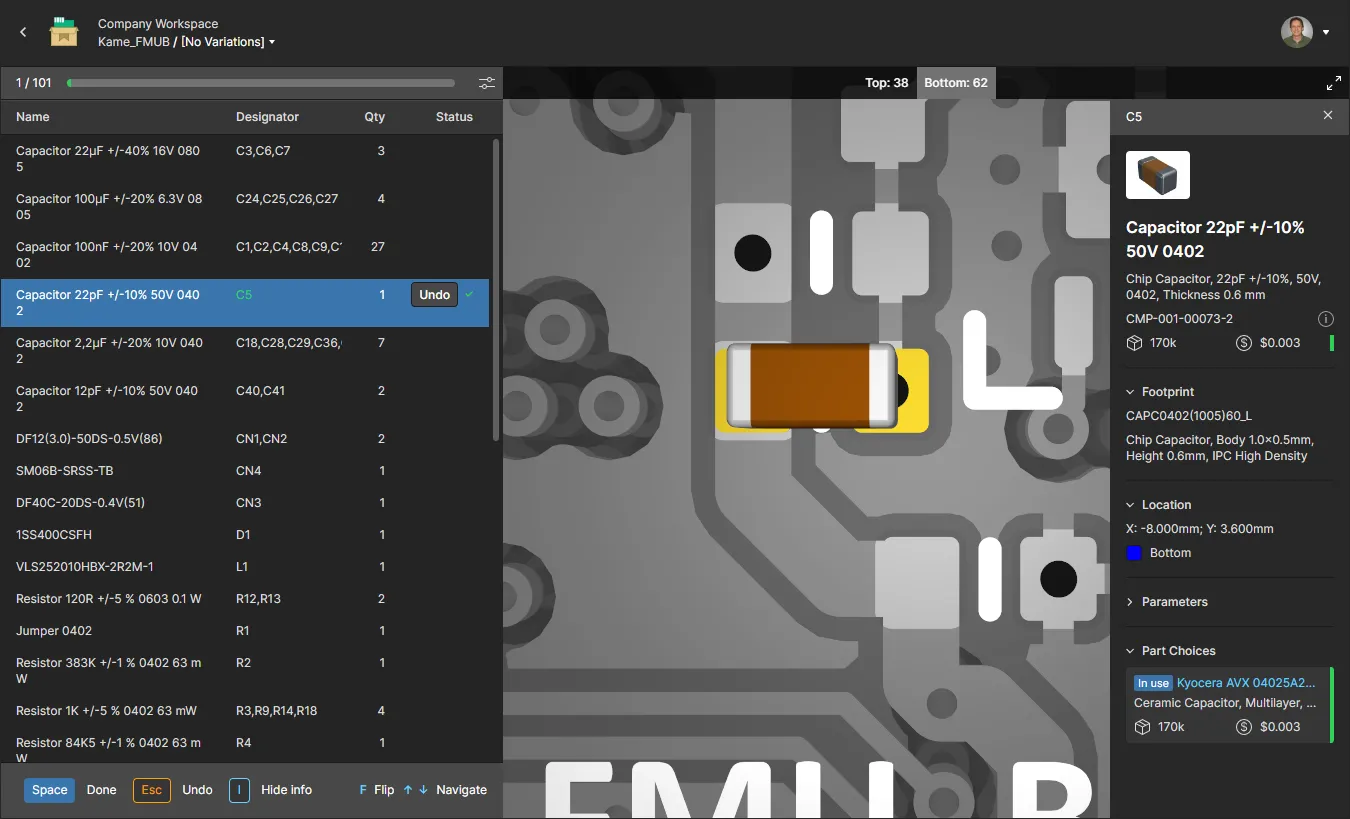
 .
.
Spostamento di un progetto
Per spostare un progetto in una cartella padre diversa all'interno della gerarchia di cartelle, seleziona la relativa voce nella pagina Projects, fai clic sul comando sopra l'elenco dei progetti e delle cartelle e scegli la voce Move nel menu associato.
Verrà visualizzata la finestra Move project , nella quale puoi scegliere la nuova cartella padre. Fai clic sul pulsante per effettuare lo spostamento. Il progetto verrà spostato nella cartella selezionata e verrai reindirizzato a tale cartella.


Modifica di un progetto
Per modificare le proprietà di un progetto esistente nel Workspace, seleziona la relativa voce nella pagina Projects, fai clic sul comando sopra l'elenco dei progetti e scegli la voce Edit nel menu associato. Nella successiva finestra Edit Project, che si apre nella vista semplificata, puoi modificare Name e Description del progetto.
 Puoi modificare Name e Description di un progetto in qualsiasi momento.
Fai clic sul pulsante per accedere ai campi aggiuntivi della finestra Edit Project.
 Per accedere ai campi aggiuntivi, fai clic sul pulsante Advanced .
-
Requirements – questo campo, disponibile per i progetti di progettazione, consente di collegare un blocco correlato del Portale dei requisiti al progetto corrente. Il collegamento consente di accedere in tempo reale ai requisiti dall'interno del progetto di progettazione ed è di sola lettura, a meno che non venga sbloccato. Per informazioni al riguardo, consulta Lavorare con i requisiti.

-
Jira – questo campo avanzato è disponibile quando l'integrazione con Jira è abilitata per il tuo Workspace. Viene utilizzato per stabilire un collegamento tra il progetto di progettazione e un progetto Atlassian Jira®, consentendo la sincronizzazione bidirezionale delle attività tra le due entità tramite la funzionalità Commenti e attività di Altium 365. Fai clic nel campo di immissione Jira per selezionare un progetto da un elenco di progetti Jira disponibili. Nota che questa opzione di associazione è disponibile solo per gli amministratori, a meno che non venga abilitata per tutti gli utenti tramite la configurazione dell'applicazione Jira. Per ulteriori informazioni, consulta la pagina Lavorare con le attività Jira.

-
Project – questo campo è disponibile solo durante la modifica di un progetto BOM gestita e specifica il collegamento tra il documento BOM e un progetto di progettazione PCB. Il collegamento consente di sincronizzare i dati dei componenti dal progetto di origine alla BOM collegata. Viene definito automaticamente per i documenti BOM creati da un progetto. Nota che la sincronizzazione tra progetto e BOM verrà interrotta se questo collegamento viene ridefinito o rimosso: utilizza l'opzione
 del campo per individuare e selezionare un collegamento a un progetto.

-
Parameters – fai clic su questo controllo per espandere un'area in cui puoi gestire i parametri lato server del progetto. È possibile aggiungere (
 ), modificare (direttamente sul posto) o rimuovere (
 ) coppie Nome/Valore dei parametri.
 Modifica i parametri lato server del progetto.
Modifica i parametri lato server del progetto.
Fai clic sul pulsante per confermare le modifiche apportate.
Clonare un progetto
Per clonare un progetto esistente, seleziona la relativa voce nella pagina Projects, fai clic sul controllo sopra l'elenco dei progetti e scegli la voce Clone nel menu associato. Verrà visualizzata la finestra Clone Project.
 Puoi clonare un progetto per crearne una copia identica, insieme ai relativi file di lavoro.
Utilizza la finestra Clone Project per specificare un nome per il progetto e una descrizione facoltativa. Per impostazione predefinita, verrà utilizzato il nome del progetto originale con il suffisso ' – Copy' e verrà precompilata una descrizione predefinita.
Fai clic sul pulsante per accedere al campo Parent Folder. Per impostazione predefinita, questo sarà impostato sulla cartella in cui si trova il progetto di origine. Fai clic sul collegamento Change a destra del campo per accedere alla struttura delle cartelle del server per il Workspace, da cui selezionare una cartella alternativa in cui memorizzare il progetto clonato. Se lo desideri, puoi organizzare i progetti in una gerarchia di sottocartelle. Per ulteriori informazioni, consulta la sezione Creare una gerarchia di cartelle di progetto.
Dopo aver impostato i campi secondo necessità, fai clic sul pulsante  . Il progetto originale verrà clonato (duplicato) insieme ai file e ai dati che lo compongono e aggiunto come nuova voce all'elenco della pagina Projects (nella cartella superiore scelta). Poiché il clone creato è a tutti gli effetti un nuovo progetto, le relative autorizzazioni verranno definite come quando si crea (o si carica) un nuovo progetto: le autorizzazioni vengono ereditate dalla cartella superiore (per impostazione predefinita) e l'utente che ha eseguito la clonazione ne è il proprietario. Per informazioni al riguardo, consulta anche Gestire le autorizzazioni per la creazione dei progetti.
Rimuovere un progetto
Related page: Cestino
Per rimuovere (eliminare) un progetto esistente dal Workspace, seleziona la relativa voce nella pagina Projects, fai clic sul controllo sopra l'elenco dei progetti o sul controllo all'interno del riquadro del progetto e scegli la voce Remove nel menu associato. Quando la pagina Projects è visualizzata come elenco, fai clic sul controllo all'estrema destra della voce relativa al progetto desiderato e scegli il comando Remove dal menu associato.
La successiva finestra Remove <project> elencherà tutti gli elementi correlati al progetto, come i rilasci associati, che verranno anch'essi rimossi. Seleziona l'opzione Show details per aprire la vista Rilasci del progetto ed esaminare i rilasci e i pacchetti di produzione associati.  Quando il progetto non ha rilasci associati, viene visualizzata una finestra Remove semplificata.
La rimozione di un progetto dal Workspace è in realtà un'eliminazione reversibile, in cui il progetto e tutti gli elementi associati vengono spostati nell'area Trash del Workspace. Conferma la procedura di rimozione con il pulsante  della finestra Remove <project>.

Al termine della rimozione, la voce del progetto verrà rimossa dall'elenco principale dei progetti. In Altium Designer, questa azione non influisce sulla copia di lavoro locale, ma non sarà più possibile eseguire il commit delle modifiche sul server. Puoi chiudere e riaprire la copia di lavoro locale per accedere a una serie di azioni suggerite, poiché il progetto locale ora fa riferimento a un repository VCS che non esiste più.
Tutti i progetti rimossi in questo modo sono disponibili nella pagina Trash dell'interfaccia. Tieni presente che puoi visualizzare solo i progetti (e qualsiasi altro elemento) che hai eliminato temporaneamente in prima persona. Gli amministratori potranno visualizzare l'intero contenuto della pagina Trash , ovvero tutti gli elementi eliminati temporaneamente.
Aspetti da considerare in relazione a un progetto eliminato temporaneamente:
-
Il progetto non potrà essere aperto né consultato dal software di progettazione o dall'interfaccia Web.
-
Se il progetto era stato condiviso con persone esterne al Workspace, il relativo riquadro verrà rimosso dalla pagina Shared with Me dell'interfaccia della piattaforma Altium 365 per tutte le persone esterne coinvolte.
-
Anche tutti i pacchetti di produzione condivisi rimossi insieme al progetto verranno rimossi dalla pagina Shared with Me dell'interfaccia della piattaforma Altium 365 per tutte le persone coinvolte.
-
Quando si consultano gli elementi utilizzati in un progetto, la voce Dove utilizzato relativa al progetto indicherà che quest'ultimo è stato rimosso.
-
Un progetto può essere ripristinato o eliminato definitivamente dalla pagina Trash solo dal proprietario del progetto o da un amministratore del Workspace.
 Localizzato tramite A
