
Messaggi
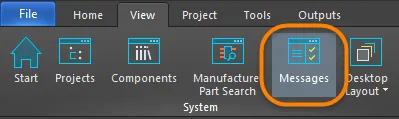
Il pulsante Messages viene utilizzato per aprire il pannello Messages . È possibile accedere al pulsante selezionando View | System | Messages da qualsiasi editor.
Il pannello Messages è un'area centralizzata per avvisi, errori e messaggi di stato generati da operazioni quali la convalida di un progetto, l'esecuzione di un controllo delle regole di progettazione per il documento PCB attivo o l'uso di qualsiasi altra funzionalità del software abilitata ai messaggi. Il pannello fornisce un flusso in tempo reale di informazioni sui messaggi pertinenti all'operazione corrente. Se applicabile, la sezione inferiore del pannello fornirà ulteriori dettagli sugli oggetti problematici associati al messaggio attualmente selezionato.
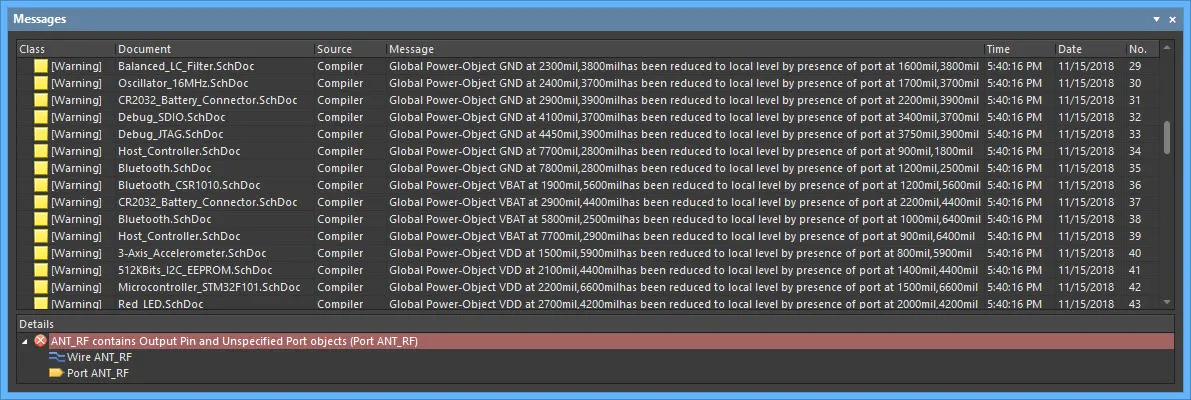
Il pannello include i risultati della convalida del progetto ed elenca eventuali avvisi e/o errori che possono essere stati rilevati durante il controllo del progetto per verificarne l'integrità elettrica e di disegno.
Il modello di connettività del progetto viene aggiornato in modo incrementale dopo ogni operazione dell'utente tramite compilazione dinamica. Non è necessario compilare manualmente il progetto, poiché questa operazione viene eseguita automaticamente. Per un progetto di progettazione, il processo di compilazione automatica svolge tre funzioni:
- Istanzia la gerarchia del progetto.
- Stabilisce la connettività delle net tra tutti i fogli del progetto.
- Costruisce un Unified Data Model (UDM) interno del progetto.
Per verificare la presenza di errori logici, elettrici e di disegno tra l'UDM e le impostazioni del compilatore, è necessario convalidare il progetto. È possibile accedere a questo comando selezionando Project | Validate dai menu principali oppure facendo clic con il pulsante destro del mouse sulla voce di un progetto nel pannello Projects e quindi scegliendo Validate <project> dal menu contestuale.
Eventuali violazioni rilevate dal Compiler verranno elencate come avvisi e/o errori nel pannello Messages . Il Compiler utilizza le opzioni definite nelle schede Error Reporting e Connection Matrix della finestra di dialogo Project Options (a seconda del tipo di progetto) durante il controllo dei documenti sorgente per individuare eventuali violazioni.
Il pannello Messages fornisce inoltre informazioni su avvisi/errori/stato per molte altre funzionalità del software.
Le informazioni contenute in un messaggio possono essere suddivise in diverse aree:
- Class - essenzialmente il tipo o la categoria del messaggio. La classe del messaggio dipende da Source. Ad esempio, i messaggi relativi alla convalida includono le classi Info, Warning, Error e Fatal Error, mentre i messaggi relativi all'Autorouter includono Routing Status.
- Document - il documento sorgente in cui si trova la causa dell'avviso/errore/violazione.
- Source - il server o motore che ha eseguito l'attività quando è stato rilevato l'avviso/errore/violazione.
- Message - il messaggio stesso.
- Details - visualizza informazioni dettagliate relative al messaggio selezionato, ad esempio dati mancanti.
Comandi del clic destro
Il menu del clic destro fornisce i seguenti comandi:
- Group By - selezionare una delle opzioni in base alle quali ordinare i messaggi.
- Cross Probe Next Message - usare per eseguire il cross probe al messaggio successivo nel pannello.
- Cross Probe Previous Message - usare per eseguire il cross probe al messaggio precedente nel pannello.
- Clear All - usare per cancellare tutti i messaggi attualmente visualizzati nel pannello.
- Clear Selected - usare per cancellare dal pannello tutti i messaggi selezionati.
- Clear Class - usare per cancellare dal pannello tutti i messaggi della stessa classe del messaggio attualmente selezionato.
- Save - usare per salvare in un file l'elenco corrente dei messaggi nel pannello. Dopo l'avvio del comando, si apre la finestra di dialogo Save Message List To File. Utilizzare questa finestra di dialogo per individuare una posizione specifica in cui salvare il file e assegnargli un nuovo nome (se necessario).
- Save Selection - usare per salvare in un file i messaggi selezionati nel pannello. Dopo l'avvio del comando, si apre la finestra di dialogo Save Message List To File. Utilizzare questa finestra di dialogo per individuare una posizione specifica in cui salvare il file e assegnargli un nuovo nome (se necessario).
- Export To Report - usare per esportare tutti i messaggi elencati in un report.
- Copy - usare per copiare i messaggi selezionati negli appunti di Windows.
- Print - usare per visualizzare in anteprima e stampare un report contenente tutti i messaggi attualmente elencati nel pannello.
Suggerimenti
- Non è possibile eseguire il cross probe per tutti i messaggi. È possibile eseguire il cross probe da un messaggio solo se nel campo Document del messaggio è specificato un documento associato valido (esistente).
- Quando si esegue il cross probe verso un documento PCB, assicurarsi che il relativo documento PCB sia il documento attivo nella finestra dell'editor di progettazione; in caso contrario, il cross probe verrà eseguito ma non si passerà a quel punto nel documento.
- Quando si esegue il cross probe verso un documento schematico:
- Il documento verrà reso attivo se non lo è già.
- Il filtro applicato durante il cross probe dal pannello Messages è temporaneo. Fare clic all'interno dell'area di progettazione principale per cancellare il filtro, in modo da non essere impediti nella selezione o modifica degli oggetti di progettazione che si trovano al di fuori dell'ambito del filtro.
- I dati possono essere ordinati in base a qualsiasi colonna facendo clic sull'intestazione di quella colonna. Fare clic una volta per ordinare in ordine crescente; fare nuovamente clic per ordinare in ordine decrescente.
- È possibile modificare l'ordine di visualizzazione delle colonne di dati. Per spostare una colonna, fare clic sulla sua intestazione e trascinarla orizzontalmente nella posizione desiderata. Una posizione valida è indicata dalla comparsa di due frecce di posizionamento blu.
- La cancellazione dei messaggi non significa necessariamente che i messaggi siano stati risolti. Gli stessi messaggi non risolti verranno elencati dopo aver eseguito lo stesso comando che aveva inizialmente portato alla loro generazione. La cancellazione dei messaggi è un aiuto visivo durante la risoluzione degli errori nel progetto, che consente di rimuovere manualmente i messaggi quando si ritiene che siano stati risolti. Il comando iniziale deve essere eseguito nuovamente per ottenere un quadro aggiornato delle eventuali violazioni ancora esistenti.
- La cancellazione di tutti i messaggi è particolarmente utile quando non si desidera che eventuali messaggi precedenti provenienti da altre fonti confondano gli avvisi e gli errori generati dall'ultimo comando. In alcuni casi, l'esecuzione di un comando cancellerà automaticamente il pannello Messages prima di popolarlo con un nuovo elenco di messaggi generati come conseguenza dell'esecuzione di quel comando.
- Per quanto riguarda i messaggi specifici di PCB/Validation/Comparator, se il documento associato viene chiuso, le corrispondenti voci di messaggio verranno automaticamente rimosse dal pannello. Ad esempio, se si esegue un controllo DRC su un documento PCB, tutti i messaggi di violazione elencati nel pannello Messages per quel documento verranno rimossi dal pannello se il documento viene chiuso.
- Quando un file o un documento è stato rimosso da un progetto aperto, nel pannello Messages verrà visualizzato un messaggio di avviso per chiarire il motivo della modifica del progetto.
 Localizzato tramite A