
Progetti
Il pulsante Projects apre il pannello Projects, che visualizza tutti i progetti attualmente aperti insieme ai documenti che li compongono. Il comando è accessibile da qualsiasi editor scegliendo View | System | Projects.


Albero dei documenti del progetto
Quando si apre un progetto esistente o se ne crea uno nuovo, la relativa voce apparirà nel pannello. Tutti i documenti esistenti che fanno parte di un progetto (e tutti quelli nuovi che sono stati aggiunti) appariranno in sottocartelle in base al loro scopo e/o tipo. Ad esempio, sotto un progetto possono comparire le seguenti cartelle comuni e i relativi tipi di documenti:
- Source Documents – documenti principali di progettazione come schemi, PCB, ecc.
- Settings – fornisce vari file utilizzati all'interno del progetto, come i file di definizione Harness.
- Documentation – documenti aggiuntivi che sono stati aggiunti al progetto (ad es. testo, PDF, ecc.).
- Other Documents – documenti aggiuntivi che sono stati aggiunti al progetto. Possono essere aperti da CircuitMaker se l'applicazione è riconosciuta da Windows (ad es. documenti Word, fogli di calcolo Excel, ecc.).
- Generated – documenti generati come output, come report ERC e DRC.
- Components – elenca ogni componente raggruppato in base alla prima lettera del designatore e il numero di componenti il cui designatore inizia con quella lettera nel progetto. Convalidare il progetto se questa cartella non compare.
- Nets – elenca ogni net utilizzata nel progetto. Convalidare il progetto se questa cartella non compare.
Oltre a consentire l'apertura simultanea di più documenti per la modifica, possono essere aperti contemporaneamente anche più progetti. Questi possono essere progetti correlati o non correlati.
I documenti nel pannello Projects vengono disposti automaticamente in gruppi logici o "cartelle", come documenti Source Documents e Settings. I documenti all'interno di ciascun gruppo di cartelle vengono visualizzati per impostazione predefinita nell'ordine in cui sono stati aggiunti, ma possono essere trascinati e rilasciati in una nuova posizione all'interno del gruppo.
Nel caso di un nuovo progetto gerarchico, la relazione padre-figlio tra i documenti verrà visualizzata nel pannello. Si noti che le relazioni di connettività non possono essere definite trascinando i documenti schematici, poiché le connessioni tra fogli e la gerarchia del progetto sono in realtà definite dai simboli di foglio e dalle definizioni delle porte.
Le sottocartelle dei documenti di progetto, sia espanse sia chiuse, condividono comandi del menu del tasto destro che consentono di aprire, chiudere, rimuovere e aggiornare i documenti.
Modifica diretta dei componenti
Quando un componente della community viene modificato nel pannello Projects, verrà elencato sotto la voce My Personal Space. Fare clic con il pulsante destro del mouse sul componente per accedere alle seguenti opzioni.
- Save to Server – rilascia il componente attualmente in modifica e lo memorizza come revisione successiva di quel componente. Questa operazione chiude l'editor temporaneo ed elimina il file temporaneo.
- Discard Local Changes – annulla la modifica diretta del componente e scarta tutte le modifiche locali apportate. Questa operazione chiude l'editor ed elimina il file temporaneo senza rilasciare alcuna modifica effettuata dall'avvio della sessione di modifica originale.
Lavorare con i progetti nel pannello
I progetti sono elencati nel pannello Projects alla voce My Personal Space con  accanto.

Apertura di un progetto condiviso
Un progetto condiviso con un utente CircuitMaker è accessibile dall'opzione di posizione Shared With Me nella finestra di dialogo Open Project. Tale progetto può essere salvato e nuovamente confermato se sono stati concessi i diritti di modifica. Per aprire il progetto nel Web Viewer, selezionare l'opzione Show in Web Browser dal menu contestuale accessibile con il tasto destro sulla voce del progetto nel pannello Projects.
Attivo vs con focus
Nell'albero principale del pannello, il progetto attivo è evidenziato usando il colore della barra del titolo attiva di Windows del sistema. Quando non ci sono documenti aperti nell'area di progettazione, un progetto diventa attivo selezionandolo da un elenco di tutti i progetti attualmente aperti (caricati) nel pannello. Non appena viene aperto un documento di progetto (in un editor/viewer), il progetto padre di quel documento diventa automaticamente il progetto attivo.
Anche il documento attivo nell'area di progettazione verrà evidenziato nel pannello e accompagnato dall'icona di file aperto come mostrato di seguito.

Se non ci sono documenti di progetto aperti nell'area di progettazione, l'apertura di un progetto aggiuntivo lo renderà automaticamente il progetto attivo nel pannello.
Con numerosi documenti aperti nell'area di progettazione, la modifica del documento attivo tramite le schede documento dell'editor farà sì che il pannello Projects si aggiorni di conseguenza per riflettere sia il documento attivo sia il progetto attivo (se il documento reso attivo non risiede nello stesso progetto del documento precedentemente attivo). Viceversa, facendo clic sulla voce di un documento già aperto (e appartenente a un progetto non attivo), il progetto padre di quel documento diventerà il progetto attivo.
In un dato momento può essere attivo un solo progetto e un solo documento; tuttavia, il pannello consente di mettere a fuoco ed eseguire azioni su qualsiasi progetto o documento. Facendo clic con il pulsante destro sulla voce di un progetto non attivo o di un documento non attivo verrà visualizzato un menu associato con comandi destinati al progetto con focus o al documento con focus. Vedere la sezione Right-click Menus qui sotto.
Nel caso di focusing un documento, il documento diventerà con focus solo se è chiuso; altrimenti diventerà il documento attivo e il suo progetto padre diventerà il progetto attivo. Ad esempio, nell'immagine seguente il progetto attivo è GSM Logger.PrjPcb, il documento attivo è [7] MG323-B.SchDoc e il documento con focus è [4] 2x16 LCD Module.SchDoc (distinto nel pannello da un riquadro con contorno blu).

Salva sul server
Quando un file che appartiene a un progetto è stato modificato e salvato localmente, è possibile salvare quel file nel Personal Space dal pannello Projects. Salvare i file selezionati facendo clic con il pulsante destro su un progetto e selezionando Save to Server oppure selezionando il collegamento Save to Server accanto al file di progetto (.PrjPcb).

Facendo clic sul collegamento e selezionando il comando si apre la finestra di dialogo Save to Server in cui è possibile selezionare i documenti da salvare. Dopo aver fatto clic su OK, i documenti vengono salvati nel Personal Space e il collegamento Save to Server scompare dal pannello Projects.
Icone di visualizzazione dei documenti
Le voci dei documenti nel pannello sono accompagnate da icone che ne indicano lo stato di apertura/modifica. Questo fornisce un rapido riepilogo visivo di quali documenti sono modificati o salvati.
Le icone dei documenti e i relativi significati sono elencati di seguito.
Icone di stato Apertura/Modifica
| [blank] | Il documento è chiuso. |
 |
Aperto – Il documento è aperto come documento a schede nella finestra dell'editor di progettazione. |
 |
Aperto/Modificato – Il documento è aperto ed è stato modificato ma non è stato salvato. |
Icone di stato del controllo versione
 |
Nessuna modifica | La copia locale del file corrisponde al file nel Personal Space ed è aggiornata. |
 |
Programmato per l'aggiunta | Un file è stato aggiunto al controllo versione ma non è ancora stato salvato nel Personal Space. |
 |
Modificato | La copia locale del file è stata modificata e salvata nella cache locale. |
 |
Non aggiornato | La copia locale del file (nella cache locale) è più vecchia della sua controparte nel Personal Space e quindi non è aggiornata. Utilizzare il comando Update Project per recuperare il file più recente dal Personal Space. |
 |
Modificato e bloccato da un altro utente (un conflitto) | Lo stesso file è stato salvato nel Personal Space da un altro utente prima del tentativo di salvare la propria versione modificata di questo file nel Personal Space. |
 |
Programmato per l'eliminazione | Il file è stato eliminato localmente dal progetto e verrà rimosso dal Personal Space durante il processo di salvataggio del progetto nel Personal Space. * Compare solo nella finestra di dialogo Save to Server. |
Per ulteriori informazioni sulla funzionalità di controllo versione e su come le diverse situazioni dei file di progetto si riflettono nel pannello Projects, vedere le sezioni seguenti.
Gestione dei file di progetto
Il concetto essenziale da tenere presente quando si lavora con CircuitMaker è il modo in cui il sistema centralizzato di controllo versione monitora continuamente la differenza relativa tra i file di progetto memorizzati nella cache locale e le rispettive controparti nel Personal Space.
In risposta alle informazioni scambiate con il sistema di controllo versione, CircuitMaker intraprenderà l'azione appropriata e modificherà le opzioni disponibili in base a tali differenze. Da un punto di vista pratico per l'utente, questo si manifesta in CircuitMaker attraverso una serie di avvisi e icone dei file nel pannello Projects, nonché cambiamenti nei comandi disponibili per la gestione dei file.

Il pannello Projects che mostra uno schema modificato e uno schema appena aggiunto al progetto.
La funzionalità di controllo versione e le relative risposte possono essere riassunte attraverso le seguenti situazioni dei file di progetto.
A project is opened:
- I file di progetto vengono prelevati dal Personal Space e aperti in CircuitMaker, popolando così la cache locale.
- Poiché i file nella cache e nel Personal Space corrispondono, il pannello Projects mostra tutti i file come
Not modified– l'icona .
.
A project is re-opened:
- I file di progetto esistono già nella cache e vengono aperti da CircuitMaker.
- Il sistema di controllo versione verifica se tali file corrispondono alle rispettive controparti nel Personal Space:
- se un file nella cache corrisponde al suo equivalente nel Personal Space, viene contrassegnato come
Not modified– l'icona. - se un file nella cache è più recente del file nel Personal Space, viene contrassegnato come
Modified– l'icona .
. - se un file nella cache è meno recente della versione nel Personal Space, il progetto viene contrassegnato come
Out of date– l'icona .
.
- se un file nella cache corrisponde al suo equivalente nel Personal Space, viene contrassegnato come
A file is edited and saved:
- La cache locale viene aggiornata con la versione modificata del file quando questo viene salvato.
- Poiché il file nella cache è ora una versione più recente rispetto al suo equivalente nel Personal Space, viene contrassegnato come
Modified– l'icona .
A new file is added to the project:
- Quando il nuovo file viene salvato, viene aggiunto alla cache locale.
- Il controllo versione rileva che il file non è presente nel Personal Space e lo contrassegna come
Scheduled for addition– l'icona .
.
A project is saved to Personal Space:
- Il progetto e i file memorizzati nella cache locale vengono aggiunti al Personal Space come nuova versione del progetto.
- Le differenze tra la versione locale del progetto (nella cache) e la precedente versione del progetto nel Personal Space verranno risolte nella nuova versione, tramite aggiornamenti e aggiunte di file.
- Le versioni dei file locali e nel Personal Space sono ora sincronizzate (corrispondono) e contrassegnate come
Not modified– l'icona .
Gestione collaborativa del progetto
Quando più progettisti CircuitMaker lavorano in collaborazione su un singolo progetto, l'interazione tra la versione del progetto di ciascun utente e la relativa versione sorgente nel Personal Space diventa un po' più complessa. Fortunatamente, il controllo versione automatizzato e la sua integrazione con CircuitMaker fanno sì che queste interazioni di progettazione potenzialmente problematiche si svolgano senza intoppi, senza necessità di intervento manuale.
Quando si lavora in collaborazione con altri progettisti CircuitMaker, la funzionalità di controllo versione e il suo comportamento possono essere riassunti nelle seguenti situazioni relative ai file di progetto, oltre a quelle descritte sopra:
Another user has updated the project:
- Il progetto nel Personal Space è stato modificato e salvato nuovamente nel Personal Space da un altro utente. La versione nel Personal Space è più recente della tua versione locale nella cache.
- La tua versione locale del progetto verrà contrassegnata come
Out of date– l'icona . Se tenti di salvare il progetto nel Personal Space, ti verrà invece chiesto di aggiornare il progetto. - Usa il comando Update per cambiare la tua versione locale del progetto con la nuova versione nel Personal Space, oppure per mantenere la versione presente nella cache locale. Fai clic con il pulsante destro sul nome del progetto e seleziona Update Project dal menu contestuale, oppure seleziona Home | Project » Update Project.
- Il comando Update apre la finestra di dialogo Merge Project , che offre la scelta tra mantenere la versione locale del progetto (
Keep working copy version) oppure adottare la versione nel Personal Space (Keep revision version) – scegli l'opzione appropriata dal menu a discesa User Action della finestra di dialogo, oppure seleziona l'opzione dal menu Apply for all in modo che venga applicata a tutte le voci di file.
- Il comando Update apre la finestra di dialogo Merge Project , che offre la scelta tra mantenere la versione locale del progetto (

Quando la tua versione locale del progetto è meno recente della versione nel Personal Space, può essere aggiornata in modo che corrisponda usando la finestra di dialogo Merge project .
Another user has edited, but not saved to the Personal Space, the project:
- Il progetto è stato modificato e salvato localmente da un altro utente, ma tale utente non ha salvato il progetto modificato nel Personal Space.
Questo stato del progetto rappresenta una situazione di conflitto file in sospeso, poiché esiste una modifica non confermata tra utenti. La situazione viene rilevata dal controllo versione centralizzato, che fa sì che CircuitMaker sul tuo computer contrassegni i file di progetto come Modified and locked by someone else– l'icona . - In questa situazione non puoi salvare né aggiornare il progetto: è stato "bloccato" dal controllo versione. Quando l'altro utente salverà le modifiche nel Personal Space, creando così una nuova versione, potrai aggiornarti a quella versione. Ciò è indicato dal fatto che l'icona associata al progetto cambierà successivamente in
Out of date– l'icona . Seleziona il comando Update Project e scegli l'opzione di revisione del Personal Space nella finestra di dialogo Merge Project .

Qui, la vista locale mostra che lo schema è stato modificato e salvato da un altro utente CircuitMaker, ma l'utente non lo ha ancora salvato nel Personal Space.
Note:
- Durante l'aggiornamento, se scegli l'opzione per mantenere la versione local dei file modificati, invece di adottare la nuova versione nel Personal Space, la situazione tra utenti verrà invertita. In altre parole, poiché ora disponi di un file modificato (rispetto alla versione nel Personal Space) che non è stato salvato nel Personal Space, la versione del file dell'altro utente verrà contrassegnata come
Modified and locked by someone else–. - Invece di aggiornare il progetto, se scegli di aprire un file conteso (contrassegnato come ), si aprirà una finestra di dialogo che avvisa che il file è stato modificato da un altro utente. Verrai nuovamente avvisato del conflitto se tenterai quindi di modificare e salvare quel file. Se prosegui, il file passerà quindi allo stato
Modified and lockedper l'utente other – anche lui vedrà l'icona . - In questo caso, la versione del file di nessuno dei due utenti è stata salvata nel Personal Space, né corrisponde alla versione nel Personal Space. Chiunque salvi per primo la propria versione nel Personal Space prevarrà, costringendo l'altro utente o gli altri utenti ad aggiornarsi alla nuova versione nel Personal Space oppure a continuare la modifica per creare e salvare una propria nuova versione nel Personal Space.

Menu del clic destro
File di progetto
Facendo clic con il pulsante destro su un file di progetto nel pannello si accede a opzioni e comandi aggiuntivi. I comandi disponibili e richiesti dipendono dai documenti figlio che sono stati aggiunti al progetto.

Le selezioni disponibili con il clic destro includono:
- Validate PCB Project – il processo di validazione rileva violazioni elettriche e di disegno ed è parte integrante della produzione di una netlist valida per un progetto.
- Add New to Project – aggiunge un nuovo documento Schematic o PCB vuoto al progetto corrente.
- Add Existing to Project – aggiunge al progetto corrente un documento Schematic o PCB esistente, memorizzato localmente. Sono supportati anche altri tipi di file (testo, ecc.).
- Update Project – abilitato quando la versione locale del progetto non corrisponde a quella nel Personal Space. Offre la scelta tra recuperare la versione del progetto nel Personal Space o mantenere la versione locale. Scopri di più.
- Save Project to Server – apre la finestra di dialogo Save to Server dialog, da cui è possibile salvare i file modificati e salvati localmente.
-
Revert Project – apre la finestra di dialogo Revert project con cui puoi ripristinare il documento di progetto corrente a una revisione selezionata. Seleziona una revisione nel Revision list nella parte superiore della finestra di dialogo. L'elenco dei file modificati per la revisione selezionata verrà mostrato nel Modified file list nella parte inferiore della finestra di dialogo.

- Save – salva il documento di progetto corrente nella cache di progettazione locale. I documenti salvati localmente (se disponibili) vengono recuperati dalla cache quando il progetto viene riaperto.
- Clone – usa per aprire la finestra di dialogo Clone Project dialog, che puoi usare per copiare un progetto. Per impostazione predefinita, verrà usato il nome del progetto originale con il suffisso '- Copy'.
- Close Project Documents – usato per chiudere tutti i documenti attualmente aperti associati al progetto attivo.
-
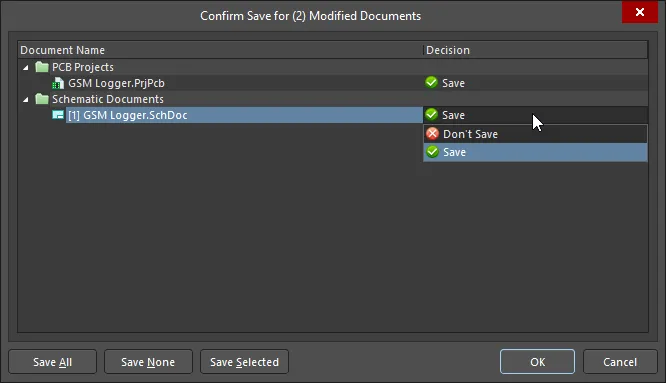
Close Project – chiude il progetto e tutti i documenti di progetto attivi. Se il progetto contiene un documento che è stato modificato ma non salvato localmente, ti verrà chiesto di salvarlo. Se il progetto contiene almeno due documenti che sono stati modificati, si aprirà la finestra di dialogo Confirm Save for Modified Documents. Usa il menu a discesa nella colonna Decision per scegliere documenti specifici da salvare oppure usa i pulsanti Save All / Save None in basso a sinistra nella finestra di dialogo per selezionare un'azione per tutti i documenti elencati.
- Generate Outputs – usare per generare output del progetto e rilasciare il progetto nel Personal Space.
- Variants – apre la finestra di dialogo Variants Management dialog, nella quale è possibile definire variazioni del progetto di base.
- Show in Web Browser – usare per aprire il progetto nel Web Viewer di Altium 365 nel browser web predefinito.
- Share – usare per aprire la finestra di dialogo Share dialog, che consente di condividere i progetti di progettazione con un utente specifico tramite email.
- Project Options – apre la finestra di dialogo Project Options dialog per questo progetto, nella quale è possibile impostare configurazioni per avvisi di errori e differenze, generazione ECO, percorsi dei file, ecc., che sovrascrivono i valori predefiniti dell’installazione.
File documento
Facendo clic con il pulsante destro del mouse su un file documento nel pannello si accede a opzioni e comandi aggiuntivi.

Le selezioni disponibili con il clic destro includono:
- Close – un documento chiuso non sarà più aperto nell’editor di progettazione. Se il documento è stato modificato ma non salvato localmente, verrà richiesto di salvarlo.
- Save – salva il documento localmente.
- Rename – rinomina il documento.
- Delete – usare per escludere il documento dal progetto padre.
-
Revert – apre la finestra di dialogo Revert project, con la quale è possibile ripristinare il documento di progetto corrente a una revisione selezionata. Selezionare una revisione in Revision list.

- Page Setup / Print Preview / Print – gestisce la stampa del documento. Vedere Print per ulteriori informazioni.
- Show Differences – rileva e risolve le incoerenze nella struttura del progetto o le differenze tra due file di progetto. Vedere Show Differences per ulteriori informazioni.
Note
- I documenti possono essere trasferiti tra progetti nel pannello facendo clic e trascinandoli. Non è necessario trascinare il documento nella sottocartella corretta. Verrà posizionato automaticamente nel punto corretto all’interno della struttura del progetto.
- Le scorciatoie da tastiera Up Arrow, Home, End e Down Arrow possono essere utilizzate per visualizzare rispettivamente la voce precedente, la prima, l’ultima e la successiva nel pannello. Utilizzare i tasti Right Arrow e Left Arrow per espandere e comprimere rispettivamente una voce di primo livello o la relativa sottocartella.
 Localizzato tramite A