
Coordinata

Una Coordinata posizionata
Una coordinata è un oggetto di progettazione di gruppo. Viene utilizzata per contrassegnare la distanza X (orizzontale) e Y (verticale) di un punto nello spazio di progettazione rispetto all'origine corrente. Le coordinate possono essere posizionate su qualsiasi layer.
Coordinate Object
Le coordinate sono disponibili per il posizionamento nel PCB editor scegliendo Home | Place | Coordinate.

Dopo aver avviato il comando, il cursore cambierà in un mirino ed entrerai nella modalità di posizionamento delle coordinate. Una coordinata apparirà "fluttuante" sul cursore:
- Posiziona il cursore e fai clic oppure premi Enter per posizionare una coordinata.
- Continua a posizionare altre coordinate, oppure fai clic con il tasto destro o premi Esc per uscire dalla modalità di posizionamento.
Ulteriori azioni che possono essere eseguite durante il posizionamento sono:
- Premi il tasto L per capovolgere la coordinata sull'altro lato della scheda.
- Premi i tasti + e - (sul tastierino numerico) per scorrere rispettivamente in avanti e indietro tra tutti i layer visibili del progetto – per cambiare rapidamente il layer di posizionamento.
Modifica grafica
Questo metodo di modifica consente di selezionare direttamente un oggetto coordinata posizionato nello spazio di progettazione e cambiarne graficamente la posizione. La dimensione e la forma di un oggetto coordinata non possono essere modificate graficamente.
Pertanto, quando l'oggetto coordinata è selezionato non sono disponibili maniglie di modifica:
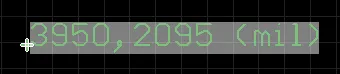
Un riempimento selezionato
Fai clic in un punto qualsiasi della coordinata e trascinala per riposizionarla. I valori di posizione vengono aggiornati automaticamente mentre la coordinata viene spostata.
Modifica non grafica
Questo metodo di modifica utilizza il pannello Inspector per modificare le proprietà di un oggetto Coordinate.
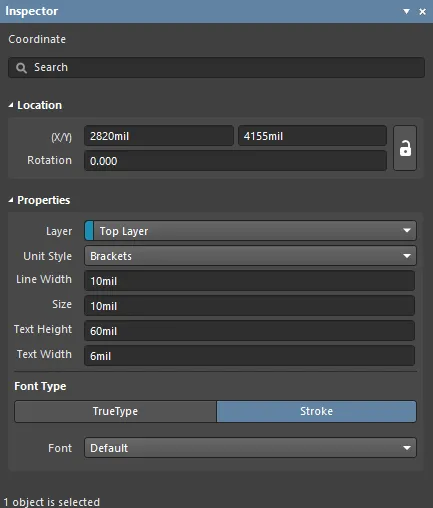
Durante il posizionamento, è possibile accedere alla modalità Coordinate del pannello Inspector premendo il tasto Tab. Una volta posizionata la Coordinate, verranno visualizzate tutte le opzioni.
Dopo il posizionamento, è possibile accedere alla modalità Coordinate del pannello Inspector in uno dei seguenti modi:
- Se il pannello Inspector è già aperto, seleziona l'oggetto Coordinate.
- Con la Coordinate selezionata, scegli View | PCB | Inspector dalle ribbon principali.
Modifica di più oggetti
Il pannello Inspector supporta la modifica di più oggetti, in cui è possibile modificare le impostazioni delle proprietà identiche in tutti gli oggetti attualmente selezionati. Quando più oggetti dello stesso tipo vengono selezionati manualmente, un campo del pannello Inspector che non è mostrato come un asterisco (*) può essere modificato per tutti gli oggetti selezionati.
Coordinate Properties
Tutte le proprietà dell'oggetto Coordinate sono disponibili per la modifica nel pannello Inspector quando una Coordinate posizionata è selezionata nello spazio di progettazione.
Posizione
- (X/Y)
- X (primo campo) - la coordinata X (orizzontale) corrente del punto di riferimento del riempimento, relativa all'origine corrente dello spazio di progettazione. Modifica questo valore per cambiare la posizione X del riempimento. Il valore può essere inserito in unità metriche o imperiali; includi le unità quando inserisci un valore le cui unità non corrispondono a quelle predefinite correnti.
- Y (secondo campo) - la coordinata Y (verticale) corrente del punto di riferimento del riempimento, relativa all'origine corrente. Modifica questo valore per cambiare la posizione Y del riempimento. Il valore può essere inserito in unità metriche o imperiali; includi le unità quando inserisci un valore le cui unità non corrispondono a quelle predefinite correnti.
- Rotation - l'angolo di rotazione delle coordinate (in gradi), misurato in senso antiorario a partire da zero.
Proprietà
- Layer - usa il menu a discesa per determinare il layer in cui desideri posizionare l'oggetto.
- Stile unità - usa il menu a discesa per determinare lo stile di unità che desideri utilizzare per l'oggetto.
- Larghezza linea - inserisci la larghezza di linea desiderata.
- Size - inserisci la dimensione desiderata dell'oggetto.
- Altezza testo - inserisci l'altezza del testo desiderata.
- Text Width - inserisci la larghezza del testo desiderata.
Tipo di font
- TrueType - seleziona questa opzione per usare i font disponibili sul tuo PC (nella cartella \Windows\Fonts ). I font TrueType offrono supporto Unicode completo. Per impostazione predefinita, il software crea un collegamento a un font TrueType utilizzato (i font non vengono memorizzati nel file PCB), il che significa che lo stesso font deve essere presente su ogni PC su cui viene spostato il progetto.
- Font - usa il menu a discesa per selezionare il font TrueType desiderato. Usa le opzioni B (grassetto) e/o I (corsivo) per aggiungere enfasi al testo secondo necessità.
- Stroke
- Font - usa il menu a discesa per selezionare il font Stroke desiderato. Le opzioni sono:
Default -un semplice font vettoriale progettato per il pen plotting e il vector photo plotting.Sans Serif- afont complesso che rallenterà la generazione dell'output vettoriale, come Gerber.Serif- afont complesso che rallenterà la generazione dell'output vettoriale, come Gerber.
- Font - usa il menu a discesa per selezionare il font Stroke desiderato. Le opzioni sono:
 Localizzato tramite A