
Tabella di foratura
 La tabella di foratura presenta un riepilogo in tempo reale di tutti i fori di foratura presenti sulla scheda.
Una tabella di foratura, nota anche come tabella di disegno o legenda del disegno di foratura, è un elemento standard richiesto per la produzione di un circuito stampato (PCB). La tabella di foratura elenca la dimensione e il numero di fori per ogni punta utilizzata sulla scheda. Ogni dimensione di foratura può essere rappresentata da un simbolo, una lettera o dalla dimensione effettiva del foro. Quando viene generato un disegno di foratura per la scheda, ogni sito di foratura effettivo viene contrassegnato da un simbolo. La tabella di foratura si aggiorna in tempo reale quando oggetti contenenti fori (come pad e via) vengono posizionati o rimossi dal progetto PCB.
Drill Table
Una Drill Table può essere posizionata nell'editor PCB solo selezionando Home | Board | Drill Table.

Dopo aver avviato il comando, una tabella di foratura apparirà agganciata al cursore. Posizionare la tabella in un punto adatto all'esterno della scheda, quindi fare clic o premere Enter per posizionarla.
Ulteriori azioni che possono essere eseguite durante il posizionamento, mentre la tabella di foratura è ancora agganciata al cursore e prima che venga ancorata, sono:
- Premere il tasto Tab per mettere in pausa il posizionamento e accedere alla modalità Drill Table del pannello Inspector , in cui le relative proprietà possono essere modificate al volo. Fare clic sul pulsante di pausa sovrapposto nello spazio di progettazione (
 ) per riprendere il posizionamento.
 - Premere il tasto Alt per vincolare la direzione del movimento all'asse orizzontale o verticale a seconda della direzione iniziale del movimento.
Modifica grafica
Spostamento di una Drill Table
Fare clic e tenere premuto in qualsiasi punto all'interno della tabella di foratura, quindi spostarla nella posizione desiderata nello spazio di progettazione dell'editor PCB.
Ridimensionamento interattivo di una Drill Table
La tabella di foratura viene dimensionata automaticamente in base all'impostazione Text Height nel pannello Inspector , nonché al numero di diverse dimensioni dei fori (righe) e al numero di colonne definite. Per ridimensionare la tabella in modo interattivo, fare clic una volta per selezionarla, quindi fare clic e tenere premuto su un vertice d'angolo e spostare per ridimensionarla secondo necessità. Si noti che il ridimensionamento interattivo della tabella aumenterà/diminuirà anche la dimensione del carattere.
Cambio interattivo della coppia di layer da visualizzare in anteprima
Quando la scheda include coppie di layer, la coppia di layer visualizzata è controllata dall'opzione Layers Pairs nel pannello Inspector .
Questa coppia di layer selezionata può anche essere cambiata utilizzando:
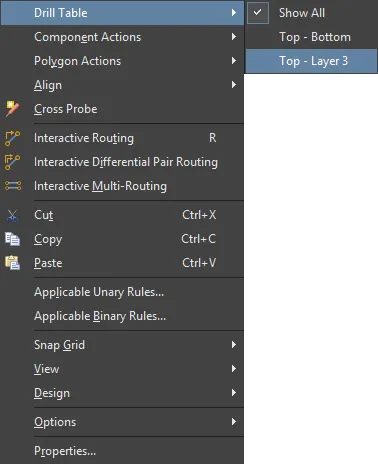
- Menu contestuale dell'editor PCB - fare clic con il pulsante destro sulla Drill Table, quindi selezionare la coppia di layer richiesta nel sottomenu Drill Table, come mostrato nell'immagine seguente.
- Menu di selezione della coppia di layer accessibile tramite la scheda del layer nella parte inferiore dello spazio di progettazione, come mostrato nell'immagine seguente.

Modifica non grafica
Sono disponibili i seguenti metodi di modifica non grafica.
Questo metodo di modifica utilizza il pannello Inspector per modificare le proprietà di un oggetto tabella di foratura.

Durante il posizionamento, è possibile accedere alla modalità Drill Table del pannello Inspector premendo il tasto Tab. Una volta posizionata la Drill Table, verranno visualizzate tutte le opzioni.
Dopo il posizionamento, è possibile accedere alla modalità Drill Table del pannello Inspector in uno dei seguenti modi:
- Se il pannello Inspector è già aperto, selezionare l'oggetto Drill Table, fare clic con il pulsante destro, quindi scegliere Properties dal menu contestuale.
Con la tabella di foratura selezionata, fare clic su View | PCB | Inspector nella barra multifunzione principale.
Controllo dell'assegnazione di simboli o caratteri
Drill Symbols Dialog
Il software assegna automaticamente un simbolo per ogni dimensione del foro. Questa assegnazione automatica può essere sostituita, se necessario, nella finestra di dialogo Drill Symbols. Fare clic sul pulsante Drill Symbols nell'area Properties del pannello Inspector per aprire la finestra di dialogo. Utilizzare la finestra di dialogo per assegnare simboli/lettere alle dimensioni dei fori. Le assegnazioni rimangono coerenti per un PCB.
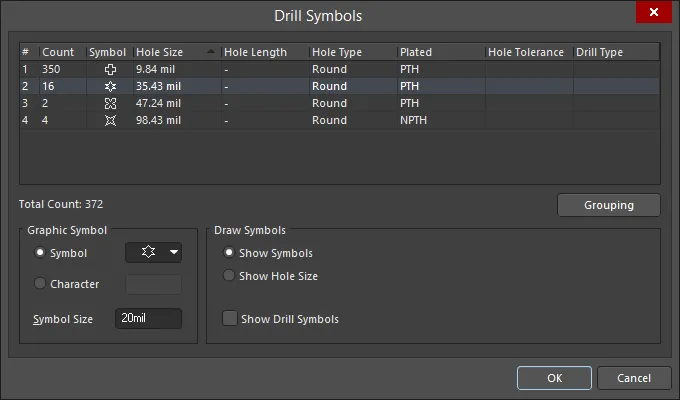
L'area della griglia visualizza informazioni dettagliate sulla mappatura di un simbolo a una dimensione del foro. Può essere personalizzata facendo clic e trascinando l'intestazione di una colonna per modificare l'ordine delle colonne e facendo clic con il pulsante destro su un'intestazione di colonna, quindi abilitando/disabilitando la casella di controllo per mostrare/nascondere la colonna.
Per ordinare i simboli di foratura, fare clic una volta sull'intestazione di una colonna per ordinare in base a quella colonna. Apparirà un piccolo triangolo che indica la direzione di ordinamento corrente. Fare clic una seconda volta per invertire la direzione di ordinamento.
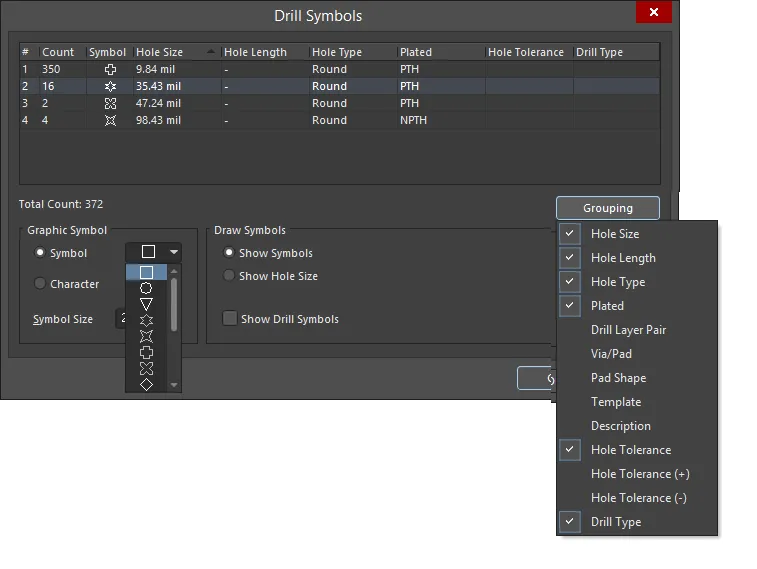
Fare clic sul pulsante Grouping (mostrato nell'immagine seguente) per impostare quali proprietà devono essere utilizzate per controllare l'assegnazione dei simboli agli eventi di foratura (fori). I fori vengono inizialmente raggruppati per dimensione del foro, quindi vengono assegnati simboli separati ogni volta che è abilitata un'opzione di raggruppamento che li identifica in modo univoco. Ad esempio, il progetto potrebbe includere un pad rotondo con un foro da 1 mm e un altro pad quadrato con un foro da 1 mm. Se Pad Shape non è abilitato in Grouping, verrà assegnato loro lo stesso simbolo. Ma se Pad Shape è abilitato in Grouping, verranno assegnati simboli separati.
Nel menu a discesa Symbol sono disponibili in totale 15 simboli (mostrati nell'immagine seguente). Se nel PCB sono presenti più di 15 diverse dimensioni di foro, vengono assegnate automaticamente delle lettere.

I 15 simboli grafici predefiniti disponibili.
Aggiornamento della Drill Table
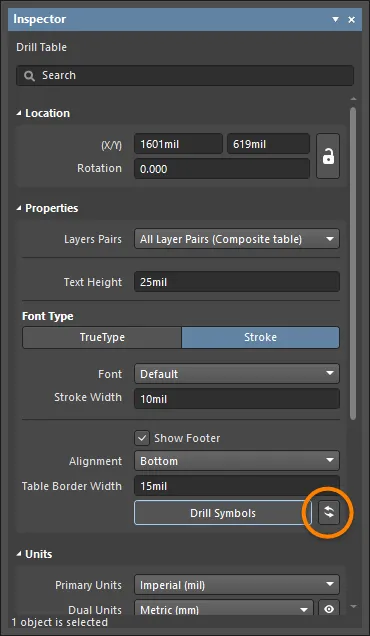
Se vi sono modifiche al progetto che comportano cambiamenti nella Drill Table, è possibile aggiornarla selezionandola e facendo clic su  nel pannello Inspector , come mostrato di seguito.
Suggerimenti
La tabella di foratura apparirà in tutti gli output che includono il layer Drill Drawing. L'immagine seguente mostra un esempio di output del disegno di foratura, in cui ogni sito di foratura è contrassegnato dal simbolo assegnato a quella dimensione del foro. Questo output di esempio include anche il layer Drill Guide, che aggiunge una piccola croce in corrispondenza di ogni foro.

Esempio di output del layer Drill Drawing che mostra la Drill Table accanto alla scheda, con ogni sito di foratura contrassegnato dal simbolo appropriato per la dimensione del foro.
Drill Table Properties
Tutte le proprietà della Drill Table sono disponibili per la modifica nel pannello Inspector quando una Drill Table posizionata è selezionata nello spazio di progettazione.
Posizione

 (sbloccata) per poter accedere ai campi sottostanti. Attivare/disattivare l'icona di blocco/sblocco per modificarne lo stato.
 - (X/Y) - le posizioni X e Y correnti del punto di riferimento della Drill Table. Il punto di riferimento è l'angolo inferiore sinistro se Alignment = Bottom, oppure l'angolo superiore sinistro se Alignment = Top.
- Rotation - angolo in gradi di rotazione della Drill Table.
Proprietà
- Layer Pairs - la tabella di foratura supporta schede multistrato che utilizzano la foratura a coppie di layer. Utilizzare il menu a discesa per selezionare:
- All Layer Pairs (Composite table) - visualizza le informazioni per tutte le coppie di layer.
- All Layer Pairs (Separate tables) - visualizza le informazioni per ciascuna coppia di layer in una tabella separata.
- Top - Bottom Layer - mostra solo i fori di foratura della sola coppia di layer selezionata.
- Text Height - visualizza l'altezza del testo; fare clic, quindi immettere il valore richiesto per modificarla.
Tipo di carattere- seleziona per usare i font disponibili sul tuo PC (nella cartella \Windows\Fonts). I font TrueType offrono il pieno supporto Unicode. Per impostazione predefinita, il software crea un collegamento a un font TrueType utilizzato (non vengono memorizzati nel file PCB), il che significa che lo stesso font deve essere presente su ogni PC su cui viene spostato il progetto.
- Font - usa il menu a discesa per selezionare il font TrueType desiderato. Usa B per il grassetto oppure I per il corsivo del testo.
- Font - usa il menu a discesa per selezionare il font Stroke desiderato. Le opzioni sono:
Default -un semplice font vettoriale progettato per il pen plotting e il vector photo plotting.Sans SerifSerif
- Stroke Width - visualizza la larghezza del tratto.
- Show Footer - attiva/disattiva la visualizzazione del piè di pagina della tabella.
- Alignment - la tabella può essere costruita dal basso verso l’alto (Bottom) oppure dall’alto verso il basso (Top). Usa questa impostazione per consentire modifiche alle dimensioni della tabella senza influire sugli oggetti circostanti nello spazio di progettazione.
- Table Border Width - larghezza delle linee usate per creare il bordo della tabella.
- Drill Symbols - fai clic per aprire la finestra di dialogo Drill Symbols in cui puoi assegnare simboli/lettere alle dimensioni dei fori. Fai riferimento alla sezione Drill Symbols Dialog nella sezione Drill Table di questa pagina per informazioni su questa finestra di dialogo.
- - fai clic per aggiornare la tabella ogni volta che ci sono modifiche al progetto che influiscono sulla tabella di foratura. Nota che la tabella viene aggiornata automaticamente durante la generazione dell’output.
Unità
- Primary Units - usa il menu a discesa per impostare le unità primarie su Metric (mm) oppure Imperial (mil).
- Dual Units - usa il menu a discesa per impostare le unità secondarie su Metric (mm) oppure Imperial (mil). Usa l’icona di visibilità (
 ) per attivare/disattivare la visibilità di queste unità nello spazio di progettazione.
Precisione
- Primary Precision - usa il menu a discesa per impostare la precisione richiesta (numero di cifre dopo la virgola).
- Dual Precision - usa il menu a discesa per impostare la precisione secondaria (numero di cifre dopo la virgola).
Colonne
- Grid - visualizza tutte le intestazioni di colonna (Caption) nella tabella di foratura; l’impostazione Align , che riposiziona i contenuti all’interno della griglia; il Width e il Order in cui vengono visualizzate le informazioni in ciascuna colonna. Per passare dall’ordine crescente a quello decrescente e viceversa, fai clic nella colonna Order per accedere a un menu a discesa, quindi seleziona l’ordine desiderato: Asc - crescente oppure Dsc - decrescente.
- Edit Columns - fai clic per aprire la finestra di dialogo Columns per aggiungere o modificare colonne nella tabella di foratura.

 Localizzato tramite A
