
Forma della scheda e ritaglio della scheda
Il comando Board Shape definisce il contorno, ovvero l’estensione, della scheda, mentre il comando Board Cutout consente di posizionare una regione che crea un ritaglio (vuoto) in un riempimento poligonale. È possibile accedere ai comandi dall’editor PCB scegliendo Home | Board | Board Shape e Home | Board | Board Cutout.

Board Shape
La forma della scheda, detta anche contorno della scheda, è un poligono chiuso che definisce il bordo, ovvero l’estensione, della scheda. Oltre a fornire una guida visiva dell’area disponibile per il posizionamento e il routing del progetto, la forma della scheda viene utilizzata anche dai piani di alimentazione interni come riferimento per l’arretramento del bordo del piano di alimentazione e per il bordo di suddivisione dei piani di alimentazione. Quando viene creato un nuovo file PCB, si apre con una forma della scheda predefinita.
Utilizzare il menu a discesa Board Shape per accedere ai seguenti comandi.

- Redefine Board Shape - usare per disegnare interattivamente una nuova forma.
- Move Board Shape - usare per spostare la posizione della forma della scheda all’interno dello spazio di progettazione.
- Edit Board Shape - usare per modificare interattivamente la forma della scheda spostando i vertici o facendo scorrere i bordi della forma.
- Define From Selected Objects - selezionare un insieme di primitive linea e/o arco che definiscono una forma chiusa, quindi usare questo comando per ridefinire la forma della scheda in modo che corrisponda a tale forma.
- Create Primitives From Board Shape - usare quando la forma della scheda esiste ma attualmente non ci sono oggetti lungo il contorno.
Ridefinizione della forma della scheda
Dopo aver avviato il comando Redefine Board Shape, il cursore diventerà un mirino ed entrerai nella modalità standard di posizionamento di oggetti poligonali. La definizione della forma della scheda avviene eseguendo la seguente sequenza di azioni:
- Posizionare il cursore e fare clic per ancorare il vertice iniziale della forma della scheda.
- Spostare il cursore per prepararsi a posizionare il secondo vertice. Il comportamento predefinito consiste nel posizionare due lati a ogni clic, con una forma d’angolo definita dall’utente tra di essi. Per maggiori dettagli sulla modifica delle modalità d’angolo, fare riferimento alla sezione Placement Modes qui sotto.
- Continuare a spostare il mouse e fare clic per posizionare altri vertici.
- Dopo aver posizionato il vertice finale, fare clic con il pulsante destro del mouse oppure premere Esc per chiudere e completare la definizione della forma della scheda. Non è necessario chiudere manualmente la forma della scheda, poiché il software completerà automaticamente la forma collegando il punto iniziale al punto finale posizionato.
Modalità di posizionamento
Quando si ridefinisce la forma della scheda sono disponibili cinque modalità d’angolo, quattro delle quali dispongono anche di sottomodalità per la direzione dell’angolo. Durante la ridefinizione:
- Premere Shift+Spacebar per scorrere ciclicamente le cinque modalità d’angolo disponibili: 45 gradi, 45 gradi con arco, 90 gradi, 90 gradi con arco e angolo qualsiasi.
- Premere Spacebar per passare da una all’altra delle due sottomodalità di direzione dell’angolo.
- Quando ci si trova in una delle modalità d’angolo con arco, tenere premuti i tasti < o > per ridurre o aumentare l’arco. Tenere premuto il tasto Shift mentre si preme per accelerare il ridimensionamento dell’arco.
- Premere il tasto di scelta rapida 1 per passare dal posizionamento di due lati per clic a un lato per clic. In questa seconda modalità, il lato tratteggiato è indicato come segmento di anteprima (come mostrato nell’ultima immagine della serie seguente).
- Premere il tasto Backspace per rimuovere l’ultimo vertice.


Modifica grafica della forma della scheda
Dopo aver avviato il comando Edit Board Shape, la forma della scheda esistente diventerà verde. Il contorno esterno della forma è definito da una serie di lati, in cui ogni lato è rappresentato da un vertice terminale a ciascuna estremità, mostrato come un quadrato bianco pieno, e da un vertice centrale nel mezzo, mostrato come un quadrato bianco vuoto. Ogni vertice terminale rappresenta il punto in cui si incontrano due lati.
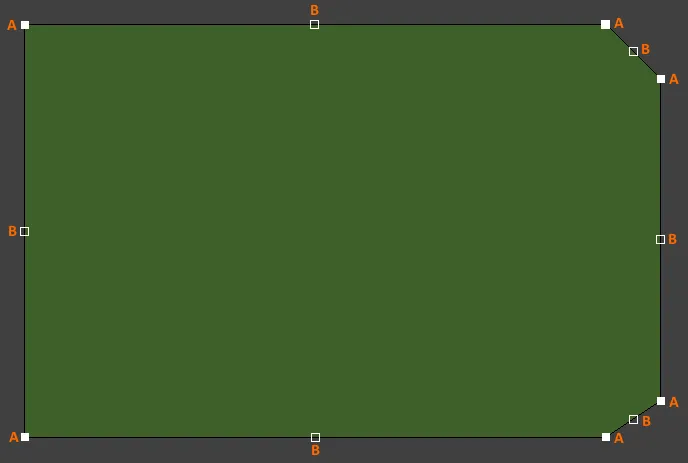
- Fare clic e trascinare A per spostare il vertice terminale applicabile.
- Fare clic e trascinare B per spostare il vertice centrale applicabile, creando di fatto un nuovo vertice terminale e dividendo il lato originale in due.
- Fare clic in qualsiasi punto lungo un lato, lontano dalle maniglie di modifica, e trascinare per far scorrere quel lato.
- Ctrl+fare clic in qualsiasi punto lungo un lato, lontano dalle maniglie di modifica, per inserire un nuovo vertice terminale.
- Fare clic e tenere premuto su un vertice terminale, quindi premere Delete per rimuovere quel vertice.
Spostamento grafico della forma della scheda
Dopo aver avviato il comando Move Board Shape, la forma della scheda esistente diventerà verde e una copia del contorno della forma verrà agganciata al cursore. Spostare la forma nella nuova posizione desiderata all’interno dello spazio di progettazione e fare clic per confermare il posizionamento. Durante lo spostamento, la forma della scheda può essere ruotata o specchiata:
- Premere Spacebar per ruotare la forma della scheda in senso antiorario oppure Shift+Spacebar per la rotazione in senso orario. La dimensione di Rotation Step è definita nella pagina PCB Editor – General di System Preferences.
- Premere i tasti X o Y per specchiare la forma della scheda rispettivamente lungo l’asse X o l’asse Y.

Definizione della forma a partire da oggetti selezionati
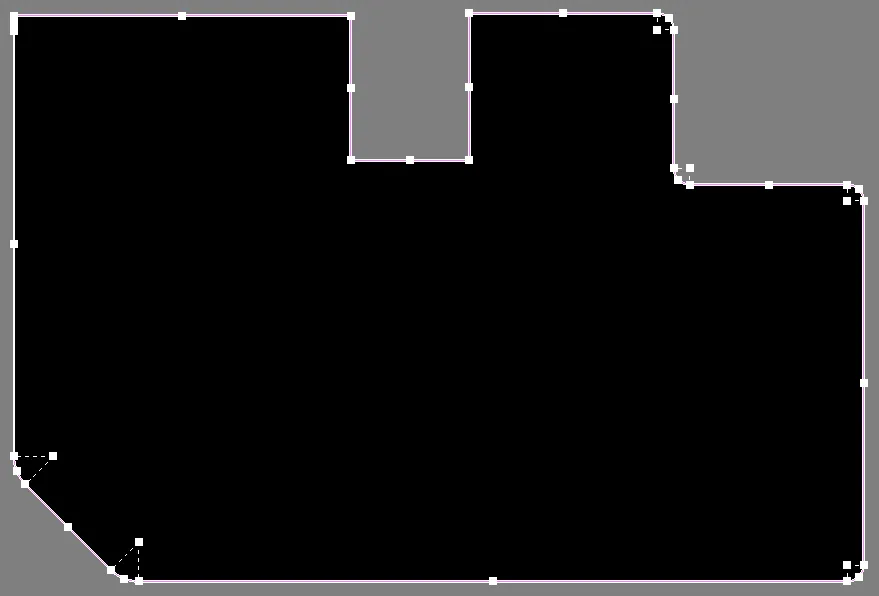
La forma della scheda può anche essere definita a partire da oggetti selezionati. In genere si tratterà di un insieme di linee e/o archi posizionati su un layer meccanico. Una volta selezionati tutti gli oggetti, selezionare il comando Define from selected objects. La forma della scheda verrà aggiornata seguendo il percorso definito dalle linee selezionate. Verrà visualizzata una finestra di avviso se il software non è in grado di seguire la linea centrale degli oggetti selezionati.
Creazione di primitive dalla forma della scheda
Oltre a definire la forma della scheda a partire da primitive selezionate, è anche possibile creare primitive dalla forma della scheda. Usare il comando Create Primitives from Board Shape quando la forma della scheda esiste ma attualmente non ci sono oggetti lungo il contorno. Le situazioni in cui questo comando può essere utile includono:
- Quando si desidera modificare la forma della scheda (o i ritagli della scheda) modificando prima le primitive traccia e arco.
- Quando è necessario un bordo keepout per la scheda o bordi keepout per i ritagli della scheda.
Board Cutout
Un Board Cutout è una regione configurata come oggetto negativo che crea un ritaglio (vuoto) in un riempimento poligonale. La regione non verrà riempita di rame quando il poligono viene colato. Quando viene utilizzata come regione negativa per un ritaglio della scheda (posizionandola sul multilayer), definisce un’area che diventa un foro passante attraverso la scheda finita. Le regioni di ritaglio della scheda vengono trasferite ai file Gerber e ODB++ per scopi di produzione tramite l’uso di un layer Rout dedicato.
Creazione di un foro nella forma della scheda
Un ritaglio della scheda può essere posizionato in qualsiasi punto della forma della scheda.

Quando si crea un nuovo file PCB, viene creato automaticamente un foglio predefinito. Inizialmente non viene mostrato, ma quando viene abilitato nel pannello Inspector, appare come la forma bianca dietro gli oggetti di progetto presenti nello spazio di progettazione. La sottocartella \Templates di CircuitMaker include una varietà di file PCB modello che comprendono bordi del foglio per diversi formati carta. Aprire il modello della dimensione appropriata e copiare il contenuto dei layer meccanici pertinenti nel progetto PCB corrente.
Mantenere il poligono distante dal bordo di un ritaglio della scheda
I poligoni che si sovrappongono a un ritaglio della scheda con regione piena verranno colati fino alla distanza minima dal bordo del ritaglio consentita dalla regola di progettazione applicabile. Se necessario, è possibile creare una regola di progettazione Clearance specifica che potrebbe, ad esempio, essere applicata tra IsBoardCutoutRegion e InPolygon.
Definizione di un percorso utensile di instradamento attorno al bordo della scheda e dei ritagli
Un approccio comune utilizzato per separare la scheda finita dal pannello di fabbricazione consiste nel fresare o instradare la scheda fuori dal pannello. Anche i ritagli della scheda possono essere instradati. Un percorso utensile di instradamento viene definito posizionando oggetti Line e/o Arc su un layer meccanico. Questo può essere fatto manualmente o automaticamente dal software.
Per definire un percorso utensile di instradamento per la scheda e per eventuali ritagli della scheda:

- Usare il comando Create Primitives From Board Shape per aprire la finestra di dialogo Line/Arc Primitives From Board Shape.
- Definire un Width adatto per gli oggetti che definiranno il percorso utensile di instradamento.
- Selezionare un layer meccanico disponibile. Questo layer dovrebbe essere riservato esclusivamente alla definizione del percorso utensile di instradamento.
- Abilitare l’opzione Include Cutouts se la scheda contiene ritagli.
- Abilitare l’opzione Route Tool Outline. Quando questa opzione è abilitata, gli oggetti linea/arco vengono posizionati in modo che il loro bordo tocchi il bordo della forma della scheda e il bordo del ritaglio.
- Abilitare l’opzione Delete Existing Non-Net Lines/Arcs On Layer per eliminare le linee/gli archi esistenti che non sono associati a una net specifica sul layer selezionato.
- Fai clic su OK per creare gli oggetti Route Tool sul layer meccanico scelto.
- Il layer meccanico utilizzato deve essere impostato come layer Route Tool. Per farlo, accedi alla scheda Layers & Colors del pannello View Configuration. Fai clic con il pulsante destro all'interno della griglia dei layer e scegli il comando Add Mechanical Layer. Nella finestra di dialogo Edit Layer che viene visualizzata, imposta Layer Type su Route Tool Path. Questo tipo di layer viene utilizzato per indicare il layer che contiene le informazioni di instradamento meccanico. Nota che non è consentito un nome definito dall'utente quando Layer Type è impostato su Route Tool Path. Il motivo è che le versioni precedenti del software utilizzano il nome del layer Route Tool Path per identificare il layer che contiene le informazioni di instradamento (indicate anche come route information). Il nome fisso di questo layer garantisce che il progetto continui a funzionare correttamente in una versione precedente del software.
Le immagini seguenti mostrano il percorso Route Tool definito su un layer meccanico.


Un Board Cutout a sinistra, con un percorso Route Tool definito nell'immagine a destra.
 Localizzato tramite A