
Collegamento dei componenti di progettazione ECAD e MCAD
Come i componenti vengono trasferiti avanti e indietro tra ECAD e MCAD
Il comportamento predefinito di CoDesigner consiste nel trasferire i componenti avanti e indietro tra MCAD ed ECAD tramite il tuo Altium Workspace, come modelli Parasolid.
Per molti componenti questo sarà adeguato, rappresentando accuratamente il componente in entrambi gli ambienti di progettazione. Tuttavia, in alcune aziende questo potrebbe non essere sufficiente: potrebbero richiedere che sia gli ingegneri MCAD sia quelli ECAD utilizzino modelli di componenti nativi progettati per il proprio software. Un vero modello di componente specifico per lo strumento non solo rappresenta accuratamente il componente in quell'ambiente di progettazione, ma può anche essere importante per una generazione accurata degli output, come i file di fabbricazione e la distinta base finale.
Tutti gli strumenti software di progettazione MCAD ed ECAD hanno un proprio approccio al modo in cui i modelli dei componenti possono essere archiviati. Per consentire l'uso di componenti nativi in ciascun dominio di progettazione, CoDesigner supporta metodi di collegamento dei componenti tra i domini.
Prima di esplorare il collegamento dei modelli di componenti nativi, è importante comprendere l'approccio predefinito al trasferimento dei modelli dei componenti e il modo in cui i modelli collegati vengono denominati.
Trasferimento dei modelli 3D meccatronici
MCAD CoDesigner trasferisce il progetto tra ECAD e MCAD eseguendo Push e Pull delle modifiche di progetto tramite un Altium Workspace. Quando si esegue un Push da ECAD in CoDesigner, non si sta inviando il file PCB all'Altium Workspace, ma uno speciale pacchetto dati da ECAD a MCAD. Questo pacchetto include: i dati della scheda, la geometria dei layer, i modelli 3D dei componenti in formato Parasolid (scopri di più su come vengono denominati i modelli 3D in MCAD) e, se abilitata, la geometria del rame.
Quando viene eseguito un Push in ECAD o in MCAD, CoDesigner prepara innanzitutto il pacchetto dati all'interno di una sottocartella locale, <DesignName>-EDM. Sul lato MCAD, la cartella EDM viene utilizzata anche per archiviare i dati MCAD. Questo pacchetto dati viene quindi trasferito in una cartella speciale del tuo Altium Workspace, chiamata Mechatronic 3D Models. Questa cartella viene utilizzata solo da MCAD CoDesigner per archiviare i dati da ECAD a MCAD.
 La cartella Mechatronics 3D Models viene utilizzata da MCAD CoDesigner per archiviare i dati da ECAD a MCAD.
 )
) )
) ).
).Il meccanismo predefinito di trasferimento dei componenti
Per i componenti/modelli posizionati in ECAD:
- Un componente posizionato in ECAD diventa una parte in MCAD (che include un parametro che lo identifica come componente ECAD).
- Un modello 3D posizionato in ECAD (come oggetto 3D Body) not non viene trasferito a MCAD. Se si desidera che un modello 3D ECAD venga inviato a MCAD, deve far parte di un componente ECAD. Scopri di più su Creazione di un componente Workspace ECAD e sull'aggiunta di un modello 3D.
- Affinché un componente possa essere spostato sia in ECAD sia in MCAD, deve essere posizionato come componente in ECAD.
Per le parti posizionate in MCAD:
-
Una parte posizionata in MCAD diventa un oggetto FreeBody in ECAD. In ECAD, un oggetto FreeBody non è un componente: è un oggetto ECAD 3D Body e, come tale, non viene inviato da ECAD di nuovo a MCAD.
-
Una parte posizionata in MCAD può essere sostituita automaticamente con un componente ECAD equivalente durante il trasferimento da MCAD a ECAD, se il collegamento nativo dei componenti da MCAD a ECAD è configurato e il componente ECAD esiste nella libreria del Workspace.
-
Se il collegamento nativo dei componenti da MCAD a ECAD non è configurato, l'ingegnere ECAD può copiare il modello MCAD dalla scheda in un nuovo componente ECAD e quindi sostituire il modello MCAD con quel componente ECAD. La seguente presentazione fornisce una panoramica di tale processo.


Il modello 3D può essere copiato dal PCB nell'impronta di un nuovo componente Workspace. Per facilitare questo processo, rendere visibile il punto di riferimento del 3D Body prima di copiarlo nel nuovo componente ( ).
).


Sincronizzazione delle modifiche alle posizioni dei componenti
Per poter sincronizzare le modifiche alla posizione dei componenti, la parte MCAD deve esistere come componente in ECAD.
- Ciò avviene automaticamente se il componente ha avuto origine in ECAD.
-
Se la parte ha origine in MCAD, il comportamento predefinito è eseguire il Pull della parte in ECAD come FreeBody, il che significa che le modifiche di posizione in ECAD non verranno sincronizzate. Per poter eseguire modifiche di posizione in ECAD, è necessario:
- sostituire il FreeBody con un componente in ECAD, oppure
- collegare la parte MCAD a un componente ECAD equivalente in modo che venga sostituita automaticamente durante il Pull in ECAD.
- I componenti ECAD possono includere elementi come elementi di fissaggio e dissipatori di calore. Se la BOM viene generata in ECAD, includere un simbolo schematico ECAD come parte del componente ECAD in modo che possa essere incluso automaticamente nella BOM.
Eliminazione di un componente in MCAD
Le modifiche di posizione e orientamento apportate a un componente in MCAD vengono trasferite a ECAD; tuttavia, le eliminazioni dei componenti non vengono trasferite da MCAD a ECAD. Questo comportamento consente all'ingegnere ECAD di eseguire il Push della scheda a MCAD nelle prime fasi del processo di progettazione e poi continuare a sviluppare il progetto e aggiungere ulteriori componenti. L'ingegnere MCAD può lavorare sulla propria istanza della scheda, ad esempio regolando la forma della scheda e la posizione dei componenti critici, e quindi inviare tali modifiche a ECAD quando è pronto. Quando l'ingegnere ECAD esegue il Pull delle modifiche più recenti da MCAD, i componenti aggiuntivi che ha inserito nel progetto in ECAD non verranno contrassegnati come "da rimuovere".
Come vengono denominati i modelli dei componenti
Poiché CoDesigner converte ciascun componente in un modello Parasolid durante un Push da ECAD a MCAD, i modelli vengono denominati secondo il seguente schema:
<Footprint Name>_<ComponentDesignItemID>_<ItemRevision>
I seguenti caratteri speciali, insieme ad altri simboli di controllo, vengono sostituiti con un trattino basso (_):
\, /, :, %, [whitespace], |, [, ], *, ", ', \t
 Lo schema di denominazione predefinito utilizzato per i modelli dei componenti.
Controllo della denominazione dei modelli dei componenti
A partire da CoDesigner 2.6, è possibile configurare lo schema di denominazione dei modelli dei componenti nel Workspace, come descritto di seguito. CoDesigner supporta quattro opzioni per controllare il modo in cui i modelli dei componenti vengono denominati durante il loro trasferimento iniziale da ECAD a MCAD:
-
<FootprintName>, quindi<ComponentID>(l'opzione predefinita, e il modo in cui funzionava prima che venisse aggiunto questo controllo) -
<ComponentID>, quindi<FootprintName> -
<FootprintName>, quindi<CustomComponentProperty> -
<CustomComponentProperty>, quindi<FootprintName>
Configurare le opzioni Naming of component models nella sezione MCAD CoDesigner delle impostazioni del Workspace.
 Selezionare l'opzione di denominazione e, se include una proprietà personalizzata del componente (parametro), definire il nome del parametro.
Queste opzioni semplificano l'interazione con i componenti in MCAD, consentendo all'ingegnere MCAD di aggiungere informazioni significative, come i codici parte, nell'ID del componente, oppure all'ingegnere ECAD di aggiungere una proprietà personalizzata del componente nella libreria dei componenti ECAD.
 Il modello MCAD viene denominato in base all'opzione di denominazione configurata nel Workspace.
Supporto per i componenti embedded
La domanda in costante aumento di prodotti elettronici più piccoli e più integrati, unita ai segnali a frequenza più elevata all'interno di questi dispositivi, alimenta la continua ricerca di metodi migliori per fabbricare e assemblare un circuito. Una tecnica che offre sia una maggiore densità sia un supporto migliorato per frequenze di segnale più elevate consiste nell'incorporare i componenti all'interno degli strati della struttura del circuito stampato.
A partire dalla release 3.11 di MCAD CoDesigner, CoDesigner supporta il trasferimento da ECAD a MCAD di progetti di schede che includono componenti embedded, insieme alle relative cavità.
In ECAD, l'oggetto regione che definisce la forma della cavità include una proprietà Cavity Height che definisce l'altezza del ritaglio richiesta nello strato dielettrico. L'editor PCB ECAD estende automaticamente questa altezza attraverso lo strato dielettrico in cui viene creata la cavità, fino allo strato di rame successivo nello stackup degli strati, per ottenere l'effettivo Extended Cavity Height.
In MCAD, la forma della cavità è definita come uno schizzo estruso sulla parte della scheda, con l'altezza di estrusione impostata su Extended Cavity Height. Si noti che le modifiche alla posizione dei componenti embedded vengono sincronizzate da MCAD a ECAD, ma le modifiche alle cavità no. Se un componente embedded viene riposizionato in MCAD, non è necessario riposizionare la cavità. Le modifiche di posizione della cavità vengono risolte automaticamente quando la posizione del componente interessato viene sincronizzata da MCAD a ECAD e di nuovo a MCAD.


Scopri di più sulla progettazione di un PCB con componenti embedded.
Configurazione del collegamento nativo dei componenti da MCAD a ECAD e da ECAD a MCAD
Nel comportamento predefinito, quando un progetto viene Pushed da uno dei domini MCAD o ECAD, CoDesigner converte i componenti in modelli in formato Parasolid e li memorizza nel Workspace connesso. Quando quel progetto viene Pulled, CoDesigner crea un modello di ciascun componente nel formato richiesto dallo strumento di destinazione.
Questo approccio fornisce una rappresentazione accurata di ciascun componente sia nello spazio di progettazione ECAD sia in quello MCAD. Lo svantaggio di questo approccio è che il modello non rappresenta completamente il componente nel modo in cui deve essere rappresentato in quello strumento. Ad esempio, quando un progetto viene Pulled in ECAD, il componente non includerà pad, serigrafia e altre entità tipicamente incluse in un componente PCB. Né sarà collegato a un simbolo schematico o alla supply chain. Un approccio migliore consiste nel poter collegare il modello/componente utilizzato da un lato a un modello/componente nativo equivalente dall'altro lato.
Per gestire l'esigenza che ciascuno strumento di progettazione possa utilizzare componenti nativi, CoDesigner supporta il collegamento tra i componenti MCAD ed ECAD. I collegamenti sono definiti nel Workspace, che funge da ponte tra i domini ECAD e MCAD. CoDesigner utilizza queste impostazioni per stabilire i collegamenti dei componenti da MCAD a ECAD e da ECAD a MCAD, in modo che il modello/componente di origine possa essere sostituito da un modello/componente nativo nel dominio di destinazione quando la scheda viene sottoposta a Pull.
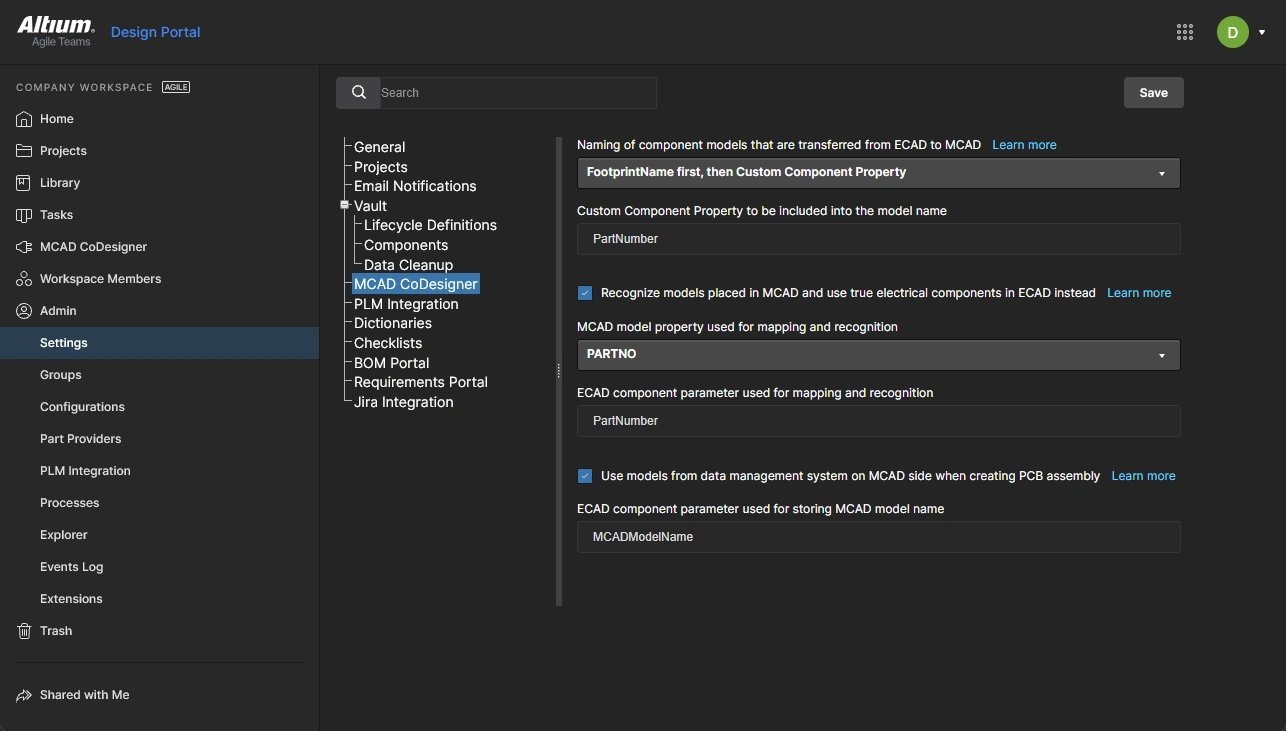 Questa immagine mostra le impostazioni di collegamento dei componenti in un Workspace Altium 365; le impostazioni sono le stesse anche in un Workspace on-site.
► Scopri di più su come accedere per configurare le impostazioni per CoDesign
Requisiti per i modelli MCAD ed ECAD
Lavorare con componenti nativi su ciascun lato significa che in MCAD ed ECAD sono presenti modelli di componenti diversi. Affinché questo funzioni, i modelli 3D devono essere geometrically the same sia sul lato MCAD sia su quello ECAD.
Geometrically the same significa:
- La posizione dell'origine all'interno del modello MCAD e del modello ECAD è la stessa.
- L'orientamento degli assi XYZ dei modelli è lo stesso (si noti che gli assi XYZ possono essere orientati in qualsiasi direzione).
- Le dimensioni d'ingombro del modello dovrebbero essere approssimativamente le stesse (non esattamente le stesse, ma simili).
Notes:
- Il posizionamento sul lato superiore / lato inferiore è definito in base alla posizione dell'origine del modello rispetto alla scheda. Si consiglia vivamente not di utilizzare modelli MCAD che abbiano l'origine posizionata sotto il piano MCAD passante per il centro della scheda.
- Assicurarsi che ciascun modello sia costituito da una singola parte e non da un assieme, e che non contenga più di un'origine. In caso di dubbi, controllare i modelli su entrambi i lati dopo l'importazione.
- Il formato dei modelli può essere diverso in MCAD ed ECAD (ad esempio, una parte Creo utilizzata in PTC Creo e un modello STEP utilizzato nel software di progettazione Altium).
- Il livello di dettaglio dei modelli può essere diverso, ad esempio un modello preciso in MCAD e un modello semplificato in ECAD. Si noti che, se viene utilizzato un modello semplificato, ad esempio un prisma rettangolare, esso deve avere gli stessi limiti e la stessa origine del modello preciso affinché il posizionamento del modello funzioni correttamente.
Linee guida per l'orientamento del modello 3D
È comune che i modelli dei componenti MCAD abbiano un'origine e utilizzino un orientamento non ideali per il posizionamento in ECAD. Questo non rappresenta un problema purché i modelli MCAD ed ECAD abbiano la stessa origine e lo stesso orientamento degli assi.
Le immagini seguenti mostrano lo stesso modello aperto in Creo e poi nell'editor della libreria PCB di Altium. Questo modello di componente è stato progettato con l'origine al centro del piano verticale anteriore (quando il componente è orientato per il montaggio su un PCB).
 L'origine della parte MCAD è il centro del piano verticale anteriore, come mostrato.
Quando viene posizionato per la prima volta nell'editor della libreria PCB, il modello sarà orientato come mostrato di seguito.

Può quindi essere riorientato selezionandolo e regolando le impostazioni di orientamento nel pannello Properties, oppure utilizzando i comandi di orientamento nel sottomenu Tools » 3D Body Placement.

CoDesigner gestisce correttamente queste modifiche di orientamento quando il progetto viene sottoposto a push e pull tra MCAD ed ECAD, purché i modelli MCAD ed ECAD condividano la stessa origine e lo stesso orientamento degli assi.
► Scopri di più su Orientamento e posizionamento di un modello 3D nel software di progettazione Altium
Come vengono gestiti i modelli 3D nel software di progettazione Altium
Potresti aver notato che il pannello Properties mostrato sopra è intitolato 3D Body e che 3D Model Type è Generic. L'editor PCB di Altium include forme 3D di base, denominate 3D Body objects, che possono essere posizionate e dimensionate per creare una rappresentazione del componente fisico. Un oggetto 3D Body può avere una forma di tipo: Extruded, Cylinder e Sphere.
Un oggetto 3D Body può anche essere utilizzato come contenitore per ospitare un vero modello 3D, impostando 3D Model Type su Generic. Quando il tipo è impostato su Generic, in un oggetto 3D Body possono essere caricati modelli 3D di tipo: STEP (*.Step e *.Stp), Parasolid (*.x_t e *.x_b) e SOLIDWORKS Parts File (*.SldPrt).
Utilizzo di un modello 3D MCAD in un componente ECAD
I modelli 3D possono provenire da diverse fonti, inclusi i siti web dei produttori di componenti e siti web di terze parti, come descritto di seguito. Sono supportate forme di componenti complesse e, se necessario, è possibile definire punti di snap aggiuntivi nell'editor della libreria PCB.
 Un modello 3D complesso nell'editor della libreria PCB di Altium, posizionato sull'impronta PCB.
► Scopri di più su Lavorare con i 3D Body
► Scopri di più su Creazione di un componente Workspace
Estrazione di un modello 3D da ECAD da utilizzare in MCAD
Molti dei componenti disponibili nel software di progettazione di Altium includono già un vero modello 3D. Se necessario, questi possono essere estratti dal componente ECAD per essere utilizzati nel software MCAD.
Per farlo con un componente gestito:
- Individuare il componente richiesto nel pannello Components.
- Fare clic con il pulsante destro del mouse sul componente e selezionare Edit dal menu contestuale.
- Il componente si aprirà per la modifica; fare clic sull'icona di modifica sopra il footprint per aprirlo in modifica.
- Il footprint si aprirà per la modifica; selezionare il comando Tools » Extract 3D Models per estrarre il modello 3D.
- Si aprirà la finestra di dialogo Generate 3D Model files from PCB Libraries; configurare l'opzione di destinazione preferita e fare clic su OK per estrarre il modello.
Il video seguente mostra questo processo.
Se necessario, i modelli 3D possono essere estratti dai componenti Altium.
Risoluzione dei problemi dei modelli problematici
Ogni strumento ECAD e MCAD ha un proprio approccio alla conversione dei modelli, offrendo diversi livelli di supporto per l'importazione e la conversione di un modello che presenta problemi di incoerenza o imprecisione nella descrizione del modello. Per aiutare in questa situazione, CoDesigner trasferisce i modelli a corpo singolo in formato Parasolid Text direttamente da ECAD a MCAD, senza trasformazione e senza conversione (che talvolta potrebbero causare la corruzione di un modello).
Se un modello causa problemi durante un Push-Pull tra ECAD e MCAD, estrarlo dal componente ECAD (come descritto sopra), importarlo nel software MCAD e salvarlo come Parasolid Text (verificando che si apra correttamente in MCAD), quindi importarlo nuovamente nel componente ECAD.
Collegamento dei componenti MCAD ai componenti ECAD
Il flusso di progettazione tipico prevede che i componenti vengano posizionati in ECAD. Tuttavia, è anche auspicabile che l'ingegnere meccanico possa posizionare componenti chiave, come i connettori, direttamente in MCAD come parte del ciclo iniziale di definizione della scheda. Quando un componente viene posizionato in MCAD è un modello 3D; quando tale modello viene trasferito a ECAD, il comportamento predefinito è che CoDesigner lo trasferisca come corpo 3D libero.
Questo comportamento predefinito può essere sostituito abilitando e configurando le funzionalità di riconoscimento dei componenti nel Workspace condiviso. In questo modo, ogni modello 3D MCAD può essere collegato a un componente ECAD equivalente. Quando la scheda viene importata in ECAD, invece di utilizzare il modello 3D MCAD, questo viene sostituito da un'istanza del footprint del componente ECAD completamente definito, completo di modello 3D.
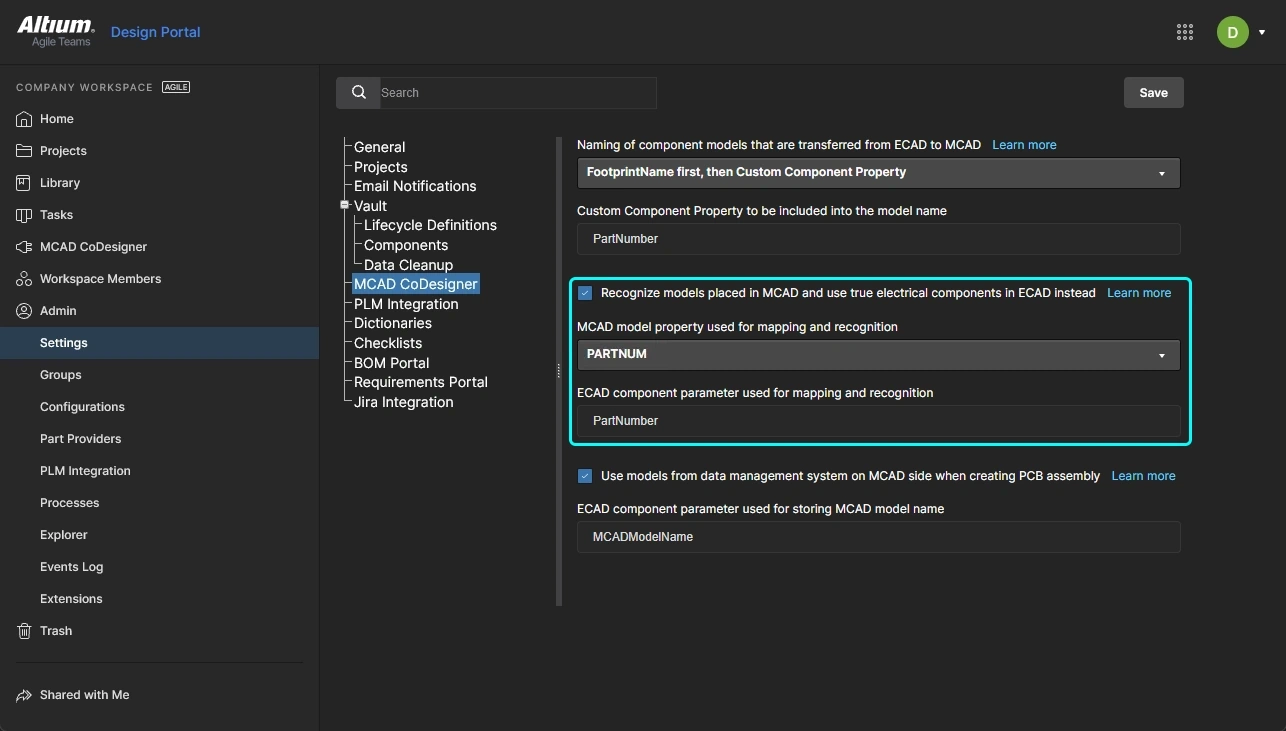 Configurare le proprietà che identificano il collegamento del componente da MCAD a ECAD, quindi fare clic su Save per applicare le modifiche.
Nell'immagine di esempio sopra, il collegamento avviene dal parametro MCAD chiamato PARTNUM - al parametro ECAD chiamato PartNumber. Quando il valore del parametro MCAD PARTNUM corrisponde al valore del parametro ECAD PartNumber, viene stabilito un collegamento e viene posizionato il componente ECAD al posto del modello 3D trasferito da MCAD.
CoDesigner può collegare i componenti MCAD ai componenti ECAD equivalenti nei seguenti modi:
| Dal modello MCAD | Al componente ECAD | Note su questa combinazione |
|---|---|---|
| Nel campo MCAD model property used for mapping and recognition: | Nel campo ECAD component parameter used for mapping and recognition: | Abilitare l'opzione Recognize models placed in MCAD and use true electrical components in ECAD instead, configurare le opzioni come descritto di seguito e fare clic su Save. |
Immettere il Custom Parameter Name |
Immettere il Custom Parameter Name |
Aggiungere un parametro personalizzato sia al modello MCAD sia al componente ECAD, con lo stesso valore del parametro. |
Selezionare MCAD model name dal menu a discesa |
Immettere il Custom Parameter Name |
Aggiungere un parametro personalizzato al componente ECAD, il cui valore è il nome file del modello MCAD. |
SEZIONE RISERVATA PER LA TABELLA COMPLETA DEI COLLEGAMENTI - prevista in una prossima release
| Dal modello MCAD | Al componente ECAD | Note su questa combinazione |
|---|---|---|
| Nel campo MCAD model property used for mapping and recognition: | Nel campo ECAD component parameter used for mapping and recognition: | Abilitare l'opzione Recognize models placed in MCAD and use true electrical components in ECAD instead, configurare le opzioni come descritto di seguito e fare clic su Save. |
Immettere il Custom Parameter Name |
Immettere il Custom Parameter Name |
Aggiungere un parametro personalizzato sia al modello MCAD sia al componente ECAD, con lo stesso valore del parametro. |
Immettere il Custom Parameter Name |
Selezionare Component name dal menu a discesa |
Aggiungere un parametro personalizzato al modello MCAD, il cui valore è il nome del componente ECAD. |
Immettere il Custom Parameter Name |
HRID | Aggiungere un parametro personalizzato al modello MCAD, il cui valore è l'Item Number del componente ECAD????. |
Selezionare MCAD model name dal menu a discesa |
Immettere il Custom Parameter Name |
Aggiungere un parametro personalizzato al componente ECAD il cui valore è il nome file del modello MCAD. |
Selezionare MCAD model name dal menu a discesa |
Selezionare Component name dal menu a discesa |
Il nome file MCAD deve corrispondere al nome del componente ECAD. |
Selezionare MCAD model name dal menu a discesa |
HRID | Il nome file MCAD deve corrispondere all'Item Number del componente ECAD???. |
Dove sono archiviati i componenti ECAD
Affinché questo sistema di collegamento dei componenti da MCAD a ECAD funzioni, CoDesigner deve sapere dove cercare il componente ECAD con un parametro corrispondente. Per utilizzare il collegamento nativo dei componenti da MCAD a ECAD, i componenti ECAD devono essere componenti gestiti archiviati in un Workspace. CoDesigner cercherà i componenti nello stesso Workspace attraverso il quale viene trasferito il progetto della scheda.
 Quando viene utilizzata la funzionalità Recognize models placed in MCAD , CoDesigner cercherà nel Workspace un componente ECAD con il parametro/valore corrispondente.
Sincronizzazione dei componenti da MCAD a ECAD
Quando il PCB viene trasferito da MCAD e poi importato in ECAD, CoDesigner:
- Verifica la corrispondenza tra ciascun componente MCAD e il existing ECAD components. I componenti vengono abbinati prima in base alla coppia proprietà/parametro definita, poi in base al designatore di riferimento. In caso di corrispondenza, CoDesigner suggerirà di apportare modifiche alla posizione dei componenti e alle loro proprietà, se necessario.
-
Per ogni componente proveniente da MCAD che è not present nel dominio ECAD, verificare se l'opzione Recognize models placed in MCAD and use true electrical components in ECAD instead è abilitata nel Workspace.
- Se abilitata, controllare l'impostazione MCAD model property used for mapping and recognition nel Workspace per vedere quale parametro del componente MCAD utilizzare, quindi leggere il valore di tale parametro dal componente MCAD (questo è il valore utilizzato per trovare una corrispondenza sul lato ECAD).
- Quindi controllare nel Workspace l'impostazione ECAD component parameter used for mapping and recognition relativa al nome del parametro da utilizzare sul lato ECAD.
- Quindi cercare nel Workspace un componente ECAD che corrisponda a quel parametro/valore.
- Se nel Workspace viene trovato un componente con il parametro/valore corrispondente, posizionare quel componente ECAD nativo sul PCB. Questi componenti sono contrassegnati come recognized nel pannello CoDesigner.
- CoDesigner esegue quindi un controllo aggiuntivo per verificare se questo componente è già presente nello schema ECAD e, in tal caso, assegna il designatore dello schema al componente PCB posizionato. Si noti che è necessario eseguire il comando Project » Component Linking dell'editor PCB per stabilire il collegamento tra i componenti dello schema e del PCB.
- Se il componente non viene trovato nel Workspace, posizionare il modello 3D proveniente da MCAD. Questi sono contrassegnati come FreeBody nel pannello CoDesigner. In quanto FreeBody (modello 3D), possono essere modificati e sostituiti in ECAD con un modello 3D alternativo, se necessario.
- Se l'opzione Recognize models placed in MCAD and use true electrical components in ECAD instead non è abilitata, oppure se è abilitata ma il componente MCAD non include il MCAD model property used for mapping and recognition specificato, CoDesigner posiziona il modello MCAD con il designatore proveniente da MCAD. Questi sono contrassegnati come Added nel pannello.
Esempio di sincronizzazione dei componenti mediante parametri personalizzati
Se un componente MCAD posizionato include il parametro personalizzato definito nel campo MCAD model property used for mapping and recognition, CoDesigner cercherà quel componente tra i componenti ECAD disponibili nel Workspace.
Nell'esempio seguente, le impostazioni del Workspace associano il parametro della parte MCAD, PARTNUM, al parametro del componente ECAD, PartNumber. Viene rilevata una corrispondenza quando questi parametri condividono lo stesso valore.
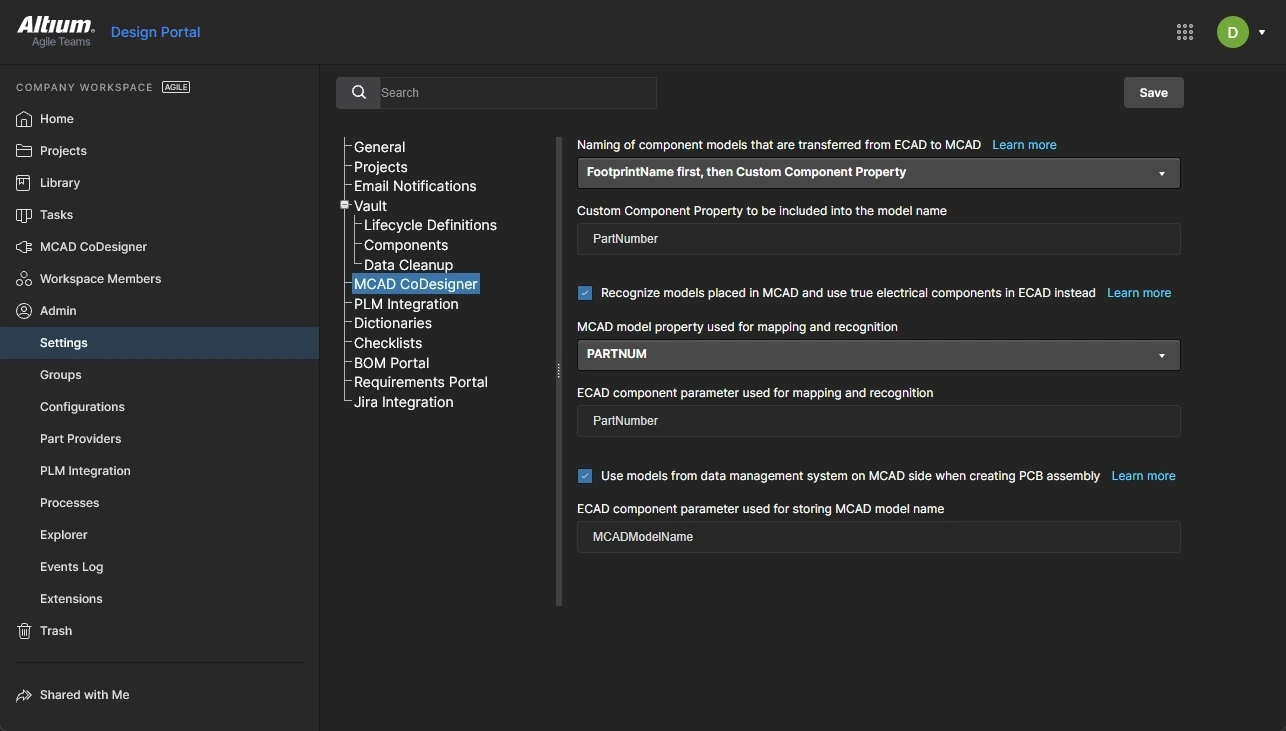 La parte MCAD utilizza il parametro PARTNUM e il componente ECAD utilizza il parametro PartNumber.
L'immagine seguente mostra che il parametro PARTNUM è stato aggiunto alla parte MCAD; per questa parte ha un valore di MINI_D-300-0058.

Poiché l'opzione Recognize models placed in MCAD and use true electrical components in ECAD instead è abilitata nel Workspace, il parametro PARTNUM e il relativo valore vengono inviati al Workspace come parte dei dati della scheda.

Quando viene eseguito un Pull da ECAD, CoDesigner:
- Verifica che l'opzione Recognize models placed in MCAD and use true electrical components in ECAD instead sia abilitata nel Workspace.
- Cerca il parametro PARTNUM nelle parti dei componenti 3D MCAD in arrivo e legge il valore del parametro PARTNUM.
- Cerca nei componenti del Workspace un componente che includa il parametro ECAD PartNumber, con quel valore.
-
Se ne viene trovato uno, il componente ECAD verrà posizionato invece di caricare il modello Parasolid incluso nei dati della scheda. Il Change list lo mostrerà come
New (recognized), come illustrato di seguito. - CoDesigner esegue quindi un controllo aggiuntivo per verificare se questo componente è presente nello schema ECAD e, in tal caso, assegna il designatore dello schema al componente PCB posizionato. Si noti che il comando Project » Component Linking dell'editor PCB deve essere eseguito per stabilire il collegamento tra i componenti dello schema e quelli del PCB.
 Quando viene trovata una corrispondenza tra una proprietà MCAD e un parametro ECAD, il componente ECAD viene contrassegnato come riconosciuto.
Si noti che il connettore posizionato dal Workspace è un componente Altium nativo, completo di pad e serigrafia.
 Invece di trasferire un modello da MCAD, il componente nativo è stato posizionato dal Workspace Altium 365.
Sincronizzazione dei componenti esistenti
Quando le modifiche al progetto vengono inviate da ECAD e importate in MCAD, CoDesigner abbina i componenti esistenti con i componenti provenienti da ECAD, suggerendo di apportare modifiche alla posizione dei componenti e alle loro proprietà, se necessario.
Inoltre, CoDesigner identifica i componenti che sono stati inizialmente posizionati in MCAD. Questi componenti non saranno contrassegnati dagli attributi speciali impostati da CoDesigner, che li identificano come ECAD-owned. CoDesigner non sostituisce tali componenti; il modello MCAD originale viene mantenuto. Tuttavia, aggiunge alla scheda nuda le corrispondenti caratteristiche ECAD, inclusi fori, serigrafia e rame (opzionale).
Se un componente MCAD-owned viene spostato/ruotato in ECAD, CoDesigner ne mantiene il corretto orientamento in MCAD (rispetto alla scheda). Funziona anche per i modelli MCAD che hanno l'asse Z orientato orizzontalmente.
Collegamento dai componenti ECAD ai componenti MCAD
MCAD CoDesigner supporta anche il posizionamento di componenti nativi quando il PCB viene inviato da ECAD e importato in MCAD. Per farlo, CoDesigner chiede al software MCAD di ottenere il modello del componente dal sistema di gestione dati MCAD (tramite il nome del modello) e quindi posiziona quel componente nell'assieme PCB MCAD, invece del modello proveniente da ECAD.
Ciò si ottiene associando il nome del modello MCAD a un parametro del componente ECAD (o a un parametro del footprint per CoDesigner 3.4 o versioni successive). Il parametro ECAD utilizzato per memorizzare il nome del modello MCAD è specificato nel Workspace che CoDesigner usa per trasferire il progetto della scheda avanti e indietro tra i domini di progettazione MCAD ed ECAD.
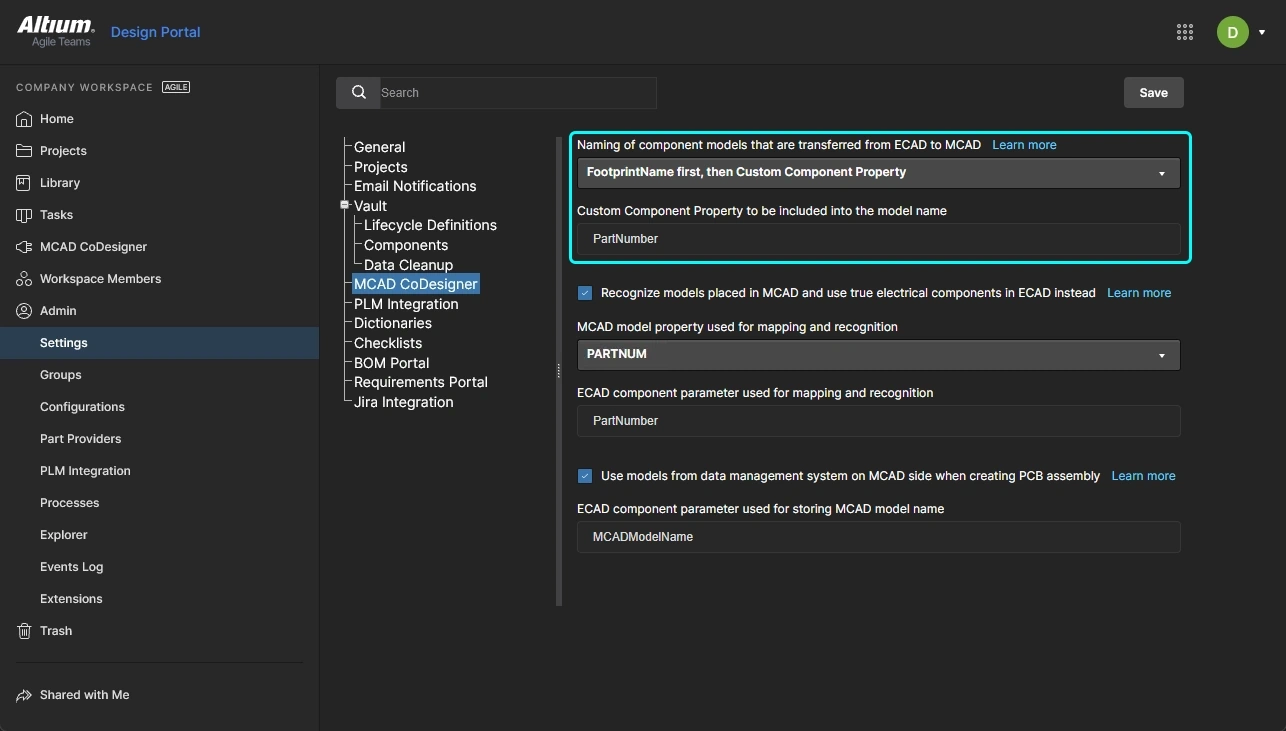 Abilitare e configurare l'opzione Use models from data management system e Save le modifiche. Questa immagine mostra un workspace ospitato su Altium 365.
Per configurare il parametro/la proprietà condiviso(a):
-
Accedere al proprio Workspace nel browser. (Scopri come: accedere a un Workspace 365; accedere a un Workspace Enterprise Server)
-
Aprire la pagina Admin - Settings come mostrato sopra e selezionare MCAD CoDesigner al centro della pagina per configurare la proprietà/il parametro.
-
Selezionare l'opzione Use models from data management system on MCAD side when creating PCB Assembly per abilitare la funzionalità e poter definire il parametro ECAD.
-
Immettere il nome di ECAD component parameter used for storing MCAD model name. Si noti che questo valore non distingue tra maiuscole e minuscole.
-
Fare clic sul pulsante Save per salvare la modifica.
Come vengono posizionati i componenti MCAD nativi in MCAD
Se l'opzione Use models from data management system on MCAD side è abilitata, CoDesigner in ECAD includerà il parametro e il relativo valore nella definizione della scheda inviata al sistema condiviso di gestione dei componenti.
 Questo componente ECAD include il parametro MCADModelName, con un valore pari a nn_DF40_2.
CoDesigner in MCAD rileverà questo e richiederà al software MCAD di cercare il componente utilizzando il valore del parametro come nome del modello, nel sistema di gestione dati MCAD connesso. L'immagine seguente fornisce un esempio di questo in PTC Creo.
 Un modello con questo nome è disponibile nel Workspace Windchill connesso.
CoDesigner posizionerà il modello nativo in MCAD, invece del modello in formato Parasolid che è stato anch'esso memorizzato nel Workspace.
 Il modello nativo è stato posizionato sull'assieme PCB in Creo.
Il sistema di collegamento dei componenti da ECAD a MCAD funziona facendo sì che CoDesigner richieda al software MCAD di cercare i componenti che includono il parametro ECAD component parameter used for storing MCAD model name (MCADModelName nelle immagini di esempio sopra). Se il componente non è disponibile nel sistema di gestione dati MCAD, il software MCAD lo indicherà e CoDesigner posizionerà invece il modello trasferito da ECAD. Si noti che il footprint del componente ECAD deve includere un modello 3D quando l'opzione Use models from data management system on MCAD side when creating PCB assembly sopra indicata è abilitata ( ).
).
 Localizzato tramite A

