
Strumenti aggiuntivi per lavorare con i corpi 3D
A colpo d'occhio
- Scopri come i punti di riferimento e i punti di aggancio personalizzati facilitano la presa, l’allineamento e il posizionamento preciso dei modelli 3D.
- Scopri quali strumenti di posizionamento integrati sono disponibili in Altium Designer per ruotare e traslare i corpi 3D e impostarne l’altezza.
- Comprendi come il pannello Proprietà, le modalità di visualizzazione e le opzioni per i punti selezionabili consentono di orientare i modelli e regolarne con precisione il posizionamento più rapidamente.
Orientamento e posizionamento del modello 3D
Una volta collocato il modello MCAD vicino al footprint del componente, è possibile posizionarlo. Spesso è necessario riorientare un modello MCAD 3D per adattarlo al footprint.
Sono disponibili diversi strumenti e funzionalità per agevolare questo processo.
Punto di riferimento e punti di aggancio
I punti di riferimento e di aggancio consentono di afferrare un oggetto corpo 3D durante il posizionamento. Se l'opzione Snap to Center è abilitata nella pagina PCB Editor – General della finestra di dialogo Preferences, il cursore si aggancerà automaticamente al vertice, al punto di riferimento o al punto di aggancio più vicino quando si fa clic e si tiene premuto per spostare l'oggetto.
Ai modelli generici viene assegnato un punto di riferimento nel software MCAD in cui sono stati progettati.
I punti di aggancio sono posizioni definite dall'utente che consentono di afferrare l'oggetto in quel punto mentre lo si sposta nello spazio di progettazione. In genere vengono assegnati a un bordo o a un angolo dell'oggetto oppure a una posizione centrale, ad esempio il centro di un pin o di un perno di montaggio. I punti di aggancio vengono utilizzati come marcatori di riferimento sugli oggetti 3D e possono essere utili per orientare o allineare il corpo 3D con primitive o altri punti di aggancio sul PCB o sul footprint del PCB. È possibile aggiungere punti di aggancio a qualsiasi corpo 3D, indipendentemente dal tipo di modello: estruso, cilindro, sfera, modelli collegati/incorporati (STEP, Parasolid, SOLIDWORKS) o un modello 3D referenziato da un Workspace.
È possibile aggiungere punti di aggancio inserendo le coordinate X, Y e Z nell'area Snap Points del pannello Properties oppure in modo interattivo utilizzando il comando Add Snap Points From Vertices. È più semplice aggiungere i punti di aggancio in modo interattivo nella modalità 3D.
Per aggiungere punti di aggancio:
- Premere 3 per passare alla modalità di layout 3D.
- Selezionare il comando Tools » 3D Body Placement » Add Snap Points From Vertices.
-
Come indicato nella barra di stato, il passaggio successivo è Pick the STEP model to add snap points to; fare clic per selezionare l'oggetto corpo 3D desiderato. Il cursore assumerà l'aspetto del cursore di posizionamento 3D (blu, a sei punte).
- Premere Spacebar per selezionare la modalità desiderata.
- Fare clic su un vertice per definire la posizione del punto di aggancio. Spostare il cursore 3D sulla superficie del modello 3D. Quando si trova in prossimità di un vertice locale, il cursore 3D viene attratto magneticamente verso quel vertice.
- Se si utilizza la modalità a due clic, fare clic su un secondo vertice per definire la seconda posizione; il punto di aggancio verrà creato a metà strada tra le due posizioni selezionate.
- Continuare a posizionare punti di aggancio oppure fare clic con il pulsante destro del mouse o premere Esc per terminare il comando.
I punti di aggancio aggiunti al modello scelto vengono elencati nella sezione Snap Points quando si visualizzano le proprietà del modello selezionato nel pannello Properties.
I controlli di visibilità del punto di riferimento del corpo 3D e dei punti di aggancio personalizzati si trovano nell'area System Colors del pannello View Configuration.
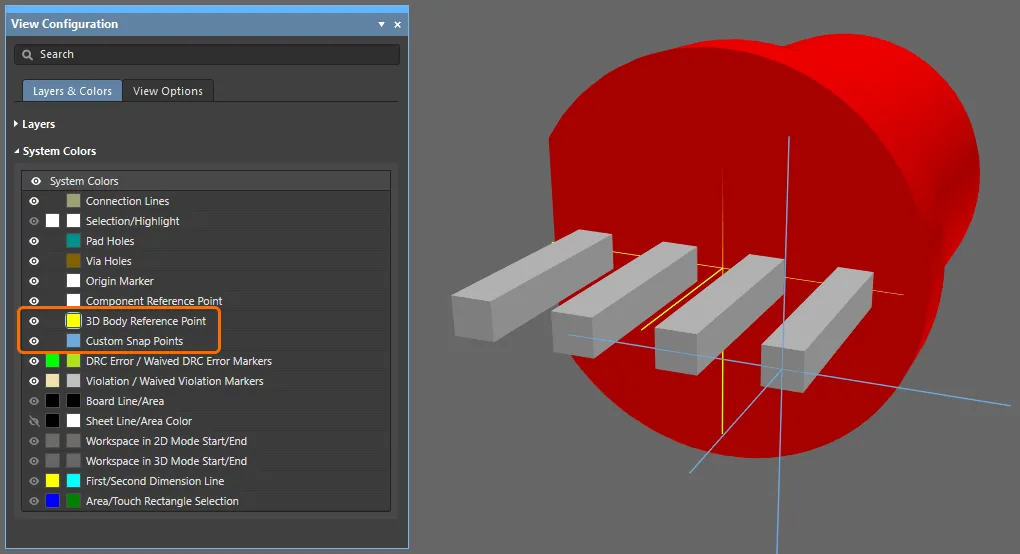
Aggancio ai centri per i modelli 3D
Per rendere più semplice e precisa l'aggiunta di punti di aggancio a un modello 3D, durante la loro definizione viene eseguito automaticamente l'aggancio ai seguenti punti:
- Tutti i centri dei fori.
- Le posizioni a 90° (punti di intersezione con gli assi ortogonali) sulla circonferenza di un foro.
- Il punto medio di una linea di bordo.
- L'asse del corpo del modello.
- Il punto centrale della linea tra due punti di aggancio (modalità Barra spaziatrice).
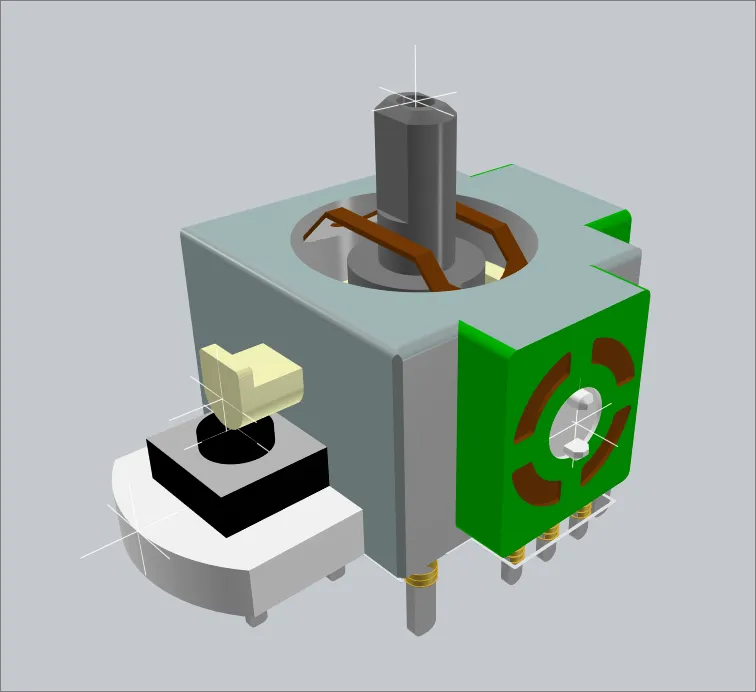
Questi punti di aggancio sono stati aggiunti utilizzando la funzionalità di aggancio automatico al centro dei fori.
Orientamento di un modello nel pannello Properties
Un ottimo metodo per orientare un modello consiste nell'utilizzare la modalità 3D Body del pannello Properties. Poiché i valori possono essere modificati da tastiera, è facile provare rapidamente diversi valori X, Y o Z e modificare l'orientamento osservando il modello in 3D. La tastiera può essere utilizzata per:
- Ctrl+F – capovolgere la vista.
- M – spostare un oggetto.
- J – passare a una posizione nello spazio di progettazione.
- R – selezionare Reference (l'origine dello spazio di progettazione dell'editor delle librerie PCB) dal sottomenu Jump.
- Enter – applicare il valore appena digitato nel pannello e posizionare il modello che si sta spostando.
Questo metodo consente di ruotare il modello attorno a ciascun asse e di alzarlo o abbassarlo lungo l'asse Z (come illustrato nel video seguente).
Il pannello Properties può essere utilizzato per riorientare visivamente il modello.
Utilizzo dei comandi di posizionamento del corpo 3D
Il software include comandi per orientare e posizionare un corpo 3D.
Orientamento e posizionamento del corpo 3D
Questa funzionalità richiede di selezionare tre punti di ancoraggio sulla superficie del modello 3D, quindi di indicare i tre punti di riferimento sul PCB a cui deve corrispondere ciascuno di questi punti di aggancio. Questa tecnica non richiede necessariamente che siano stati posizionati punti di aggancio, poiché è possibile utilizzare qualsiasi vertice del modello 3D.
La procedura è la seguente:
- Passare alla modalità di layout 3D (scorciatoia: 3).
- Selezionare il comando Tools » 3D Body Placement » Orient and Position 3D Body dai menu principali.
- La barra di stato richiederà di selezionare un modello; fare clic sul modello generico da riposizionare.
- Il cursore assumerà la forma del cursore di posizionamento 3D (blu, a sei punte) e verrà richiesto di selezionare dei punti sul modello 3D. A questo punto è necessario selezionare tre punti di ancoraggio, uno dopo l'altro. Idealmente, questi dovrebbero essere riferimenti precisi, come un punto di riferimento predefinito del modello o un punto di snap situato al centro di un pin. La barra di stato indicherà quale punto di ancoraggio si sta selezionando. Si noti che la barra di stato visualizza un valore numerico di riferimento per il vertice o il punto di snap attualmente sotto il cursore: i punti di snap definiti dall'utente hanno un valore basso, da 2 in su; tenere d'occhio questo valore per individuare la posizione corretta su cui fare clic. Consultare la sezione Definizione dei punti di snap per ulteriori informazioni sull'aggiunta di punti di snap.
- Una volta scelti i tre punti di ancoraggio, il passaggio successivo consiste nel selezionare, nello stesso ordine, le tre posizioni sul footprint in cui dovranno essere collocati. Seguire le indicazioni della barra di stato durante la selezione delle tre posizioni. Si noti che il cursore sarà blu mentre si sposta nello spazio di progettazione, ma diventerà verde quando si trova sul centro di un oggetto, ad esempio un pad.
- Non appena si fa clic sulla posizione del terzo punto di ancoraggio, il modello cambierà orientamento e posizione mentre il software tenta di far coincidere queste tre posizioni. Il comando terminerà.
I valori di rotazione e l'altezza di distanziamento risultanti saranno riportati, dopo lo spostamento, nel pannello Properties per il corpo 3D selezionato. Questi valori possono essere regolati per perfezionare il posizionamento secondo necessità.
Questo processo è illustrato nel video seguente.
Video che illustra il processo di riorientamento di un modello generico.
Posizionamento del corpo 3D
Questa funzione utilizza due punti: uno selezionato sul modello 3D e un punto corrispondente selezionato sulla scheda o sul footprint. Questa tecnica non richiede necessariamente che sia stato posizionato un punto di snap, poiché è possibile utilizzare qualsiasi vertice del modello 3D.
La procedura è la seguente:
- Passare alla modalità di layout 3D (scorciatoia: 3).
- Scegliere il comando Tools » 3D Body Placement » Position 3D Body dai menu principali. Il cursore assumerà la forma di un mirino e verrà richiesto di selezionare il modello 3D da posizionare.
- Posizionare il cursore sul modello 3D desiderato e fare clic oppure premere Enter. Il cursore assumerà la forma del cursore di posizionamento 3D (blu, a sei punte) e verrà richiesto di selezionare un punto sul modello 3D.
- Spostare il cursore 3D su un vertice o un punto di snap e fare clic oppure premere Enter per definire il punto di ancoraggio principale. Questo è il anchor point del modello 3D, che verrà utilizzato per farlo coincidere esattamente con il punto di ancoraggio sulla scheda o sul footprint.
- Il cursore assumerà ora la forma di due coni blu (modalità di selezione) e verrà richiesto di selezionare un punto sulla scheda o sul footprint.
- Posizionare il cursore e fare clic oppure premere Enter per definire la destinazione del punto di ancoraggio principale. Questo è il punto di destinazione del punto di ancoraggio principale del modello 3D quando il corpo viene riposizionato.
- Dopo aver scelto il punto di destinazione sulla scheda o sul footprint, il modello 3D verrà riposizionato di conseguenza.
Impostazione dell'altezza del corpo
Questa funzione consente di regolare l'altezza di un corpo 3D selezionato rispetto alla superficie superiore della scheda o del footprint.
La procedura è la seguente:
- Passare alla modalità di layout 3D (scorciatoia: 3).
- Scegliere il comando Tools » 3D Body Placement » Set Body Height dai menu principali. Il cursore assumerà la forma di un mirino e verrà richiesto di selezionare il modello 3D da posizionare. Sono supportati tutti i tipi di modelli 3D.
- Posizionare il cursore sul modello 3D desiderato e fare clic oppure premere Enter. Il cursore assumerà la forma del cursore di posizionamento 3D (blu, a sei punte) e verrà richiesto di selezionare un punto sul modello 3D.
- Spostare il cursore 3D su un vertice (o un punto di snap) del modello 3D e fare clic oppure premere Enter per definire il punto del modello di cui impostare l'altezza rispetto alla scheda o al footprint.
-
Viene visualizzata la finestra di dialogo Choose Height Above Board Top Surface. Specificare ora dove deve trovarsi quel punto del modello lungo l'asse Z: sul Board Surface oppure a una distanza Custom dalla superficie del lato della scheda su cui è attualmente posizionato il modello 3D.
-
Se è necessaria un'altezza personalizzata, selezionare Personalizzata e immettere l'altezza desiderata (positiva o negativa) per il punto designato sul modello 3D rispetto alla superficie della scheda o del footprint.

La finestra di dialogo Choose Height Above Board Top Surface - Fare clic su OK : il modello 3D verrà riposizionato di conseguenza lungo l'asse Z.

Allineamento della faccia alla scheda
Questa funzione consente di posizionare un corpo 3D selezionato in modo che la faccia selezionata sia allineata alla superficie della scheda o del footprint.
La procedura è la seguente:
- Passare alla modalità di layout 3D (scorciatoia: 3).
- Scegliere il comando Tools » 3D Body Placement » Align Face With Board dai menu principali. Il cursore assumerà la forma di un mirino e verrà richiesto di selezionare il modello 3D da allineare.
- Posizionare il cursore sul modello 3D da allineare e fare clic oppure premere Enter. Il modello diventerà trasparente.
- Spostare il cursore sul modello 3D per individuare una faccia. Quando sotto il cursore viene rilevata una superficie piatta, questa diventa opaca e presenta un sottile bordo blu.
- Una volta individuata la faccia desiderata, fare clic oppure premere Enter : la faccia selezionata verrà allineata alla superficie della scheda o del footprint.
Esecuzione dei controlli delle collisioni 3D nell'editor PCB
Forse il maggiore punto di forza dell'editor PCB 3D è la possibilità di eseguire verifiche delle collisioni in 3D. Oltre a rilevare le collisioni generiche tra componenti, è possibile posizionare con sicurezza un componente sotto un altro oppure verificare se la scheda assemblata si inserisce correttamente nell'involucro.
La verifica delle collisioni si basa sulla regola di progettazione Component Clearance. Aggiungi regole di progettazione Component Clearance per verificare le collisioni tra componenti che includono oggetti corpo 3D nei piani X, Y e Z. Questo consente di verificare la distanza tra un componente e un altro posto al di sotto. È possibile definire più regole per gestire requisiti di distanza differenti. Tieni presente che il controllo delle regole di progettazione non verifica se un oggetto corpo 3D attraversa la scheda.
Si tratta di una regola binaria, ovvero verifica between questi oggetti e quegli oggetti.
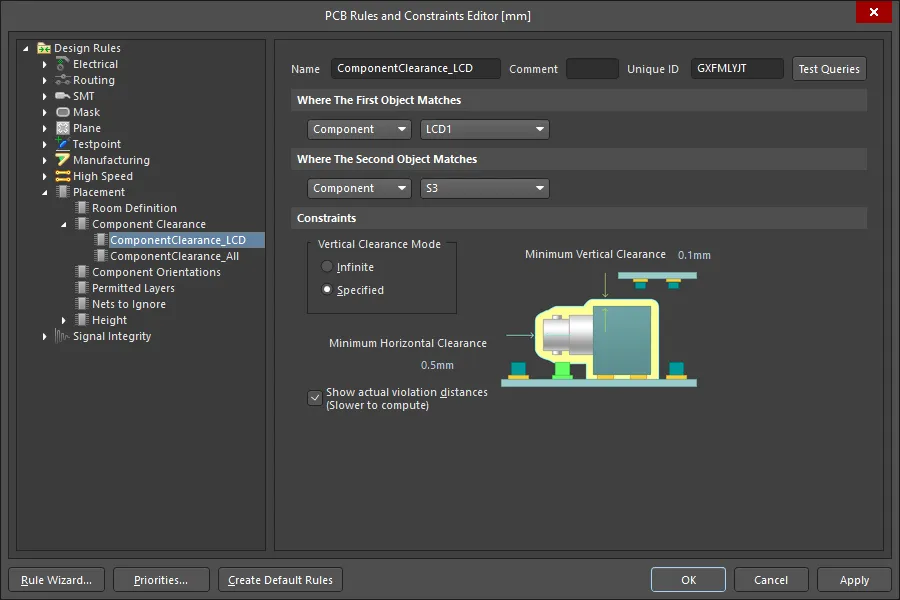
È possibile definire più regole di progettazione Component Clearance per controllare con precisione il processo di verifica delle collisioni.
Il comportamento predefinito prevede la visualizzazione degli oggetti che violano la regola e della distanza tra i due oggetti. Per visualizzare la posizione esatta della separazione minima tra gli oggetti, abilita l'opzione Show actual violation distances nella regola di progettazione Component Clearance.
Le collisioni vengono rilevate mentre lavori. La regola applicata in questa animazione è mostrata nell'immagine precedente e consente al corpo del pulsante di inserirsi sotto l'LCD.
Puoi anche importare l'involucro del prodotto ed eseguire una verifica delle distanze in 3D (passa il cursore sull'immagine seguente).
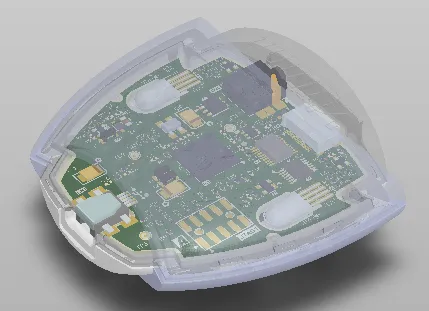
Nel caso di un progetto rigido-flessibile, la scheda può essere piegata in modo interattivo: una funzionalità ideale per verificare le distanze della scheda nella configurazione di installazione.
Riferimento a un modello 3D in una regola di progettazione
Per sfruttare al meglio il sistema delle regole di progettazione, è importante capire come definirne al meglio l'ambito di applicazione. L'ambito della regola definisce l'insieme di oggetti a cui essa si applica; ad esempio, una regola il cui ambito è definito con la parola chiave InPolygon si applicherà a tutte le primitive all'interno di tutti i poligoni della scheda. Per applicare la regola agli oggetti all'interno di un poligono specifico, si utilizza la parola chiave InNamedPolygon('PolygonNameHere').
Se stai creando una regola da applicare a un componente specifico, puoi utilizzare la parola chiave di query InComponent('ComponentDesignatorHere'). L'ambito di tale regola comprenderà tutti gli oggetti all'interno del componente C1, inclusi i pad, le tracce della serigrafia, il modello 3D e così via.
Se vuoi che la regola si applichi solo al modello 3D di un componente, puoi utilizzare la parola chiave id nella regola di progettazione. Ad esempio, nel video precedente, l'LCD è un sottoassieme separato, con designatore LCD1. Il modello 3D utilizzato in quel componente ha un valore ID di LCD_2x16, come mostrato nella prima immagine seguente. Per utilizzare questo ID, la regola avrebbe potuto essere configurata come mostrato nella seconda immagine seguente.


L'identificatore del corpo 3D può essere utilizzato per definire l'ambito di una regola di progettazione in modo che si applichi solo al modello 3D del componente.
Estrazione di modelli 3D da una libreria PCB
Quando i modelli 3D (STEP, Parasolid® e SOLIDWORKS®) sono incorporati nei modelli di footprint 2D all'interno di un documento di libreria PCB (*.PcbLib), l'editor dei footprint PCB mette a disposizione un'utilità per estrarli. Per farlo:
- Apri la libreria PCB da cui vuoi estrarre i modelli 3D.
- Scegli il comando Tools » Extract 3D Models dai menu principali.
-
Nella finestra di dialogo Generate 3D Model Files from PCB Libraries visualizzata, specifica dove salvare i file generati: in una sottocartella della posizione in cui risiede la libreria PCB di origine (opzione Specify the destination for output files) oppure in una cartella specificata altrove (opzione In the specified dicrectory). Se la cartella indicata esiste, verrà utilizzata. In caso contrario, verrà creata. Seleziona (
 ) per specificare la directory in cui salvare i file di output.
- Facoltativamente, scegli di Overwrite existing files – sovrascrivere i file dei modelli 3D esistenti con lo stesso nome quando vengono generati nuovi file.
- Dopo aver definito le opzioni secondo necessità, fai clic su OK. La generazione verrà avviata e, al termine del processo, comparirà una finestra di dialogo di conferma che indica quanti file di modelli 3D sono stati generati.
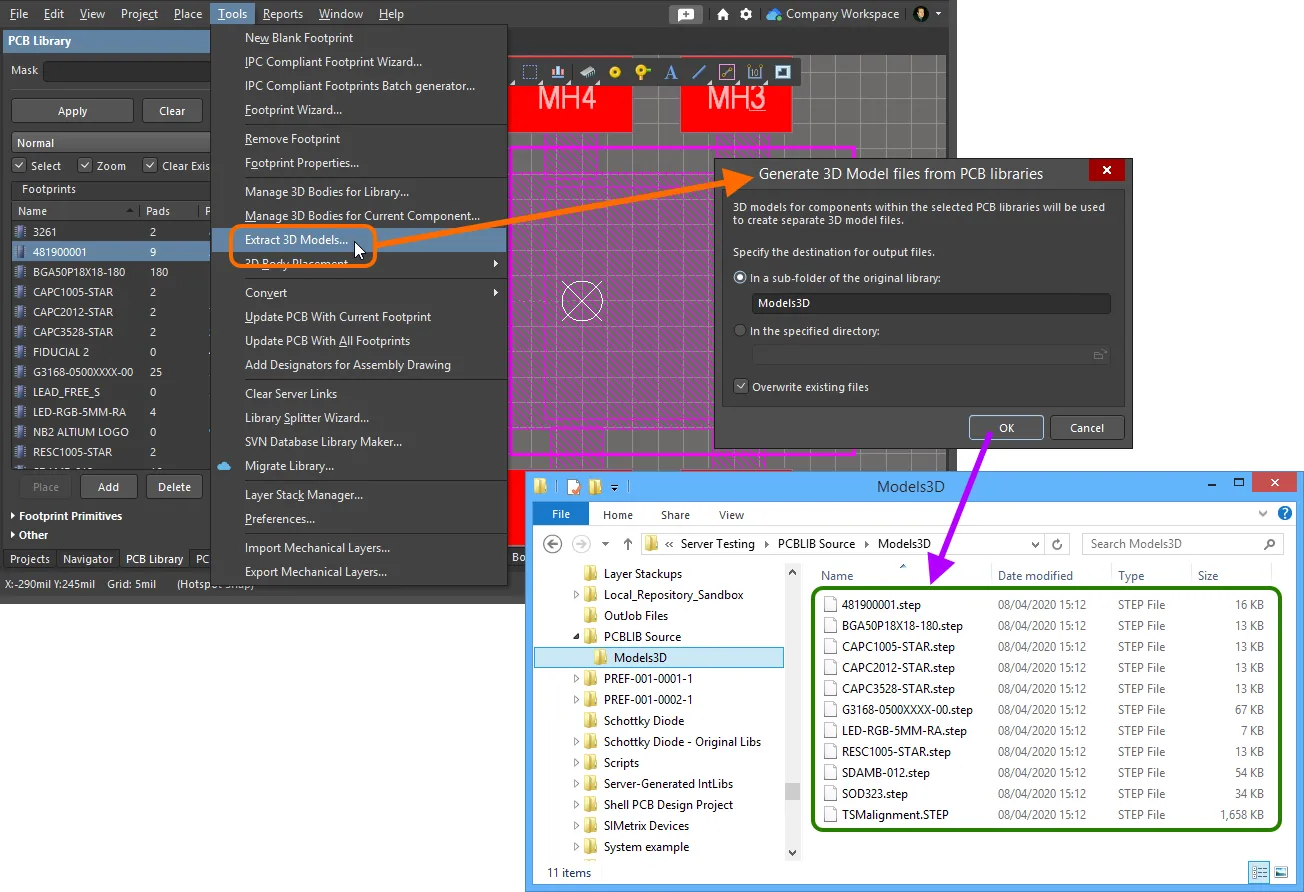
Esempio di file di modelli 3D generati da una libreria PCB utilizzando lo strumento di estrazione.
Caricamento di modelli 3D in un Workspace connesso
Altium Designer, insieme al tuo Workspace connesso, consente di creare e gestire modelli 3D del Workspace. Utilizzato in modo analogo ai modelli 3D collegati basati su file, un modello 3D del Workspace può contenere un file di modello 3D che viene poi referenziato tramite un corpo 3D associato a un footprint 2D standard.
È possibile creare una nuova revisione di un elemento modello 3D caricando il file del modello pertinente. Questa operazione può essere eseguita in due modi: per ulteriori informazioni, consulta Caricamento dei dati in una nuova revisione di un elemento.
I formati supportati per il file del modello caricato sono:
-
File STEP (
*.step;*.stp) -
File Parasolid (
*.x_t;*.x_b) -
File di parte SolidWorks (
*.sldprt)
Tieni presente che, quando si caricano più file di modelli 3D trascinandoli da Esplora file di Windows al pannello Explorer, si apre la finestra di dialogo Release Manager .
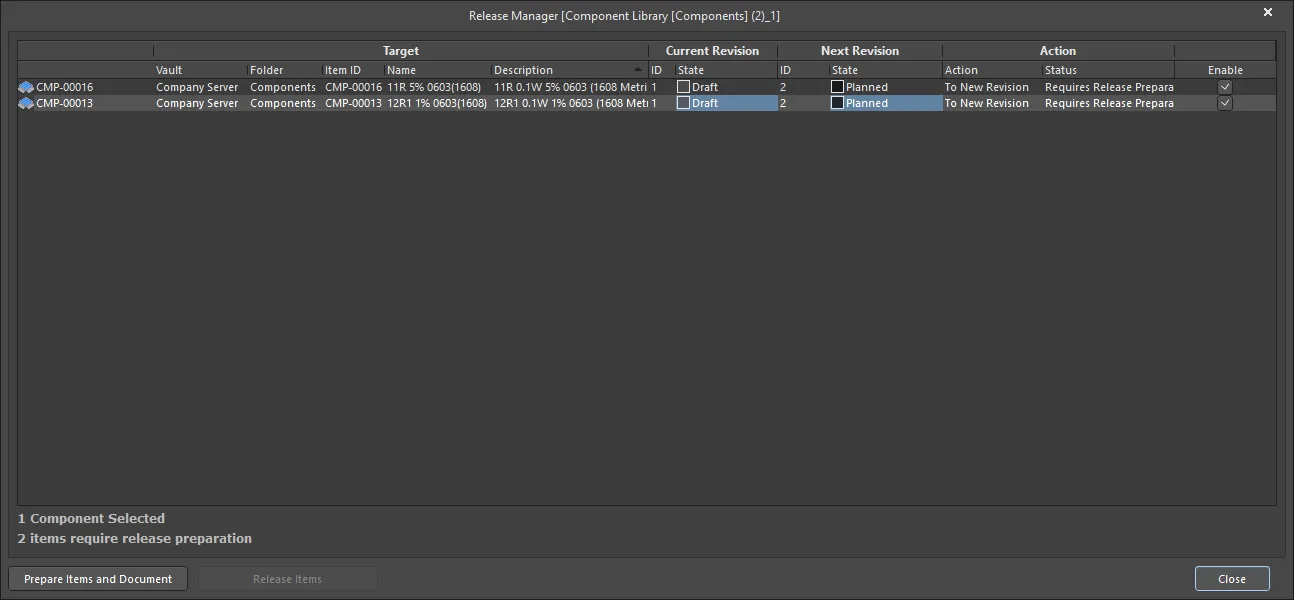
La finestra di dialogo Release Manager
Opzioni e controlli della finestra di dialogo Release Manager
Area della griglia
La griglia presenta tutte le informazioni relative al collegamento tra un elemento e il relativo elemento nel vault, nonché le azioni che verranno eseguite se l'entità di origine viene inclusa nel processo di rilascio. Vengono visualizzate le seguenti informazioni:
- Component - il componente da rilasciare.
- Target - fornisce informazioni sul collegamento all'elemento già stabilito (se già rilasciato) o che verrà stabilito (se in attesa del primo rilascio). Comprende il Vault di destinazione, il Folder all'interno di quel vault, il Item ID, il Name e il Description dell'elemento stesso.
- Current Revision - se l'elemento è stato rilasciato in precedenza, quest'area fornisce informazioni sull'ultima revisione rilasciata. Include il ID della revisione e il Statedel ciclo di vita.
-
Next Revision - fornisce informazioni sulla prossima revisione dell'elemento che verrà creata per ricevere i dati da un successivo rilascio dell'elemento. Include la revisione ID e il ciclo di vita State di tale revisione che, per un nuovo rilascio, sarà sempre nello stato
Planned. -
Action - mostra la Action che verrà eseguita dal Release Manager per questo specifico elemento nell'ambito del processo di rilascio. Per un'entità che non è ancora stata rilasciata, questa voce mostrerà
To New Revision. Il campo Status associato viene utilizzato per indicare il passaggio successivo da eseguire nel processo (ad esempio,Requires Release Preparation) e, una volta completato il processo di rilascio, ne riflette il risultato. - Enable - questa casella di controllo determina se l'elemento viene incluso nel processo di rilascio (selezionata) o escluso dal processo (deselezionata).
- xx Component(s) Selected - mostra il numero di elementi selezionati nella finestra di dialogo.
- xx Items require release preparation - mostra il numero di elementi che richiedono una preparazione prima del rilascio.
- Prepare Items and Document - fai clic per preparare i documenti e gli elementi corrispondenti per le entità da rilasciare.
- Release Items - dopo aver preparato gli elementi per il rilascio, il pulsante Release Items diventa disponibile, consentendoti di procedere con il rilascio. Se ti accorgi che ci sono elementi che preferiresti non rilasciare, deseleziona ora la casella di controllo Enable associata.
Aggiornamento di un modello 3D del Workspace
Se devi modificare il modello 3D memorizzato in un modello 3D del Workspace, carica il nuovo modello desiderato in quel modello 3D del Workspace: il nuovo modello verrà memorizzato nella revisione successiva di quel modello 3D del Workspace.
Aggiornamento dei footprint correlati
Quando modifichi un modello 3D, nel momento in cui carichi la modifica in una nuova revisione del modello 3D del Workspace, tutti i footprint del Workspace che utilizzano quel modello diventano di fatto obsoleti, poiché continuano a utilizzare la revisione precedente. Nella maggior parte dei casi, vorrai senz'altro salvare nuovamente quei footprint del Workspace, aggiornando i rispettivi collegamenti al modello affinché utilizzino l'ultima revisione disponibile. Per semplificare questo processo, il Workspace, insieme ad Altium Designer, consente di aggiornare i footprint correlati al momento del caricamento dell'ultima revisione del modello 3D.
Una volta completato il caricamento, se alcuni footprint fanno attualmente riferimento al modello 3D, verrà visualizzata una finestra di dialogo che chiede se desideri aggiornare quei footprint del Workspace.
Un documento di footprint PCB viene quindi aperto nell'editor temporaneo associato (per la modifica diretta). Quando più footprint utilizzano il modello 3D, anziché aprire istanze separate dei footprint PCB, viene presentato un documento contenente tutti i modelli di componenti PCB 2D/3D interessati.
Una volta aggiornato il corpo 3D di un modello affinché faccia riferimento all'ultima revisione del modello 3D del Workspace (ove necessario), seleziona il comando Save to Server dai menu principali (scorciatoia: Ctrl+Alt+S) per salvare i modelli modificati in nuove revisioni dei footprint del Workspace corrispondenti, nel Workspace di destinazione.
Esplorazione dei corpi 3D utilizzati in un progetto PCB
Nella modalità 3D Models del pannello PCB, le sue tre aree principali cambiano per riflettere la gerarchia dei corpi 3D del progetto PCB corrente (dall'alto verso il basso):
- Component Classes
- Specifici Components associati alla classe di componenti che dispongono di oggetti corpo 3D associati, oppure modelli liberi (corpi 3D non montati sul PCB e posizionati liberamente)
- I singoli corpi 3D per ciascun componente o modello libero Models
Fai doppio clic su una voce di componente nell'area Components del pannello (oppure fai clic con il pulsante destro del mouse e scegli Properties) per aprire la modalità Componente del pannello Proprietà, in cui puoi modificarne le proprietà in dettaglio. Analogamente, fai doppio clic su una voce di modello nell'area Models del pannello (oppure fai clic con il pulsante destro del mouse e scegli Properties) per aprire la modalità Corpo 3D del pannello Proprietà, in cui puoi modificare tutte le proprietà del corpo 3D.
Il pannello PCB può essere utilizzato per selezionare le proprietà di visualizzazione dei modelli 3D. Le icone  rappresentano diversi livelli di trasparenza, dal 100% (nascosto) allo 0% (solido), con incrementi del 25%. Puoi selezionare più componenti e applicare contemporaneamente gli stessi controlli di visualizzazione utilizzando le opzioni Highlighted Models.
L'icona  può essere utilizzata per abilitare o disabilitare il controllo delle regole di progettazione per i tipi di oggetti 3D che contengono un modello STEP. Puoi fare clic una volta sull'icona per deselezionare (o disabilitare) la funzione, oppure due volte per selezionarla (o abilitarla).
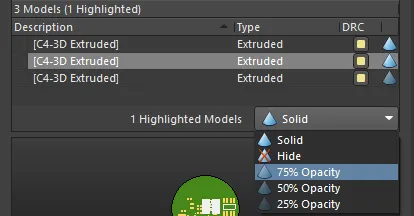
Il modello selezionato viene impostato su 75% Opacity. È anche possibile selezionare e modificare più modelli in un unico passaggio.
 Localizzato tramite A