Gestione dei gruppi

Selezionando l' Groups opzione di menu nella pagina principale della Dashboard aziendale si apre la Users & Groups pagina dedicata alla visualizzazione dell’account aziendale. Seleziona la Groups scheda all’interno della pagina per gestire i gruppi di utenti nel proprio account aziendale.

I gruppi sono semplicemente insiemi di utenti dell’account aziendale, in cui le impostazioni di un gruppo si applicano ai membri che lo compongono. I gruppi di utenti consentono di organizzare gli utenti in base, ad esempio, alla specifica sezione dell’organizzazione in cui operano o al team di progettazione di cui fanno parte. Le licenze Altium a disposizione della propria organizzazione possono essere assegnate ai gruppi, in modo che gli utenti del gruppo abbiano accesso alle licenze software appropriate.

La Dashboard della tua organizzazione è accessibile ai membri del Group Administrators gruppo di utenti. Gli amministratori hanno pieno accesso sia alla Dashboard che alle pagine dell’account; si noti che le opzioni di menu consentono di passare da una pagina all’altra.

Elenco dei gruppi

La pagina Groups scheda presenta inizialmente un elenco di tutti i gruppi dell’account aziendale, in cui ogni voce di gruppo include il proprio Name e il numero di Members appartenenti a quel gruppo. Esistono due gruppi di sistema, definiti per impostazione predefinita per un account aziendale:

  • All Account Members – questo gruppo include automaticamente tutti gli utenti dell’account aziendale. Se a questo gruppo viene assegnata una licenza, qualsiasi utente dell’account aziendale potrà utilizzarla.

  • Group Administrators – questo gruppo conferisce privilegi amministrativi ai propri membri. Qualsiasi utente che faccia parte di questo gruppo ha la possibilità di apportare modifiche all’interno della Dashboard.
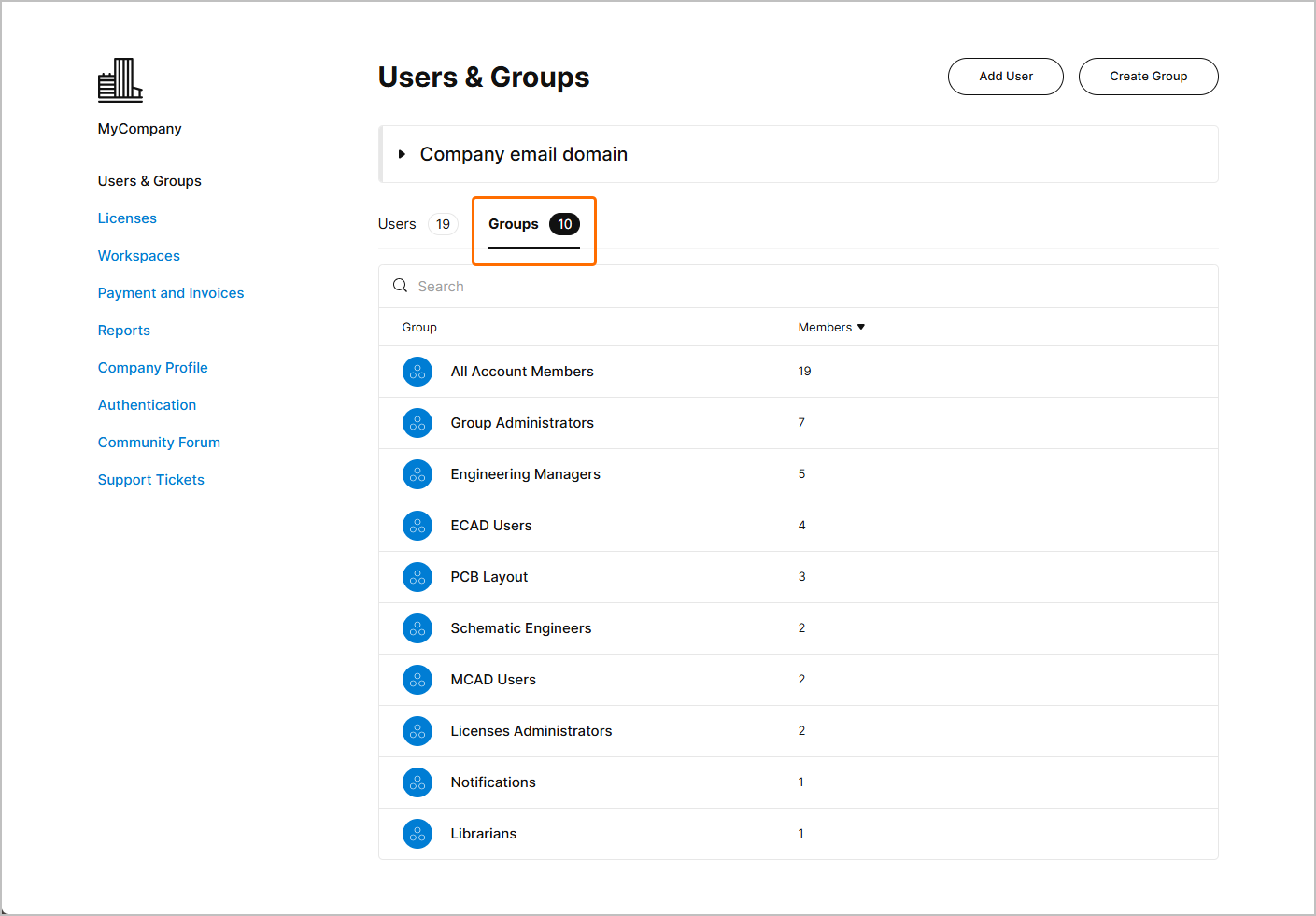
I gruppi di sistema sopra indicati non possono essere eliminati né rinominati. Come per tutti gli altri gruppi, tuttavia, è possibile gestire l’appartenenza degli utenti e l’assegnazione delle licenze per questi gruppi.

La scheda Groups elenca sia i gruppi di sistema che quelli creati dagli utenti. La scheda Groups elenca sia i gruppi di sistema che quelli creati dagli utenti.

Selezionare una voce del gruppo nell’elenco per aprirne la vista dettagliata, che include l’elenco dei membri e una serie di pulsanti di comando per la gestione del gruppo.

Si noti che esiste un ulteriore Licenses Administrators che potrebbe essere aggiunto dal sistema. Questo gruppo viene creato automaticamente quando viene aggiunta una nuova licenza alla propria organizzazione e il Contatto di notifica della licenza registrato non è membro di Group Administrators.

Viene creato uno speciale Licenses Administrators viene creato quando il nome del contatto per le licenze non è membro della Dashboard Group Administrators.Viene creato uno speciale Licenses Administrators viene creato quando il nome del contatto per le licenze non è membro della Dashboard Group Administrators.

Gli utenti inclusi nel Licenses Administrators gruppo possono essere rimossi, oppure è possibile eliminare il gruppo stesso. Tuttavia, il gruppo potrebbe rivelarsi utile se si desidera specificare un utente (o un insieme di utenti) che gestisca esclusivamente le licenze nella Dashboard e non altri aspetti dell’account aziendale dell’organizzazione.

Come diventare amministratore di gruppo

Un utente è amministratore dell’account aziendale se viene aggiunto come membro del Group Administrators gruppo. L’ammissione a questo gruppo avviene in due modi:

  • Quando viene acquistata una nuova licenza per l’account aziendale, il contatto di notifica per quella licenza viene aggiunto automaticamente al gruppo.

  • Un utente può essere aggiunto manualmente al gruppo da un altro amministratore dell’account aziendale. In altre parole, un membro del Group Administrators gruppo ha la facoltà di conferire i poteri di amministratore a un altro utente, semplicemente rendendolo membro di questo gruppo.

Group Administrators I membri hanno il pieno controllo delle impostazioni della Dashboard.Group Administrators I membri hanno il pieno controllo delle impostazioni della Dashboard.

Creazione di un nuovo gruppo

Per creare un nuovo gruppo per l’account aziendale, fare clic sul Create Group pulsante nella vista principale dell’elenco dei gruppi. Specificare un nome per il gruppo e aggiungere gli utenti nella Create Group finestra: iniziare a digitare nel Add user campo per visualizzare i nomi utente che contengono quei caratteri.
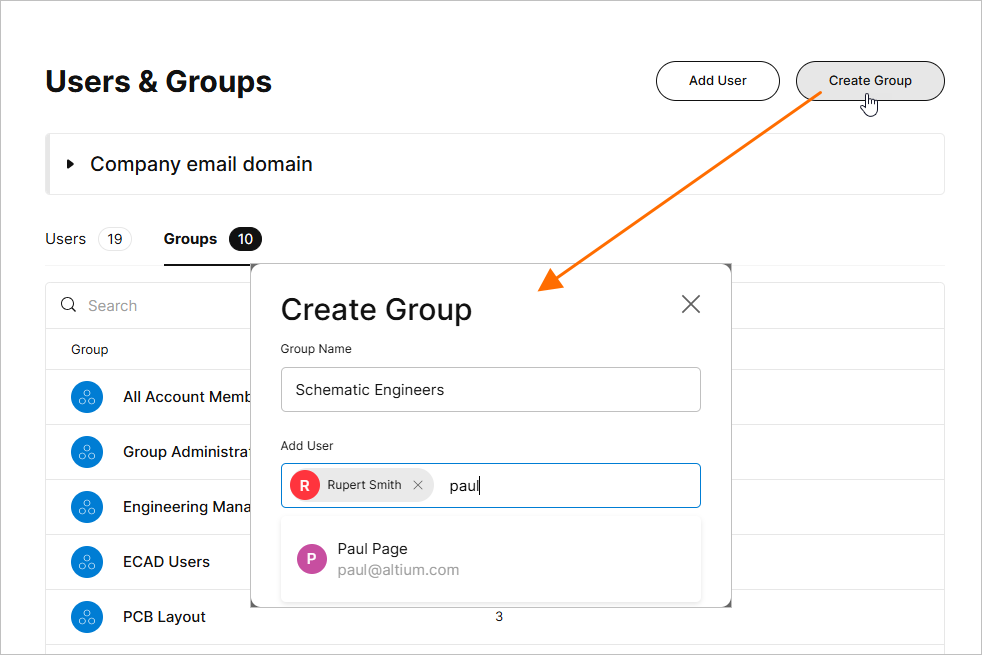
I gruppi vengono popolati aggiungendo gli utenti che si sono registrati su AltiumLive. I gruppi vengono popolati aggiungendo gli utenti che si sono registrati su AltiumLive.

  • Per la creazione di un nuovo gruppo è richiesto solo il nome; gli utenti che ne fanno parte possono essere aggiunti in un secondo momento, ad esempio quando si definiscono anche le assegnazioni delle licenze.

  • Un utente può essere membro di un numero qualsiasi di gruppi definiti.

Una volta specificati il nome del gruppo e i suoi membri, selezionare il pulsante Create group per confermare la creazione del gruppo.
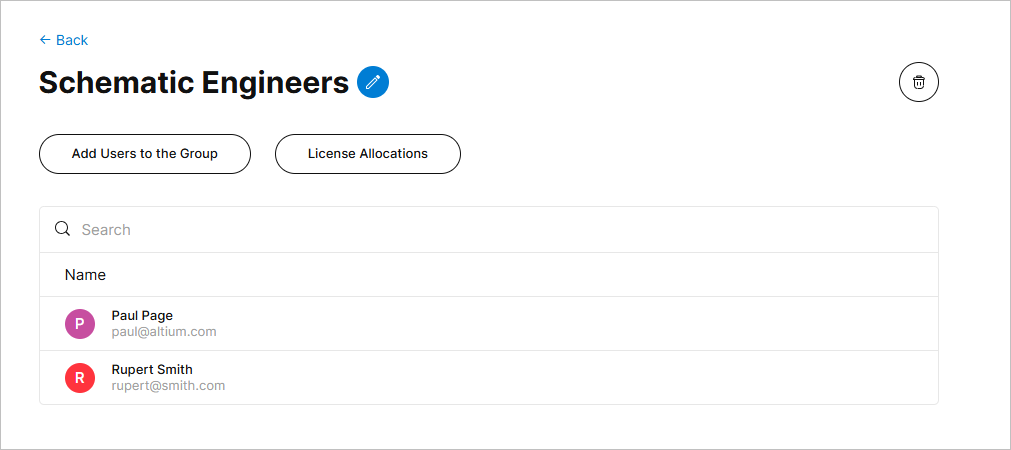
Dalla pagina di visualizzazione di un gruppo sono disponibili diverse opzioni di gestione:

  • Rimuovere un utente dal gruppo con il pulsante associato alla voce dell’utente – passare il mouse su una voce per visualizzare il pulsante.

  • Eliminare il gruppo stesso tramite il pulsante in alto (non disponibile per i gruppi di sistema).

  • Aggiungere altri utenti al gruppo tramite il Add Users to the Group pulsante, come illustrato sopra.

  • Rinominare il gruppo utilizzando il pulsante a destra del nome del gruppo.


Assegnazione delle licenze

L'accesso degli utenti alle licenze del software Altium viene gestito assegnando una o più licenze a un gruppo di utenti nella pagina " Abbonamenti e licenze" della Dashboard. Il License Allocations pulsante consente di accedere direttamente a tale pagina.

Vedi Assegnazione delle licenze per informazioni sull’assegnazione delle postazioni di licenza a un gruppo di utenti.

AI-LocalizedLocalizzato tramite A
Se trovi un problema, seleziona il testo/l’immagine e premi Ctrl + Invio per inviarci il tuo feedback.
Disponibilità delle funzionalità

Le funzionalità a tua disposizione dipendono dalla soluzione Altium di cui disponi: Altium Develop, Altium Agile Teams, Altium Agile Enterprise oppure Altium Designer (con abbonamento attivo).

Se non vedi una funzionalità documentata nel software che stai effettivamente utilizzando, contatta il reparto vendite di Altium per saperne di più.

Contenuto