
Impostazione delle opzioni avanzate
La pagina "Dashboard aziendale"
Queste opzioni sono di fatto impostazioni “globali” che si applicano a tutti gli utenti registrati nell’organizzazione. Una volta abilitate, garantiscono una maggiore sicurezza dei dati impedendo la condivisione involontaria di file o l’esposizione verso l’esterno; tali limitazioni non si applicano agli amministratori di gruppo. È possibile accedere alle impostazioni delle restrizioni utente nella
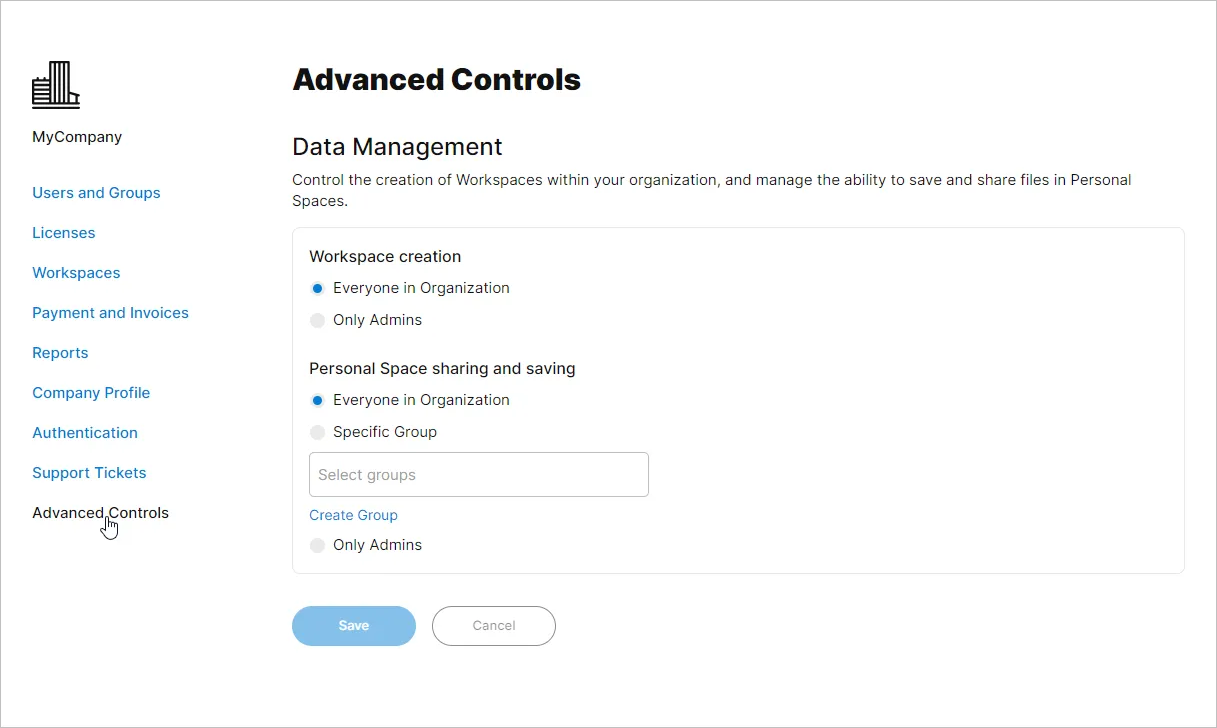 La pagina "Controlli avanzati" della Dashboard aziendale offre opzioni per impedire la creazione di spazi di lavoro e la condivisione/il salvataggio da uno Spazio personale di Altium 365.
Controllo della creazione degli spazi di lavoro
Se la vostra organizzazione non ha ancora attivato uno spazio di lavoro Altium 365, oppure se il livello di accesso ai prodotti Altium della vostra azienda consente la creazione di più spazi di lavoro, allora tutti gli utenti membri dell’azienda hanno la possibilità di attivare uno spazio di lavoro – consultate la pagina Attivazione e gestione degli spazi di lavoro per ulteriori informazioni. Per limitare l’accesso a questa funzionalità, utilizzare l’opzione  ).
).
 Un Workspace può essere attivato da qualsiasi membro dell’organizzazione (impostazione predefinita) oppure l’attivazione può essere limitata esclusivamente agli amministratori.
Con questa impostazione, gli amministratori dell’azienda (Group Administrators

Condivisione dello spazio personale - Controllo del salvataggio
Tutti i membri dell’account aziendale di un’organizzazione hanno accesso a uno Spazio personale Altium 365 individuale per caricare e condividere file di progettazione. Per alcune organizzazioni, l’approccio predefinito di libero accesso agli Spazi personali aziendali potrebbe non essere auspicabile dal punto di vista della sicurezza o in termini di gestione e controllo della progettazione. Le opzioni di gestione dei dati della dashboard aziendale nella
 Le funzionalità di condivisione e salvataggio degli spazi personali della propria organizzazione possono essere abilitate solo per un gruppo specifico o solo per gli amministratori.
Per impostazione predefinita, lo Spazio personale di ciascun membro dell’azienda consente le seguenti azioni:
-
È possibile caricare file/pacchetti di progettazione in diversi formati in uno Spazio personale (e accedervi nella
Files visualizzazione). -
I file di progettazione caricati su Altium 365 online
Standalone Viewer possono essere salvati nello Spazio personale di un utente. -
I file di progetto che sono stati caricati in uno Spazio personale (disponibili nella
Files vista) possono essere condivisi con altri utenti all’interno e all’esterno dell’organizzazione. - I file di progetto caricati in uno Spazio personale possono essere incorporati in un sito web per consentirne la visualizzazione da parte di altri.
-
I progetti dell’area di lavoro che sono stati condivisi (con
Edit - I file di progetto caricati o condivisi in uno Spazio personale possono essere condivisi con altri utenti tramite un commento inserito.
Tutte le funzionalità di condivisione/salvataggio sopra indicate saranno bloccate per gli utenti non amministratori quando l’
-
I tentativi di caricamento/salvataggio daranno luogo a un messaggio informativo che offre anche la possibilità di inviare una richiesta di accesso all’amministratore dell’Account Aziendale della propria organizzazione – vedi esempio. Le e-mail di richiesta includono un link (
 ) alla pagina
 Advanced Controls . -
Se si tenta di condividere i file, si aprirà una finestra di dialogo “Richiesta di salvataggio e condivisione dei file” in cui è possibile inviare una nota di richiesta agli amministratori – vedi esempio.
-
Altre funzionalità, come l’incorporamento nel sito web e la condivisione da un commento, non sono disponibili.


La possibilità di condividere e salvare (caricare) i file di progettazione può anche essere limitata a un particolare gruppo di membri dell’organizzazione utilizzando l’ ). Oltre agli amministratori, solo i membri del gruppo specificato avranno accesso alla condivisione e al salvataggio nello Spazio personale.

Come illustrato anche sopra, l’
-
Utilizzare l’
Create Group opzione per assegnare un nome e inserire i membri di un nuovo gruppo aziendale. Si aprirà laCreate Group finestra nella pagina della DashboardUsers and Groups dashboard, dove è possibile aggiungere nomi utente esistenti al nuovo gruppo desiderato (vedi esempio). Per ulteriori informazioni, consulta la sezione Creazione di un nuovo gruppo. -
Utilizza l’
Manage Group opzione per aprire il gruppo specificato, dove è possibile aggiungere e rimuovere utenti (vedi esempio). Per ulteriori informazioni, consulta Gestione dei gruppi.
 Localizzato tramite A


