
Gestione degli utenti
Selezionando l'
Gli utenti sono le persone registrate come membri dell’account aziendale della propria organizzazione. Un utente è una persona a cui può essere concesso l’accesso ai servizi di progettazione Altium disponibili e alle licenze software. Gli utenti possono accedere a varie funzionalità e possibilità all’interno della Comunità Altium, in base al rapporto che intrattengono con la propria organizzazione di appartenenza.
Elenco degli utenti
La pagina
-
Nome utente e indirizzo e-mail
-
Appartenenza al gruppo di utenti. Se l’utente è membro di più di due gruppi, la voce relativa alla colonna del gruppo includerà un
+1 -
Icona o immagine dell’avatar rappresentativa. Un utente può caricare un’immagine personalizzata nella propria pagina “Il mio profilo”.
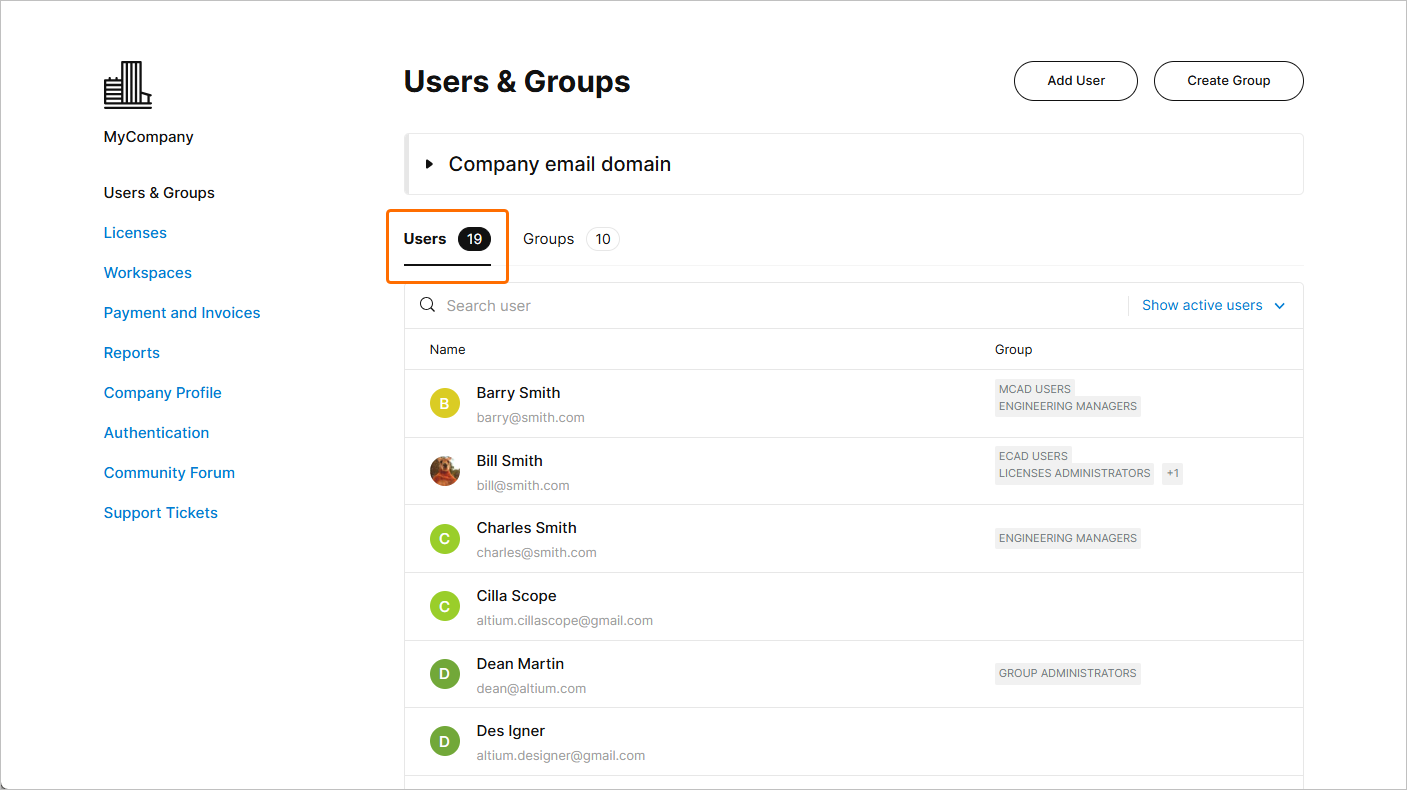
La
È inclusa anche l’
 mostra un esempio
 mostra un esempio
Aggiungi un altro dominio per ampliare la gamma di indirizzi e-mail degli utenti accettati (X
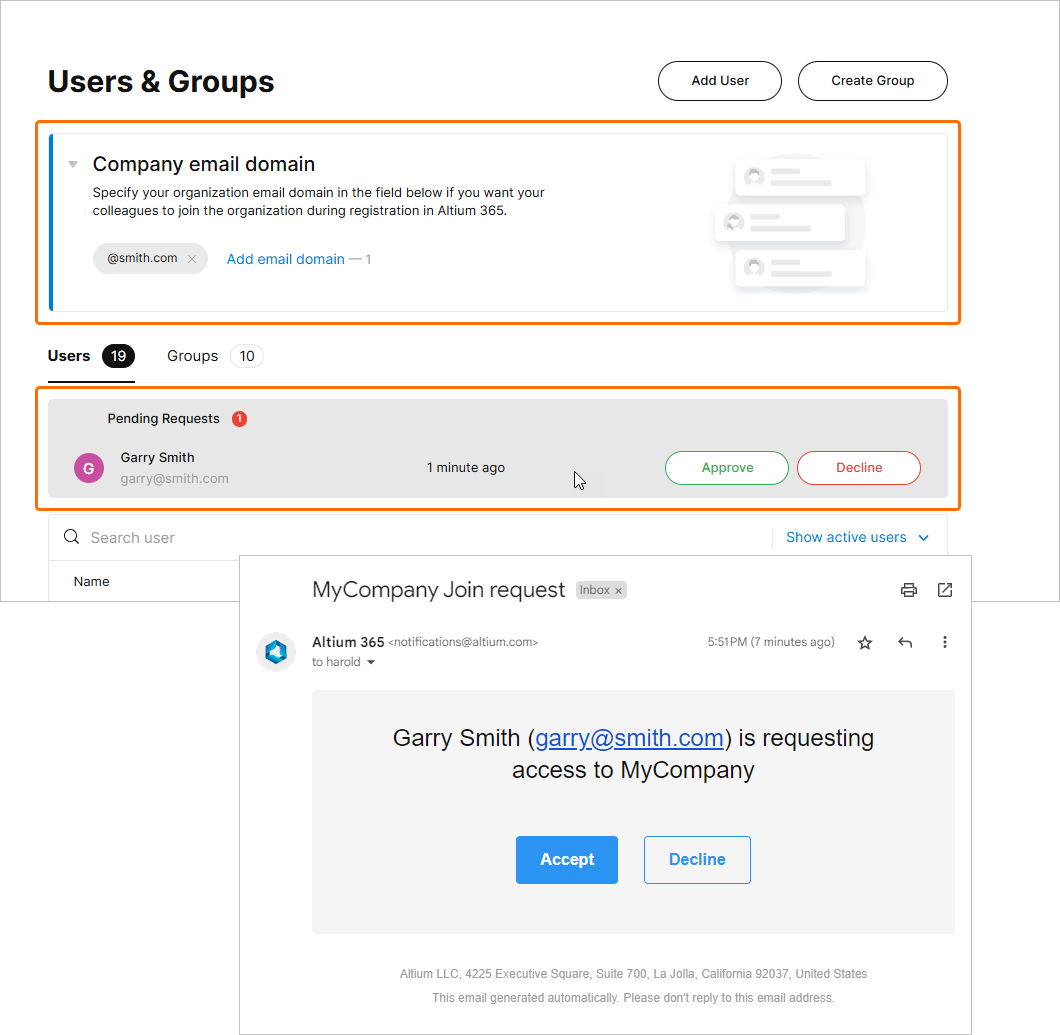 L’elenco principale degli utenti include le richieste di adesione in sospeso e la possibilità di specificare il rilevamento automatico dei domini degli indirizzi e-mail.
Filtraggio dell’elenco
Sono disponibili opzioni di pagina per filtrare l’elenco degli utenti:
-
per nome utente – inserire parole chiave specifiche o parziali nel
Search campo. -
per stato utente abilitato – attivare o disattivare l’
Show active users /Show inactive users opzioni del menu a tendina. Per ulteriori informazioni, consultare la sezione " Profilo utente " qui sotto.
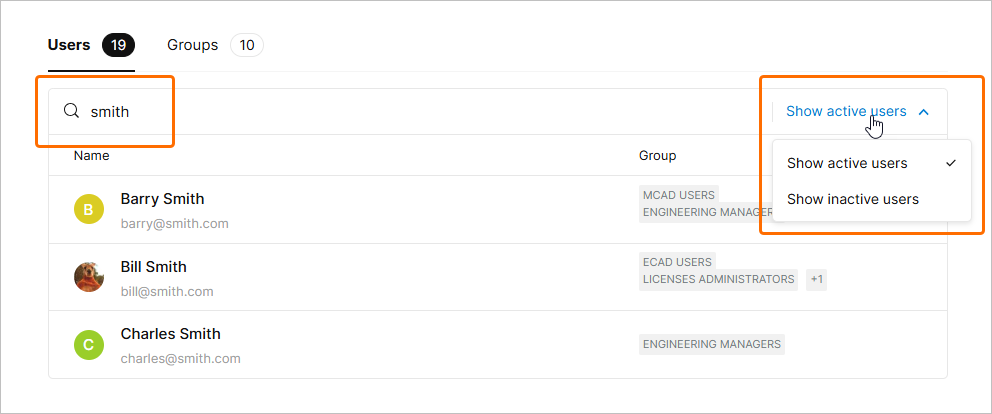 Filtra l’elenco degli utenti in base a una parola chiave relativa al nome o allo stato di attività/inattività dell’utente.
Aggiungi un utente
Selezionare il
Inserisci almeno i campi obbligatori relativi ai dettagli dell’utente (contrassegnati da un asterisco) e, facoltativamente, i gruppi di cui l’utente dovrebbe far parte. Fai clic nel
 Inserire i dettagli e le opzioni del nuovo utente nella
I metodi di accesso disponibili per l’account utente sono determinati dalle impostazioni globali di Autenticazione specificate nella pagina Autenticazione della Dashboard, ma possono essere sovrascritti per un singolo profilo utente. A tal fine, selezionare le
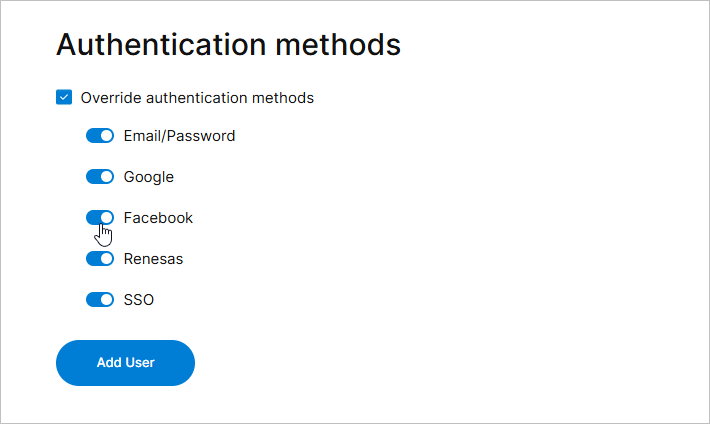 Le impostazioni di autenticazione sostituiscono la configurazione predefinita definita nella pagina Dashboard
Completare la procedura di aggiunta di un nuovo utente con il  ). La password può essere aggiornata dall’utente nella pagina “Il mio profilo” oppure reimpostata da un amministratore nella pagina “Dashboard”

Gestione dei profili degli utenti
Selezionare la voce di un utente nell’elenco Utenti per visualizzare e gestire il relativo account Altium nella
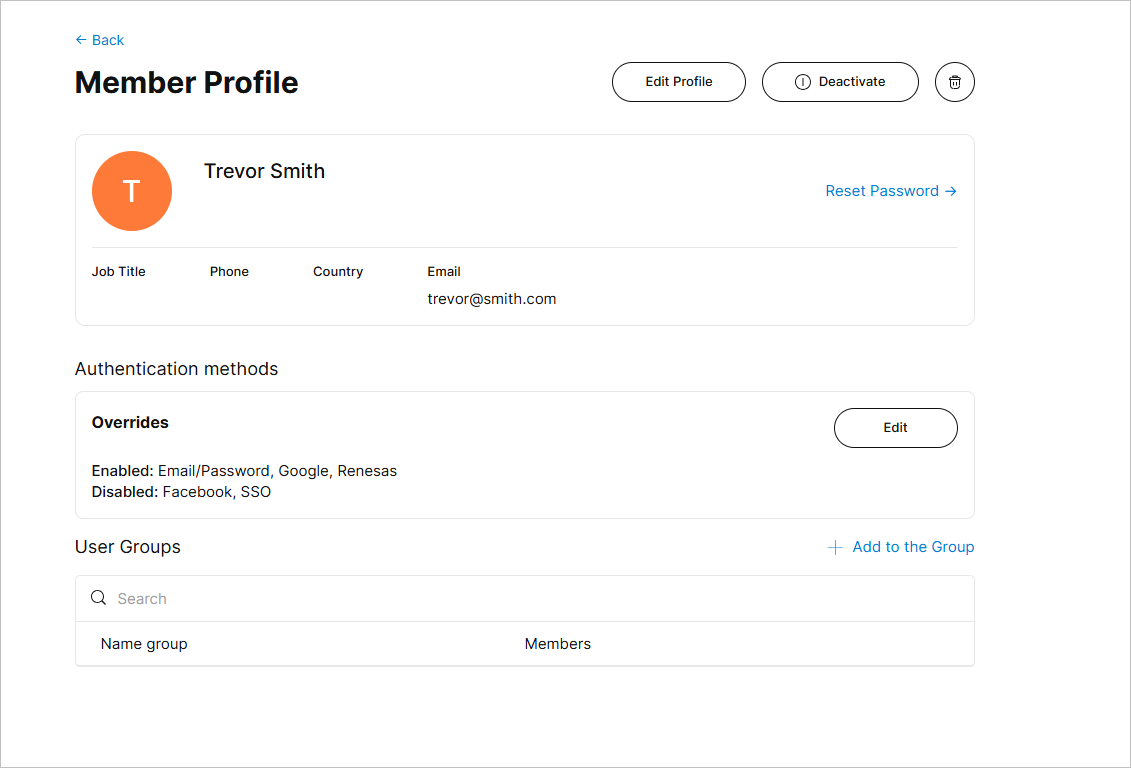 Il profilo membro di un utente consente la gestione dell’account Altium di un utente esistente.
La pagina "Membro" include i controlli per la gestione dell’account Altium dell’utente in questione:
-
Utilizzare il pulsante
Edit Profile per aggiornare o aggiungere dettagli all’account Altium dell’utente attualmente selezionato. Le modifiche apportate qui, una volta salvate (Save ), verranno sincronizzate con l’account Altium dell’utente e, di conseguenza, con i dettagli disponibili nella sua pagina “Il mio profilo”.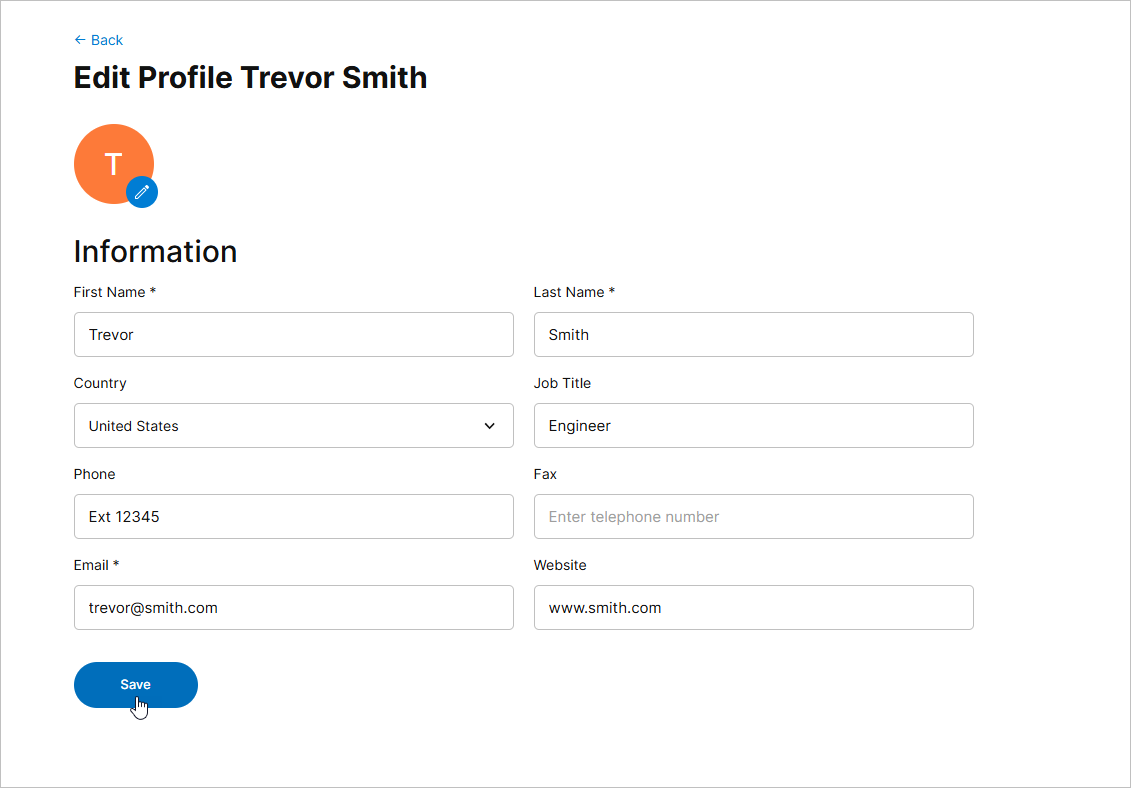
Utilizzare l’opzioneEdit per modificare i dettagli dell’account Altium di un utente esistente. -
Se il dominio e-mail dell’utente corrisponde a uno dei domini e-mail registrati nell’organizzazione, tale utente può essere disattivato per sospenderne l’accesso all’account aziendale e ai servizi Altium, inclusi gli spazi di lavoro Altium 365. A tal fine, selezionare il
 . Il pulsante dell’opzione cambierà in
  in modo che l’utente possa essere riattivato (reso attivo) per ripristinare l’accesso. Gli utenti che sono
 Group Administrators membri non possono essere disattivati.-
Deactivated users: -
rimarranno associati al proprio account Altium.
-
riceveranno un messaggio di errore '
User is not activated " quando tentano di effettuare l’accesso. -
sono elencati sotto l’opzione di filtro “Inattivi” nell’elenco principale degli utenti, dove il profilo può essere gestito normalmente.
-
Non avranno più accesso alla Comunità Altium né ai propri dati caricati (che vengono conservati in modo privato nell’infrastruttura di archiviazione di Altium).
-
-
Reactivated users: -
riceveranno un’e-mail di attivazione contenente le credenziali di accesso con una password appena generata.
-
verranno nuovamente inseriti nell’elenco degli Utenti sotto l’ opzione di filtro “Attivi ”.
-
riacquisteranno l’accesso ai propri dati e manterranno la precedente configurazione del profilo, come l’appartenenza ai gruppi.
-
-
-
Se il dominio e-mail dell’utente corrisponde a uno dei domini e-mail registrati nell’organizzazione, tale utente potrà anche essere completamente rimosso dall’account aziendale. A tal fine, selezionare l’opzione di eliminazione (
 ). Una volta confermata, la voce dell’utente non sarà più elencata né abilitata per i servizi Altium, inclusi gli spazi di lavoro Altium 365.
-
Gli utenti eliminati riceveranno un messaggio di errore "
User is not activated " quando tenteranno di effettuare l’accesso. -
I dati caricati dall’utente rimangono archiviati in modo privato nell’infrastruttura di Altium, mentre le sue precedenti interazioni con Altium 365, quali file condivisi, commenti, ecc., rimangono accessibili agli altri utenti.
-
L’account Altium di un utente può essere ricreato manualmente se necessario (vedere Aggiungi un utente). Se lo stesso indirizzo e-mail viene utilizzato per un account Altium appena creato – tramite autoregistrazione o da parte di un amministratore nella Dashboard – i dati memorizzati dell’utente diventeranno accessibili.
-
Per ulteriori informazioni sull’archiviazione e la sicurezza dei dati, consultare il Centro di fiducia di Altium 365.
-
-
Se l’utente possiede un dominio e-mail diverso da uno di quelli registrati nell’organizzazione (o se l’organizzazione non ha domini e-mail registrati), tale utente non potrà essere disattivato o rimosso, ma potrà essere distaccato dall’account aziendale. In questo caso, l’accesso dell’utente all’account aziendale e agli spazi di lavoro di Altium 365 verrà sospeso, ma l’utente verrà trasferito a un account registrato autonomamente e potrà accedere al proprio spazio personale di Altium 365. Per farlo, selezionare l’opzione “
 ”.
”.
-
Per reimpostare la password di accesso di un utente, selezionare l’
Reset Password opzione, che invierà un’e-mail di notifica all’utente attuale. L’e-mail include un link a una pagina dedicata alla reimpostazione della password ( ) dove l’utente potrà inserire e confermare la propria nuova password. Si noti che un utente può avviare la stessa procedura di reimpostazione della password dalla propria pagina del profilo (Il mio profilo).
-
Per modificare i metodi di autenticazione di accesso dell’utente rispetto a quelli predefiniti specificati nella pagina “Autenticazione” della Dashboard, selezionare l’opzione corrispondente
Edit . Per ulteriori informazioni, consultare la sezione " Autenticazione di un nuovo utente " sopra riportata. -
Se l’utente ha account collegati (come Google, Facebook o Renesas) o ha configurato la verifica in due passaggi, le voci corrispondenti verranno visualizzate nella sua
Member Profile pagina. In qualità di amministratore di gruppo, è possibile rimuovere il collegamento a un account (Unlink Account ) o reimpostare la verifica in due passaggi (Reset ) per l’utente.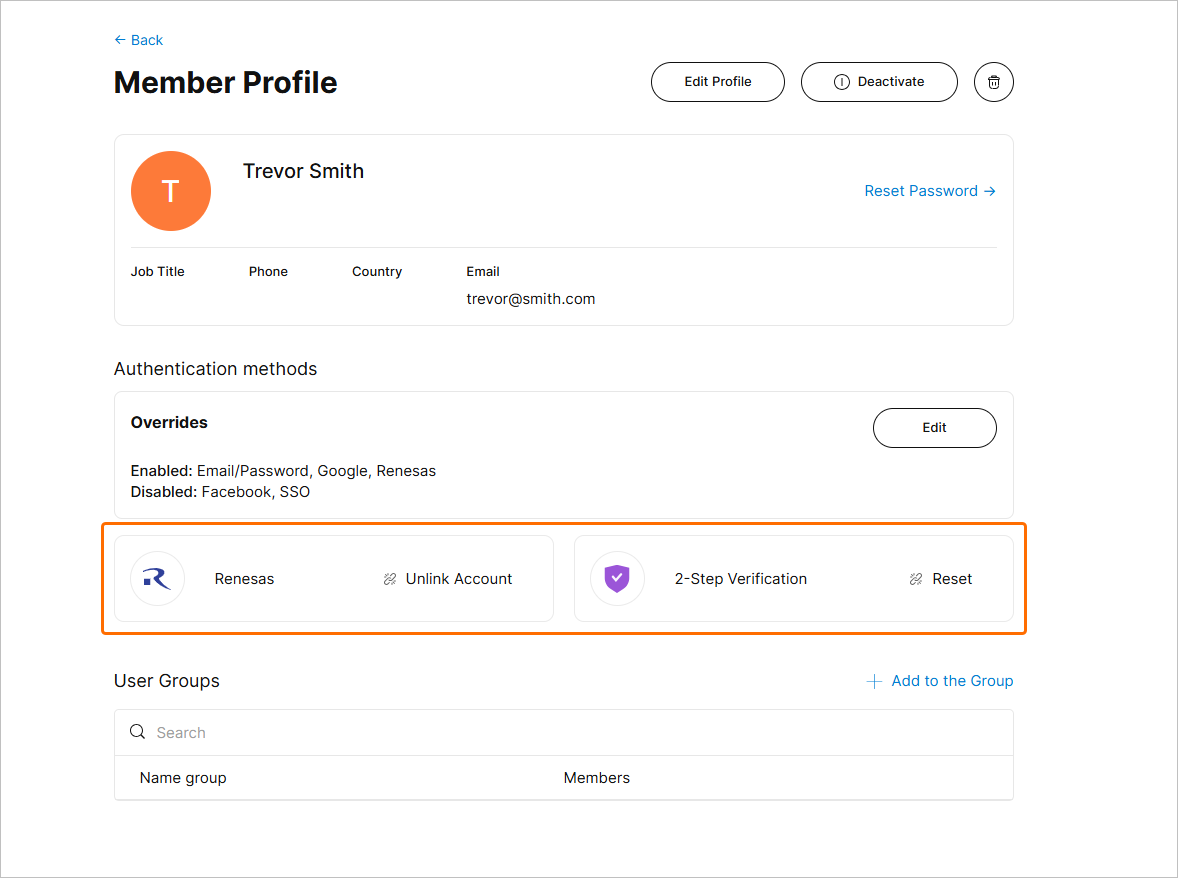
-
Per aggiungere l’utente corrente a uno o più
User Groups , seleziona l’Add to the Group opzione. Nella finestraAdd Groups finestra, fare clic nelEnter group name campo per scegliere dall’elenco dei nomi dei gruppi disponibili: iniziare a digitare per filtrare l’elenco in base a quei caratteri. Una volta confermata la scelta (Add ), l’utente diventerà membro di quei gruppi. Per ulteriori informazioni sui gruppi di utenti, consultare la sezione Gestione dei gruppi.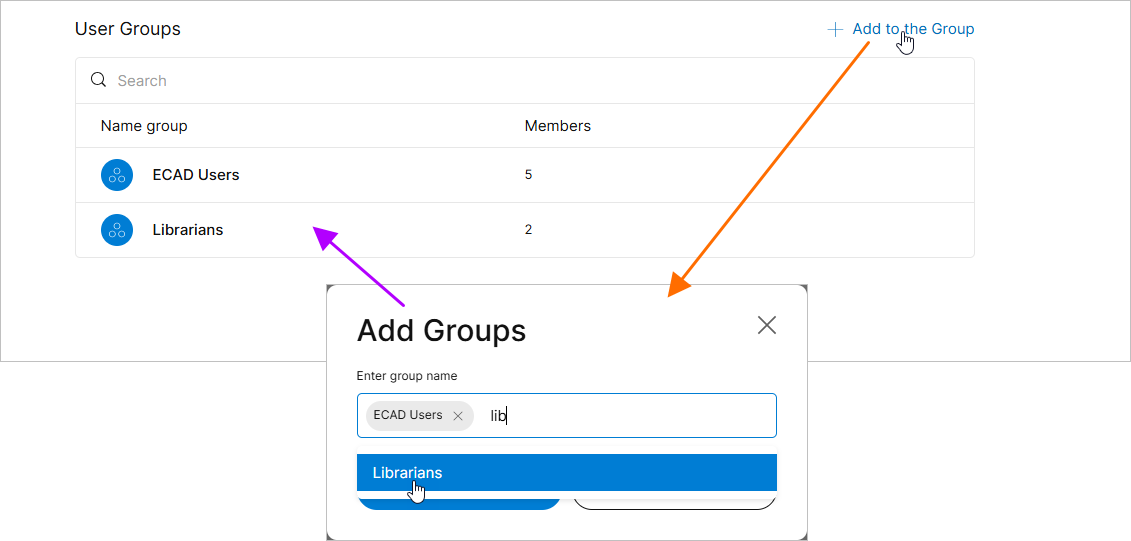
Aggiungi un utente a un qualsiasi gruppo disponibile per consentirgli l’accesso alle licenze e ai servizi Altium associati ai membri di quel gruppo.

 Localizzato tramite A