
Configurazione del profilo aziendale
Questa pagina della Dashboard aziendale presenta le informazioni principali relative all'account aziendale stesso, con sezioni modificabili dedicate ai dati generali dell'azienda, all'indirizzo di fatturazione e all'indirizzo di spedizione. Oltre al link alla pagina principale della Dashboard aziendale, è possibile accedere anche alla
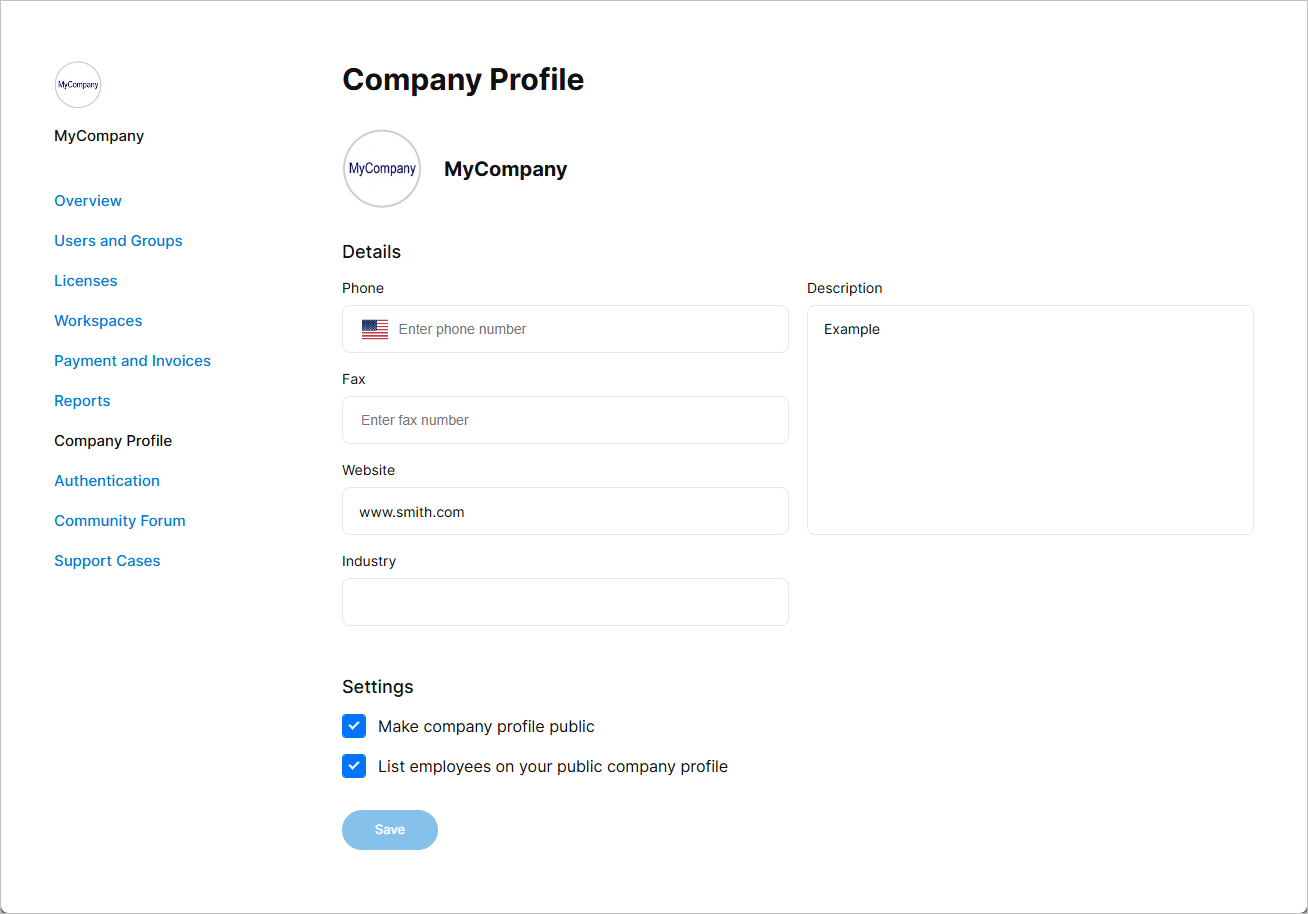
Visualizza e modifica le informazioni di primo livello relative al tuo account aziendale.
Per apportare modifiche, clicca su un campo e digita il dato richiesto oppure attiva/disattiva un'opzione a seconda dei casi. Per salvare le modifiche, clicca sul
Creazione della presenza organizzativa
Tutte le organizzazioni disporranno di un profilo che potrà essere reso pubblico, affinché possa essere visualizzato da altre organizzazioni (e dai loro utenti) all’interno della Comunità Altium. Le seguenti informazioni, provenienti dall’Account aziendale della propria organizzazione, saranno disponibili sulla pagina del profilo della propria organizzazione:
-
Organization's Name – il nome della vostra organizzazione, nella barra di navigazione in alto nella pagina. -
Company Logo – l’elemento visivo che accompagna il nome della vostra organizzazione. L’uso di un logo è facoltativo e l’immagine associata può essere caricata facendo clic sul pulsante “ ”. Fate clic sul cerchio grigio con il
 Company Logo testo al suo interno nella finestra di dialogo che appare, quindi seleziona l’immagine del logo desiderata (dimensioni massime 220x220 pixel e salvata in formato JPG o PNG) e clicca sulUpload pulsante. Per rimuovere l’immagine del logo, accedere nuovamente alla finestra di dialogo cliccando sul logo nellaCompany Profile pagina e poi cliccando sulRemove pulsante nella finestra di dialogo che appare. Il logo caricato verrà visualizzato anche su ogni pagina della Dashboard aziendale, nella parte superiore del menu a sinistra. -
Description – una breve descrizione della vostra organizzazione, ad esempio di cosa si occupa, dei servizi che offre ai propri clienti e così via. -
Website – l’URL del sito web della vostra azienda, specificato utilizzando ilWebsite campo. -
List of Users – tutti gli utenti attivi associati all’account aziendale della tua organizzazione. Questo elenco è facoltativo; la possibilità di decidere se includerlo o meno è gestita tramite l’List employees on your public company profile opzione.
Per rendere pubblico il profilo della vostra organizzazione – affinché possa essere visualizzato dall’intera comunità di Altium – assicuratevi che l’
 Localizzato tramite A