
Pad
Parent page: Oggetti PCB


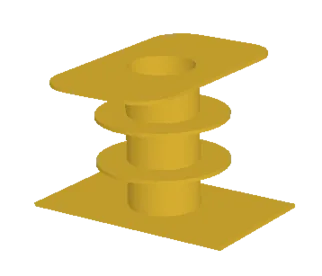 I pad vengono utilizzati per fornire sia il fissaggio meccanico sia le connessioni elettriche ai pin del componente.
Riepilogo
Un pad è un oggetto primitivo di progettazione. I pad vengono utilizzati per fissare il componente alla scheda e per creare i punti di interconnessione dai pin del componente al routing sulla scheda. I pad possono esistere su un singolo layer, ad esempio come pad per dispositivo a montaggio superficiale, oppure possono essere pad passanti tridimensionali, con un corpo cilindrico nel piano Z (verticale) e un'area piatta su ciascun layer di rame (orizzontale). Il corpo cilindrico del pad si forma quando la scheda viene forata e metallizzata durante la fabbricazione. Nei piani X e Y, i pad possono avere forma circolare, rettangolare, ottagonale o rettangolare arrotondata. I pad possono essere usati singolarmente come pad liberi in un progetto oppure, più comunemente, vengono usati nell'editor della libreria PCB, dove sono incorporati con altre primitive nelle impronte dei componenti.
Disponibilità
I pad sono disponibili per il posizionamento sia nell'editor PCB sia negli editor della libreria PCB facendo clic su Home | Place | dai menu principali.
Posizionamento
Dopo aver avviato il comando, il cursore cambierà in un mirino ed entrerai nella modalità di posizionamento dei pad.
- Posiziona il cursore, quindi fai clic oppure premi Enter per posizionare un pad.
- Premi il tasto Tab per accedere a una finestra di dialogo delle proprietà associata , dalla quale è possibile modificare al volo le proprietà della regione.
- Continua a posizionare altri pad oppure fai clic con il pulsante destro o premi Esc per uscire dalla modalità di posizionamento.
Modifica grafica
Le proprietà dei pad non possono essere modificate graficamente, a eccezione della loro posizione.
- Per spostare un pad libero e spostare anche le tracce collegate, fai clic, tieni premuto e poi sposta il pad. Il routing collegato rimarrà attaccato al pad mentre viene spostato.
-
Per spostare un pad libero senza spostare le tracce collegate:
- Nell'editor PCB - seleziona il comando Tools | Arrange | Move » Move Object, fai clic, tieni premuto e poi sposta il pad.
- Nell'editor della libreria PCB - seleziona il comando Home | Arrange | Move » Move Object, fai clic, tieni premuto e poi sposta il pad.
Modifica non grafica
Sono disponibili i seguenti metodi di modifica non grafica:
Modifica tramite una finestra di dialogo delle proprietà associata
Dialog page: Pad
Questo metodo di modifica utilizza la seguente finestra di dialogo per modificare le proprietà di un oggetto pad.
 Modifica le proprietà del Pad nella finestra di dialogo Pad .

È possibile accedere alla finestra di dialogo Pad durante il posizionamento premendo il tasto Tab.
Dopo il posizionamento, è possibile accedere alla finestra di dialogo in uno dei seguenti modi:
- Fai doppio clic sull'oggetto pad posizionato.
- Posiziona il cursore sull'oggetto pad, fai clic con il pulsante destro, quindi scegli Properties dal menu contestuale.

 nell'area Home | Grids and Units dei menu principali.
Impostazione della dimensione del foro
Il foro può essere rotondo, quadrato o asolato e può anche essere metallizzato o non metallizzato. Vengono generati file di foratura separati (formato NC Drill Excellon 2) per i fori metallizzati e non metallizzati (come definito dalla casella di controllo Plated). Ciò significa che possono essere generati fino a due file di foratura differenti.
Incremento del designatore del pad
Ogni pad dovrebbe essere etichettato con un designatore, che di solito è un numero di pin del componente. Il designatore può avere una lunghezza massima di 20 caratteri alfanumerici. I designatori dei pad verranno incrementati automaticamente di 1 durante il posizionamento se il pad iniziale ha un designatore che termina con un carattere numerico. Premi Tab per modificare il designatore del primo pad prima del posizionamento.
Impostazione del layer
Il menu a discesa del layer viene utilizzato per selezionare il layer su cui si trova il pad. Quando si progetta l'impronta di un componente a montaggio superficiale, imposta Layer su Top layer anche se il componente è destinato a essere utilizzato sul lato inferiore della scheda. Il software invertirà automaticamente il layer del pad quando il componente viene capovolto sul lato inferiore della scheda. Per un pad passante standard, imposta Layer su Multi-Layer.
Connessione a una net
Il campo Net viene utilizzato per definire a quale net il pad deve connettersi. I pad si connettono automaticamente a tutti i piani di alimentazione interni assegnati alla stessa net. Il pad si connetterà al piano in conformità con la regola di progettazione Power Plane Connect Style applicabile. Se non vuoi che un pad si connetta ai piani di alimentazione, aggiungi un'altra regola di progettazione Power Plane Connect Style che abbia come target i pad richiesti con uno stile di connessione No Connect. I pad si connettono ai riempimenti poligonali in conformità con la regola di progettazione Polygon Connect Style applicabile.
Impostazione dell'ID del jumper
Se non è fisicamente possibile (o desiderabile) implementare tutte le connessioni come routing, ad esempio su un PCB a singola faccia, è possibile utilizzare dei jumper. All'interno dell'impronta di un componente, etichetta i pad che devono essere collegati da un jumper con lo stesso valore Jumper ID non nullo. I pad che condividono lo stesso nome Jumper ID and Net indicano al sistema che questi pin saranno collegati da un jumper fisico durante l'assemblaggio del PCB se quel componente ha anche un Type di Jumper.
Le connessioni jumper vengono mostrate come linee di connessione curve nell'editor PCB. Il Design Rules Checker non segnalerà le connessioni jumper come net non instradate.
 I jumper in stile wire-link possono essere definiti impostando valori JumperID corrispondenti in entrambi i pad.

Impostazioni del testpoint
Usa le impostazioni del testpoint per definire questo pad come testpoint per Fabrication e/o Assembly. Un testpoint è una posizione in cui una sonda di test può entrare in contatto con il PCB per verificare il corretto funzionamento della scheda. Qualsiasi pad o via può essere designato come testpoint. Quando ciò avviene, il componente a cui appartiene il pad o la via viene automaticamente bloccato.
Espansioni della mask
Un'apertura nella paste mask e nella solder mask viene creata automaticamente dal software e ha la stessa forma del pad. Questa apertura può essere più grande (valore di espansione positivo) o più piccola (valore di espansione negativo) del pad stesso, come definito dalle impostazioni di Mask Expansion. In genere le aperture della paste mask sono più piccole del pad, mentre le aperture della solder mask sono più grandi, ma esistono eccezioni. Per impostazione predefinita, il pad utilizza il valore di espansione dalle regole (la regola Paste Mask Expansion e la regola Solder Mask Expansion). Se necessario, questo comportamento può essere sovrascritto e i valori locali possono essere definiti direttamente nella finestra di dialogo Pad.
Il termine tenting significa to close off. Se un'opzione di tenting è abilitata, le impostazioni della regola di progettazione Solder Mask Expansion applicabile verranno sovrascritte, con il risultato che non ci sarà alcuna apertura nella solder mask su quel layer di solder mask per questo pad. Quando questa opzione è abilitata, le opzioni Expansion value from rules e Specify expansion value vengono ignorate.
Modifica tramite un pannello Inspector
Un pannello Inspector consente di interrogare e modificare le proprietà di uno o più oggetti di progettazione nel documento attivo. Utilizzato insieme a un filtraggio appropriato, il pannello può essere usato per apportare modifiche a più oggetti dello stesso tipo da un'unica comoda posizione.
 Localizzato tramite A