
Testo
Parent page: Oggetti PCB
 Un oggetto Testo posizionato

Riepilogo
Il testo, chiamato anche Stringa, è un oggetto di progettazione primitivo. Consente di posizionare testo sul layer selezionato in una varietà di stili di visualizzazione. Oltre al testo definito dall'utente, è possibile usare un tipo speciale di testo, chiamato stringa speciale, per visualizzare sulla scheda informazioni della board o del sistema, oppure il valore di parametri utente.
Disponibilità
Gli oggetti Testo sono disponibili per il posizionamento sia negli editor PCB sia PCB Library facendo clic su Home | Place | 
Posizionamento
Dopo aver avviato il comando, il cursore diventerà un mirino ed entrerai nella modalità di posizionamento del testo. Un oggetto testo apparirà "fluttuante" sul cursore:
- Posiziona il cursore, quindi fai clic oppure premi Enter per posizionare l'oggetto testo.
- Continua a posizionare altri oggetti testo, oppure fai clic con il tasto destro o premi Esc per uscire dalla modalità di posizionamento.
Ulteriori azioni eseguibili durante il posizionamento sono:
- Premi Spacebar per ruotare l'oggetto testo in senso antiorario oppure Shift+Spacebar per ruotarlo in senso orario. La rotazione avviene in base al valore di Rotation Step definito nella pagina PCB Editor – General della finestra di dialogo Preferences.
- Premi i tasti X o Y per specchiare l'oggetto testo rispettivamente lungo l'asse X o l'asse Y.
- Premi il tasto L per capovolgere l'oggetto testo sull'altro lato della board.
- Premi i tasti + e - (sul tastierino numerico) per scorrere rispettivamente in avanti e indietro tutti i layer visibili del progetto, così da cambiare rapidamente il layer di posizionamento.
- Premi il tasto Tab per accedere a una finestra di dialogo delle proprietà associata, dalla quale è possibile modificare al volo le proprietà dell'oggetto.
Modifica grafica
Questo metodo di modifica consente di selezionare direttamente nell'area di lavoro un oggetto testo già posizionato e di cambiarne posizione, rotazione, orientamento oppure, nel caso di stringhe invertite, dimensione.
Quando è selezionato un oggetto testo non invertito, è disponibile la seguente maniglia di modifica:
 Un oggetto Testo selezionato (non invertito).

- Fai clic e trascina B per ruotare il testo attorno al punto A.
- Fai clic in qualsiasi punto del testo, lontano da qualsiasi maniglia di modifica, quindi trascina per riposizionarlo. Il testo verrà agganciato dal punto A e potrà essere ruotato (Spacebar/Shift+Spacebar) o specchiato (tasti X o Y per specchiarlo rispettivamente lungo l'asse X o Y).
Quando è selezionato un oggetto testo invertito con un rettangolo di delimitazione modificabile (rettangolo invertito), sono disponibili le seguenti maniglie di modifica:
 Una Stringa selezionata (invertita e con rettangolo invertito).

- Fai clic e trascina B per ruotare il testo attorno al punto A.
- Fai clic e trascina C per ridimensionare il rettangolo simultaneamente nelle direzioni verticale e orizzontale.
- Fai clic e trascina D per ridimensionare il rettangolo separatamente nelle direzioni verticale e orizzontale.
- Fai clic in qualsiasi punto del testo, lontano da qualsiasi maniglia di modifica, quindi trascina per riposizionarlo. Il testo verrà agganciato dal punto A e potrà essere ruotato (Spacebar/Shift+Spacebar) o specchiato (tasti X o Y per specchiarlo rispettivamente lungo l'asse X o Y).
Modifica non grafica
Sono disponibili i seguenti metodi di modifica non grafica:
Modifica tramite una finestra di dialogo delle proprietà associata
Dialog page: Testo
Questo metodo di modifica usa la seguente finestra di dialogo per modificare le proprietà di un oggetto testo.
 La finestra di dialogo Text
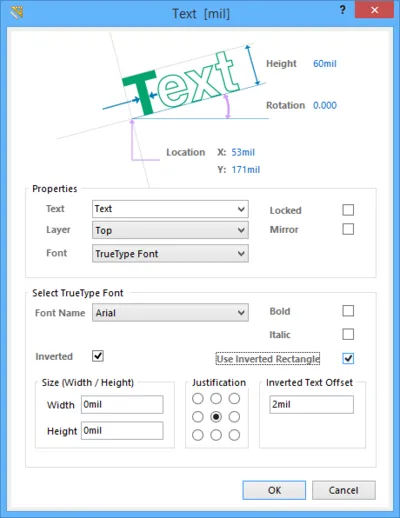
La finestra di dialogo Text è accessibile durante il posizionamento premendo il tasto Tab.
Dopo il posizionamento, è possibile accedere alla finestra di dialogo in uno dei seguenti modi:
- Fai doppio clic sull'oggetto testo posizionato.
- Posiziona il cursore sull'oggetto testo, fai clic con il tasto destro, quindi scegli Properties dal menu contestuale.

 nell'area Home | Grids and Units del menu principale.
Modifica tramite un pannello Inspector
Panel pages: PCB Inspector, PCBLIB Inspector
Un pannello Inspector consente di esaminare e modificare le proprietà di uno o più oggetti di progettazione nel documento attivo. Usato insieme a un filtraggio appropriato, il pannello può essere impiegato per apportare modifiche a più oggetti dello stesso tipo da un'unica comoda posizione.
Stringhe speciali
Sebbene gli oggetti testo possano essere usati per posizionare testo definito dall'utente sul layer PCB corrente, non è just il solo testo definito dall'utente che può essere posizionato. Per facilitare la produzione della documentazione, viene usato il concetto di "stringhe speciali". Queste agiscono come segnaposto per informazioni di progetto, di sistema o dell'utente da visualizzare sul PCB al momento della generazione dell'output.


 Esempi di stringhe speciali di progetto, di sistema e di parametri di progetto, mostrate come stringhe sorgente a sinistra e convertite a destra.
È disponibile un insieme predefinito di stringhe speciali predefinite da usare con i nuovi documenti PCB. Puoi anche aggiungere le tue stringhe speciali personalizzate definendo parametri aggiuntivi a livello di progetto. Questi parametri sono definiti nella scheda Parameters della finestra di dialogo Options for Project.
Posizionamento di una stringa speciale
Per usare una stringa speciale su un PCB, posiziona un oggetto stringa e seleziona uno dei nomi di stringa speciale dall'elenco a discesa.
 Accesso alle stringhe speciali per un oggetto testo posizionato.
Visualizzazione delle stringhe speciali nell'area di lavoro
I valori di alcune stringhe speciali possono essere visualizzati solo quando viene generato l'output pertinente. Tuttavia, la maggior parte delle stringhe speciali può essere visualizzata direttamente sullo schermo abilitando l'opzione Convert Special Strings nella pagina View Options della finestra di dialogo View Configurations quando si visualizza la board in 2D (premi la scorciatoia L per aprire la finestra di dialogo).
 Abilitando l'opzione Convert Special Strings è possibile visualizzare nell'area di lavoro i dati della maggior parte delle stringhe speciali
prima della generazione dell'output.
Stringhe speciali predefinite PCB
Di seguito sono riportate le stringhe speciali predefinite basate sul sistema disponibili per l'uso in un documento PCB:
-
.Application_BuildNumber– la versione del software in cui il PCB è attualmente caricato. Quando si genera l'output Gerber, usa questa stringa per registrare la build del software con cui è stato creato il progetto. -
.Arc_Count– il numero di archi sul PCB. -
.Comment– la stringa di commento di un componente (posizionata su qualsiasi layer nell'editor di libreria come parte del footprint del componente). -
.Component_Count– il numero di componenti sul PCB. -
.ComputerName– il nome del computer su cui il software è installato ed è in esecuzione. -
.Designator– la stringa designatore di un componente (posizionata su qualsiasi layer nell'editor di libreria come parte del footprint del componente). -
.Fill_Count– il numero di riempimenti sul PCB. -
.Hole_Count– il numero di fori di foratura sul PCB. -
.Item– l'Item a cui si riferiscono i dati generati (ad esempio,D-810-2000). I dati saranno usati per costruire quell'Item. -
.ItemAndRevision– l'Item e la revisione specifica di tale Item a cui si riferiscono i dati generati, nel formato<Item ID>-<Revision ID>(ad esempio,D-810-2000-01.A.1). I dati saranno usati per costruire quella specifica revisione di quel particolare Item. -
.ItemRevision– la revisione specifica dell'Item a cui si riferiscono i dati generati (ad esempio, 01.A.1). I dati sono memorizzati in quella revisione dell'Item nel vault Altium di destinazione. -
.ItemRevisionBase– la porzione Base Level dello schema di denominazione di una revisione Item (ad esempio, 1). -
.ItemRevisionLevel1– la porzione Level 1 dello schema di denominazione di una revisione Item (ad esempio, A). -
.ItemRevisionLevel1AndBase– le porzioni Level 1 e Base Level dello schema di denominazione di una revisione Item (ad esempio, A.1). -
.ItemRevisionLevel2– la porzione Level 2 dello schema di denominazione di una revisione Item (ad esempio, 01). -
.ItemRevisionLevel2AndLevel1– le porzioni Level 2 e Level 1 dello schema di denominazione di una revisione Item (ad esempio, 01.A). -
.Layer_Name– il nome del layer su cui è posizionata la stringa. -
.Legend– una legenda simboli per i plot di foratura meccanica. Questa stringa è valida solo se posizionata sul layer Drill Drawing. Nota: questa è una funzionalità legacy; posiziona un oggetto Drill Table per informazioni di foratura più dettagliate. -
.Net_Count– il numero totale di net differenti sul PCB. -
.Net_Names_On_Layer– i nomi di tutte le net sul layer specifico. Questa stringa è valida solo se posizionata su un layer internal plane. -
.Pad_Count– il numero di pad sul PCB. -
.Pattern– i nomi dei footprint dei componenti usati sul PCB. -
.Pcb_File_Name– il percorso e il nome file del documento PCB. -
.Pcb_File_Name_No_Path– il nome file del documento PCB. -
.PCBConfigurationName– il nome della configurazione da cui è stato generato l'output. -
.Plot_File_Name– per l'output Gerber generato, questa stringa identifica il nome file del file di plottaggio Gerber. Per l'output stampato, identifica il layer rappresentato nell'output. Per l'output ODB++, identifica il nome della cartella padre in cui sono archiviati i file. -
.Poly_Count– il numero di poligoni sul PCB (costituiti da riempimenti poligonali, piani interni e piani suddivisi). -
.Print_Date– la data di stampa/plottaggio. -
.Print_Scale– il fattore di scala di stampa/plottaggio. -
.Print_Time– l'ora di stampa/plottaggio. -
.Printout_Name– il nome della stampa. -
.SlotHole_Count– il numero di fori asolati sul PCB. -
.SquareHole_Count– il numero di fori quadrati sul PCB. -
.String_Count– il numero di stringhe sul PCB. -
.Track_Count– il numero di tracce sul PCB. - .VariantName - la variante del progetto da cui è stato creato l'output.
-
.VersionControl_RevNumber– il numero di revisione corrente del documento. Perché questa stringa contenga informazioni, è necessario utilizzare il controllo di versione. -
.Via_Count– il numero di via sul PCB.
Font TrueType
Quando si utilizzano font TrueType, saranno disponibili per l'uso i font TrueType e OpenType (un superset di TrueType) presenti nella cartella \Windows\Fonts. La funzionalità offre inoltre il pieno supporto Unicode.
Per utilizzare un font TrueType, scegliere un tipo di font dal campo a discesa nella sezione Select TrueType Font. Utilizzare le opzioni Bold e/o Italic per aggiungere enfasi al testo secondo necessità.
Sono disponibili opzioni aggiuntive per i font TrueType. Abilitare l'opzione Inverted per visualizzare il testo come invertito, con controllo sulla dimensione del bordo attorno al testo.
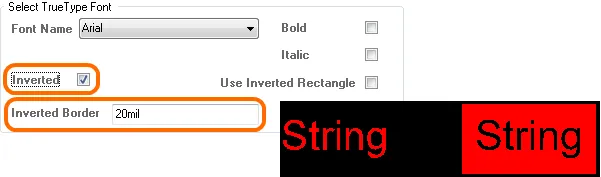 Un esempio di testo TrueType invertito.
L'opzione Use Inverted Rectangle estende il controllo sul rettangolo di delimitazione del testo invertito, inclusi: dimensione del rettangolo, giustificazione del testo all'interno del rettangolo e uno scostamento del testo rispetto al bordo del rettangolo.
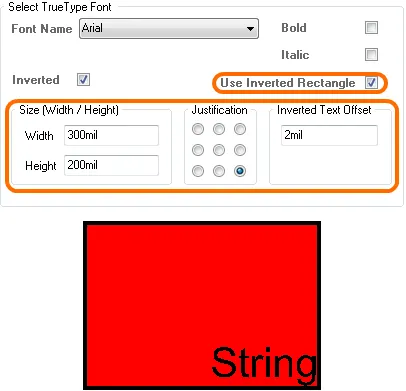 Ottimizza l'aspetto del testo invertito con il controllo sul rettangolo di delimitazione e sulla posizione del testo al suo interno.
 Localizzato tramite A