
Component Templates
Per semplificare la creazione dei componenti, Altium Designer, insieme al tuo Workspace connesso, supporta la creazione e la definizione di Component Templates (elementi modello di componente) in tale Workspace. Proprio come un modello di schema può essere utilizzato per predefinire le informazioni sui fogli schematici che vi fanno riferimento, un modello di componente viene richiamato da un componente della libreria del Workspace e fornisce impostazioni predefinite da utilizzare nella definizione di quel componente.
In particolare, i modelli di componente sono stati sviluppati prestando particolare attenzione alle informazioni parametriche, consentendo di definire, in un'unica posizione, un insieme di parametri che saranno disponibili per il componente che fa riferimento al modello. Tramite il modello puoi controllare quali di questi parametri rendere visibili, inserire valori predefiniti e persino contrassegnare come obbligatori i parametri richiesti. Al momento del salvataggio del componente vengono eseguiti controlli di convalida per garantirne la conformità.
Questi modelli di componente vengono creati direttamente all'interno del Workspace. Una volta creato un modello di componente (e salvati i dati in una sua revisione), è possibile riutilizzarlo per creare uno o più componenti.
Tipo di cartella
Quando crei la cartella in cui archiviare i modelli di componente, puoi specificarne il tipo. Questo non influisce sul contenuto della cartella: il rilascio di un modello di componente genera sempre un corrispondente elemento modello di componente. Fornisce semplicemente un'indicazione visiva di ciò che è archiviato nella cartella e può essere utile quando si esplora un Workspace alla ricerca di contenuti specifici. Per indicare che una cartella deve contenere modelli di componente, imposta Folder Type su Component Templates quando definisci le proprietà della cartella nella finestra di dialogo Modifica cartella.
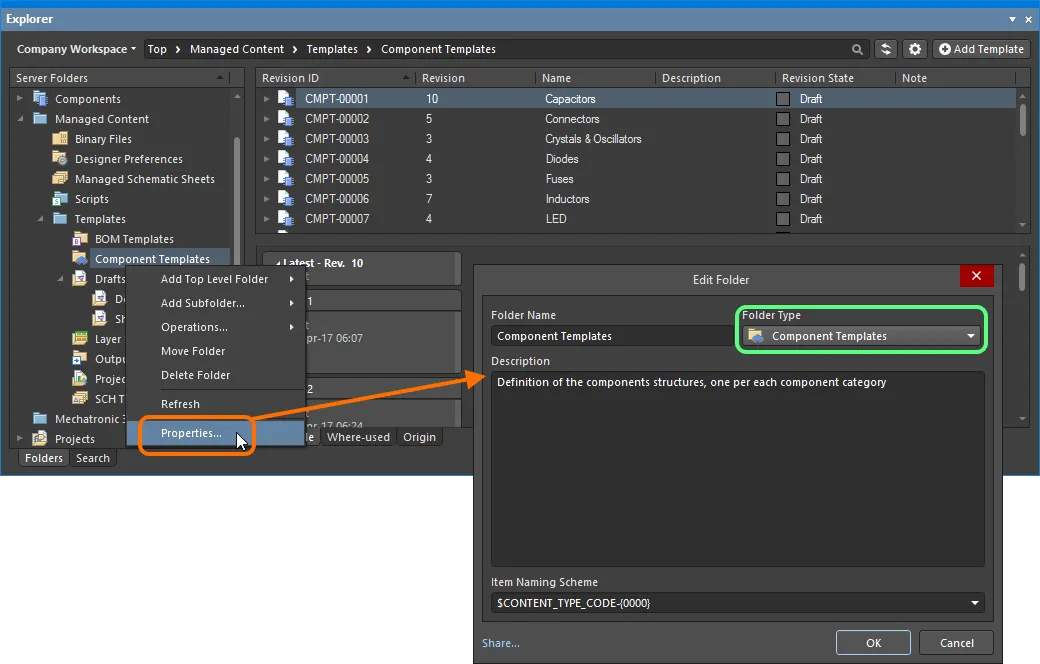
La specifica del tipo di cartella, ovvero del suo utilizzo previsto, fornisce un'indicazione visiva del suo contenuto durante l'esplorazione del Workspace.
Schema di denominazione degli elementi
Un altro aspetto importante della cartella principale è lo Item Naming Scheme utilizzato per essa. Questo definisce il formato dell'ID univoco di ogni elemento creato in quella specifica cartella. Sono disponibili diversi schemi di esempio predefiniti che utilizzano il codice abbreviato del tipo di cartella (CTC – Raccolta di modelli di componente) o del tipo di contenuto (CMPT – Modello di componente):
-
$CONTENT_TYPE_CODE-001-{0000}– ad esempio,CMPT-001-0001. -
$CONTENT_TYPE_CODE-001-{A00}– ad esempio,CMPT-001-A01. -
$FOLDER_TYPE_CODE-001-{0000}– ad esempio,CTC-001-0001. -
$FOLDER_TYPE_CODE-001-{A000}– ad esempio,CTC-001-A001.
Utilizzando uno schema di denominazione predefinito, il software assegna automaticamente il successivo ID univoco disponibile in base a tale schema, dopo aver analizzato l'intero Workspace e gli identificatori dei contenuti esistenti. Questo può far risparmiare molto tempo quando si creano manualmente modelli di componente.
È possibile definire anche uno schema personalizzato per una cartella, semplicemente digitandolo nel campo e assicurandosi che la parte variabile sia racchiusa tra parentesi graffe (ad esempio CMP-TMP-{0000}).
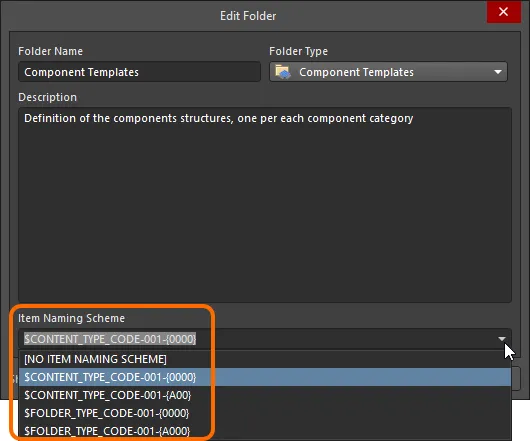
Lo schema di denominazione degli elementi della cartella principale viene applicato all'ID univoco di ogni elemento creato al suo interno.
Tipo di contenuto
Quando crei un elemento modello di componente di destinazione in cui archiviare il tuo modello di componente, assicurati che il relativo Content Type sia impostato su Component Template nella finestra di dialogo Crea nuovo elemento. Se stai creando l'elemento in una cartella di tipo Component Templates, questo tipo di contenuto sarà disponibile nel menu contestuale accessibile con il pulsante destro del mouse durante la creazione dell'elemento.
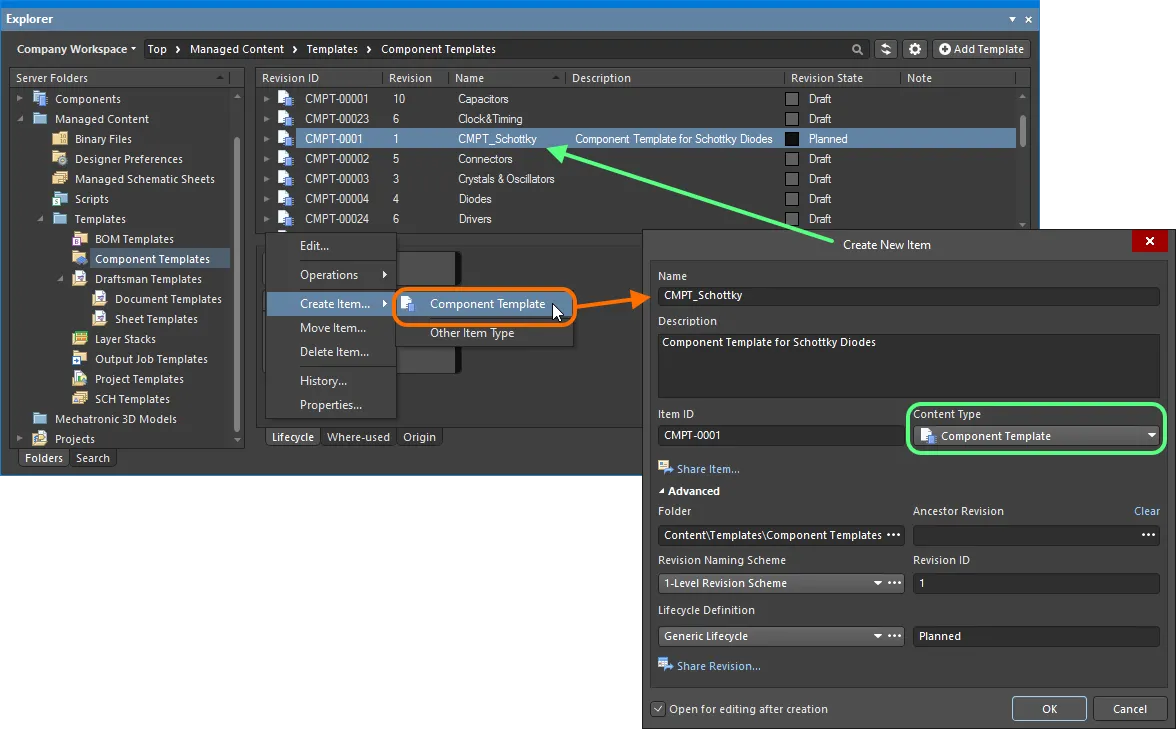
Creazione di un modello di componente all'interno di una cartella Component Templates: il Content Type corretto è disponibile nel menu contestuale.
Definizione del ciclo di vita degli elementi e denominazione delle revisioni
Related pages: Definizione degli schemi di denominazione delle revisioni per un Workspace, Definizione dei cicli di vita per un Workspace
Quando definisci un modello di componente, assicurati di specificare rispettivamente il tipo di gestione del ciclo di vita da utilizzare per il modello di componente e lo schema di denominazione delle sue revisioni.
Durante la definizione di ciascuno schema, è possibile definire e abilitare a livello globale, dalla finestra di dialogo Content Types, il controllo sui tipi di contenuto che possono utilizzare una particolare definizione del ciclo di vita o un particolare schema di denominazione delle revisioni. Gli schemi predefiniti assegnati a un modello di componente sono rispettivamente Generic Lifecycle e 1-Level Revision Scheme.
Specifica gli schemi richiesti nella finestra di dialogo Create New Item, utilizzando rispettivamente i campi Lifecycle Definition e Revision Naming Scheme.
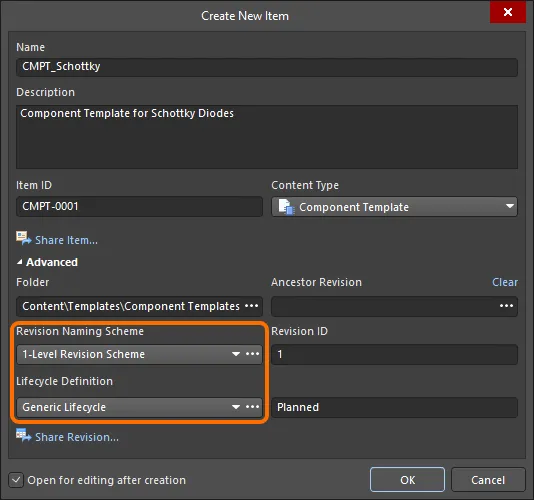
Selezione degli schemi di definizione del ciclo di vita e di denominazione delle revisioni per un modello di componente creato manualmente.
Salvataggio di un modello di componente
Related page: Creazione e modifica dei contenuti
Finora abbiamo descritto il supporto per i modelli di componente nel Workspace in termini di tipi di cartella e di contenuto associati. Il salvataggio di un modello di componente effettivamente definito in una revisione di un elemento modello di componente può essere eseguito in modo semplice e rapido.
Un modello di componente può essere modificato e salvato nella revisione iniziale di un elemento modello di componente appena creato grazie al supporto del Workspace per la modifica diretta. La modifica diretta ti libera dai vincoli dei dati sorgente separati sottoposti a controllo di versione. Puoi semplicemente modificare un tipo di contenuto supportato utilizzando un editor temporaneo in cui viene caricata la versione più recente dei dati sorgente direttamente dal Workspace. Una volta completata la modifica, l'entità viene salvata (o salvata nuovamente) in una successiva revisione pianificata dell'elemento a cui appartiene e l'editor temporaneo viene chiuso. Non ci sono file sul disco rigido, non devi chiederti se stai lavorando con i dati sorgente corretti o più recenti e non devi gestire un software separato per il controllo di versione. Il Workspace si occupa di tutto, garantendo un'elevata integrità dei dati e velocizzando notevolmente le modifiche.
Quando crei un elemento modello di componente, puoi modificare e salvare un modello di componente nella revisione iniziale di tale elemento, dopo la creazione. Per farlo, abilita l'opzione Open for editing after creation, nella parte inferiore della finestra di dialogo Crea nuovo elemento (abilitata per impostazione predefinita). L'elemento verrà creato e si aprirà l'editor temporaneo dei modelli di componente, con un documento .CMPT attivo nella finestra di progettazione principale. Questo documento verrà denominato in base alla revisione dell'elemento, nel formato: <Item><Revision>.CMPT (ad es. CMPT-0001-1.CMPT).
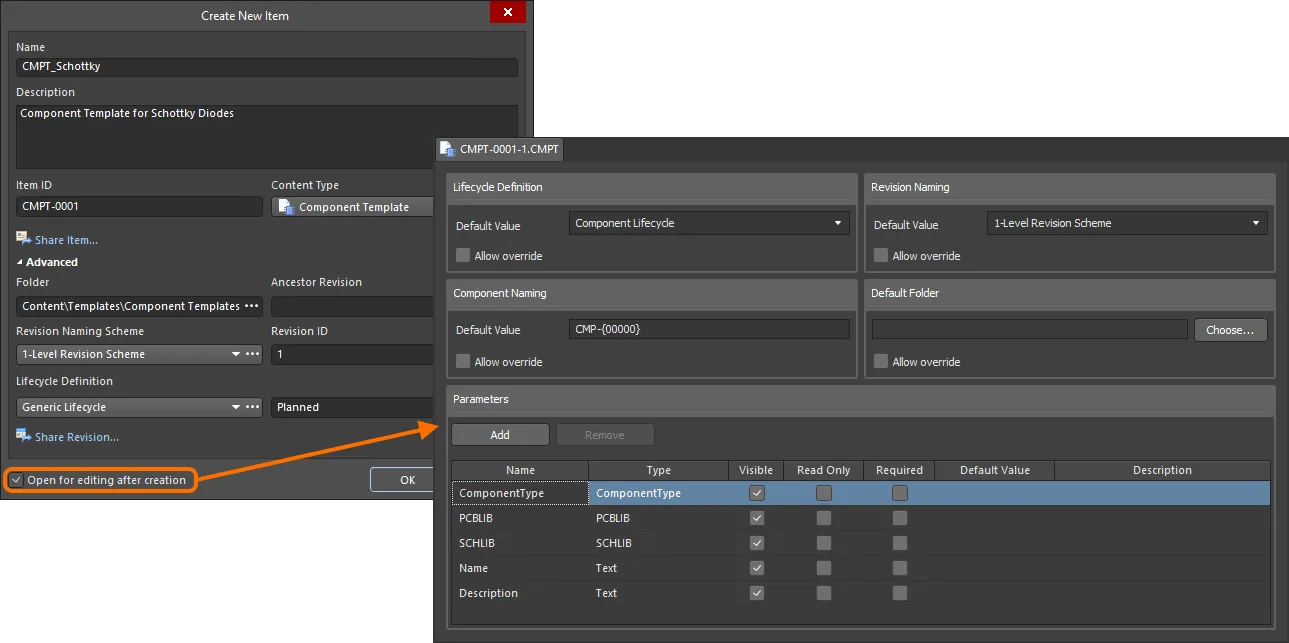
Esempio di modifica della revisione iniziale di un modello di componente direttamente dal Workspace: l'editor temporaneo dei modelli di componente fornisce il documento con cui definire il modello di componente.
Usa il documento per definire il modello di componente secondo le tue esigenze. Per ulteriori informazioni su come farlo, consulta Definizione del modello.
Durante la modifica diretta sono disponibili tre controlli pertinenti, facilmente accessibili da Quick Access Bar (in alto a sinistra nella finestra principale dell'applicazione) o dalla barra degli strumenti Component Template Standard:
-
 – Save Active Document. Usa questo pulsante per salvare localmente le modifiche apportate al documento. In questo modo puoi salvare le modifiche correnti se desideri tornare in seguito per apportare ulteriori modifiche prima di salvare definitivamente nel Workspace.
-
 /
/ – Save to Server. Usa questo pulsante per salvare il modello di componente definito nel Workspace, memorizzandolo nella revisione iniziale (pianificata) dell'elemento modello di componente di destinazione. Verrà visualizzata la finestra di dialogo Edit Revision, in cui puoi modificare il nome e la descrizione e aggiungere note di rilascio secondo necessità. Il documento e l'editor si chiuderanno dopo il salvataggio. Il documento contenente il modello di componente sorgente,
 *.CMPT, verrà memorizzato nella revisione dell'elemento. -
 /
/ – Discard Local Changes. Usa questo pulsante se desideri annullare la modifica ed eliminare tutte le modifiche apportate. Il documento e l'editor si chiuderanno e non verrà rilasciato nulla nell'elemento modello di componente di destinazione.
Questi controlli sono disponibili anche come comandi – Save (scorciatoia: Ctrl+S), Save to Server (scorciatoia: Ctrl+Alt+S) e Discard Local Changes – nel menu principale File e nel menu visualizzato facendo clic con il pulsante destro del mouse sulla voce del modello di componente nel pannello Projects.
I dati salvati nel Workspace sono costituiti dal modello di componente sorgente, definito nel file del modello di componente (<Item><Revision>.CMPT).
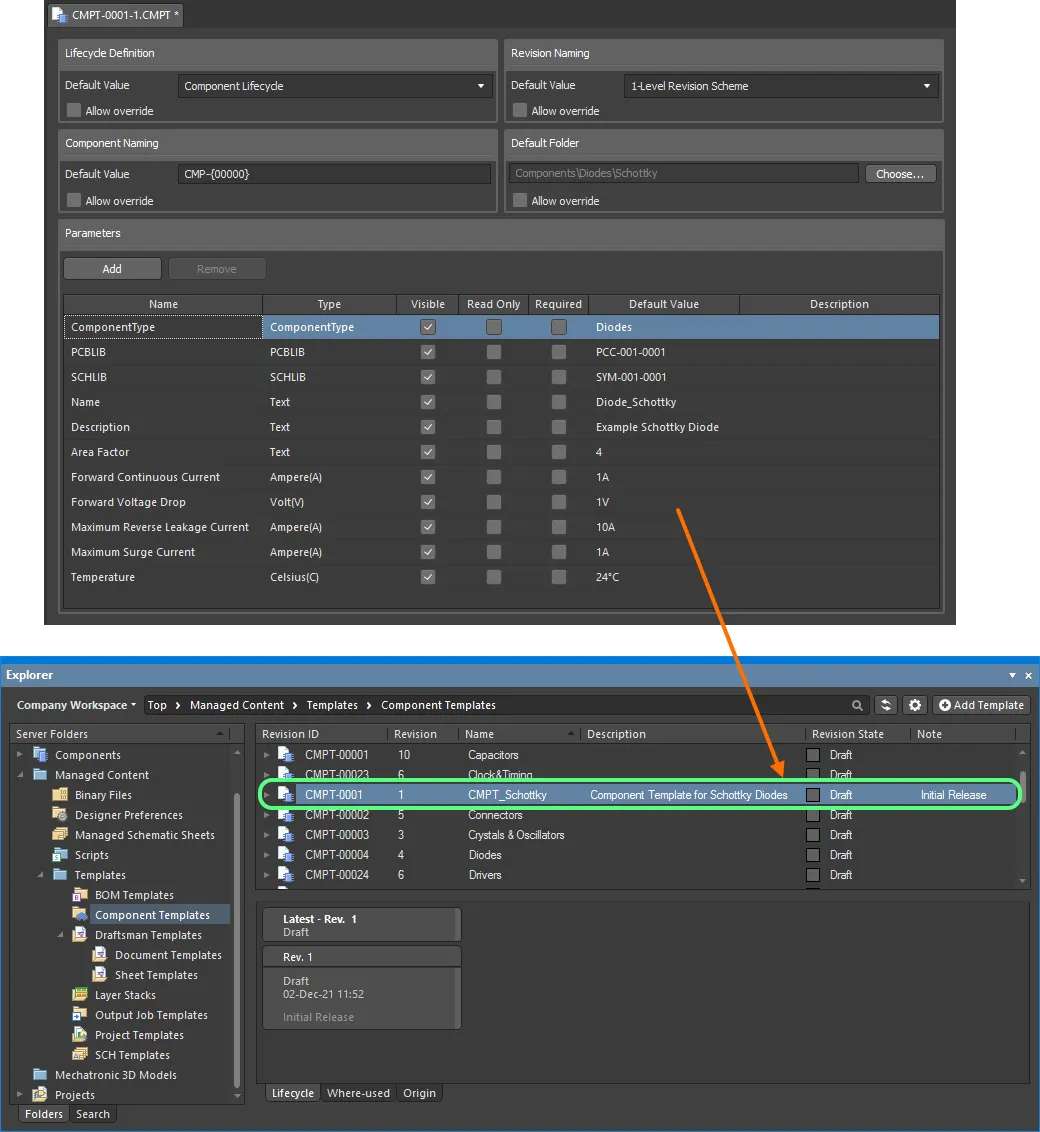
Esempio di modello di componente definito e salvato nel Workspace.
Ereditarietà di un modello di componente
Puoi usare un modello di componente del tipo di componente radice se al sottotipo non è collegato alcun modello di componente. Quando crei una gerarchia di tipi di componente, i sottotipi di componente ereditano il modello di componente assegnato al tipo di componente radice/padre.
L'editor CMPT (modello di componente)
Definizione del modello
L'editor dei modelli di componente è essenzialmente suddiviso in due aree principali, illustrate nell'immagine seguente e riepilogate di seguito.

L'editor dei modelli di componente può essere suddiviso a grandi linee in due aree principali.
- Upper Region – per definire le opzioni a livello di componente (ciclo di vita, denominazione e opzioni delle cartelle) per un componente che fa riferimento al modello.
- Lower Region – per definire i parametri da utilizzare per un componente che fa riferimento al modello.
Specifica delle opzioni del componente
La metà superiore dell'editor è dedicata alla definizione dei valori predefiniti per le seguenti proprietà del componente:
-
Lifecycle Definition – scegli la definizione del ciclo di vita da applicare a un componente creato usando il modello. Il campo a discesa elenca tutte le definizioni configurate per il Workspace e consentite per l'uso da parte di un componente.
-
Revision Naming – scegli lo schema di denominazione delle revisioni da applicare a un componente creato usando il modello. Il campo a discesa elenca tutti gli schemi configurati per il Workspace e consentiti per l'uso da parte di un componente.
-
Component Naming – utilizza questo campo per definire uno schema di denominazione degli elementi predefinito per un componente creato utilizzando il modello, garantendo un ID univoco per il componente risultante nel Workspace. Il valore inserito qui verrà utilizzato come modello per la denominazione automatica del componente (nel relativo campo Id (quando si utilizza il Component Editor in modalità Single Component Editing), oppure nel campo Item ID (quando si utilizza il Component Editor in modalità Batch Component Editing)). Il software assegnerà automaticamente il successivo ID univoco disponibile in base a tale schema, dopo aver esaminato l'intero Workspace e gli identificatori dei contenuti esistenti. È disponibile uno schema di denominazione degli elementi predefinito –
CMP-{00000}– ma puoi naturalmente creare il tuo schema digitandolo nel campo, assicurandoti che la parte variabile sia racchiusa tra parentesi graffe (ad esempioCMP-001-{0000}). -
Default Folder – per specificare una cartella predefinita nel Workspace di destinazione in cui memorizzare un componente salvato. Per farlo, fai clic sul pulsante Choose per accedere alla finestra di dialogo Choose Folder (una variante del pannello Explorer), da cui puoi individuare e scegliere una cartella esistente nel Workspace oppure crearne una nuova al momento.
Quando si fa riferimento al modello, i valori specificati in questa sezione vengono utilizzati per precompilare i campi corrispondenti nel Component Editor (ove disponibili):
- Single Component Editing mode – i campi Id e Folder, nell'area Advanced Settings della sezione Component.
- Batch Component Editing mode – nella scheda Document Options della finestra di dialogo Document Options e, di conseguenza, nei campi Item ID e FolderPath, nell'area Component della sezione delle definizioni dei componenti.
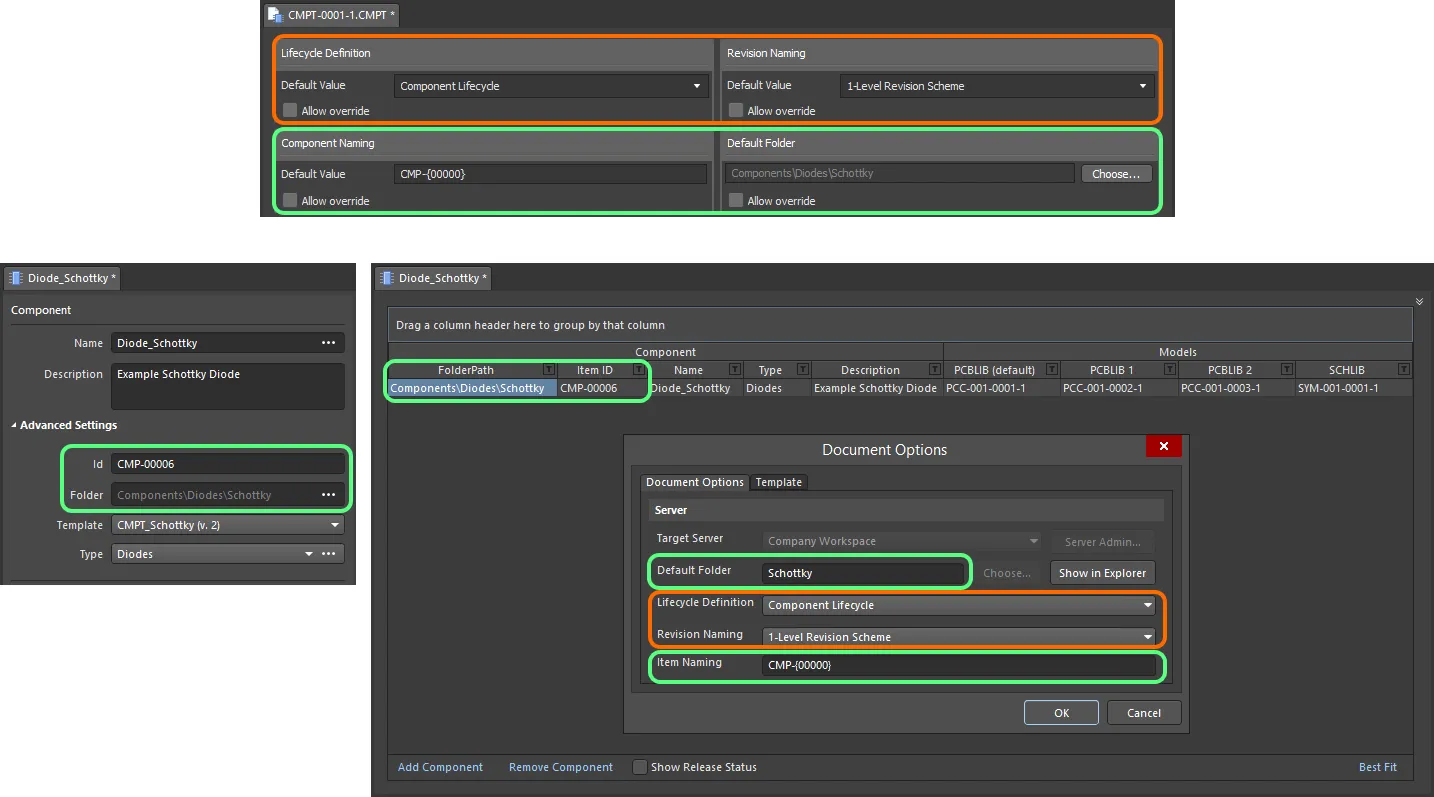
Quando si fa riferimento al modello, i valori vengono utilizzati per precompilare i campi corrispondenti durante la modifica di un componente nel Component Editor in modalità Single Component Editing (a sinistra) e Batch Component Editing (a destra).
Definizione dei parametri
La metà inferiore dell'editor è dedicata alla definizione e alla gestione dei parametri che saranno resi disponibili a un componente che fa riferimento al modello.
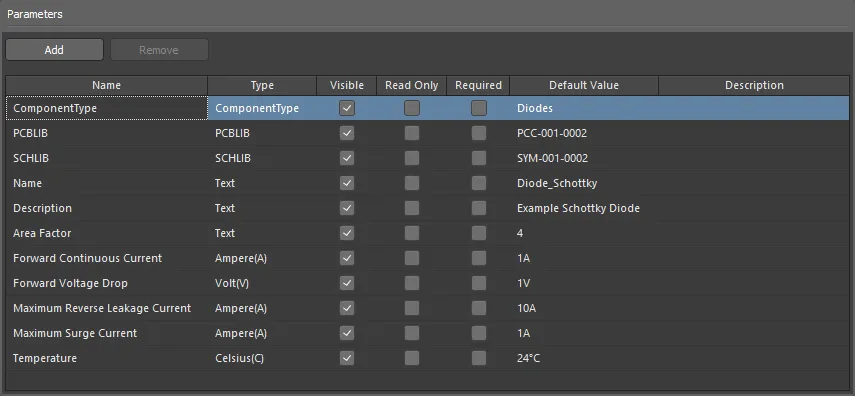
Esempi di parametri definiti in un modello di componente.
Parametri di sistema predefiniti
Quando si crea un nuovo modello di componente, vengono inclusi per impostazione predefinita diversi parametri di sistema, come illustrato nell'immagine seguente e descritto in dettaglio più avanti.

Parametri di sistema predefiniti inclusi in un modello di componente appena creato.
-
ComponentType– questo parametro consente di specificare il tipo di componente. Ciò facilita ricerche mirate tramite la potente funzione di ricerca del Workspace, che non solo consente di cercare per tipo di componente, ma permette anche ricerche più intelligenti grazie al supporto di parametri dei componenti che tengono conto delle unità di misura. Quando esplori i componenti del tuo Workspace tramite il pannello Components, il raggruppamento Categories dei componenti viene ricavato dai parametriComponentTypeassociati a ciascun componente. Fai clic sul campo Default Value associato, quindi sul pulsante per accedere alla finestra di dialogo Choose component type. Utilizzala per selezionare il tipo di componente desiderato e fai clic su OK: il tipo scelto verrà inserito come valore del parametro ComponentType nella griglia principale dei parametri.

Esempio di modello di componente con il parametro di sistema ComponentType impostato suDiodes. -
SCHLIBePCBLIB– questi due parametri consentono di specificare rispettivamente i modelli predefiniti del simbolo e del footprint. Fai clic sul campo Default Value associato a ciascun parametro, quindi fai clic sul pulsante per accedere a una finestra di dialogo in cui scegliere il modello desiderato.
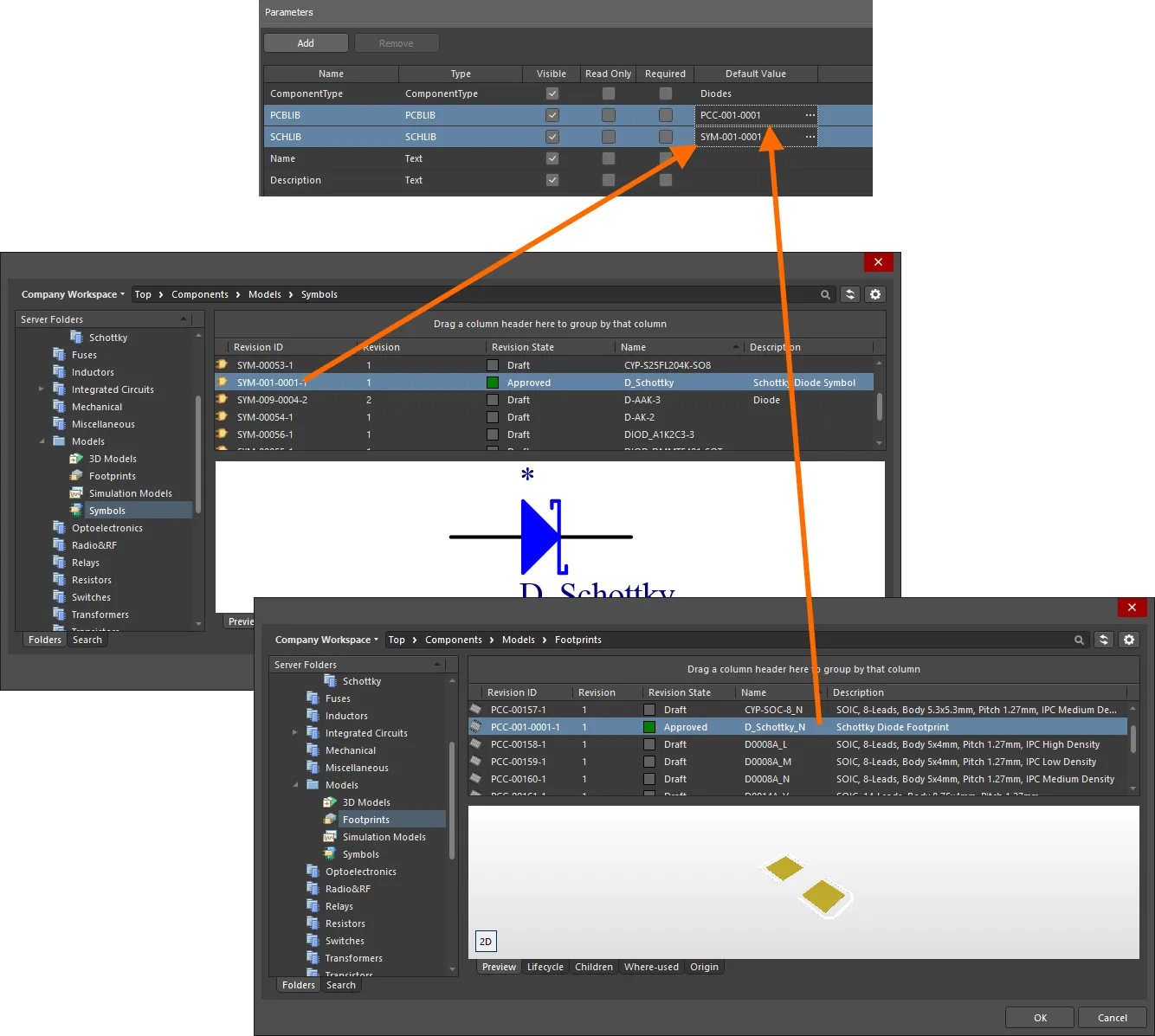
Specifica i modelli del simbolo e del footprint nel template. -
NameeDescription– questi due parametri consentono di definire rispettivamente il nome e la descrizione del componente. Inserisci le stringhe desiderate nel campo Default Value associato a ciascun parametro.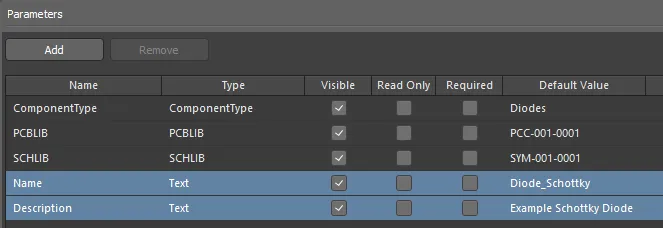
Specifica i parametriNameeDescriptionnel template.
 nella parte inferiore della finestra di dialogo Choose component type per accedere a questa pagina delle preferenze, da cui puoi adattare l'elenco alle tue esigenze, aggiungendo nuovi tipi e sottotipi oppure modificando e rimuovendo quelli esistenti.
Aggiunta di un nuovo parametro utente
Per aggiungere un nuovo parametro utente all'elenco, fai clic sul pulsante  (oppure usa il comando Add dal menu contestuale accessibile con il pulsante destro del mouse): il parametro viene aggiunto in fondo all'elenco corrente.
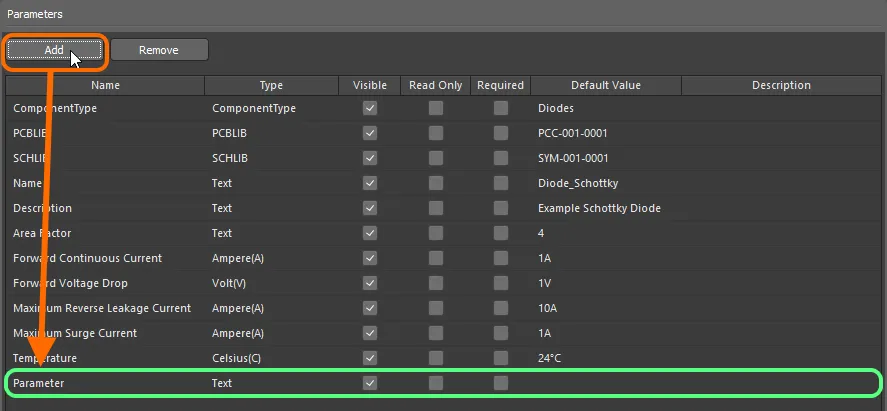
Esempio di aggiunta di un nuovo parametro utente al template.
Ogni parametro viene presentato nella griglia con le seguenti informazioni:
-
Name – utilizzare questo campo per assegnare un nome al parametro, in genere un nome significativo che ne indichi lo scopo. Quando vengono aggiunti inizialmente, ai parametri vengono assegnati nomi predefiniti (
Parameter,Parameter 1,Parameter 2e così via). -
Type – il tipo di parametro. Inizialmente questa voce è impostata su
Text, ma sono supportati diversi tipi di dati con unità di misura, oltre al tipoPCBLIB, che facilita la definizione di più footprint, e al tipoHarnessWiring, che facilita la definizione di un componente di cablaggio del cablaggio preassemblato. Sono supportati anche i tipi di parametro definiti dai dizionari disponibili – ulteriori informazioni. -
Visible – abilitare questa opzione (che è lo stato predefinito per un parametro appena aggiunto) per abilitare la corrispondente opzione Show del parametro quando si modificano uno o più componenti nell'Editor dei componenti (configurato in modalità Batch Component Editing). Questo, a sua volta, controlla la visualizzazione della colonna corrispondente a quel parametro nell'area inferiore dell'Editor dei componenti, dove vengono definite le definizioni dei componenti stessi. Questa proprietà non ha effetto quando si definisce un componente utilizzando la modalità Single Component Editing dell'editor.
-
Read Only – abilitare questa opzione per rendere il parametro di sola lettura. Quando si modifica un componente che fa riferimento al modello, il valore del parametro non sarà modificabile.
-
Required – abilitare questa opzione per rendere il parametro un «parametro obbligatorio». Quando si modifica un componente che fa riferimento al modello, è necessario definire un valore per il parametro; in caso contrario, non sarà possibile salvare il componente. Nell'Editor dei componenti, quando non è stato inserito alcun valore, questo parametro si distingue per la cella del valore con un bordo rosso (in modalità Batch Component Editing) o contenente l'icona
 (in modalità Single Component Editing).
-
Default Value – utilizzare questo campo per inserire un valore predefinito per il parametro.
-
Description – aggiungere una descrizione per il parametro, ad esempio una breve nota su ciò che fornisce. Se per un parametro nel modello è stata definita una descrizione, la colonna Description verrà visualizzata di conseguenza nell'area Parameters dell'Editor dei componenti nel suo Single Component Editing.
L'elenco dei parametri supporta anche semplici operazioni di copia e incolla, consentendo di duplicare uno o più parametri utente esistenti. I parametri incollati verranno aggiunti in fondo all'elenco.
 oppure utilizza il comando Remove dal menu contestuale accessibile con il tasto destro del mouse.
Ordine e dimensionamento delle colonne
L'ordine delle colonne è personalizzabile. Fai clic sull'intestazione di una colonna e trascinala orizzontalmente nella nuova posizione desiderata. Le posizioni valide sono evidenziate da frecce verticali.
Ordinamento
I parametri possono essere ordinati in base a una colonna specifica facendo clic sulla relativa intestazione. Fai clic una volta per ordinare in ordine crescente (in base al contenuto della colonna). Fai nuovamente clic per ordinare in ordine decrescente.
È possibile ordinare in base a più colonne. Con i parametri già ordinati in base a una colonna specifica, Shift+Click su un'altra colonna per applicare un ordinamento secondario in base al suo contenuto.
Tipi di dati dei parametri dei componenti con riconoscimento delle unità di misura
L'Editor dei modelli di componente consente di definire tipi di dati espliciti per i parametri dei componenti definiti all'interno di un modello di componente (*.CMPT). Inoltre, questi tipi di dati riconoscono le unità di misura e supportano una serie di prefissi di uso comune. È quindi possibile inserire il valore di un parametro in diversi formati, come 2.2k, 2k2, 4M, 2.5GHz, e il Workspace è dotato della logica necessaria per riconoscere il valore numerico corrispondente.
Questa funzionalità del modello di componente facilita le ricerche mirate tramite la funzione di ricerca avanzata del server, che consente non solo di cercare per tipo di componente, ma anche di effettuare ricerche più intelligenti specificando intervalli di valori. Grazie ai parametri dei componenti con riconoscimento delle unità di misura, è possibile definire rapidamente una ricerca, ad esempio per trovare tutti i condensatori con una capacità compresa tra 47uF e 220uF.
Utilizza le seguenti sezioni espandibili per saperne di più sui parametri con riconoscimento delle unità di misura.
Unità supportate
Quando si definisce un parametro utente all'interno di un modello di componente, sono supportati i seguenti tipi di dati con riconoscimento delle unità di misura:
-
Intero
-
Decimale
-
Ampere (A)
-
Area (mm2)
-
Bit
-
Candela (cd)
-
Celsius (C)
-
Decibel (dB)
-
Farad (F)
-
Grammo (g)
-
Henry (H)
-
Hertz (Hz)
-
Joule (J)
-
Lumen (lm)
-
Metro (m)
-
Millimetro (mm)
-
Ohm
-
Percentuale (%)
-
Pascal (Pa)
-
Bar (bar)
-
Libbre per pollice quadrato (psi)
-
Giri al minuto (rpm)
-
Secondo (s)
-
Siemens (S)
-
Coefficiente di temperatura (ppm/°C)
-
Tesla (T)
-
Volt (V)
-
Watt (W)
Prefissi delle unità supportati
La tabella seguente elenca i prefissi delle unità supportati durante l'inserimento di un valore per un tipo di parametro con riconoscimento delle unità di misura.
| Prefisso | Nome | Valore (notazione scientifica) | Valore (notazione standard) |
|---|---|---|---|
| T | Tera | 1 x 10¹² | 1.000.000.000.000 |
| G | Giga | 1 x 10⁹ | 1.000.000.000 |
| M | Mega | 1 x 10⁶ | 1.000.000 |
| k | chilo | 1 x 10³ | 1.000 |
| m | milli | 1 x 10⁻³ | 1 / 1.000 |
| u | micro | 1 x 10⁻⁶ | 1 / 1.000.000 |
| n | nano | 1 x 10⁻⁹ | 1 / 1.000.000.000 |
| p | pico | 1 x 10-12 | 1 / 1.000.000.000.000 |
| f | femto | 1 x 10-15 | 1 / 1.000.000.000.000.000 |
Aggiunta di un parametro di componente con riconoscimento delle unità di misura
Quando aggiungi un parametro al modello (fai clic su nell'area Parameters), utilizza il campo Type associato per scegliere dal menu a discesa il tipo di dati con riconoscimento delle unità di misura desiderato.

Scelta di un tipo di dati supportato con riconoscimento delle unità di misura per un parametro utente in un modello di componente. In questo esempio, Ampere è il tipo di parametro.
Quando inserisci un valore per un parametro di componente che utilizza un tipo di dati con riconoscimento delle unità di misura, sia come Default Value in un modello di componente sia come valore richiesto nella definizione di un componente, considera quanto segue:
-
Puoi inserire il valore in diversi formati:
-
Solo valore numerico (ad es.
10). Nota che, se il tipo di dati prevede un'unità, questa verrà applicata automaticamente. I tipi con unità riportano l'unità tra parentesi dopo il nome. -
Valore numerico in notazione scientifica (ad es.
1e10,1E6). -
Valore numerico e unità (ad es.
10F). -
Valore numerico con prefisso (ad es.
10k). L'unità appropriata verrà aggiunta automaticamente (ove applicabile). -
Valore numerico con prefisso e unità (ad es.
10kF). -
Valore numerico con prefisso nel formato tipico usato in ingegneria (ad es. per una resistenza:
2k2,2K2,10r2,10R2). Il valore verrà automaticamente normalizzato di conseguenza (ad es.2K2diventerà2.2k).
-
Solo valore numerico (ad es.
-
Puoi inserire prefisso e/o unità con o senza uno spazio dopo il valore numerico (ad es.
10uFoppure10 uF). Lo spazio verrà rimosso automaticamente.
Convalida dei dati
Quando per un parametro di un componente viene utilizzato un tipo di dati che tiene conto delle unità, il valore inserito viene convalidato rispetto al tipo di dati specificato. Questo garantisce che venga utilizzata l'unità di misura corretta per quel tipo di dati. Ad esempio, un parametro di tipo Celsius non può avere un valore di 10V!
La convalida viene eseguita ogni volta che viene utilizzato un parametro di un componente con un tipo di dati che tiene conto delle unità e viene fornito un valore per tale parametro:
- Quando si definisce un valore predefinito per un parametro in un modello di componente.
- Quando si definisce un valore per un parametro nell'ambito della definizione di un componente nell'editor dei componenti.
- Quando si configura una ricerca per intervallo, basata sul valore del parametro, nell'ambito di uno schema di ricerca salvato.
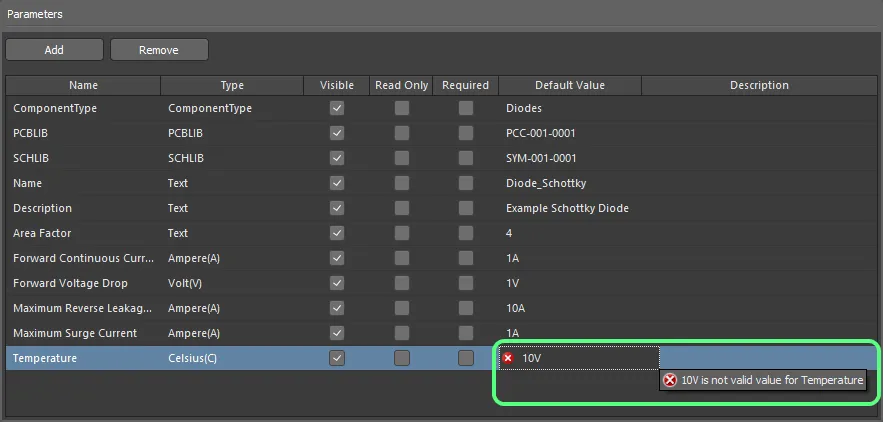
Esempio di convalida dei dati nell'editor dei modelli di componente.
Tipi di dati dei parametri definiti tramite dizionario
I dizionari sono tipi di parametri personalizzati con diversi valori definiti. I dizionari vengono gestiti dagli amministratori del Workspace nella pagina Settings – Vault – Dictionaries dell'interfaccia browser del Workspace, accessibile dall'editor dei modelli di componente scegliendo l'opzione Add New Dictionary dal menu a discesa Type oppure facendo clic sul controllo Manage Dictionaries in alto a destra nell'area Parameters.

 ).
). 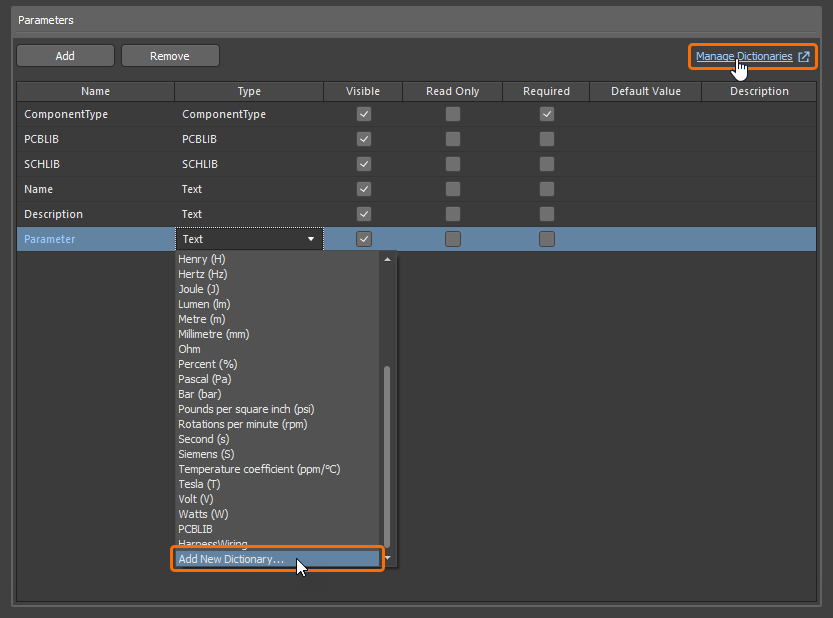
Accedi alla pagina per gestire i dizionari nell'interfaccia browser del Workspace dall'editor dei modelli di componente.
I dizionari definiti sono disponibili come tipi di parametri nel menu a discesa Type.

Seleziona un tipo di parametro definito tramite dizionario nel menu a discesa Tipo.
I valori definiti per il tipo selezionato sono disponibili nel menu a discesa Default Value. Seleziona il valore desiderato da utilizzare come valore predefinito del parametro oppure seleziona <None>.
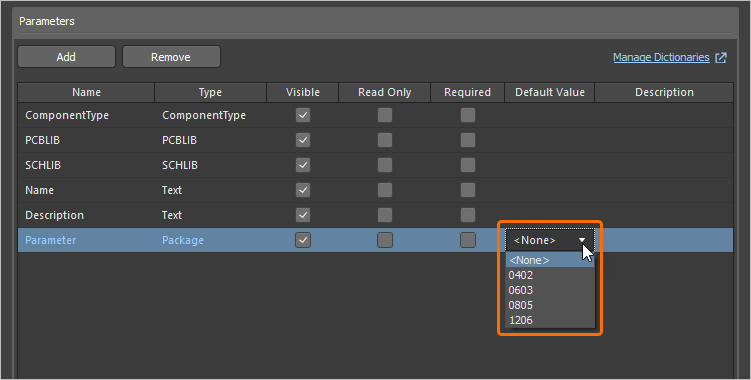
Seleziona un valore predefinito tra quelli definiti per il tipo selezionato.

Definizione di più footprint
L'editor dei modelli di componente consente anche di definire più footprint PCB all'interno di un modello di componente. È possibile specificare un numero qualsiasi di collegamenti a modelli di footprint: una funzionalità utile per chi desidera creare componenti che fanno riferimento a 3 footprint, soddisfacendo i requisiti IPC per diversi livelli di densità: L (minimo, o quantità minima di rame), M (massimo, o quantità massima di rame) e N (nominale, o quantità intermedia di rame).
Per aggiungere al modello un'ulteriore definizione di modello di footprint, fai clic su per aggiungere un nuovo parametro, quindi scegli la voce PCBLIB nel menu a discesa associato al campo Type.
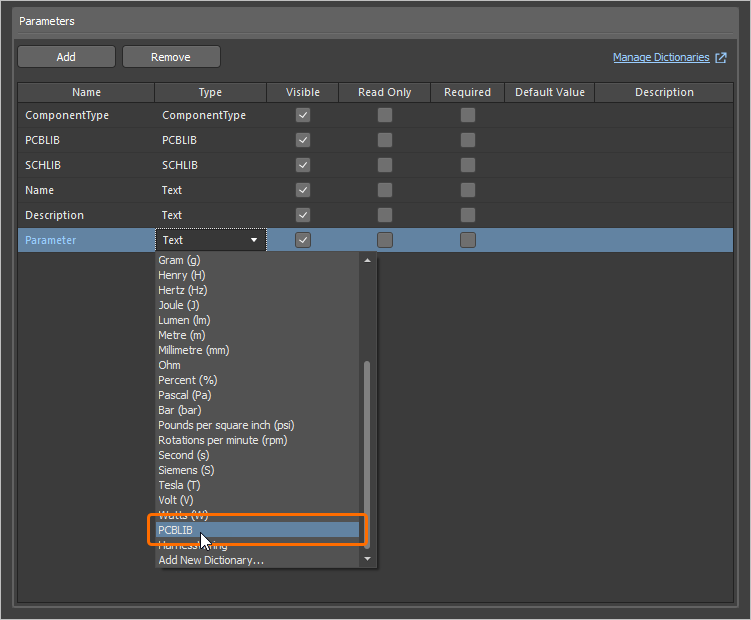
Trasforma un parametro appena aggiunto in una definizione di modello di footprint impostando il relativo Type su PCBLIB.
 in alto a sinistra nella finestra di anteprima del modello (in modalità Single Component Editing) e dalla voce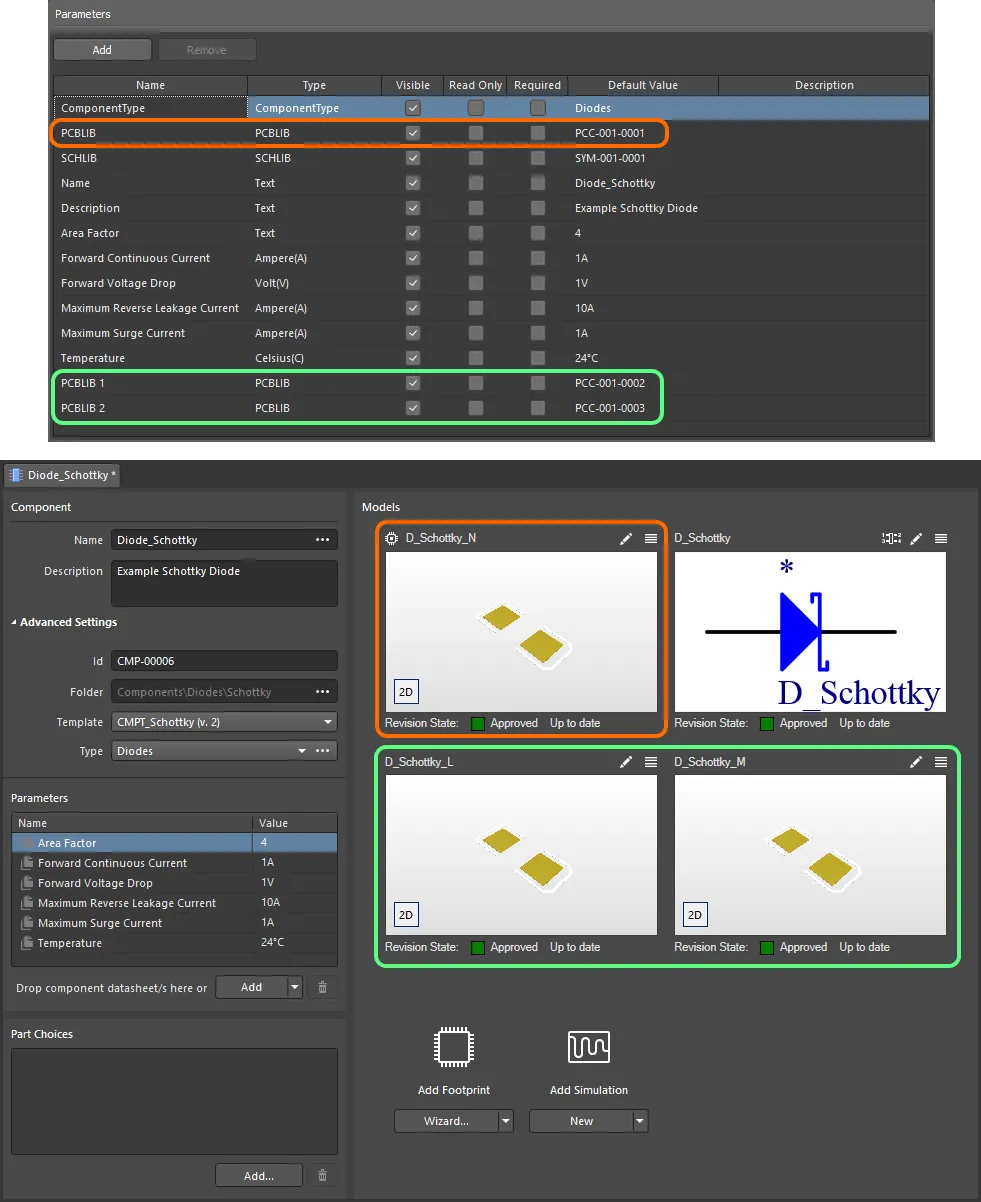
Un esempio di componente definito nell'Editor dei componenti (modalità Single Component Editing), utilizzando un modello di componente di riferimento. Nel modello sono definiti tre modelli di footprint, che vengono inclusi nella definizione del componente. Si noti che la voce del modello PCBLIB viene utilizzata come modello di footprint predefinito (contraddistinto da un'icona in alto a sinistra) durante la definizione del componente. Passare il puntatore sull'immagine per vedere lo stesso componente definito con l'Editor dei componenti in modalità Batch Component Editing. In questo caso, il footprint predefinito è denominato PCBLIB (default).
Importazione ed esportazione dei modelli di componente
È possibile importare un file di modello di componente esistente (*.CMPT) o un file di libreria di componenti (*.CMPLIB) nell'editor dei modelli di componente, ed esportare il modello di componente in fase di modifica in un file di modello di componente (*.CMPT). Utilizzare i comandi File » Import » Component Template, File » Import » Component Library e File » Export del menu principale dell'editor dei componenti per selezionare l'azione desiderata e la finestra di dialogo standard di Windows che si apre per individuare la posizione desiderata e selezionare un file da importare o definire il nome del file da esportare.
Riutilizzo di un modello di componente
È possibile utilizzare una revisione di un modello di componente, o meglio farvi riferimento dalla revisione del componente attualmente in fase di modifica, nei modi seguenti.
Durante la creazione di un nuovo componente
Quando si crea un nuovo componente utilizzando il comando File » New » Component dai menu principali, è possibile scegliere il modello nella finestra di dialogo Create new component.
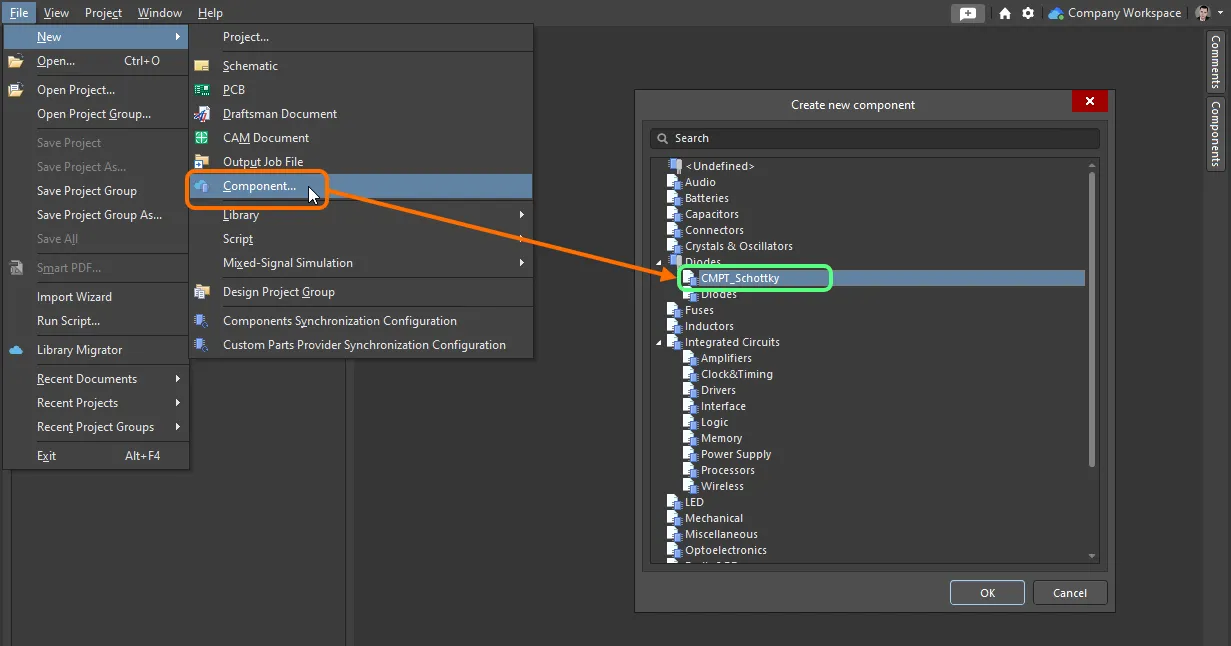
Collegamento rapido di un modello di componente da un elenco di tutti i modelli disponibili durante la creazione di un nuovo componente.
Manualmente dall'Editor dei componenti
Il riutilizzo di una revisione di un modello di componente dall'Editor dei componenti dipende dalla modalità operativa dell'editor.
In modalità di modifica di un singolo componente
Quando si modifica un singolo componente in questa modalità dell'Editor dei componenti, scegliere il modello di componente desiderato dal menu a discesa associato al campo Template, che fa parte del gruppo Advanced Settings, nell'area Component dell'editor. Sono elencati per nome tutti i modelli di componente attualmente disponibili nello stesso Workspace in cui risiede il componente, con le revisioni più recenti indicate tra parentesi. Scegliere il modello desiderato per applicarlo.
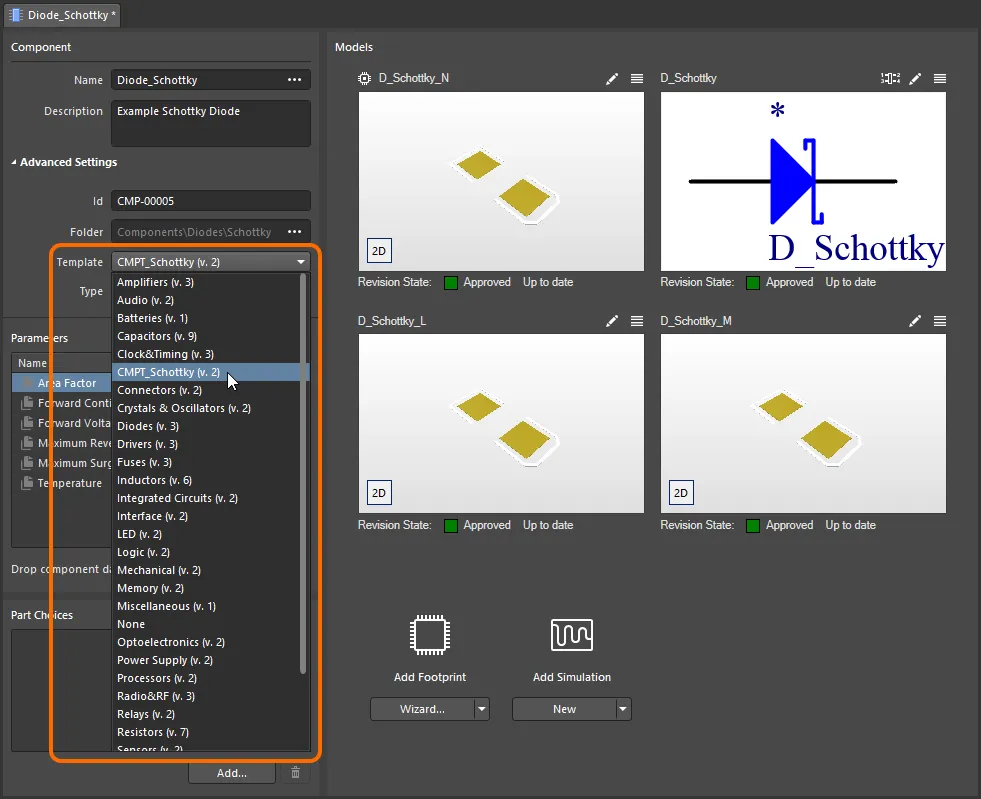
Collegamento rapido di un modello di componente da un menu di tutti i modelli disponibili, durante la modifica della revisione di un componente con l'Editor dei componenti in modalità Single Component Editing.
In modalità di modifica in batch dei componenti
Esistono due modi per collegare una revisione di un modello di componente alla revisione del componente attualmente in fase di modifica:
-
Dalla scheda Template della finestra di dialogo Opzioni documento (Edit » Document Options). Fare clic sul pulsante Choose a destra del campo Item Revision. Si accede così alla finestra di dialogo Choose Item (una variante del pannello Explorer). Utilizzare questa finestra di dialogo per individuare e selezionare la revisione del modello di componente desiderato. Dopo aver fatto clic su OK, viene creato un collegamento tra la revisione del componente e la revisione di destinazione del modello di componente. Il collegamento è visibile tornando alla scheda Template della finestra di dialogo Document Options.
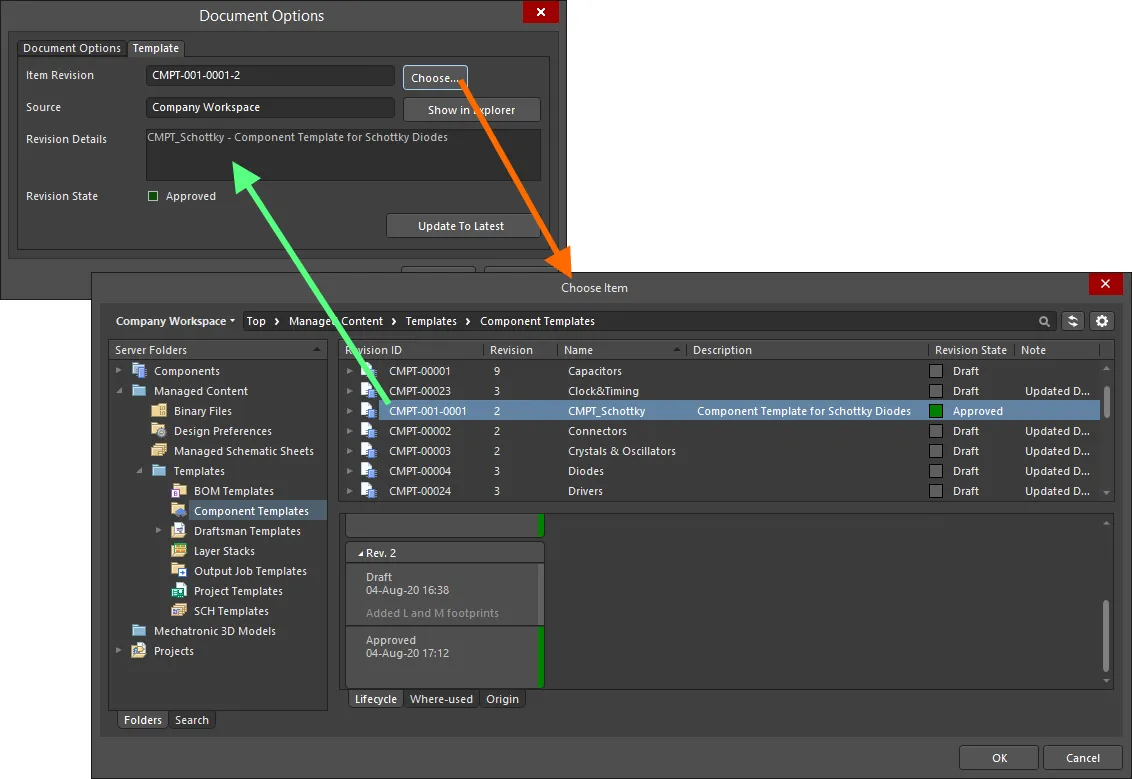
Collegamento manuale di un componente a una revisione di un modello di componente nel Workspace di destinazione. -
Dal menu Add associato all'area Required Models/Parameters dell'Editor dei componenti. Il sottomenu Templates elenca per nome tutti i modelli di componente attualmente disponibili nello stesso Workspace in cui risiede il componente, con le revisioni più recenti indicate tra parentesi. Fare clic su una voce per creare un collegamento alla revisione più recente di quel modello di componente. Anche in questo caso, è possibile verificare il collegamento nella scheda Templates della finestra di dialogo Document Options.
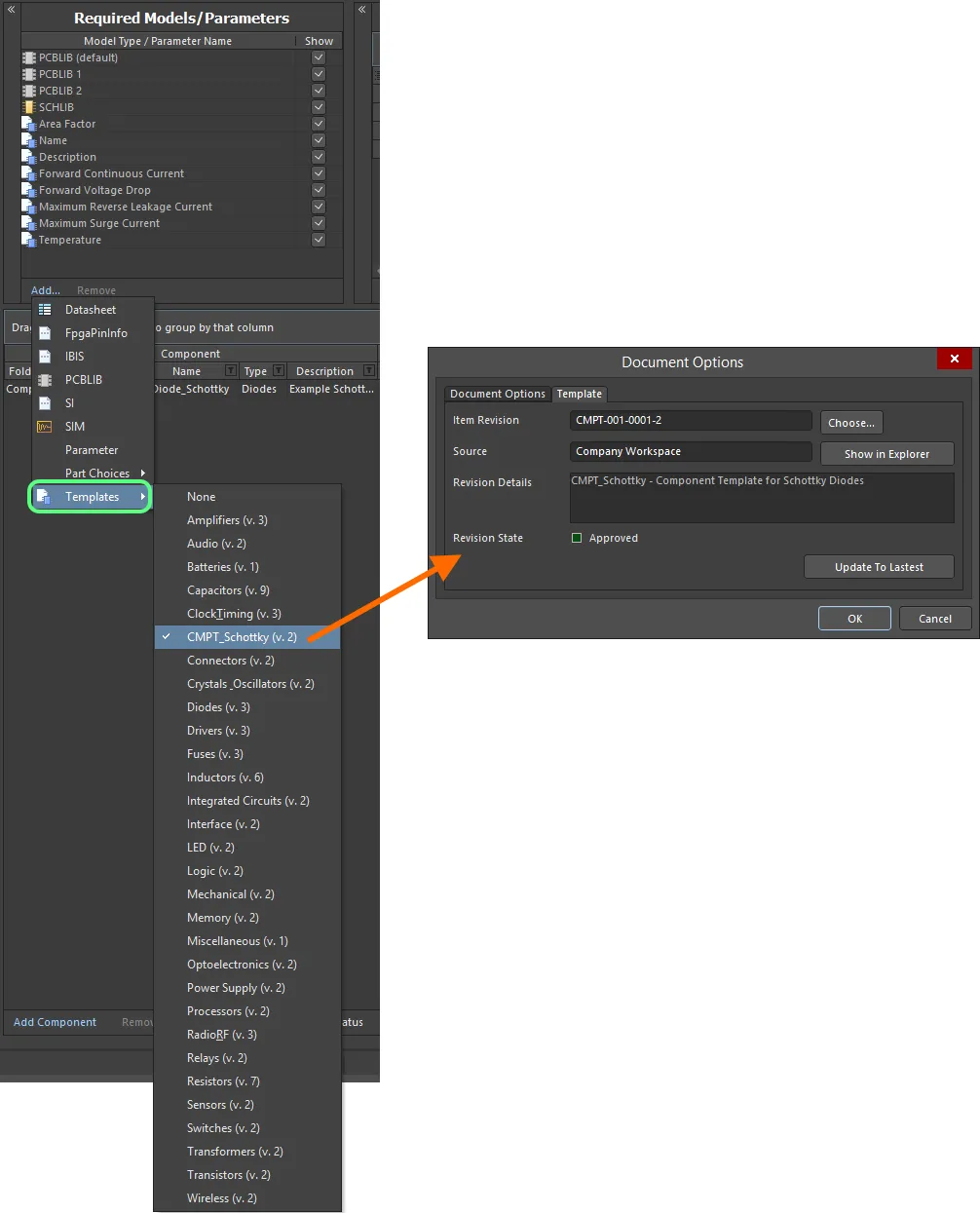
Collegamento rapido di un modello di componente da un menu di tutti i modelli disponibili.
 per utilizzare tale revisione.
Ereditato dalla cartella dei componenti del Workspace
È possibile specificare un modello di componente da utilizzare automaticamente per tutti i componenti (e le relative revisioni) memorizzati in una cartella dei componenti all'interno del Workspace.
Specificare il modello desiderato utilizzando il campo Component Template durante la definizione delle proprietà della cartella nella finestra di dialogo Modifica cartella. L'elenco a discesa associato al campo elenca per nome tutti i modelli di componente attualmente disponibili nello stesso Workspace in cui risiede la cartella dei componenti, con le revisioni più recenti indicate tra parentesi. Scegliere una voce per creare un collegamento alla revisione più recente di quel modello di componente per ogni componente creato successivamente in quella cartella.
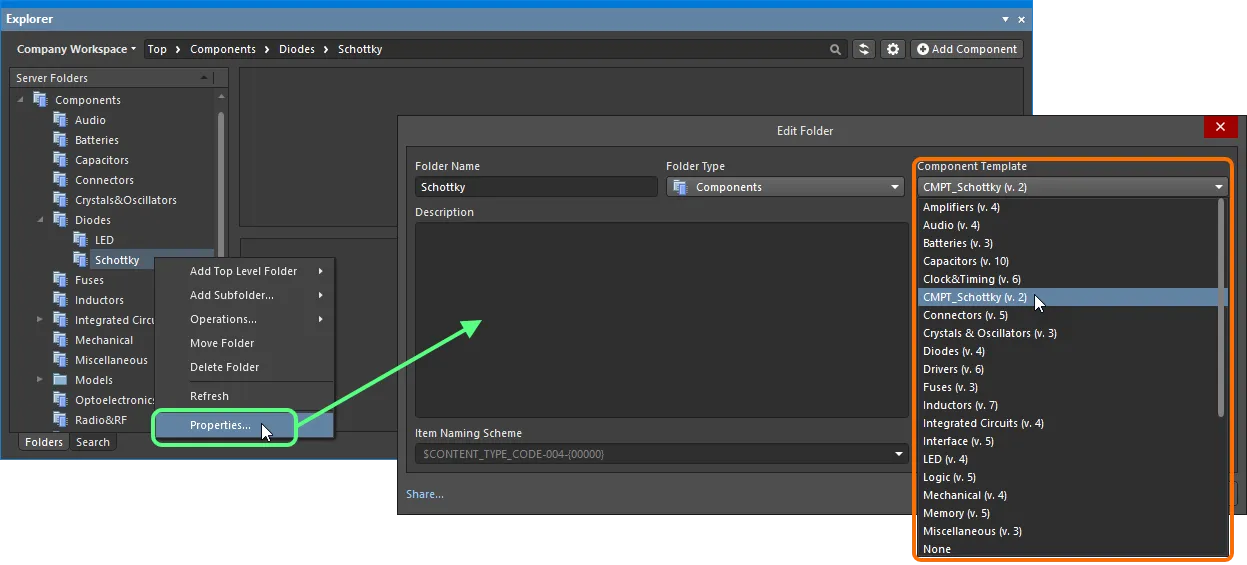
Specificare un modello di componente predefinito da applicare a tutti i componenti creati nella cartella dei componenti padre.
Se viene scelto un modello di componente a livello di cartella, lo stesso modello verrà utilizzato per impostazione predefinita quando si creano componenti nelle sottocartelle. Ciò consente a tutti i componenti nelle cartelle figlie di ereditare rapidamente il modello.
Effetti sui modelli e sui parametri dei componenti quando si utilizza un modello di componente
Quando si modifica una revisione di un componente e si collega o si fa riferimento a una revisione di un modello di componente, nell'Editor dei componenti si verifica quanto segue per i modelli e i parametri:
- I modelli definiti nel modello di componente di riferimento vengono aggiunti all'area Models (modalità Single Component Editing) e all'area Model Links (modalità Batch Component Editing).
- Un modello di riferimento già presente viene mantenuto e il componente continuerà a utilizzarlo, a meno che non venga modificato intenzionalmente a mano.
-
I parametri definiti nel modello di componente di riferimento vengono aggiunti all'area Parameters (modalità Single Component Editing) e all'area Required Models/Parameters (modalità Batch Component Editing).
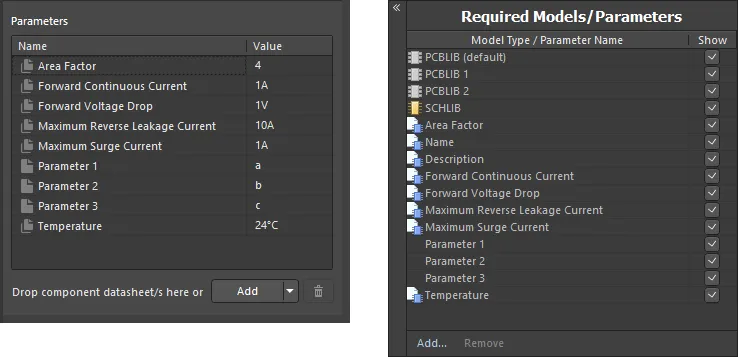
Esempio di parametri dopo il collegamento a una revisione di un modello di componente, utilizzando l'Editor dei componenti in modalità Single Component Editing (a sinistra) e in modalità Batch Component Editing (a destra). -
Solo in modalità Batch Component Editing, i parametri basati sul modello impostati per essere visualizzati vengono raggruppati nell'area delle definizioni dei componenti dell'editor, con
Template Parametersutilizzato come testo dell'intestazione.
Aspetto di alcuni parametri di esempio basati su modello nell'area in cui vengono definite le definizioni dei componenti, quando si utilizza l'Editor dei componenti in modalità Batch Component Editing. -
I campi dei valori dei parametri basati su modello contrassegnati come di sola lettura non saranno modificabili. Per tutti gli altri parametri basati su modello, non contrassegnati come di sola lettura, è possibile modificare i valori secondo necessità.
-
Se un parametro basato su modello è stato contrassegnato come obbligatorio ma non gli è stato assegnato un valore nel modello, il relativo campo del valore apparirà con un bordo rosso (in modalità Batch Component Editing) o con l'icona
al suo interno (in modalità Single Component Editing), per segnalare che è necessario specificare un valore per questo parametro. Non sarà possibile salvare un componente nel Workspace finché non saranno stati definiti i valori di tutti i parametri obbligatori.
 (modalità Single Component Editing) e dall'icona
  (modalità Batch Component Editing). Inoltre, solo per la modalità di modifica in batch dei componenti, l'opzione Show di ciascun parametro basato sul modello segue lo stato dell'opzione Visible corrispondente nel modello.
 .
.
 .
.
Nuovo salvataggio di un modello di componente
In qualsiasi momento è possibile tornare a una qualsiasi revisione di un modello di componente nel Workspace e modificarla direttamente. Fare clic con il pulsante destro del mouse sulla revisione e scegliere il comando Edit dal menu contestuale. Si aprirà nuovamente l'editor temporaneo, con il modello contenuto nella revisione pronto per la modifica. Apportare le modifiche necessarie, quindi salvare il modello di componente nella revisione successiva dell'elemento.
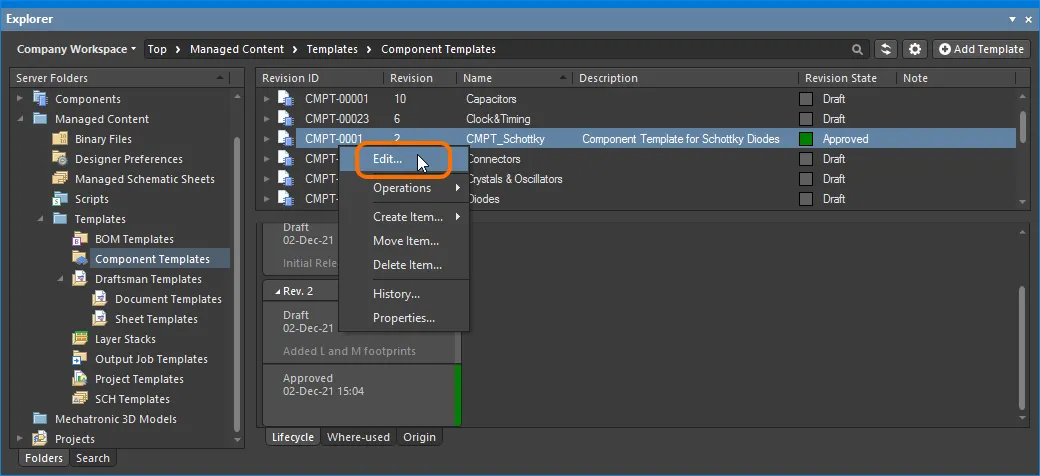
Accesso al comando per avviare la modifica diretta di una revisione esistente di un modello di componente.
Download dei dati salvati
Per scaricare i dati memorizzati in una revisione di un modello di componente, fare clic con il pulsante destro del mouse sulla revisione (nel pannello Explorer) e scegliere il comando Operations » Download dal menu contestuale. Il file del modello di componente verrà scaricato in una sottocartella della directory scelta, denominata utilizzando l'ID della revisione dell'elemento. Il file si trova nella cartella Released al suo interno.
Eliminazione reversibile
Quando si è connessi a un Workspace, è disponibile una funzionalità flessibile per rimuovere un modello di componente direttamente da Altium Designer, tramite il pannello Explorer. Fare clic con il pulsante destro del mouse sulla voce del modello di componente nel pannello e scegliere il comando Delete Item dal menu contestuale. Verrà visualizzata la finestra di dialogo Delete Items, in cui confermare l'eliminazione. L'azione è in realtà un'eliminazione reversibile, che sposta il modello di componente nell'area Trash del Workspace. Trash è essenzialmente un cestino in cui è possibile spostare qualsiasi contenuto del Workspace tramite un'eliminazione reversibile. È isolato dal resto del Workspace.
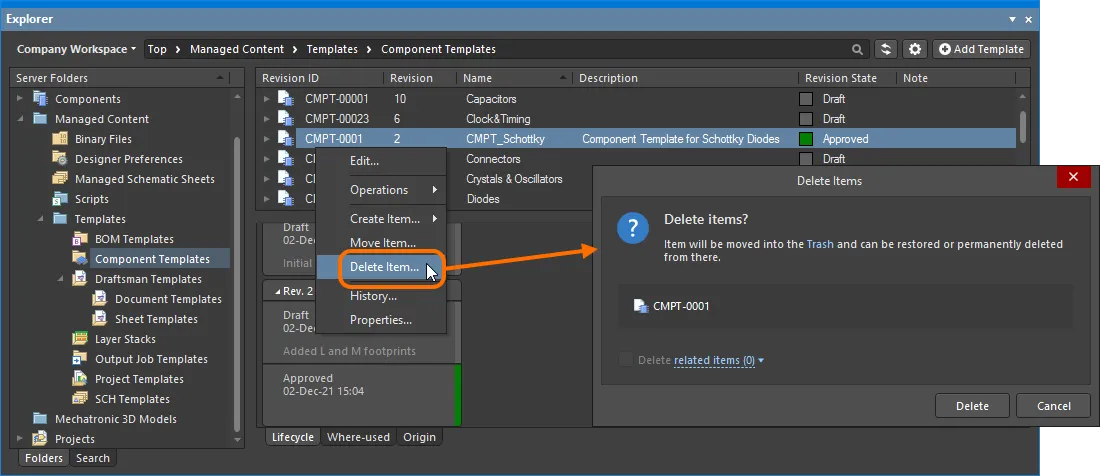
Eliminazione reversibile di un modello di componente. Il modello verrà spostato nell'area Trash del Workspace.
Per procedere con l'eliminazione, fare clic sul pulsante  . L'elemento verrà rimosso e una finestra di dialogo Deletion Summary confermerà la riuscita dell'eliminazione. Eventuali problemi durante l'eliminazione verranno segnalati.
Tutti i contenuti eliminati in questo modo sono disponibili nella pagina Trash dell'interfaccia browser del Workspace. Si noti che è possibile visualizzare solo i contenuti di cui si è eseguita personalmente l'eliminazione reversibile. Gli amministratori potranno visualizzare tutti i contenuti della pagina Trash, ovvero tutti i contenuti che sono stati eliminati in modo reversibile.
Aspetti da considerare in relazione a un modello di componente eliminato in modo reversibile:
- Il modello di componente non sarà disponibile nel software di progettazione né nell'interfaccia Web.
- Ovunque il modello di componente fosse utilizzato, verrà indicato che è stato eliminato.
- Un modello di componente può essere ripristinato o eliminato definitivamente dalla pagina Trash, purché si disponga dei diritti di modifica. L'eliminazione definitiva è possibile solo se il modello non è utilizzato da un elemento padre.
 Localizzato tramite A