Parent page: Manutenzione
Enterprise Server include uno strumento di importazione del database dei componenti CSV che può essere utilizzato per trasferire i dati dei componenti nel Workspace di Enterprise Server da un file esportato da un sistema aziendale, come un sistema ERP o PLM dell’azienda. Implementato come file batch configurabile (*.bat), lo strumento desktop importa i dati dei componenti da un file di foglio di calcolo di destinazione (*.csv) nel Workspace, come determinato dai template esistenti del Workspace o da un file di configurazione dedicato.
► Vedere Integrazione PLM per ulteriori informazioni sul lavoro tra Enterprise Server e i sistemi PLM.
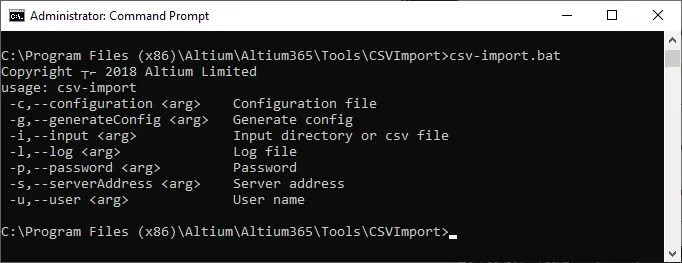
Lo strumento da riga di comando si trova nella cartella \Program Files (x86)\Altium\Altium365\Tools\CSVImport dell’installazione di Enterprise Server. Vedere csv-import.bat per informazioni sulla sintassi della riga di comando utilizzata con lo strumento, oppure eseguire semplicemente il file batch senza attributi per informazioni più dettagliate.
Notes:
- Lo strumento e la cartella Java runtime di supporto (
JRE8) possono essere copiati ed eseguiti in qualsiasi posizione, anche su una macchina di rete diversa da quella host di Enterprise Server.
- Potrebbe essere necessario eseguire lo strumento con privilegi elevati (Amministratore), a seconda della posizione in cui si trova.
- La sintassi dello strumento distingue tra maiuscole e minuscole, così come i riferimenti nei Template del Workspace e in qualsiasi file di configurazione utilizzato.
Source file format:
Lo strumento di importazione dati CSV richiede che il file CSV di origine delimitato da virgole utilizzi la codifica dei caratteri UTF-8. Se il file utilizza altri formati di codifica come ANSI o UTF-8-BOM, l’importatore non analizzerà correttamente i caratteri estesi (come µ), oppure potrebbe non accettare il file di origine *.csv.
Se si crea un file CSV di base a scopo di test, tenere presente che alcune versioni del Blocco note di Windows non salvano in un formato UTF-8 compatibile. In caso di dubbio, è possibile utilizzare un editor di testo alternativo come Notepad++ per creare e salvare file con codifica UTF-8, utile anche per verificare il formato di codifica dei file *.csv esportati da un sistema aziendale di origine.
Issues when Launching the Tool
Se si verifica il seguente problema quando si tenta di avviare lo strumento di importazione del database dei componenti CSV:
ERROR: Server is not available or address is incorrect: SERVER_NAME:PORT
una possibile soluzione è assicurarsi che il certificato del server (o il certificato dell’autorità radice che lo ha emesso) sia aggiunto ai keystore Java. Ad esempio:
- C:\Program Files (x86)\Altium\Altium365\Tools\JRE8\bin\keytool.exe -import -noprompt -alias <CertificateAlias> -file <CertificatesFolderPath>\<CertificateFileName>.cer -storetype jks -keystore C:\Program Files (x86)\Altium\Altium365\Tools\JRE8\lib\security\cacerts
- C:\Program Files (x86)\Altium\Altium365\Tools\JRE11\bin\keytool.exe -import -noprompt -alias <CertificateAlias> -file <CertificatesFolderPath>\<CertificateFileName>.cer -storetype jks -keystore C:\Program Files (x86)\Altium\Altium365\Tools\JRE11\lib\security\cacerts
Modalità automatica
Se utilizzato senza applicare un file di configurazione (opzione –c), il processo dello strumento CSVImport tenterà di far corrispondere il nome del file CSV di destinazione (ad esempio, Resistor.csv) con un Template di componente del Workspace che supporti quel tipo di componente (Resistor). Il Template trovato determinerà la revisione, il ciclo di vita e la cartella predefinita (destinazione del Workspace) per i dati importati. Si noti che il requisito minimo di dati per il file CSV di origine è la colonna del parametro PART_NUMBER e i relativi valori corrispondenti.
Tool Command Syntax
Per la modalità di importazione automatica, una tipica stringa di comando CSVImport potrebbe essere:
csv-import.bat -s http://HPZ600:9780 -u admin -p admin -l x.log -i C:\CSV_Files\Resistor.csv
Dove:
http://HPZ600:9780 è l’URL e la porta di Enterprise Server.admin / admin sono le credenziali di accesso nome/password del Workspace.x.log è il nome del file di log del processo che verrà salvato nella cartella /CSVImport (se non diversamente specificato).C:\CSV_Files\Resistor.csv è il percorso e il nome del file dei dati dei componenti CSV di origine, come generato dal sistema aziendale (ad esempio un PLM).
Eseguire lo strumento senza argomenti aggiunti per visualizzarne la sintassi d’uso:
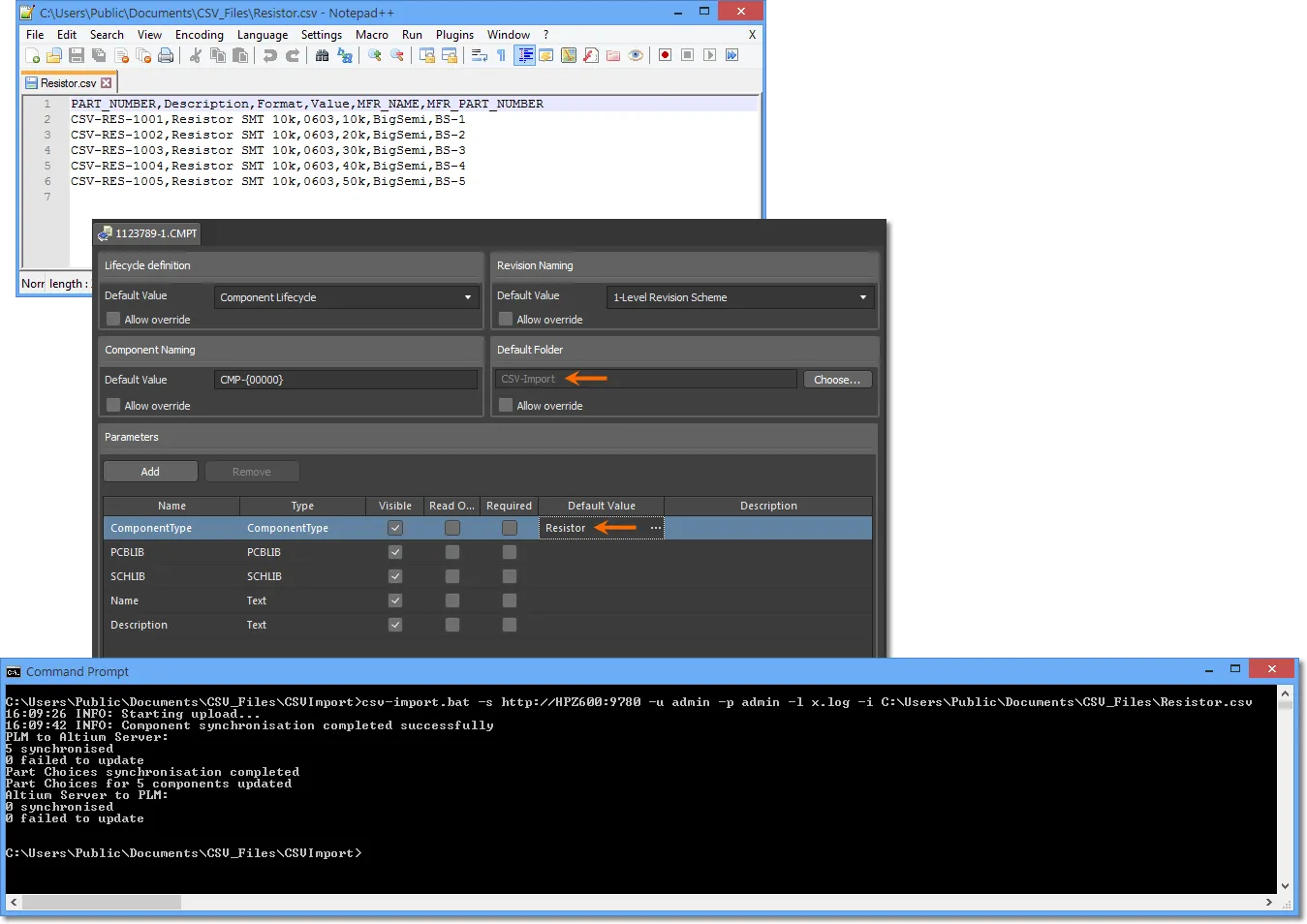
Lo strumento di utilità CSVImport fornisce informazioni generali sull’avanzamento nella finestra della console durante l’esecuzione e può anche produrre un file di log come specificato dalla sintassi del comando (-l). Se nel file CSV sono presenti parametri del codice produttore del componente (per impostazione predefinita; MFR_PART_NUMBER e MFR_NAME), nel Workspace vengono create voci Part Choice corrispondenti.
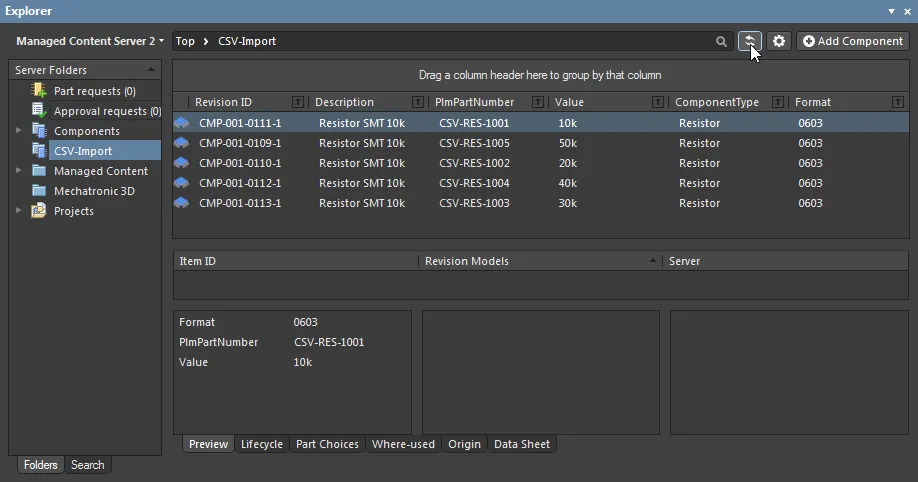
Il file di log facoltativo fornisce i dettagli di un processo di importazione riuscito; se il processo non riesce, il file di log non viene generato.
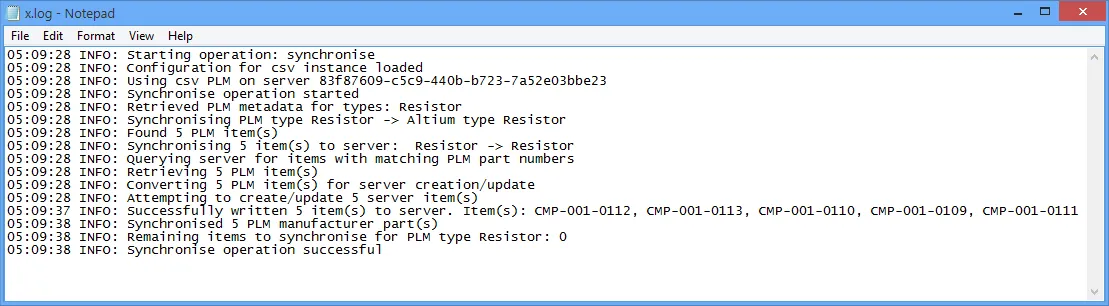
Si noti che i componenti possono anche essere esaminati e consultati nella vista pagina Components dell’interfaccia browser del Workspace.
► Vedere Componenti del Workspace per ulteriori informazioni.
Modalità configurata
La modalità più avanzata dello strumento utilizza un file di configurazione XML per specificare la mappatura dei parametri da file a Workspace e opzioni come la cartella di destinazione, un Template diverso, ecc. per il processo di importazione.
Per ottenere un file di configurazione di base modificabile secondo necessità, eseguire lo strumento con l’impostazione di generazione del file di configurazione (-g). Questo creerà il file XML specificato con coppie chiave/valore dei parametri estratte dal file CSV di origine, e con le impostazioni di revisione, ciclo di vita e cartella di destinazione dal Template corrispondente. Sono incluse anche le voci del tipo di componente sia per il PLM (origine) sia per il Workspace (destinazione) – Resistor in questo caso di esempio – e l’ID del Template.
Una tipica stringa di comando per lo strumento sarebbe:
csv-import.bat -s http://HPZ600:9780 -u admin -p admin -g MyConfig.xml -i C:\Users\Public\Documents\CSV_Files\Resistor.csv
► Esempio di file di configurazione generato (download)
Una volta generato, il file di configurazione (MyConfig.xml) può essere modificato per mappare il parametro di origine Value a Resistance nel Workspace, e il parametro Format a Package. Modificare di conseguenza queste stringhe di attributo nella sezione ToAltium del file di configurazione (per la classe PLM Resistor) per eseguire la mappatura come richiesto.
Mapping edits for this example
Per l’esempio mostrato qui, gli Attributi correlati verrebbero modificati da:
<ns2:Attribute attributeType="revision">
  <ns2:Key>Format</ns2:Key>
  <ns2:Value>${attribute.Format}</ns2:Value>
</ns2:Attribute>
<ns2:Attribute attributeType="revision">
  <ns2:Key>Value</ns2:Key>
  <ns2:Value>${attribute.Value} </ns2:Value>
</ns2:Attribute>
...a:
<ns2:Attribute attributeType="revision">
  <ns2:Key>Package</ns2:Key>                 <!-- Updated -->
  <ns2:Value>${attribute.Format}</ns2:Value>
</ns2:Attribute>
<ns2:Attribute attributeType="revision">
  <ns2:Key>Resistance</ns2:Key>              <!-- Updated -->
  <ns2:Value>${attribute.Value}</ns2:Value>
</ns2:Attribute>
Il file di configurazione viene quindi utilizzato con lo strumento (opzione –c) per eseguire la mappatura richiesta:
csv-import.bat -s http://HPZ600:9780 -u admin -p admin -c MyConfig.xml -i C:\Users\Public\Documents\CSV_Files\Resistor.csv
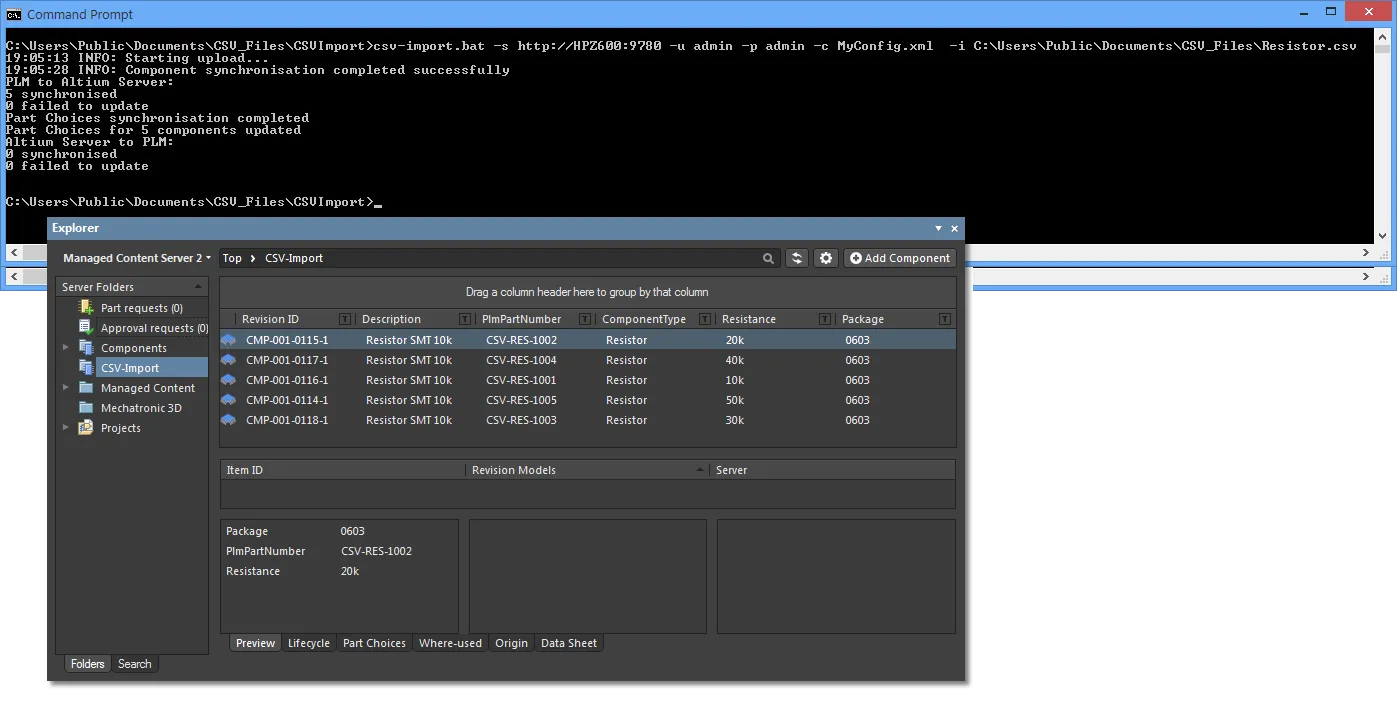
Se le voci dei componenti esistono già nel Workspace (come importato nel processo di esempio in
Modalità automatica sopra), verranno create nuove revisioni e i parametri rimappati verranno aggiunti ai dati esistenti; i parametri esistenti non vengono rimossi.
Altre opzioni di mappatura
Altre opzioni di configurazione includono la possibilità di impostare la classe del tipo di componente sia per il PLM sia per il Workspace modificando la riga <Entity altiumType="Resistor" plmType="Resistor"> del file, come verrebbe generata per questo esempio. Modifiche tipiche potrebbero essere:
- Specificare
altiumType="ResistorSMT" per impostare i componenti importati su quel tipo (supponendo che il tipo sia registrato nel Workspace).
- Specificare
plmType="PLM-Export_Resistors" per consentire l’importazione di un file di origine denominato PLM-Export_Resistors.csv. Si noti che i nomi dei file CSV di origine che non corrispondono a un tipo di componente esistente del Workspace (Resistor, Capacitor, ecc.) non vengono riconosciuti a meno che plmType non venga specificato in questo modo.
La voce della cartella di destinazione del Workspace in un file di configurazione (ad esempio; <Folder>Components/Resistors</Folder>) avrà la precedenza su tutte le altre impostazioni del percorso di destinazione, come quelle in un Template di componente predefinito o specificato.
Per un processo di importazione riuscito, le voci Attribute in un file di configurazione applicato (come quelle generate automaticamente) devono corrispondere a quelle nelle intestazioni di colonna del file CSV di origine. Ad esempio, un gruppo di colonne CSV Format deve avere una voce di attributo di configurazione Value corrispondente pari a ${attribute.Format}, indipendentemente da qualsiasi mappatura dei parametri applicata (come descritto sopra). Tuttavia, è possibile aggiungere ulteriori Attributes per un’entità componente, ad esempio un identificatore fisso, che potrebbe assumere il seguente formato:
<ns2:Attribute>
  <ns2:Key>DataSource</ns2:Key>
  <ns2:Value>Imported from PLM</ns2:Value>
</ns2:Attribute>
In questo caso, i dati del componente importati nel Workspace includeranno un parametro DataSource con un valore impostato su Imported from PLM.
Additional features:
- Un file di configurazione applicato determina tutte le impostazioni per il processo di importazione, incluse le mappature dei parametri, indipendentemente dai Template del Workspace correlati.
- Tutti i parametri possono essere mappati per adattarsi ai parametri del file CSV di input, incluso il nome utilizzato nel file per il numero PLM e i dati del produttore del componente (Part Choices).
- In un file di configurazione possono essere incluse più definizioni di Entity, compresi i relativi Attributes dei parametri costitutivi. Copiare una voce di gruppo Entity esistente, ad esempio per
Resistor, quindi incollarla/modificarla per crearne un’altra per Capacitor.
- I parametri del Template di componente impostati con un valore predefinito verranno applicati ai componenti importati, a meno che non abbiano un attributo corrispondente nei dati CSV importati; in tal caso, il valore dell’attributo di origine verrà importato nel parametro del Workspace. Nella modalità automatica di CSVImport, il template applicato sarà quello del tipo di componente, come definito dal nome del file CSV di origine. Nella modalità configurata, il template è impostato dalla riga
<ComponentTemplate>[CMPT-xxxx]</ComponentTemplate> nel file di configurazione.
- Quando viene specificato un percorso sorgente without un file CSV, lo strumento cercherà nella cartella sorgente i nomi di file CSV che corrispondono alle definizioni di Entity nel file di configurazione. Quindi, se nel file di configurazione esistono riferimenti Entity per
Capacitor e Resistor e vengono trovati file CSV corrispondenti, i dati di tali componenti verranno importati nel Workspace. Questa è di fatto la modalità operativa batch dello strumento.
Gestione delle Part Choices
La propagazione dei dati Part Choice del produttore del componente da un sistema enterprise esterno (come un PLM) al Workspace è organizzata in modo da evitare la possibilità di duplicazione dei dati o di rimozione indesiderata. Quando i dati del componente vengono trasferiti nel Workspace direttamente dal sistema esterno oppure tramite un file CSV, la creazione e/o la modifica delle voci Part Choice viene gestita in modo intelligente, in base alle condizioni correnti e alla cronologia dei dati:
- Se una voce Part Choice del componente in fase di importazione esiste già per quel componente di libreria del Workspace, non verrà duplicata.
- Se una voce Part Choice di un componente di libreria del Workspace è stata aggiunta all'interno del Workspace (non importata), non verrà sostituita dai dati Part Choice importati. Una Part Choice importata verrà aggiunta come nuova Part Choice aggiuntiva per quel componente.
- Se per un componente vengono importati nuovi dati Part Choice, questi sostituiranno la voce Part Choice precedentemente importata per quel componente.
In sintesi, oltre a rispettare i dati non-imported Part Choice esistenti di un componente, i dati Part Choice importati dal sistema esterno determineranno la voce Part Choice del componente di libreria del Workspace.
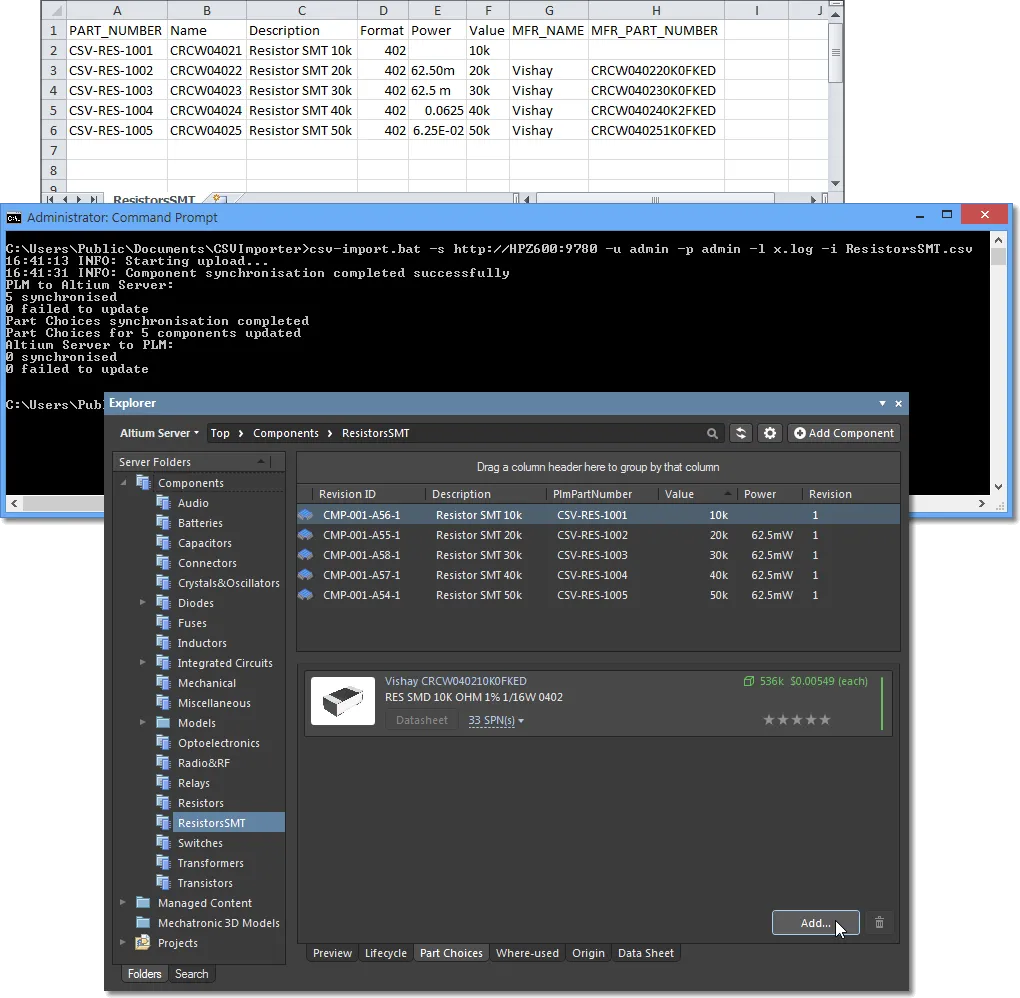
Nell'immagine di esempio mostrata di seguito, il file CSV di input non include dati Part Choice (parametri Manufacture Name e Manufacturer Part Number) per la voce PLM CVS-RES-1001 (il 10k Resistor), quindi questi non vengono aggiunti al componente di libreria del Workspace. In questo caso di esempio, tuttavia, una voce Part Choice (Vishay) è stata aggiunta manualmente a quel componente di libreria del Workspace dall'interno del pannello Explorer di Altium Designer .
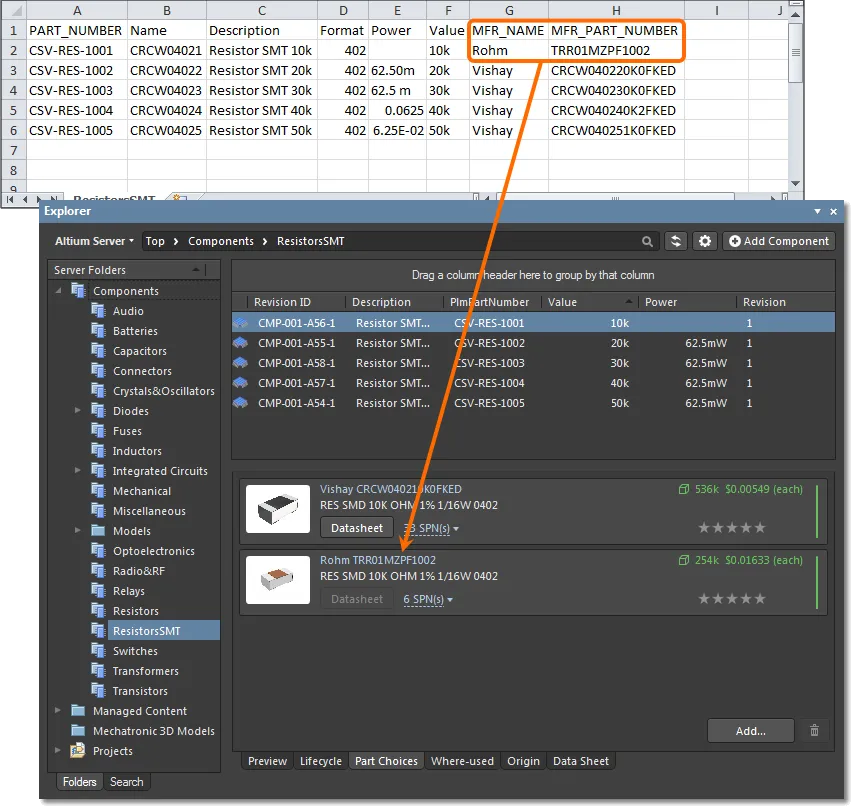
Se i dati Part Choice per quel componente (CVS-RES-1001) sono inclusi in un file CSV successivamente importato/sincronizzato, come mostrato di seguito, la nuova voce Part Choice (Rohm) verrà added al componente, poiché una voce Part Choice 'nativa' esistente non può essere sostituita da dati Part Choice importati.
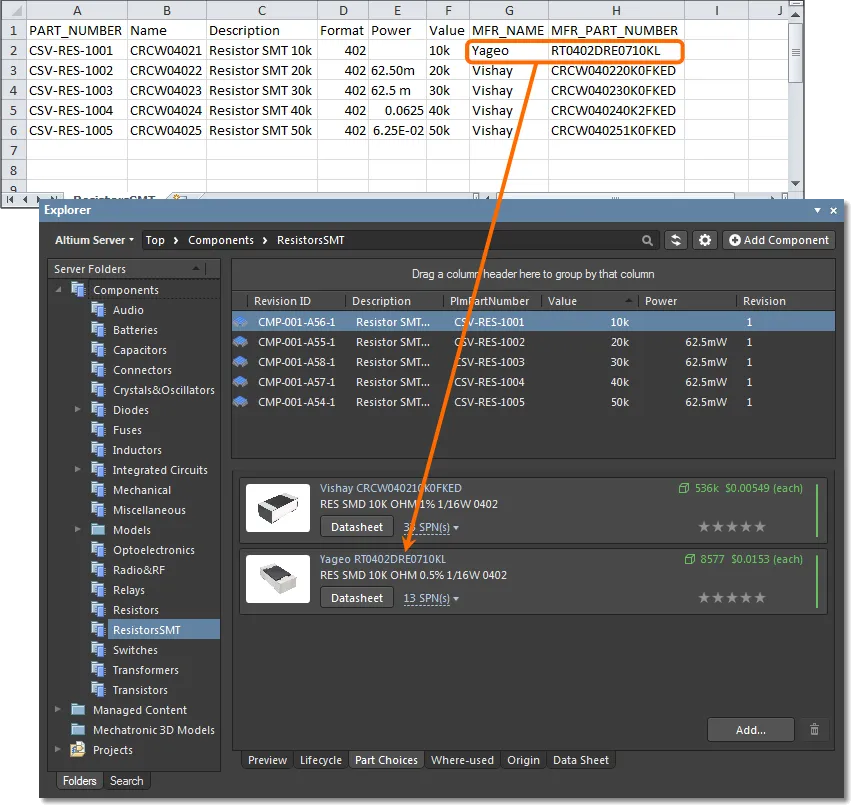
Se un successivo file CSV importato/sincronizzato contiene nuovi dati Part Choice per il componente, come mostrato di seguito, tali dati Part Choice (Yageo) sostituiranno la voce Part Choice precedentemente importata (Rohm) – la voce Part Choice 'nativa' esistente (Vishay) rimane invariata. In alternativa, se i dati CSV della Part Choice sono stati rimossi (voci MFR_.. vuote), il processo di importazione eliminerà la voce Part Choice importata esistente nel Workspace (Yageo).
Part Choices di più produttori
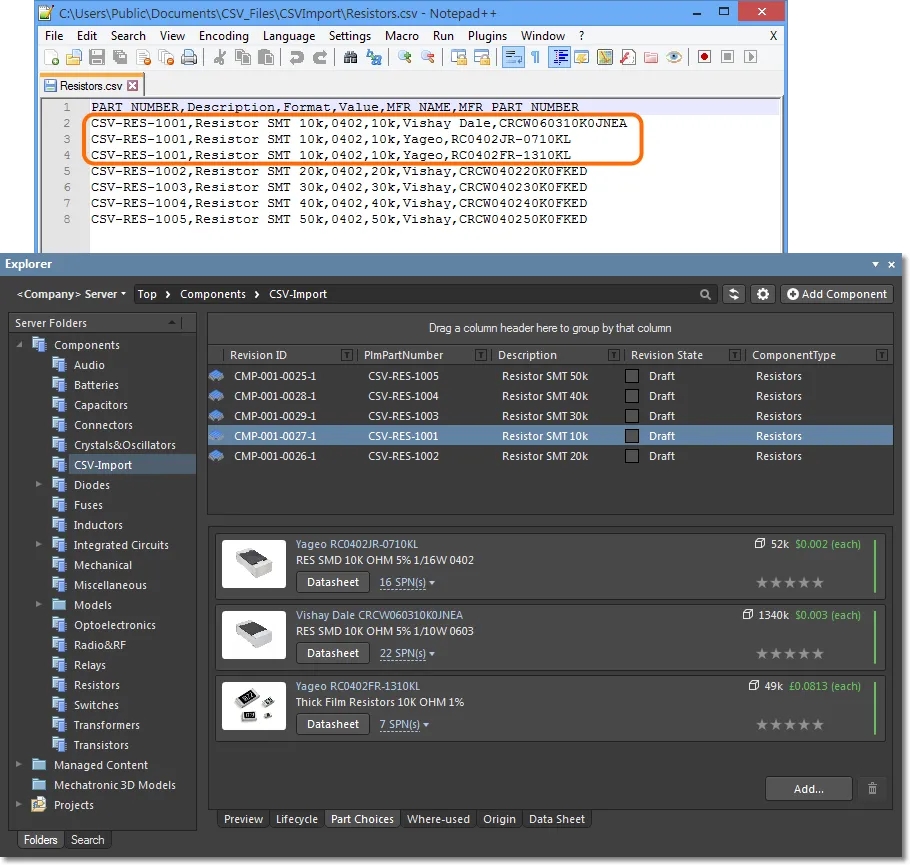
Il CSV Importer supporta anche più insiemi di dati di parti del produttore per un determinato componente tramite una struttura ripetuta nel file CSV sorgente, in cui vengono incluse voci di componente aggiuntive per ogni variazione dei dati della parte del produttore. Ad esempio, se un componente sorgente CSV-RES-1001 ha tre codici parte correlati, allora vengono incluse tre voci CSV per quel componente, ciascuna delle quali specifica dati di colonna MFR_NAME e MFR_PART_NUMBER differenti (una da Vishay Dale e due da Yageo).
Quando questi dati del componente vengono importati nel Workspace, viene creato un singolo elemento componente per la parte CSV-RES-1001, ma con più voci Part Choice derivate dai riferimenti dati CSV aggiuntivi.
Gestione di unità e valori dei parametri
Quando i dati del componente vengono importati da un sistema enterprise esterno nel Workspace tramite lo strumento CSVImport, l'elaborazione automatizzata delle unità dei parametri del Workspace interpreterà i dati di valore e gestirà anche eventuali errori presenti in tali dati.
Durante un processo di importazione o sincronizzazione dei dati del componente, tutti i parametri del componente specificati nel relativo Component Template come Type sensibile alle unità (Percent(%), Watts(W), ecc.) vengono interpretati di conseguenza. Poiché la formattazione dei valori dei parametri importati può variare notevolmente, essendo stata definita in un sistema esterno (come un PLM), l'elaborazione dei valori sensibili alle unità del Workspace gestisce tutti i formati probabili e tratta correttamente eventuali errori.
L'immagine seguente mostra un caso di esempio in cui un insieme di componenti di libreria del Workspace viene aggiornato da un file di importazione CSV che include il parametro Power per ogni voce di componente. I valori del parametro Power nel file CSV sorgente utilizzano una gamma di formati, e questo include un errore di valore (62500x) per la voce di componente CSV-RES-1001. Prima dell'importazione dei dati, i componenti di libreria del Workspace non includevano dati del parametro Power ed erano alla loro prima revisione (Revision 1) – come mostrato nel pannello Explorer superiore.
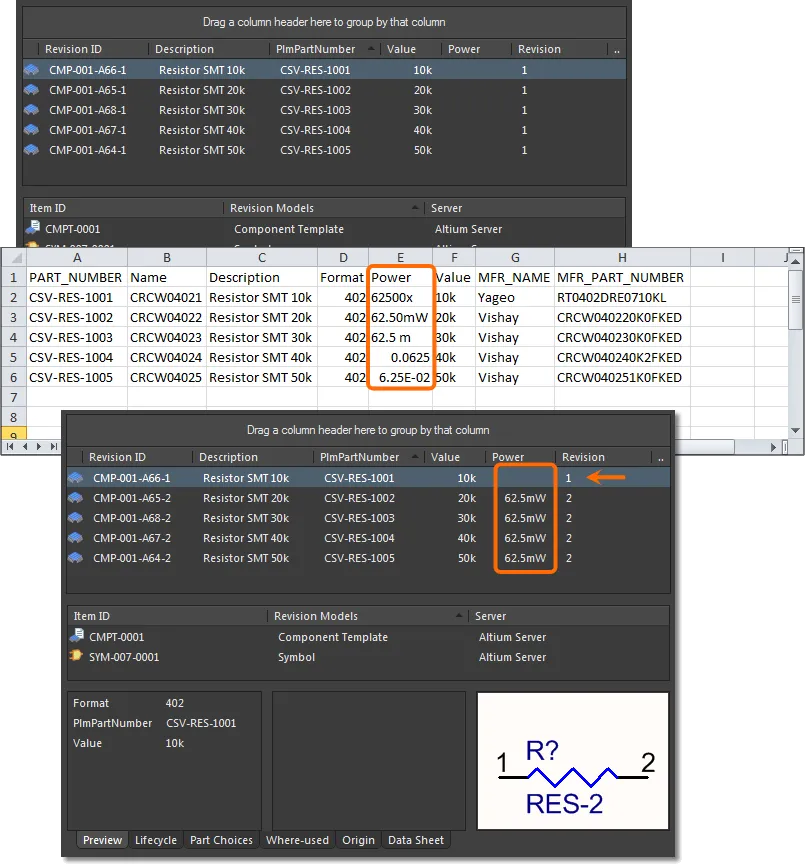
I risultati del processo di importazione CSV, come appaiono nell'immagine del pannello Explorer inferiore (sopra), mostrano gli effetti sia dell'interpretazione dei parametri sensibile alle unità sia della relativa gestione degli errori:
- Un valore Power non è stato aggiunto al componente
CSV-RES-1001 a causa dell'errore di formato nei dati sorgente CSV.Non è stata creata una nuova revisione per il componente CSV-RES-1001 (rimane a Revision 1).
- I formati sorgente del valore Power per tutti gli altri componenti sono stati interpretati correttamente dai dati sorgente.
- Sono state create nuove revisioni per i componenti aggiornati correttamente.
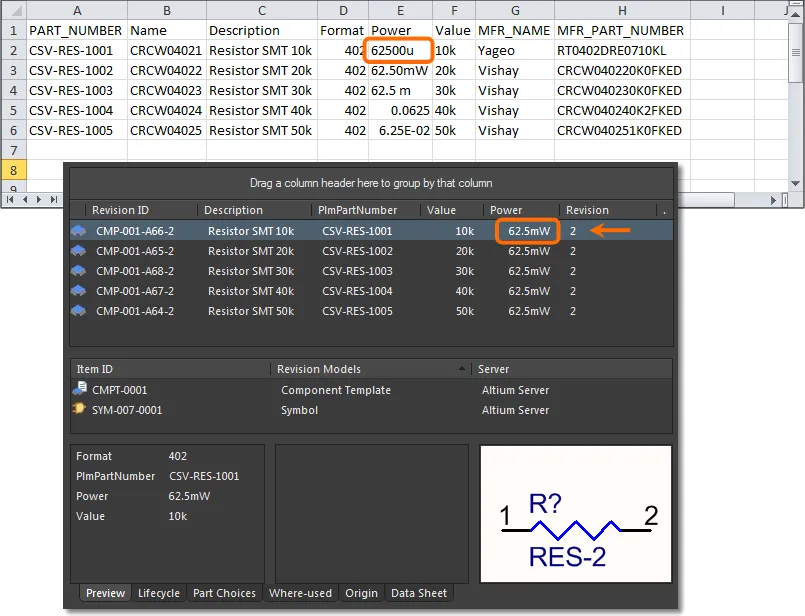
Un successivo processo di importazione dei dati del componente, con un valore Power rivisto (62500u) per il componente CSV-RES-1001, viene interpretato correttamente per quel componente, come mostrato nell'immagine seguente. I dati del componente di libreria del Workspace sono stati aggiornati, creando una nuova revisione (Revision 2).

 Localizzato tramite A