Parent page: Processi e flussi di lavoro
Altium Designer offre un potente ambiente di progettazione collaborativa. Parte di questo è il supporto per Workflows, che guidano i progettisti di un'azienda attraverso i tipici processi di progettazione quotidiani, quali:
- Richiesta di nuovi componenti di libreria del Workspace
- Esecuzione di revisioni di progetto
- Creazione di nuovi progetti Workspace.
Ogni Workflow utilizzato per implementare uno specifico processo di progettazione viene creato come parte di un Process Definition. Può quindi essere indicato come il Workflow sottostante di quel processo, o semplicemente come una Process Workflow.
I processi, e i relativi Workflow, vengono creati e gestiti tramite l'interfaccia browser del Workspace di Enterprise Server, da un amministratore di quel Workspace.
Per le tre aree di progettazione menzionate in precedenza, con l'installazione del server sono inclusi workflow di processo predefiniti. Alcuni di questi sono attivati per l'uso immediato. Usali, modificali oppure creane di tuoi secondo necessità, in modo da soddisfare le esigenze della tua azienda. Altri sono esempi: questi non possono essere attivati e usati così come sono. Ognuno di questi è quindi più simile a un "modello": modificalo in base ai requisiti della tua azienda, assegnagli un nome e salvalo come una nuova definizione di processo, che can potrai poi attivare e utilizzare insieme a tutte le altre definizioni.
Un potente Process Workflow Editor offre la flessibilità necessaria per creare processi con workflow semplici o complessi quanto serve, in linea con i requisiti della tua azienda.
Accesso ai processi
Tutta la gestione dei processi viene eseguita dall'area Processes (Admin – Processes) dell'interfaccia browser del Workspace di Enterprise Server.
Per poter visualizzare l'area Processes dell'interfaccia, devi aver effettuato l'accesso come amministratore del tuo Workspace di Enterprise Server.
 Accesso all'area Processes dell'interfaccia browser del Workspace di Enterprise Server: il centro di comando per lavorare con i processi e i relativi workflow.
L'interfaccia Processes è presentata nelle seguenti quattro schede:
- Browser – fornisce un elenco riepilogativo di tutti i processi (attivi o chiusi). Un "cruscotto dei processi" centralizzato, se vuoi.
- Part Requests – fornisce un'area dedicata per gestire i processi relativi al tema della richiesta di componenti.
- Project Activities – fornisce un'area dedicata per gestire i processi relativi al tema del lavoro con i progetti Workspace, come le revisioni di progetto e la pubblicazione in un sistema PLM.
- Project Creations – fornisce un'area dedicata per gestire i processi relativi al tema della creazione di nuovi progetti di progettazione nel Workspace.
Le ultime tre schede possono essere definite Process Themes. I temi di processo consentono di raggruppare intuitivamente i vari processi per area di progettazione. Consentono inoltre al software di supportare la creazione di nuovi processi includendo solo gli elementi di workflow necessari per una determinata area, semplificando così la costruzione del workflow richiesto. In prospettiva, questo approccio fornisce ad Altium una base per estendere l'interfaccia con l'aggiunta di ulteriori temi, quando necessario.
Le sezioni seguenti esaminano queste varie schede in modo più dettagliato.
Scheda Browser
Usa questa scheda per consultare centralmente tutti i processi attivi o chiusi, in tutti i temi di processo. Per impostazione predefinita, la scheda presenta tutti i processi Active (in esecuzione). Passa alla visualizzazione di tutti i processi Closed (ad esempio completati, rifiutati o terminati) utilizzando il campo a discesa sopra l'elenco.
 Consulta tutti i processi attivi da un'unica comoda posizione. Passa il mouse sull'immagine per vedere un esempio di consultazione di tutti i processi chiusi.
Per ogni voce vengono presentate le seguenti informazioni (ove applicabile):
- Status – lo stato del processo. Può essere uno dei seguenti:
-
 Active – il processo è attualmente attivo e il relativo workflow è in avanzamento.
-
 On hold – il processo è attualmente attivo, ma è in attesa di un input iniziale, come l'assegnazione del responsabile, prima che il workflow possa proseguire.
-
 Closed – il processo è ora chiuso, ad esempio perché è stato completato con successo oppure rifiutato.
-
 Terminated – il processo è ora chiuso ed è stato terminato direttamente da un amministratore del Workspace.
- Process Name – il nome della definizione di processo.
- Title – questo campo viene utilizzato per distinguere tra più istanze dello stesso processo. Il titolo è il nome del processo, con un suffisso di istanza (#1, #2 e così via).
- State – questo è lo stato attualmente raggiunto all'interno del workflow associato al processo.
- Assignee (Solo processo attivo) – questo è l'utente che ora ha un'attività da eseguire per far avanzare il processo dal suo stato corrente del workflow.
- Started By – l'utente che ha avviato il processo.
- Started At – la data e l'ora in cui il processo è stato avviato.
- Ended At (Solo processo chiuso) – la data e l'ora in cui il processo è stato chiuso.
Per un processo attivo è presente anche un controllo Terminate ( ). Fai clic su questo per forzare la chiusura di un processo. Il processo verrà spostato nell'elenco dei processi Closed.
I processi possono essere ordinati in base a qualsiasi colonna che possieda il controllo

: fai clic sul controllo o sul nome della colonna. È inoltre possibile eseguire ricerche utilizzando il campo
Search nella parte superiore dell'elenco. Per la ricerca possono essere usati i dati di tutti i campi tranne
Status,
Started At,
Ended At e
Terminate.
- Puoi anche importare una definizione di processo precedentemente esportata da file, direttamente dalla scheda Browser . Per farlo, fai clic sul pulsante
 . Nella finestra di dialogo Open visualizzata, individua e apri il file Workflow richiesto (*.aaw). Verrà rilevato il tema di processo corretto e il contenuto del file verrà caricato nel Process Workflow Editor. Per ulteriori informazioni, vedi Importazione/esportazione di una definizione di processo.
- Usa il pulsante
 per esportare un report delle attività attualmente elencate (Workflow di processo) come file
 *.csv dettagliato delimitato da virgole – vedi esempio . Active o Closed attività possono essere esportate e le voci da includere possono essere filtrate utilizzando il campo Search del nome del processo. Dal lato progettazione, il pannello Explorer di Altium Designer include un pulsante equivalente, nella scheda Activites durante la consultazione di un progetto (utilizzando la vista predefinita Project ) per scaricare i dati delle attività attualmente elencate relativi a quel progetto.
Fai clic su una voce di un processo per visualizzare un diagramma del workflow sottostante (nella scheda Diagram sotto l'elenco), che mostra cosa deve accadere affinché il processo venga completato e a che punto si trova il processo nel suo flusso, in termini di chi ha ora un'attività da eseguire per far avanzare il processo.
Fai clic sul controllo

in basso a destra per evidenziare il punto corrente raggiunto nel workflow: la voce dell'utente o degli utenti lampeggerà momentaneamente.
 Visualizzazione del workflow sottostante per un processo selezionato nella relativa scheda Diagram. Ogni workflow è costruito in forma diagrammatica, consentendoti di vedere a colpo d'occhio in quale punto del workflow si trova attualmente un processo e chi ha ora l'attività successiva per continuare l'avanzamento di quel processo.
Sono disponibili anche le seguenti schede aggiuntive:
- Data – mostra tutti i dati pertinenti del processo. Per un processo di revisione di progetto, ad esempio, possono includere il progetto e il relativo set di dati, il tipo di revisione, le persone coinvolte nella revisione ed eventuali allegati aggiuntivi. Per un processo di richiesta componente, possono includere datasheet allegati, dati parametrici ed eventuali componenti preliminari.
Le entità applicabili, come allegati, datasheet, progetto e set di dati del progetto (Item-Revision), appariranno come collegamenti ipertestuali per una rapida navigazione o apertura. Hai anche la possibilità di configurare i dati parametrici visibili all'utente standard in questa scheda. Durante la modifica del workflow di un processo, e senza alcun elemento selezionato, i dati che possono essere presentati nella scheda Data sono elencati nel riquadro di destra. Fai clic sul controllo Edit per accedere al relativo modulo (<ProcessName> Data).
- History – mostra una cronologia delle azioni eseguite lungo il workflow del processo.
 Usa le schede Data e History per consultare rispettivamente maggiori dettagli sul processo e una traccia dell'attività del suo workflow.
Schede Richieste componenti/Attività di progetto/Creazioni progetto
Usa queste schede, che raccolgono i processi in temi specifici, per visualizzare, creare e gestire i workflow di processo da utilizzare rispettivamente quando si richiede un nuovo componente di libreria del Workspace, si eseguono revisioni di progetto o si pubblica in un sistema PLM, oppure si creano nuovi progetti di progettazione.
Per impostazione predefinita, la regione superiore di una scheda presenta tutte le versioni Latest dei processi definiti all'interno del tema. Passa alla visualizzazione dei processi definiti All (cioè tutte le versioni) utilizzando il campo a discesa sopra l'elenco.
 Esempio di consultazione delle versioni più recenti dei processi definiti per un determinato tema (in questo caso, il tema Project Activities).
Per ogni voce vengono presentate le seguenti informazioni:
- Process Name : version – il nome della definizione di processo e la relativa versione. Per assicurarti di visualizzare/lavorare sempre con la versione più recente, verifica che il campo a discesa della versione sopra l'elenco sia impostato su Latest.
- Instances (active / all) – il numero di istanze di questa versione della definizione di processo attualmente attive, insieme al numero totale di istanze che sono state avviate.
- Created By – l'utente che ha creato questa versione della definizione di processo.
- Created At – la data e l'ora in cui questa versione della definizione di processo è stata creata (salvata e distribuita).
- Start – come amministratore, puoi avviare una nuova istanza di questa versione della definizione di processo facendo clic sul controllo
 . Questo è disponibile solo se la definizione di processo è stata attivata. Se il processo è stato sospeso, oppure è una definizione di esempio (modello), il controllo apparirà come
  e non sarà possibile avviare un'istanza.
- Active – mostra se questa versione della definizione di processo è attiva () e può quindi essere utilizzata, oppure è stata sospesa (
 ), oppure è una definizione di esempio (modello) (
 ) e quindi non può essere utilizzata. Solo le definizioni di processo attive compariranno nell'area pertinente della GUI di Altium Designer, per l'uso da parte dei progettisti. Fare clic sull'icona per commutare lo stato attivo, ove applicabile.
È possibile utilizzare (rendere attiva e avviare) solo la versione più recente di una definizione di processo. Le versioni precedenti non possono essere utilizzate, ma possono essere modificate per produrre una versione successiva. Inoltre, le definizioni di processo di esempio (il cui
Active stato è contraddistinto da
) non possono essere utilizzate così come sono. Ognuna di esse è più simile a un "modello": modificarla in base ai requisiti della propria azienda, assegnarle un nome e salvarla come nuova definizione di processo, che
can potrà quindi essere attivata e utilizzata, insieme a tutte le altre definizioni.
- Edit – fare clic sul controllo
 per modificare il workflow sottostante della definizione di processo. Il diagramma del workflow per questa versione della definizione di processo verrà presentato nel Process Workflow Editor, come punto di partenza da cui lavorare. Qualsiasi amministratore può modificare qualsiasi definizione di processo definita dall'utente, indipendentemente da chi abbia originariamente creato tale definizione, e salvarla e distribuirla come versione successiva. Per le definizioni di processo predefinite fornite da Altium, è possibile creare una nuova definizione di processo basata sulla modifica di una di queste (in sostanza un fork), ma non è possibile modificare direttamente una definizione predefinita. Per ulteriori informazioni sulla modifica di una definizione di processo, vedere Modifica di una definizione di processo esistente.
- Remove – fare clic sul controllo per rimuovere (eliminare) questa versione della definizione di processo. Si noti che alcune delle definizioni di processo predefinite fornite da Altium non possono essere rimosse (e pertanto non dispongono di tale controllo). Se è stata avviata almeno un'istanza della definizione di processo, indipendentemente dal fatto che sia ancora attiva o meno, la definizione non può essere rimossa (il controllo di eliminazione verrà rimosso).
Le definizioni di processo possono essere ordinate in base a qualsiasi colonna che possieda il controllo
: fare clic sul controllo o sul nome della colonna. È anche possibile eseguire ricerche utilizzando il campo
Search nella parte superiore dell'elenco. I dati nelle colonne
Process Name : version e
Created By possono essere utilizzati per la ricerca.
Fare clic su una voce relativa a una definizione di processo per visualizzarne il workflow diagrammatico nella scheda Diagram sotto l'elenco. Se è presente un'istanza attualmente attiva di un processo, la vista mostrerà in quale punto del flusso si trova quel processo, in termini di chi ha ora un'attività da eseguire per far avanzare il processo.
Se sono attive più istanze di un processo, la vista
Diagram mostrerà uno stato combinato. Fare clic sul controllo
in basso a destra per evidenziare il punto corrente raggiunto nel workflow: la voce dell'utente o degli utenti lampeggerà momentaneamente.
 Visualizzazione del workflow sottostante per un processo selezionato nella relativa scheda Diagram.
Definizioni di processo predefinite
Un certo numero di definizioni di processo è fornito da Altium, nei tre temi di processo, come parte dell'installazione di Enterprise Server. Alcune di queste sono attivate per l'uso immediato e possono essere utilizzate così come sono, mentre altre sono esempi: non possono essere attivate e utilizzate direttamente. Tutte possono essere usate come punto di partenza per creare le proprie definizioni di processo secondo necessità. Utilizzare le seguenti sezioni comprimibili per accedere alle informazioni sulle definizioni di processo fornite.
Altium-supplied Part Request Process Definitions
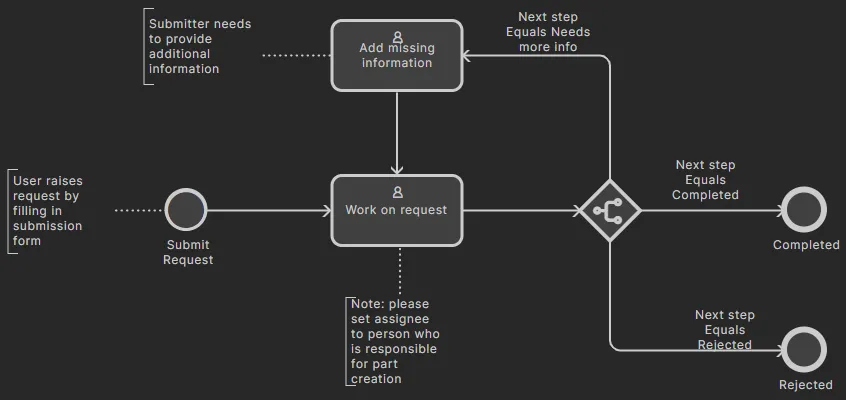
- New Part Request – attivata per impostazione predefinita, è rimovibile e il relativo diagramma del workflow è mostrato di seguito.
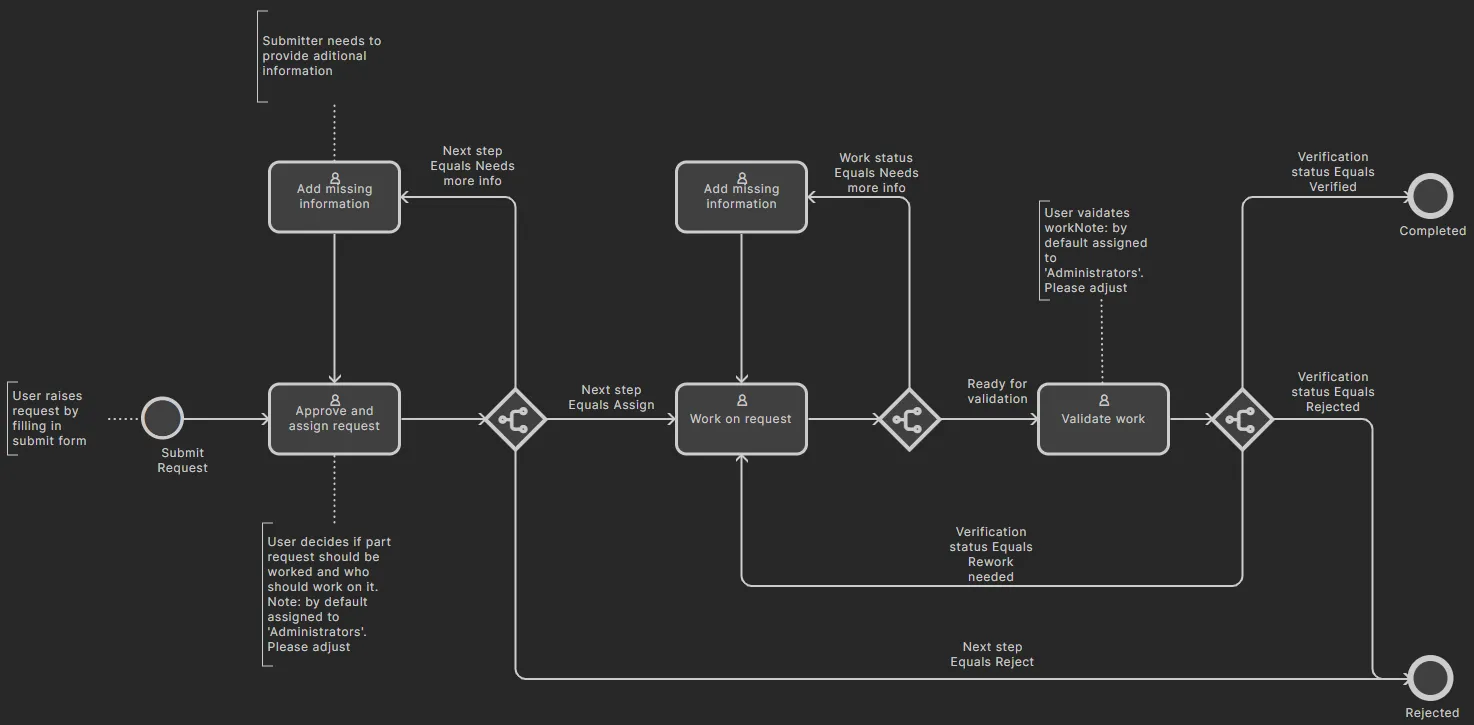
- New Part Request Assign – definizione di esempio, è rimovibile e il relativo diagramma del workflow è mostrato di seguito.
- New Part Request Multiple Tasks – definizione di esempio, è rimovibile e il relativo diagramma del workflow è mostrato di seguito.

New Part Request with Lifecycle Change – definizione di esempio, è rimovibile e il relativo diagramma del workflow è mostrato di seguito. Quando il componente richiesto è stato creato, viene automaticamente portato allo stato del ciclo di vita Prototype.

- New Part Request Notify 3rd Party – definizione di esempio che fornisce la possibilità di attivare una notifica EDS con parametri dal workflow e attendere una risposta da EDS. Può essere utilizzata per integrare un sistema di terze parti nei processi di Enterprise Server (richiede l'accesso all'SDK di Enterprise Server), offrendo la possibilità di personalizzare ulteriormente i workflow e supportare l'influenza delle decisioni nel workflow di un processo da una fonte esterna. È rimovibile e il diagramma del workflow è mostrato di seguito.
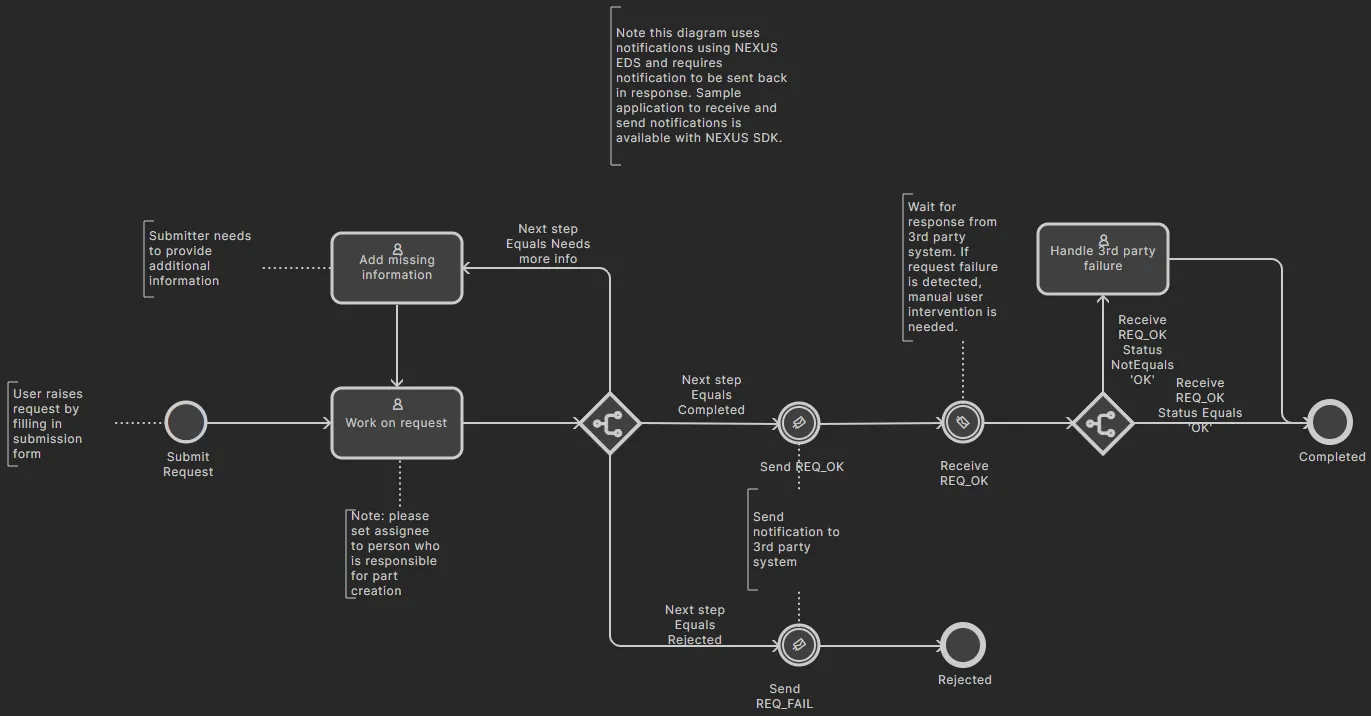
Un'applicazione di esempio – Process Listener – per ricevere e inviare notifiche utilizzando l'EDS di Enterprise Server è disponibile con l'SDK di Enterprise Server.
- Part Request with PLM Part Create – definizione di esempio che supporta la creazione automatica di un componente nella propria istanza PLM e quindi la propagazione del numero di parte generato al componente nel Workspace. È rimovibile e il diagramma del workflow è mostrato di seguito.
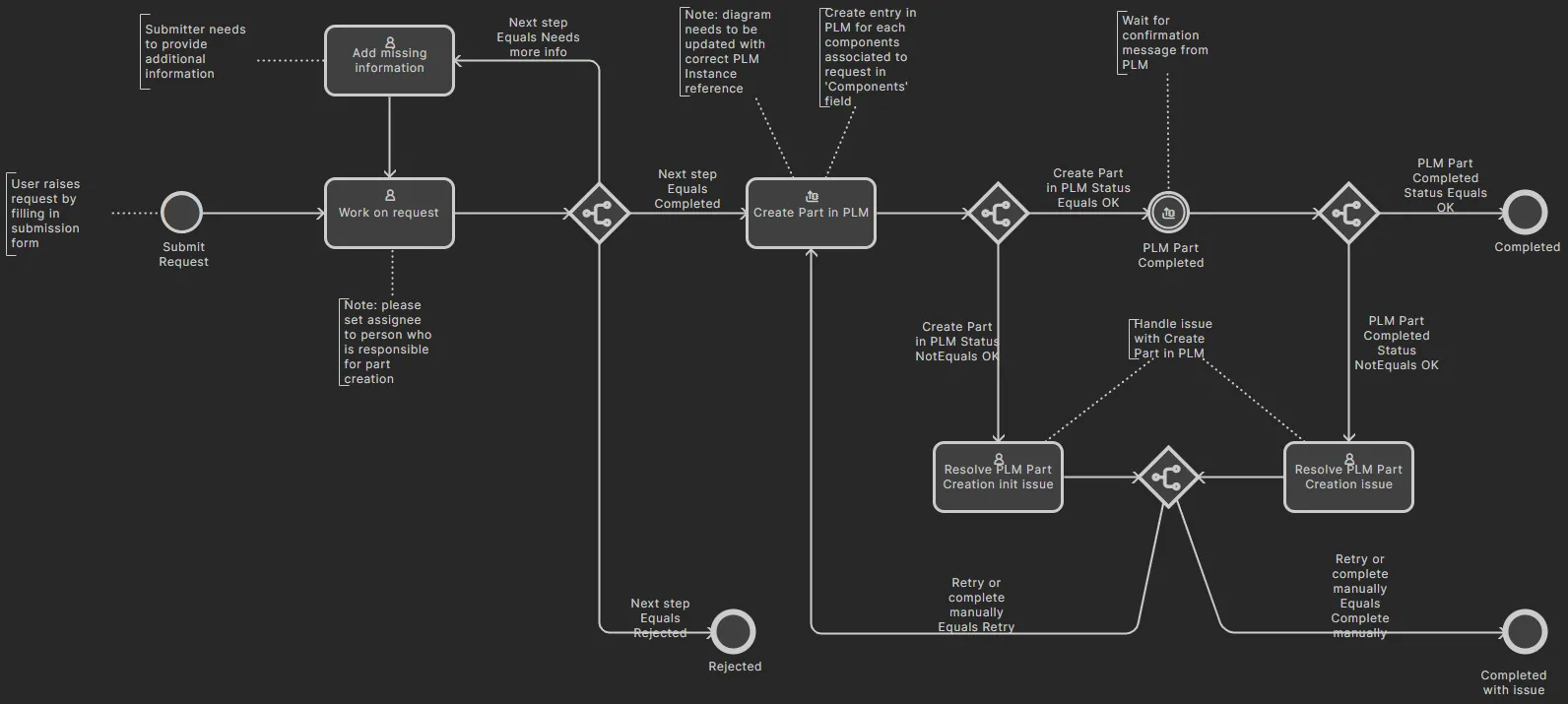
Un aspetto importante da notare è che, quando si modifica questa definizione di esempio per crearne una propria, è necessario specificare l'istanza PLM nella quale devono essere creati i componenti. Selezionare l'entità Create Part in PLM nel diagramma del workflow e scegliere l'istanza PLM dal menu a discesa associato al campo PLM Instance. Questo menu elenca tutte le istanze PLM attualmente definite (come definito nella pagina PLM Integration dell'interfaccia).
Altium-supplied Project Activity Process Definitions
- Ad Hoc Review – attivata per impostazione predefinita, è rimovibile e il relativo diagramma del workflow è mostrato di seguito.
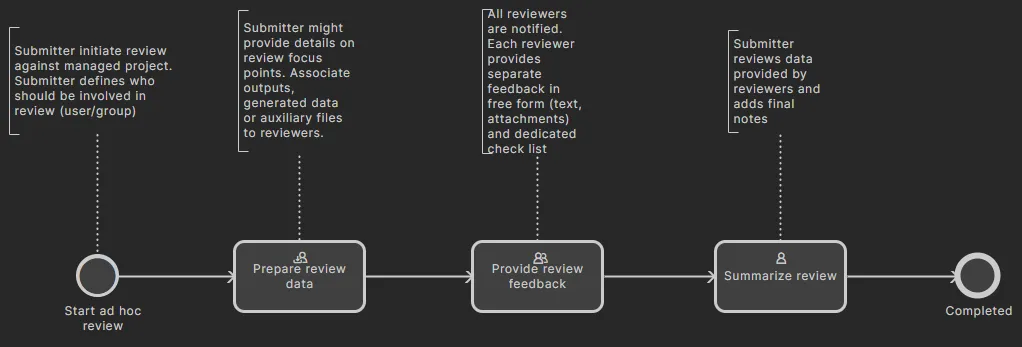
- Handoff Review – attivata per impostazione predefinita, è rimovibile e il relativo diagramma del workflow è mostrato di seguito.
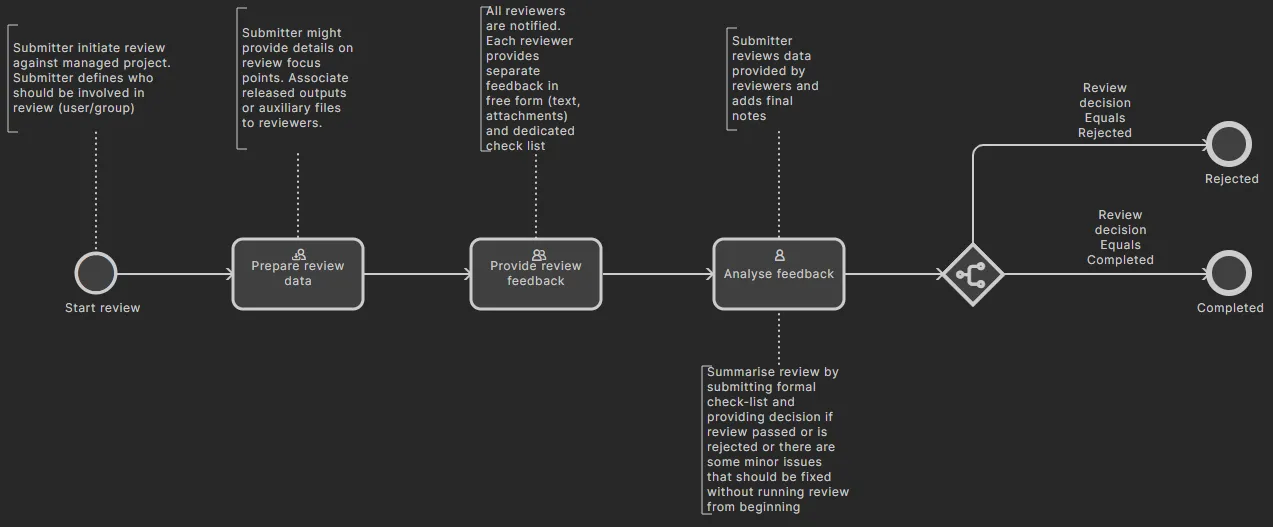
- Milestone Review – attivata per impostazione predefinita, non è rimovibile e il relativo diagramma del workflow è mostrato di seguito.

- Project Releaser with Publish – definizione di esempio che fornisce la possibilità di pubblicare in un'istanza PLM integrata come fase aggiuntiva del Project Releaser. È rimovibile e il diagramma del workflow è mostrato di seguito.

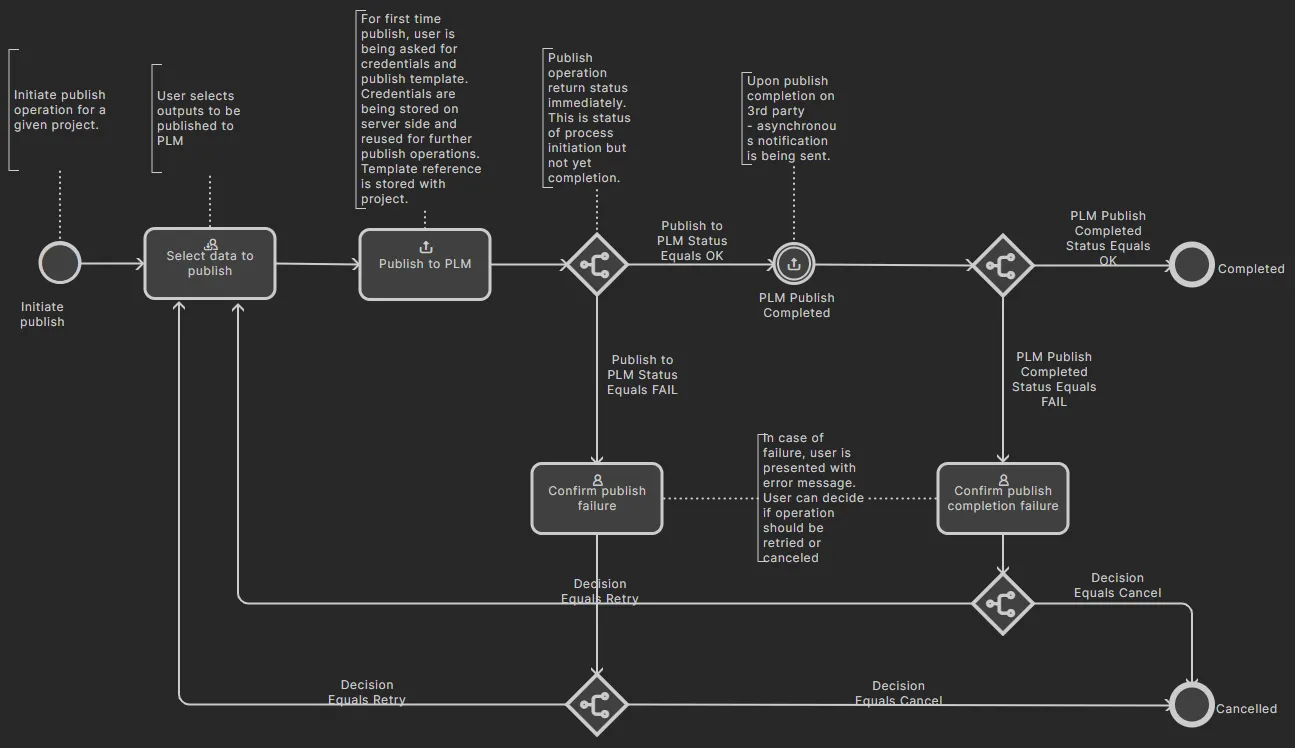
- Publish to PLM (User selects) – definizione di esempio che consente la pubblicazione degli output rilasciati del progetto Workspace in un'istanza PLM integrata, ma con la possibilità per l'utente di selezionare esattamente quali output pubblicare. È rimovibile e il diagramma del workflow è mostrato di seguito.
Altium-supplied Project Creation Process Definitions
- Project – definizione di esempio, è rimovibile e il relativo diagramma del workflow è mostrato di seguito.
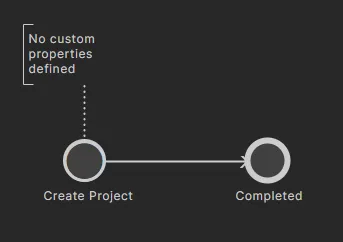
- Project (with parameters) – definizione di esempio, è rimovibile e il relativo diagramma del workflow è mostrato di seguito.
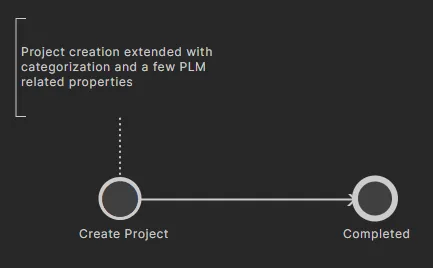
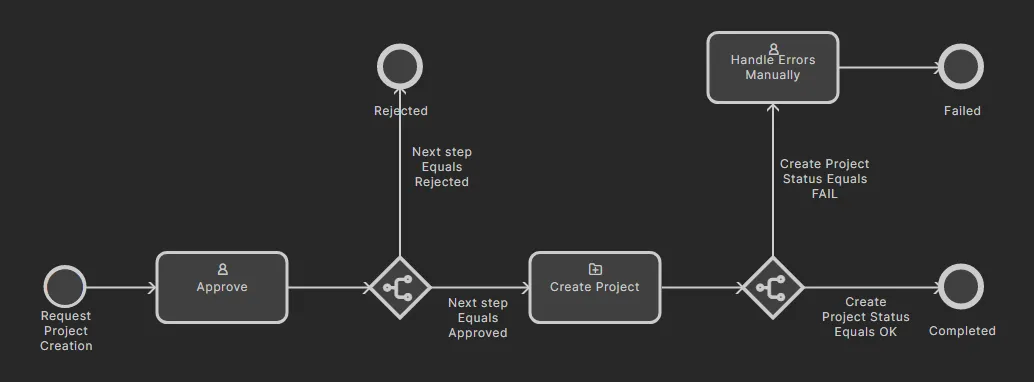
Request Project Creation – definizione di esempio, è rimovibile e il relativo diagramma del workflow è mostrato di seguito. Un utente assegnato deve approvare la creazione del progetto prima che possa procedere.
- Project with initialise in PLM – definizione di esempio che supporta la creazione automatica di numeri di parte nella propria istanza PLM e quindi la loro propagazione come parametri Workspace del progetto Workspace . È rimovibile e il diagramma del workflow è mostrato di seguito.

L'installazione di Enterprise Server include anche il processo
LibSync che sincronizza i dati dei componenti tra Enterprise Server e un'istanza PLM di destinazione. Si tratta di un workflow di processo "integrato" di sola lettura e pertanto non è modificabile né incluso nell'elenco dei processi nella pagina
Processes del Workspace (
Admin » Processes). Per ulteriori informazioni, vedere
Sincronizzazione dei componenti PLM.
Aggiunta di una nuova definizione di processo
Related page: Definizione di un workflow di processo
I nuovi processi possono essere creati utilizzando il Process Workflow Editor dedicato. Per accedere all'editor, attivare la scheda del tema in cui si desidera creare il nuovo processo, quindi fare clic sul pulsante  in alto a destra della pagina.
È importante attivare prima il tema, in modo che il processo venga creato con il Type corretto.
 Accesso al Process Workflow Editor. Assicurandosi che il tema di processo desiderato sia attivo prima dell'accesso, la nuova definizione di processo verrà impostata sul tipo di tema corretto.
Assegnare alla nuova definizione di processo un nome significativo, quindi costruire graficamente il workflow e definire gli aspetti richiesti di ciascun elemento in quel flusso. Per le attività utente, viene utilizzato un User Form Editor per creare il modulo richiesto che verrà presentato all'utente, per raccoglierne l'input quando gli viene assegnata un'attività nel punto pertinente del workflow.
 Il potente Process Workflow Editor offre la flessibilità necessaria per creare processi con workflow tanto semplici o complessi quanto richiesto, in linea con le esigenze della propria azienda.
Una volta definito il processo come richiesto, fare clic sul pulsante  per aggiungerlo all'elenco dei processi disponibili per quel tema di processo. La nuova definizione di processo verrà attivata e sarà pronta per l'uso.
L'Editor segnalerà eventuali problemi nel diagramma del workflow che ne impediscono il salvataggio e la distribuzione; ad esempio, un diagramma deve avere un evento Start e almeno un evento End definito. Inoltre, un'Attività utente deve avere almeno un campo modulo e un assegnatario.
Modifica di una definizione di processo esistente
Qualsiasi amministratore può modificare qualsiasi definizione di processo definita dall'utente, indipendentemente da chi abbia originariamente creato tale definizione, e salvarla e distribuirla come versione successiva. Per farlo, fare clic sul controllo della definizione di processo che si desidera modificare. Il diagramma del workflow per questa versione della definizione di processo verrà presentato nel Process Workflow Editor, come punto di partenza da cui lavorare.
Per le definizioni di processo fornite da Altium, è possibile creare una nuova definizione di processo basata sulla modifica di una di queste (in sostanza un fork), ma non è possibile modificare direttamente una definizione predefinita.
 Esempio di modifica di una definizione di processo esistente: accesso al Process Workflow Editor, con cui eseguire le modifiche richieste.
Apportare le modifiche necessarie al workflow diagrammatico del processo, incluse eventuali modifiche ai moduli associati alle attività utente, quindi fare clic sul pulsante per salvare di fatto la definizione come versione successiva. Nell'esempio qui riportato, la definizione di processo originale Company Pre-release Review : 1 (versione 1) viene modificata e salvata per diventare Company Pre-release Review : 2 (versione 2).
 Una volta apportate le modifiche, salvare e distribuire come versione successiva di tale definizione di processo.
Utilizzando il campo a discesa in alto a sinistra e impostando la voce su All, è possibile visualizzare tutte le versioni delle definizioni di processo esistenti. Nell'immagine seguente sono visibili entrambe le versioni della definizione di processo Company Pre-release Review.
 Visualizzazione di tutte le versioni della definizione di processo di esempio Company Pre-release Review. Si noti che solo la versione più recente (versione 2) può essere attivata e utilizzata.
È possibile utilizzare solo la versione più recente di una definizione di processo (renderla attiva e avviarla). Le versioni precedenti possono tuttavia essere usate come punto di partenza per creare una versione successiva. Se si elimina la versione più recente di una definizione di processo, la versione immediatamente precedente diventerà di fatto la più recente e potrà nuovamente essere resa attiva e utilizzata (avviando istanze).
Importazione/Esportazione di una definizione di processo
Le definizioni di processo possono essere esportate e importate, consentendo di riutilizzarle rapidamente tra istanze di Enterprise Server: un vero risparmio di tempo quando il workflow sottostante a un processo è particolarmente complesso e dover, per così dire, "reinventare la ruota" sarebbe altrimenti un compito scoraggiante.
Per importare:
- Accedere alla scheda del tema (Part Requests, Project Activities, Project Creations) corrispondente alla definizione di processo che si desidera importare.
Se si tenta di importare una definizione di processo nel tema sbagliato, il software lo segnalerà e l'importazione verrà impedita.
- Fare clic sul pulsante per creare una nuova definizione di processo e accedere a Process Workflow Editor.
- Fare clic sul pulsante
 . Nella finestra di dialogo Open visualizzata, individuare e aprire il file Workflow richiesto (*.aaw). Il contenuto del file sovrascriverà completamente qualsiasi elemento attualmente definito per la definizione di processo (nome, diagramma, ecc.).
È anche possibile importare da file una definizione di processo precedentemente esportata, direttamente dalla scheda
Browser dell'interfaccia. A tale scopo, fare clic sul pulsante
. Nella finestra di dialogo
Open visualizzata, individuare e aprire il file Workflow richiesto (
*.aaw). Verrà rilevato il tema di processo corretto e il contenuto del file verrà caricato in
Process Workflow Editor.
Per esportare:
- Fare clic sul controllo per accedere alla modalità di modifica della versione richiesta della definizione di processo che si desidera esportare.
- In Process Workflow Editor, fare clic sul pulsante
 . La definizione di processo verrà esportata come file Workflow (<ProcessDefinitionName>.aaw) nella cartella predefinita dei download definita per il browser Web.
- Fare clic sulla voce Processes nell'albero di navigazione a sinistra dell'interfaccia browser del Workspace per uscire da Process Workflow Editor senza apportare modifiche alla definizione di processo.
Accesso ai workflow di processo da Designer
Related pages: Esecuzione di revisioni del progetto, Pubblicazione su un PLM, Richieste di componenti basate su processo
Una volta create, secondo le esigenze della propria azienda, le definizioni di processo richieste per ciascun tema di processo disponibile, quelle attivate saranno disponibili per l'uso da parte di tutti gli utenti una volta connessi al Workspace di Enterprise Server. Le sezioni seguenti illustrano dove un progettista può accedere e avviare questi processi attivi, sia tramite Altium Designer sia tramite l'interfaccia browser del Workspace.
Gli amministratori del Workspace possono, come già accennato, avviare una nuova istanza di qualsiasi definizione di processo attivata direttamente dalla scheda del tema di processo corrispondente nell'area
Processes dell'interfaccia browser del Workspace, facendo clic sul controllo
.
Richieste di componenti
Related page: Richieste di componenti basate su processo
All'interno di Altium Designer, è possibile accedere alle definizioni di processo attivate che fanno parte del tema Part Requests nei seguenti punti:
- Dal pannello Components. Fare clic con il pulsante destro nell'area principale del pannello: le definizioni di processo attive per la richiesta di componenti sono disponibili nel sottomenu Operations » Submit Request. In alternativa, fare clic sul collegamento Submit request nella sezione Need more components?.
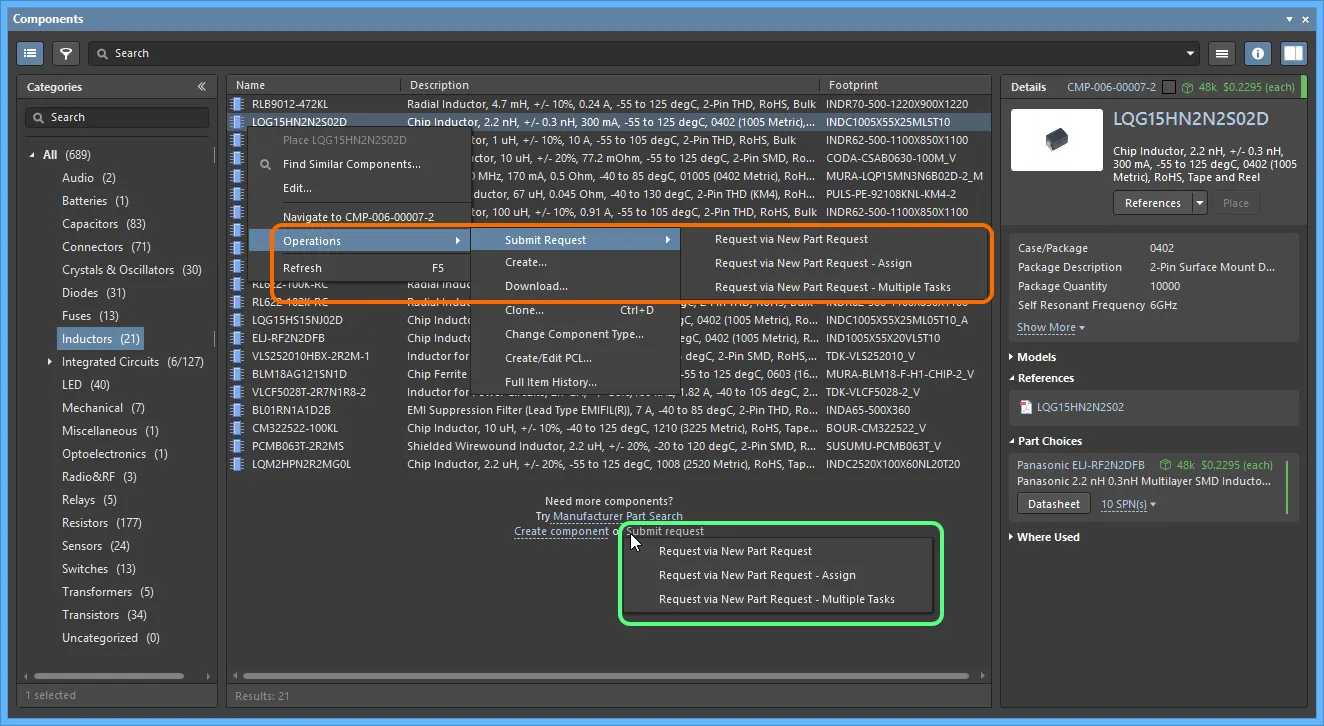
Se non sono disponibili definizioni di processo attive per il tema di processo Part Requests, il sottomenu Submit Request sarà disattivato (non disponibile). Potrebbe essere necessario disconnettersi dal Workspace e riconnettersi, oppure riavviare Altium Designer, per aggiornare.
- Dal pannello Manufacturer Part Search. Se l'elemento di ricerca attualmente selezionato non ha l'icona
 , il riquadro Information (a cui si accede facendo clic su
  ) presenterà il pulsante
  . Fare clic sulla parte a discesa del pulsante per accedere a un menu con le definizioni di processo attive per la richiesta di componenti. Facendo clic direttamente sulla parte principale del pulsante verrà avviata la prima definizione di processo nell'elenco.
La richiesta di un componente tramite il pannello Manufacturer Part Search offre il vantaggio aggiuntivo di compilare automaticamente per l'utente le informazioni chiave, inclusi tutti i datasheet e le informazioni parametriche.
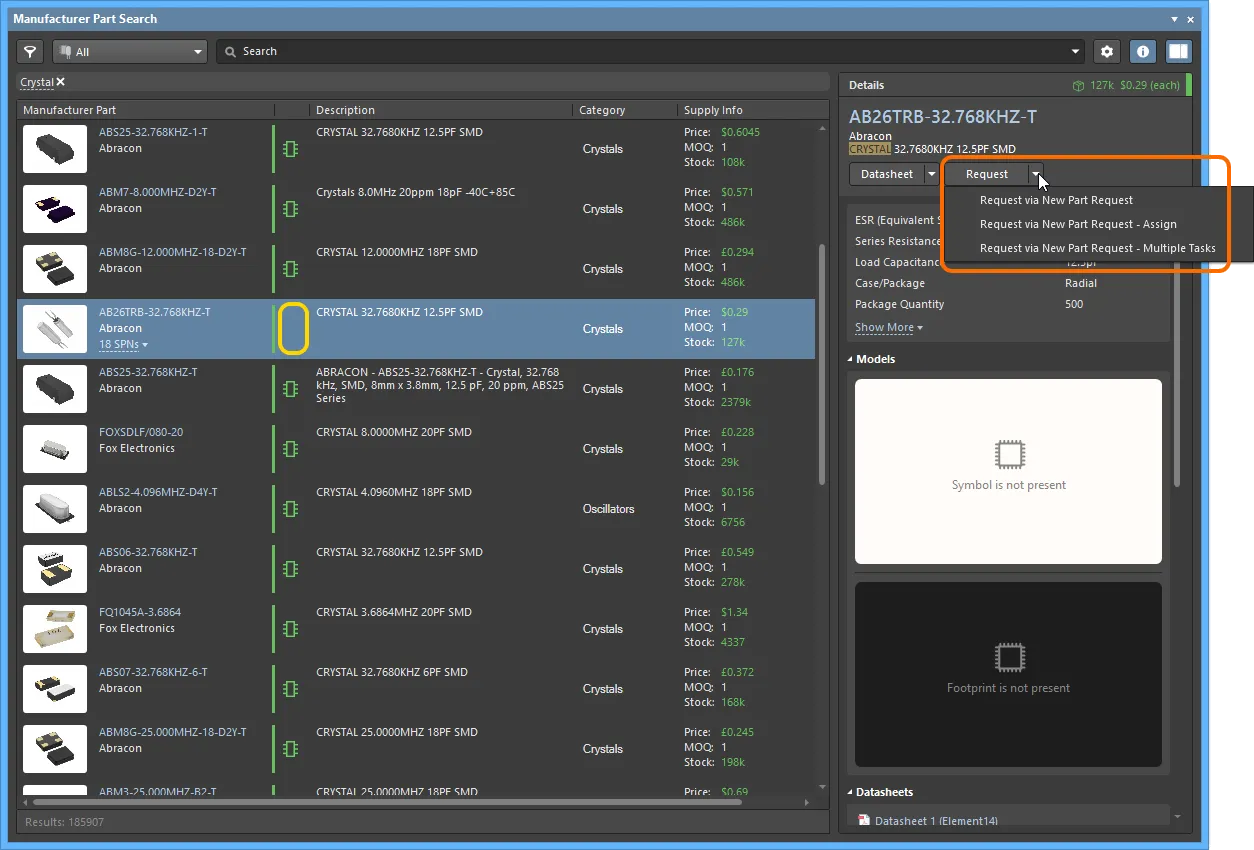
Se non sono disponibili definizioni di processo attive per il tema di processo Part Requests, il pulsante
sarà disattivato (non disponibile). Potrebbe essere necessario disconnettersi dal Workspace e riconnettersi, oppure riavviare Altium Designer, per aggiornare.
Se l'elemento di ricerca attualmente selezionato ha un'icona , le definizioni di processo attive per la richiesta di componenti saranno disponibili dal menu associato al pulsante  (fare clic sulla parte a discesa del pulsante).
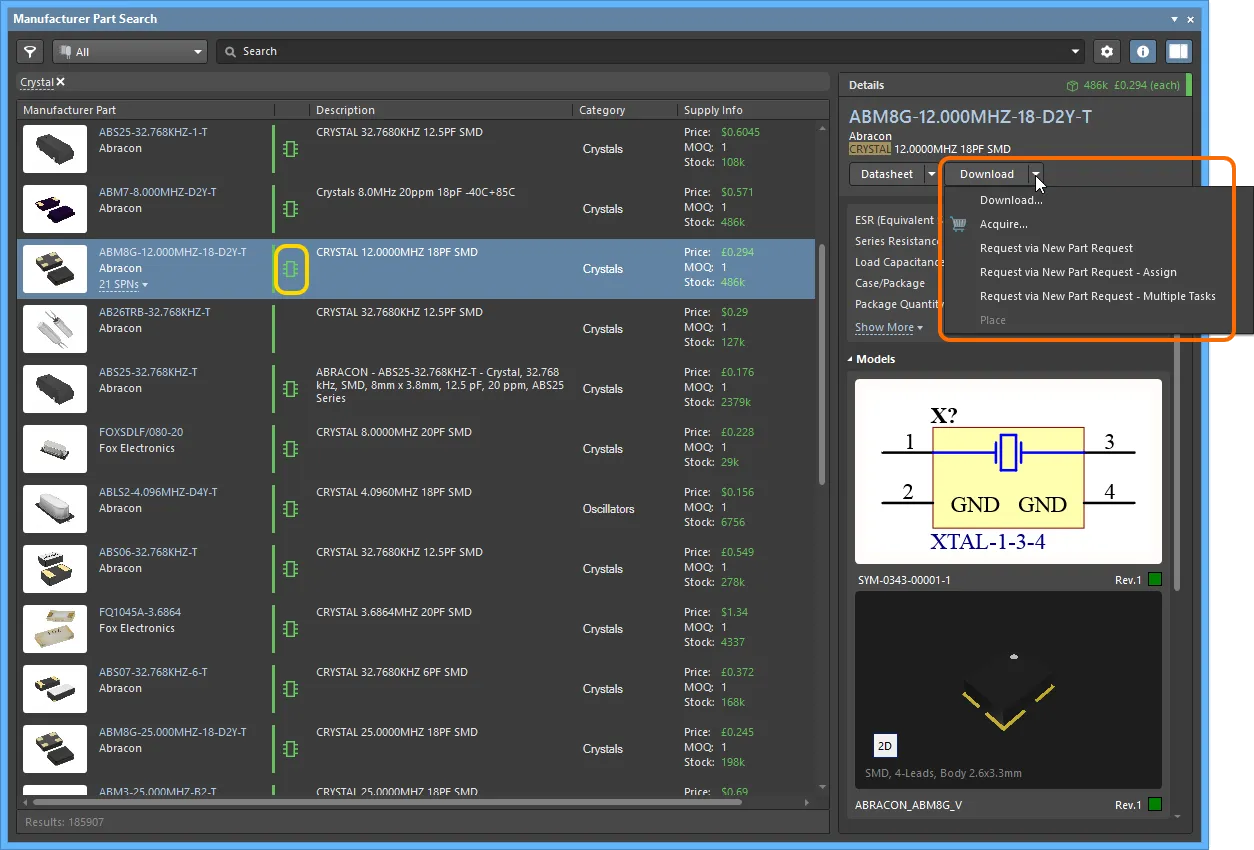
Le definizioni di processo attive per la richiesta di componenti sono accessibili anche dal menu contestuale dell'area principale del pannello, dal sottomenu Submit Request.

Se non sono disponibili definizioni di processo attive per il tema di processo Part Requests, il sottomenu Submit Request sarà disattivato (non disponibile). Potrebbe essere necessario disconnettersi dal Workspace e riconnettersi, oppure riavviare Altium Designer, per aggiornare.
- Dal pannello Explorer, dopo aver eseguito una ricerca. Sarà disponibile il pulsante
 che, se premuto, presenterà le definizioni di processo attive per la richiesta di componenti tra cui scegliere.
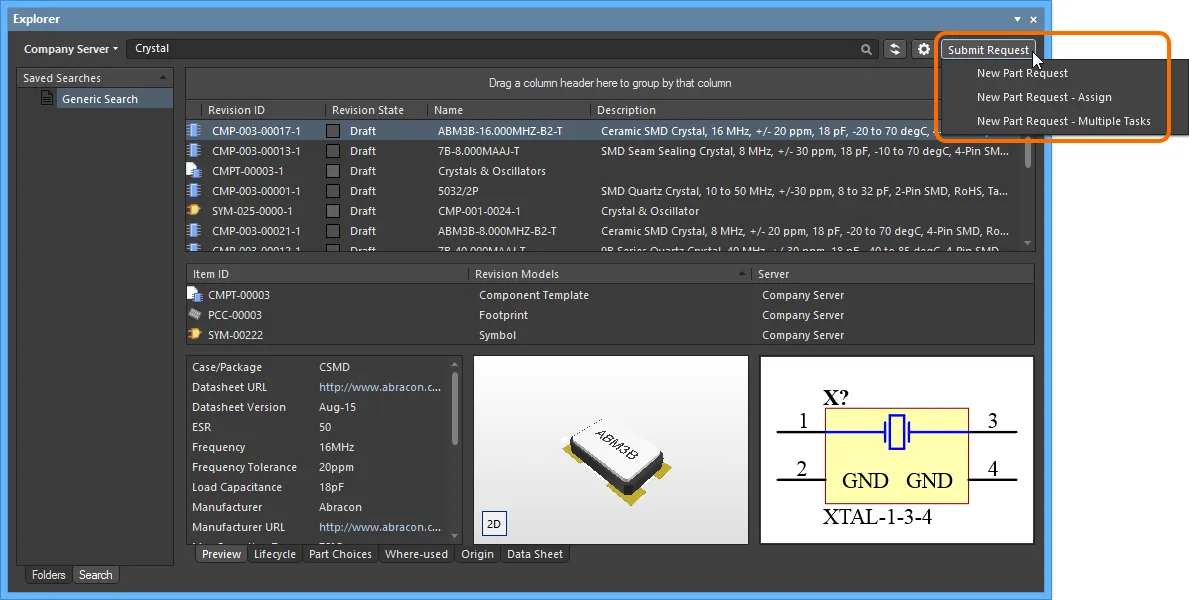
Si noti che se la funzionalità
Legacy Part Requests feature è stata abilitata, il pulsante apparirà come

. Nel menu comparirà anche una voce aggiuntiva relativa alle nuove richieste di componenti che utilizzano tale funzionalità legacy. Questa avrà il suffisso
(Legacy). Se non sono disponibili definizioni di processo attive per il tema di processo Part Requests e la funzionalità Legacy Part Requests non è abilitata, il pulsante
Submit Request non verrà mostrato. Potrebbe essere necessario disconnettersi dal Workspace e riconnettersi, oppure riavviare Altium Designer, per aggiornare.
Dall'interfaccia browser del Workspace, è possibile accedere alle definizioni di processo attivate che fanno parte del tema Part Requests dalla pagina Part Requests, facendo clic sul pulsante  in alto a destra della pagina.
 Accesso alle definizioni attivate di Part Requests dalla pagina Part Requests dell'interfaccia browser del Workspace.
Se non sono disponibili definizioni di processo attive per il tema di processo Part Requests, il pulsante
non sarà disponibile. Se esiste una sola definizione di processo, il pulsante non apparirà con funzionalità a discesa e avvierà immediatamente quel processo al clic.
Attività di progetto
Related pages: Esecuzione di revisioni del progetto, Pubblicazione su un PLM, Integrazione PLM.
Le definizioni di processo attivate che fanno parte del tema Project Activities sono accessibili in vari punti.
Revisione del progetto e pubblicazione PLM standard
All'interno di Altium Designer, è possibile accedere alle definizioni di processo attivate per la revisione del progetto e la pubblicazione, che fanno parte del tema Project Activities, dal sottomenu Project Activities del menu contestuale accessibile con clic destro sulla voce del progetto, oppure dal menu principale Project » Project Activities:

Disponibili anche dal sottomenu contestuale
Project Activities, accessibile facendo clic con il pulsante destro sulla voce del progetto di progettazione nel pannello
Projects.
Se non sono disponibili definizioni di processo attive per la revisione del progetto e la pubblicazione PLM standard per il tema di processo Project Activities, i menu non saranno visibili.
Dall'interfaccia browser del Workspace, è possibile accedere alle definizioni di processo attivate per la revisione del progetto e la pubblicazione, che fanno parte del tema Project Activities, dalla pagina Projects dell'interfaccia. Selezionare il progetto richiesto, quindi fare clic sul pulsante  .
.
 Accesso alle definizioni attivate di Project Activities (revisione del progetto e pubblicazione PLM standard) per un progetto del Workspace, nell'area Projects dell'interfaccia browser del Workspace.
Se non sono disponibili definizioni di processo attive per la revisione del progetto e la pubblicazione PLM standard per il tema di processo Project Activities, il pulsante
non verrà mostrato.
Pubblicazione PLM tramite Project Releaser
All'interno di Altium Designer, il processo di pubblicazione su un'istanza PLM come parte di Project Releaser è accessibile dal sottomenu Project » Project Releaser per il progetto attivo, oppure facendo clic con il pulsante destro sulla voce del progetto di progettazione nel pannello Projects e scegliendo il processo dalla voce del menu contestuale Project Releaser.

Creazione di progetti
All'interno di Altium Designer, è possibile accedere alle definizioni di processo attivate che fanno parte del tema Project Creations in tre punti:
- Dal sottomenu principale File » New » Project in <WorkspaceName>.

- Dal sottomenu contestuale Convert to Managed Project, accessibile facendo clic con il pulsante destro sulla voce di un progetto locale nel pannello Projects.

- Dal sottomenu contestuale Clone, accessibile facendo clic con il pulsante destro sulla voce di un progetto nella finestra di dialogo Open Project dialog quando è selezionata la posizione Workspace.
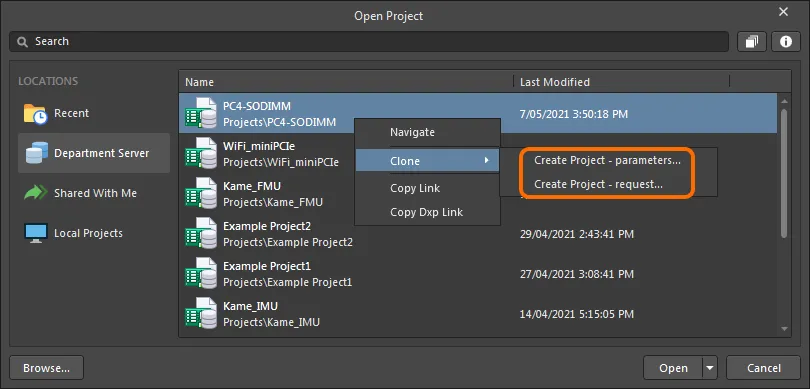
Si noti che quando è attiva almeno una definizione di processo per il tema di processo Project Creations, la possibilità di creare un nuovo progetto Workspace tramite la finestra di dialogo
Create Project dialog (
File » New » Project) è disabilitata: il Workspace connesso non è disponibile come posizione di destinazione.
RegularI progetti di tipo (Local) e
VCS possono essere creati normalmente tramite questa finestra di dialogo.
Se non sono disponibili definizioni di processo attive per il tema di processo Project Creations, che è il caso predefinito in una nuova installazione di Enterprise Server, i menu dei processi non saranno visibili e sarà possibile creare un progetto Workspace tramite la finestra di dialogo Create Project, come di consueto.
Si noti inoltre che, in questa configurazione predefinita, il comando Convert to Managed Project cambia in Make Project Available on Server.
Dall'interfaccia browser del Workspace, è possibile accedere alle definizioni di processo attivate che fanno parte del tema Project Creations nei seguenti punti:
- Dalla pagina principale Projects dell'interfaccia, facendo clic sul pulsante
 .
.
 Accesso alle definizioni Project Creations attivate dall'area principale Projects dell'interfaccia browser del Workspace.
- Dalla pagina Projects dell'interfaccia, quando si desidera clonare un progetto specifico. Selezionare il progetto richiesto, quindi fare clic sul pulsante
 per accedere ai processi nel menu.
 Accesso alle definizioni Project Creations attivate quando si desidera clonare un progetto Workspace, nell'area Projects dell'interfaccia browser del Workspace.
Se non sono disponibili definizioni di processo attive per il tema di processo Project Creations, che è il caso predefinito in una nuova installazione di Enterprise Server, il menu offrirà la funzionalità di base per la clonazione del progetto (Clone). Questa non è correlata alla funzionalità del flusso di lavoro del processo.

 Localizzato tramite A