
Richieste di componenti
A colpo d'occhio
- Scopri come creare una nuova richiesta di componente in Altium Designer, inclusi i campi obbligatori e i dettagli facoltativi che aiutano i responsabili delle librerie a soddisfarla.
- Comprendi come visualizzare, monitorare e modificare le richieste di componenti nel pannello Explorer, incluse la visibilità, le assegnazioni e gli aggiornamenti di stato.
- Scopri come utilizzare colonne, ordinamento e raggruppamento nella vista della cartella delle richieste di componenti per gestire le informazioni in modo più efficace.
Il numero di componenti a disposizione di un ingegnere per realizzare il prossimo progetto può variare da poche centinaia, distribuiti tra singole librerie di simboli e modelli, a centinaia di migliaia, archiviati in un database aziendale dedicato ai componenti. Ma, indipendentemente dal numero di componenti disponibili, ce ne saranno sempre altri che non lo sono e che devono essere creati e aggiunti per poterli riutilizzare.
In un piccolo studio di progettazione, un ingegnere cambia semplicemente ruolo e diventa il Librarian, creando rapidamente i componenti necessari che mancano al proprio repertorio di progettazione. Per un'organizzazione più grande, invece, che dispone di un reparto dedicato alle librerie per ampliare e mantenere i componenti di progettazione, accessibili a tutti gli ingegneri e progettisti dell'organizzazione, ha senso inviare a quel reparto le richieste di nuovi componenti mancanti. Per offrire una soluzione elegante a questa esigenza, Altium Designer, insieme al tuo Workspace connesso, mette a disposizione la funzionalità Part Requests.
Un ingegnere può semplicemente inviare una richiesta per la creazione di uno o più componenti e ricevere una notifica quando la richiesta è stata completata e i componenti sono stati resi disponibili, oppure quando è stata rifiutata, con la relativa motivazione. Il richiedente fornisce quante più informazioni essenziali possibili a supporto della richiesta (produttore e codici componente, descrizioni, eventuali schede tecniche pertinenti in formato PDF o come URL). È persino possibile creare componenti abbozzati che il responsabile delle librerie potrà poi sviluppare e completare.
Creazione di richieste di componenti
Le richieste di componenti possono essere create e gestite all'interno di Altium Designer tramite il pannello Explorer.
Aggiunta di una richiesta
È possibile aggiungere una nuova richiesta di componenti dalla cartella Part requests del pannello Explorer, selezionata nella scheda Folders del pannello, utilizzando il pulsante  in alto a destra nel pannello. Inoltre, se la ricerca di un componente non produce risultati, il pulsante diventa disponibile sopra la finestra dei risultati nella scheda Search del pannello Explorer. Per aggiungere una nuova richiesta di componenti, fai clic su questo pulsante e scegli il comando New Request dal menu visualizzato. Si aprirà la finestra di dialogo New Part Request, nella quale potrai definire la richiesta.
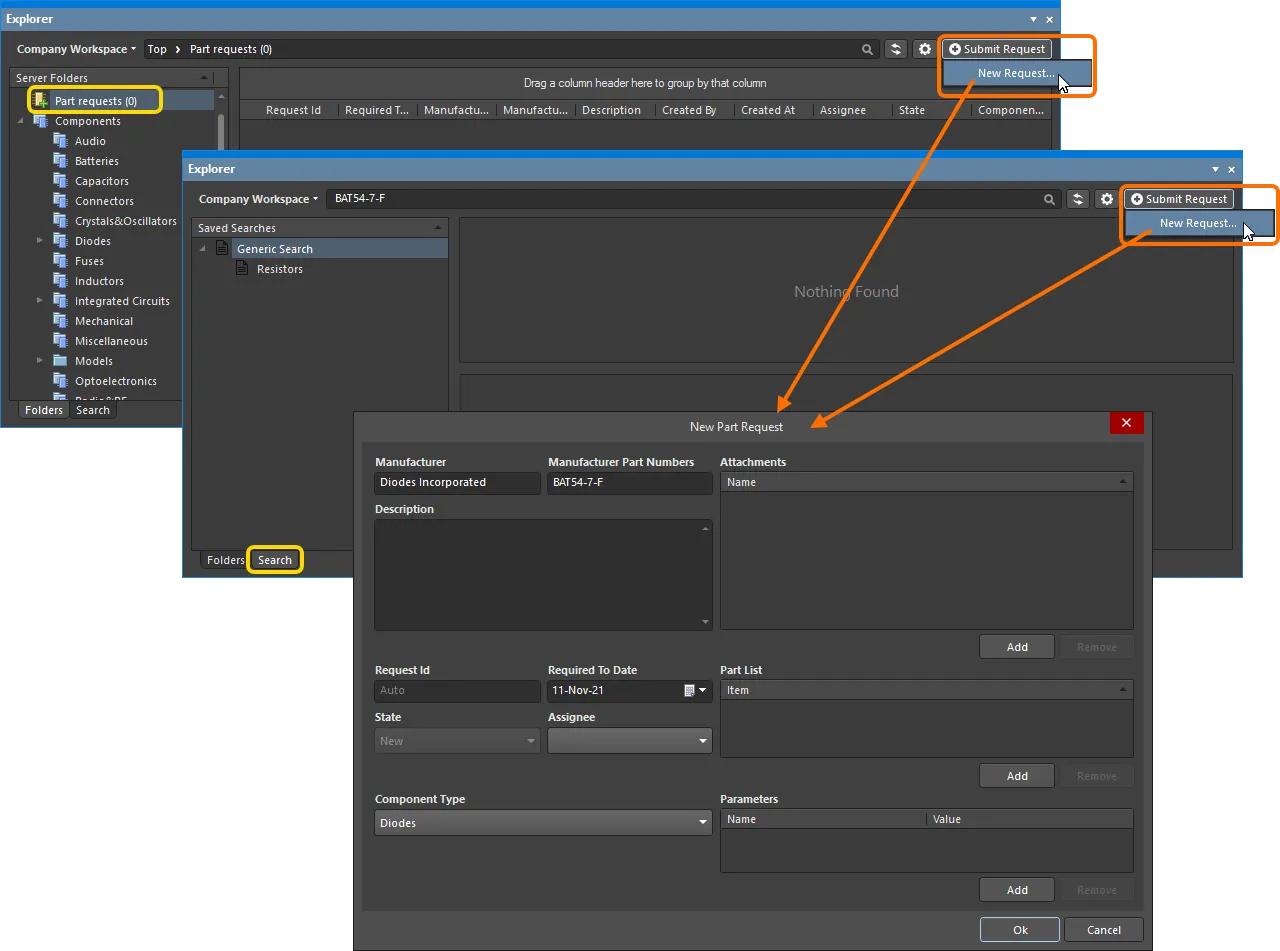
Aggiunta di una nuova richiesta di componenti direttamente da Altium Designer tramite il pannello Explorer.
Utilizza i controlli nella finestra di dialogo per fornire quante più informazioni possibili:
-
Manufacturer – questo campo obbligatorio indica al responsabile delle librerie chi è il produttore del componente.
-
Manufacturer Part Numbers – questo campo obbligatorio indica al responsabile delle librerie i codici specifici dei componenti da creare. Se sono presenti più codici componente, devono essere separati da una virgola (,).
-
Description – questo campo può essere utilizzato per fornire una descrizione dettagliata del componente (generalmente tratta dalla scheda tecnica del produttore).
-
Request ID – viene generato automaticamente e assegnato alla richiesta, consentendo agli utenti di seguirne facilmente l'avanzamento.
-
Required To Date – utilizza questo campo per specificare la data entro la quale i componenti devono essere pronti. Inserisci direttamente la data (nel formato
dd/mm/yyyy) oppure fai clic sul pulsante a destra per aprire un calendario a comparsa con cui specificare la data richiesta.
-
State – questo campo di sola lettura indica lo stato della richiesta. Lo stato predefinito per una nuova richiesta è
New. -
Assignee – questo campo mostra quale responsabile delle librerie sta attualmente lavorando alla richiesta. L'elenco a discesa contiene tutti i membri del Workspace che appartengono ai ruoli designati come responsabili delle librerie; tali ruoli vengono designati tramite la relativa pagina di amministrazione dell'interfaccia browser del Workspace.
-
Component Type – questo campo può essere utilizzato per specificare il tipo di componente richiesto. L'elenco a discesa include tutti i tipi attualmente definiti nella pagina Gestione dati – Tipi di componenti della finestra di dialogo Preferences.
-
Attachments – quest'area può essere utilizzata per allegare qualsiasi file utile relativo al componente richiesto, ad esempio una scheda tecnica in PDF, un'immagine o un documento. Fai clic sul pulsante
 per individuare i file tramite una finestra di dialogo standard.
-
Part List – utilizza quest'area per specificare eventuali componenti esistenti nel Workspace che hai creato come abbozzi temporanei. Fai clic sul pulsante
e cerca il componente desiderato. Il responsabile delle librerie potrà quindi soddisfare la richiesta. Se non esiste alcun componente abbozzato, il responsabile delle librerie creerà un nuovo componente nel Workspace, insieme ai modelli di dominio necessari (se non esistono già).
-
Parameters – quest'area può essere utilizzata per aggiungere un insieme di parametri specifici necessari per i componenti. Fai clic sul pulsante
e utilizza i campi visualizzati per fornire un nome e un valore per il parametro. Se non vengono specificati parametri, il responsabile delle librerie probabilmente aggiungerà quelli riportati nella scheda tecnica del componente, in conformità con le procedure aziendali.
Una volta definite tutte le informazioni necessarie, essenzialmente Manufacturer e Manufacturer Part Numbers (che sono obbligatori), fai clic su OK per creare la richiesta.
Visualizzazione delle richieste di componenti
In qualsiasi momento puoi visualizzare le richieste di componenti che hai avviato (come richiedente) o di cui sei responsabile (come bibliotecario). Puoi farlo dal pannello Explorer. Sia per chi ha avviato una richiesta di componente (Requester) sia per gli utenti definiti nei ruoli associati al ruolo Librarian (Librarians), le richieste vengono visualizzate nel pannello Explorer tramite una cartella Part requests dedicata.
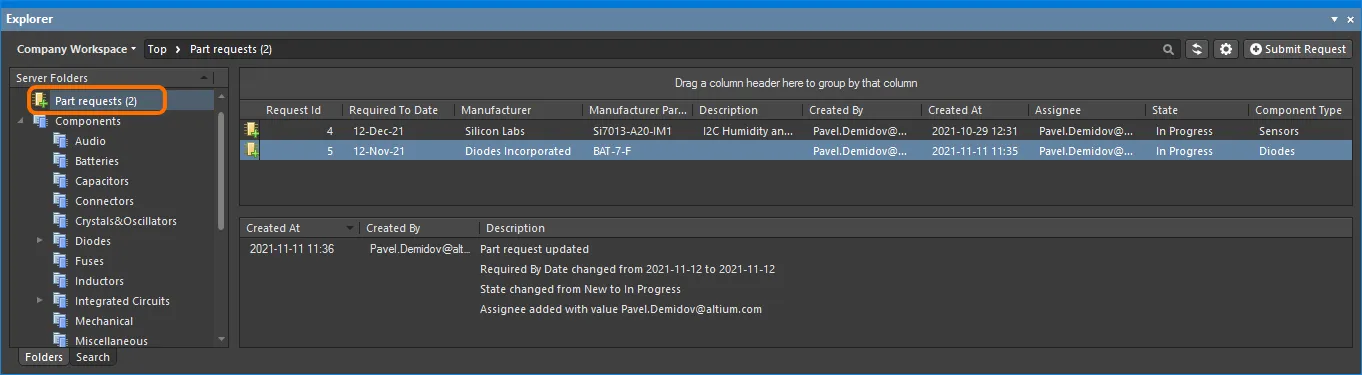
Esempio di richieste di componenti nella cartella Part requests. Tu visualizzi i componenti che hai richiesto; un bibliotecario visualizza i componenti che gli sono stati assegnati, oltre a quelli che devono ancora essere assegnati.
Selezionando una richiesta nell'area superiore, nell'area inferiore viene visualizzato un flusso di informazioni. Queste informazioni forniscono un riepilogo aggiornato di tutti gli eventi relativi alla richiesta, inclusi gli eventuali commenti del richiedente o del bibliotecario. Ogni voce del flusso è composta dai seguenti elementi:
-
Created At – la data e l'ora in cui si è verificato l'evento.
-
Created By – l'utente responsabile dell'evento (il richiedente o un bibliotecario).
-
Description – una voce composta da un messaggio generato automaticamente e dagli eventuali commenti inseriti dal richiedente o dal bibliotecario.
Modifica di una richiesta di componente esistente
Per modificare una richiesta di componente esistente, fai doppio clic sulla relativa voce nell'area superiore oppure selezionala e scegli il comando Edit dal menu contestuale dell'area, accessibile con il tasto destro del mouse.
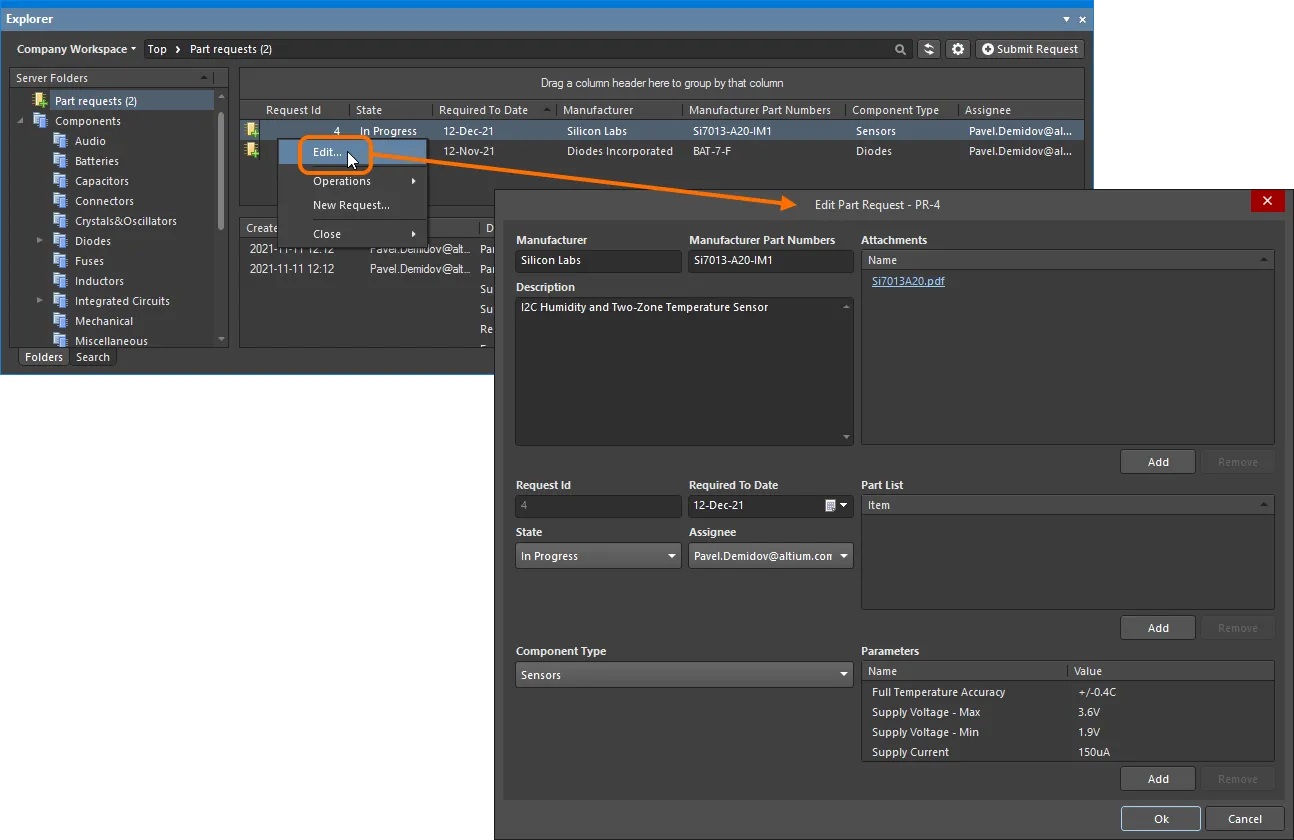
Accesso alla finestra di dialogo in cui è possibile modificare una richiesta di componente esistente.
Apporta le modifiche necessarie, quindi fai clic su OK.
Controllo della visualizzazione dei dati
Le sezioni seguenti forniscono ulteriori informazioni su come lavorare con i dati visualizzati nella cartella Part requests.
Controllo della visualizzazione delle colonne
Ogni colonna della vista corrisponde a un campo specifico della richiesta di componente. Per configurare le colonne da visualizzare, utilizza la finestra di dialogo Select Columns, accessibile facendo clic con il tasto destro sulle intestazioni delle colonne e scegliendo il comando Select Columns dal menu contestuale.
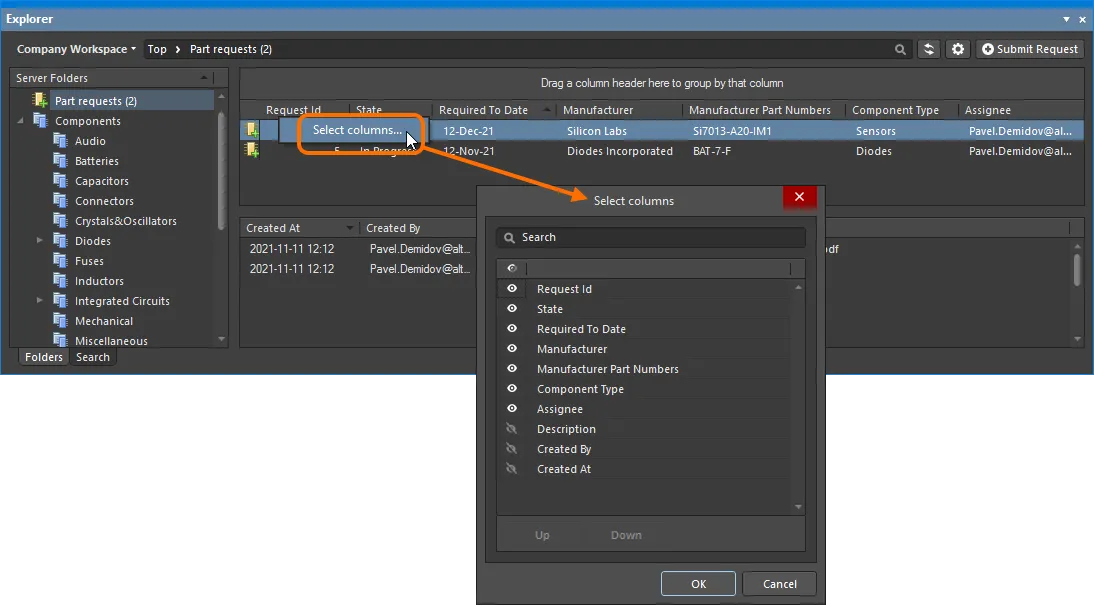
La finestra di dialogo Select Columns consente di definire quali dati vengono visualizzati nella cartella Part requests.
 (che diventerà
  ).
).Ordine e dimensionamento delle colonne
L'ordine delle colonne è personalizzabile. Fai clic sull'intestazione di una colonna e trascinala orizzontalmente nella nuova posizione desiderata. Le posizioni valide sono evidenziate da frecce verticali.
 e
e  . Tieni presente che è possibile spostare solo le voci abilitate alla visualizzazione.
Raggruppamento delle richieste di componenti
Le richieste di componenti possono essere raggruppate in base a qualsiasi intestazione di colonna visibile: fai clic su un'intestazione e tieni premuto il pulsante del mouse, quindi trascinala sul testo Drag a column header here to group by that column.
Per rimuovere il raggruppamento in base a una colonna, fai clic sul controllo  a sinistra del suo nome nell'area delle colonne raggruppate.
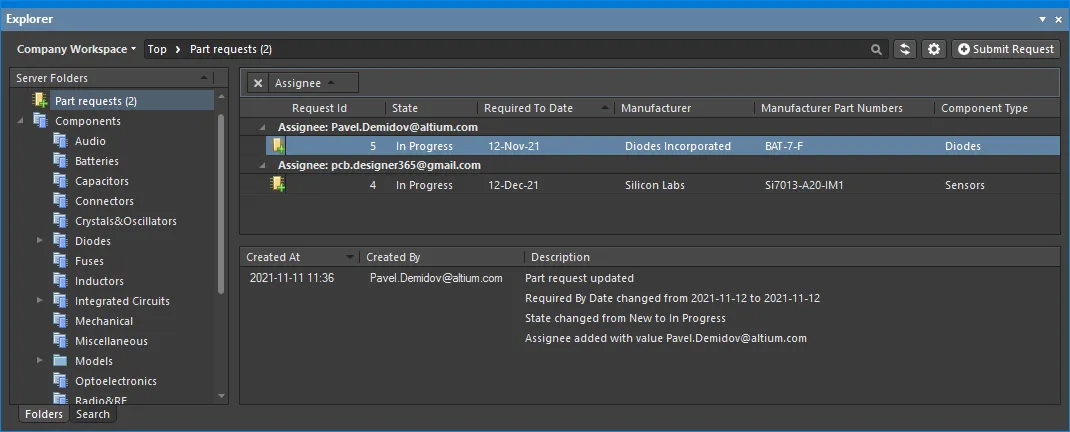
Un esempio di raggruppamento personalizzato (in base alla colonna Assignee).
Ordinamento
Le richieste di componenti possono essere ordinate in base a una colonna specifica facendo clic sulla relativa intestazione. Fai clic una volta per ordinare in modo crescente (in base al contenuto della colonna). Fai di nuovo clic per ordinare in modo decrescente.
Puoi ordinare in base a più colonne. Con le richieste di componenti già ordinate in base a una colonna specifica, esegui Shift+Click su un'altra colonna per applicare un ordinamento secondario in base al suo contenuto.
Filtraggio per colonna
Come in un foglio di calcolo Excel, puoi filtrare ulteriormente le richieste di componenti in base al contenuto di ciascuna colonna facendo clic sull'icona del filtro che compare sul lato destro dell'intestazione quando vi passi sopra con il puntatore ( ). Si aprirà un menu contenente una voce per ogni valore presente nella colonna. Fai clic su una voce per limitare l'elenco alle sole richieste di componenti con quel valore.
Quando viene applicato un filtro a una colonna, l'icona del filtro viene visualizzata in blu ( ), a indicare che è attivo un filtro basato su quella colonna. Puoi applicare filtri a più colonne di dati. Ogni filtro di colonna viene combinato con gli altri mediante l'operatore AND nel filtro complessivo. Nella parte inferiore dell'area viene visualizzata una rappresentazione testuale del filtro attualmente attivo.

Un esempio di filtraggio per colonna in azione.
 all'estrema destra della rappresentazione testuale del filtro. Per disattivare il filtro, deseleziona la casella di controllo a sinistra della sua rappresentazione testuale. Per riattivarlo, seleziona la casella di controllo.
Per personalizzare ulteriormente il filtro corrente, fai clic sul pulsante  all'estrema destra della rappresentazione testuale del filtro per aprire la finestra di dialogo Filter Editor. Utilizza questa finestra di dialogo per creare filtri più sofisticati e complessi in base alle tue esigenze.
Operazioni aggiuntive
Il menu contestuale dell'area superiore, accessibile con il tasto destro del mouse, contiene anche i seguenti comandi utili per lavorare con le richieste di componenti:
-
Operations » Create Component – consente di creare rapidamente un elemento componente vuoto a partire dalla richiesta di componente, fornendo al bibliotecario assegnato un punto di partenza per creare il componente richiesto. L'editor temporaneo dei componenti si aprirà in modalità di modifica di un singolo componente, pronto per la modifica diretta del componente. Definisci il componente, aggiungi i modelli di dominio e salva nel Workspace.
-
Operations » Export Data – consente di esportare i dati dalla sezione superiore. Si aprirà la finestra di dialogo Select columns for data export, in cui è possibile specificare i dati da esportare. La finestra di dialogo contiene tutte le possibili colonne della griglia; quelle attualmente visualizzate nel pannello sono abilitate per l'esportazione per impostazione predefinita. Dopo aver fatto clic su OK, si aprirà la finestra di dialogo standard di Windows Save As, in cui è possibile assegnare un nome al file esportato e salvarlo. Utilizzare il campo Save as type per scegliere il formato del file: file con valori separati da virgole (
*.csv) oppure file Excel (*.xls). -
Close » Completed – può essere utilizzato (in genere) dal responsabile della libreria per contrassegnare rapidamente la richiesta di un componente come completata senza doverla aprire in modalità di modifica.
-
Close » Rejected – può essere utilizzato (in genere) dal responsabile della libreria per rifiutare rapidamente la richiesta di un componente senza doverla aprire in modalità di modifica.
-
Close » Cancelled – può essere utilizzato dal responsabile della libreria (o dal richiedente) per annullare rapidamente la richiesta di un componente senza doverla aprire in modalità di modifica.
 Localizzato tramite A