
Monitoraggio dello stato di salute
Enterprise Server include un sistema completo di monitoraggio dello stato che consente agli amministratori di verificare e analizzare rapidamente la condizione, o “salute”, di un Enterprise Server. Il monitoraggio dello stato è disponibile dalla sezione Admin dell’interfaccia browser del Workspace (la pagina Server Health), oppure come strumento eseguibile standalone incluso nell’installazione di Enterprise Server sul PC host (lo strumento Server Health Monitor).
La funzione di monitoraggio dello stato fornisce un riepilogo visivo dello stato della configurazione e dei servizi di Enterprise Server, informazioni sulle risorse di sistema della macchina host e offre anche accesso a report di stato e file di log. Questo fornisce una panoramica immediata dello stato di Enterprise Server, consentendo agli amministratori di rilevare e risolvere in modo proattivo eventuali problemi che potrebbero influire sugli utenti del Workspace.
Ciascun approccio al monitoraggio dello stato e della salute di Enterprise Server presenta un proprio vantaggio specifico:
- Server Health page – come parte dell’interfaccia browser del Workspace di Enterprise Server, la pagina Server Health è disponibile agli amministratori sulla rete locale, offrendo la comodità dell’accesso remoto.
-
Server Health Monitor tool – l’eseguibile standalone Health Monitor (
avhealth.exe) è accessibile indipendentemente dallo stato di Enterprise Server e fornirà quindi dati e informazioni cruciali nell’improbabile eventualità che Enterprise Server non sia pienamente funzionante.
Pagina Server Health
All’interno dell’interfaccia browser del Workspace, selezionare Admin – Health nel menu principale per accedere alla pagina di report Server Health, che indicherà lo stato complessivo dell’installazione di Enterprise Server in riferimento al timestamp mostrato nella sezione superiore Status della pagina (Updated at: <timestamp>).

La pagina Server Health fornisce una visualizzazione immediata dello stato di Enterprise Server e della relativa infrastruttura di supporto.
Oltre al rapido riepilogo visivo dello stato del server, la pagina offre anche le seguenti funzionalità:
-
Possibilità di generare un report di stato da inviare al Supporto Altium (e in ultima analisi agli sviluppatori di Altium). Per farlo, fare clic sulla parte Generate del testo Generate status report for support team, nell’area Status della pagina: i report necessari verranno generati e raccolti in un unico archivio Zip (vault_status_report_<Date>.zip) e scaricati nella cartella di download predefinita del browser.
-
Possibilità di scaricare tutti i file di log, contenenti voci di errore e avviso da tutti i file di log disponibili del server, che normalmente si trovano nella cartella
\ProgramData\Altium\Altium365Data\logs. Per farlo, fare clic sul collegamento Download all logs, nella sezione Logs della pagina. I file verranno raccolti in un unico archivio Zip (AllLogs.zip) e scaricati nella cartella di download predefinita del browser. -
Utilizzare il collegamento Clear logs (situato nella parte inferiore della sezione Logs della pagina) per archiviare e quindi eliminare tutti i file di log esistenti. L’archivio (logs_<Date>.zip) verrà memorizzato nella cartella
\ProgramData\Altium\Altium365Data\logs.archive. -
Le informazioni della pagina Server Health vengono aggiornate periodicamente (come indicato dal timestamp di stato), ma è possibile attivare un aggiornamento su richiesta. Per aggiornare manualmente lo stato del server, fare clic sul collegamento refresh status, nell’area Status della pagina. Verrà verificato lo stato del server e del sistema e la pagina verrà aggiornata di conseguenza con lo stato corrente. La data e l’ora riflettono l’ultima volta in cui è stato controllato lo stato del server.
 Fare clic sul collegamento di aggiornamento per aggiornare le informazioni sullo stato di Enterprise Server.
Errori e avvisi
Come panoramica evidenziata dello stato di Enterprise Server, la pagina Server Health fornisce icone distinte di avviso/errore e descrizioni associate per le voci di stato che destano preoccupazione. Gli avvisi comuni includono backup dei dati scaduti, scadenze di licenza imminenti, un account utente admin/admin attivo oppure voci di errore rilevate in un file di log:
-
OK
 – le metriche rilevate rientrano in un intervallo o in una condizione accettabile.
-
Warning
 – Enterprise Server e la relativa infrastruttura di supporto funzionano correttamente, ma si consiglia una modifica per risolvere un problema potenziale o futuro.
-
Error
 – una parte di Enterprise Server o della relativa infrastruttura di supporto non funziona o non è configurata correttamente e richiede attenzione immediata.
Correzione dei problemi comuni
Sebbene eventuali problemi di prestazioni e di sistema possano probabilmente essere risolti migliorando le risorse e l’infrastruttura disponibili del PC host di Enterprise Server, i problemi nella sezione Environment and configuration della pagina Server Health possono generalmente essere risolti utilizzando le funzioni e gli strumenti disponibili per gli amministratori del Workspace:
-
Admin password – creare uno o più account amministratore specifici nella pagina Users, se non lo si è già fatto, e modificare la password (e preferibilmente il nome utente) dell’account predefinito
admin. -
Log level – se necessario, modificare il livello di logging di Enterprise Server intervenendo sulla voce
LogLevel=nella sezione General del fileLocalVault.ini, situato nella cartella di installazione di Enterprise Server sul PC host. I valori di livello consentiti sonoInfo(predefinito) eWarn. Con quest’ultima opzione, le informazioni generali di stato (chiamate API, avvio e arresto dei servizi, ecc.) non verranno incluse nei file di log; gli errori sono sempre inclusi. -
Licenses – un errore dovuto alla scadenza imminente della licenza di Enterprise Server viene gestito tramite la pagina Licenses dell’interfaccia browser (Admin – Licenses). Una licenza già scaduta può essere risolta accedendo all’interfaccia browser sulla macchina host di Enterprise Server.
-
Backups – un backup del Workspace può essere completato utilizzando lo strumento
avbackup.exe, disponibile nella cartellaTools\BackupToolall’interno dell’installazione di Enterprise Server sul PC host.
Report e log
Le prestazioni sia di Enterprise Server sia del PC host vengono testate e riepilogate (nelle sezioni Performance e System) e i log dei report sono resi disponibili per la generazione e il download:
- Logs – i log di Enterprise Server vengono scaricati come archivio zip nel percorso di download predefinito del browser (Download all logs). Includono log in testo semplice per tutti i servizi ospitati da Enterprise Server, in cui il file di log di ciascun servizio include eventi basati sul tempo (ed errori) dall’installazione di Enterprise Server o dalla cancellazione dei log (Clear logs).
- Reports – il report di stato di Enterprise Server viene scaricato come archivio zip nel percorso di download predefinito del browser (richiamato dal collegamento Generate nella sezione superiore Status della pagina). Questo report descrive lo stato delle condizioni e la configurazione di tutti gli elementi principali di Enterprise Server. Pensati come informazioni chiave per i team di supporto Altium, i report includono anche informazioni su stato e prestazioni dell’infrastruttura di supporto del PC host.
Strumento Health Monitor
L’installazione di Enterprise Server include il completo strumento On-Prem Enterprise Server Health Monitor che consente agli amministratori di verificare e analizzare rapidamente, a livello locale, la condizione o “salute” di Enterprise Server. Fornito come applicazione standalone indipendente insieme all’installazione di Enterprise Server, Health Monitor offre un riepilogo visivo dello stato della macchina host e della configurazione e dei servizi di Enterprise Server. La sua interfaccia include anche suggerimenti contestuali, oltre a informazioni e percorsi verso posizioni importanti e file di log.
Health Monitor presenta le informazioni sullo stato di Enterprise Server tramite una semplice GUI e, in termini generali, copre le seguenti aree critiche:
- Enterprise Server Environment – lo stato dell’hardware del PC host, come dischi rigidi, memoria, CPU e l’adeguatezza delle relative prestazioni.
- Enterprise Server Backend – lo stato del database di supporto, dell’archiviazione file e del repository di Enterprise Server.
- Enterprise Server Services – lo stato della gamma di servizi di Enterprise Server, ospitati come IIS Application Pool, come i servizi Identity, Authorization, License Manager e Network Installation.
Accesso allo strumento
In un’installazione predefinita di Enterprise Server, lo strumento Health Monitor si trova nella cartella \Program Files (x86)\Altium\Altium365\Tools\HealthMonitor come eseguibile avhealth.exe. Si noti che la cartella include anche uno strumento semplificato da riga di comando: avConsoleHealth.exe.
Quando viene eseguito lo strumento GUI Health Monitor (avhealth.exe), il programma interroga immediatamente Enterprise Server e i relativi sistemi host per popolare la schermata principale Dashboard di Health Monitor, selezionata (per impostazione predefinita) nelle schede superiori. Fare clic sul pulsante Refresh ( ) per riattivare il processo e aggiornare la schermata.
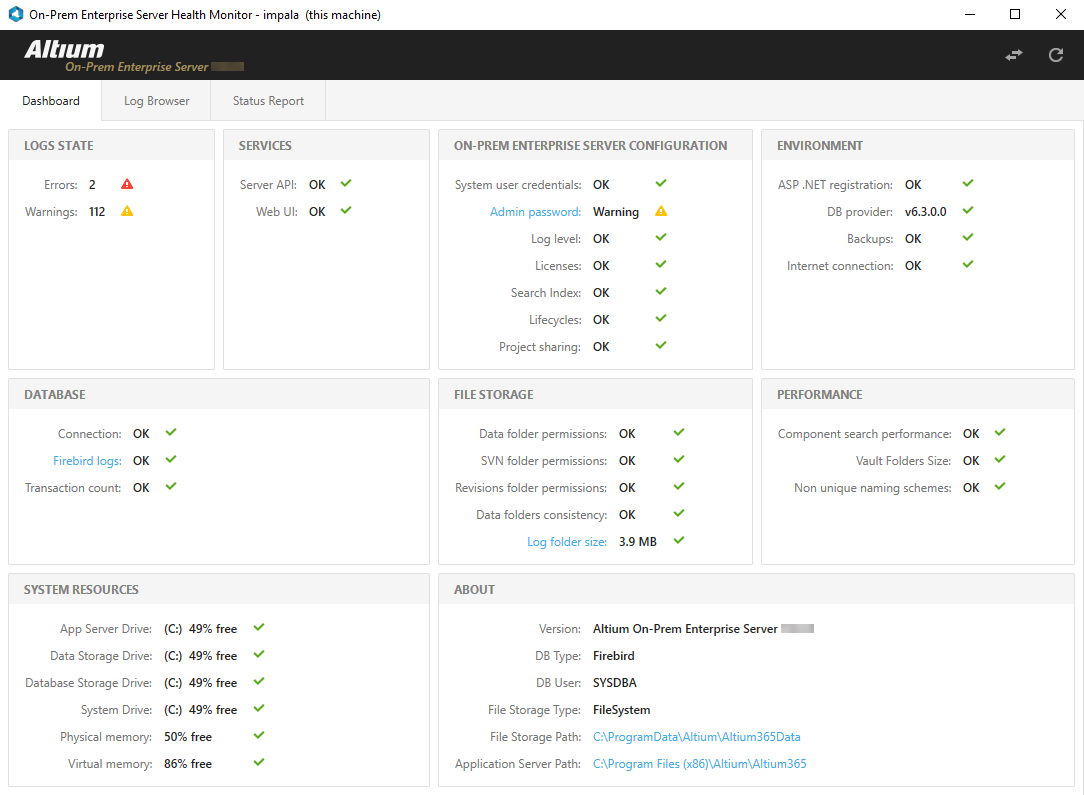
La GUI Dashboard di Health Monitor fornisce una visualizzazione immediata dello stato di Enterprise Server e della relativa infrastruttura di supporto, oltre a collegamenti a ulteriori informazioni.
Errori e avvisi
Lo stato di ciascun elemento nel Dashboard è indicato da un messaggio e da un’icona associata:
-
OK – le metriche rilevate rientrano in un intervallo o in una condizione accettabile.
-
Warning – Enterprise Server e la relativa infrastruttura di supporto funzionano correttamente, ma si consiglia una modifica per risolvere un problema potenziale o futuro.
-
Error – una parte di Enterprise Server o della relativa infrastruttura di supporto non funziona correttamente e richiede attenzione immediata.
Passare il mouse sullo stato di un elemento per ulteriori informazioni. Per un errore o un avviso mostrato nel Dashboard, nella maggior parte dei casi sono disponibili ulteriori dettagli facendo clic sulla voce di stato di quell’elemento.

Passare il mouse su una voce di stato per accedere a informazioni più dettagliate.
Collegamenti interattivi
Molte delle condizioni di errore/avviso rilevate da Health Monitor offrono collegamenti pensati per aiutare a risolvere la situazione. Questi sono inclusi nelle informazioni dettagliate dell’elemento, disponibili facendo clic sulla relativa voce di stato.


Quando si verificano problemi comuni relativi agli eventi, le informazioni associate forniscono ulteriori dettagli e collegamenti per aiutare a risolvere la condizione segnalata.
Nell’esempio di schermata sopra a sinistra, Health Monitor ha rilevato che non è stato eseguito il backup di Enterprise Server. Le informazioni associate forniscono un collegamento alla documentazione che aiuterà a risolvere la situazione.
La schermata di esempio a destra (sopra) indica che le credenziali di accesso predefinite del Enterprise Server admin/admin esistono ancora, il che rappresenta un rischio significativo per la sicurezza. Il collegamento Fix It nelle informazioni associate accede direttamente alla pagina di accesso del Enterprise Server tramite l’interfaccia del browser, dove è possibile correggere i profili utente dell’amministratore.
Browser dei log
La schermata Browser dei log del Health Monitor, accessibile tramite la scheda Log Browser, presenta le voci di errore e avviso provenienti da tutti i file di log disponibili del Enterprise Server, normalmente situati nella cartella C:\ProgramData\Altium\Altium365Data\logs. Per visualizzare il file di log che contiene la voce dell’evento, selezionare il collegamento Open file associato oppure fare semplicemente doppio clic sulla voce stessa.
Le voci evento cumulative nell’elenco sono suddivise per data e includono tutti gli eventi di errore/avviso disponibili in tutti i file di log. Per trovare eventi specifici, scegliere un intervallo di tempo dal menu a discesa Show logs e/o utilizzare il campo filtro dinamico ( ) per cercare parole chiave nelle colonne Subsystem e Message.
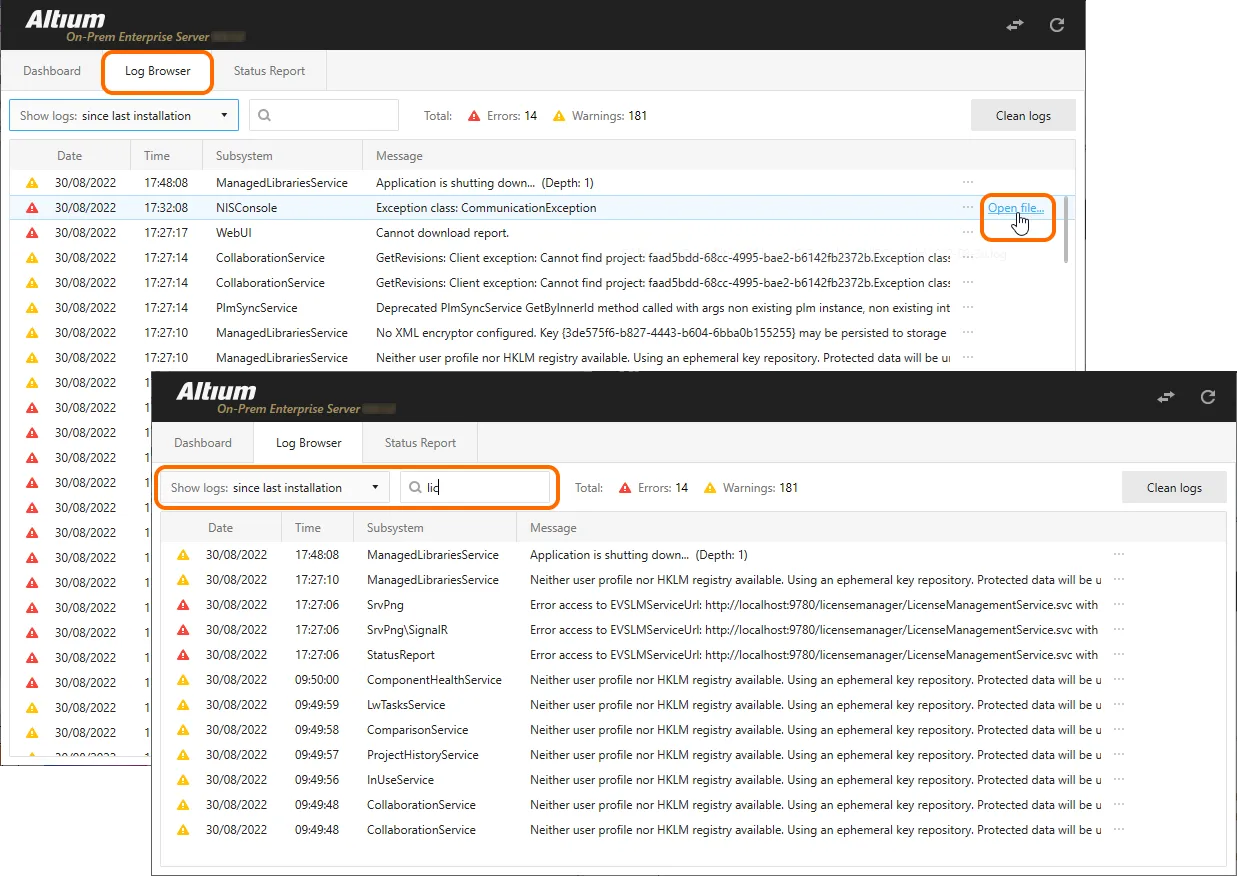
L’interfaccia Log Browser consente di individuare con precisione gli eventi di interesse utilizzando un intervallo di tempo selezionabile e il filtro per parole chiave.
Selezionare il pulsante  per rimuovere le voci di log accumulate dall’elenco del Browser dei log: questa operazione archivierà e poi eliminerà tutti i file di log esistenti.
Report di stato
La schermata Report di stato del Health Monitor, accessibile tramite la scheda Status Report, viene utilizzata per creare e visualizzare i file di report sullo stato del Enterprise Server. I report generati raccolgono tutte le informazioni di debug degli eventi in un unico archivio Zip (*.zip) che può essere inviato, quando necessario, agli sviluppatori Altium.
Per creare un report, selezionare un intervallo di tempo appropriato per gli eventi dal menu a discesa Include Logs, inserire i propri dati di contatto e selezionare l’accordo di condivisione, quindi avviare il processo con il pulsante  .
.

Utilizzare la schermata Status Report per generare file di report Log aggregati a scopo di debug.
 per aprire e visualizzare un file di report esistente, salvato in precedenza. Il report caricato popolerà l’elenco della schermata Log Browser e disabiliterà la visualizzazione Dashboard, poiché gli eventi di log caricati sono storici (un’istantanea) piuttosto che eventi correnti. Una volta terminata la revisione dei log caricati, selezionare il pulsante
  Localizzato tramite A