
Manutenzione
Monitoraggio dello stato

Un Enterprise Server include un Health Monitor basato su browser. Accessibile da un amministratore tramite la pagina Health dell'interfaccia browser del Workspace di Enterprise Server, fornisce un riepilogo visivo dello stato della macchina host e del sistema di archiviazione di Enterprise Server.
Oltre al rapido riepilogo visivo dello stato di salute di Enterprise Server, la pagina offre anche la possibilità di scaricare tutti i file di log in un unico archivio Zip, nonché di facilitare la creazione di un report di stato, anch'esso comodamente archiviato in un file Zip, che può essere inviato al Supporto di Altium e successivamente agli sviluppatori.
L'installazione di Enterprise Server include anche uno strumento standalone di Monitoraggio dello stato che può essere avviato sul computer che ospita Enterprise Server, utilizzando il collegamento sul desktop creato durante l'installazione di Enterprise Server. In alternativa, lo strumento Health Monitor si trova nella cartella \Program Files (x86)\Altium\Altium365\Tools\HealthMonitor come eseguibile avhealth.exe. Si noti che la cartella include anche uno strumento semplificato da riga di comando: avConsoleHealth.exe. In questa variante standalone, Health Monitor opera come entità indipendente che interroga Enterprise Server e il relativo sistema host ed è quindi in grado di fornire dati e informazioni cruciali anche nell'improbabile eventualità che Enterprise Server non sia pienamente funzionante. Fornisce funzionalità aggiuntive rispetto a quelle disponibili nel Health Monitor basato su browser.
Il Health Monitor standalone è pensato per i reparti IT e copre, in termini generali, le seguenti aree critiche:
-
Enterprise Server Environment – lo stato dell'hardware del PC host, come dischi rigidi, memoria, CPU e l'adeguatezza delle sue prestazioni.
-
Enterprise Server Backend – lo stato del database di supporto del Server, dell'archiviazione file e del repository.
-
Enterprise Server Services – lo stato della gamma di servizi del Server, ospitati come IIS Application Pools, come i servizi Identity, Authorization e License Manager.
Backup e ripristino

Nel tempo, il tuo Workspace conterrà una quantità crescente e notevole di dati. Il valore di questi dati non può essere sopravvalutato, poiché si tratta di un insieme di dati sorgente che possono essere riutilizzati in futuri progetti di progettazione, nonché di dati dai quali vengono fabbricati e assemblati prodotti passati, attuali e futuri. Si tratta di dati rilasciati e ratificati sotto il massimo scrutinio e archiviati in modo sicuro con la massima integrità. E come per tutti i dati di valore, la conservazione della loro integrità nel tempo è garantita dalla possibilità di eseguire un backup.
L'installazione di Enterprise Server consente l'archiviazione dei dati del tuo Workspace tramite la disponibilità di uno strumento Backup & Restore gestito da riga di comando. L'eseguibile dello strumento – avbackup.exe – si trova nella cartella \Program Files (x86)\Altium\Altium365\Tools\BackupTool, in un'installazione predefinita di Enterprise Server.
Supporto per server proxy
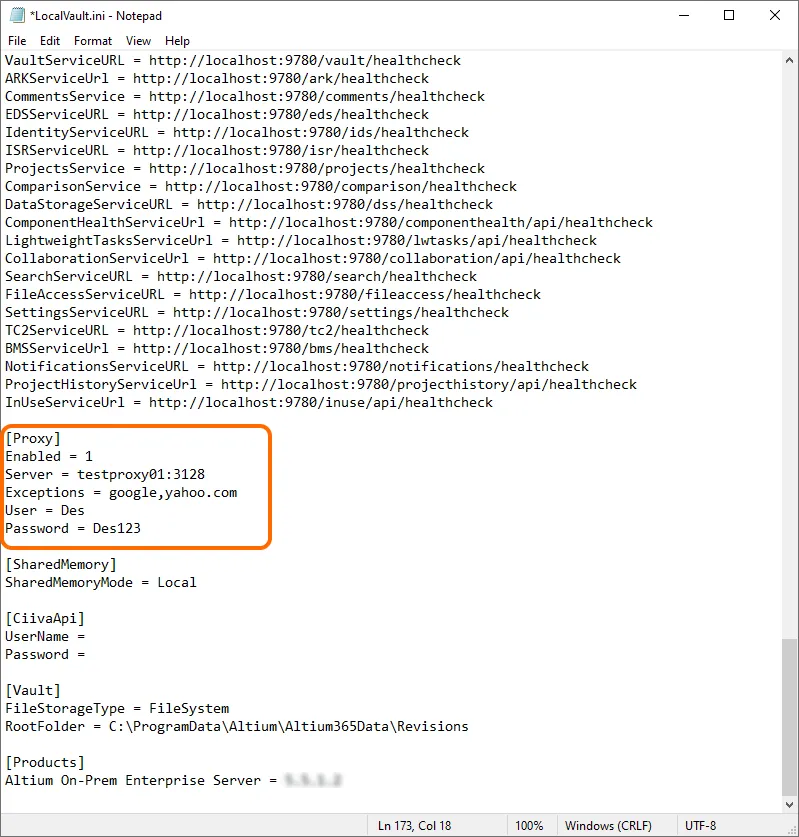
Per un'azienda che accede a internet tramite un server proxy, le informazioni di configurazione del proxy possono essere definite per un Enterprise Server dopo l'installazione. Ciò consente ai servizi di Enterprise Server di connettersi correttamente ai servizi basati su internet tramite il server proxy aziendale, quando necessario.
Le informazioni di configurazione del proxy vengono inserite nella sezione [Proxy] del file LocalVault.ini. In un'installazione predefinita di Enterprise Server, questo file si trova nel seguente percorso: \Program Files (x86)\Altium\Altium365.
Strumento di gestione del server da riga di comando
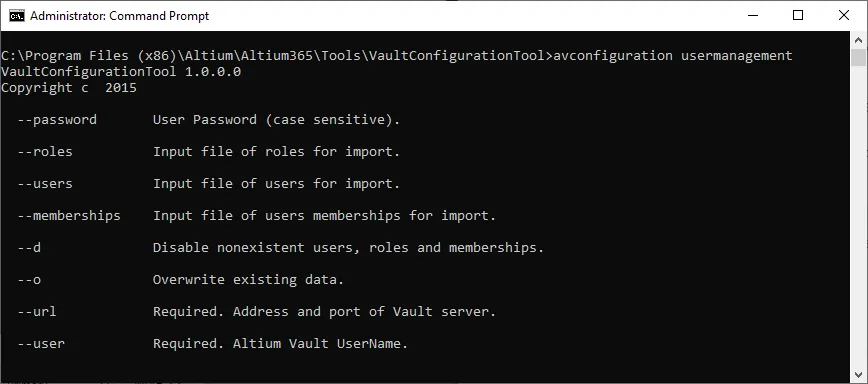
Enterprise Server fornisce uno strumento da riga di comando per gestire i seguenti aspetti della configurazione di Enterprise Server:
- User Management – consentire il precaricamento di Enterprise Server con configurazioni massive di utenti e gruppi derivate da sistemi o registri aziendali, evitando così la necessità di creare singolarmente le voci tramite l'interfaccia browser del Workspace di Enterprise Server. Lo strumento supporta l'importazione di dati di utenti, gruppi e appartenenza utente-gruppo da file *.csv standard delimitati da virgole.
- Part Choice Indexing – consentire di eseguire manualmente una reindicizzazione delle Part Choices per i componenti di libreria del tuo Workspace, ottenuti tramite Part Sources definite dall'utente (connessioni a database locali di componenti).
Lo strumento – avconfiguration.exe – è incluso nell'installazione di Enterprise Server e si trova nella cartella \Program Files (x86)\Altium\Altium365\Tools\VaultConfigurationTool.
Strumento di importazione database componenti CSV
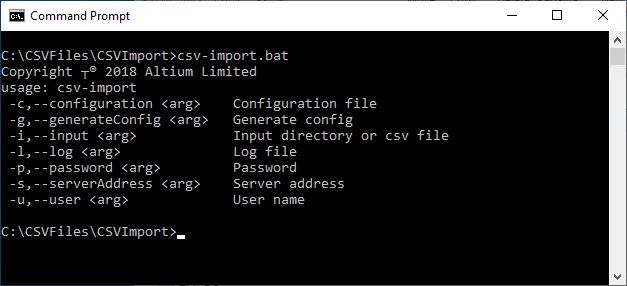
L'installazione di Enterprise Server include uno strumento di importazione di database componenti CSV che può essere utilizzato per importare dati dei componenti in Enterprise Server da un file esportato da un sistema enterprise, come un sistema ERP o PLM aziendale. Implementato come file batch configurabile (*.bat), lo strumento desktop importa i dati dei componenti da un file di foglio di calcolo di destinazione (*.csv) nel Workspace in base ai template esistenti del Workspace o a un file di configurazione dedicato.
Lo strumento da riga di comando si trova nella cartella \Program Files (x86)\Altium\Altium365\Tools\CSVImport dell'installazione di Enterprise Server. Consulta il csv-import.bat per informazioni sulla sintassi da riga di comando utilizzata con lo strumento, oppure esegui semplicemente il file batch senza attributi per informazioni più dettagliate.
 Localizzato tramite A