
Configurazione della fonte del componente
Ogni Workspace di Enterprise Server dispone di un proprio Part Catalog dedicato. Si tratta di un database locale del catalogo componenti, dedicato alla gestione e al tracciamento dei componenti del produttore e dei relativi componenti del fornitore associati. Il catalogo è installato come servizio (Part Catalog Service), fornito tramite Enterprise Server e funziona solo con il Workspace.
Il Catalogo componenti locale memorizza elementi che rappresentano effettivi componenti del produttore, insieme a uno o più elementi che rappresentano componenti del fornitore, ovvero le incarnazioni di tali componenti del produttore così come vendute dai fornitori/rivenditori. Ogni componente del fornitore è un riferimento a un elemento in un database di componenti: o il database aggregato dei componenti del Altium Parts Provider (che a sua volta si interfaccia con i fornitori abilitati e ne raccoglie i componenti), oppure un database locale di componenti collegato.
I fornitori effettivamente utilizzati, ovvero un elenco di Approved Suppliers, sono gestiti dal Workspace tramite la pagina Part Providers della sua interfaccia browser. Questo facilita una gestione centralizzata della supply chain, con progettisti in tutta l’organizzazione che utilizzano lo stesso elenco approvato di fornitori da cui ricavare informazioni di supply chain per i componenti usati nei loro progetti.
Accesso alle sorgenti dei componenti della supply chain
Le sorgenti dati dei collegamenti ai fornitori vengono aggiunte e configurate nel Workspace tramite la pagina Part Providers (Admin - Part Providers) della sua interfaccia browser.
 La pagina Part Providers consente di determinare quali sorgenti componenti sono abilitate, ovvero le sorgenti dei dati di supply chain.
Per un Workspace sono disponibili le seguenti sorgenti componenti:
-
Altium Parts Provider – un servizio aggregato di dati dei fornitori che fornisce accesso a informazioni live sui componenti da un’ampia gamma di fornitori di componenti.
- Custom Parts Provider - per situazioni in cui i dati dei fornitori di componenti sono (e devono essere) ottenuti da un sistema enterprise interno all’azienda che fornisce un set proprietario di dati dei fornitori di componenti, eventualmente basato su una gamma rigidamente approvata di vendor e/o su strutture di prezzo speciali. Questa sorgente componenti viene in realtà configurata per la sincronizzazione tramite Altium Designer, utilizzando un documento di configurazione di sincronizzazione del provider componenti personalizzato (*.PrtSync), consentendo di mappare i dati dei fornitori da una sorgente database specificata ai dati di supply chain del Workspace.
- Sorgente componenti personalizzata aggiuntiva – per situazioni in cui i dati di fornitura dei componenti devono essere accessibili da un database locale, come il database componenti interno di un’azienda, la funzionalità Custom Database Parts Provider del Workspace offre connettività di interfaccia per tutti i sistemi di database comuni (direttamente oppure tramite un’interfaccia ODBC o OLE-DB). La connessione può essere stabilita manualmente, tramite un’interfaccia designata e una stringa di connessione, oppure utilizzando la procedura guidata di connessione del Workspace. È possibile definire un numero qualsiasi di tali connessioni.
L’effettiva intelligence della supply chain, comprendente produttore (e codice componente), fornitore (e codice componente), descrizione, prezzi e disponibilità, proviene dal Part Catalog locale del Workspace e dalla relativa sorgente componenti.
 o
o  . Si noti che sia le sorgenti Altium Parts Provider sia Custom Parts Provider possono essere disabilitate, ma non possono essere rimosse. Inoltre, quest’ultima non può neppure essere modificata. Per rimuovere una sorgente componenti personalizzata aggiuntiva, fare clic sul controllo Remove
  ).
).Configurazione di Altium Parts Provider
Per configurare i fornitori disponibili per la sorgente Altium Parts Provider, fare clic sul suo nome oppure sul relativo controllo di modifica ( ). Verrà visualizzata la pagina di configurazione dettagliata:
 La pagina di configurazione per la sorgente componenti Altium Parts Provider.
Le opzioni di configurazione includono quanto segue:
-
Locations – abilita le aree geografiche da cui il servizio componenti raccoglierà i dati dei componenti. Sebbene molti fornitori operino in più regioni, se un componente è disponibile esclusivamente in una posizione specifica, verrà elencato solo se quella regione è abilitata. Fare clic sul pulsante
 per accedere alla finestra Locations Settings, da cui è possibile specificare quali posizioni devono essere utilizzate (abilitate) e anche modificarne la priorità, in modo che i risultati di ricerca dalle posizioni preferite vengano restituiti per primi. Dopo aver apportato eventuali modifiche, fare clic sul pulsante
  .
.
 )
) )
) 
-
Currencies – abilita le valute internazionali che saranno disponibili per la selezione durante la ricerca dei componenti e l’esame dei risultati. Fare clic sul pulsante per accedere alla finestra Currencies Settings, da cui è possibile specificare quali valute devono essere utilizzate (abilitate) e anche modificarne la priorità. Dopo aver apportato eventuali modifiche, fare clic sul pulsante .

- Suppliers – abilita i fornitori da includere durante l’esecuzione di una ricerca dei dati dei fornitori. Verranno restituiti solo i risultati dei componenti provenienti da tali fornitori. Includendo più fornitori per l’uso con la funzionalità, è possibile confrontare e cercare le migliori offerte per i componenti richiesti dal progetto.

Lavorare con la griglia dei fornitori:
- I fornitori possono essere filtrati utilizzando il campo nella parte superiore dell’elenco, consentendo di sfogliare più facilmente e rapidamente l’ampia gamma di fornitori disponibili.
-
Utilizzare l’icona associata nella colonna Enabled per commutare lo stato del fornitore tra abilitato (
 ) e disabilitato (
 ).
).
- Utilizzare l’icona a destra dell’intestazione della colonna Enabled per abilitare o disabilitare rapidamente tutti i fornitori.
- Utilizzare l’opzione Show Verified only per visualizzare solo i fornitori che sono Verified. Ciò significa che un fornitore è partner del servizio aggregatore su cui si basa Altium Parts Provider, ha dimostrato di possedere il proprio stock e i suoi feed di dati sono reali (considerati affidabili).
-
Utilizzare l’opzione Show Enabled only per visualizzare solo i fornitori attualmente abilitati ().
Configurazione di una sorgente componenti da database personalizzato
Quando abilitata in Altium Designer, la funzionalità Custom Data Synchronization trasferirà le informazioni sui dati dei componenti da una connessione di interfaccia a un database componenti configurata nel Workspace. Il database a cui accede il Workspace è in genere un riferimento interno ai componenti aziendali che offre dati quali codici componente aziendali e del produttore, insieme ad altre informazioni parametriche specificamente rilevanti per l’organizzazione.
Ad eccezione dell’abilitazione dell’opzione Custom Data Synchronization in Altium Designer (nella pagina Configure Platform (in Importers\Exporters)) e della connessione al Workspace, non è richiesta alcuna configurazione in Altium Designer per accedere a tali dati del fornitore. Tutte le connessioni ODBC, OLE-DB, SQL ecc. ai database componenti sono gestite dal Workspace.
Configurazione del provider di database
La connessione al database componenti interno di un’azienda può essere stabilita manualmente, tramite un’interfaccia designata e una stringa di connessione, oppure utilizzando la procedura guidata di connessione del Workspace, che determina automaticamente l’interfaccia e la stringa di connessione.
Per avviare la configurazione della connessione al database, fare clic sul pulsante  , in alto a destra della pagina Part Providers. Verrà visualizzata la pagina Add new Part Source. Immettere un Name per la nuova sorgente, quindi selezionare l’approccio basato su Manual- o Wizard per stabilire il collegamento al database.
La procedura guidata, attivata dal pulsante  , richiede semplicemente il tipo e la posizione del database a cui si desidera connettersi. Consente inoltre di testare la connessione per confermare che il database sia stato raggiunto correttamente.

Una connessione al database del Workspace può essere creata manualmente inserendo il metodo di interfaccia e la stringa di connessione, oppure eseguendo Connection Source Wizard.
Con il test della connessione completato con successo, fare clic sul pulsante  nella finestra Connection String Builder: verrà stabilita la connessione al database, come confermato dal pulsante
  che cambia in
  e dalla stringa Connection succeeded! visualizzata alla sua sinistra.
Connessione manuale
La Wizard di connessione al database fornita dalla pagina Add new Part Source del Workspace è un modo semplice e rapido per stabilire la connessione a un database locale Parts Source e dovrebbe essere adatta alla maggior parte delle situazioni. Quando il tipo di database di destinazione e i relativi requisiti di connessione sono meno immediati, potrebbe essere necessario il metodo di connessione Manual.
In questo caso, l'impostazione (.Net) Data Provider e la relativa Connection String vengono specificate manualmente, in base a quanto richiesto dal database di destinazione. Consultare il riferimento Connection Strings reference per informazioni utili sulla creazione di stringhe di connessione per un'ampia gamma di database.
Sono disponibili ulteriori opzioni di connessione SQL nella finestra Advanced Settings, aperta con il pulsante  .
.

La finestra Advanced Settings offre campi per le impostazioni Left e Right Quote Character, che devono essere corrette per consentire al sistema di creare correttamente le query SQL. Si noti che sistemi di database diversi utilizzano insiemi di caratteri differenti, ad esempio:
-
MsSQL, Access ed Excel utilizzano la coppia di parentesi quadre:
[ ] -
Oracle utilizza le virgolette doppie:
" -
MySql utilizza il carattere:
`
La finestra Advanced Settings offre anche un campo facoltativo per definire una funzione di insensibilità alle maiuscole/minuscole per il database (Function name for ignoring case-sensitive), che potrebbe includere ad esempio la parola chiave UPPER.
Manual Connection Examples
Database Access:
- Data Provider – selezionare l'opzione .Net Framework Data Provider for OleDb.
-
Connection String – specificare
Provider=MICROSOFT.JET.OLEDB.4.0;Data Source=myDatabase.mdb(dovemyDatabase.mdbè il nome/percorso del file di database locale). Vedere la guida Access 2000 connection template. -
Impostazioni avanzate – i Quote Characters sono la coppia
[](nessuna modifica richiesta, poiché questa è l'impostazione predefinita).
Database MySQL:
-
Data Provider – selezionare l'opzione
.Net Framework Data Provider for MySQL. -
Connection String – specificare
Server=myServerAddress;Database=myDataBase;Uid=myUsername;Pwd=myPassword;(dovemyxxxrappresenta il nome del server, il nome del database e le credenziali di accesso per il database MySQL locale). Vedere la guida MySQL connection template guide. -
Impostazioni avanzate – impostare i Quote Characters su
`
Con Data Provider, Connection String ed eventuali impostazioni avanzate definite secondo necessità, fare clic sul pulsante per connettersi al database. Se la connessione ha esito positivo, il pulsante cambierà in e la stringa Connection succeeded! verrà visualizzata alla sua sinistra. Se si verifica un problema, il pulsante rimarrà in modalità disconnessa ( ) e a sinistra verranno mostrate informazioni sul motivo del fallimento della connessione (ad esempio The 'MICROSOFT.JET.OLED.4.0' provider is not registered on the local machine).
Accesso alle tabelle del database
Il completamento del processo Manuale o Guidato stabilisce l'interfaccia Database corretta e la stringa di connessione. Poiché un singolo database può includere più tabelle ed elementi di database, i dati della tabella richiesta devono essere selezionati per l'accesso tramite il menu a discesa Active Table Name. Si noti, ad esempio, che un singolo database potrebbe contenere diverse varianti tabellari delle informazioni sul codice parte del produttore.

Una volta stabilita la connessione al database, devono essere selezionati i dati di tabella corretti all'interno del database.
Con il database e le connessioni alle tabelle che lo compongono stabilite, il relativo contenuto è visualizzabile nella scheda Data, che può essere utilizzata come guida per mappare i campi del database ai campi Part Source del Workspace.
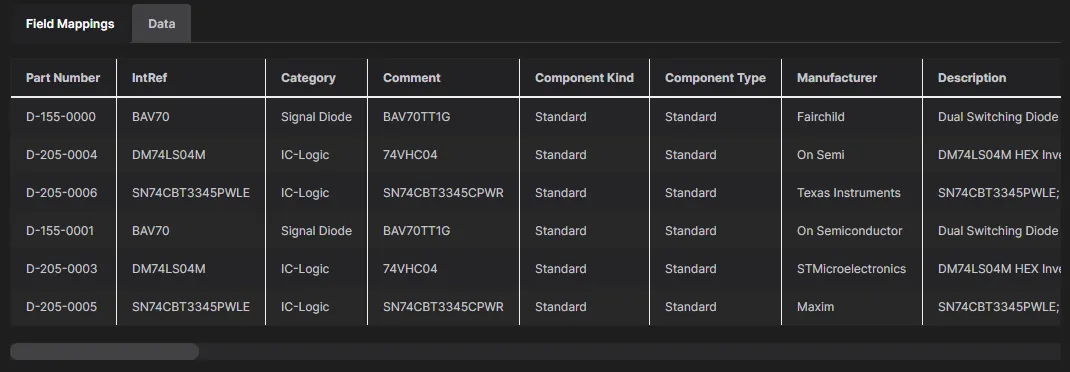
La scheda Data fornisce una vista diretta del contenuto della tabella del database connessa.
I dati dei campi del database connesso vengono mappati ai dati dei campi di sistema Workspace Part Source tramite gli elenchi comparativi di colonne nella scheda Field Mappings, che consente di assegnare le voci del database alle corrispondenti voci Data Provider nel Workspace. Il sistema collegherà automaticamente i nomi dei campi equivalenti, mentre l'elenco a discesa su ciascuna voce può essere utilizzato per selezionare manualmente un campo adatto: nell'immagine della schermata seguente, il campo di database Costing viene mappato al campo di sistema Price, Manufacturer PtNo a Manufacturer Part Num e così via. Un campo può anche essere disabilitato dal processo di ricerca delle parti.
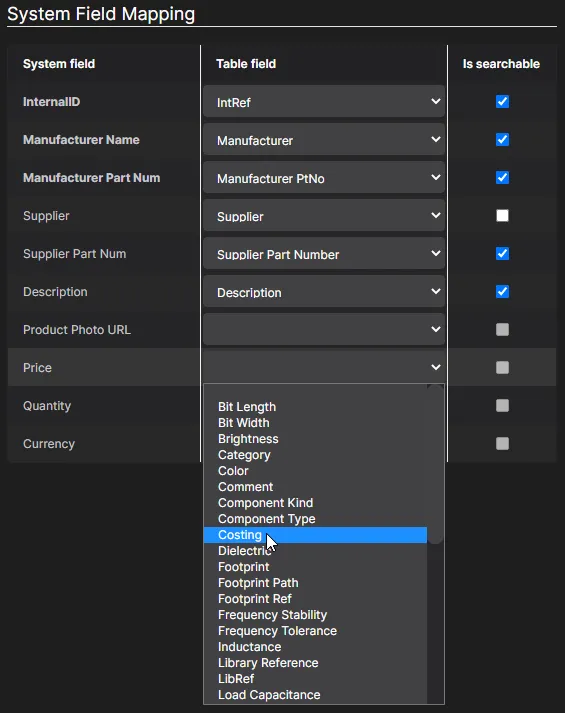
Mappare i principali campi di sistema ai campi corrispondenti nel database di origine, in modo che le ricerche si comportino come previsto e vengano restituite informazioni appropriate su produttore/fornitore.
Si noti che un campo di riferimento ID deve essere designato come campo indice chiave (Key Fields) per la mappatura del database: normalmente si tratterà di un ID proprietario univoco per ogni voce, come un codice parte interno aziendale. Una volta che i campi di sistema sono stati mappati correttamente al database connesso, fare clic sul pulsante  in alto a destra della pagina per salvare la configurazione del Part Source.

Il processo completato di mappatura dei campi dati fornirà dati live del database al Workspace e all'interfaccia Custom Data Synchronization. La configurazione potrà successivamente essere modificata secondo necessità.


Accesso alle informazioni delle parti del database personalizzato
Se un database Parts Source è abilitato per l'uso nel Workspace, il database di parti personalizzato collegato da tale part source sarà disponibile come origine di informazioni su produttore/fornitore in Altium Designer, quando connesso al Workspace.
Ciò è visibile nella finestra di dialogo Add Part Choices, accessibile eseguendo una delle seguenti operazioni in Altium Designer:
-
Creazione/modifica di un collegamento del produttore oppure creazione/modifica di un elenco Part Choices per una soluzione in un documento ActiveBOM.
-
Quando si aggiunge una Part Choice a un componente di libreria Workspace tramite il pannello Components o il pannello Explorer.
-
Quando si definiscono le part choices per un componente di libreria Workspace nuovo/esistente tramite il Component Editor (nella relativa modalità Single Component Editing).
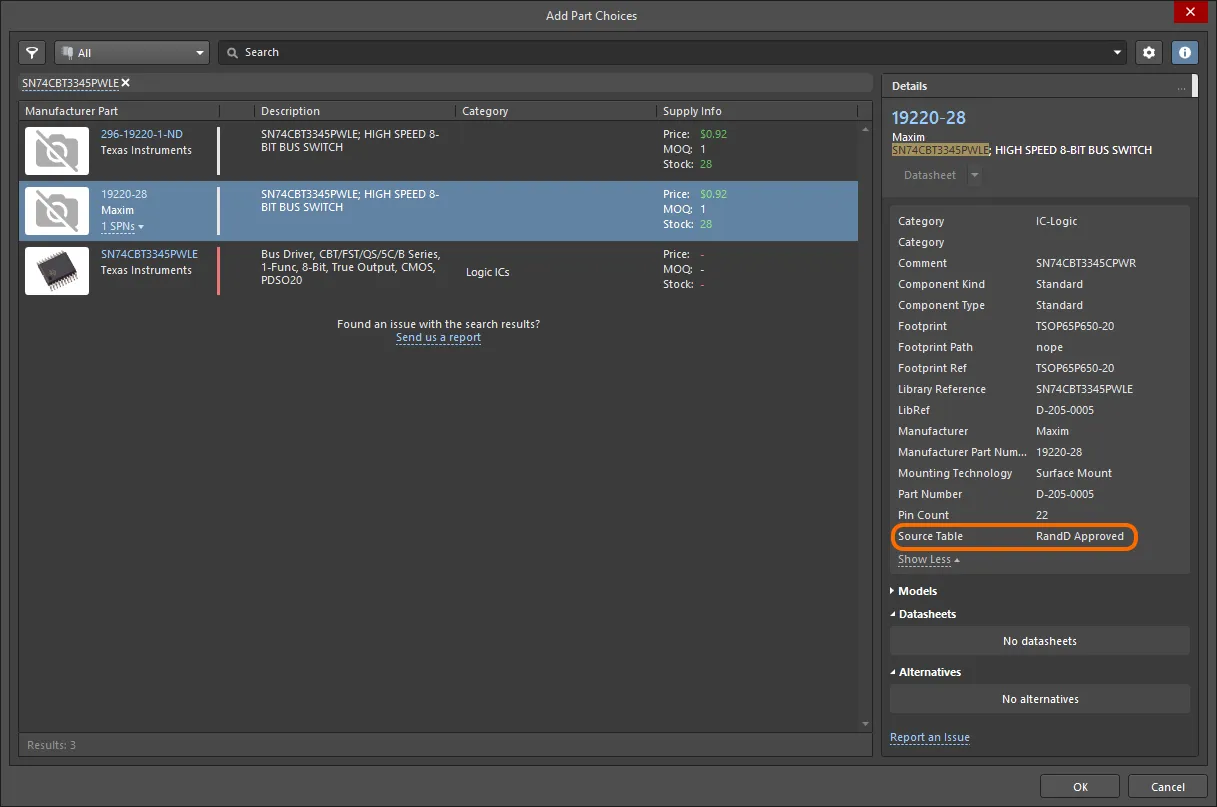
Le informazioni del Parts Database ottenute tramite l'interfaccia Custom Data Synchronization, inclusi i dati localizzati di prezzo e quantità, sono disponibili per il documento ActiveBOM e per i componenti di libreria Workspace nuovi/esistenti, durante l'aggiunta/definizione di una Part Choice.
Una nota su... le preferenze del fornitore
La pagina Data Management – Parts Providers page della finestra di dialogo Preferences è il punto centrale per configurare quali fornitori saranno disponibili durante la ricerca dei dati delle parti, insieme ad altre opzioni relative al collegamento ai dati dei fornitori. Quando si è connessi al Workspace da Altium Designer, la sezione Altium Parts Options diventa di sola lettura e adotta le impostazioni definite per il Workspace (in particolare, il part source Altium Parts Provider, all'interno dell'area Part Providers dell'interfaccia browser del Workspace). Sopra la sezione apparirà un testo a ricordarlo. Fare riferimento alla sezione Configuring the Altium Parts Provider per ulteriori informazioni.
 Quando si è connessi al Workspace, la sezione Altium Parts Options sarà semplicemente un riflesso in sola lettura di quanto è stato configurato centralmente in quel Workspace.
 Localizzato tramite A