La gestione degli utenti per il Workspace di Enterprise Server viene eseguita da un amministratore tramite l'area Admin dell'interfaccia browser del Workspace, accessibile da un browser esterno. Questa fornisce l'interfaccia al servizio Identity Service (IDS), con cui definire l'accesso al Workspace (e ad altri servizi), tramite la specifica di Users e Groups.
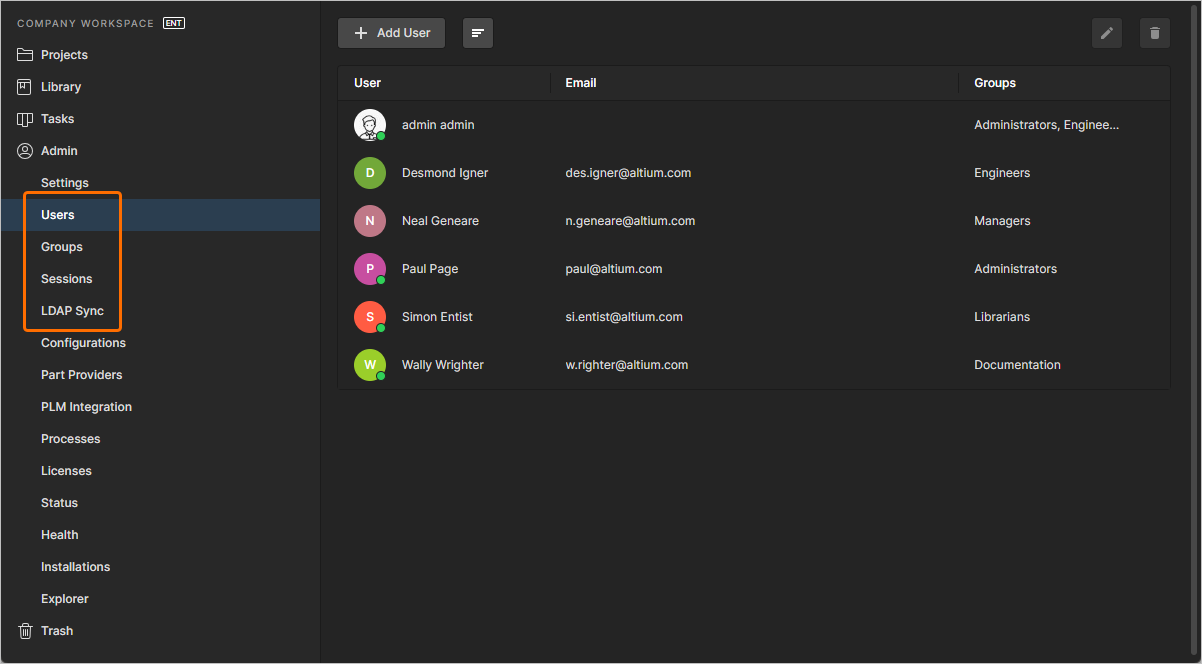 La gestione degli utenti viene eseguita da un amministratore tramite l'area Admin dell'interfaccia browser del Workspace.
I controlli sono distribuiti nelle seguenti sottopagine:
-
Users - utilizzare questa pagina per creare e gestire un elenco di utenti; persone che devono avere accesso al Workspace e/o alle tecnologie associate installate con esso.
-
Groups - utilizzare questa pagina per creare e gestire un elenco di gruppi; i gruppi consentono di organizzare ulteriormente gli utenti in base, ad esempio, alla specifica sezione dell'organizzazione in cui operano o al team di progettazione di cui fanno parte. I gruppi rendono inoltre più semplice la condivisione dei contenuti del Workspace e la configurazione di altre tecnologie fornite.
-
Sessions - utilizzare questa pagina per verificare rapidamente quali utenti sono attualmente connessi al Workspace. È prevista la possibilità per un amministratore di terminare l'accesso di un utente al Workspace, di fatto "interrompendo" la sua sessione attiva e liberando così connessioni al Workspace per l'uso da parte di altri.
-
LDAP Sync - utilizzare questa pagina per configurare ed eseguire un'attività di sincronizzazione LDAP. Ciò consente a un amministratore del Workspace di sfruttare le credenziali di nome utente e password già esistenti del dominio di rete, in modo che le credenziali utente non debbano essere create manualmente una alla volta nella pagina Users. Se configurata correttamente, la pagina Users verrà popolata automaticamente con le credenziali utente, consentendo a qualsiasi utente elencato di connettersi al Workspace utilizzando il normale nome utente e la password della rete aziendale.
Solo un utente amministrativo ha accesso completo ai controlli di gestione. Un utente non amministrativo non può vedere l'elenco di utenti o gruppi, ma può modificare il profilo del proprio utente tramite la finestra Edit User. Accedere a questa finestra facendo clic sull'area dell'utente attivo in alto a destra dell'interfaccia browser e scegliendo quindi Profile dal menu associato.
Users
La gestione degli utenti per l'accesso al Workspace e ai servizi correlati viene eseguita dalla pagina Users (Admin - Users), da parte di un amministratore di quel Workspace. Un utente è semplicemente una persona che si prevede debba avere accesso al Workspace.
Con una nuova installazione di Enterprise Server vengono forniti due utenti amministrativi: admin e System. Il primo, visibile dalla pagina Users , consente di ottenere rapidamente l'accesso al Workspace come amministratore (nome/password predefiniti: admin/admin). Una volta aggiunti altri utenti, è possibile mantenere e modificare l'utente admin (ad esempio cambiandone nome e password), oppure eliminarlo. L'utente System, che non è visibile dalla pagina Users , viene utilizzato per tutte le attività in background (incluse LDAP Sync e Notifications). Questo utente è permanentemente online. Tuttavia, non utilizza una licenza connector.
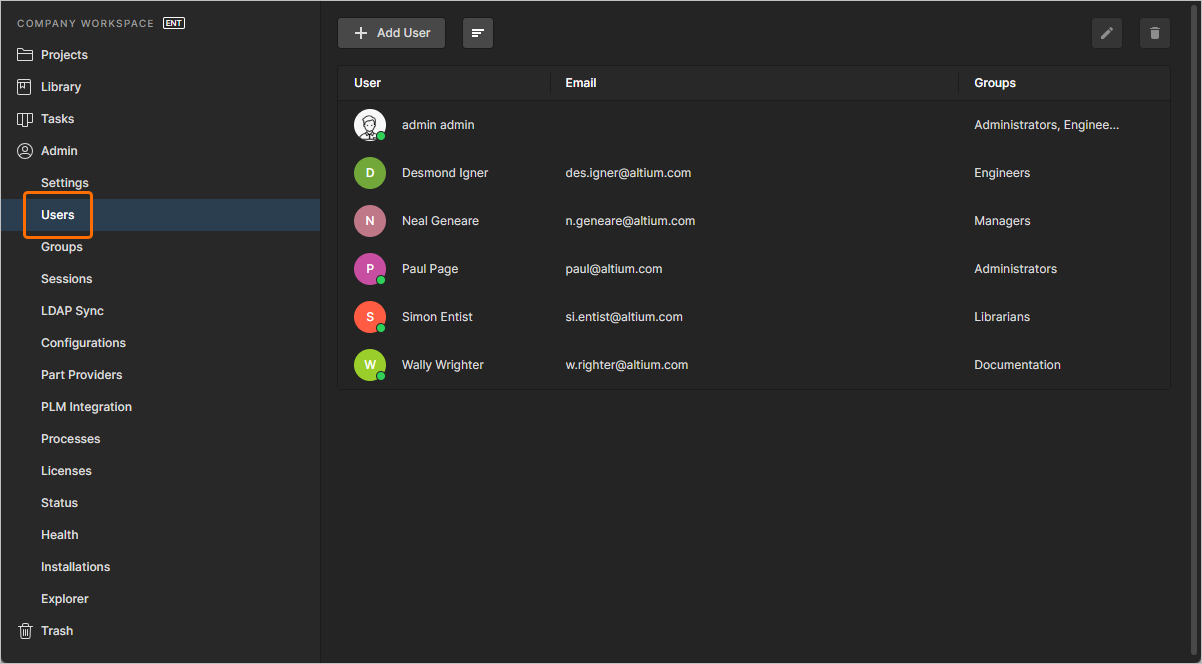 Creare un "database" di persone che devono avere accesso al Workspace dalla pagina Users dell'interfaccia browser.
Tutti gli utenti definiti sono presentati in un elenco semplice.
All'interno dell'elenco principale, ogni utente viene visualizzato in base alle seguenti informazioni:
-
User - il nome dell'utente (
<First Name> <Last Name>).
Verrà inoltre mostrata un'icona associata all'utente, che include la prima lettera del nome (ad esempio
 ).
). Durante la modifica delle informazioni di un utente esistente è possibile caricare un'immagine, sostituendo l'icona predefinita. Potrebbe trattarsi della foto reale dell'utente, in modo che gli altri utenti possano associare rapidamente un volto a un nome (ad esempio
 ).
). Per l'utente predefinito
admin viene utilizzata la seguente immagine:

.
-
Email - l'indirizzo email dell'utente.
-
Groups - il/i gruppo/i di cui l'utente è attualmente membro.
Un utente che sta attualmente accedendo al Workspace è contraddistinto da un punto verde (ad esempio  ). Se necessario, una sessione attiva può essere "interrotta" (senza rimuovere l'utente dal Workspace). Questa operazione viene eseguita dalla pagina Sessions.
Fare clic sul pulsante  e scegliere se Sort by Name (per nome) oppure Sort by Email. Inoltre, è possibile cercare un utente in base al nome (campo User ) utilizzando l'apposito campo Search in alto a sinistra.
I pulsanti Edit ( ) e Remove (
 ) in alto a destra dell'elenco (disponibili anche dal menu associato al controllo
  per un utente) consentono rispettivamente di modificare i dettagli di quell'utente o di rimuoverlo (impedendogli l'accesso al Workspace).
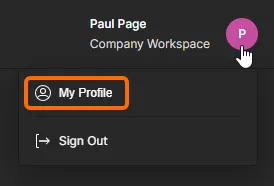
Un utente può modificare il profilo del proprio utente tramite la finestra Edit User. Accedere a questa finestra facendo clic sull'area dell'utente attivo in alto a destra dell'interfaccia browser e scegliendo quindi My Profile dal menu associato. Questo è l'unico modo in cui un utente non amministrativo può apportare modifiche.
È possibile registrare un numero qualsiasi di utenti per accedere e utilizzare il Workspace, ma solo un numero pari alle licenze disponibili potrà connettersi simultaneamente. Questo numero è determinato dai posti della Client Access Licensing acquistata.
Aggiunta di un nuovo utente
Per aggiungere un nuovo utente per l'accesso al Workspace, fare clic sul pulsante  , situato in alto a sinistra della pagina. Verrà visualizzata la finestra Create User, nella quale specificare i dettagli di contatto, le credenziali di accesso e l'eventuale appartenenza a gruppi aggiuntivi per quell'utente.
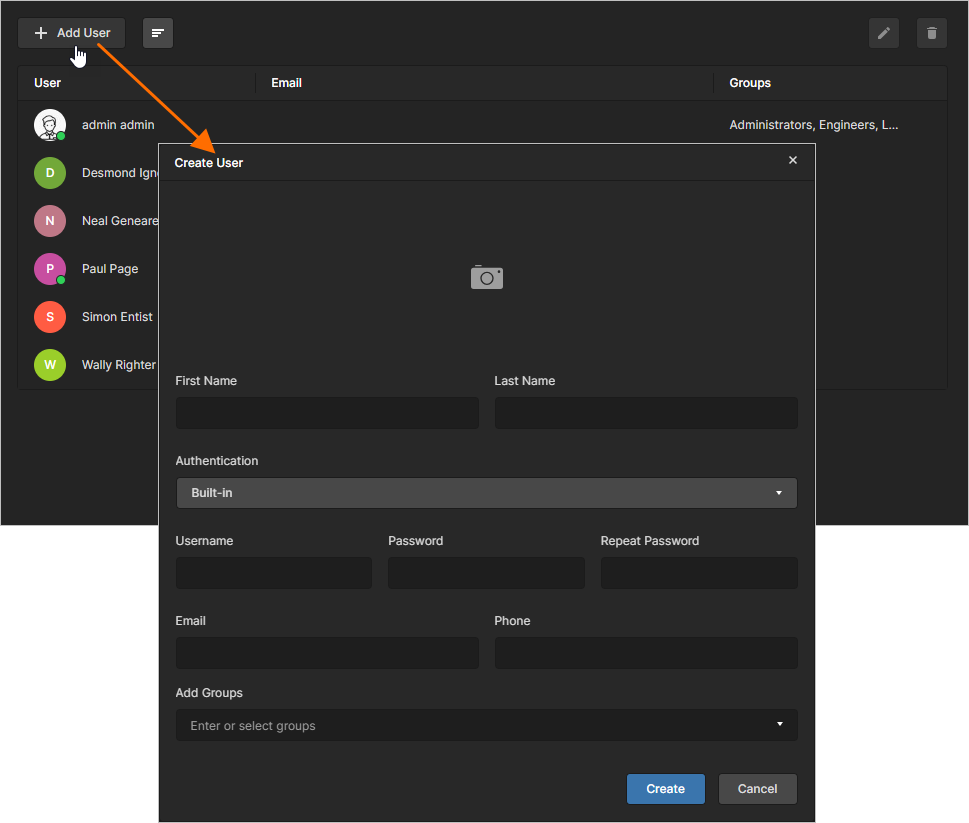 Quando si fa clic per aggiungere un nuovo utente, verrà visualizzata una finestra in cui specificare quell'utente e la sua appartenenza ai gruppi.
Specificare i dettagli per l'utente. I seguenti sono campi obbligatori:
Username e Password diventano le credenziali di accesso di quell'utente per il Workspace.
Non sarà possibile tentare di aggiungere un altro utente con lo stesso Username di un utente esistente.
Authentication
Il Workspace di Enterprise Server supporta due modalità di autenticazione utente per l'accesso al Workspace:
-
Built-in - questa è fornita dal servizio Identity Service (IDS) del Workspace. L'utente accede al Workspace inserendo le credenziali inizialmente fornitegli da un amministratore del Workspace.
-
Windows - tramite autenticazione del dominio Windows. L'utente accede al Workspace inserendo le proprie credenziali di accesso Windows. L'autenticazione Windows è disponibile solo per un Enterprise Server installato su un PC che fa parte di un dominio.
L'impostazione della modalità di autenticazione richiesta viene eseguita quando si aggiunge inizialmente un utente al Workspace, ma può essere modificata in qualsiasi momento successivo.
La modalità viene specificata utilizzando il campo Authentication . Per impostazione predefinita viene utilizzata la modalità Built-in. Per utilizzare l'autenticazione del dominio Windows, fare clic su questo campo e scegliere Windows dall'elenco a discesa. I sottocampi cambiano da Username e Password a Username e Domain rispettivamente. Il campo Domain viene precompilato con il nome del dominio di cui il PC fa attualmente parte. Immettere il Username in modo che sia esattamente uguale allo Username dell'accesso Windows di quell'utente.
Nell'autenticazione del dominio Windows, gli utenti devono essere gestiti esternamente come parte dell'amministrazione della rete Windows dell'organizzazione. La gestione di Username e Password (e dei relativi problemi) è affidata all'amministratore della rete Windows. Se lo Username del dominio Windows di un utente cambia, questo deve essere aggiornato anche lato Workspace per quell'utente, altrimenti l'accesso al Workspace non sarà possibile.
Utilizzare la
pagina LDAP Sync per configurare ed eseguire un'attività di sincronizzazione LDAP. Ciò consente a un amministratore del Workspace di sfruttare le credenziali di nome utente e password già esistenti del dominio di rete, in modo che le credenziali utente non debbano essere create manualmente una alla volta nella pagina
Users . Se configurata correttamente, la pagina
Users verrà popolata automaticamente con le credenziali utente, consentendo a qualsiasi utente elencato di connettersi al Workspace utilizzando il normale nome utente e la password della rete aziendale. Quando si accede al Workspace, per utilizzare le credenziali di accesso Windows, sfruttando il supporto del Workspace per l'autenticazione Windows, abilitare l'opzione
Use Windows Session (interfaccia browser) oppure l'opzione
Use Windows Session credentials (finestra di dialogo
Sign in in Altium Designer).
Group Assignment
È inoltre possibile specificare a quali gruppi esistenti (se definiti) l'utente deve essere assegnato come membro, se necessario. Facendo clic all'interno del campo Add Groups verrà visualizzato un elenco di tutti i gruppi attualmente definiti per il Workspace. Man mano che si digita nel campo, l'elenco si ridurrà per mostrare i gruppi corrispondenti. Selezionare il gruppo richiesto dall'elenco. Se l'utente deve avere privilegi amministrativi, selezionare il gruppo Administrators. È possibile scegliere più gruppi da assegnare. I gruppi assegnati appariranno in un'area Existing Groups una volta creato l'utente. Per rimuovere un gruppo prima dell'assegnazione finale, fare clic sulla croce di eliminazione all'estrema destra del suo nome.
L'assegnazione ai gruppi può essere specificata in qualsiasi momento dalla
pagina Groups, ma se i gruppi esistono già, può essere più semplice farlo al momento della creazione dell'utente.
Una volta compilati e specificati tutti i dettagli come richiesto, fare clic sul pulsante  : il nuovo utente verrà creato e aggiunto all'elenco degli utenti con accesso al Workspace.
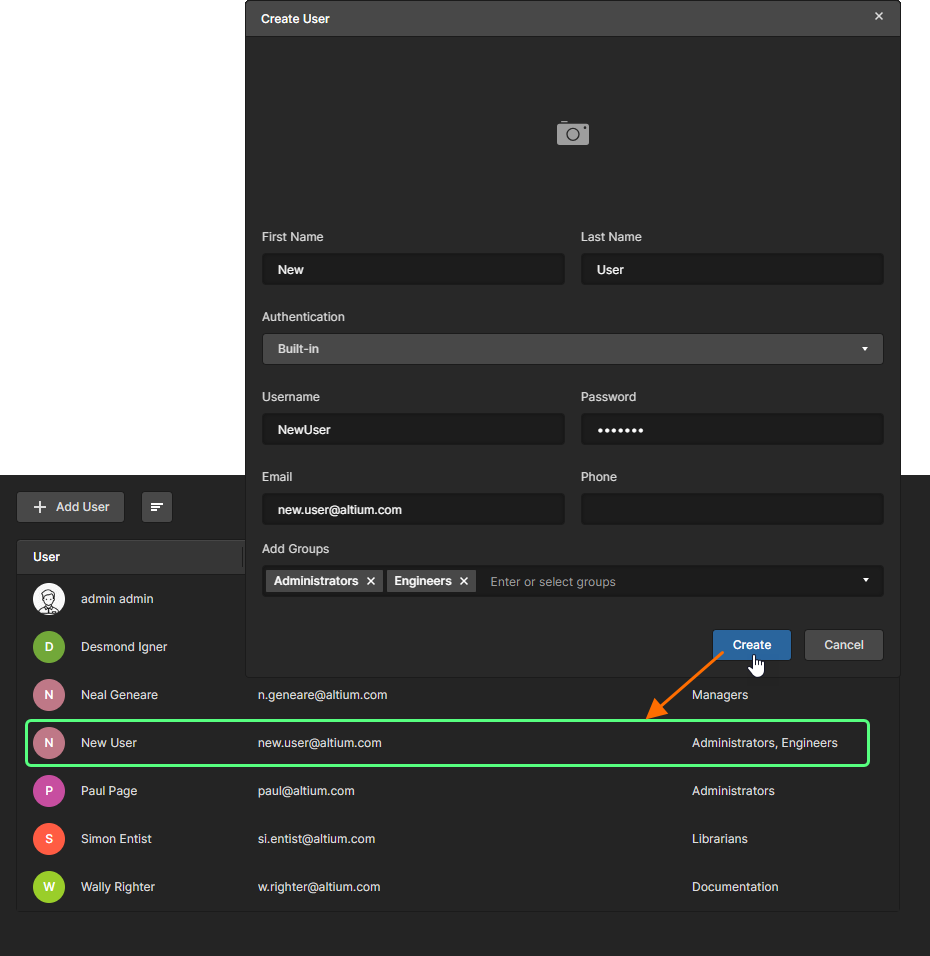 Un esempio di nuovo utente aggiunto all’elenco degli utenti che possono accedere al Workspace.
Password
Quando si utilizza l’autenticazione Built-in, le credenziali di accesso per un nuovo utente devono essere inizialmente definite da un utente amministrativo, poiché un utente non amministrativo non può aggiungere nuovi utenti (e quindi nemmeno sé stesso). Tuttavia, una volta aggiunto, un utente non amministrativo può accedere ai propri dettagli e modificarli, inclusi Username e Password , in qualsiasi momento. Ciò consente agli utenti non amministratori di registrare in modo sicuro le proprie credenziali di accesso senza condividere la propria password con nessun altro, incluso un utente amministrativo.
Un utente non amministrativo può modificare il profilo del proprio utente tramite la finestra Edit User. Accedi a questa finestra facendo clic sull’area dell’utente attivo in alto a destra dell’interfaccia del browser e scegliendo quindi Profile dal menu associato.
Naturalmente, se un utente non amministrativo dimentica la propria password, non sarà in grado di accedere tramite l’interfaccia del browser per visualizzarla e modificarla! In questo caso, dovrà avvisare un amministratore affinché “reimposti” di fatto la password per lui. Questo comporta semplicemente che l’amministratore:
-
Acceda ai dettagli dell’utente, faccia clic sul pulsante  e inserisca una nuova password nel campo Password (ripetendola nel campo Repeat Password).
-
Faccia clic su  per applicare la modifica.
-
Comunichi la nuova password a quell’utente.
L’utente non amministrativo potrà quindi accedere al proprio account e sostituire questa nuova password temporanea con un’altra di propria scelta.
Con l’autenticazione del dominio Windows, la gestione della password (e dei relativi problemi) è affidata all’amministratore della rete Windows.
Modifica di un utente esistente
Puoi modificare un utente esistente:
-
Selezionando quell’utente e facendo clic sul pulsante Edit () in alto a destra dell’elenco.
-
Selezionando quell’utente, facendo clic sul controllo all’estrema destra, quindi scegliendo il comando Edit dal menu associato.
Verrà visualizzata la finestra Edit User, dalla quale potrai apportare modifiche ai dettagli di contatto di quell’utente, alle sue credenziali di accesso e all’assegnazione al gruppo, secondo necessità. Puoi anche caricare una foto per l’utente, che sostituirà l’icona predefinita (fai clic sul controllo  ). Se una foto esiste già, fai clic su di essa per modificarla.
Per un utente non amministrativo, l’accesso alla finestra Edit User avviene facendo clic sull’area dell’utente attivo in alto a destra dell’interfaccia del browser e scegliendo quindi Profile dal menu associato.
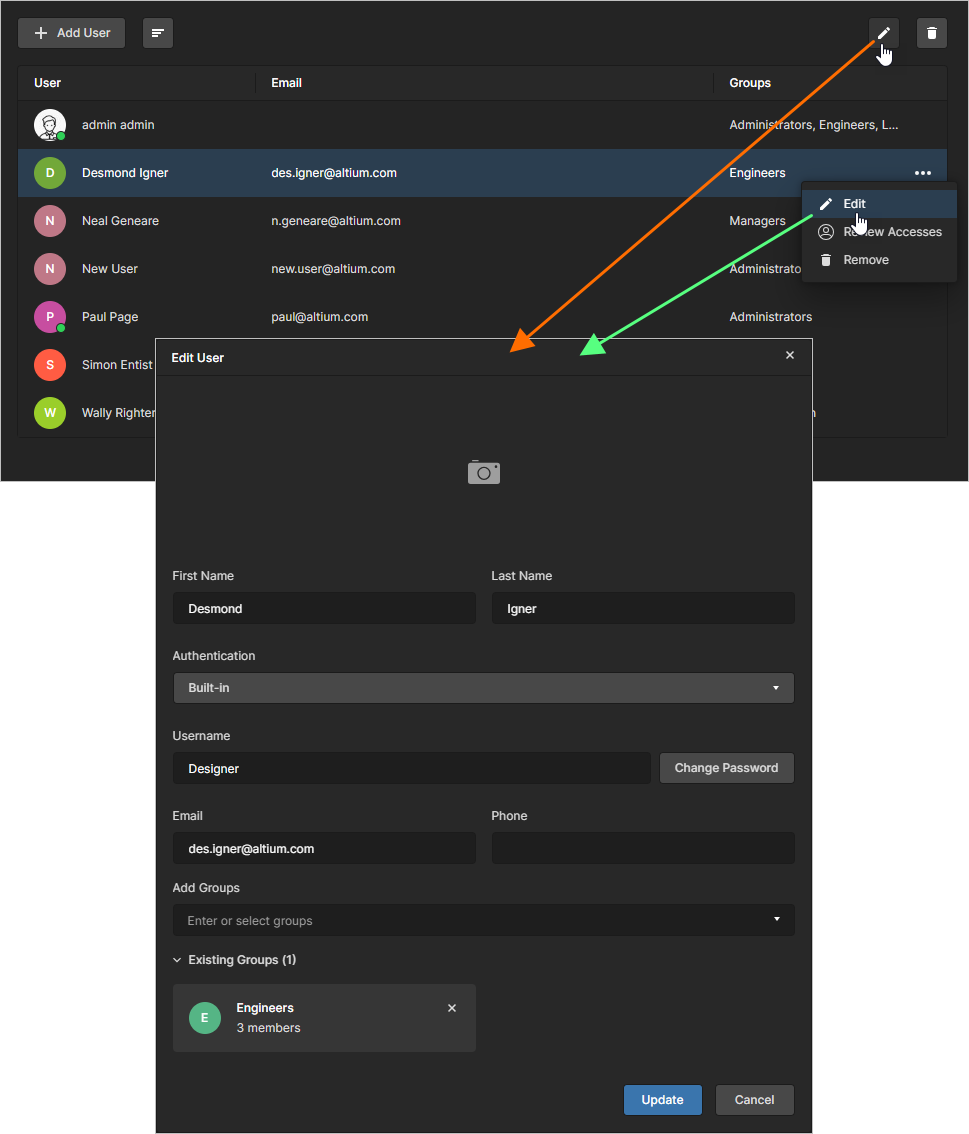 Accedi all’utente e apporta le modifiche necessarie.
Per rimuovere l’utente da un particolare gruppo di cui è attualmente membro, fai clic sul controllo

per quel gruppo esistente.
Quando tutte le modifiche richieste sono state apportate, fai clic sul pulsante per applicarle.
Rimozione di un utente
Puoi rimuovere un utente esistente dal Workspace:
-
Selezionando quell’utente e facendo clic sul pulsante Remove () in alto a destra dell’elenco.
-
Selezionando quell’utente, facendo clic sul controllo all’estrema destra, quindi scegliendo il comando Remove dal menu associato.
Verrà visualizzata una finestra di dialogo che chiederà conferma per procedere con l’eliminazione. Fai clic su  per procedere; dopodiché l’utente verrà rimosso dal database utenti del Workspace. Non avrà più accesso al Workspace.
Se il membro del Workspace da rimuovere è il proprietario di contenuti del Workspace (progetti, componenti, ecc.), si aprirà una finestra di dialogo per richiedere la nomina di un nuovo proprietario per il numero indicato di elementi. Utilizza l’elenco del menu a discesa per selezionare un membro del Workspace che assumerà la proprietà degli elementi, conferma la selezione con il pulsante  e quindi con l’opzione nella finestra di dialogo successiva.
Un’email di notifica (se abilitato ) informerà il nuovo proprietario delle modifiche (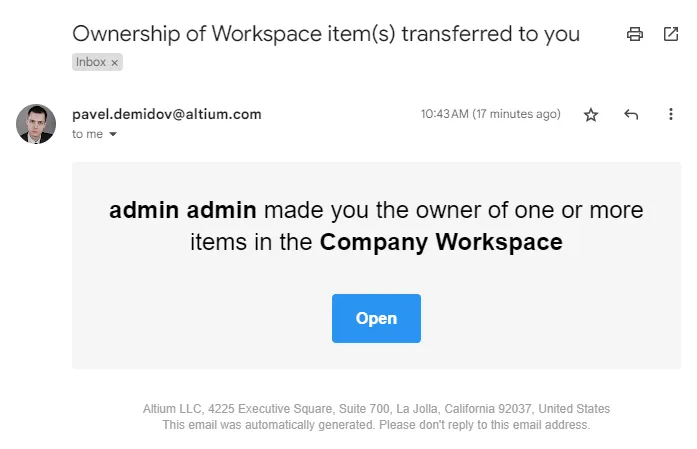 ).
).
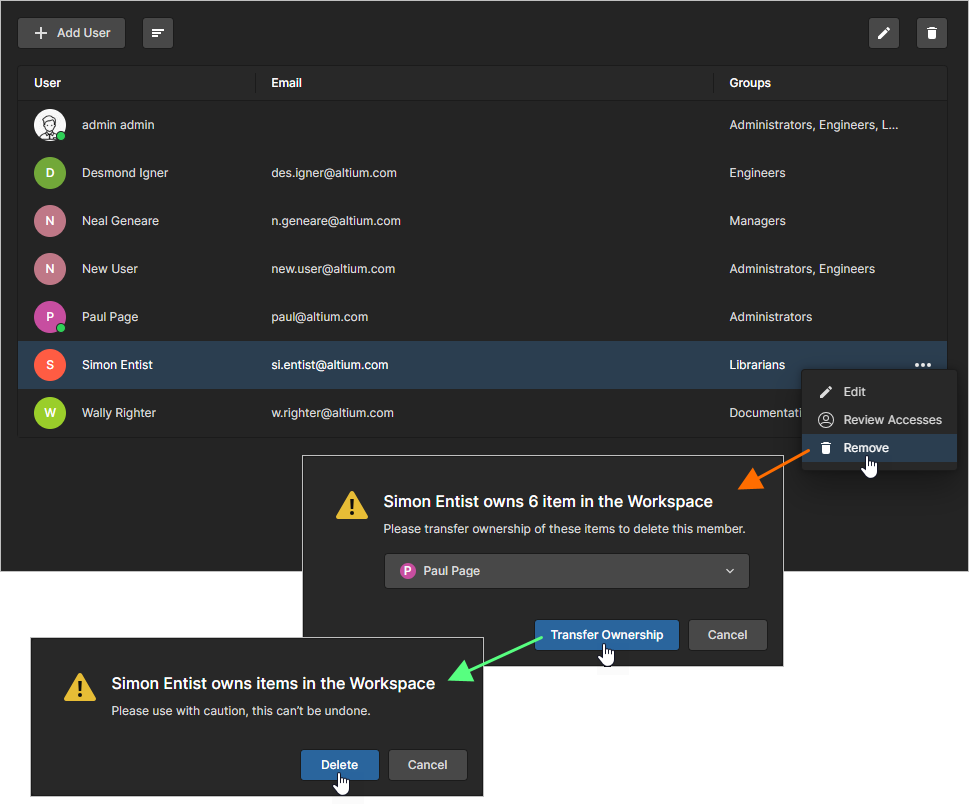
Se necessario, specifica un utente che diventerà il nuovo proprietario degli elementi attualmente posseduti dall’utente da rimuovere.
Vedi Trasferimento della proprietà del progetto per informazioni correlate su come specificare manualmente un nuovo proprietario del progetto.
L’utente corrente non può rimuovere sé stesso. L’operazione di rimozione non può essere annullata. Se rimuovi un utente per errore, dovrai aggiungerlo nuovamente, nello stesso modo in cui aggiungeresti qualsiasi nuovo utente.
Gruppi
La gestione dei gruppi per il Workspace viene eseguita dalla pagina Groups (Admin - Groups), da un amministratore di quel Workspace. I gruppi consentono di organizzare ulteriormente gli utenti in base, ad esempio, alla specifica sezione dell’organizzazione in cui operano o al team di progettazione di cui fanno parte. I gruppi rendono inoltre più snella la condivisione dei contenuti del Workspace e la configurazione di altre tecnologie fornite.
Per un’installazione di Enterprise Server sono definiti diversi gruppi di esempio. Tra questi è incluso il gruppo Administrators. Questo gruppo conferisce privilegi amministrativi ai suoi membri. Chiunque sia membro di questo gruppo ha accesso completo al Workspace di Enterprise Server e a tutte le tecnologie e i servizi associati tramite la relativa interfaccia browser.
Lo stesso utente può essere membro di un numero qualsiasi di gruppi definiti.
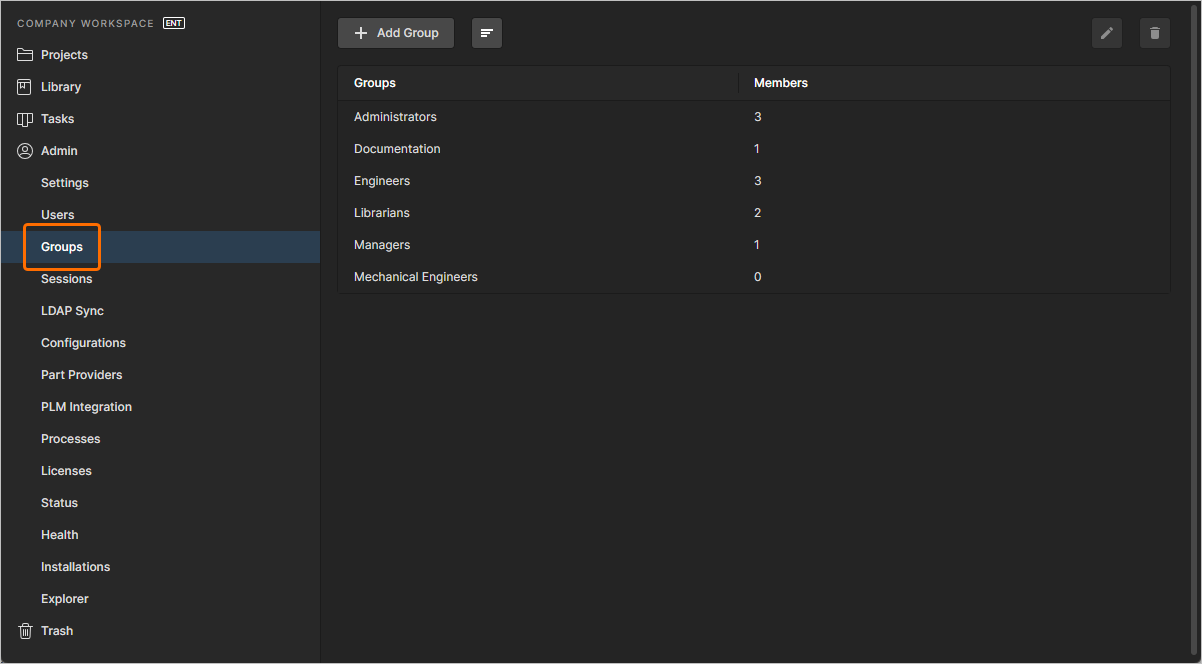 Crea gruppi specifici (o “appartenenze”) di utenti dalla pagina Groups dell’interfaccia del browser.
Tutti i gruppi definiti sono presentati in un elenco semplice.
All’interno dell’elenco principale, ciascun gruppo viene visualizzato in termini delle seguenti informazioni:
-
Groups - il nome del gruppo.
-
Members - quanti utenti definiti fanno parte di questo gruppo.
I pulsanti Edit () e Remove () in alto a destra dell’elenco (disponibili anche dal menu associato al controllo per un gruppo) consentono rispettivamente di modificare il gruppo selezionato o di rimuoverlo. Il gruppo Administrators non può essere rimosso.
Fai clic sul pulsante
e scegli se
Sort by Group oppure
Sort by Members. Inoltre, puoi cercare un gruppo per nome (campo
Groups ) utilizzando il campo dedicato
Search in alto a sinistra.
Aggiunta di un nuovo gruppo
Per aggiungere un nuovo gruppo, fai clic sul pulsante  , situato in alto a sinistra della pagina. Verrà visualizzata la finestra Create Group con cui definire il gruppo, in termini di nome e membri.
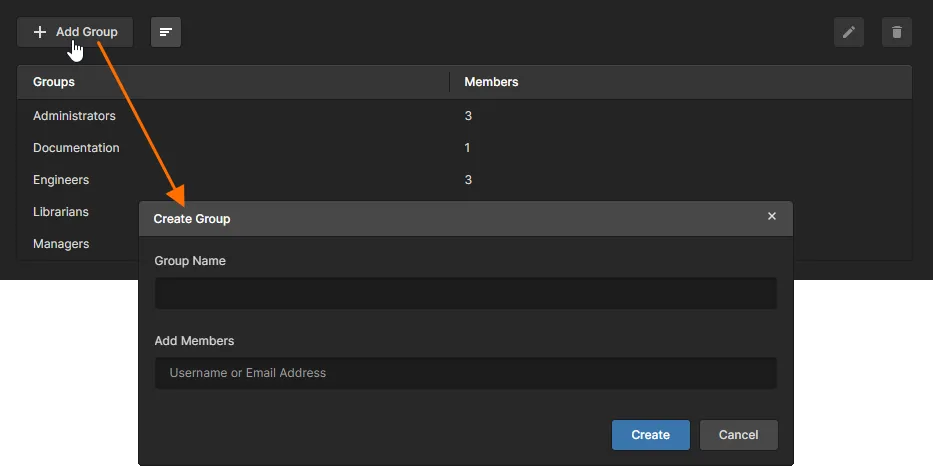 Quando fai clic per aggiungere un nuovo gruppo, verrà visualizzata una finestra in cui specificare quel gruppo e i relativi membri.
Utilizza il campo Group Name per inserire un nome significativo per il nuovo gruppo. Ad esempio, può essere un nome che rifletta l’attività svolta dai suoi membri. Questo è un campo obbligatorio.
Non sarà possibile creare due gruppi con lo stesso nome.
Puoi anche specificare gli utenti che compongono il gruppo (i suoi membri). Inizia a digitare il nome completo, il nome utente o l’indirizzo email di un utente nel campo Add Members, per visualizzare un elenco a comparsa degli utenti corrispondenti. Seleziona l’utente richiesto da questo elenco. È possibile scegliere più utenti come membri del gruppo. Gli utenti assegnati appariranno in un’area Existing Members, una volta creato il gruppo. Per rimuovere un utente prima della conferma finale dell’appartenenza, fai clic sulla croce di eliminazione all’estrema destra del suo nome.
L’appartenenza al gruppo può essere specificata in qualsiasi momento ma, se gli utenti esistono già, può essere più semplice farlo al momento della creazione del gruppo.
Con nome e membri definiti come richiesto, fai clic su  per creare il gruppo. Il gruppo sarà ora disponibile nell’elenco dei gruppi per l’uso nelle aree applicabili altrove nell’interfaccia browser del Workspace. Ad esempio, durante l’aggiunta/modifica di un utente o la condivisione delle autorizzazioni per l’accesso ai dati condivisibili all’interno del Workspace.
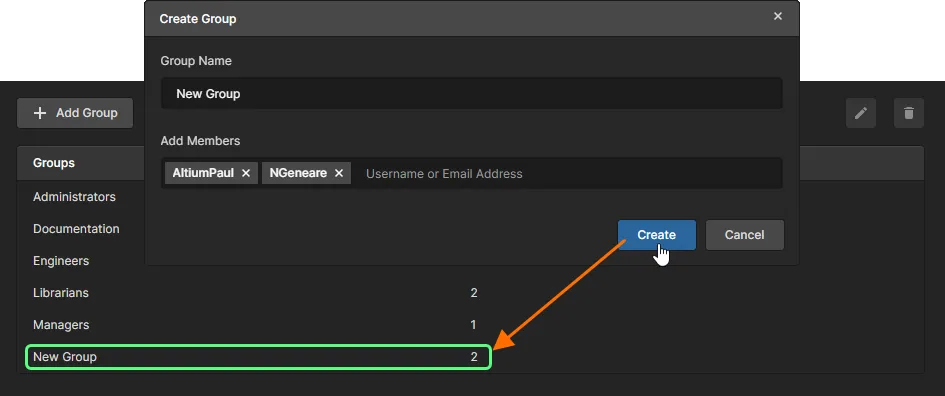 Un esempio di nuovo gruppo aggiunto all’elenco dei gruppi disponibili per il Workspace.
Modifica di un gruppo esistente
Puoi modificare un gruppo esistente:
Verrà visualizzata la finestra Edit Group, dalla quale potrai apportare tutte le modifiche necessarie al nome del gruppo e/o all’appartenenza degli utenti.
Il gruppo Administrators non può avere il nome modificato. Puoi tuttavia gestire i membri di questo gruppo, come per qualsiasi altro gruppo creato dall’utente.
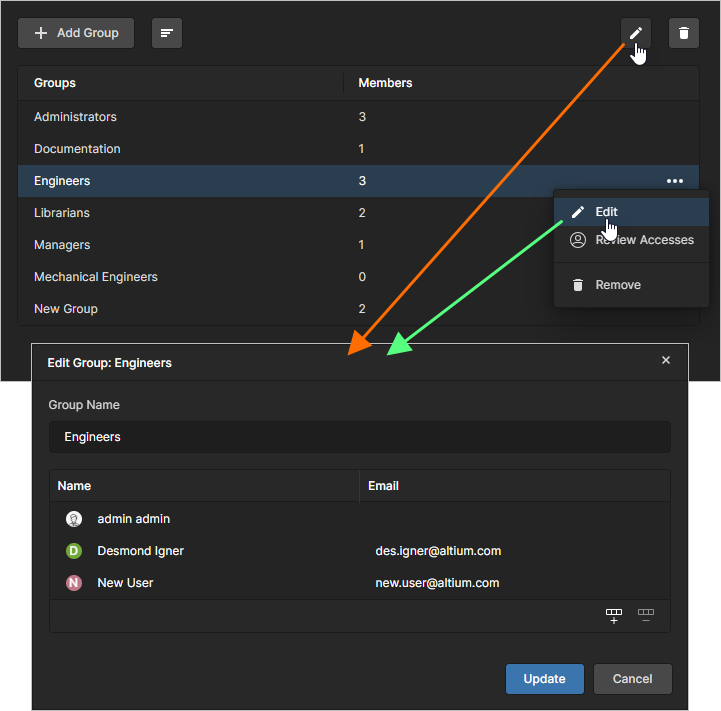 Accedi al gruppo e apporta le modifiche necessarie.
Per rimuovere un utente esistente dal gruppo, seleziona la relativa voce e fai clic sul controllo
all’estrema destra.
Quando tutte le modifiche richieste sono state apportate, fai clic sul pulsante per applicarle.
Revisione degli accessi per un gruppo
Dalla pagina Groups, puoi verificare a quali progetti hanno accesso i membri di un gruppo specifico. Seleziona un gruppo, fai clic sul controllo all’estrema destra, quindi scegli il comando Review Accesses dal menu associato. Questa opzione aprirà la pagina Projects con l’opzione di filtro Has Access automaticamente abilitata per quel gruppo: la pagina includerà quindi solo i progetti a cui i membri del gruppo hanno accesso.
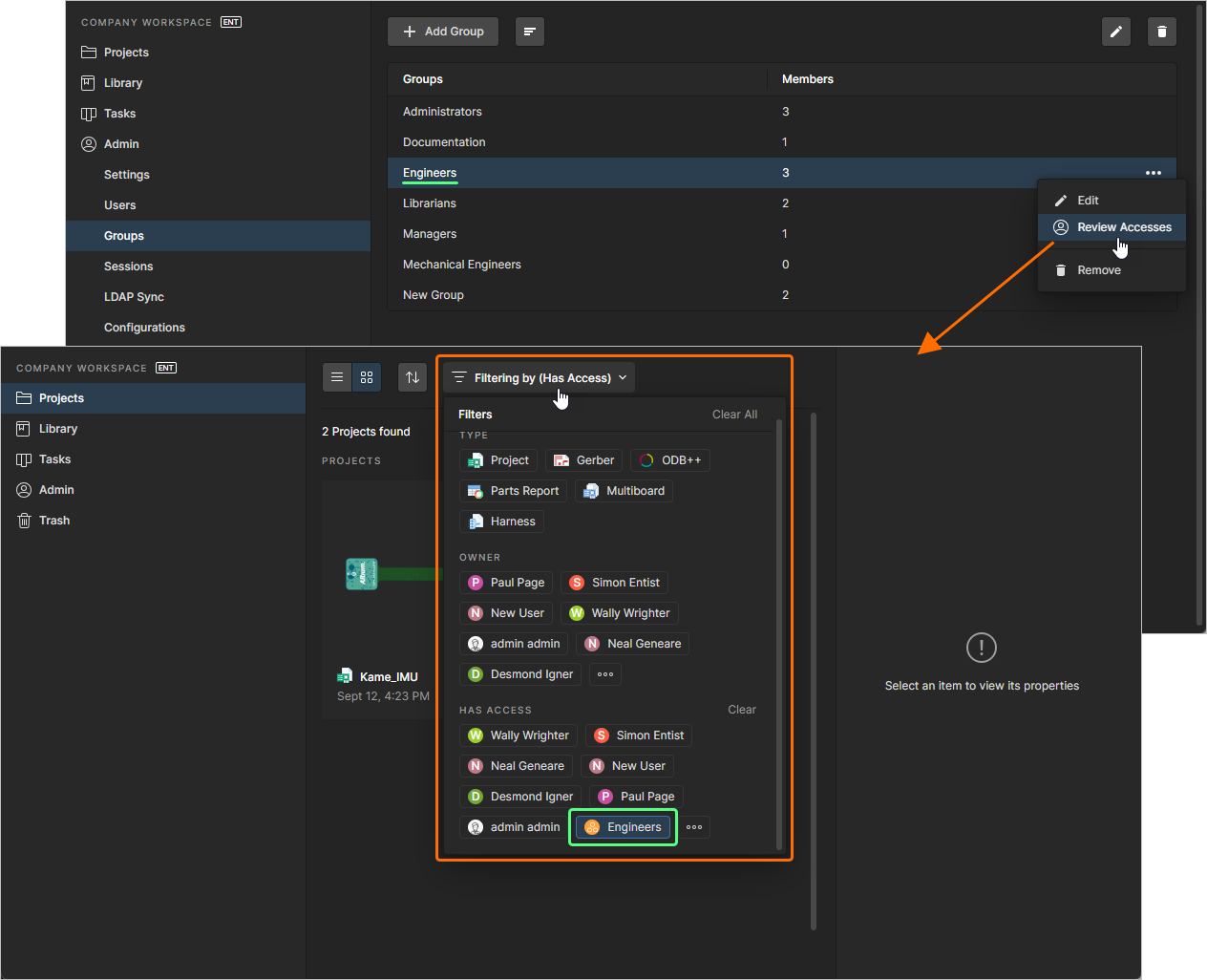
Esamina i progetti a cui i membri di un gruppo hanno accesso.
Rimozione di un gruppo
Puoi rimuovere un gruppo esistente dal Workspace:
- Selezionando quel gruppo e facendo clic sul pulsante Remove () in alto a destra dell’elenco.
-
Selezionando quel gruppo, facendo clic sul controllo all’estrema destra, quindi scegliendo il comando Remove dal menu associato.
Verrà visualizzata una finestra di dialogo che chiederà conferma per procedere con l’eliminazione. Fare clic su  per procedere, dopodiché il gruppo verrà rimosso dal Workspace.
Il gruppo Administrators non può essere rimosso. L’operazione di rimozione non può essere annullata. Se si rimuove un gruppo per errore, sarà necessario aggiungerlo nuovamente, nello stesso modo in cui si creerebbe un nuovo gruppo.
Sessioni
Il Workspace di Enterprise Server supporta l’accesso degli utenti con le stesse credenziali, ma da computer diversi. Se si dispone di un’ampia quantità di licenze connector (CAL) rimanenti, questo non sarà un problema. Ma se si dispone di un numero limitato di connessioni, non ci si può permettere che risultino “in uso” se in realtà non lo sono. Allo stesso modo, se ci sono più utenti che richiedono l’accesso al Workspace rispetto al numero di licenze connector disponibili. Un amministratore del Workspace ha la possibilità di disconnettere qualsiasi utente che sia attualmente connesso al Workspace. Ciò consente di “liberare” le connessioni con licenza, per così dire, per assegnarle ad altri utenti, qualora l’acquisto di ulteriori connessioni con licenza non sia praticabile. Questa operazione viene eseguita dalla pagina Sessions (Admin - Sessions) dell’interfaccia browser.
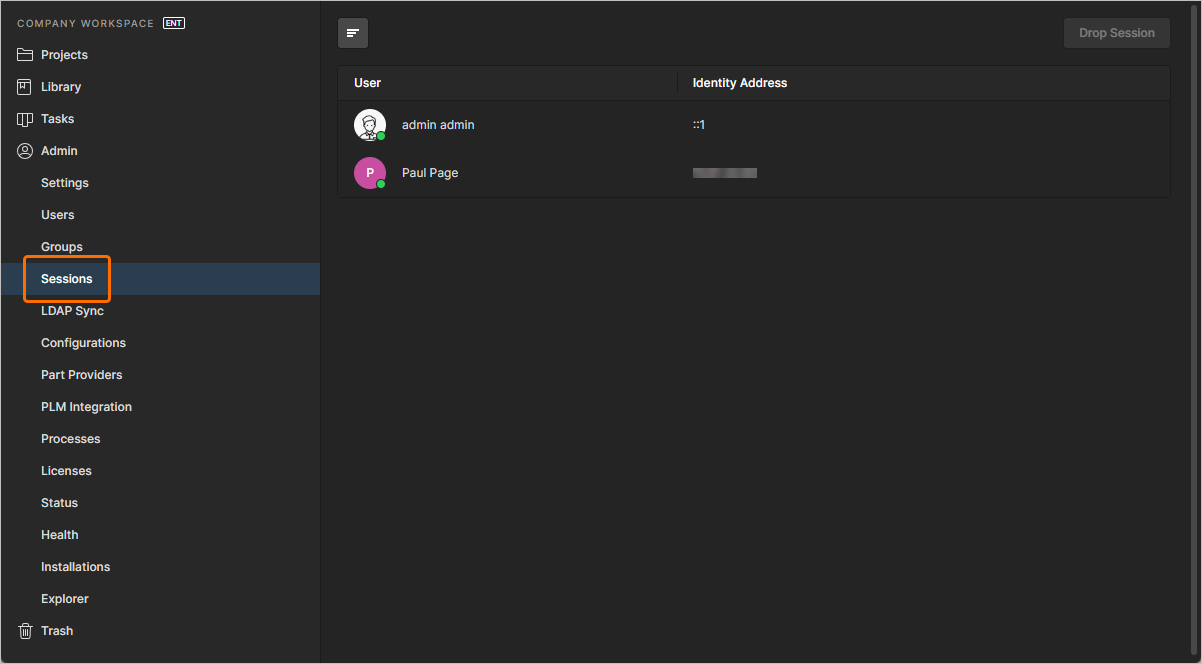 In qualità di amministratore del Workspace, hai la possibilità non solo di visualizzare le connessioni attive, ma anche di terminare la sessione di qualsiasi utente attualmente connesso a quel Workspace.
Tutti gli utenti che sono attualmente connessi al Workspace, sia tramite un’istanza di Altium Designer, sia tramite l’interfaccia browser del Workspace, sono elencati in base al loro nome (<First Name> <Last Name>) e a Identity Address (che riflette l’indirizzo IP del computer dal quale viene effettuata una connessione al Workspace).
Se un utente ha effettuato l’accesso al Workspace dallo stesso computer sul quale Enterprise Server è installato ed è in esecuzione, la voce Identity Address apparirà come ::1.
L’atto di accedere al Workspace crea una “sessione attiva”. È possibile terminare la sessione di un utente, disconnettendolo dal Workspace, nei seguenti modi:
-
Selezionando quell’utente e facendo clic sul pulsante
 in alto a destra dell’elenco.
-
Selezionando quell’utente, quindi facendo clic sul controllo
 all’estrema destra.
Verrà visualizzata una finestra di dialogo che chiederà conferma per interrompere la sessione. Fare clic su  per procedere, dopodiché l’utente verrà disconnesso dal Workspace su tutti i dispositivi e browser.
È anche possibile interrompere la propria sessione, ovvero la sessione con cui si è connessi all’interfaccia browser del Workspace. In tal caso, si verrà disconnessi dall’interfaccia poco dopo.
Sincronizzazione LDAP
Related page: Configurazione della sincronizzazione LDAP
Questa pagina (Admin - LDAP Sync) consente di configurare ed eseguire una o più attività di LDAP Sync. Un’attività di sincronizzazione LDAP consente a un amministratore del Workspace di sfruttare le credenziali di nome utente e password già esistenti del dominio di rete, in modo che le credenziali utente non debbano essere create manualmente una alla volta nella pagina Utenti dell’interfaccia. Se configurata correttamente, la pagina Users verrà popolata automaticamente con le credenziali utente, consentendo a qualsiasi utente elencato di accedere al Workspace utilizzando il proprio nome utente e la propria password abituali della rete aziendale.
Quando si accede al Workspace, per utilizzare le credenziali di accesso di Windows, sfruttando il supporto del Workspace per l’autenticazione Windows, abilitare l’opzione Use Windows Session (interfaccia browser), oppure l’opzione Use Windows Session credentials (finestra di dialogo Sign in in Altium Designer).
Il Workspace di Enterprise Server supporta sia Standard LDAP sia LDAPS (LDAP su SSL).
Se si intende creare automaticamente credenziali utente da LDAP, probabilmente si vorranno rimuovere eventuali utenti esistenti creati manualmente. Idealmente, quindi, si dovrebbe iniziare solo con l’utente predefinito: admin.
Per aggiungere una nuova attività di sincronizzazione, fare clic sul pulsante  , situato in alto a sinistra della pagina. Verrà visualizzata la finestra LDAP Sync Creation, con la quale definire l’attività di sincronizzazione.
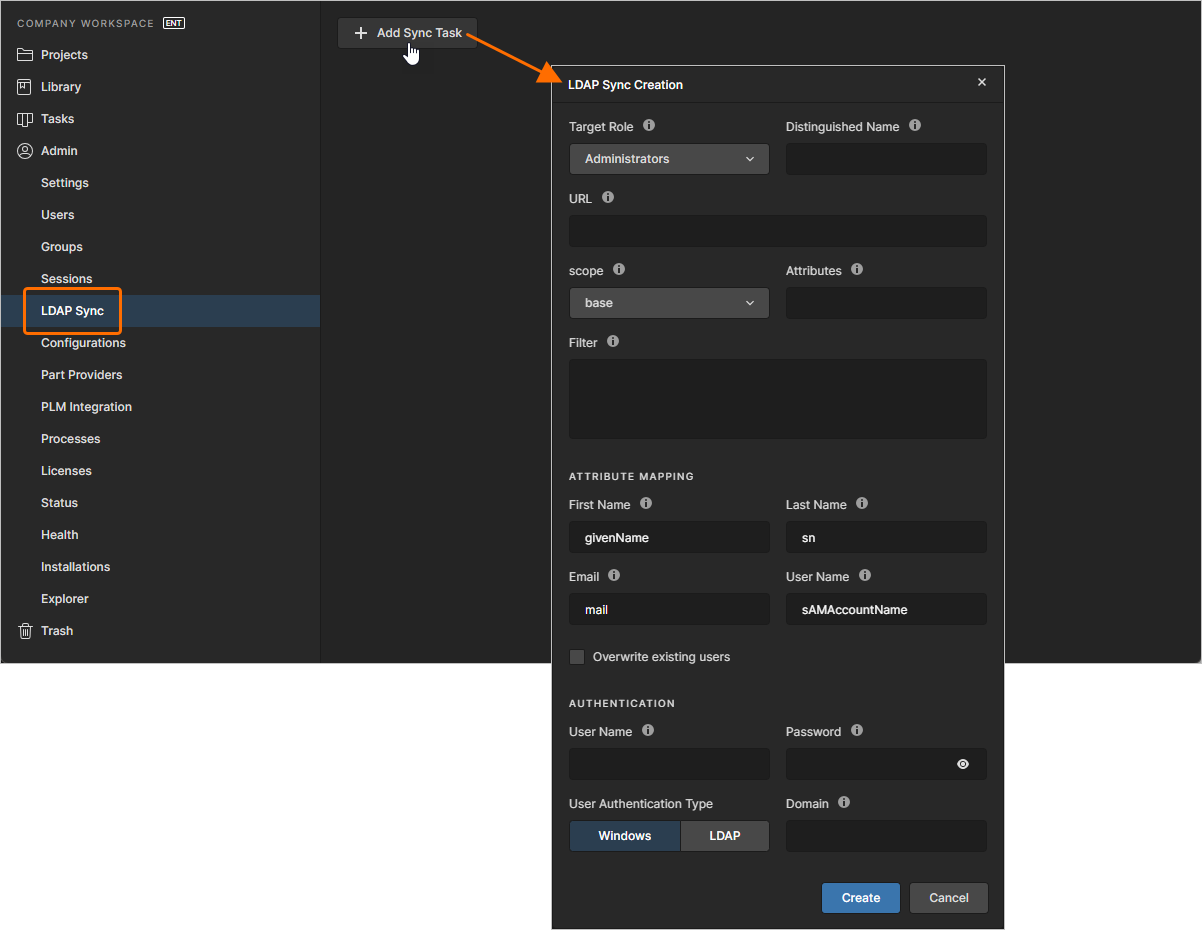 Aggiunta di un’attività di sincronizzazione LDAP tramite l’interfaccia browser del Workspace.
Compilare le informazioni in base alla struttura del dominio in uso nella propria azienda.
Una volta completata l’immissione di tutte le impostazioni, fare clic su . Questo avvierà il processo di sincronizzazione, che potrebbe richiedere uno o due minuti, mentre elabora le informazioni immesse. Una volta completato, accedere alla pagina Utenti. Questa verrà popolata con tutti gli utenti come definito dall’impostazione OU=<GroupName> nell’attività di sincronizzazione. L’autenticazione per ciascun utente sarà l’autenticazione del dominio Windows, quindi tutti questi utenti potranno accedere al Workspace utilizzando il loro normale accesso Windows.
Se sono definite più attività di sincronizzazione, queste possono essere eseguite facendo clic sul pulsante  .
.
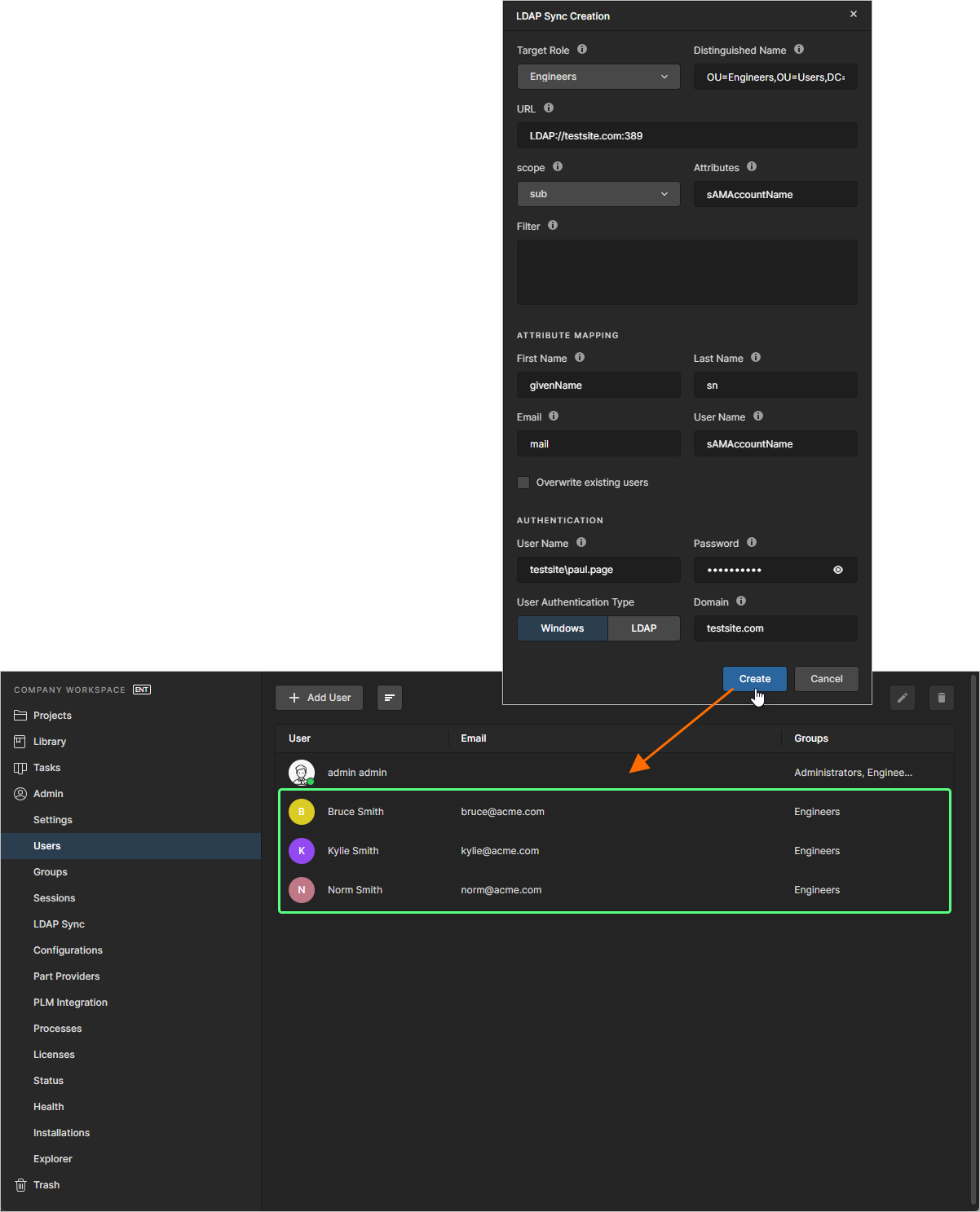 Esempio di popolamento degli utenti per il Workspace tramite l’uso di un’attività di sincronizzazione LDAP.
È possibile aggiungere manualmente ulteriori utenti al di fuori del gruppo di sincronizzazione LDAP, quindi è effettivamente possibile avere una combinazione di utenti creati manualmente e utenti specificati da LDAP (creati automaticamente).
Utilizzo delle attività di sincronizzazione LDAP:
-
È possibile definire un numero qualsiasi di attività di sincronizzazione.
-
Se sono definite più attività di sincronizzazione, queste possono essere eseguite facendo clic sul pulsante .
-
Modificare un’attività di sincronizzazione selezionando tale attività e facendo clic sul pulsante Edit () in alto a destra dell’elenco oppure facendo clic sul controllo all’estrema destra, quindi scegliendo il comando Edit dal menu associato. Si aprirà la finestra LDAP Sync Editing, nella quale apportare eventuali modifiche. Dopo aver apportato le modifiche, fare clic sul pulsante per salvare tali modifiche ed eseguire l’attività.
-
Rimuovere un’attività di sincronizzazione selezionando tale attività e facendo clic sul pulsante Remove () in alto a destra dell’elenco oppure facendo clic sul controllo all’estrema destra, quindi scegliendo il comando Remove dal menu associato. Verrà visualizzata una finestra di dialogo che chiederà conferma per procedere con l’eliminazione. Fare clic su per procedere, dopodiché l’attività di sincronizzazione verrà rimossa dal Workspace.

 Localizzato tramite A