
Servizio di installazione di rete
A colpo d'occhio
- Scopri come accedere al servizio come amministratore, configurare le credenziali dell'account Altium e impostare l'intervallo di verifica automatica degli aggiornamenti.
- Impara ad acquisire o scaricare prodotti ed estensioni, monitorare le attività e recuperare i pacchetti scaricati.
- Scopri come importare pacchetti di installazione offline e gestire lo spazio di archiviazione del server utilizzato per creare pacchetti di distribuzione.
Una delle numerose sfide che si affrontano in ambito aziendale è la gestione delle innumerevoli applicazioni installate su tutte le workstation dell'organizzazione. Questo processo diventa più complesso quando tali applicazioni devono essere configurate per soddisfare i requisiti specifici dell'organizzazione, ad esempio aggiungendo estensioni opzionali o interfacce specializzate.
Per offrire una soluzione efficace alla gestione delle installazioni del software Altium in tutta l'azienda, la piattaforma Enterprise Server mette a disposizione un Network Installation Service dedicato. Questo servizio consente a un'organizzazione di installare o aggiornare i prodotti Altium tramite la propria rete locale. Gli obiettivi principali del Network Installation Service sono:
- Migliorare la velocità degli aggiornamenti: gli utenti scaricheranno i dati all'interno della rete locale.
- Eliminare la dipendenza dall'accesso a Internet per la funzionalità di aggiornamento: il servizio può funzionare in reti isolate, senza accesso alla rete Internet globale.
- Offrire la possibilità di controllare versioni e aggiornamenti in modo centralizzato.
- Supportare le installazioni push tramite Active Directory Group Policy di Microsoft.
In genere, si acquisiscono i prodotti e le estensioni necessari dal repository cloud di Altium nel proprio Enterprise Server locale, quindi si crea un pacchetto di distribuzione da installare sulla rete. Gli aggiornamenti successivi possono essere configurati automaticamente oppure impostati manualmente per avere il pieno controllo su ciò che viene installato sui computer dei progettisti.
Accesso al Network Installation Service
Related page: Esplorazione dell'interfaccia basata su browser
L'interfaccia per accedere al Network Installation Service (NIS) è la pagina Installations dell'interfaccia basata su browser del Workspace di Enterprise Server. Per accedere a questa pagina, selezionare la voce Admin – Installations nell'albero di navigazione a sinistra.
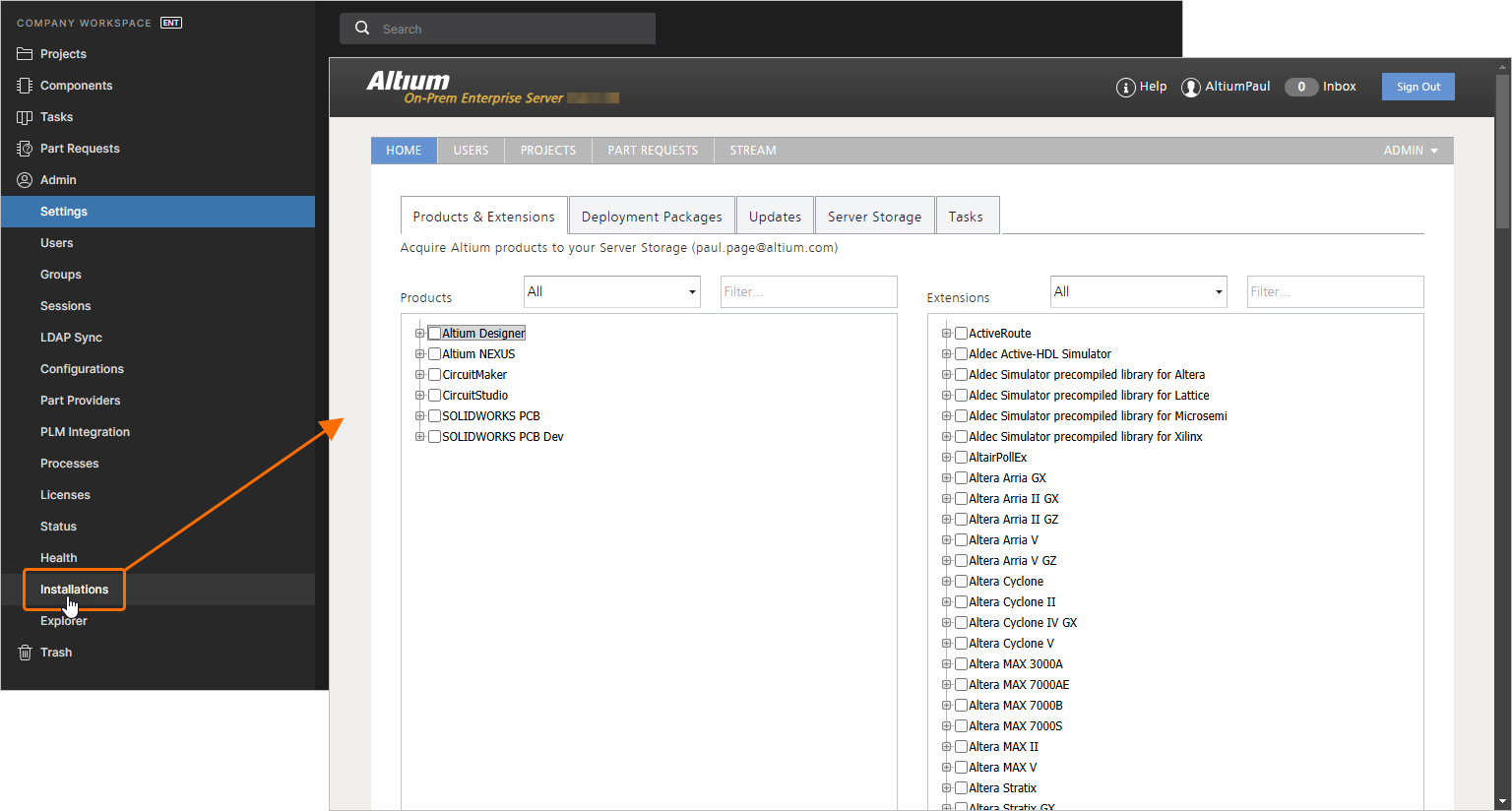
Accesso alla pagina Installations dell'interfaccia basata su browser del Workspace: il punto di accesso al Network Installation Service. Per accedere al NIS e interagire con esso, è necessario aver effettuato l'accesso come amministratore del Workspace.
Impostazioni relative al NIS
Prima di esaminare più da vicino l'interfaccia NIS e le modalità di utilizzo del servizio, è necessario configurare un paio di impostazioni importanti. Il Network Installation Service consente essenzialmente di copiare i programmi di installazione di prodotti ed estensioni dal Altium Cloud Repository, acquisendoli nel proprio Enterprise Server locale oppure scaricandoli direttamente. Per poterlo fare e per usufruire anche degli aggiornamenti automatici, è necessario fornire le proprie credenziali di accesso a questo repository cloud. Poiché il repository cloud di Altium è la stessa risorsa da cui si accede normalmente ai programmi di installazione del software Altium (ossia dalla pagina Download di Altium sul sito Altium), è sufficiente fornire le proprie credenziali AltiumLive. Inserirle nella pagina Admin – Settings – General – AltiumLive Credentials dell'interfaccia basata su browser del Workspace.
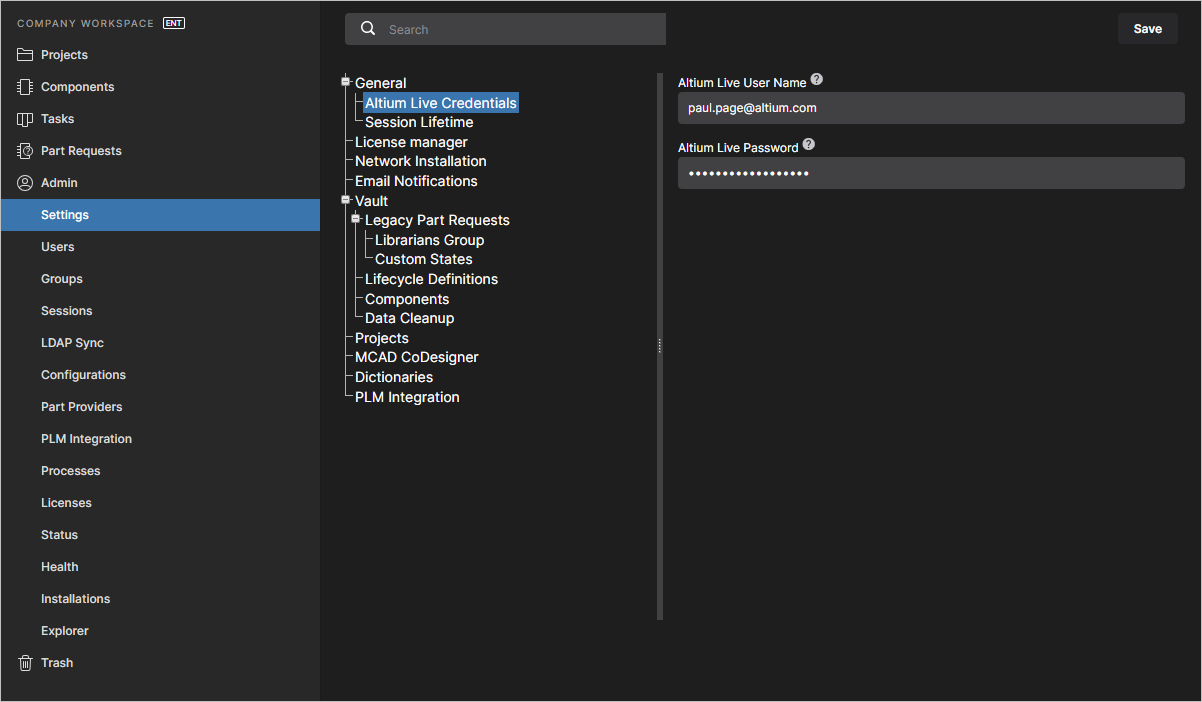
Inserire le proprie credenziali AltiumLive nelle impostazioni generali del Workspace. Sono necessarie per poter acquisire prodotti ed estensioni Altium dall'archivio sicuro di Altium nel cloud (il Altium Cloud Repository, per così dire). Ricordarsi di fare clic sul pulsante Save per applicare le modifiche apportate a questa pagina.
La seconda impostazione riguarda la definizione dell'intervallo di verifica quando si utilizza la funzionalità Aggiornamenti automatici. Questa impostazione determina la frequenza con cui viene verificata la presenza di versioni più recenti dei prodotti e delle estensioni specificati nel repository cloud di Altium. Impostare l'intervallo, in minuti, nella pagina Admin – Settings – Network Installation dell'interfaccia basata su browser del Workspace. Il valore predefinito è 120 minuti (quindi la verifica degli aggiornamenti viene eseguita ogni due ore).
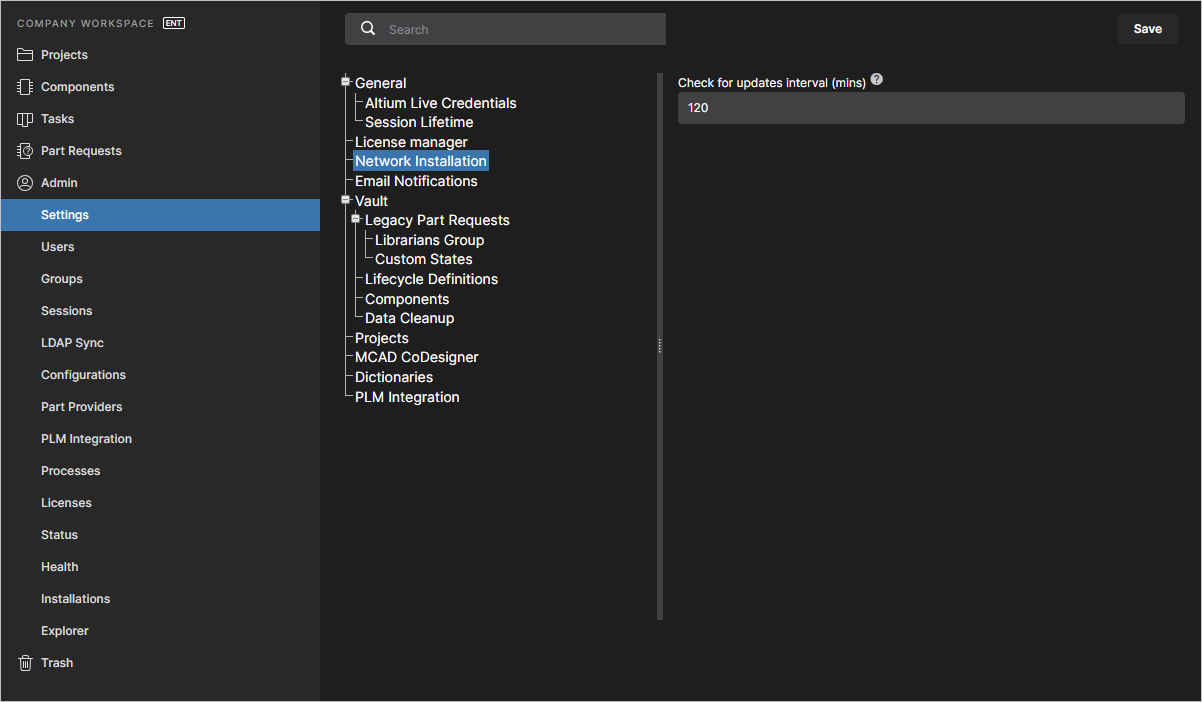
Per i prodotti e le estensioni configurati per l'aggiornamento automatico, specificare l'intervallo con cui il software deve verificare la disponibilità di aggiornamenti.
Utilizzo dell'interfaccia NIS
Le sezioni seguenti esaminano in dettaglio le varie schede dell'interfaccia NIS, ordinate secondo il flusso logico di utilizzo del servizio.
Scheda Prodotti ed estensioni
La scheda Products & Extensions mostra l'insieme dei programmi di installazione dei prodotti e delle estensioni Altium disponibili in base alle credenziali AltiumLive fornite (vedere la sezione precedente). Questi sono archiviati nel repository cloud di Altium.
Dal repository cloud di Altium è possibile scaricare due categorie di programmi di installazione:
- Products – include tutti i prodotti disponibili per l'organizzazione in base alle licenze attuali, come Altium Designer.
- Extensions – le estensioni si integrano in un prodotto per ampliarne le funzionalità.
Utilizzare le due aree della scheda per selezionare il Product desiderato e le eventuali Extensions.
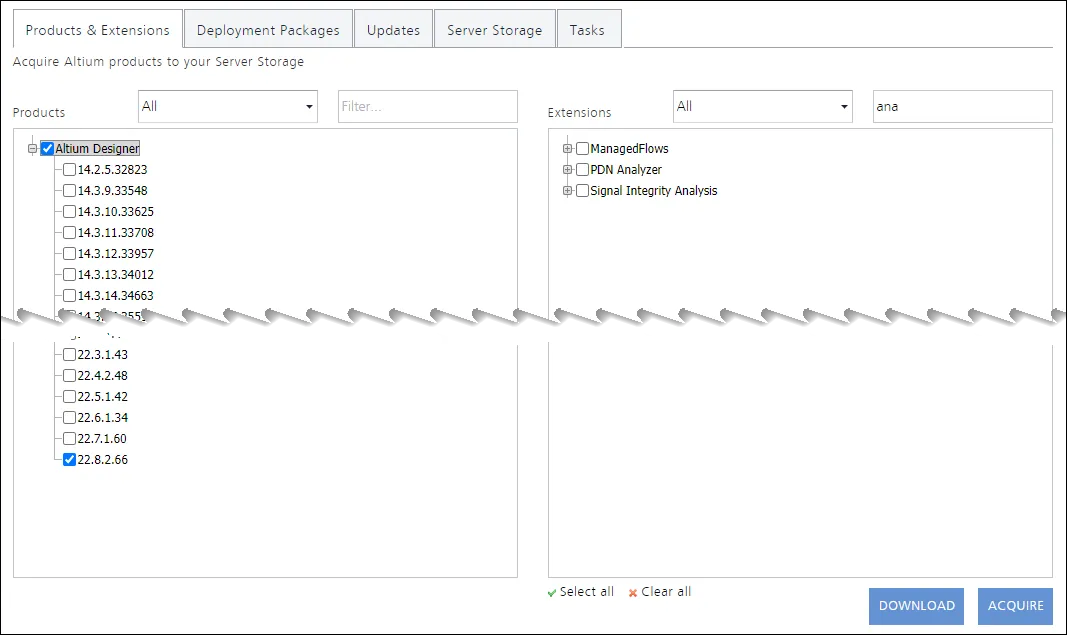
La scheda Products & Extensions dell'interfaccia NIS consente di scegliere il prodotto e le relative estensioni da acquisire o scaricare. Qui è selezionato un prodotto di esempio, pronto per l'acquisizione. È inoltre possibile utilizzare i campi di filtro per trovare rapidamente ciò che serve (come mostrato qui nell'area Extensions).
Oltre ad acquisire e archiviare prodotti ed estensioni nel proprio Enterprise Server locale, è possibile utilizzare l'interfaccia NIS per scaricare prodotti ed estensioni outside di Enterprise Server, salvandoli come file di archivio ZIP. Quest'ultima funzionalità consente di trasferire facilmente i pacchetti di installazione tra installazioni NIS (ad esempio, da un Enterprise Server su una rete aperta a uno su una rete chiusa). Per distinguere tra acquisition nel proprio Enterprise Server locale e download su un disco rigido, sono disponibili i seguenti pulsanti:
-
 – acquisisce e archivia un prodotto e le eventuali estensioni nel proprio Enterprise Server locale.
-
 – crea un pacchetto che può essere scaricato direttamente sul disco rigido.
Dopo aver selezionato il prodotto e le eventuali estensioni desiderate, fare clic sul pulsante appropriato per procedere con l'acquisizione o il download. Verranno visualizzate un paio di finestre di notifica: è sufficiente fare clic su OK per proseguire. È possibile visualizzare lo stato di avanzamento nella scheda Attività dell'interfaccia.
Quando acquisisci prodotti ed estensioni nel tuo Enterprise Server locale, questi vengono evidenziati negli elenchi con testo verde. Il testo verde al livello superiore indica che disponi della versione più recente di quel programma di installazione.
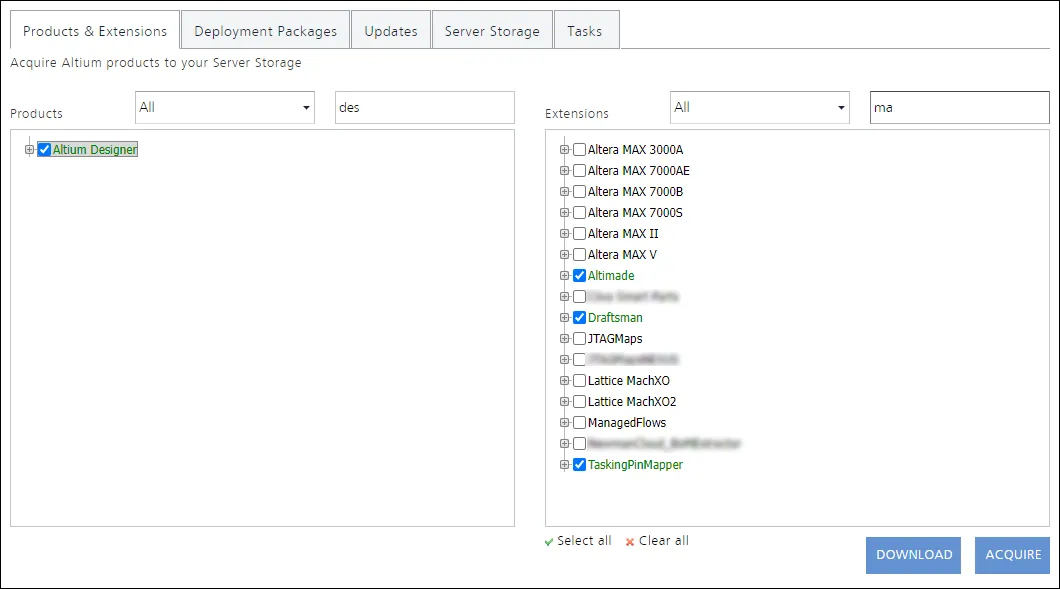
I prodotti e le estensioni acquisiti (e le relative versioni) sono evidenziati con testo verde.
Scheda Attività
La scheda Tasks presenta un registro delle operazioni che riporta le attività attualmente in esecuzione o già eseguite. Queste includono:
- Acquiring – acquisizione di un prodotto e delle eventuali estensioni dall'Altium Cloud Repository nel tuo Enterprise Server locale.
- Packaging – compressione in formato ZIP di un prodotto e delle eventuali estensioni, per prepararli al download sul disco rigido locale.
- Import – importazione di un pacchetto di installazione offline nel tuo Enterprise Server locale.
Consulta questa scheda per verificare lo stato delle attività in esecuzione o completate. Espandi un'attività per visualizzare un elenco dettagliato delle operazioni che comprende.
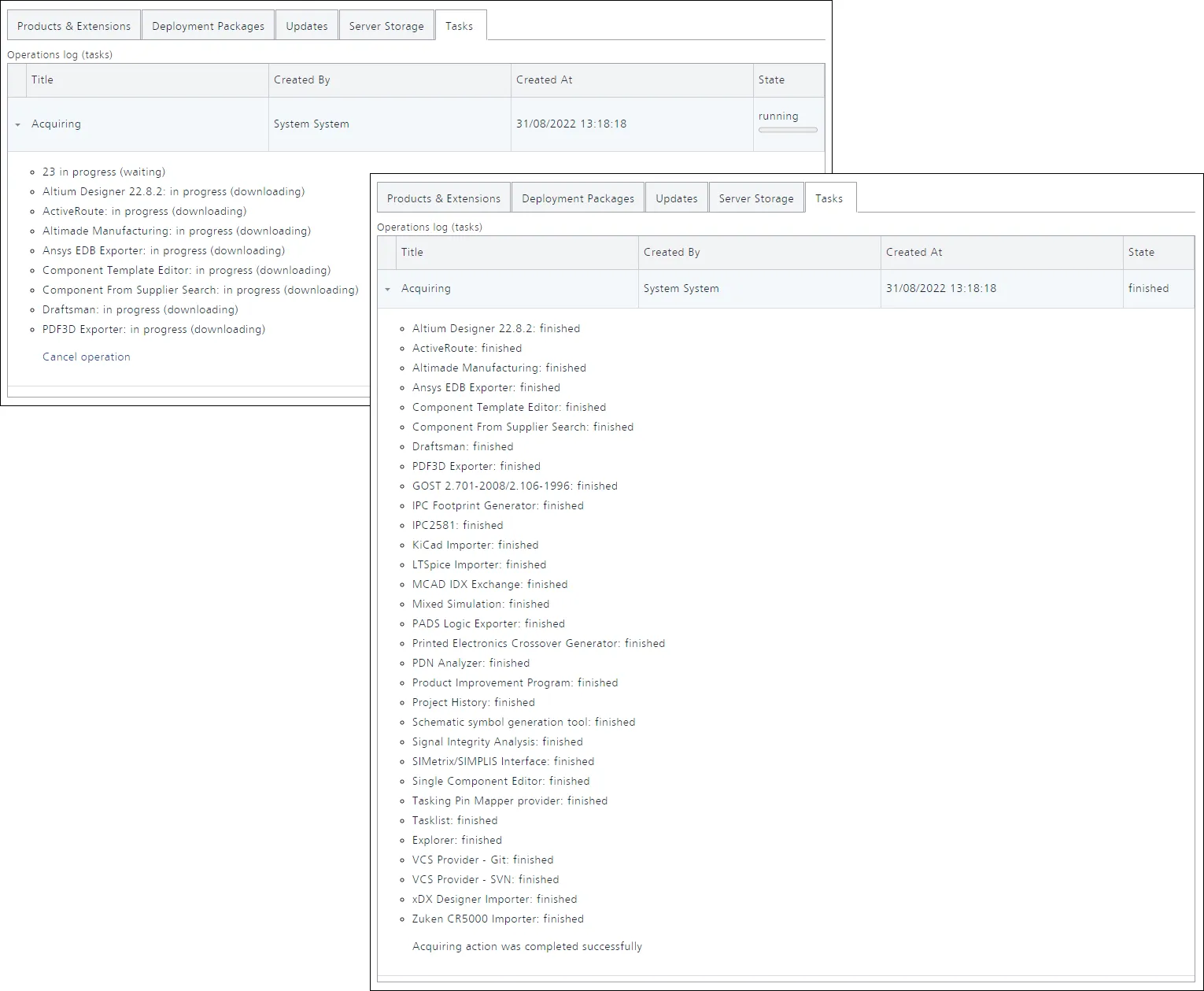
La scheda Tasks dell'interfaccia NIS consente di visualizzare le attività attualmente in esecuzione o già eseguite: una sorta di registro delle operazioni.
Se stai creando un pacchetto di installazione da scaricare sul disco rigido locale, il pacchetto non viene salvato direttamente sul disco. Viene invece semplicemente preparato e memorizzato nel tuo Enterprise Server locale. Devi quindi fare clic sul controllo Download Package. Il pacchetto verrà fornito come file ZIP e scaricato nella cartella predefinita specificata nel browser.
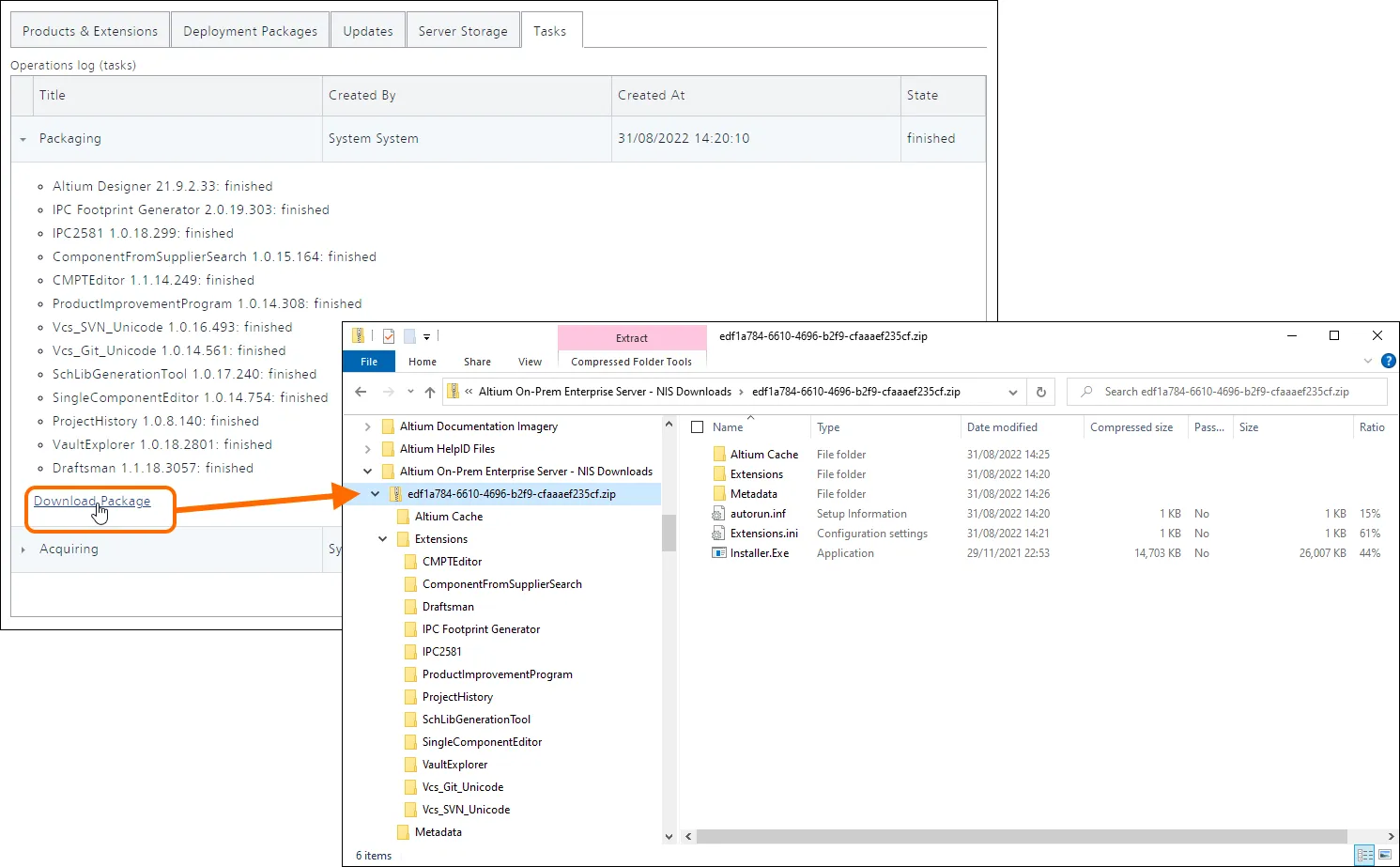
Un esempio di pacchetto di installazione preparato utilizzando il pulsante Download nella scheda Products & Extensions e successivamente scaricato sul disco rigido locale.
Scheda Archiviazione server
La scheda Server Storage elenca i prodotti e le estensioni disponibili nel tuo Enterprise Server locale, ovvero quelli precedentemente acquisiti tramite la scheda Prodotti ed estensioni dell'interfaccia. Un pacchetto di distribuzione può only includere prodotti ed estensioni elencati in questa scheda.
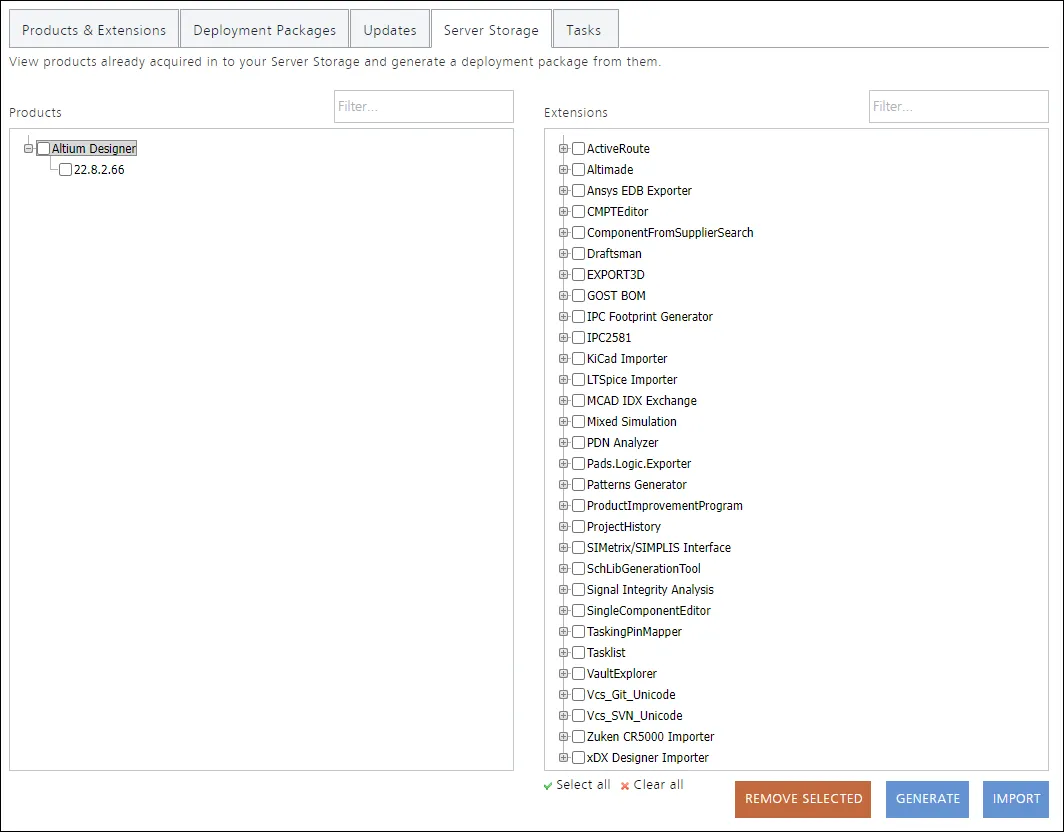
La scheda Server Storage dell'interfaccia NIS mostra tutti i prodotti e le estensioni attualmente disponibili nel tuo Enterprise Server locale. Questi vengono poi utilizzati per creare e generare un pacchetto di distribuzione.
Puoi naturalmente aggiungere elementi a questa raccolta in qualsiasi momento acquisendo altri prodotti ed estensioni (dalla scheda Prodotti ed estensioni). Puoi anche importare un pacchetto di installazione, ad esempio dal disco rigido o da un percorso di rete. A tale scopo, fai clic sul pulsante  , quindi individua i file desiderati nella successiva finestra di dialogo Open. In genere si tratta del file ZIP contenente un pacchetto di installazione scaricato in precedenza: basta selezionare un unico file e tutti i componenti necessari per l'installazione verranno estratti e importati di conseguenza.
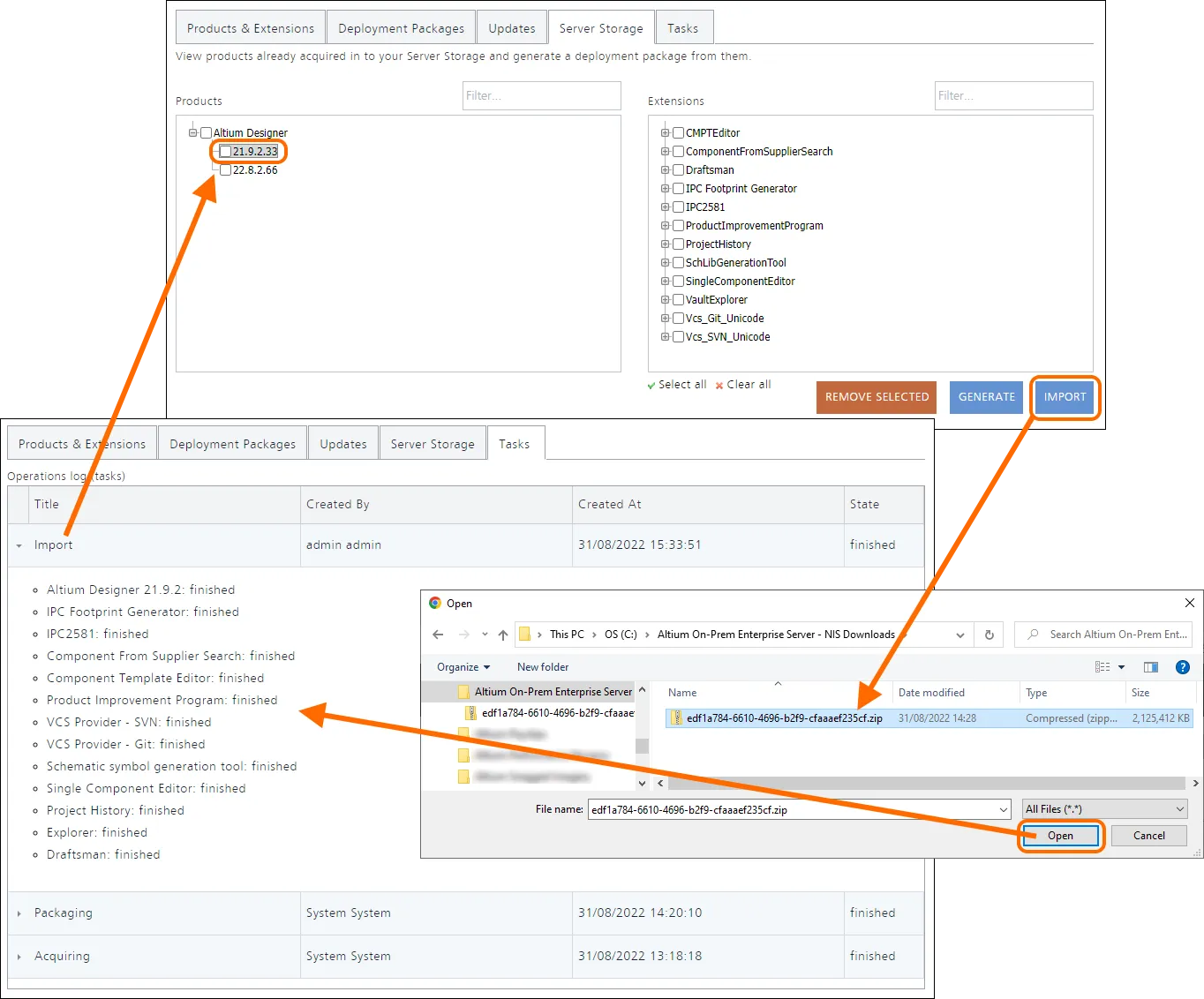
È possibile importare prodotti ed estensioni da un'installazione offline.
 .
Una volta che i prodotti e le estensioni sono presenti nel tuo Enterprise Server locale, puoi creare uno o più pacchetti di distribuzione da utilizzare in tutta l'azienda. Puoi avviare questa operazione dalla scheda Server Storage, selezionando il prodotto e le estensioni desiderati e facendo clic sul pulsante  . Verrai così indirizzato alla scheda Deployment Packages dell'interfaccia e potrai eseguire la configurazione nella finestra di dialogo Deployment Package che viene visualizzata. Questa procedura è descritta più in dettaglio nella sezione seguente, Scheda Pacchetti di distribuzione.
 Puoi generare un pacchetto di distribuzione direttamente da un prodotto selezionato e dalle eventuali estensioni nella scheda Server Storage dell'interfaccia. Passa il puntatore sull'immagine per vedere come verrai indirizzato alla scheda Deployment Packages dell'interfaccia e come verrà visualizzata la finestra di dialogo Deployment Package, che consente di perfezionare il pacchetto secondo necessità.
Scheda Pacchetti di distribuzione
La scheda Deployment Packages dell'interfaccia NIS consente di creare e configurare un Deployment Package, che definisce come installare il prodotto e le estensioni scelti. Una volta creato, è possibile scaricare il file Windows Installer Package associato (*.msi) e utilizzarlo per installare il software su un computer client di destinazione o su tutti i computer client dell'azienda.
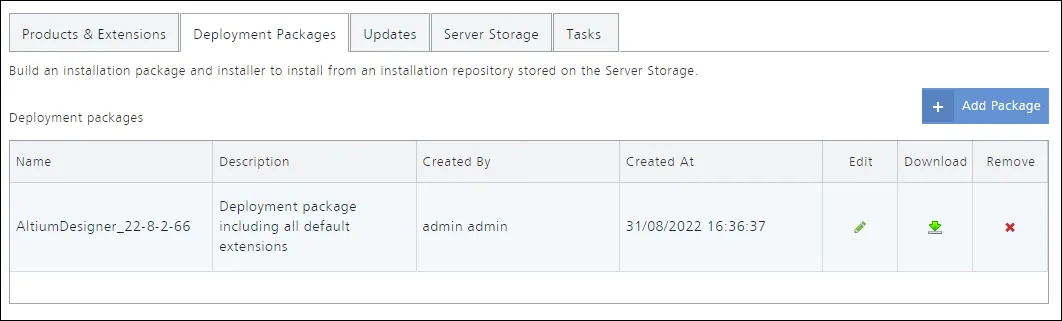
La scheda Deployment Packages dell'interfaccia NIS: il centro di controllo per creare pacchetti di distribuzione da scaricare e utilizzare all'interno dell'organizzazione.
Per aggiungere un nuovo pacchetto di distribuzione, fai clic sul pulsante  . Verrà visualizzata la finestra di dialogo Deployment Package, in cui puoi configurare il pacchetto (vedi Configurazione di un pacchetto di distribuzione).
Per ogni pacchetto di distribuzione definito, vengono presentati i seguenti elementi:
- Name – un nome significativo per il pacchetto, che identifichi ad esempio il prodotto e la versione che verranno installati.
- Description – una descrizione più dettagliata di ciò che offre il pacchetto e dei suoi destinatari.
- Created By – l'utente dell'Enterprise Server locale che ha creato il pacchetto.
- Created At – la data e l'ora di creazione del pacchetto.
-
Edit – fai clic sull'icona
 per accedere alla finestra di dialogo Deployment Package, in cui puoi apportare le modifiche necessarie al pacchetto.
-
Download – fai clic sull'icona
 per scaricare sul disco rigido il file Windows Installer Package associato (*.msi). Il nome di questo file corrisponderà al valore inserito nel campo Name (ovvero <DeploymentPackageName>.msi). Il download viene eseguito nella cartella predefinita specificata nel browser.
-
Remove – fai clic sull'icona
 per eliminare il pacchetto dall'elenco.
Configurazione di un pacchetto di distribuzione
All'interno del tuo Enterprise Server locale, un pacchetto di distribuzione è essenzialmente un elenco dei programmi di installazione dei prodotti e delle estensioni necessari, insieme alle informazioni di configurazione che definiscono come installare il software. Quando fai clic per scaricare un pacchetto di distribuzione dal tuo Enterprise Server, viene creato un file Windows Installer Package (*.msi). Il programma di installazione è un piccolo eseguibile che, una volta avviato, recupera dal tuo Enterprise Server locale i file di installazione dei prodotti e delle estensioni necessari ed esegue l'installazione in base alle opzioni specificate nel pacchetto di distribuzione di riferimento. I file da recuperare dall'Enterprise Server sono determinati dal prodotto e dalle estensioni definiti nel pacchetto di distribuzione. Puoi configurare il prodotto e le estensioni nella finestra di dialogo Deployment Package; questi dettagli vengono quindi salvati nel pacchetto di distribuzione.
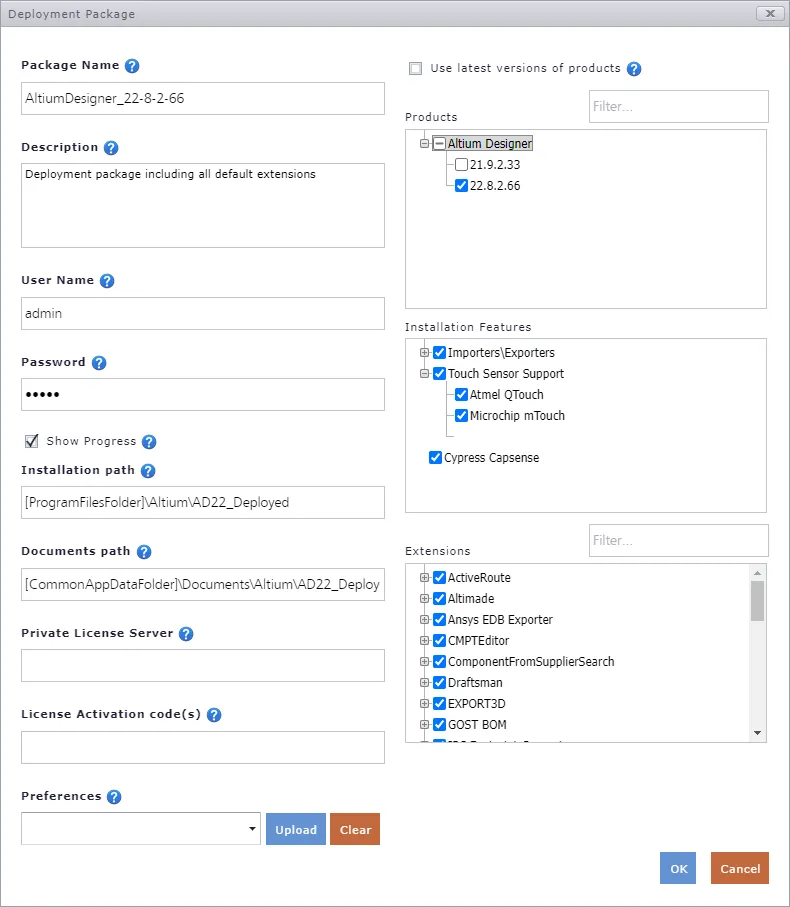
Un pacchetto di distribuzione viene configurato interamente tramite la finestra di dialogo Deployment Package.
Utilizza la finestra di dialogo Deployment Package per configurare il pacchetto secondo necessità, fornendo le seguenti informazioni, ove applicabili:
- Package Name – utilizza questo campo per definire un nome significativo per il pacchetto.
- Description – utilizza questo campo per fornire una descrizione più dettagliata del pacchetto, indicandone ad esempio lo scopo.
- User Name & Password – credenziali di accesso all'Enterprise Server locale, necessarie per accedere all'Enterprise Server durante l'installazione e recuperare i file richiesti. È obbligatorio definirle.
- Show Progress – abilita questa opzione se desideri che il programma di installazione mostri l'avanzamento dell'installazione. In questo caso, verrà visualizzata una finestra di dialogo del programma di installazione che mostra l'avanzamento di Download, seguito da quello di Install. Se questa opzione è disabilitata, il software verrà installato in modalità silenziosa, senza visualizzare alcuna finestra di installazione.
-
Installation path – utilizza questo campo per specificare la directory sul computer dell'utente in cui installare il software (ad es.
[ProgramFilesFolder]\Altium\AD<VersionNumber>).
-
Documents path – utilizza questo percorso per specificare il percorso della cartella dei documenti sul computer dell'utente (ad es.
[CommonAppDataFolder]\Documents\Altium\AD<VersionNumber>).
- Private License Server (facoltativo) – utilizza questo campo per inserire l'indirizzo TCP/IP di un server di licenze privato che fornirà le licenze al software installato.
- License Activation code(s) (facoltativo) – utilizza questo campo per inserire i codici di attivazione delle licenze preferite da utilizzare con questa installazione del prodotto.
-
Preferences (facoltativo) – utilizza questo campo per imporre all'utente l'utilizzo di un insieme specifico di preferenze per la propria installazione. L'elenco a discesa mostra tutte le revisioni degli elementi Altium Design Preferences esistenti nell'Enterprise Server locale. Scegline una, se adatta. In alternativa, puoi utilizzare un file di preferenze (*.DxpPrf). A tale scopo, fai clic sul pulsante
 e individua il file nella finestra di dialogo Open visualizzata successivamente. Il file scelto viene caricato/rilasciato nella revisione iniziale di un nuovo elemento Altium Designer Preferences, creato nell'Enterprise Server, e viene quindi selezionato nel campo Preferences . Per rimuovere questa restrizione, fai clic sul pulsante
 associato.
- Use latest versions of products – abilita questa opzione se desideri forzare il programma di installazione a utilizzare le versioni più recenti del prodotto e delle estensioni.
- Products – questo elenco include tutti i prodotti acquisiti e attualmente disponibili nell'Enterprise Server locale. Abilita il prodotto (e la versione) che desideri installare tramite questo pacchetto.
- Installation Features – un prodotto può avere diverse opzioni configurabili durante l'installazione, denominate Installation Features. In quest'area puoi configurare lo stato di attivazione/disattivazione iniziale di tali funzionalità durante l'installazione. Tieni presente che l'utente può modificarne lo stato durante l'installazione e, se necessario, può anche installarle/disinstallarle in un secondo momento dall'interno dell'installazione.
- Extensions – questo elenco include tutte le estensioni acquisite e attualmente disponibili nell'Enterprise Server locale. Abilita le estensioni (e le relative versioni) che desideri installare tramite questo pacchetto.
Che tu stia creando un nuovo pacchetto o modificandone uno esistente, una volta definito il pacchetto come desiderato, fai clic sul pulsante OK per crearlo/aggiornarlo: un pacchetto appena definito verrà elencato insieme a tutti gli altri pacchetti definiti nella scheda principale Deployment Packages.
Scheda Aggiornamenti
Per assicurarti che la raccolta dei programmi di installazione di prodotti ed estensioni archiviati nell'Enterprise Server locale sia sempre aggiornata, puoi configurarli per l'aggiornamento manuale o automatico. Il vantaggio di Manual Updates è che puoi controllare quando acquisire la versione più recente di ciascun prodotto o estensione. Naturalmente, lo svantaggio è che devi monitorare la disponibilità di nuove versioni e acquisirle manualmente. Il vantaggio di Automatic Updates è che non devi ricordarti di verificare la presenza di aggiornamenti: tutte le versioni più recenti verranno acquisite automaticamente.
La scheda Updates dell'interfaccia NIS offre una pratica area in cui configurare la modalità di aggiornamento dei prodotti e delle estensioni presenti nell'Enterprise Server locale.
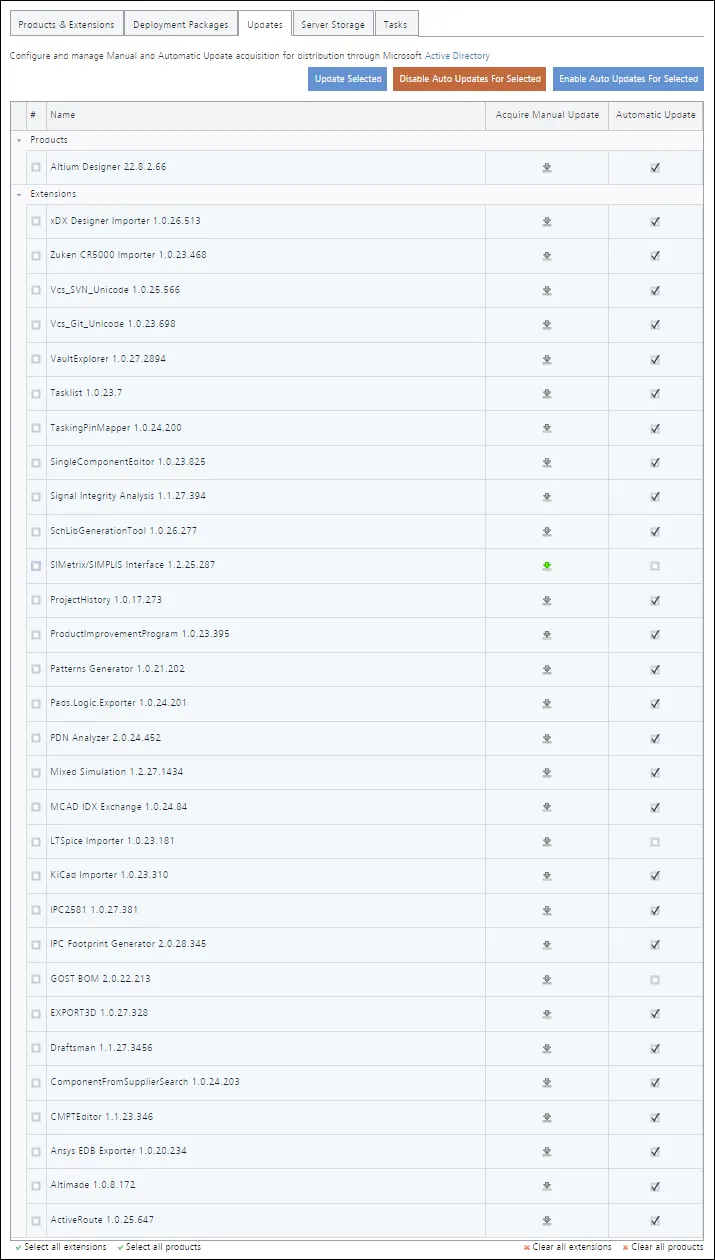
La scheda Updates dell'interfaccia NIS: il centro di controllo per gestire l'aggiornamento dei prodotti e delle estensioni nell'Enterprise Server locale quando vengono rese disponibili versioni più recenti nell'Altium Cloud Repository.
La scheda elenca per nome tutti i prodotti e le estensioni attualmente presenti nell'Enterprise Server locale. Non indica la versione attualmente in tuo possesso, ma la versione più recente di ciascun elemento disponibile nell'Altium Cloud Repository (per visualizzare la versione in tuo possesso, consulta l'elenco nella scheda Prodotti ed estensioni).
Per ciascun elemento sono disponibili le seguenti opzioni di aggiornamento:
-
Acquire Manual Update – se la versione del prodotto o dell'estensione presente nell'Enterprise Server locale è già la più recente, non c'è nulla da aggiornare e viene visualizzata l'icona
 . Se la versione in tuo possesso non è la più recente, viene visualizzata l'icona . Fai clic su di essa per acquisire la versione latest del prodotto o dell'estensione. Verranno visualizzate un paio di finestre di dialogo: fai clic su OK per procedere. Puoi visualizzare l'attività di acquisizione nella scheda Attività dell'interfaccia.
- Automatic Update – abilita questa opzione per includere il prodotto o l'estensione negli aggiornamenti automatici. La verifica degli aggiornamenti disponibili verrà eseguita in base all'intervallo definito nella pagina Admin – Settings – Network Installation dell'interfaccia browser del Workspace dell'Enterprise Server. Se è disponibile un aggiornamento per il prodotto o l'estensione, l'abilitazione di questa opzione non lo avvierà immediatamente: dovrai attendere che trascorra l'intervallo di verifica definito. Quando verrà eseguito l'aggiornamento, verrà acquisita solo la versione latest.
Sono disponibili vari controlli per aggiornare manualmente più elementi o abilitarne l'aggiornamento automatico contemporaneamente:
-
Per aggiornare manualmente più elementi, seleziona le caselle di controllo alla loro sinistra, quindi fai clic sul pulsante
 .
-
Per abilitare l'opzione Automatic Update per più elementi, seleziona le caselle di controllo alla loro sinistra, quindi fai clic sul pulsante
 .
-
Per disabilitare l'opzione Automatic Update per più elementi, seleziona le caselle di controllo alla loro sinistra, quindi fai clic sul pulsante
 .
Installazione su un computer client
L'installazione del software su un computer client è una procedura semplificata che prevede:
- Il download del pacchetto di distribuzione richiesto da parte di un amministratore di Enterprise Server (dalla scheda Deployment Packages dell'interfaccia NIS), per ottenere il file del pacchetto Windows Installer (<DeploymentPackageName>.msi).
- La copia del file MSI sul computer client di destinazione.
- Il doppio clic sul file MSI. Il software verrà installato in base alle opzioni definite nel pacchetto di distribuzione, con il prodotto e le relative estensioni prelevati dall'Enterprise Server locale. Se nel pacchetto di distribuzione è stata inclusa l'opzione per visualizzare l'avanzamento dell'installazione, verrà visualizzata una finestra di dialogo Installer che mostra l'avanzamento delle fasi Download e poi Install. Se questa opzione non è stata abilitata, il software verrà installato in modalità silenziosa. L'installazione verrà eseguita nei percorsi Installation e Documents specificati nel pacchetto di distribuzione.
Gestione delle licenze offline
In un ambiente di rete chiusa, in cui non è disponibile l'accesso diretto a Internet al portale delle licenze Altium, è possibile concedere in licenza il software distribuito tramite il servizio licenze privato (PLS) di Enterprise Server. Il PLS di Enterprise Server distribuisce le licenze software acquisite in precedenza tramite la rete locale (modalità PLS locale); queste possono essere assegnate a specifici gruppi di utenti di Enterprise Server per limitarne la disponibilità e l'utilizzo.
Le licenze diventano disponibili per il software di progettazione Altium appena installato quando un utente accede a Enterprise Server o si connette al PLS di Enterprise Server tramite la funzionalità server licenze privato integrata in Altium Designer. Quando l'assegnazione di una licenza a un gruppo è impostata su Assegnazione automatica nel PLS di Enterprise Server, la licenza viene acquisita dal software di progettazione senza richiedere l'intervento dell'utente.
► Consulta la pagina del servizio licenze privato per informazioni dettagliate sull'utilizzo del PLS di Enterprise Server.
Distribuzione centralizzata su più computer client
Il servizio di installazione di rete supporta anche la gestione centralizzata delle installazioni dei prodotti Altium. Con l'ausilio del NIS, è possibile eseguire da remoto l'installazione di un prodotto come Altium Designer su più computer contemporaneamente, tramite Microsoft Active Directory. L'installazione viene eseguita tramite l'estensione Installazione software di Criteri di gruppo. L'estensione Installazione software di Criteri di gruppo consente agli amministratori di utilizzare Group Policy Object Editor per gestire centralmente l'installazione del software su tutti i computer client di un'organizzazione. Questo avviene tramite assigning delle applicazioni a utenti o computer, oppure tramite publishing delle applicazioni per gli utenti.
Per distribuire il software tramite l'estensione Installazione software di Criteri di gruppo, sono necessari i seguenti componenti:
- Criteri di gruppo.
- Windows 2000 Server, Windows Server 2003, Windows Server 2008/2012 R2, Windows Server 2016 Standard Edition o controller di dominio più recenti, come Windows Server 2019/2022.
- Una rete che utilizza domini basati sul servizio directory Active Directory.
- Computer di destinazione con un'edizione Professional o Enterprise di Windows, come Windows 10 Pro o Windows 11 Pro.
Approccio consigliato
L'approccio consigliato per la gestione centralizzata dell'installazione di un prodotto Altium può essere suddiviso in installazione iniziale e aggiornamenti dell'installazione.
Per l'installazione iniziale:
- Accedi all'Enterprise Server locale come amministratore tramite l'interfaccia browser del Workspace di Enterprise Server.
- Dalla scheda Product & Extensions dell'interfaccia NIS, acquisisci nell'Enterprise Server locale la versione richiesta del prodotto e le eventuali estensioni.
- Prepara il pacchetto di distribuzione richiesto (nella scheda Deployment Packages dell'interfaccia NIS).
- Scarica il pacchetto di distribuzione per ottenere il file del pacchetto Windows Installer richiesto (<DeploymentPackageName>.msi).
- Configura i Criteri di gruppo che eseguiranno il file MSI sui computer client desiderati.
- Distribuisci l'installazione ai computer/utenti desiderati utilizzando la funzionalità dell'estensione Installazione software di Criteri di gruppo di Active Directory.
Al termine di questa procedura, gli utenti disporranno di un'installazione preconfigurata del software, conforme alle opzioni definite nel pacchetto di distribuzione originale.
Gli aggiornamenti possono essere installati con i seguenti approcci:
- Aggiorna il software Altium tramite il motore di aggiornamento integrato nell'applicazione.
- Distribuisci un aggiornamento utilizzando la funzionalità dell'estensione Installazione software di Criteri di gruppo di Active Directory. Se si utilizza questo approccio, il modo più semplice consiste nel modificare il pacchetto di distribuzione originale (utilizzando la finestra di dialogo Deployment Package) e scegliere le nuove versioni richieste negli elenchi Products e Extensions. Puoi assicurarti che il programma di installazione utilizzi la versione più recente di un prodotto abilitando l'opzione Use latest versions of products. Salva il pacchetto di distribuzione modificato e scarica un nuovo file MSI aggiornato, che potrà quindi essere utilizzato per distribuire l'aggiornamento.
Esempio di installazione software tramite Criteri di gruppo-Active Directory
Una volta preparato il pacchetto di distribuzione, puoi configurare l'oggetto Criteri di gruppo (GPO) sul controller di dominio. Per eseguire una prova su Windows Server 2012 R2, sono stati seguiti i passaggi riportati di seguito:
-
Accedi a Enterprise Server (tramite l'interfaccia browser) e scarica il pacchetto di distribuzione (
<DeploymentPackageName>.msi) dalla scheda Deployment Packages dell'interfaccia NIS di Enterprise Server. -
Copia il file MSI in un percorso di condivisione file appropriato, ad esempio
\\YourServername\Sysvol\DomainName. Questo percorso deve essere condiviso con tutti i computer su cui desideri distribuire il software. -
Crea una nuova unità organizzativa in Active Directory, procedendo come segue:
- Apri Active Directory Users and Computers, quindi, nell'albero della console, fai clic con il pulsante destro del mouse sul dominio e seleziona New » Organization Unit.
- Inserisci il nome dell'unità organizzativa, quindi aggiungi tutti i computer client su cui deve essere installato il software.
- Apri Group Policy Management: da Control Panel apri Administrative Tools, quindi apri Group Policy Management.
- Nell'interfaccia Gestione Criteri di gruppo, accedi ai criteri esistenti. A tale scopo, apri Domains, quindi YourDomain e infine Group Policy Objects. Qui sono archiviati i tuoi oggetti Criteri di gruppo (GPO).
- Crea un nuovo GPO. A tale scopo, fai clic con il pulsante destro del mouse sulla cartella Your organizational units you have created e seleziona New. Digita un nome per il GPO.
- Una volta creato, il nuovo GPO verrà visualizzato nella cartella Your organizational units you have created. Fai clic sul nuovo GPO. Nel riquadro di destra, in basso, è presente una casella denominata Security Filtering. Abilitala e rimuovi la voce Authenticated Users.
- Se desideri distribuire questo programma su computer specifici, aggiungi il nome di ciascun computer. Altrimenti, per distribuirlo a tutti i computer del dominio, aggiungi il gruppo Domain Computers.
- Individua la cartella Your organizational units you have created nel riquadro di navigazione e fai clic su di essa con il pulsante destro del mouse. Seleziona il comando Link an existing GPO, quindi fai clic sul nuovo GPO e infine su OK.
-
Il passaggio successivo consiste nell'aggiungere il file MSI. A tale scopo:
- Individua il GPO nella cartella Your organization unit e fai clic su di esso con il pulsante destro del mouse. Seleziona il comando Edit: si aprirà una nuova finestra.
- Accedi a Computer Configuration, quindi a Policies, poi a Software Settings e infine a Software Installations. Fai clic con il pulsante destro del mouse nel riquadro vuoto a destra e seleziona New » Package.
-
Nella nuova finestra che si apre, accedi alla condivisione di dominio creata in precedenza (
\\YourServerName\FolderName, non alla cartella fisica sul server,C:\FakePath\FolderName) e seleziona il file MSI. - Seleziona il pulsante di opzione Assigned, quindi fai clic su OK.
- L'ultimo passaggio consiste nel chiudere tutte le finestre e le finestre di dialogo aperte sul server e riavviare tutte le workstation. All'avvio, queste installeranno l'applicazione distribuita prima che il computer consenta a un utente di accedere. Ciò significa che il messaggio Please wait... rimarrà visualizzato per un po' di tempo durante l'installazione del programma.
NISDeploy
Windows Installer è incluso in un'utilità di distribuzione dedicata, denominata NISDeploy.exe. Potresti vedere brevemente un riferimento a NISDeploy MSI Wrapper quando viene avviato il file MSI per installare il software associato (determinato dal pacchetto di distribuzione da cui è stato scaricato/generato), e nuovamente al termine dell'installazione. NISDeploy è uno strumento specializzato che automatizza il download e l'avvio del pacchetto di distribuzione. Disporre di uno strumento dedicato consente di modificare le impostazioni del pacchetto senza dover riconfigurare i Criteri di gruppo. NISDeploy è controllato tramite parametri e supporta i seguenti:
| -server | Indirizzo di Enterprise Server (nel formato hostname:port). |
| -user | Nome utente di Enterprise Server che verrà utilizzato per scaricare il pacchetto di distribuzione ed eseguire l'installazione. Si consiglia di utilizzare la stessa password specificata nelle proprietà del pacchetto. |
| -password | Password dell'utente di Enterprise Server. Simile a -user. |
| -profile | Nome del pacchetto di distribuzione che verrà scaricato e installato. |
| -programs | Percorso in cui verrà installato il prodotto. |
| -documents | Percorso in cui verranno installati la documentazione e gli esempi. |
| -autoinstall | Avvia l'installazione senza finestre modali e finestre di dialogo aggiuntive. Verrà visualizzato solo l'avanzamento. Viene utilizzato per l'installazione invisibile all'utente in modalità automatica. |
| -lastversion | Il programma di installazione ignorerà il pacchetto di distribuzione e installerà l'ultima versione disponibile del prodotto indicato nel pacchetto. È un parametro utilizzato raramente, nei casi in cui sia necessaria solo l'ultima versione disponibile del prodotto, ad esempio a scopo di test. |
| -installall | Installa tutte le funzionalità del prodotto. Simile a -lastversion, sostituisce le impostazioni del pacchetto e forza l'installazione di tutte le funzionalità disponibili del prodotto (tutti gli esportatori, le estensioni, ecc.). Viene utilizzato raramente nell'uso quotidiano. |
| -logs | Percorso in cui verranno salvati i log del programma di installazione. Da utilizzare solo a scopo di debug. |
Di seguito è riportato un esempio di file batch per eseguire NISDeploy:
"C:\Program Files (x86)\Altium\Altium365\Services\NIS\bin\NISDeploy.exe" -server localhost:9780 -user admin -password admin -profile "AD Latest" -programs "%PROGRAMFILES%\Altium\AD-Latest" -documents "%PUBLIC%\Documents\Altium\AD-Latest" -autoinstall
Ulteriori letture
Configurazione del software di progettazione Altium per gli aggiornamenti delle installazioni locali
Altium Designer può essere configurato per verificare automaticamente la disponibilità di aggiornamenti. Questa impostazione si trova nella pagina System – Installation della finestra di dialogo Preferences. Oltre a configurare la frequenza con cui il software verifica la disponibilità di aggiornamenti, puoi anche configurare dove cercarli. Per un'installazione distribuita localmente, il software deve «puntare» all'Enterprise Server locale in cui sono archiviati il prodotto e le estensioni associate (e le rispettive versioni). Dopo l'installazione sul computer client, l'opzione Local installation service sarà abilitata per impostazione predefinita.
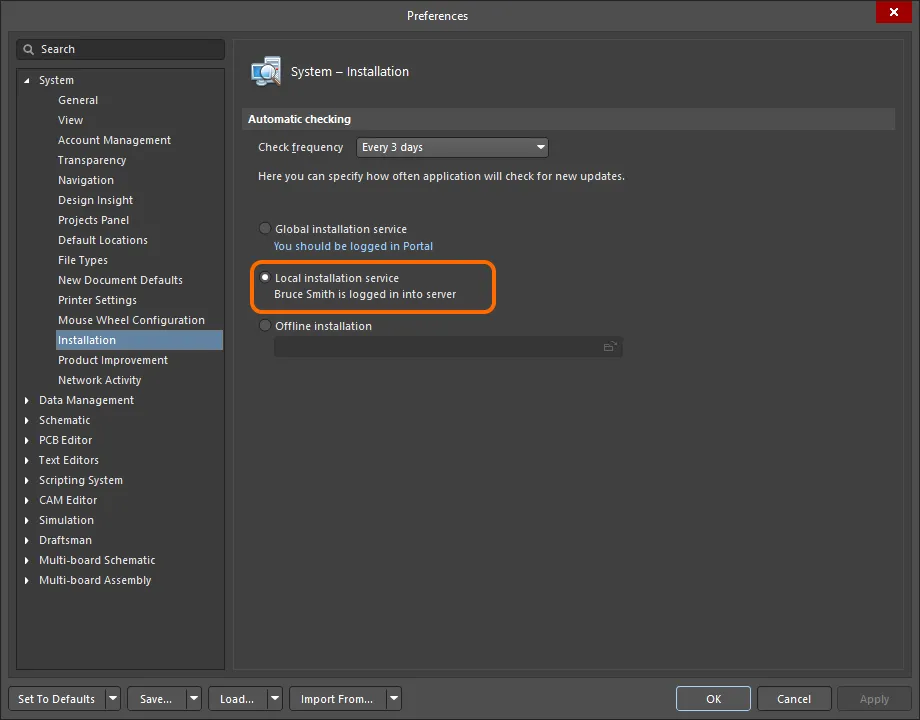
Per impostazione predefinita, l'installazione di Altium Designer cercherà gli aggiornamenti nel servizio di installazione locale, ovvero nell'Enterprise Server locale in cui risiedono i prodotti e le estensioni acquisiti. Assicurati di aver effettuato l'accesso a questo Enterprise Server.
 Localizzato tramite A