
Novità di questa versione
Questa release introduce ulteriori miglioramenti vantaggiosi ad Altium On-Prem Enterprise Server e alle tecnologie correlate. Inoltre, sono state apportate numerose correzioni per risolvere i problemi segnalati dai clienti tramite la Altium Community.
Altium On-Prem Enterprise Server 8.0.2
Released: 4 February 2026 - Version: 8.0.2 (build 43)
Note di rilascio per Altium On-Prem Enterprise Server
Conferma della password per la gestione degli utenti
Per ridurre al minimo gli errori durante la configurazione e la modifica degli utenti, è stato implementato un nuovo requisito di conferma della password. Quando si crea un nuovo utente o si modifica un utente esistente (nel caso in cui venga utilizzato il metodo di autenticazione Built-In), ora viene richiesto di inserire due volte la password desiderata.
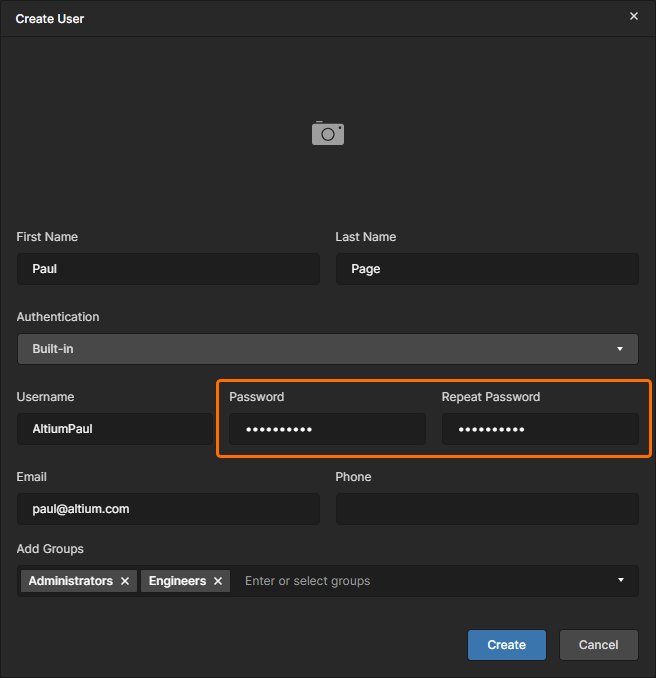
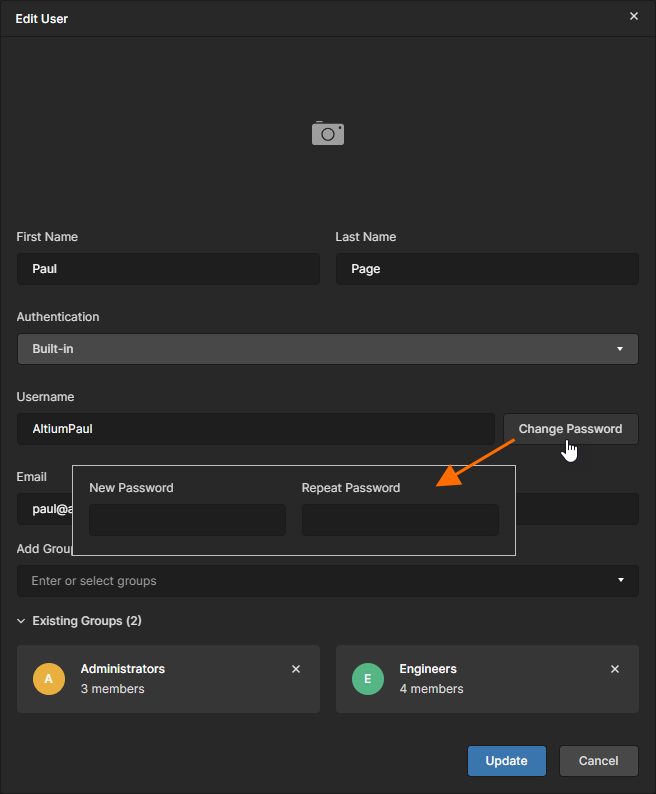
Quando si modifica un utente esistente, fare clic sul pulsante  e quindi inserire una nuova password in entrambi i campi Password e Repeat Password visualizzati.
Per ulteriori informazioni sulla gestione degli utenti, fare riferimento alla pagina Managing Users & Groups.
Supporto per la sincronizzazione Part Choice in Oracle Agile PLM
È stato introdotto il supporto per la sincronizzazione Part Choice (ToPLM) per gli elementi Agile non rilasciati in Oracle Agile PLM.
Per ulteriori informazioni sull'integrazione PLM, fare riferimento alla pagina PLM Integration.
Altium On-Prem Enterprise Server 8.0.1
Released: 4 December 2025 - Version: 8.0.1 (build 50)
Note di rilascio per Altium On-Prem Enterprise Server
Supporto Single Sign-On
Gli amministratori del proprio Enterprise Server possono ora configurare e abilitare le funzionalità Single Sign-On (SSO) per il server. Quando configurato per gli utenti del server, l'SSO offre la comodità di accedere al server utilizzando lo stesso insieme di credenziali usato per i sistemi aziendali.
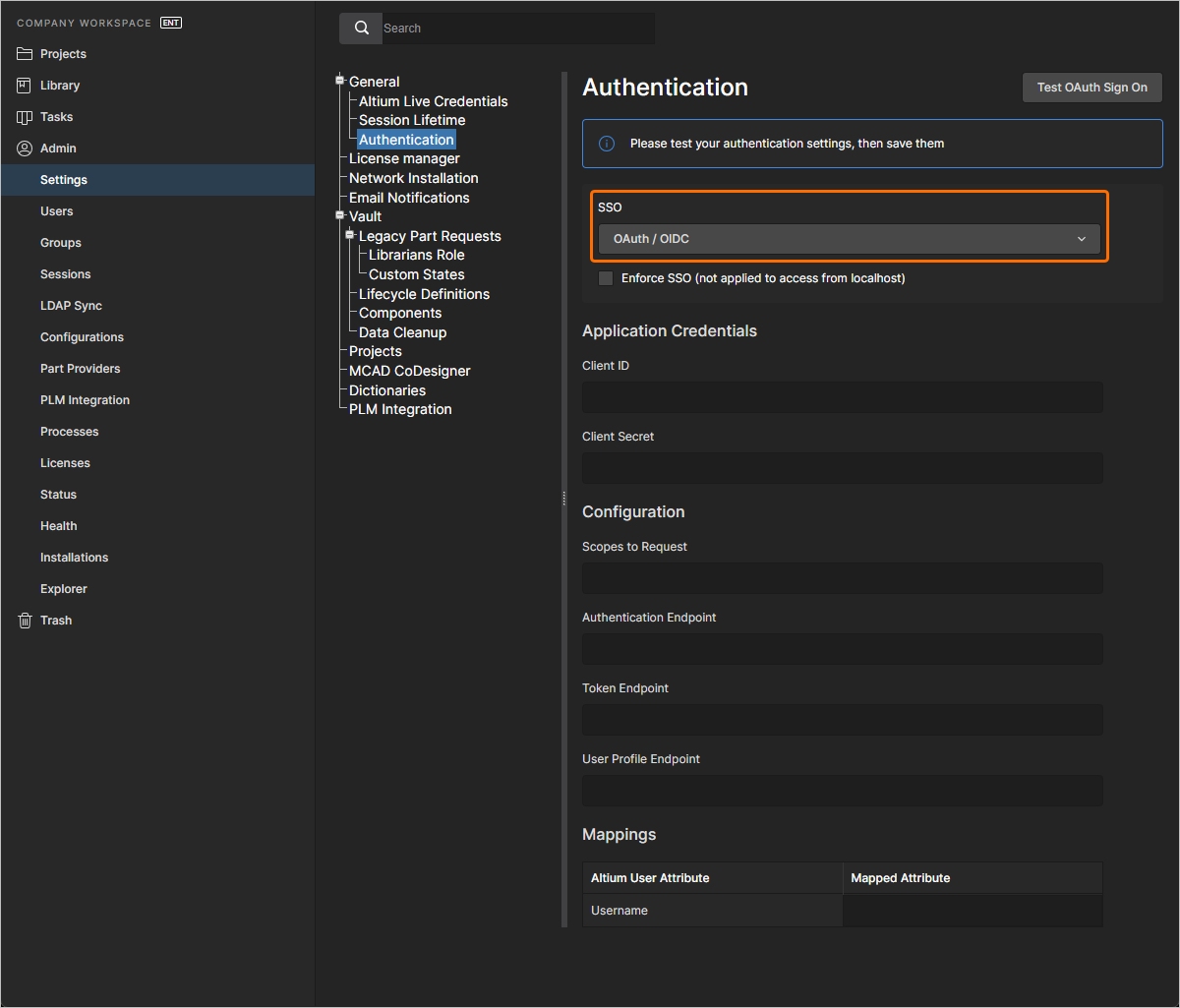
Da una nuova pagina Admin – Settings – Authentication dell'interfaccia browser del Workspace, gli amministratori possono stabilire, testare, abilitare e disabilitare la funzionalità SSO per gli utenti del server. Sono disponibili le opzioni SAML e OAuth / OIDC.
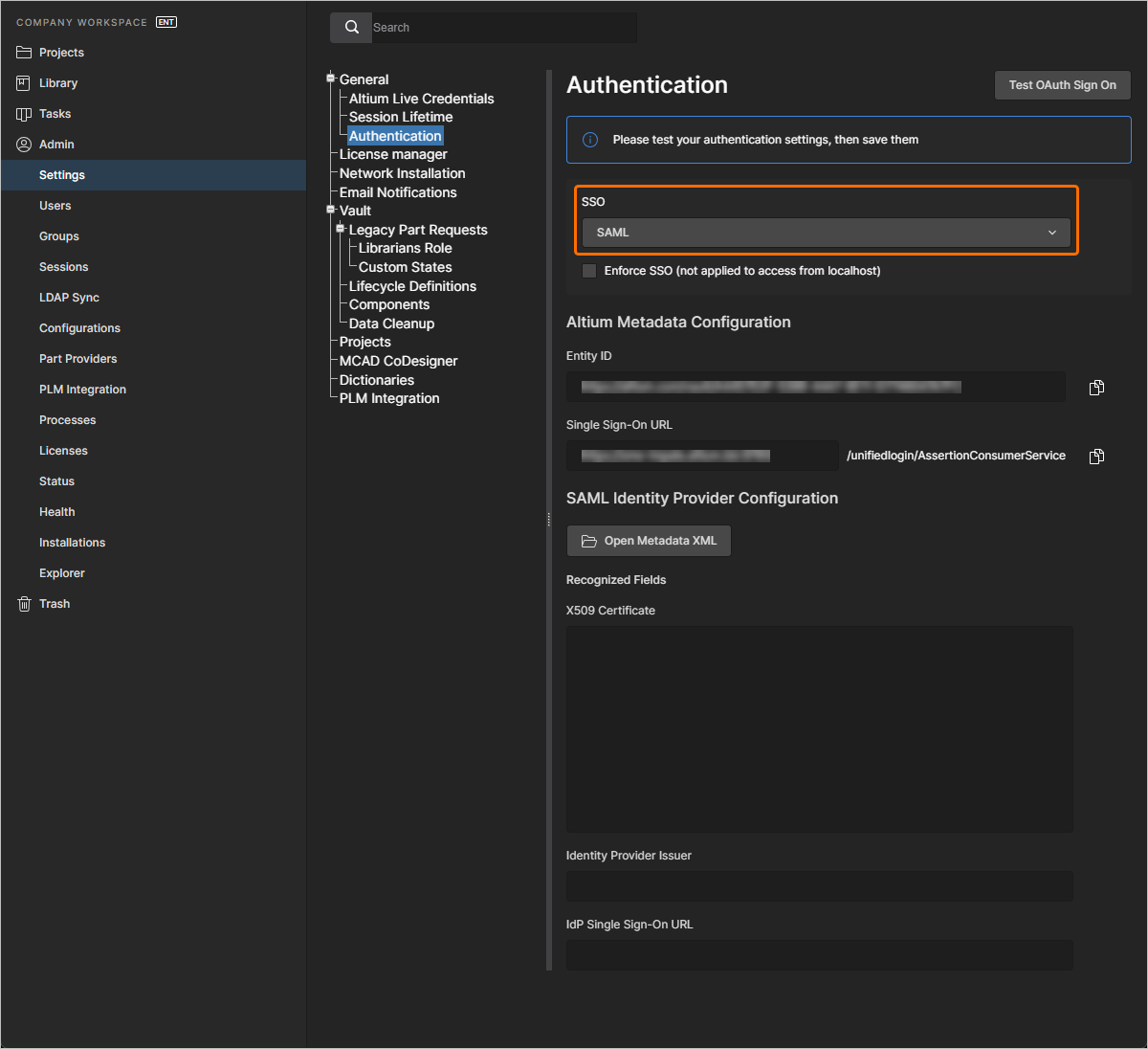
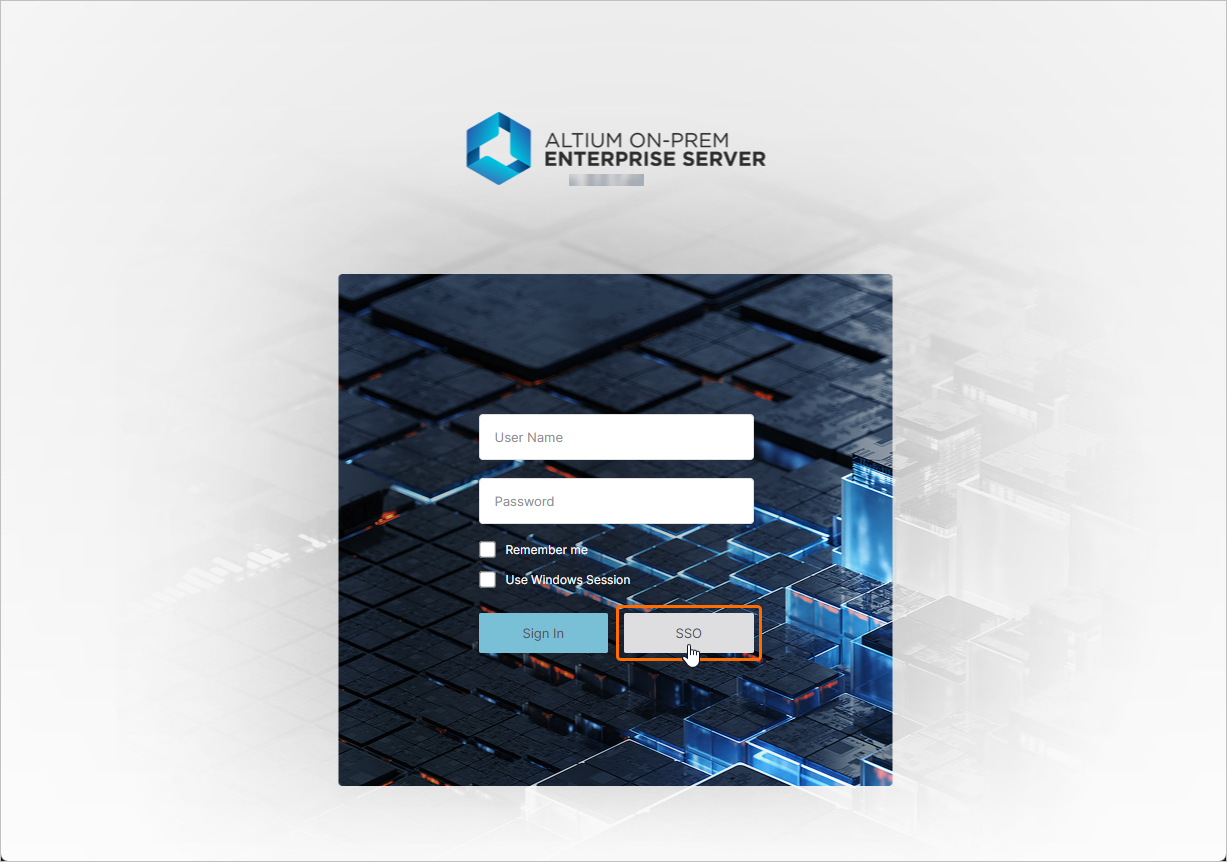
Quando l'autenticazione è configurata e salvata nelle impostazioni di Enterprise Server, l'opzione SSO è disponibile per gli utenti quando accedono all'interfaccia browser del Workspace.
Per ulteriori informazioni, fare riferimento alla pagina Configuring Single Sign-on Authentication.
Sistema di ereditarietà dei permessi aggiornato
In questa release, la logica automatizzata del sistema gerarchico dei permessi di accesso è stata migliorata e sono state fornite opzioni aggiuntive per controllare dove i permessi vengono applicati ed ereditati.
Il nuovo sistema consente di gestire i permessi delle entità (sottocartelle, progetti, elementi) dalle relative cartelle padre. È possibile consentire l'ereditarietà dei permessi di queste entità dai permessi delle rispettive cartelle padre.
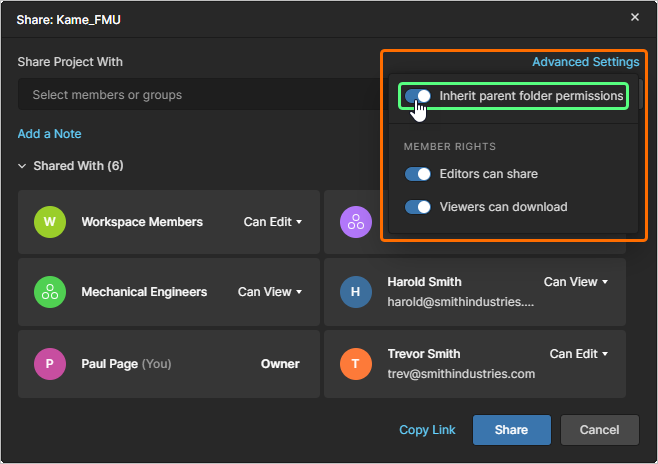
Oltre a cartelle e progetti, il sistema di ereditarietà dei permessi si applica anche agli elementi e alle revisioni che li compongono.
Per ulteriori informazioni, fare riferimento alla pagina Managing Content Structure & Access.
Verifica degli accessi
In questa release sono state implementate funzionalità che consentono di verificare chi ha accesso a quali contenuti nel Workspace di Enterprise Server.
-
Nella pagina Projects, utilizzare un nuovo menu a discesa di filtro (
 ) per limitare l'elenco a un tipo di documento specifico, al proprietario e/o a chi ha accesso.

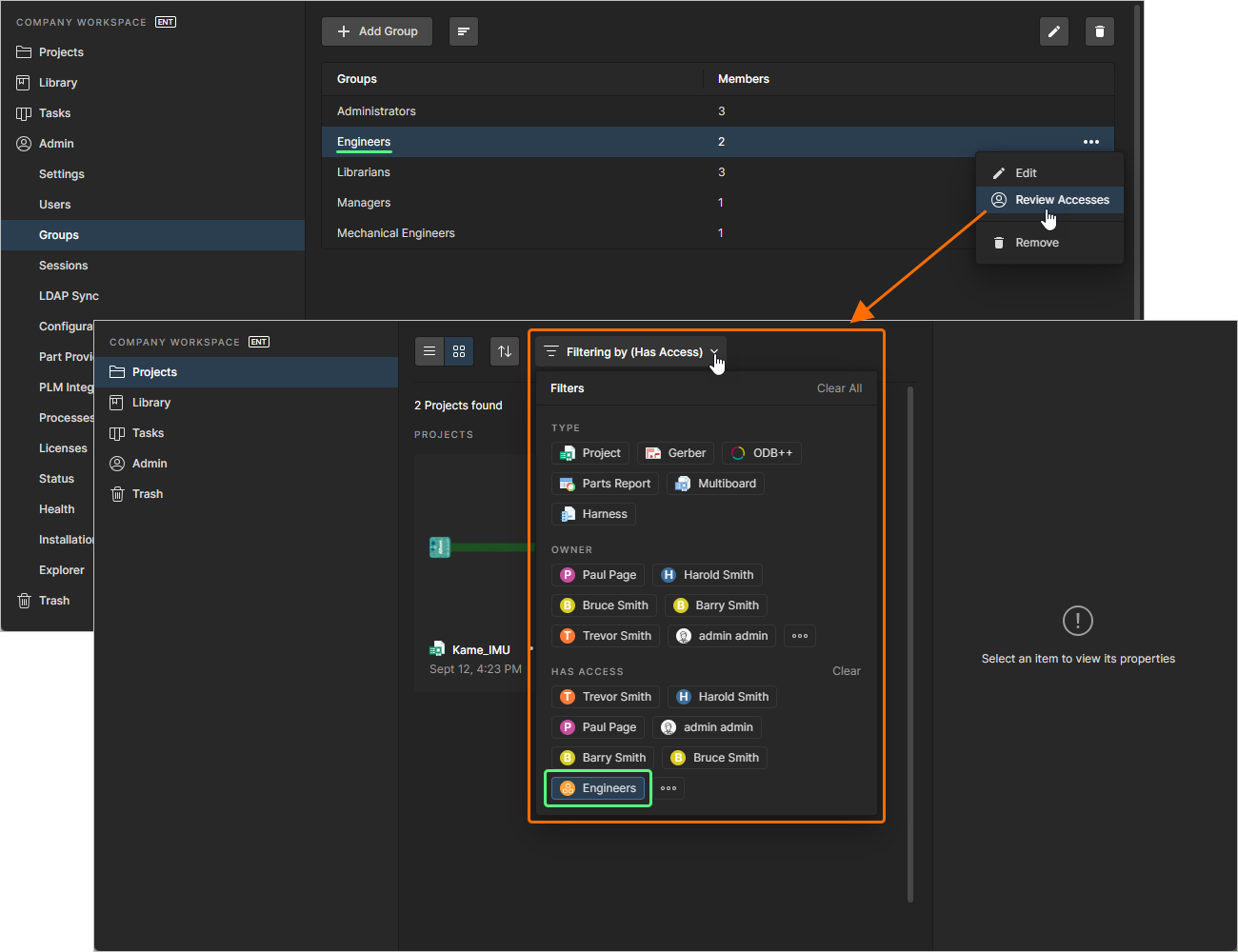
La finestra Filters offre selezioni di filtro per il Type del progetto, il Owner del progetto oppure per chi Has Access. Fare clic sulle opzioni
 per visualizzare più voci.


-
È disponibile un'ulteriore opzione Review Accesses per una voce di gruppo elencata nella pagina Groups. Questa opzione aprirà la pagina Projects con l'opzione di filtro Has Access automaticamente abilitata per quel gruppo; la pagina includerà quindi solo i progetti a cui i membri del gruppo hanno accesso.

Per ulteriori informazioni, fare riferimento alla pagina Workspace Projects.
Miglioramenti a Where Used
In questa release, la funzionalità Where Used è stata migliorata.
-
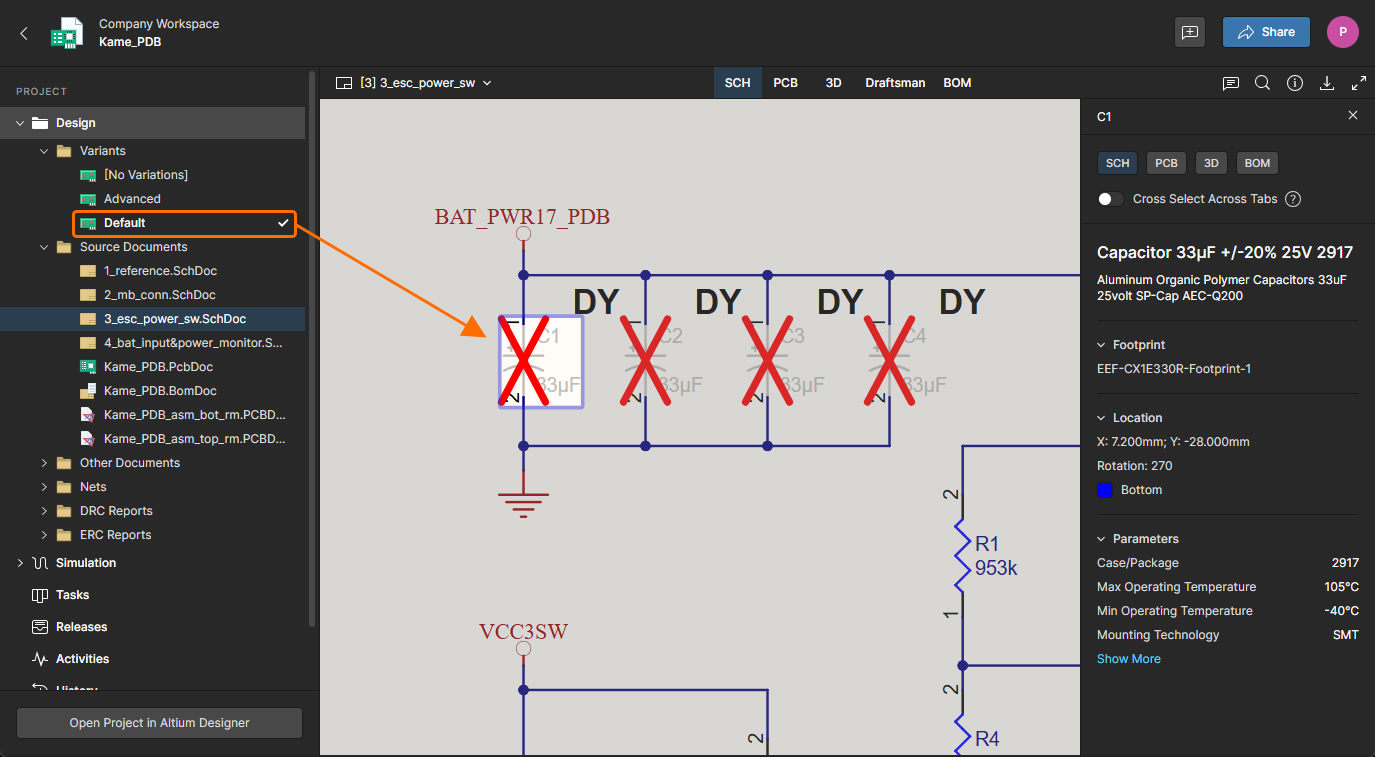
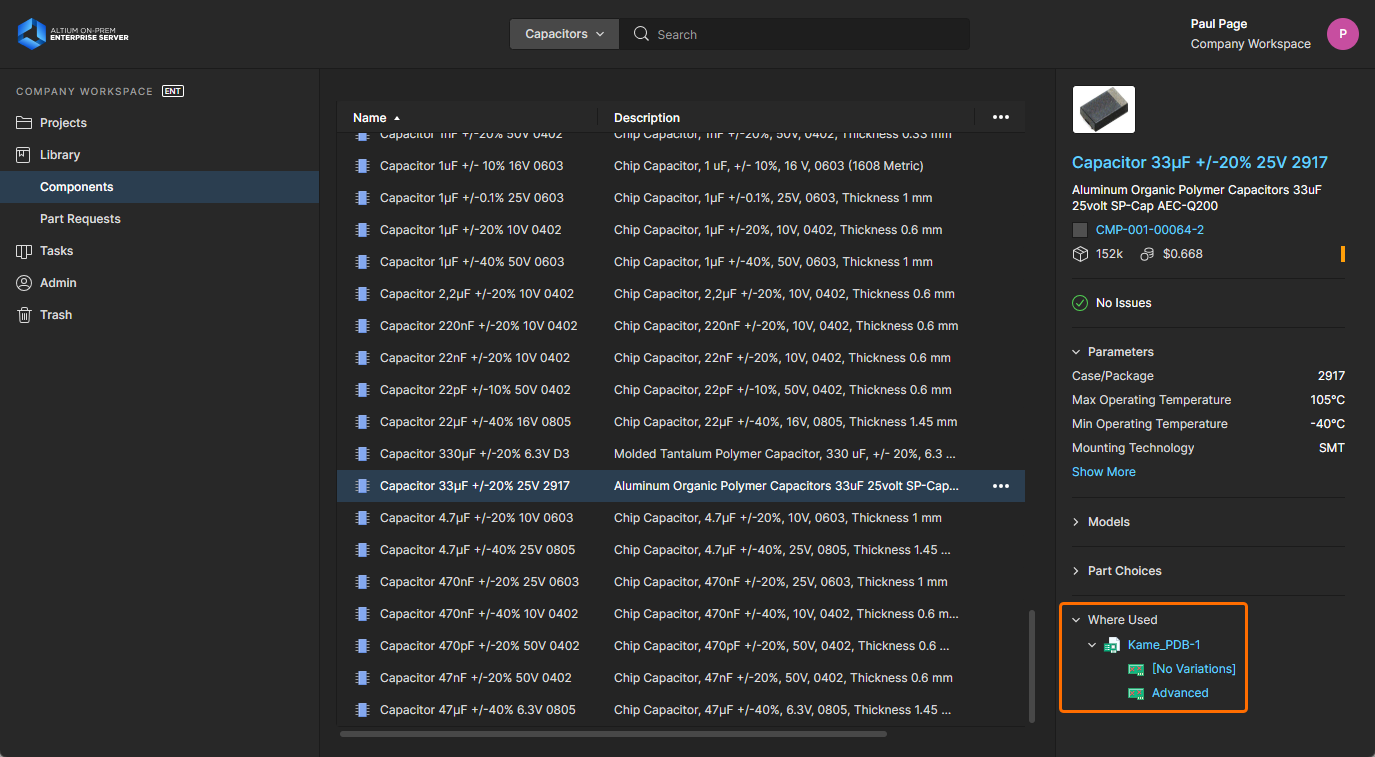
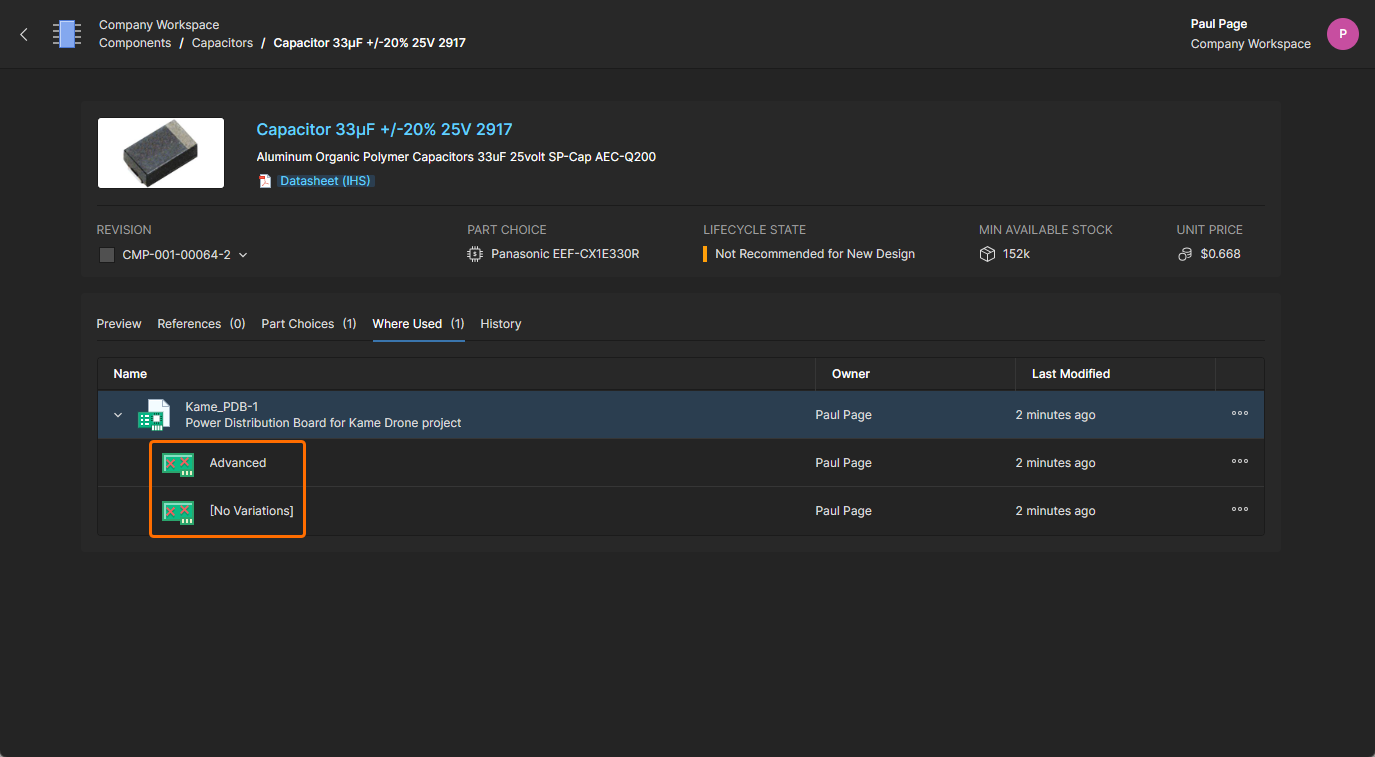
È stato aggiunto il supporto per le varianti di progetto come parte della funzionalità Where Used. Se un componente è posizionato non in tutte le varianti di un progetto Workspace, la voce del progetto nella sezione Where Used del riquadro informativo a destra della pagina Components ora mostra l'elenco delle varianti in cui il componente è utilizzato. Inoltre, questo elenco viene mostrato nella scheda Where Used della vista Component.
Per ulteriori informazioni sui componenti del Workspace, fare riferimento alla pagina Workspace Components.
-
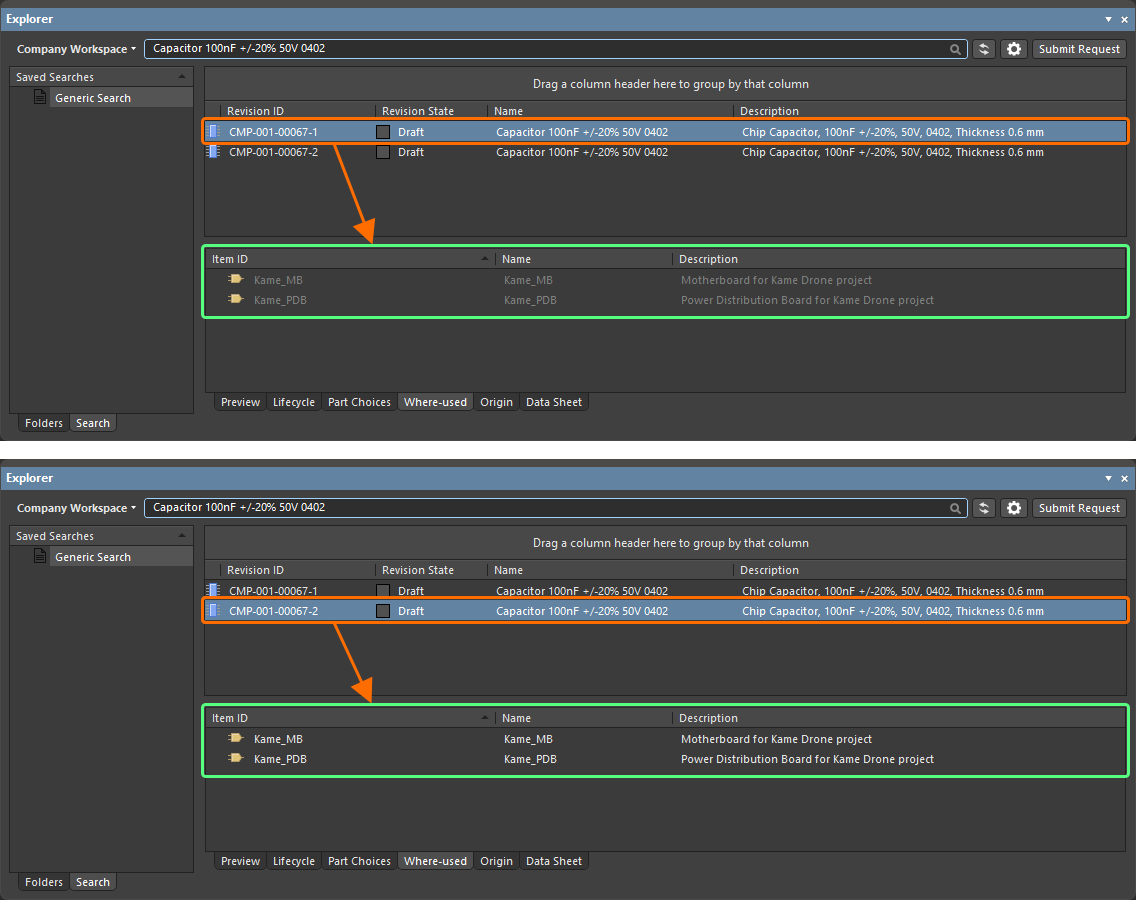
L'utilizzo dei componenti nei progetti Workspace viene ora tracciato a livello di revisioni specifiche del componente anziché di elementi componente. Quando si esplorano le revisioni dei componenti nel pannello Explorer di Altium Designer, la scheda della vista aspetto Where-used mostrerà le voci dei progetti evidenziate quando questa specifica revisione è utilizzata in tali progetti. In caso contrario, le voci del progetto saranno attenuate.
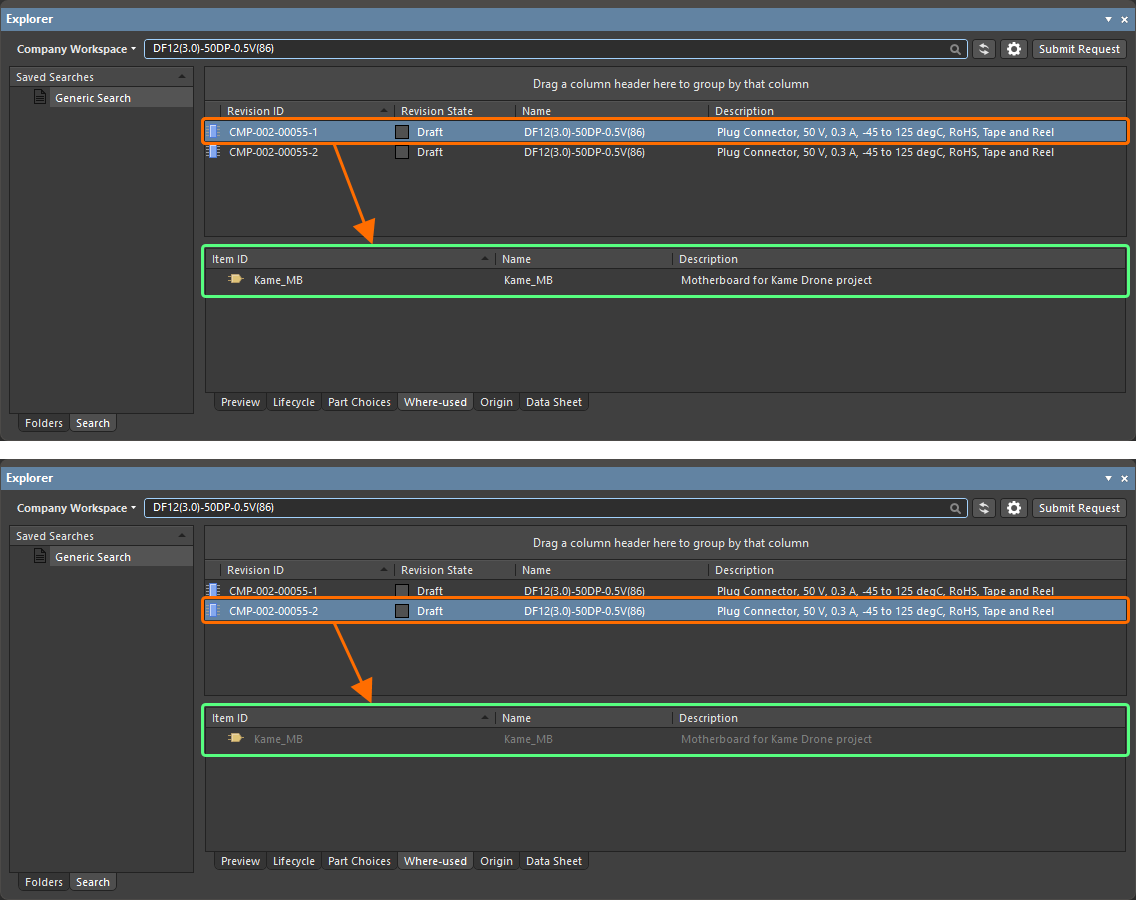
Per ulteriori informazioni sulla navigazione degli Item tramite il pannello Explorer, fare riferimento alla pagina Browsing Items.
Miglioramenti all'ordinamento
L'interfaccia utente del browser del Workspace di Enterprise Server è stata migliorata per rendere disponibile l'ordinamento delle seguenti entità:
-
Progetti in base alle loro descrizioni. Quando la pagina Projects dell'interfaccia browser del Workspace è in modalità anteprima progetto (
 ), fare clic sul pulsante
  e selezionare Sort by Description. Quando la pagina Projects è in modalità elenco (
 ), fare clic sull'intestazione della colonna Description (e fare nuovamente clic per passare dall'ordine crescente a quello decrescente).
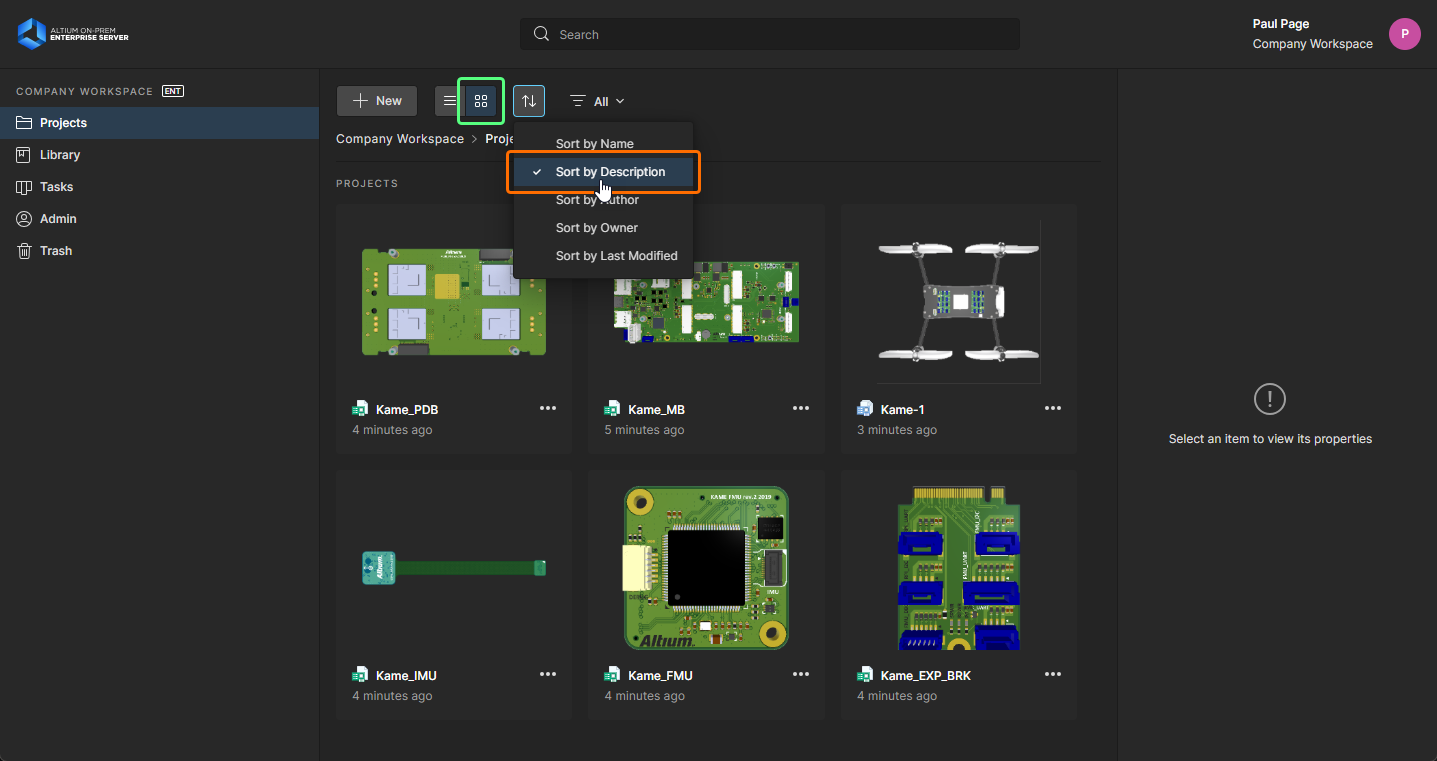

Per ulteriori informazioni sui progetti del Workspace, fare riferimento alla pagina Workspace Projects.
-
Componenti in base ai loro parametri. Nella scheda Preview della vista Component, fare clic sull'icona a destra dell'intestazione della colonna Parameters per passare dall'ordine crescente a quello decrescente.
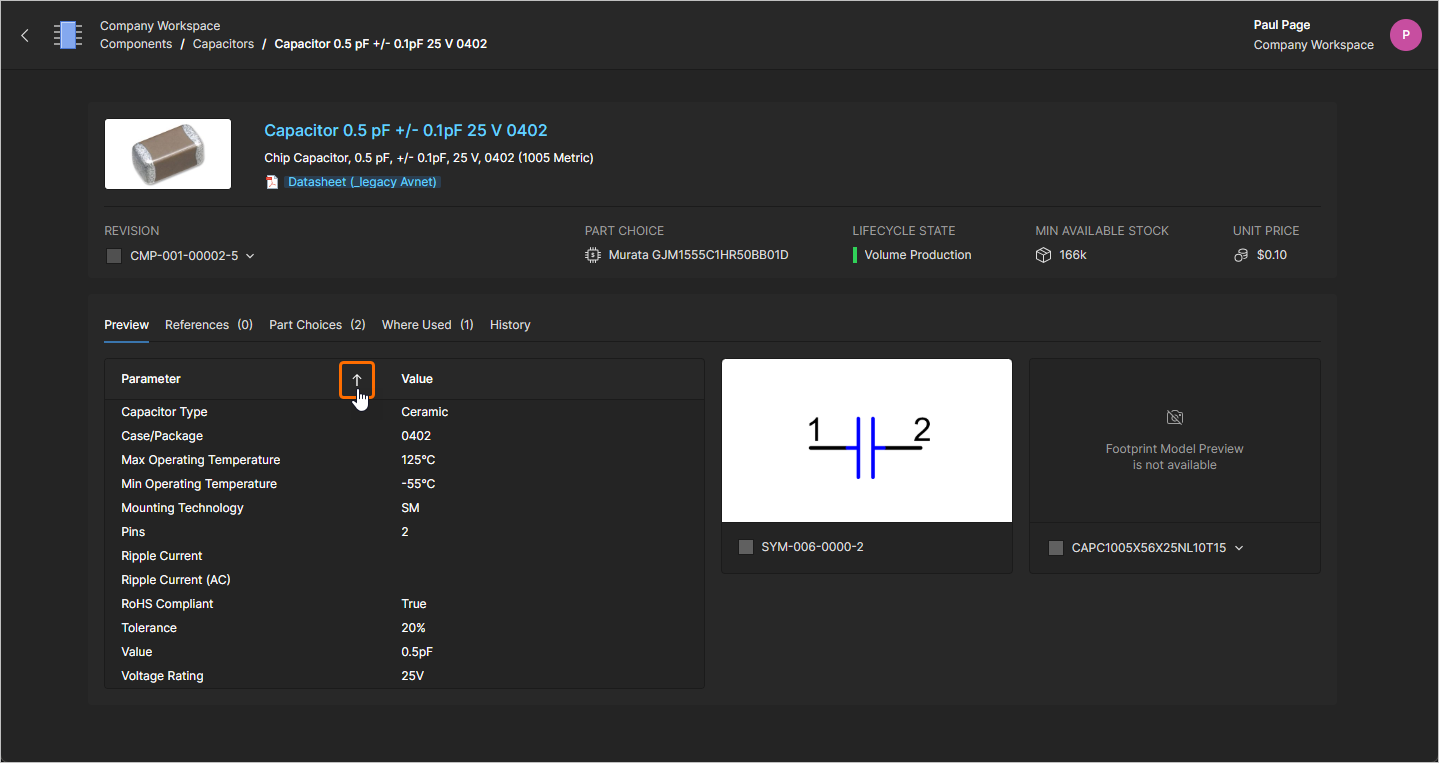
Per ulteriori informazioni sui componenti del Workspace, fare riferimento alla pagina Workspace Components.
Miglioramenti alla dashboard delle attività
La vista dashboard Tasks è stata migliorata durante il lavoro con le attività del flusso di lavoro di processo.
Il campo Search ora supporta la ricerca tra le attività del flusso di lavoro di processo in base a qualsiasi variabile/parametro di processo definito al loro interno.
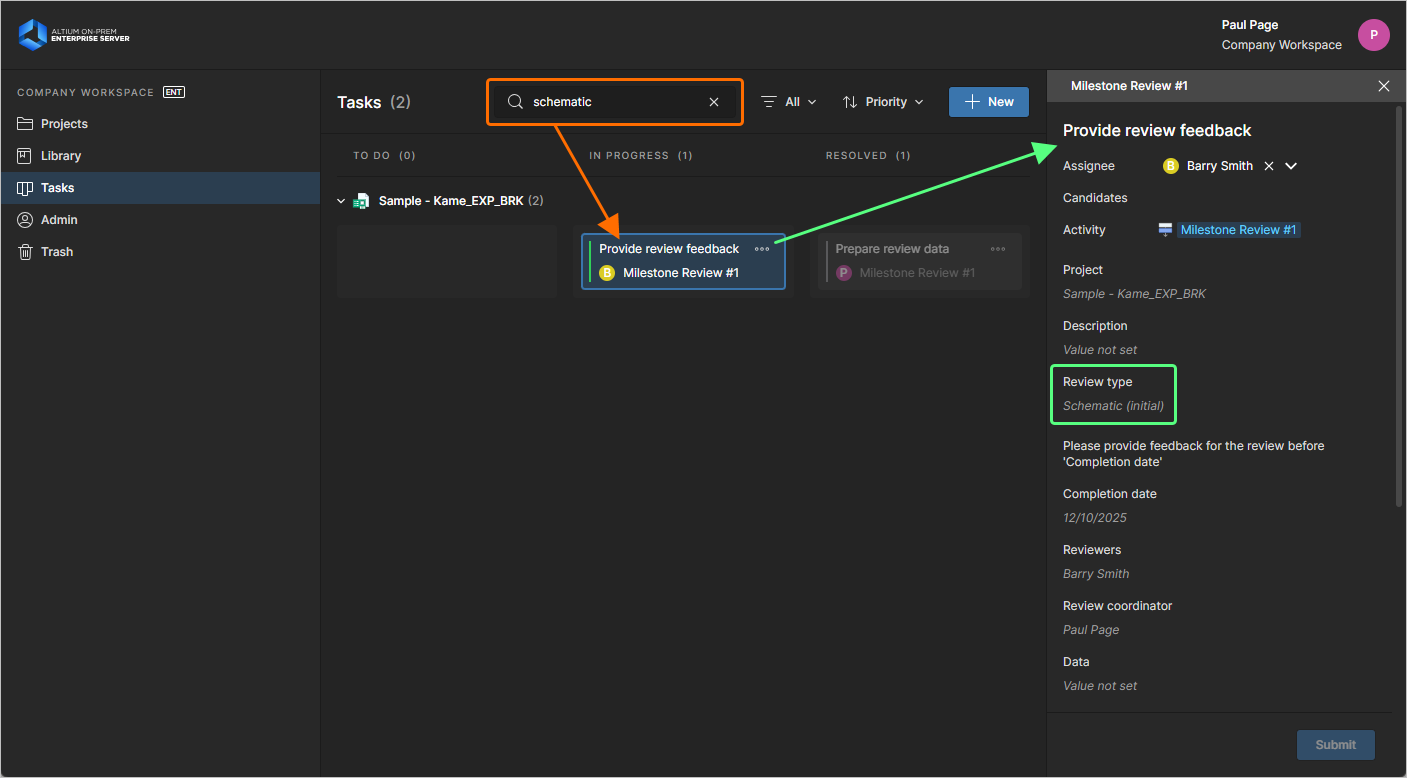
Inoltre, anche il riquadro destro Task Details è stato migliorato. Con un riquadro attività del flusso di lavoro di processo selezionato, ora è possibile accedere alla vista Activity del riquadro, che mostra i dettagli completi del processo a cui si riferisce l'attività selezionata, inclusa un elenco cronologico degli eventi del flusso di lavoro che tracciano la sequenza delle attività dell'utente.
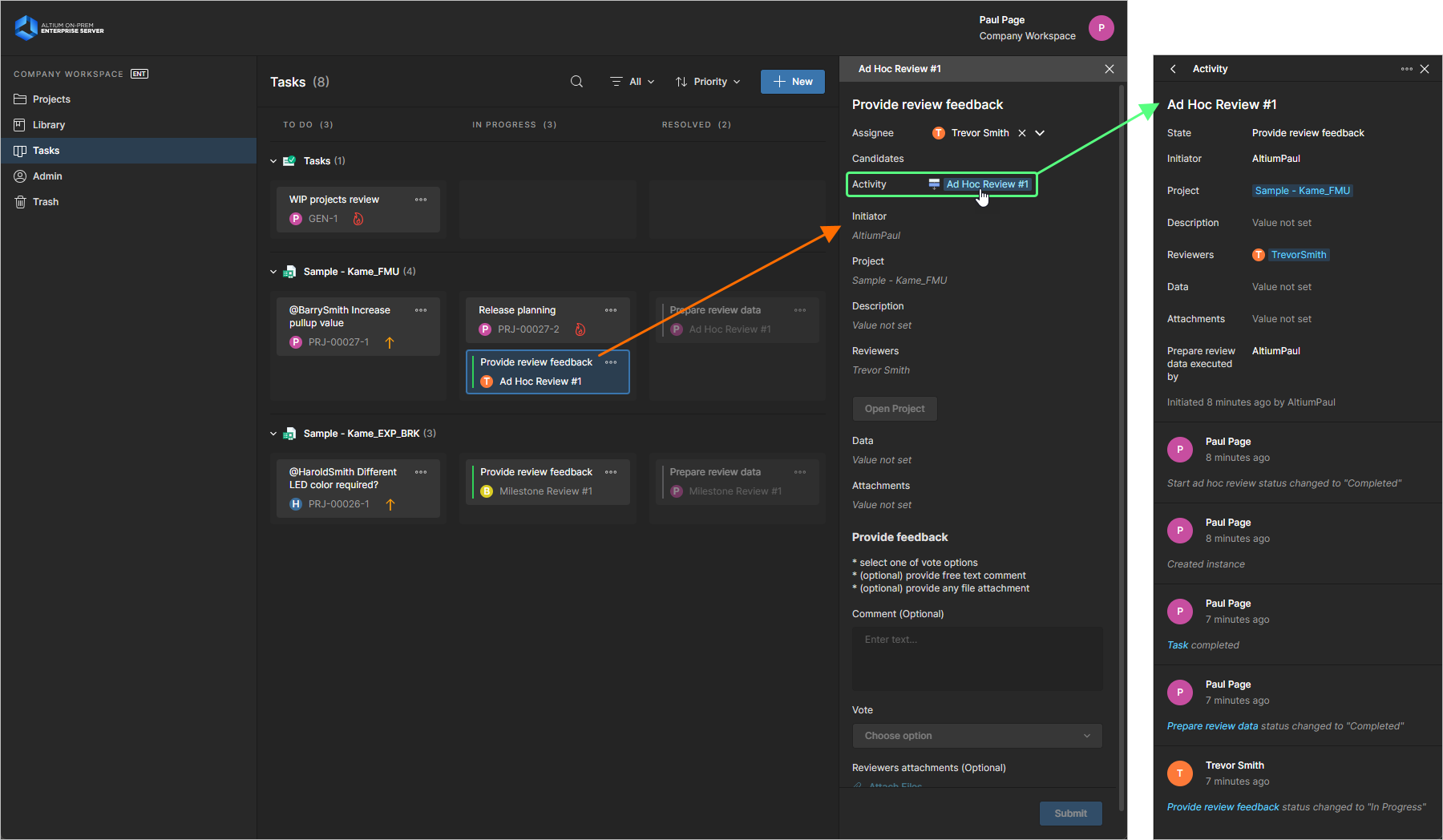
Per ulteriori informazioni sulle attività del flusso di lavoro basate su processo, fare riferimento alla pagina Working with Tasks.
Modifiche al modulo di autorizzazione
Sono state apportate modifiche al modulo di autorizzazione. Per continuare a utilizzare la funzionalità Release & Publish to PLM in Altium Designer, è richiesto un aggiornamento del registro in Windows sul computer in cui è installato Enterprise Server. In una finestra del Prompt dei comandi di Windows (CMD) con privilegi di amministratore, eseguire quanto segue:
reg add "HKLM\SYSTEM\CurrentControlSet\Services\HTTP\Parameters" /v UrlSegmentMaxLength /t REG_DWORD /d 2048
Questa modifica aumenta la lunghezza consentita del segmento URL, necessaria per supportare le nuove funzionalità del sistema. Si noti che, dopo aver applicato questa modifica, è necessario riavviare il computer affinché la modifica abbia effetto.
Per ulteriori informazioni, fare riferimento alla pagina Information for IT Departments.
Supporto per Teamcenter PLM
Altium On-Prem Enterprise Server ora supporta Teamcenter® PLM versione 2406 per i processi di integrazione PLM.
Per ulteriori informazioni sul supporto di Teamcenter PLM, fare riferimento alla pagina Setup for Teamcenter PLM.
 Localizzato tramite A