Configurazione per Teamcenter PLM
Parent page: Integrazione PLM
L'integrazione PLM Siemens Teamcenter® richiede una configurazione aggiuntiva che non viene gestita automaticamente dal programma di installazione dell'istanza Enterprise Server. In sostanza, sono necessari due livelli di configurazione, a seconda delle funzionalità di integrazione richieste. Il primo livello abilita la sincronizzazione delle parti ed è anche un prerequisito per il secondo livello, che abilita i processi PLM di pubblicazione/inizializzazione del progetto. Tuttavia, si consiglia di eseguire entrambi i livelli di configurazione.
Sincronizzazione delle parti con Teamcenter
Per abilitare la sincronizzazione delle parti di libreria è necessario installare il software Siemens Teamcenter® EDA (Electronic Design Automation) Gateway sul computer che ospita Enterprise Server. Questo documento presuppone che Enterprise Server e il server Teamcenter siano già installati su macchine separate: raccomandiamo questo approccio per garantire la separazione tra le due installazioni, sebbene possano essere installati anche sulla stessa macchina.
Installazione e configurazione di Teamcenter EDA
L'intera procedura di installazione e configurazione di EDA Gateway è descritta in dettaglio nella EDA Integrationdocumentazione specifica della versione disponibile nel Siemens Support Center. Seguire attentamente tale documentazione. Le istruzioni qui riportate coprono solo le differenze rispetto alla documentazione Siemens oppure specificano dettagli lato Altium indicati come requisiti nella documentazione Siemens.
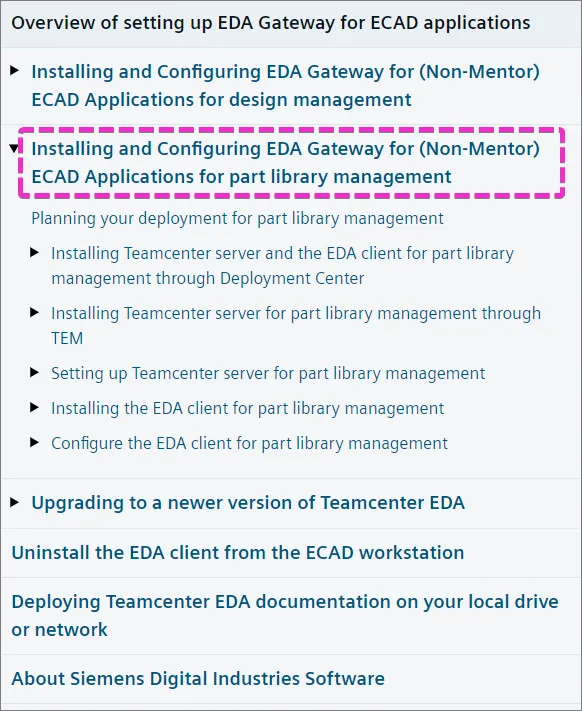
Scegliere una versione di EDA Gateway che supporti la versione del server Teamcenter in uso: le informazioni di compatibilità dovrebbero essere disponibili nei corrispondenti file TcEDA<version>_README.pdfTcEDA<version>_README.pdf di Gateway disponibili nel centro download. È quindi necessario consultare la documentazione Installing and Configuring EDA Gateway for (Non-Mentor) ECAD Applications (il collegamento di esempio si riferisce alla versione EDA 5.1), sull'argomento Installing and Configuring EDA Gateway for (Non-Mentor) ECAD Applications for part library management, per essere guidati nella configurazione:
Come parte dell'installazione e configurazione dell'interfaccia Enterprise Server/Teamcenter, è inoltre necessario installare (e concedere in licenza, ecc., secondo necessità) le seguenti funzionalità Teamcenter – fare riferimento a Setting up EDA Gateway for ECAD applications:
- Extensions » Mechatronics Process Management » EDA Server Support
- Extensions » Mechatronics Process Management » EMPS-Foundation
- Extensions » Mechatronics Process Management » ECAD Library Management
- Extensions » Mechatronics Process Management » EDA for Business Modeler IDE
- Extensions » Supplier Relationship Management » Vendor Management
- Base Install » Active Workspace » Server Extensions » EDA Server Support for Active Workspace
- Base Install » Active Workspace » Client » Electronic Design Automation for Active Workspace
Inoltre, eseguire Install and set up Common Integration Services per supportare Design Publishing.
Successivamente, seguire i passaggi e installare EDA Gateway CLIENT sulla macchina Enterprise Server. Per semplificare il processo, suggeriamo di utilizzare la cartella C:\Siemens\TeamcenterEDA2.
Configurare EDA Gateway per la gestione della libreria parti
Come sopra, anche per questa sezione è necessario consultare la documentazione Installing and Configuring EDA Gateway for (Non-Mentor) ECAD Applications (il collegamento di esempio si riferisce alla versione EDA 5.1), sull'argomento Installing and Configuring EDA Gateway for (Non-Mentor) ECAD Applications for part library management.
Fare nuovamente riferimento a questa serie di istruzioni quando si raggiungono capitoli specifici nella documentazione Teamcenter. Le sezioni seguenti fanno riferimento a tali capitoli per nome.
Capitolo: 'Configure the EDA client for part library management'
Durante questo passaggio verrà richiesto di preparare un library gateway configuration file: utilizzare invece quello fornito da Altium. È possibile scaricarlo con un pacchetto di file di configurazione dall'interfaccia browser del Workspace di Enterprise Server: aprire Admin » PLM Integration, usare il pulsante Add Configuration per aprire la vista Add New Instance, scegliere Teamcenter EDA dal menu a discesa Driver, quindi selezionare il collegamento Download Teamcenter EDA client definition files associato al campo URL – vedere l'esempio.
All'interno del file PLMClientConfigurationFiles.zip scaricato sarà presente un file altiumLibrary_edadef.xml: inserire questo file nella directory indicata dalla variabile d'ambiente di sistema: %TCEDAECAD_ROOT%. Aggiungere inoltre a tale directory il file altiumPcb_edadef.xml fornito.
Capitolo: 'Setting up Teamcenter server for part library management'
Aprire Teamcenter Rich Client come utente infodba oppure come un altro utente con privilegi amministrativi.
► Vedere le informazioni su Teamcenter Rich Client.
Le schermate seguenti illustrano i passaggi descritti in Create external applications for your ECAD tool in Teamcenter. Nel nostro caso aggiungeremo altiumLibrary,15 alla preferenza EDALIB_External_Applications:
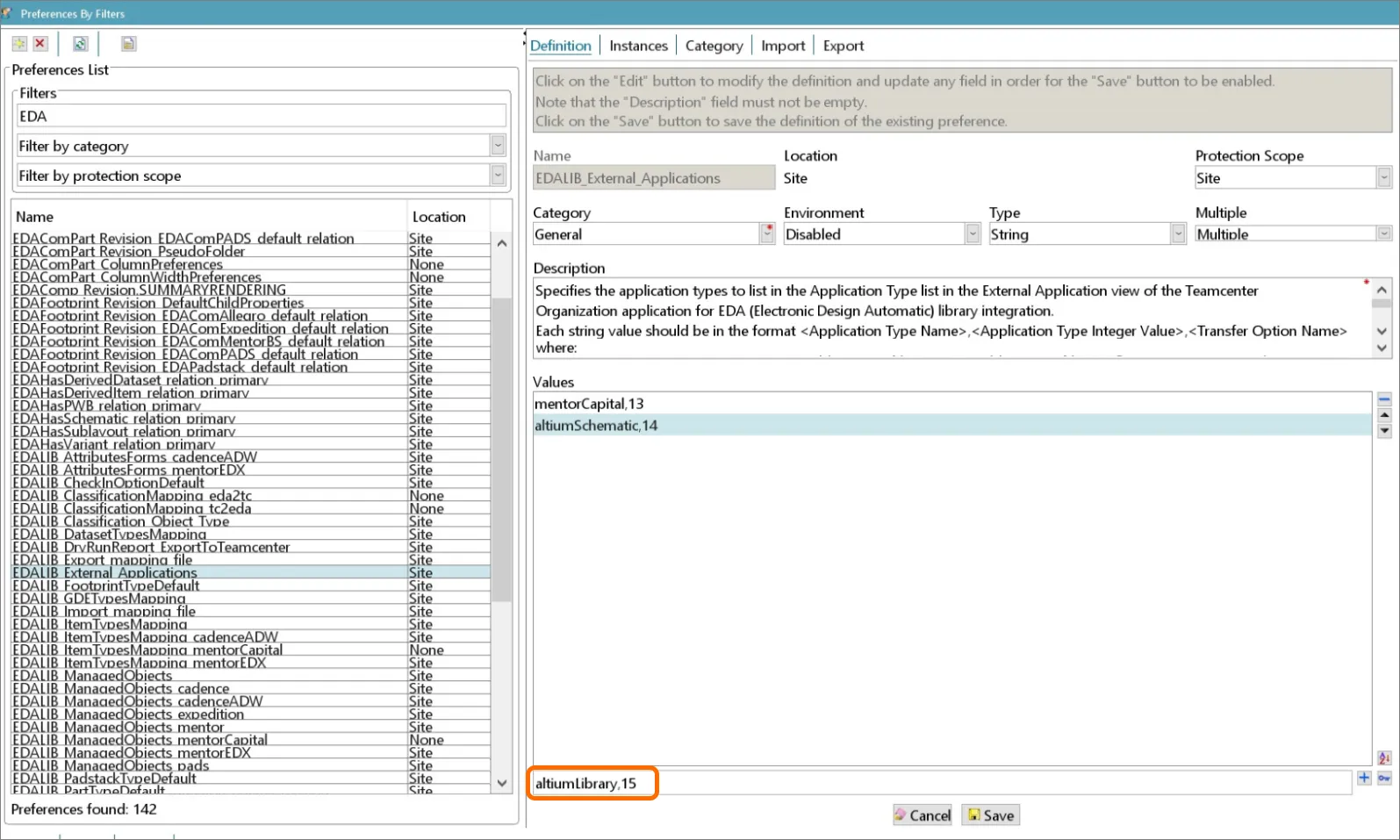
Fare clic sul comando  per aggiungere il nuovo valore, quindi su Save, e poi chiudere la preferenza. Effettuare il logout e quindi accedere nuovamente a Teamcenter Rich client.
- Aprire l'applicazione Organization.
-
Passare alla sezione External Applications e aggiungere un'applicazione
altiumLibrarycome mostrato di seguito:
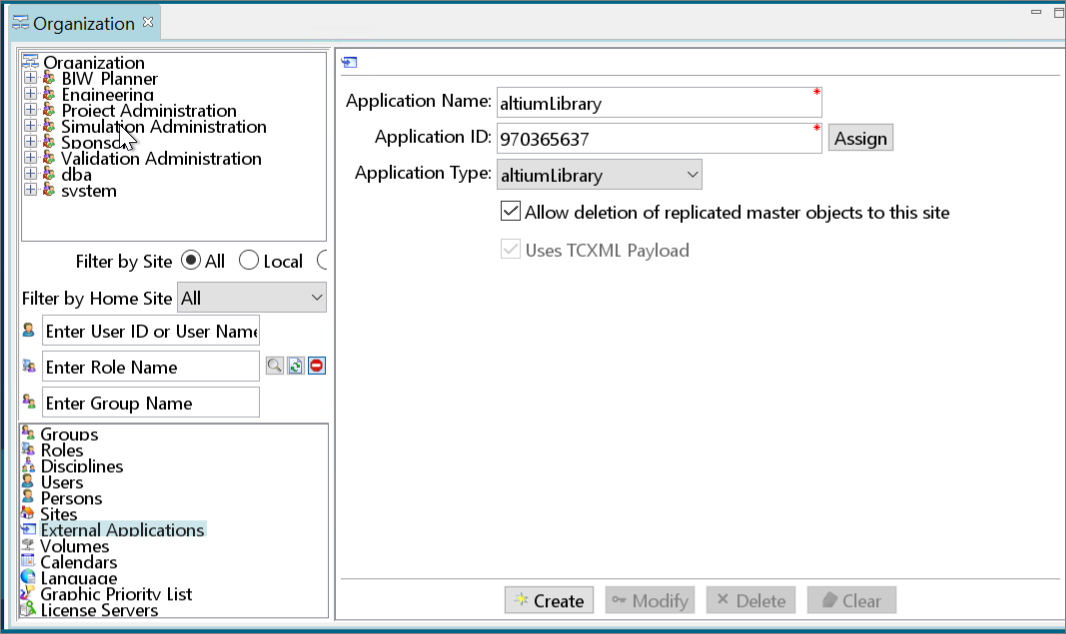
- Selezionare Create.
Capitolo: 'Mapping ECAD part attributes to Teamcenter attributes'
Dal prompt dei comandi di Teamcenter, eseguire l'utilità export_attr_mappings per esportare la mappatura in un file, ad esempio:
export_attr_mappings.exe -file=mappings.txt -u=infodba -p=infodba
Modificare il file mappings.txt secondo le proprie esigenze per mappare gli attributi reali di Teamcenter sui componenti. Un esempio di mappatura funzionante, aggiunto al contenuto di mappings.txt esportato:
{ Item type="EDAComPart"
    Cost : Item.GRM(IMAN_master_form).object_desc /description="Cost"
    Tolerance : ItemRevision.GRM(IMAN_master_form).object_desc /description="Tolerance"}
Dopo aver completato la mappatura, importarla nuovamente in Teamcenter:
import_attr_mappings.exe -file=mappings.txt -u=infodba -p=infodba
Per risolvere problemi di mappatura degli attributi è possibile attivare log dettagliati includendo la riga rootLogger.level= DEBUG nel file C:\Program Files\Siemens\TeamcenterEDA2\eda\log4j2.properties.
I log dell'esecuzione di Teamcenter EDA si trovano in C:\Windows\TEMP\eis_eda_log.log.
Capitolo: 'Creating classification mapping for ECAD parts with Teamcenter classes' (opzionale)
La mappatura della classificazione è un requisito di configurazione facoltativo e potrebbe non essere utilizzata o necessaria per l'installazione PLM Teamcenter in uso. Si noti che, per utilizzare gli attributi di classificazione, questi devono essere inclusi nella configurazione/file di mappatura degli attributi durante il completamento della precedente sezione 'Mapping ECAD part attributes to Teamcenter attributes'.
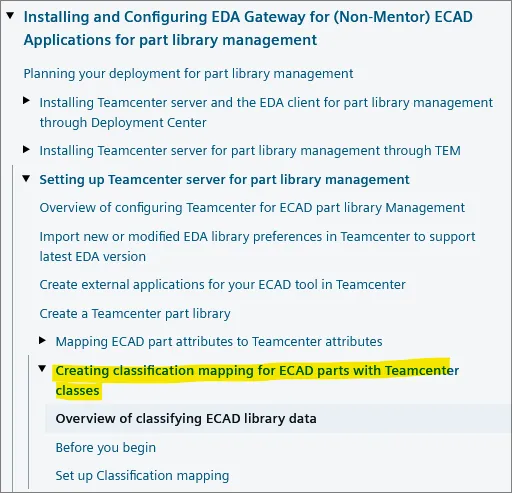
Prima di iniziare questa fase di configurazione, assicurarsi di aver abilitato la funzionalità di classificazione. Quindi seguire le istruzioni per configurare la mappatura della classificazione.
Assicurarsi che _eda2tc.csv abbia le colonne nell'ordine category,classId e che _tc2eda.csv abbia le colonne nell'ordine classId,category. Se necessario, scambiare i nomi dei file.
Per utilizzare gli attributi di classificazione è necessario includerli nella mappatura degli attributi. Un esempio di mappatura di attributi di classificazione è:
"SMT attribute" : ItemRevision.ICS(-60262) /description="SMT"
Dove il numero -60262 può essere trovato con lo strumento Classification Admin in Teamcenter.
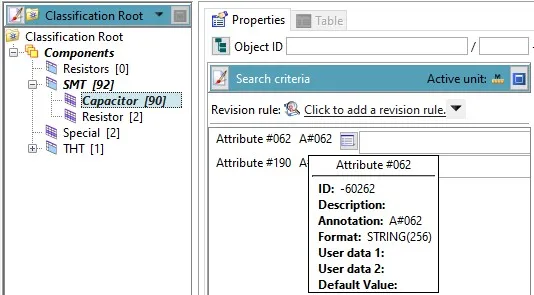
Mappatura della classificazione in Enterprise Server
Le informazioni di classificazione possono essere inviate con uno speciale attributo Classification incluso nel file di configurazione XML del PLM (typically dm-config.xml o simile). Ad esempio:
<common:Attribute>
    <common:Key>Classification</common:Key>
    <common:Value>${parameter.Classification}</common:Value>
</common:Attribute>
Il valore di questo attributo deve essere un percorso separato da virgole nell'albero di classificazione, ad esempio: “Components,SMT,Capacitor”.
Allo stesso modo, agli attributi di classificazione si può fare riferimento tramite il nome configurato nella mappatura degli attributi sul server Teamcenter, ad esempio:
<common:Attribute>
    <common:Key>SMT attribute</common:Key>
    <common:Value>smt attr value</common:Value>
</common:Attribute>Definire la libreria su Enterprise Server
Prima che la sincronizzazione con Enterprise Server sia possibile, è necessario creare una libreria con il comando eda_cli.bat (situato nella directory di %TCEDAECAD_ROOT% sulla macchina Enterprise Server), e assicurarsi inoltre che i file creati siano accessibili a Enterprise Server:
edacli.bat -configureLibrary -application altiumLibrary -status %userprofile%\status.xml
A questo punto dovrebbe essere possibile eseguire un processo Enterprise Server Component Sync e un processo Enterprise Server Part Request with PLM Part Create.
Informazioni aggiuntive sulla sincronizzazione delle parti di libreria:
-
Synchronization of Released/Unreleased Teamcenter parts – Per impostazione predefinita, da Teamcenter ad Altium verranno sincronizzati solo i componenti contrassegnati con
release_status_list.name = ‘TCM Released’. Questo comportamento può essere modificato nel Teamcenter Query Builder intervenendo sulla query utilizzata da Teamcenter per selezionare i componenti (vedere l'esempio).
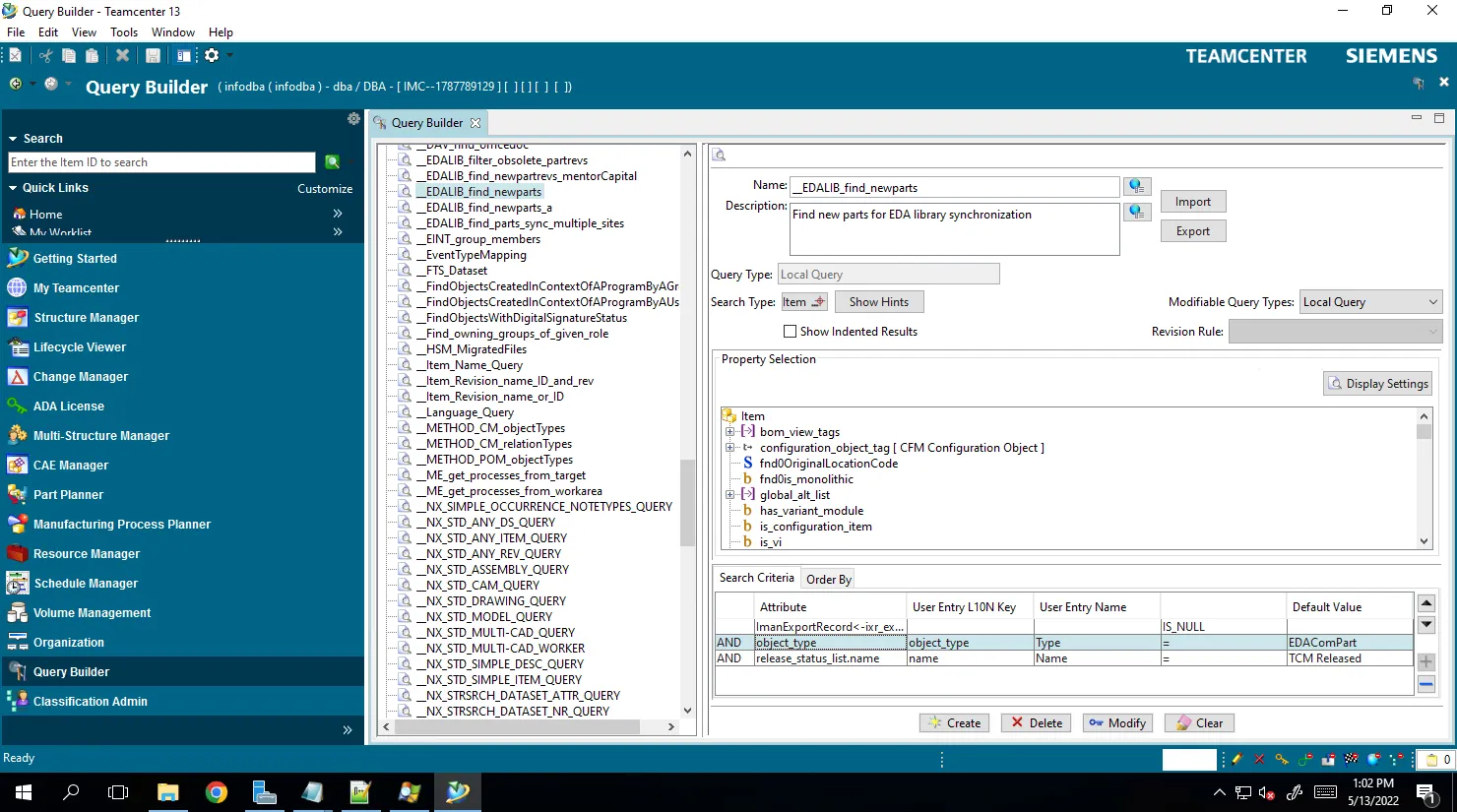
Il nome della query è memorizzato nella preferenza EDALIB_Sync_FindNewParts. La query predefinita è __EDALIB_find_newparts ed è mostrata di seguito.
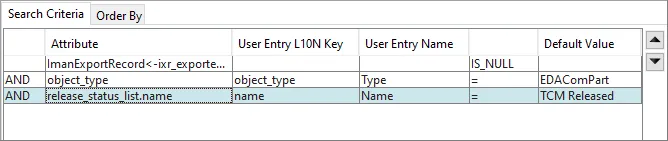
L'ultima condizione può essere rimossa per sincronizzare i componenti che non sono ancora “TCM Released”.
► Fare riferimento alla relativa documentazione Siemens Teamcenter per ulteriori informazioni.
- Multisite synchronization – È inoltre possibile utilizzare Teamcenter come sorgente di informazioni sui componenti per più siti (uno dei quali è Enterprise Server). Si noti che ciò richiede una configurazione speciale descritta nella documentazione.
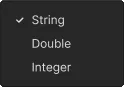
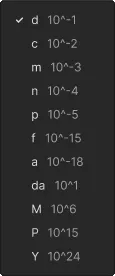
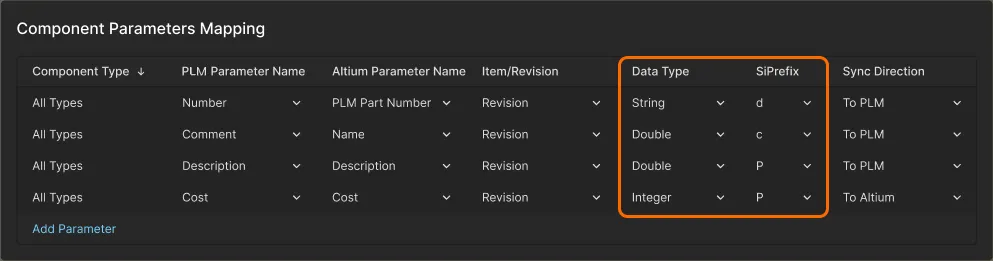
- Unit-of-measure parameter synchronization – L’integrazione Workspace Teamcenter supporta la mappatura dei parametri con riconoscimento delle unità tramite le colonne dati aggiuntive Data Type e SiPrefix nella tabella Component Parameter Mapping table dell’interfaccia utente. Usa le opzioni del menu a discesa di una voce per selezionare un tipo di dato adatto (see options) e un prefisso di unità (see options).
- Destination folder for parts – La cartella di destinazione per le parti sincronizzate da Altium a Teamcenter può essere impostata per sito/utente tramite la preferenza EDALIB_SaveAsFolderDefault di Teamcenter.
-
Current Part Synchronization limitations:
- I codici parte PLM vengono generati solo lato Enterprise Server.
-
La cartella di destinazione non può essere specificata per i componenti nel file di configurazione: esiste un’impostazione globale lato Teamcenter. Un’impostazione della cartella di destinazione nel file PLM XML Configuration (
dm-config.xml) verrà ignorata senza alcun avviso. La cartella di destinazione viene ricavata dall’opzione a livello utente di Teamcenter, oppure dall’opzione a livello sito EDALIB_SaveAsFolderDefault per tutti i tipi di componente. - La selezione di parti native (Approved Manufacturer/Vendor List, oppure AML/AVL) non è supportata. Come in precedenza, sono supportate solo le selezioni di parti basate sui parametri del componente.
Pubblicazione del progetto con Teamcenter EDA
La pubblicazione del progetto da Altium a Teamcenter è possibile solo tramite Altium Designer. Per abilitare la pubblicazione del progetto è necessario installare Teamcenter EDA (Electronic Design Automation) Gateway sulla macchina su cui è installato Altium Designer . Sarà inoltre necessario avere accesso sia a Enterprise Server sia al server Teamcenter.
La procedura di installazione e configurazione di EDA Gateway è descritta in dettaglio nella EDA Integrationdocumentazione specifica per versione disponibile nel Siemens Support Center. Segui attentamente tale documentazione. Le istruzioni qui riportate coprono solo le differenze rispetto alla documentazione Siemens, oppure specificano dettagli lato Altium indicati come requisiti nella documentazione Siemens.
Scegli una versione di EDA Gateway che supporti la versione del tuo server Teamcenter: dovresti trovare le informazioni di compatibilità nei file TcEDA<version>_README.pdf corrispondenti di Gateway disponibili nel centro download. Dovresti quindi consultare la documentazione Installing and Configuring EDA Gateway for (Non-Mentor) ECAD Applications (il link di esempio è per la versione EDA 5.1), sull’argomento Installing and Configuring EDA Gateway for (Non-Mentor) ECAD Applications for design management, per guidarti nella configurazione:
Se deve essere supportata la creazione di componenti durante la pubblicazione del progetto, allora una parte della configurazione della libreria deve essere eseguita sul server. Questo si applica alla strategia di sezione predefinita <pt:BomStrategy>CreateNewAndLink</pt:BomStrategy> nel template di pubblicazione.
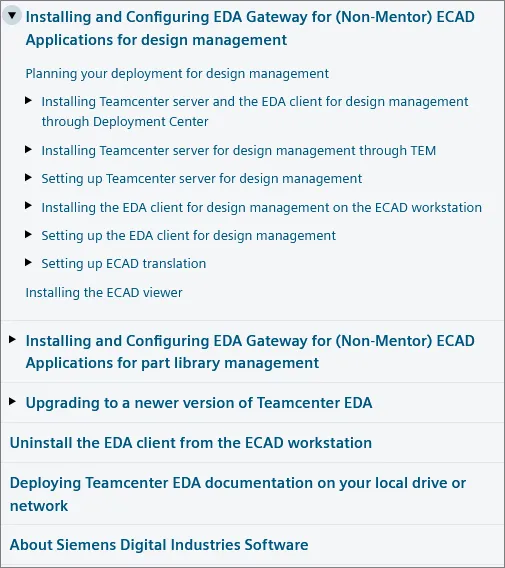
La cartella di destinazione per i progetti può essere impostata tramite le opzioni sito/utente: EDA_SaveAsFolderDefault.
Mappatura degli attributi della riga BOM
Gli attributi della riga BOM Reference Designator e Quantity sono gestiti automaticamente, ma devono essere inclusi nella sezione <BOM> del file XML Configuration del connettore PLM:
<BOM>
    <BOMAttributes>
        <!-- "Reference Designator" attribute is mandatory for Teamcenter EDA connector -->
        <common:BOMAttribute>
        <common:Key>Reference Designator</common:Key>
        <common:Value>${parameter.LogicalDesignator}</common:Value>
        </common:BOMAttribute>
        <!-- "Quantity" attribute is mandatory for Teamcenter EDA connector -->
        <common:BOMAttribute>
        <common:Key>Quantity</common:Key>
        <common:Value>${parameter.Quantity}</common:Value>
        </common:BOMAttribute>
    </BOMAttributes>
</BOM>Per usare altri attributi della riga BOM è necessario includerli nella sezione di mappatura degli attributi della riga BOM del file altiumPcb_edadef.xml. Per esempio, la voce seguente aggiunge la mappatura dell’attributo Altium part_source all’attributo della riga BOM Teamcenter bl_part_source:
<RdnAttrMapDefs>
    <RdnAttrDesign cadAttrName="part_source" tcAttrName="bl_part_source"/>
</RdnAttrMapDefs>
Quando tale mappatura viene aggiunta, è possibile definirne il valore nella sezione <BOMAttributes> del file XML Configuration del connettore PLM:
<!-- You can add any other custom attributes, but these need to be mapped to Teamcenter attribute in altiumPcb_edadef.xml file -->
<common:BOMAttribute>
    <common:Key>part_source</common:Key>
    <common:Value>${parameter.MakeOrBuy}</common:Value>
</common:BOMAttribute>
Configurazione per la pubblicazione delle parti alternate della BOM
ActiveBOM di Altium Designer supporta l’aggiunta di parti alternate agli elementi della BOM (learn more). Per supportare tali parti alternate durante la pubblicazione di un progetto in Teamcenter PLM, è necessario eseguire una configurazione aggiuntiva di Teamcenter EDA come descritto di seguito (nella terminologia di Teamcenter, questi componenti alternativi nell’ambito di una specifica BOM sono chiamati componenti sostitutivi). Questo abiliterà i callback di Altium con logica di trasferimento dei sostituti.
-
Individua il file
soa_client.zipnei file di installazione della versione del server Teamcenter attualmente in uso. -
Individua i file seguenti all’interno di questo file zip:
soa_client\java\libs\TcSoaStructureManagementStrong*.jarsoa_client\java\libs\TcSoaBomStrong*.jar -
Copia questi due file nella directory
%TCEDAECAD_ROOT%sul PC che ospita Teamcenter EDA Gateway e Altium Designer. -
Apri il file
%TCEDAECAD_ROOT%\setup_eda.bate individua le righe seguenti:rem rem Add customer callbacks rem if exist CustomEDACallbacks.jar ( SET EDA_CP=%EDA_CP%;CustomEDACallbacks.jar ) -
Aggiungi le righe seguenti sotto:
rem Added for Altium support of BOM substitutes set EDA_CP=%EDA_CP%;TcSoaStructureManagementStrong_14000.3.0.jar set EDA_CP=%EDA_CP%;TcSoaBomStrong_14000.3.0.jar -
Apri il file
%TCEDAECAD_ROOT%\altiumPcb_edadef.xml. Aggiungi le seguenti voci<callback …/>all’interno della sezione<CallbackDefs>(già presente nel file):<callback type="java" operation="preSave" command="com.altium.eis.teamcenter.eda.callback.SubstituteCallbacks:checkSubstitutes"/> <callback type="java" operation="preSaveAs" command="com.altium.eis.teamcenter.eda.callback.SubstituteCallbacks:checkSubstitutes"/> <callback type="java" operation="postSave" command="com.altium.eis.teamcenter.eda.callback.SubstituteCallbacks:updateSubstitutes"/> <callback type="java" operation="postSaveAs" command="com.altium.eis.teamcenter.eda.callback.SubstituteCallbacks:updateSubstitutes"/> - Riavvia il PC per assicurarti che Teamcenter EDA carichi le nuove librerie.
Notes:
- Teamcenter EDA deve essere configurato per essere eseguito su Java 11.
- Se usi Teamcenter 13, assicurati di usare le versioni delle librerie aggiuntive provenienti dalla tua installazione di Teamcenter 13.
-
Assicurati di aggiornare i file
CustomEDACallbacks.jarealtiumPcb_edadef.xmlnella directory%TCEDAECAD_ROOT%. - In Altium Designer, tutte le varianti di progetto condividono lo stesso insieme di sostituti, cioè non è possibile definire sostituti diversi per lo stesso elemento BOM tra varianti diverse.
- L’elenco dei componenti sostitutivi in Teamcenter è un elenco di revisioni di componenti. Le voci dei componenti sostitutivi non creano righe BOM e non possono avere proprietà di riga BOM assegnate. In Altium Designer è possibile avere una colonna BOM con un valore diverso per i sostituti, ma solo le proprietà del componente base verranno trasferite alle proprietà della riga BOM di Teamcenter.
- Se un progetto con sostituti nella BOM è stato pubblicato in Teamcenter e poi un sostituto dalla BOM del progetto è stato rimosso e il progetto è stato pubblicato di nuovo, anche il sostituto verrà rimosso dalla BOM in Teamcenter.
- Se un progetto con sostituti nella BOM è stato pubblicato in Teamcenter e poi la BOM è stata modificata manualmente in Teamcenter, la BOM in Teamcenter verrà sovrascritta alla successiva pubblicazione di questo progetto, cioè le modifiche effettuate manualmente andranno perse.
-
I componenti usati come sostituti in ActiveBOM devono essere sincronizzati con Teamcenter. Questa condizione viene verificata dal
preSavecallback. Se sono presenti componenti che non sono stati sincronizzati con Teamcenter, verrà visualizzato un messaggio di errore e l'operazione verrà interrotta, quindi non verrà apportata alcuna modifica in Teamcenter.
Configurazione di Business Modeler IDE (BMIDE) per dataset derivati
Dopo aver creato una configurazione dei dati derivati (vedere i riferimenti nel file altiumPcb_edadef.xml), è possibile specificare il nome della configurazione nella preferenza EDA_DerivedDataConfigDefault.
- In BMIDE, aprire la cartella Extensions.
- Nella cartella Extensions, fare clic con il pulsante destro del mouse su EDA Derived Data e scegliere New EDA Derived Data. Verrà visualizzata la procedura guidata New EDA Derived Data.
- Nella finestra di dialogo EDA Derived Data, immettere le informazioni e fare clic su Next.
- Per il dataset PCB derivato, aggiungere una nuova voce sotto ‘Configure datasets’.
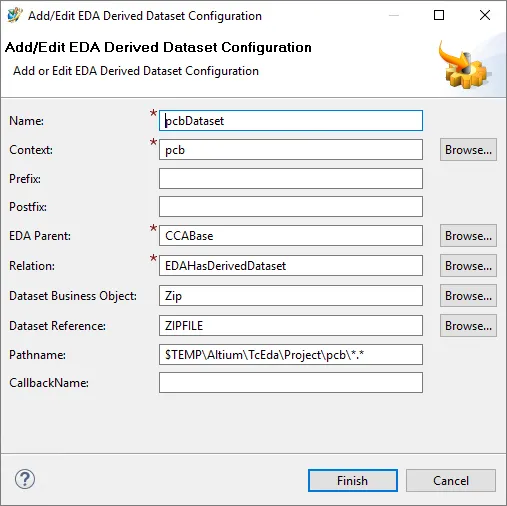
Percorso: $TEMP\Altium\TcEda\Project\pcb\*.*
- Per il dataset schematico derivato, aggiungere una nuova voce sotto ‘Configure datasets'.
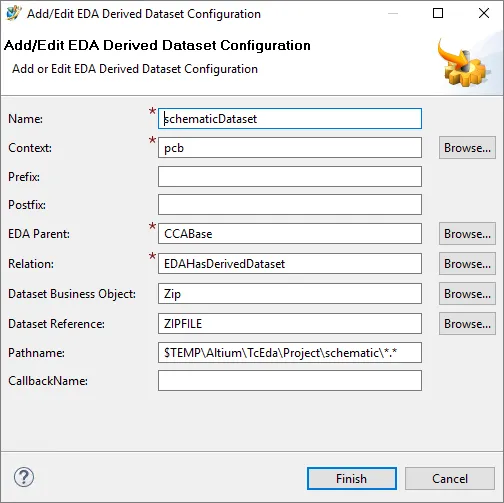
Percorso: $TEMP\Altium\TcEda\Project\schematic\*.*
- Un altro dataset derivato per i dataset Variants:
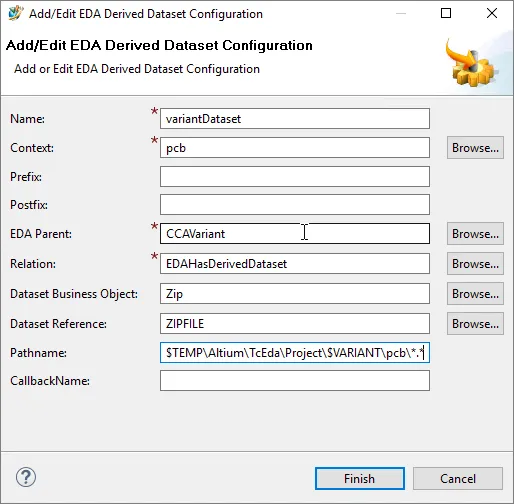
Percorso: $TEMP\Altium\TcEda\Project\$VARIANT\pcb\*.*
- Per salvare le modifiche al modello dati, scegliere File » Save Data Model oppure fare clic sul pulsante Save Data Model nella barra degli strumenti principale.
- Distribuire le modifiche sul server di test. Scegliere Deploy Template nella barra dei menu oppure selezionare il progetto e quindi fare clic sul pulsante Deploy Template nella barra degli strumenti principale.
- Nel Rich Client, impostare la preferenza EDA_DerivedDataConfigDefault in modo che punti alla configurazione dei dati derivati EDA appena creata.
- Scegliere Edit » Options, fare clic sul collegamento Search nella parte inferiore della finestra di dialogo Options, individuare la preferenza EDA_DerivedDataConfigDefault e modificarne il valore impostandolo sulla nuova configurazione.
Informazioni aggiuntive sulla pubblicazione del progetto
Current Project Publishing Limitations:
- Il riferimento a revisioni specifiche dei componenti ('Precise BOM') non è supportato da Siemens EDA Gateway.
- ECO non è attualmente supportato.
 Localizzato tramite A