
Servizio di licenza privato
Per le organizzazioni che richiedono che le installazioni di Altium Designer rimangano offline, isolate da Internet, la praticità e la flessibilità delle licenze software on-demand possono essere fornite da un Private License Service Altium locale, anziché da Altium Licensing Service basato sul cloud.
Il servizio dedicato Private License Service (PLS), implementato su un PC connesso alla LAN/WAN aziendale, viene configurato da un amministratore per acquisire localmente le licenze Altium dell'azienda e distribuirle alle installazioni di Altium Designer secondo necessità.
In modo analogo all'utilizzo di una licenza dal portale Altium License Service, una postazione (istanza) di una licenza Altium Designer ospitata dal PLS può essere «presa in prestito» dal software durante l'utilizzo e quindi «revocata» (restituita al pool di licenze disponibili) quando non è più necessaria. Con Altium PLS, le licenze possono essere distribuite anche in modalità roaming, in cui la postazione della licenza viene assegnata al computer di destinazione per un periodo specificato: ciò consente al PC su cui è installato Altium Designer, ad esempio un portatile, di spostarsi liberamente pur essendo scollegato dalla rete.
Un PLS offre la flessibilità necessaria alle aziende che ospitano più installazioni di Altium Designer, con l'ulteriore vantaggio di poter configurare, monitorare e controllare l'utilizzo delle licenze e delle postazioni da un Altium Private License Service centralizzato, a sua volta ospitato su una LAN/WAN locale che può essere isolata da Internet.
In passato, Altium Private License Service (PLS) era disponibile come applicazione autonoma (Private License Server (14.0.0.34)), installata come servizio Windows sul computer host. Per soddisfare le attuali esigenze di una gestione più sofisticata delle licenze software, le versioni attuali di Enterprise Server offrono un'implementazione migliorata e semplificata del PLS, disponibile come parte dell'installazione del server. Enterprise Server Private License Service supporta diverse modalità operative, è configurabile come servizio licenze centrale o locale e può distribuire sulla rete locale sia le licenze Altium Designer sia quelle dei server Altium, oltre a offrire molte altre funzionalità.
Se non è già stato fatto, il primo passo per utilizzare il PLS di Enterprise Server consiste nell'installare Enterprise Server e attivarne la licenza.
Vedere Installazione di Enterprise Server
Licenze di Enterprise Server
Le funzionalità di Enterprise Server, incluso il relativo Private License Service (PLS), diventano disponibili quando viene attivata la licenza di Enterprise Server stesso mediante l'aggiunta di una licenza Altium Enterprise Server appropriata. Per consentire agli utenti di accedere a Enterprise Server da Altium Designer, è necessaria anche una licenza Altium Enterprise Server CAL valida (Client Access License).
Enterprise Server offre un metodo flessibile di attivazione delle proprie licenze per aggiungere o acquisire licenze Altium. Questo metodo è disponibile nella pagina Licenses (Admin – Licenses) dell'interfaccia browser del Workspace di Enterprise Server, che fornisce la connessione al portale Altium Licensing ( ), da cui è possibile acquisire localmente le licenze Altium dell'azienda.

Sono disponibili tre schede:
-
Licenses – fornisce un elenco di tutte le licenze attualmente disponibili. Per attivare effettivamente la licenza di Enterprise Server sono necessarie almeno due licenze (Altium Enterprise Server e Altium Enterprise Server CAL). È possibile aggiungere altre licenze da distribuire tramite il PLS. Le licenze possono essere acquisite tramite From cloud (scegliendo da un elenco di licenze disponibili per l'azienda sul portale Altium) oppure From file (importando dal disco file di licenza
alfesistenti). - Groups – consente di assegnare le licenze a gruppi di utenti. In modalità Local PLS, il PLS di Enterprise Server può offrire selettivamente le licenze software assegnate a un gruppo specifico. Per impostazione predefinita (salvo diversa indicazione), tutte le licenze acquisite da Enterprise Server vengono assegnate al gruppo All Users e sono quindi disponibili per qualsiasi utente che si connetta al PLS.
- Reports – offre una serie di funzionalità di monitoraggio e di creazione di report sull'utilizzo delle licenze, che consentono di verificare come vengono utilizzate all'interno di un'organizzazione. Ciò è particolarmente utile con Private License Service, poiché i dati dei report possono essere utilizzati per garantire il miglior utilizzo delle postazioni di licenza disponibili, prevedere le esigenze future in termini di licenze e determinare l'utilizzo da parte dei singoli utenti. Sono disponibili diverse opzioni di creazione dei report, accessibili tramite apposite sottoschede. A seconda del tipo di informazioni richieste per ciascun report, è possibile applicare i filtri associati per personalizzare i risultati includendo licenze, gruppi, utenti e periodi di tempo specifici. È inoltre disponibile un'opzione per esportare su disco il report corrente in formato CSV, compatibile con Microsoft Excel e altre applicazioni per fogli di calcolo, per scopi amministrativi e contabili.
Vedere Licenze di Enterprise Server per informazioni dettagliate sull'acquisizione e sulla configurazione delle licenze in Enterprise Server.
In sintesi, è possibile attivare le licenze di Enterprise Server e delle relative connessioni client nei seguenti modi:
-
acquisendo le licenze Server e Client Access (CAL) dal portale online Altium License Service. A tale scopo si utilizza l'opzione From cloud descritta sopra. Disconnettersi e accedere nuovamente all'interfaccia browser del Workspace di Enterprise Server per abilitare le funzionalità appena concesse in licenza.
Si noti che non è necessaria una licenza CAL se gli utenti non accederanno a Enterprise Server, ovvero se il server verrà utilizzato esclusivamente come server di licenze.
-
connettendosi al servizio PLS di un altro server Altium (ad esempio un servizio licenze centrale) che offre licenze Altium Enterprise Server acquisite con postazioni disponibili.
Vedere Modalità PLS esterno di seguito per i dettagli su questa opzione di licenza.
-
importando dal disco file di licenza
alfesistenti.Questo metodo utilizza l'opzione From file e, di fatto, «acquisisce» le licenze server già disponibili localmente. Disconnettersi e accedere nuovamente all'interfaccia browser del Workspace per abilitare le funzionalità appena concesse in licenza. Se si tratta di licenze con più postazioni, possono essere distribuite sulla rete per attivare altri software compatibili.
Vedere Ottenere i file di licenza per informazioni sull'acquisizione dei file di licenza da Dashboard aziendale.
Acquisire licenze aggiuntive
Una volta attivata correttamente la licenza di Enterprise Server dal cloud o tramite file di licenza esistenti, Private License Service è pronto per essere configurato per distribuire le licenze sulla rete locale. Le licenze aggiuntive di Altium Designer acquistate dall'azienda possono essere acquisite tramite la pagina License Manager dell'interfaccia browser del Workspace – Admin – Licenses.
Per aggiungere una licenza a Enterprise Server, fare clic sul pulsante e selezionare le opzioni cloud (o file) come in precedenza. Si noti che le licenze possono essere acquisite in blocco o singolarmente: utilizzare le caselle di controllo nell'elenco Add license per selezionare le licenze che Enterprise Server acquisirà.

Le licenze appena acquisite vengono quindi incluse nell'elenco Licenses del server. Per impostazione predefinita, le licenze vengono assegnate al gruppo «Tutti gli utenti» (a meno che tale opzione non sia stata deselezionata), rendendole disponibili a tutti gli utenti registrati del Workspace. È possibile verificarlo dalla pagina License Edit, accessibile facendo clic sul pulsante  associato a una voce di licenza.

 pulsante associato a una voce di licenza. In alternativa, se il computer su cui è installato Enterprise Server non può accedere a Internet, un amministratore di gruppo o un amministratore delle licenze dell'account aziendale può attivare il file di licenza tramite la Dashboard aziendale (
 associato a una voce di licenza) e aggiungere un file di licenza appena attivato
 Configurare il servizio licenze
Una volta installato e dotato di licenza Enterprise Server (come descritto sopra), le licenze acquisite possono essere rese disponibili sulla rete host tramite il Private License Service (PLS) del server. Per offrire la massima flessibilità nella distribuzione delle licenze ai client in rete (Altium Designer e altre installazioni server), il PLS può essere configurato e utilizzato in diverse modalità operative, riepilogate di seguito:
- Modalità senza PLS – la configurazione predefinita di Enterprise Server, in cui le licenze acquisite non vengono rese disponibili (distribuite) in rete.
- Modalità PLS locale – le licenze Altium acquisite vengono rese disponibili in rete dal servizio PLS (locale) del server.
- Modalità PLS esterno – Enterprise Server si connette a un PLS external e lo utilizza (ad esempio, il PLS di un server Altium remoto configurato come servizio licenze centralizzato) al posto del proprio sistema di gestione delle licenze. Il servizio licenze esterno può essere basato su un Altium Infrastructure Server (AIS) o su un altro Enterprise Server.
► Consultare la tabella Confronto delle modalità PLS di Enterprise Server per un riepilogo pratico di ciascuna modalità.
Si ricorda che, prima di utilizzare il PLS del server in una qualsiasi delle sue modalità, è necessario configurare Enterprise Server affinché si connetta e acceda al portale del servizio licenze Altium, in modo da poter acquisire le licenze acquistate dall'organizzazione. Una volta completata questa operazione, il server può essere portato offline. In alternativa, tutte le licenze necessarie possono essere acquisite dalla Dashboard aziendale o tramite un server Altium separato connesso a Internet e quindi trasferite all'Enterprise Server locale come singoli file di licenza.
Le licenze acquisite, ad esempio le licenze Altium Server e di connessione (CAL) o le licenze Altium Designer, possono quindi essere distribuite sulla rete locale dal PLS.
Modalità senza PLS
Come suggerisce il nome, la modalità No PLS di Enterprise Server corrisponde essenzialmente alla configurazione standard (predefinita) del server, in cui il PLS non è abilitato.
Di conseguenza, non offre licenze Altium sulla rete, ma consente comunque di acquisire licenze dal portale del servizio licenze Altium. Questa funzione permette a Enterprise Server di dotarsi autonomamente di una licenza utilizzando le licenze acquisite o i file di licenza alf importati, che affiancano il metodo tradizionale di inserimento dei file di licenza nella cartella radice dell'installazione.
Per selezionare questa modalità, selezionare l'opzione No PLS nella pagina License Manager dell'interfaccia browser del Workspace – Admin – Settings – License manager.

L'opzione Automatically create assignment for All Users group impone l'assegnazione delle licenze appena acquisite al gruppo predefinito All Users. La modalità di assegnazione delle licenze influisce sulla loro disponibilità per i gruppi quando vengono distribuite in rete dal PLS, come descritto di seguito. Fare clic su  per confermare eventuali modifiche alle impostazioni.
Modalità PLS locale
In questa configurazione del PLS del server, le licenze vengono rese disponibili alle installazioni di Altium Designer e Server presenti in rete. Enterprise Server viene dotato di licenza come di consueto, tramite licenze acquisite o file di licenza alf.

Il PLS distribuisce le licenze a un'installazione di Altium Designer (client) in rete quando l'utente accede a Enterprise Server.
Per passare a questa modalità, selezionare l'opzione Local PLS nella pagina License Manager dell'interfaccia browser del Workspace – Admin – Settings – License manager.

Quando si configura la modalità senza PLS, la modalità di autenticazione influisce direttamente sul modo in cui le licenze vengono distribuite alle installazioni client in rete. Vedere i dettagli di seguito.
Il PLS rende disponibili le licenze ad Altium Designer quando l'utente accede a Enterprise Server. Le licenze Server diventano disponibili agli altri server in rete quando il PLS di Enterprise Server è in modalità di sicurezza «Nessuna autenticazione» (vedere le opzioni di seguito).
La modalità PLS locale offre impostazioni aggiuntive che determinano a quali utenti possono essere offerte specifiche licenze Altium Designer (in base ai gruppi di utenti) e per quanto tempo una licenza rimane assegnata quando non viene utilizzata. Fare clic su per confermare eventuali modifiche alle impostazioni.
Impostazioni del PLS locale
Modalità di autenticazione di License Manager
La modalità di autenticazione del PLS del server può essere impostata su Server Session o No Authentication a seconda di come si desidera rendere disponibili le licenze ai client in rete (Altium Designer e server). Utilizzare il menu a discesa License Manager Authentication per effettuare la selezione.
Server Session:
Alla sessione di connessione del client corrente viene concesso l'accesso alle licenze. La sessione viene avviata accedendo al Workspace di Enterprise Server da Altium Designer. Questa è la modalità PLS standard del server, in cui l'accesso alle licenze è associato a una sessione di Enterprise Server. Selezionare Admin – Sessions dal menu principale per visualizzare e gestire le sessioni di connessione correnti.
Poiché in questa modalità di sicurezza la connessione al PLS viene verificata tramite una sessione attiva, le licenze non sono accessibili dagli altri server in rete (che non effettuano l'accesso) né dalla connessione interna di configurazione del PLS in Altium Designer. Le licenze sono disponibili quando un utente accede a Enterprise Server da Altium Designer.
No Authentication:
A qualsiasi connessione al PLS del server viene concesso l'accesso alle licenze disponibili. Si tratta di una modalità meno restrittiva, utilizzabile per l'accesso alle licenze quando gli utenti di Altium Designer non accedono al Workspace di Enterprise Server oppure quando Enterprise Server è configurato come servizio licenze privato centralizzato (un server di licenze) in una configurazione con più server.

- Poiché le connessioni al PLS non sono associate a una sessione del server (accesso), in questa modalità le licenze Enterprise Server disponibili sono accessibili dagli altri server in rete. Gli altri server devono essere impostati sulla modalità External PLS, con l'opzione «Licenze locali» deselezionata, in modo da utilizzare la licenza del server remoto.
- Poiché le connessioni al PLS non vengono verificate tramite una sessione del server, Altium Designer può accedere direttamente alle licenze utilizzando la propria connessione PLS interna – Setup private license server nella pagina License Management (come avveniva per l'accesso a PLS 1.0). Per ulteriori informazioni, vedere Utilizzo delle licenze senza accesso al server (di seguito).
- Se un utente accede a un account del server, il PLS crea un nuovo utente con un nome corrispondente a tale account, nel formato
user_name server_name. L'utente avrà accesso solo alle licenze associate all'account utente generato, in base all'appartenenza al gruppo assegnata successivamente. Questa azione può essere disabilitata deselezionando Automatic user creation option (vedere di seguito).
Creazione automatica degli utenti (modalità senza autenticazione)
Quando questa opzione è selezionata (impostazione predefinita), il PLS dell'Enterprise Server genera automaticamente un account utente corrispondente all'account di accesso al server. Quindi, se un utente accede, ad esempio, al server LicenseServer utilizzando l'account utente registrato Trevor, il PLS crea automaticamente un utente denominato Trevor LicenseServer (user_name server_name): questo è il nome «attivo» da utilizzare per l'appartenenza ai gruppi e, di conseguenza, per determinare la distribuzione delle licenze. Per ulteriori informazioni, vedere Funzionalità di sincronizzazione automatica degli utenti di seguito.
Se l'opzione Automatic user creation è deselezionata, l'account utente del server (Trevor) non potrà connettersi al PLS (e quindi accedere alle licenze disponibili), a meno che l'account user_name server_name corrispondente non esista già. Nella maggior parte dei casi, questa opzione dovrebbe essere abilitata. Un'eccezione potrebbe essere il caso in cui l'amministratore del server desideri stabilire in anticipo quali account utente dell'Enterprise Server possano essere utilizzati per connettersi al server quando è in modalità No Authentication.
Inoltre, il PLS dell'Enterprise Server genera automaticamente un account utente (impostato sul nome dell'account Windows dell'utente) se un utente si connette tramite la funzionalità Setup Private License Server in Altium Designer, anziché accedere all'Enterprise Server. Si noti che il nome utente generato ha un formato diverso da quello descritto immediatamente sopra. Vedere Utilizzo delle licenze senza accesso al server di seguito.
► Vedere la sezione Utente esistente per una tabella riepilogativa dei tipi di profilo utente del server.
Intervallo di timeout per la restituzione delle postazioni
L'opzione Seat return timeout interval consente di forzare la scadenza di una licenza in uso quando Altium Designer non risponde al PLS per il numero di ore specificato.
Il PLS interroga regolarmente un client di progettazione attraverso la rete e attende una risposta; tuttavia, le risposte non vengono inviate se, ad esempio, il PC host del client è entrato in modalità di sospensione o ibernazione, oppure se l'applicazione client si è arrestata in modo anomalo o è stata chiusa forzatamente. Quando non vengono ricevute risposte dal client per un periodo superiore all'intervallo di timeout specificato (4 ore per impostazione predefinita), la postazione di licenza utilizzata dal client viene revocata e restituita al pool delle postazioni disponibili per tale licenza.
Questa opzione è, di fatto, una versione temporizzata e automatizzata della funzionalità manuale Rilascio della licenza.
Creazione automatica di un'assegnazione per il gruppo Tutti gli utenti
Quando questa opzione del PLS locale è selezionata (impostazione predefinita), le licenze appena acquisite vengono assegnate al gruppo predefinito All Users. La licenza distribuita sarà accessibile a tutti gli utenti Altium Designer che si connettono al server, indipendentemente dal gruppo a cui sono assegnati.
Accesso alle licenze Altium Designer (con autenticazione)
In modalità PLS locale, le licenze configurate e rese disponibili dal Private License Service sono accessibili alle installazioni di Altium Designer presenti in rete, che fungono da client del PLS. Per accedere a una licenza Altium Designer fornita dal PLS dell'Enterprise Server, accedere al proprio Workspace dell'Enterprise Server da Altium Designer; la casella di controllo nella relativa finestra di dialogo può essere utilizzata per automatizzare l'accesso.
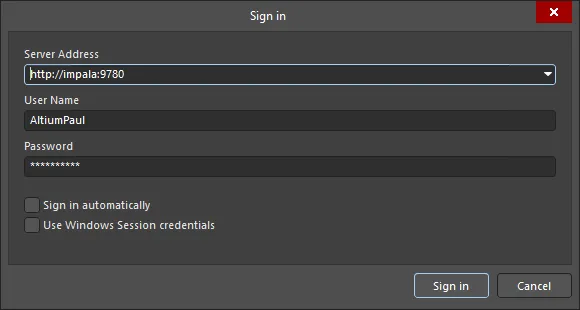
Accesso al server impala in Altium Designer.
Una volta connesso Altium Designer all'Enterprise Server e al relativo PLS, l'area delle licenze disponibili della vista Gestione licenze (Altium Designer Agile, Altium Designer) verrà popolata con l'elenco delle licenze private fornite dalla connessione PLS del server. Utilizzare l'opzione License Management del client di progettazione dal menu a discesa del controllo Utente corrente (in alto a destra) per accedere alla vista License Management.

License Management Accesso alla pagina in Altium Designer.
Per ottenere una licenza per l'installazione di Altium Designer, fare clic su Use License pulsante nel riquadro della licenza oppure fai clic con il pulsante destro del mouse sul riquadro e seleziona il comando Use License dal menu contestuale. Tieni presente che una licenza ospitata dall'Enterprise Server può essere impostata sulla modalità Automatic Leasing, in modo che in Altium Designer non sia richiesto alcun intervento da parte dell'utente, oltre all'accesso al server.
Quando una licenza è in uso, il relativo riquadro viene contrassegnato con l'icona  ed evidenziato con un bordo verde. Il campo Seats della licenza viene aggiornato per indicare che un'ulteriore postazione della licenza è occupata.

Le licenze private vengono rese disponibili quando si accede al server. Tieni presente che l'opzione interna Setup PLS di Altium Designer non viene utilizzata.
Lo stato della licenza è visibile anche nell'interfaccia browser del Workspace, nella pagina License Manager (Admin – Licenses). Espandi la voce della licenza ( ) per visualizzare i dettagli dell'assegnazione corrente e, se necessario, terminare la sessione di assegnazione dell'utente corrente facendo clic sul comando Release.

► Consulta la tabella Confronto tra le modalità PLS del server per un riepilogo comparativo della modalità PLS locale.
Utilizzo in roaming di una licenza Private Server
Una postazione di una licenza Private Server può essere utilizzata in roaming, ovvero acquisita per un periodo di tempo specificato. Per utilizzare la licenza in questa modalità non è necessario rimanere connessi al server delle licenze: puoi disconnetterti e lavorare offline, spostandoti di fatto liberamente con la tua postazione di licenza.
Per utilizzare una postazione di una licenza Private Server disponibile in questa modalità, fai clic sul pulsante  nel riquadro della licenza oppure fai clic con il pulsante destro del mouse sul riquadro e seleziona il comando Roam dal menu contestuale. Viene visualizzata la finestra di dialogo Retain License , in cui puoi definire per quanti giorni e/o ore desideri utilizzare la postazione in roaming. Inserisci il numero di giorni e/o ore oppure utilizza le frecce su/giù finché non vengono visualizzati i valori desiderati.
Quando una licenza è in uso in modalità roaming, il relativo riquadro viene contrassegnato con l'icona  ed evidenziato con un bordo verde. Il campo Seats della licenza viene aggiornato per indicare che un'ulteriore postazione della licenza è occupata.

Per utilizzare una licenza Private Server in modalità roaming, utilizza l'opzione Roam.
Quando utilizzi una licenza in modalità roaming, puoi disconnetterti dal server delle licenze e lavorare offline. Durante l'utilizzo di una postazione in questa modalità, è necessario connettersi al server delle licenze solo per rilasciare la licenza o prolungare il periodo di roaming. Per prolungarlo, fai nuovamente clic sul pulsante . Quindi modifica il periodo di roaming secondo necessità utilizzando la finestra di dialogo Retain License.
Per rilasciare una licenza utilizzata in roaming, connettiti al server delle licenze e fai clic sul pulsante  nel riquadro della licenza oppure fai clic con il pulsante destro del mouse sul riquadro e seleziona il comando Release dal menu contestuale.
Modalità PLS esterno
La modalità di configurazione External PLS dell'Enterprise Server è destinata alle installazioni in cui sono presenti più server sulla rete e uno è configurato come servizio di licenze private centralizzato (remoto) per tutti gli utenti. Questo tipo di installazione è adatto alle aziende di grandi dimensioni, in cui ogni reparto (progettazione, sviluppo, ecc.) può utilizzare più installazioni di Altium Designer e un server di reparto locale per la gestione dei dati di progettazione. Sia i server dei dati di progettazione dei reparti sia le installazioni di Altium Designer ricevono le licenze da un servizio di gestione delle licenze centralizzato, come il PLS di un Altium Server o di un Altium Infrastructure Server, dedicato a tale attività.
In questa configurazione, i server vengono impostati come segue:
- Central Licensing Server – viene impostato su Local PLS mode (vedi sopra), in modo che tutte le licenze acquisite vengano distribuite sulla rete. Dal punto di vista del server locale (di reparto), questo è il server esterno che offre il servizio di gestione delle licenze tramite il proprio PLS. Tieni presente che l'opzione Creazione automatica degli utenti deve essere selezionata (impostazione predefinita), poiché abilita la Sincronizzazione degli utenti tra i server locali ed esterni.
- Local (department) Server – viene impostato su External PLS mode e configurato per connettersi al PLS del server centralizzato delle licenze e utilizzarlo al posto del PLS del server locale. Il server locale utilizza quindi un PLS external (quello del server centralizzato delle licenze) per la gestione delle licenze, ma continua a offrire i propri servizi locali di gestione dei dati agli utenti connessi.

Per passare il server locale alla modalità PLS esterno, seleziona l'opzione External PLS nella pagina License Manager dell'interfaccia browser del Workspace – Admin – Settings – License manager.

Imposta l'URL e la porta del PLS esterno per accedere al server esterno configurato come server centralizzato delle licenze private.
In questa modalità, l'Enterprise Server si connette a un PLS esterno (ad esempio il PLS di un server remoto configurato come server centralizzato delle licenze) e lo utilizza al posto del proprio servizio di gestione delle licenze (PLS). L'indirizzo di rete del server centralizzato delle licenze nell'immagine precedente, e quindi la destinazione della connessione al PLS esterno, è http://LicenseServer: questo indirizzo si basa sul computer_name del PC che ospita il server delle licenze.

Un server locale «di reparto», impostato sulla modalità PLS esterno, reindirizza di fatto le licenze distribuite dal PLS del server centralizzato delle licenze alle installazioni locali di Altium Designer.
Quando un utente di Altium Designer accede al server locale (ora configurato in modalità PLS esterno), il servizio PLS del server remoto viene "reindirizzato" attraverso l'Enterprise Server locale e rende disponibili le proprie licenze ad Altium Designer. Come di consueto, l'utente deve utilizzare credenziali (locali) valide per accedere al server locale.
Impostazioni del PLS esterno
Le opzioni e le impostazioni di External PLS sono descritte di seguito. In genere, questa configurazione viene utilizzata per un server locale/di reparto in cui sia le licenze di Altium Designer sia quelle del server sono gestite da un servizio centrale di licenze remoto.
URL e porta del PLS
Le impostazioni associate PLS url e PLS Port devono corrispondere a quelle della configurazione del server esterno. L'URL è l'indirizzo (nome di rete) del PC remoto che ospita il PLS del server "centrale", come indicato dalla voce "Nome computer" del PC host in Control Panel\System and Security\System. In Windows 10, vedere Settings » System » About.
Licenze del server locale
-
Quando l'opzione Use local license manager for vault licensing è abilitata (selezionata), l'Enterprise Server viene concesso in licenza "internamente" tramite le licenze server acquisite dal servizio licenze Altium oppure tramite file di licenza
alfimportati dal disco o inseriti nella cartella di installazione del server. - Quando l'opzione è deselezionata, l'Enterprise Server viene concesso in licenza dal PLS esterno, specificato dalle impostazioni PLS url e Port. Il server esterno (ad esempio, un server centrale delle licenze) disporrà di licenze Altium Enterprise Server, con un numero sufficiente di postazioni, acquisite dal servizio licenze Altium. Si noti che, ogni volta che cambia la modalità di concessione della licenza del server, potrebbe essere necessario riavviarlo per abilitarne le funzioni.
► Vedere la tabella Confronto delle modalità PLS del server per un riepilogo comparativo della modalità PLS esterno.
Assegnazione delle licenze ai gruppi di utenti
L'opzione Automatically create assignment for All Users group impone l'assegnazione delle licenze appena acquisite al gruppo predefinito All Users. Questa opzione è disabilitata quando l'opzione Use local license manager for vault licensing indicata sopra è deselezionata, poiché in tale modalità tutte le licenze provengono dal PLS esterno, ad esempio il PLS di un server remoto utilizzato come server centrale delle licenze.
Funzionalità di sincronizzazione automatica degli utenti
Come descritto sopra, per implementare un sistema di licenze centralizzato basato su più server Altium, un server viene configurato come PLS centrale che distribuisce le licenze ai server locali (ad esempio, di reparto) e agli utenti assegnati a questi ultimi. Il server centrale delle licenze è impostato sulla modalità PLS locale (e su "Nessuna autenticazione"), mentre i server locali sono impostati sulla modalità PLS esterno, con il server centrale delle licenze remoto come PLS assegnato.

Quando gli utenti di Altium Designer accedono al proprio server locale, hanno accesso alle licenze "reindirizzate" dal PLS (esterno) del server centrale delle licenze.
Il meccanismo che consente a un utente di accedere alle licenze remote tramite il server locale prevede la creazione di un nome utente "sincronizzato" nel server centrale delle licenze: il nome utente locale viene sincronizzato con il server centrale delle licenze. Vedere Creazione automatica degli utenti nella modalità No Authentication, sopra.
Il profilo utente creato nel server delle licenze ha un nome account utente composto: user_name server_name, dove server_name indica il nome di rete del server locale (di reparto) dell'utente e user_name indica il nome utilizzato per accedere a quel server locale. Il nome composto si riferisce all'account "locale" dell'utente.
Ad esempio, se l'utente AltiumPaul accede al server locale assegnato (Department Workspace ospitato su IMPALA), il PLS del server centrale (Licensing Server ospitato su LicenseServer) consentirà l'accesso alle licenze creando una voce User denominata AltiumPaul IMPALA. I valori di First Name e Last Name del nuovo profilo utente saranno rispettivamente AltiumPaul e IMPALA (utente e server del reparto locale); il valore di Username dell'account è IMPALA:AltiumPaul.

Quando è impostata la modalità PLS esterno, le licenze per un utente che ha effettuato l'accesso provengono dal PLS esterno specificato, che crea un profilo utente sincronizzato (come mostrato di seguito).

In una configurazione multiserver (server centrale delle licenze e server locali "di reparto"), un nome utente del server locale viene sincronizzato/replicato nel server delle licenze, se non esiste già, consentendo così l'accesso locale alle licenze centralizzate.
In questo caso, una licenza di Altium Designer nel Licensing Server remoto risulterà in uso da parte di AltiumPaul IMPALA, che è l'utente AltiumPaul sincronizzato dal server locale (il Department Workspace ospitato su IMPALA). Anche se l'utente di Altium Designer ha effettuato l'accesso al server locale di reparto, la licenza di Altium Designer viene fornita dal PLS Licensing Server remoto (tramite il server locale). Si noti che Altium Designer mostra la licenza come in uso dall'account utente Username, che per l'utente creato in questo esempio è IMPALA:AltiumPaul.
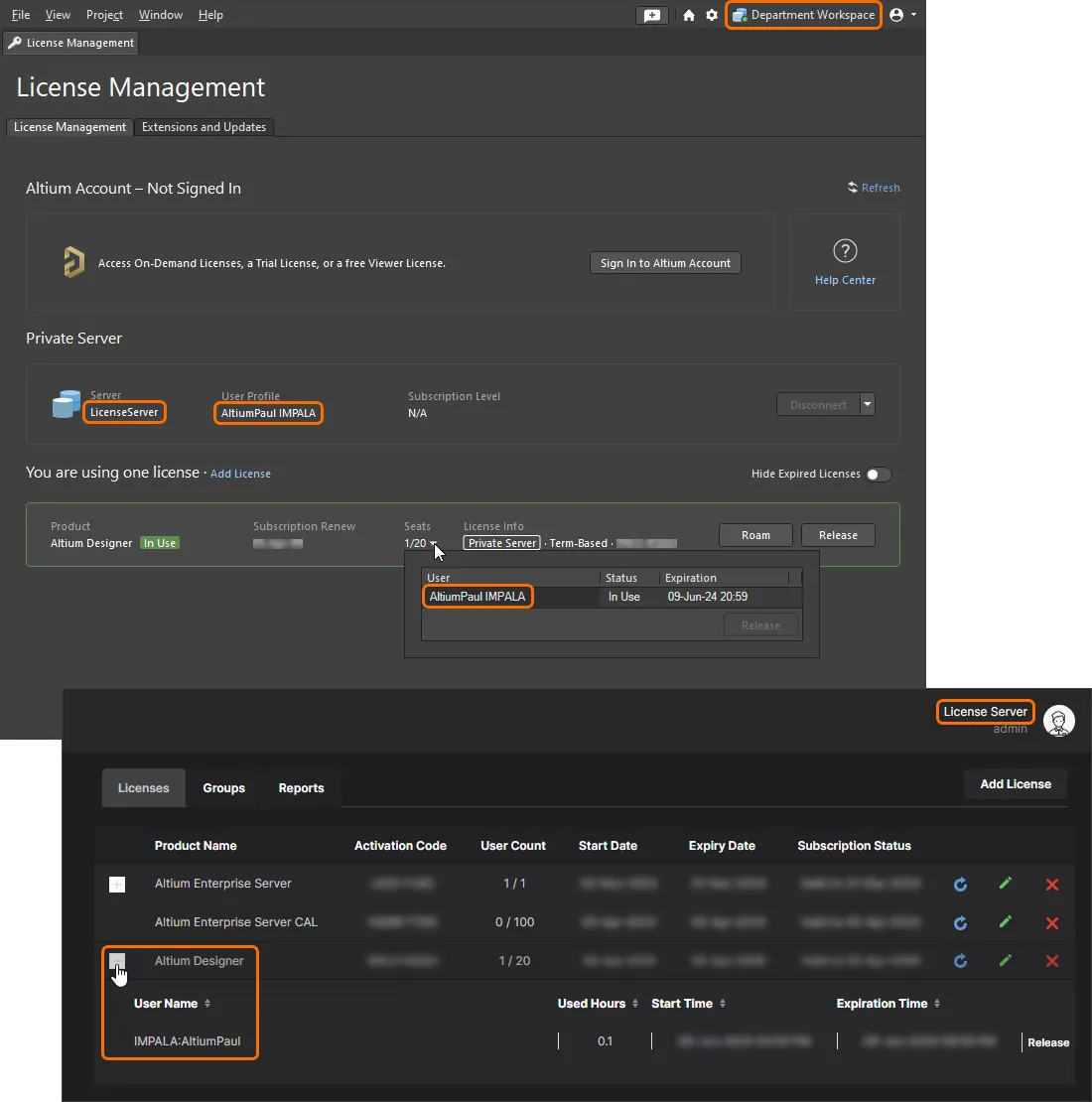
Un utente che ha effettuato l'accesso al proprio server locale "di reparto" accederà in modo trasparente alle licenze del server centrale delle licenze tramite il proprio server locale.
Gruppo del server delle licenze
I profili utente sincronizzati con un server PLS centrale in una configurazione multiserver possono essere aggiunti ai gruppi, proprio come avviene con qualsiasi altro server impostato sulla modalità PLS locale.
Nel caso di una configurazione composta da un server centrale delle licenze e da server locali distribuiti (come descritto sopra), gli utenti duplicati (sincronizzati) nel server delle licenze possono essere aggiunti ai gruppi per limitare la disponibilità delle licenze. Pertanto, quando un utente accede a un server locale, le licenze rese disponibili all'utente (dal PLS del server esterno delle licenze tramite il server locale) saranno determinate dai gruppi e dalle assegnazioni delle licenze configurati per quell'utente sincronizzato nel server centrale delle licenze.
Nell'esempio precedente, l'utente sincronizzato AltiumPaul IMPALA (l'utente AltiumPaul sincronizzato dal server locale) nel server delle licenze potrebbe essere aggiunto a un gruppo Engineering, al quale è assegnata una specifica licenza di Altium Designer. Quando l'utente AltiumPaul accede al proprio server locale, la licenza specificata diventa disponibile in virtù del gruppo di utenti associato e della configurazione di assegnazione delle licenze nel server esterno delle licenze.
In genere, queste assegnazioni ai gruppi di utenti e delle licenze vengono effettuate dall'amministratore del Licensing Server dopo che un utente del server locale ha eseguito l'accesso per la prima volta, avviando così il processo di sincronizzazione degli utenti.
Per ulteriori informazioni sull'utilizzo dei gruppi e sull'assegnazione delle licenze, vedere Assegnazioni delle licenze ai gruppi di seguito.
Licenze senza accesso al server
Per gli utenti di Altium Designer che non utilizzano le funzionalità di gestione dei dati di Enterprise Server e che quindi non eseguono l'accesso al server, Altium Designer può accedere alle licenze dal PLS del server utilizzando la configurazione PLS interna di Altium Designer (come descritto di seguito). Per questo approccio, Enterprise Server viene configurato come segue:
- La modalità PLS del server è impostata su Local PLS, in modo che le licenze siano rese disponibili in rete.
- Il PLS deve essere impostato sulla modalità di sicurezza 'No Authentication', poiché in questa configurazione non viene stabilita una sessione del server tramite l'accesso al server.
- Il PLS del server dispone di una licenza Altium Designer appropriata assegnata a All Users, in modo che sia accessibile da qualsiasi connessione al server.
Accesso alle licenze da Altium Designer
Per accedere alle licenze ospitate sul server da Altium Designer (senza eseguire l'accesso), selezionare Connect to Local Server nella vista License Management (utilizzare l'opzione Licenses del menu a discesa del controllo Utente corrente per accedere alla vista License Management). Si aprirà la finestra di dialogo Private License Server Setup.
Inserire i dati di base del server per il PLS nella finestra di dialogo Private License Server Setup e fare clic su OK. Il nome del server corrisponde al nome di rete (computer) del PC che ospita Enterprise Server e la porta standard è 9780: utilizzare la porta 9785 e il FQDN del server per stabilire una connessione https sicura (vedere l'esempio). Le altre impostazioni della finestra di dialogo, come le opzioni Servers list, si applicano al tipo di connessione al precedente PLS 1.0.


Si noti che, quando si utilizza la configurazione interna di Altium Designer per accedere alle licenze PLS, sono richiesti solo il nome del server e la porta. Il comportamento è diverso quando ci si connette al precedente PLS 1.0.
Una volta connessi al PLS, l'area delle licenze disponibili della vista License Management verrà popolata con un elenco di licenze private utilizzabili.
Per ottenere una licenza in uso per l'installazione di Altium Designer, fare clic sul pulsante Use License nel riquadro della licenza oppure fare clic con il pulsante destro del mouse sul riquadro e selezionare il comando Use License dal menu contestuale. Si noti che una licenza ospitata da Enterprise Server può essere impostata sulla modalità Automatic Leasing, in modo che non sia richiesto alcun intervento da parte dell'utente in Altium Designer, a parte l'attivazione iniziale della connessione Private license server.
Quando una licenza è in uso, il relativo riquadro viene contrassegnato con l'icona ed evidenziato con un bordo verde. Il campo Seats della licenza viene aggiornato per indicare che un'altra postazione della licenza è stata occupata. Sul lato server, la voce della licenza nella pagina License Manager (Admin – Licenses) mostrerà che una postazione è stata occupata da un nome utente derivato dal PC che ospita Altium Designer; per ulteriori informazioni, vedere la sezione seguente.

Utenti creati
Quando un utente si connette al PLS di Enterprise Server da Altium Designer senza eseguire l'accesso (come descritto sopra), nel server viene creato un profilo utente corrispondente al nome del computer che si connette e al nome dell'account utente Windows attivo, ovvero il computer e l'account Windows che ospitano Altium Designer.
Ad esempio, un utente potrebbe utilizzare un account Windows denominato Design su un computer denominato PC4. Quando si utilizza l'opzione Connect to Private Server di Altium Designer per accedere a una licenza, il PLS del server che ospita tale licenza crea un utente denominato Design PC4, con nome/cognome Design/PC4 e nome utente Design.
Anche in questo caso, si tratta del nome utente del server che può essere aggiunto a uno o più gruppi, i quali determinano a loro volta le licenze rese disponibili a questo utente su quel computer.

Per ulteriori informazioni sulle assegnazioni ai gruppi e delle licenze, vedere di seguito.
Assegnazioni delle licenze ai gruppi
Per controllare la disponibilità delle licenze per gli utenti di Altium Designer, il PLS di Enterprise Server può essere configurato per associare licenze specifiche a gruppi di utenti definiti. In pratica, quando un utente accede al server, il PLS offre solo le licenze assegnate ai gruppi di cui l'utente è membro.
Gli utenti e i gruppi di utenti potrebbero essere già registrati nell'Enterprise Server, se questo è attualmente utilizzato per gestire e archiviare i dati di progettazione di Altium Designer. Le licenze ospitate dal server vengono assegnate per impostazione predefinita a 'Tutti gli utenti', ma possono essere riassegnate a qualsiasi gruppo disponibile. Analogamente, gli utenti possono essere aggiunti a qualsiasi gruppo disponibile.
Utenti
Per creare un nuovo profilo utente e aggiungerlo a un gruppo, seleziona Users dal menu principale del browser per visualizzare l'elenco dei nomi utente registrati nell'Enterprise Server, quindi seleziona il pulsante  .
.

Inserisci i dati del nuovo utente nella finestra di dialogo a comparsa Add User e fai clic sul pulsante  per salvare le modifiche. La finestra di dialogo include alcuni campi di particolare rilievo:
-
Authentication: L'opzione predefinita Built-in identifica la connessione dell'utente tramite il servizio di identità (IDS) dell'Enterprise Server, mentre il metodo Windows si applica quando i PC host fanno parte di un dominio Windows e viene utilizzata l'autenticazione del dominio Windows.
-
Add Groups: Il nuovo utente può essere aggiunto a un gruppo esistente inserendo il nome del gruppo in questo campo. Il campo cercherà dinamicamente un gruppo esistente che corrisponda alle prime lettere digitate: seleziona il nome del gruppo per confermare la scelta. Per impostazione predefinita, gli utenti non sono inclusi in alcun gruppo.
Consulta Gestione di utenti e gruppi per informazioni più dettagliate sugli utenti.
Gruppi
Per aggiungere un nuovo gruppo e poi aggiungervi un utente esistente come membro, seleziona Groups dal menu principale del browser per visualizzare l'elenco dei nomi dei gruppi esistenti, quindi seleziona il pulsante  .
.

Inserisci il nome del nuovo gruppo nella finestra di dialogo Create Group e includi gli utenti che desideri aggiungere come membri del gruppo. Il campo Add Members cercherà dinamicamente un utente esistente che corrisponda alle prime lettere digitate: seleziona il nome completo del membro per confermare la scelta. Fai clic sul pulsante  della finestra di dialogo per salvare le modifiche.
Consulta Gestione di utenti e gruppi per informazioni più dettagliate sui gruppi.
Utenti esistenti
Gli utenti esistenti possono essere aggiunti a uno o più gruppi modificando il loro profilo utente. Seleziona la voce dell'utente nella pagina Admin – Users e fai clic sul  pulsante in alto a destra nell'elenco per aprire la finestra di dialogo Edit User, seleziona i gruppi a cui desideri aggiungere l'utente nell'elenco Existing Groups e quindi fai clic sul pulsante per salvare le modifiche. È possibile aggiungere un gruppo anche digitandone il nome nel campo Add Groups, come descritto sopra.

Tieni presente che un utente esistente può essere rappresentato in diversi formati, a seconda di come è stato aggiunto. I formati includono voci standard Username/Firstname/Lastname e voci generate automaticamente dal PLS in risposta a connessioni in ingresso che non avviano una sessione sul server tramite l'accesso.
| User | Username | First Name | Last Name | Account Creator | Circumstances |
| Trevor Smith | Trevor | Trevor | Smith | Inserito manualmente | Un account utente standard, aggiunto da un amministratore del server. |
| Design PC4 | Design | Design | PC4 | Generato automaticamente | Un utente di Altium Designer, che lavora dall'account Windows Design sul computer PC4, si è connesso al PLS senza effettuare l'accesso al server. |
| Trevor CADDESIGN | CADDESIGN:Trevor | Trevor | CADDESIGN | Generato automaticamente | L'utente Trevor ha effettuato l'accesso al proprio account sull'Enterprise Server CADDESIGN, il cui PLS è impostato sulla modalità 'Nessuna autenticazione'. Inoltre, in una configurazione di server Central/Local, quando Trevor accede al proprio server locale (CADDESIGN, impostato sulla modalità PLS esterno), l'utente Trevor CADDESIGN viene generato nel PLS del server centrale (impostato sulla modalità 'Nessuna autenticazione'). |
In tutti i casi, questi profili utente possono essere aggiunti ai gruppi modificando la voce dell'utente. Tieni presente che, in una configurazione con un server centrale delle licenze e più server locali (vedi Modalità PLS esterno), l'appartenenza degli utenti ai gruppi viene applicata nel Central PLS ai fini della gestione delle licenze, anziché a livello di Local Server.
In una configurazione multiserver centrale/locale, il processo di configurazione degli utenti prevede in genere i seguenti passaggi:
- Creare un account utente standard sul server locale/di reparto dell'utente (impostato sulla modalità 'PLS esterno', che punta al PLS centrale delle licenze).
-
Chiedere all'utente di accedere al nuovo account sul server locale: in questo modo il nome utente verrà sincronizzato con il PLS centrale (nel formato
user_name server_name). - Nel PLS centrale, modificare la nuova voce dell'utente sincronizzata per aggiungerlo ai gruppi richiesti. Le licenze vengono assegnate ai gruppi, consentendone l'accesso agli utenti: vedi sotto.
Assegnazioni delle licenze
In modalità PLS locale, il PLS dell'Enterprise Server può rendere disponibili in modo selettivo le licenze di Altium Designer assegnate a un determinato gruppo, che a sua volta può essere associato a un account utente del server. Per impostazione predefinita (salvo diversa indicazione), tutte le licenze acquisite dall'Enterprise Server vengono assegnate al gruppo 'Tutti gli utenti' e sono quindi disponibili per qualsiasi utente che si connette al PLS.
Per visualizzare e modificare le assegnazioni delle licenze ai gruppi esistenti, vai a Admin – Licenses nell'interfaccia browser del Workspace e seleziona la scheda Groups. Fai clic sul nome di un gruppo nella colonna Groups per visualizzarne gli utenti membri e, sulla destra, le licenze assegnate.

È possibile assegnare una licenza a un gruppo aprendo la finestra di dialogo Add/Edit assignment con il pulsante  , quindi selezionando una licenza disponibile, il gruppo di destinazione e le opzioni di assegnazione.
Il tipo di licenza, la licenza specifica e l'assegnazione al gruppo proposta sono tutti selezionabili tramite menu a discesa, che vengono popolati con l'elenco delle opzioni attualmente disponibili. Nell'immagine di esempio qui sotto, 10 postazioni di una specifica licenza di Altium Designer da 20 postazioni vengono assegnate al gruppo Engineers.

Le opzioni di assegnazione delle licenze includono:
-
Acquisizione automatica: Abilita l'opzione Automatic leasing per fare in modo che Altium Designer acquisisca (utilizzi) automaticamente questa licenza quando diventa disponibile. Nel License Manager di Altium Designer, la normale procedura di scelta della licenza dall'elenco e di selezione di Use viene eseguita automaticamente per questa licenza.
-
Disponibilità delle postazioni: Specificare il numero di postazioni della licenza (fino al numero totale previsto) da rendere disponibili al gruppo associato, oppure selezionare semplicemente l'opzione All available seats per abilitare tutte le postazioni della licenza (il suo attributo User Count)
-
Roaming: Consentire l'utilizzo di una licenza in modalità roaming (da parte di Altium Designer quando il PC su cui è installato non è connesso alla rete) selezionando l'opzione Allow Roaming. L'impostazione della durata Max roam configurerà la licenza in modo da disabilitare una postazione in roaming al termine del periodo indicato. Inserire
0per consentire il roaming illimitato (per una licenza a tempo, il roaming sarà effettivamente limitato dalla data di scadenza della licenza). Per ulteriori informazioni, consultare la sezione Utilizzo in roaming di una licenza del server privato. -
Rilascio automatico delle postazioni: Consentire il rilascio di una postazione di una licenza Altium Designer quando il computer client è inattivo, ovvero quando non viene rilevata alcuna attività del mouse o della tastiera e non è in corso alcun processo di lunga durata di Altium Designer, come il rilascio di un progetto, abilitando l'opzione Release seats on inactive clients. L'impostazione Lease verification interval (hours) specifica l'intervallo di tempo tra gli invii delle richieste di verifica da Altium Designer (se non è stata rilevata alcuna attività nel periodo precedente, la postazione verrà rilasciata, purché l'opzione Release seats on inactive clients sia abilitata). Inserire un valore compreso tra
1e12ore. La funzionalità di rilascio automatico per inattività è disponibile in Altium Designer 25.1 o versioni successive. -
Notifiche: Le notifiche sono messaggi inviati agli utenti in seguito a determinati eventi, ad esempio quando viene assegnata in uso una percentuale specifica delle postazioni di licenza disponibili o quando un tentativo di ottenere una postazione non riesce. Le notifiche email non sono disponibili finché non vengono configurate e abilitate: consultare Configurazione delle notifiche email.
-
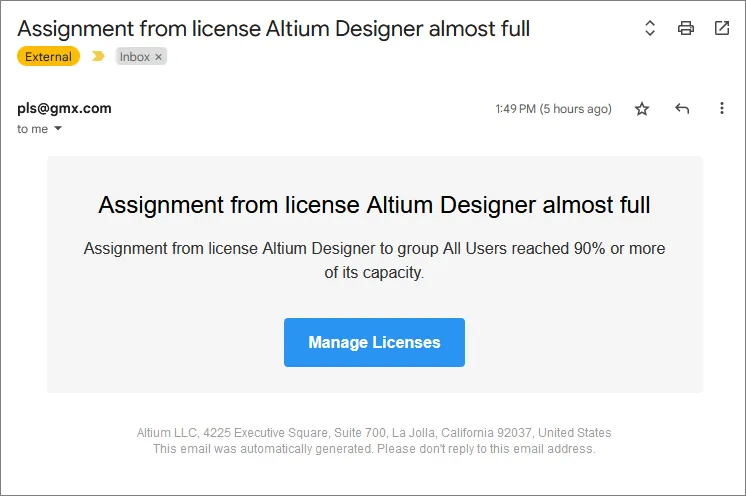
Quando l'opzione Notify when <x>% of available seats have been leased è abilitata e il numero di postazioni assegnate in uso raggiunge (o supera) questa percentuale, viene inviata un'email di notifica al gruppo specificato nel campo Send to users with role. Vedere l'esempio.
-
Quando l'opzione Send reject notifications è abilitata, viene inviata un'email di errore al gruppo sopra indicato se un utente tenta di ottenere una postazione di licenza non disponibile, ad esempio quando una postazione rimanente risulta disponibile nella vista Gestione licenze non aggiornata (Altium Designer Agile, Altium Designer), ma nel frattempo è stata assegnata in uso a un altro utente (
 ).
).
-
Una volta completata la configurazione della nuova assegnazione della licenza, fare clic su  per confermare l'assegnazione al gruppo selezionato. Per visualizzare i dettagli della licenza assegnata, selezionare l'opzione di espansione () associata alla relativa voce.

Nello scenario di assegnazione della licenza descritto sopra, 10 postazioni di una licenza Altium Designer da 20 postazioni sono state assegnate al gruppo Engineers e quindi ai suoi membri. Se l'assegnazione predefinita al gruppo All Users associata alla licenza non fosse stata rimossa e fossero presenti entrambe le assegnazioni, la licenza non sarebbe disponibile esclusivamente per i membri del gruppo Engineers, ma per tutti gli utenti del server.
Per rimuovere un'assegnazione di licenza esistente, fare clic sul pulsante di eliminazione ( ) associato alla relativa voce. È possibile modificare un'assegnazione di licenza tramite il pulsante associato.

La scheda Groups offre una vista aggregata dei gruppi attuali, degli utenti che ne fanno parte e delle licenze assegnate a ciascun gruppo. Questa versatile interfaccia può essere utilizzata insieme alle modalità di raggruppamento degli utenti (configurate nelle pagine principali Users) per un approccio flessibile all'assegnazione di licenze e postazioni agli utenti.
Gestione delle licenze
Il servizio di licenze private (PLS) basato su Enterprise Server offre una serie di funzionalità amministrative per gestire l'assegnazione e l'utilizzo delle licenze, inclusa la possibilità di forzare il rilascio di una licenza assegnata in uso e di monitorare nel dettaglio l'utilizzo delle licenze.
Rilascio di una licenza in uso
Nelle situazioni in cui una licenza è stata utilizzata da Altium Designer ma non è stata rilasciata correttamente dal software, il PLS consente di terminare tale utilizzo e di rendere nuovamente disponibile la postazione. Questo può verificarsi quando il PC entra in standby mentre Altium Designer è attivo oppure in seguito a un arresto anomalo del software che ne ha impedito la chiusura corretta. In pratica, la postazione di licenza risulta ancora in uso e non può quindi essere utilizzata da un altro utente.
Per individuare la licenza interessata in questa situazione, accedere all'elenco Licenze nell'interfaccia browser del Workspace selezionando Admin – Licenses. Nell'elenco delle licenze mostrato nella scheda Licenses, le informazioni sull'assegnazione in uso di ciascuna voce sono disponibili espandendo la voce della licenza tramite il pulsante : utilizzare questa funzione per individuare l'utente che detiene ancora la postazione di licenza.

È possibile terminare l'utilizzo della licenza da parte di quell'utente e rendere nuovamente disponibile la postazione facendo clic sul collegamento Rilascia associato alla voce dell'utente e confermando quindi l'azione nella finestra di dialogo Release seat. Altium Designer notificherà all'utente che un amministratore ha forzato il rilascio della licenza.

Monitoraggio dell'utilizzo delle licenze
Enterprise Server offre una serie di funzionalità di monitoraggio e reportistica sull'utilizzo delle licenze che consentono di verificare come vengono utilizzate le licenze Altium Designer all'interno di un'organizzazione. Queste funzionalità sono utili per garantire l'impiego ottimale delle postazioni di licenza disponibili, prevedere le future esigenze di licenze e determinare l'utilizzo da parte dei singoli utenti.
Le funzionalità del server relative all'utilizzo delle licenze sono accessibili dall'interfaccia browser, nella scheda Reports della pagina License Manager (Admin – Licenses). Questa offre un'ampia gamma di opzioni di reportistica, accessibili tramite apposite schede nella vista Reports. Sono disponibili i seguenti tipi di report:
- Utilizzo in tempo reale
- Cronologia di utilizzo
- Registro di utilizzo
- Registro dei tempi

A seconda del tipo di informazioni richieste per ciascun report, è possibile applicare i filtri associati per personalizzare i risultati e includere licenze, gruppi, utenti e periodi di tempo specifici.
 –
–  e specificare una posizione su disco in cui salvare il file.
Utilizzo in tempo reale
Il report sull'utilizzo in tempo reale fornisce un riepilogo dettagliato dell'utilizzo corrente delle licenze Private Server aggiunte al tuo Enterprise Server.

Cronologia di utilizzo
Questo tipo di report fornisce una cronologia dettagliata dell'utilizzo delle licenze Private Server aggiunte al tuo Enterprise Server. Per impostazione predefinita, il report elenca i dati di utilizzo dell'anno precedente per tutte le licenze Enterprise Server utilizzate, i gruppi e gli utenti. Utilizza i filtri del report nella parte superiore della pagina per personalizzare i risultati in base ai seguenti criteri:
- Un valore specifico di Time Interval per le voci incluse: anno precedente, trimestre precedente, mese precedente oppure un intervallo di report personalizzato a tua scelta.
- Includere licenze e/o gruppi e/o utenti specifici, secondo necessità: i risultati verranno filtrati in base a queste impostazioni.
- Raggruppare le voci dell'elenco in base a un intervallo temporale specifico (Year, Quarter, Month, Week o Day) e, facoltativamente, a uno o più altri campi (Product Name, Activation Code, User, Role). Ad esempio, potresti voler visualizzare l'utilizzo delle licenze in un determinato intervallo temporale e raggrupparlo in base ai gruppi definiti, selezionando quindi Role nel campo a discesa And. Per un'analisi ancora più dettagliata, puoi raggruppare per Role e Product Name per ottenere una cronologia dell'utilizzo di ogni prodotto per ciascun gruppo.

Oltre ai dati temporali registrati per ciascun utente attivo, l'elenco del report fornisce un tempo di lavoro approssimativo (Avg Work Time) basato sul valore Time Used registrato e sul numero di Days in cui è stata utilizzata la licenza. Viene inoltre calcolato un valore che rappresenta l'utilizzo medio delle postazioni delle licenze Private Server in un periodo specificato. Espresso in percentuale (Usage %), questo valore può aiutare a determinare quanto viene sfruttata la capacità delle licenze, in base ai filtri applicati.
Ulteriori informazioni sull'utilizzo delle licenze
Il valore Usage della licenza riportato per ciascuna voce viene calcolato a partire da diverse variabili per mostrare una percentuale di occupazione aggregata in un periodo specificato.
Come semplice esempio, se una licenza con una sola postazione è stata utilizzata per 8 ore in un determinato giorno (24 ore), allora Time Used è pari a 8 ore, Avg Work Time è pari a 8 ore e, se Group by è impostato su Day, il valore Usage della licenza è 33%.
Se lo stesso scenario, ovvero una postazione utilizzata per 8 ore, viene applicato a una licenza con una capacità di 3 postazioni, il valore Usage scende a 11% poiché durante quel periodo l'utente occupa solo una delle 3 postazioni disponibili.
Gli esempi precedenti vengono visualizzati quando l'opzione Group by è impostata su Day. Se l'impostazione di raggruppamento viene modificata in Week e, come nel caso precedente, una licenza con una sola postazione viene utilizzata per 8 ore, il valore Usage della licenza sarà 5%, perché è stata utilizzata per un settimo dell'intervallo temporale specificato: 8 ore su una settimana di 168 ore. Il valore Usage si ridurrebbe ulteriormente a un quinto per una licenza da 5 postazioni (a circa 1%), poiché viene utilizzata una sola postazione della capacità di quella licenza.
In breve, il valore Usage della licenza di un utente viene calcolato come Time Used rapportato al numero di postazioni della licenza, al numero di giorni nel periodo selezionato (Group by) e a 24 ore al giorno.
Registro di utilizzo
Questo tipo di report fornisce un registro dettagliato dell'utilizzo delle licenze Private Server aggiunte al tuo Enterprise Server, indicando:
- Chi ha utilizzato la licenza e in quale gruppo gli è stata assegnata.
- Quale versione del software stava utilizzando.
- Quando ha iniziato a utilizzare la licenza.
- Quando ha rilasciato la licenza, rendendola nuovamente disponibile per gli altri utenti dell'account.
Per impostazione predefinita, il registro riporta l'utilizzo dell'anno precedente per tutte le licenze Private Server utilizzate, i gruppi e gli utenti. Utilizza i filtri del report nella parte superiore della pagina per personalizzare i risultati in base ai seguenti criteri:
- Un valore specifico di Time Interval : anno precedente, trimestre precedente, mese precedente oppure un intervallo di report personalizzato a tua scelta.
- Includere licenze e/o gruppi e/o utenti specifici, secondo necessità.

Registro temporale
Questo tipo di report fornisce un registro temporale dettagliato per le licenze Private Server aggiunte al tuo Enterprise Server, indicando:
- Chi ha utilizzato una postazione di una licenza specifica e in quale gruppo gli è stata assegnata tale licenza.
- L'ora in cui ha occupato la postazione della licenza (Action = IN).
- L'ora in cui ha rilasciato la postazione della licenza, rendendola nuovamente disponibile per gli altri utenti dell'account (Action = OUT).
Per impostazione predefinita, il registro riporta gli eventi temporali dell'anno precedente per tutte le licenze Private Server utilizzate, i gruppi e gli utenti. Utilizza i filtri del report nella parte superiore della pagina per personalizzare i risultati in base ai seguenti criteri:
- Un valore specifico di Time Interval: anno precedente, trimestre precedente, mese precedente oppure un intervallo di report personalizzato a tua scelta.
- Includere licenze e/o gruppi e/o utenti specifici, secondo necessità.

Risoluzione dei problemi di accesso alle licenze
Se Altium Designer non riesce a connettersi al PLS di Enterprise Server oppure se le licenze che hai acquisito e configurato nel PLS non compaiono nell'elenco Available Licenses di Altium Designer, alcune impostazioni di sistema o del software potrebbero impedirne l'accesso.
Durante la risoluzione dei problemi, considera quanto segue:
-
Firewall del PC host – il PLS di Enterprise Server utilizza per impostazione predefinita la porta
9780per trasferire i dati delle licenze sulla rete. Verifica che questa porta sia stata aperta nel firewall del PC host durante l'installazione del server. -
Connessioni di rete consentite – Altium Designer mette a disposizione la pagina Sistema – Attività di rete della finestra di dialogo Preferences. Verifica che la voce 'Server delle licenze' sia selezionata, in modo che il PLS del server possa comunicare con Altium Designer tramite la rete.
-
Esegui alcuni test di base:
-
Verificare localmente – se il PLS del server è configurato su un PC che ospita anche un'installazione di Altium Designer, verificare che il PLS sia accessibile da tale installazione locale prima di procedere alla risoluzione dei problemi sui PC remoti. Se il PLS e le licenze private sono disponibili localmente, ciò indica che i PC in altri punti della rete che non riescono a connettersi presentano un problema di configurazione della rete o di Altium Designer, anziché del PLS.
-
Assegnare la licenza a tutti gli utenti – se una licenza assegnata correttamente nel PLS non è disponibile per il noleggio in Altium Designer, modificare temporaneamente l'assegnazione della licenza al gruppo impostandola su All Users (oppure creare semplicemente una nuova assegnazione a tutti gli utenti per tale licenza). Vedere Assegnazioni delle licenze, sopra. Se la licenza diventa disponibile, ciò indica che si è verificato un problema con il gruppo di utenti o con l'assegnazione della licenza.
-
-
Aggiornare il PLS del server – dopo aver modificato la configurazione delle licenze nel PLS del server, in particolare quando si aggiungono o si rimuovono licenze server acquisite, potrebbe essere necessario disconnettersi e accedere nuovamente per visualizzare le modifiche. In alcuni casi potrebbe essere necessario riavviare l'Enterprise Server, riavviando il PC oppure utilizzando la funzionalità Restart del server in Gestione IIS di Windows.
-
Aggiornare la connessione al PLS dell'Enterprise Server – dopo aver modificato l'accesso alle licenze nel PLS del server o in Altium Designer, ristabilire la connessione all'Enterprise Server facendo clic sul comando Refresh nella pagina Licensing Management di Altium Designer oppure disconnettendosi dal server e accedendo nuovamente. Quando si utilizza la configurazione del PLS interno per accedere alle licenze in Altium Designer, aggiornare la connessione facendo clic su Refresh e/o sul collegamento Disconnect/Reconnect... private license server. Per forzare un aggiornamento completo della connessione, selezionare il collegamento Setup private license server e fare clic su OK nella finestra di dialogo Private License Server Setup.
-
Verificare i gruppi e la modalità di autenticazione del PLS – se una licenza a cui si sta tentando di accedere tramite l'accesso all'Enterprise Server è assegnata a un gruppo specifico, assicurarsi che il nome dell'account utente del server appartenga a tale gruppo. Si noti che nella modalità PLS 'Nessuna autenticazione', i gruppi vengono assegnati all'account
user_name server_namegenerato. Viceversa, se ci si connette al PLS utilizzando l'opzione 'Configura server di licenze privato' in Altium Designer, l'autenticazione dell'Enterprise Server must essere impostata su 'Nessuna autenticazione'.
Confronto delle modalità PLS dell'Enterprise Server
Il PLS dell'Enterprise Server può essere impostato su una di tre modalità distinte, ciascuna adatta a specifiche configurazioni di licenza per Altium Designer e i server Altium. La tabella seguente riepiloga il modo in cui il PLS gestisce e rende disponibili le licenze Altium in ciascuna modalità PLS.
| No PLS mode | Local PLS mode | External PLS mode | ||
| Server license location: | Locale | Locale | Locale o esterno | |
| User authentication: | n/d | Sessione del server | Nessuna autenticazione | n/d |
| Altium Server licenses served to network: | No | No | Sì | Sì – Licenze provenienti dal PLS di un server esterno. |
| Altium Designer licenses served to network: | No | Sì | Sì | Sì – Licenze provenienti dal PLS di un server esterno. |
| Altium Designer license access using internal PLS setup: | No | No | Sì | No |
 Localizzato tramite A

