Puoi interagire con il Workspace connesso da diverse aree di Altium Designer. Questa pagina illustra come accedere al tuo Workspace da Altium Designer.
Altium Designer si connette a un Workspace. Il Workspace può essere fornito in uno dei seguenti modi:
Puoi interagire con il tuo Workspace anche tramite il browser che preferisci, utilizzando l'interfaccia browser del Workspace.
Connessione al tuo Workspace Altium 365
Per prima cosa, assicurati di aver effettuato l'accesso al tuo account Altium tramite Altium Designer. Per accedere, fai clic sul controllo Utente corrente in alto a destra nell'area di progettazione (visualizzato come  quando non hai effettuato l'accesso) e utilizza la voce Sign in del relativo menu. Per ulteriori informazioni, consulta la pagina Accesso al tuo account Altium.
Una volta effettuato l'accesso, puoi connetterti al tuo Workspace Altium 365. Per farlo, fai clic sul controllo Server attivo in alto a destra nell'area di progettazione (visualizzato come  quando Altium Designer non è connesso a un Workspace). Nel menu che si apre, tutti i Workspace Altium 365 a cui hai accesso sono elencati in due sezioni:
-
My Workspaces – si tratta dei Workspace Altium 365 che hai attivato per la tua organizzazione e di cui sei il proprietario.
-
Shared With Me – si tratta dei Workspace Altium 365 a cui sei stato invitato e successivamente aggiunto come membro (ovvero, non sei il proprietario di questi Workspace).
Fai clic sulla voce del Workspace Altium 365 a cui desideri connetterti.
Tutti i Workspace Altium 365 vengono visualizzati automaticamente dopo aver effettuato l'accesso al tuo account Altium.
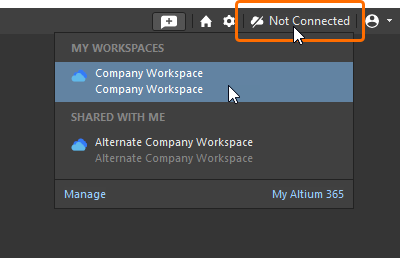 Fai clic per accedere a un Workspace tra quelli disponibili.
Dopo la connessione, il controllo Server attivo cambia per indicare che sei connesso al Workspace Altium 365. Per ulteriori informazioni, consulta la sezione Verifica dello stato della connessione qui sotto.
-
La connessione al Workspace Altium Develop da Altium Designer Develop ti assegna anche una postazione autore.
Per ulteriori informazioni, consulta la pagina Accesso come autore in Altium Designer Develop.
-
Il collegamento Manage nel menu del controllo Server attivo apre la pagina del profilo del tuo account Altium, da cui puoi attivare e poi gestire i Workspace Altium 365 a cui hai accesso. Fai clic sul collegamento My Altium 365 per accedere all'interfaccia della piattaforma Altium 365. In entrambi i casi, facendo clic sul collegamento si apre il browser predefinito (se non è già aperto) e la destinazione corrispondente viene visualizzata in una nuova scheda.
-
Quando sei connesso a un Workspace Altium 365 e non è disponibile una connessione Internet, se l'impostazione avanzata EDMS.ConnectivityMonitor è disabilitata, si apre una finestra di dialogo informativa (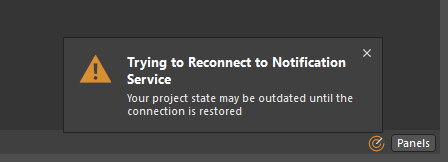 ). Non è necessario intervenire, poiché si tratta solo di un avviso. Quando l'impostazione è abilitata, in assenza di una connessione Internet verrai completamente disconnesso dal Workspace.
-
Puoi connetterti al tuo Workspace Altium 365 anche da altri elementi dell'interfaccia utente di Altium Designer che richiedono una connessione a un Workspace, ad esempio il pannello Explorer (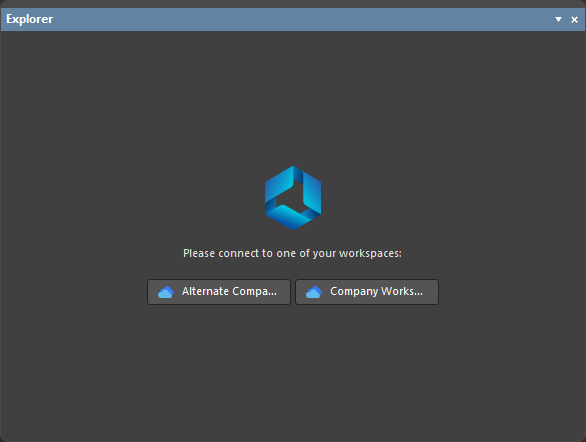 ). Fai clic su un pulsante per connetterti al Workspace corrispondente.
-
Se sei membro del team di uno o più Workspace Altium 365 e ne hai impostato uno come Workspace Altium 365 predefinito, ti connetterai direttamente a quel Workspace quando initially effettui l'accesso al tuo account Altium (tramite Altium Designer). Successivamente, ogni volta che accedi al tuo account da Altium Designer, verrà stabilita automaticamente la connessione all'ultimo Workspace utilizzato, così potrai riprendere subito la progettazione da dove l'avevi lasciata.
Per impostare il Workspace Altium 365 predefinito, accedi alla sezione Workspaces della pagina del tuo profilo Altium (https://profile.altium.com/), fai clic sul pulsante  associato al Workspace desiderato e seleziona l'opzione Set as default dal relativo menu (l'etichetta
  verrà visualizzata nel riquadro del Workspace sulla pagina).
-
Quando ti connetti a un Workspace di sola lettura, l'icona del Workspace connesso viene visualizzata come  (
(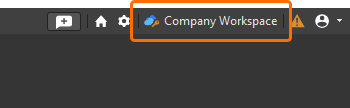 ). Tutti i membri del team potranno continuare a visualizzare e utilizzare i contenuti esistenti in un Workspace di sola lettura, ma non potranno modificarli in alcun modo né creare nuovi contenuti. L'utilizzo dei contenuti esistenti in un Workspace di sola lettura è consentito solo per il periodo definito nella Politica di conservazione dei dati.
Connessione al tuo Workspace Enterprise Server (Altium Designer Agile, Altium Designer)
Per connetterti al tuo Workspace Enterprise Server da Altium Designer, fai clic sul controllo Utente corrente in alto a destra nell'area di progettazione (ad esempio,  quando hai effettuato l'accesso al tuo account Altium oppure quando non hai effettuato l'accesso). Nel menu che si apre, scegli il comando Custom connection.
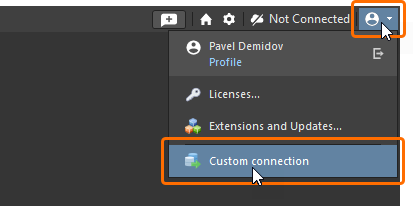
Verrà visualizzata la finestra di dialogo Custom Connection, che consente di connettersi al Workspace di destinazione. La finestra di dialogo dispone di due modalità: Default e Legacy. Per passare da una modalità all'altra, utilizza il controllo Default Mode / Legacy Mode in basso a sinistra nella finestra di dialogo.
-
Nella modalità Default della finestra di dialogo, inserisci nel campo Server Address l'URL del Workspace Enterprise Server a cui desideri connetterti. Il formato è https://<ComputerName>:<PortNumber> (ad esempio https://sme-impala.altium.biz:9785 per un Enterprise Server installato utilizzando l'assegnazione predefinita delle porte).
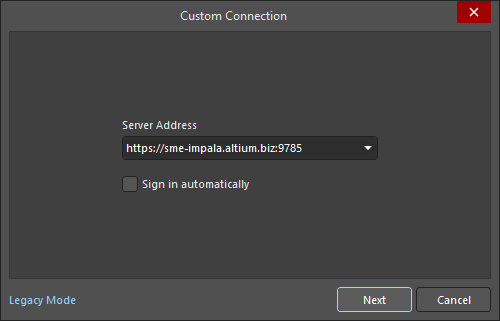
Fai clic sul pulsante  e utilizza la pagina che si apre nel browser predefinito per accedere al tuo account Altium con il metodo che preferisci (e che è disponibile): credenziali con nome utente e password, credenziali della sessione Windows oppure SSO.
-
Se accedi al Workspace da un'istanza di Altium Designer in esecuzione sullo stesso computer su cui è installato Enterprise Server, puoi anche utilizzare https://localhost:9785.
-
Utilizza la voce Preferences nel menu a discesa del campo Server Address della finestra di dialogo Custom Connection per accedere alla pagina Gestione dati – Server della finestra di dialogo Preferences e gestire i Workspace.
-
Può essere utile abilitare l'opzione Sign in automatically nella finestra di dialogo Custom Connection in modo che l'URL e le credenziali di accesso inseriti vengano memorizzati e non sia necessario reinserirli ogni volta per accedere al Workspace all'avvio di Altium Designer.
-
L'autenticazione SSO per il provider di identità SAML o OIDC scelto viene configurata da un amministratore di Enterprise Server nell'area Admin – Settings dell'interfaccia browser del Workspace. Per ulteriori informazioni, consulta la pagina Configurazione dell'autenticazione Single Sign-on.
Tieni presente che questa funzionalità richiede anche che la tua versione di Altium On-Prem Enterprise Server supporti l'accesso tramite SSO. Se il server non supporta questa funzionalità, verrà utilizzato il metodo di accesso precedente (con le credenziali User Name e Password).
-
Nella modalità Legacy della finestra di dialogo, inserisci l'URL del Workspace di Enterprise Server nel campo Server Address e le tue credenziali di accesso al Workspace (Username e Password), quindi fai clic sul pulsante  per connetterti al Workspace.
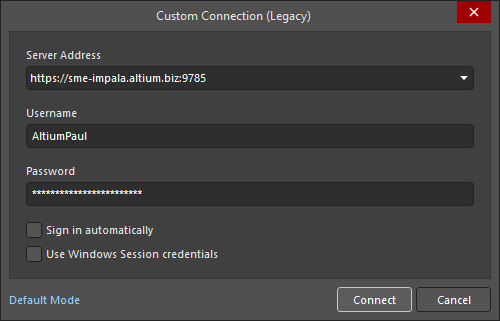
Abilita l'opzione Use Windows Session credentials per utilizzare le credenziali della sessione Windows attiva per accedere al Workspace. Il campo User Name mostrerà il tuo nome utente Windows. Questo ti consente di accedere al Workspace senza dover creare e ricordare una password aggiuntiva.
Dopo la connessione, il controllo Server attivo cambierà per indicare che sei connesso al Workspace di Enterprise Server. Per ulteriori informazioni, consulta la sezione Verifica dello stato della connessione di seguito.
Altium On-Prem Enterprise Server richiede una serie di componenti runtime Microsoft per funzionare correttamente e consentire l'accesso; in alcune situazioni, questi potrebbero non essere presenti sul computer di destinazione. Se ricevi un messaggio di errore relativo a una libreria mancante (DLL) quando tenti di connetterti al Workspace di Enterprise Server, significa che mancano alcuni componenti runtime Microsoft. Scarica e installa il pacchetto Microsoft Visual C++ Redistributable appropriato per il tuo sistema operativo.
La modalità di «accesso unificato» per connetterti al Workspace di Enterprise Server tramite un browser esterno, descritta sopra, è in Open Beta ed è disponibile quando l'opzione EDMS.UnifiedLogin è abilitata nella finestra di dialogo Impostazioni avanzate.
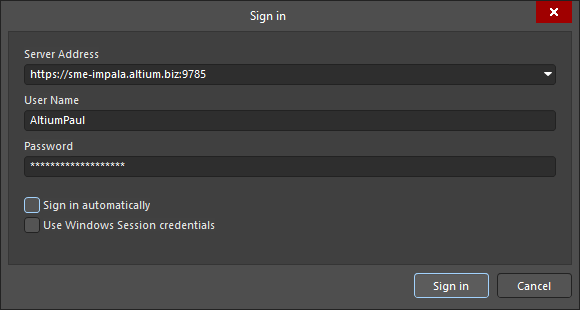
Quando l'opzione EDMS.UnifiedLogin è disabilitata nella finestra di dialogo Impostazioni avanzate, viene utilizzata una versione precedente della finestra di dialogo Sign in per connetterti al Workspace di Enterprise Server. I controlli disponibili in questa versione precedente della finestra di dialogo sono simili a quelli disponibili nella modalità Legacy della finestra di dialogo Custom Connection descritta sopra.
Connessione a un Workspace di Enterprise Server «noto»
Se ti sei già connesso al Workspace di Enterprise Server dalla stessa istanza di Altium Designer, questo diventerà un Known Server. In questo caso, puoi connetterti a quel Workspace in modo più rapido. Per farlo, fai clic sul controllo Server attivo in alto a destra nell'area di progettazione. Nel menu visualizzato, scegli la voce relativa al tuo Workspace nel gruppo Custom Connections . Se avevi abilitato l'opzione Sign in automatically durante il precedente accesso a quel Workspace, la connessione avverrà immediatamente. Se questa opzione non era abilitata, verrà visualizzata la finestra di dialogo Accesso, che consente di connettersi al Workspace di destinazione. Inserisci l'URL del Workspace e le tue credenziali di accesso, quindi fai clic sul pulsante  .
.
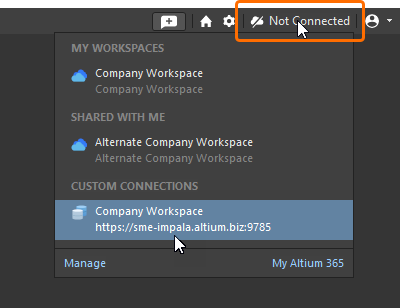 Connessione al Workspace di Enterprise Server quando il Workspace è già noto.
Tieni presente che, quando l'opzione Sign in automatically è abilitata, ti connetterai al Workspace come l'ultimo utente che si è connesso tramite la finestra di dialogo Sign in. Se devi connetterti come un altro utente, dovrai utilizzare il comando Custom connection nel menu associato al controllo Utente corrente, in alto a destra nell'area di progettazione (ad esempio,  ).
).
Puoi anche accedere al tuo Workspace «noto» da un elemento dell'interfaccia utente che richiede una connessione a un Workspace (come il pannello Explorer), facendo clic sul pulsante relativo a quel Workspace. Anche in questo caso, se devi connetterti come un altro utente, dovrai utilizzare il comando Custom connection nel menu associato al controllo Utente corrente, in alto a destra nell'area di progettazione (ad esempio, ).
Connessione a un Workspace di Enterprise Server da computer diversi
È possibile connettersi al Workspace di Enterprise Server utilizzando le stesse credenziali da computer diversi (oltre al computer su cui è installato Enterprise Server). Se tenti di connetterti a un Workspace a cui sei già connesso da un altro computer, tramite il software di progettazione o l'interfaccia browser del Workspace, una finestra di dialogo popup ti avviserà. Puoi scegliere tra due opzioni proposte nella finestra di dialogo:
-
Terminate existing session – chiudere la sessione esistente sull'altro computer e proseguire con l'accesso al Workspace dal computer corrente.
-
Start new session – accedere al Workspace dal computer corrente utilizzando una licenza di connessione aggiuntiva, mantenendo così anche l'accesso al Workspace dall'altro computer.
Lo stesso utente può accedere contemporaneamente a un Workspace di Enterprise Server in modi diversi (ad esempio, connettendosi tramite il software di progettazione AND accedendo tramite un browser esterno) e, ai fini delle licenze, questo viene conteggiato come un'unica connessione se l'accesso avviene dallo stesso PC. Se lo stesso utente accede a quel Workspace di Enterprise Server da PC diversi, ogni accesso da un PC diverso richiederà una connessione separata (quindi una postazione aggiuntiva di una licenza di accesso client). Potrai pertanto accedere anche dal computer corrente solo se disponi di un numero sufficiente di licenze di accesso client (CAL) ancora disponibili.
Applicazione delle configurazioni dell'ambiente
Quando ti connetti a un Workspace in cui sono state definite Environment Configurations, il servizio di configurazione determina la configurazione dell'ambiente da utilizzare per quell'utente e modifica le aree pertinenti dell'ambiente di Altium Designer per applicare gli elementi di dati consentiti da tale configurazione.
Se all'utente sono assegnati più ruoli e possono essere applicate più configurazioni dell'ambiente, al momento dell'accesso l'utente potrà scegliere quale configurazione applicare. La scelta viene effettuata nella finestra di dialogo Select a Configuration .

Se a un utente si applicano più configurazioni dell'ambiente, al momento della connessione al Workspace gli verrà chiesto di scegliere tramite la finestra di dialogo Select a configuration
Opzioni e controlli della finestra di dialogo Seleziona una configurazione
-
Name / Description - il nome e la descrizione della configurazione creata nell'interfaccia basata su browser. Seleziona la configurazione desiderata.
-
Remember my choice - abilita questa opzione per ricordare la configurazione selezionata al momento dell'accesso. Quando è abilitata, la finestra di dialogo non verrà più visualizzata agli accessi successivi.
-
Work as administrator - abilita questa opzione per lavorare come amministratore, consentendoti di utilizzare il software e un server senza alcuna restrizione.
L'opzione Work as administrator è disponibile solo se sei un amministratore del server e si applica almeno una configurazione dell'ambiente.
Se l'utente è anche un amministratore del Workspace, ha la possibilità di Work as administrator. Ciò gli consente di lavorare in Altium Designer e con il Workspace senza alcuna restrizione.
Se per un utente non è disponibile alcuna configurazione, il suo ambiente di lavoro verrà semplicemente configurato con l'ultima revisione di tutti gli elementi rilasciati supportati da una configurazione dell'ambiente, come se venisse applicata una configurazione predefinita. Se nel Workspace è presente almeno una revisione rilasciata di un determinato elemento di dati, verrà utilizzata tale revisione dell'elemento; non saranno disponibili entità basate su file locali (ad esempio, modelli).
Se a un utente si applicano più configurazioni dell'ambiente, ma l'utente annulla la scelta, non potrà connettersi al Workspace. Non potrà quindi accedere agli elementi di progettazione presenti in quel Workspace né ai servizi forniti dal Workspace.
-
Se, all'interno di una configurazione dell'ambiente, sono stati definiti più elementi di dati di configurazione per un determinato elemento di progettazione, Altium Designer verrà configurato per consentire all'utente di scegliere tra tali elementi.
-
Se una configurazione dell'ambiente applicabile a un utente non è stata definita completamente, ovvero non tutti gli elementi di dati di configurazione sono stati specificati/aggiunti, gli elementi dell'ambiente non definiti potranno ancora essere definiti manualmente dall'utente. Questo vale anche per gli elementi applicabili impostati su Do Not Control.
-
Quando la selezione della configurazione dell'ambiente è stata memorizzata (tramite l'opzione Remember my choice), è possibile disabilitare l'uso di una configurazione specifica o modificare la scelta tramite la finestra di dialogo Connection Properties, accessibile dalla pagina Gestione dati – Server della finestra di dialogo Preferences facendo clic sul controllo Properties relativo alla voce del Workspace e selezionando Connection.
Verifica dello stato della connessione
Puoi verificare se sei attualmente connesso a un Workspace dai seguenti punti:
-
Il menu associato al controllo Server attivo, in alto a destra nell'area di progettazione. Quando sei connesso attivamente a un Workspace, il controllo ne mostra il nome (ad esempio,  ). Il Workspace attualmente connesso sarà inoltre evidenziato nel menu associato (e contrassegnato dall'icona
  ). Facendo clic sulla voce, puoi esplorare il contenuto di quel Workspace tramite il pannello Explorer di Altium Designer. Facendo clic sull'icona
  , puoi accedere all'interfaccia browser del Workspace (tramite il browser predefinito).

Verifica della connessione al tuo Workspace Altium 365
Quando sei connesso attivamente a un Workspace Enterprise Server, anche il controllo Server attivo ne mostra il nome (ad esempio,  ) e il Workspace attualmente connesso sarà evidenziato nel menu associato (e contrassegnato dall'icona
  ).
).

Verifica della connessione al tuo Workspace Enterprise Server
-
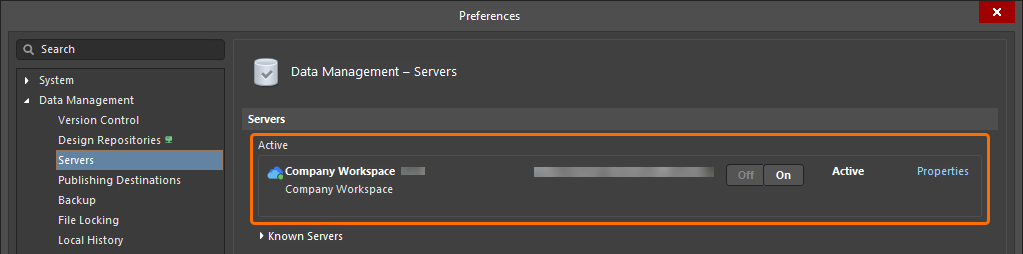
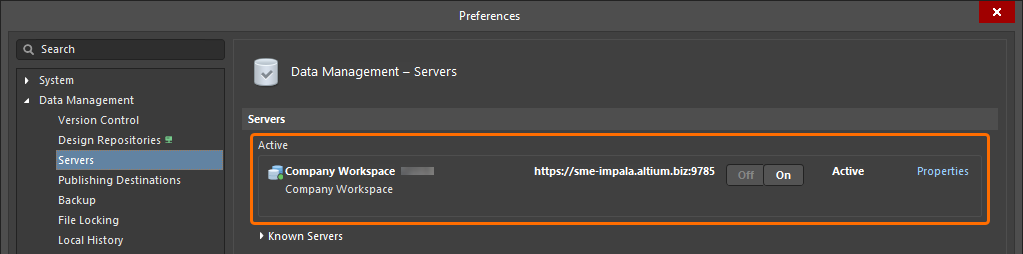
La pagina Gestione dati – Server della finestra di dialogo Preferences. Quando sei connesso al Workspace, questo verrà indicato come Active Server. Tramite il software puoi essere connesso attivamente a un solo Workspace alla volta. Se in precedenza ti sei connesso ad altri Workspace dalla stessa istanza di Altium Designer, questi saranno elencati come Known Servers. Mentre sei connesso attivamente a un Workspace, puoi essere connesso anche a un altro (che non sarà il Workspace attivo).
-
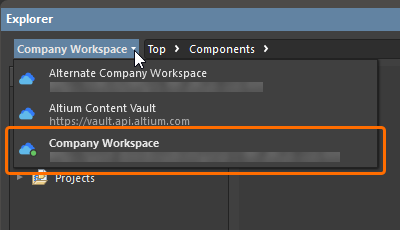
Il pannello Explorer. Quando sei connesso, il Workspace sarà disponibile nel menu visualizzato facendo clic sul nome del Workspace che stai esplorando.
Tieni presente che verranno elencati tutti i Workspace connessi, ma solo uno sarà attivo e sarà contrassegnato dall'icona  e dal nome in grassetto.
Passaggio da un Workspace all'altro
Puoi passare rapidamente da un Workspace all'altro tra quelli disponibili. Per farlo, fai clic sul controllo Server attivo, in alto a destra nell'area di progettazione. Nel menu visualizzato, scegli la voce del Workspace a cui desideri passare. Verrai disconnesso dal Workspace corrente e quindi connesso a quello scelto.
Se passi a un Workspace Enterprise Server e l'opzione Sign in automatically era abilitata al precedente accesso a quel Workspace, verrai connesso immediatamente. Se questa opzione non era abilitata, verrà visualizzata la finestra di dialogo Accedi, tramite la quale potrai connetterti al Workspace di destinazione. Inserisci l'URL del Workspace e le tue credenziali di accesso, quindi fai clic sul pulsante . Tieni presente che, quando l'opzione Sign in automatically è abilitata, verrai connesso al Workspace come l'ultimo utente che ha effettuato la connessione tramite la finestra di dialogo Sign in. Se devi connetterti come un altro utente, dovrai utilizzare il comando Custom connection nel menu associato al controllo Utente corrente, in alto a destra nell'area di progettazione (ad esempio,  ).
).
Disconnessione dal Workspace
Puoi disconnetterti dal tuo Workspace da Altium Designer nei seguenti modi:
-
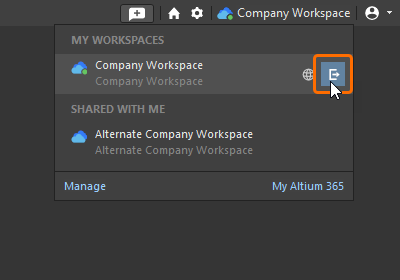
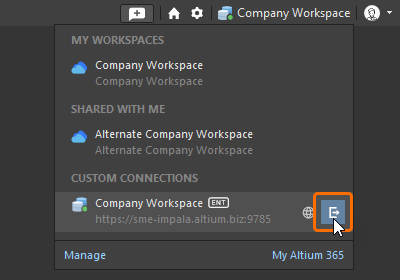
Facendo clic sul controllo Active Server, in alto a destra nell'area di progettazione. Nel menu che si apre, fai clic sul controllo di disconnessione ( ) all'estrema destra della voce relativa al Workspace attualmente connesso.
-
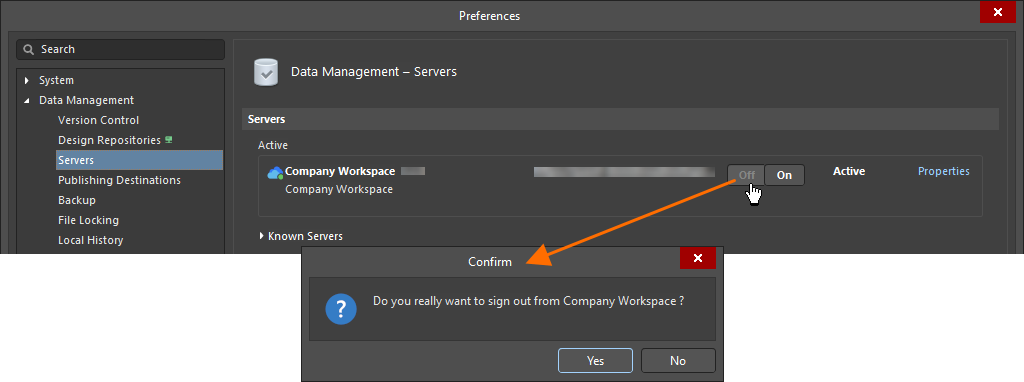
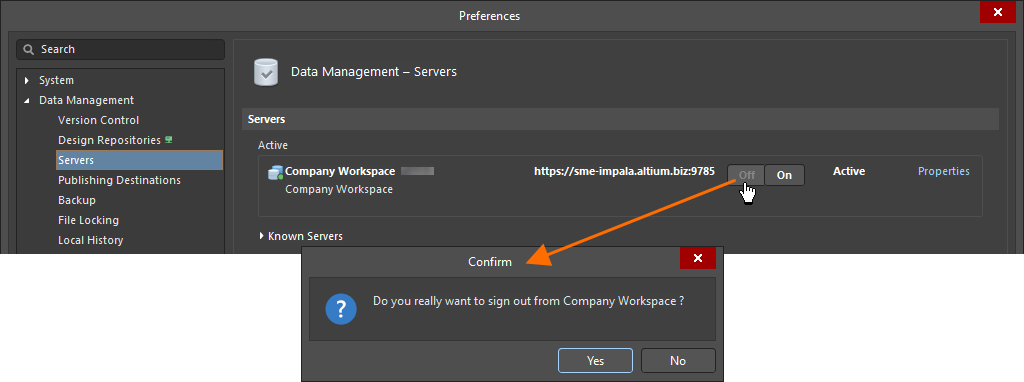
Facendo clic sul pulsante  , associato al server attivo, nella pagina Gestione dati – Server della finestra di dialogo Preferences. Verrà visualizzata una finestra di dialogo di conferma: fai clic su Yes.
L'accesso al Workspace verrà interrotto anche quando esci da Altium Designer. Inoltre, gli amministratori del Workspace possono terminare una sessione dall'interfaccia browser del Workspace. Nel caso di un Workspace Enterprise Server, questa funzionalità può essere utilizzata per terminare una sessione esistente e liberare così una connessione a quel Workspace Enterprise Server.
Un'istanza di Altium Designer può anche essere disconnessa automaticamente da un Workspace Enterprise Server quando il computer client è inattivo, ovvero quando non viene rilevata alcuna attività del mouse o della tastiera sul computer client e non è in corso alcun processo di lunga durata di Altium Designer, come il rilascio di un progetto. Questa funzionalità può essere configurata nelle impostazioni di Enterprise Server: consulta la pagina Esplorazione dell'interfaccia basata su browser per saperne di più.



 Localizzato tramite A