
Visualizzatore Web
Parent page: Progetti del Workspace
L'interfaccia del Workspace di Enterprise Server Web Viewer fornisce un accesso universale ai documenti dei progetti PCB tramite un browser standard. Molto più di un semplice visualizzatore basato su browser, Web Viewer's l'avanzata tecnologia del browser consente agli utenti di navigare nella struttura del progetto, interagire con i documenti di progettazione, estrarre informazioni sugli elementi del progetto ed evidenziare aree o oggetti per aggiungere note di commento.
Durante la visualizzazione dei documenti, la qualità visiva di schemi e PCB non viene compromessa dal formato browser, che offre anche funzionalità complete di pan e zoom e la possibilità di cercare, eseguire cross-probing, selezionare e ispezionare componenti e net in tutto il progetto.

Come piattaforma di visualizzazione indipendente basata su browser, l'interfaccia Web Viewer offre accesso interattivo in sola lettura ai documenti di progettazione senza la necessità di aprire il progetto nell'ambiente di modifica del design. Gli altri che stanno lavorando al progetto, come ad esempio l'ingegnere che ne è il 'proprietario', non saranno influenzati dalle azioni nello spazio Web Viewer – fatta eccezione per eventuali notifiche di commento correlate, ove applicabile.
Accesso al Web Viewer
Il Web Viewer può essere accessibile direttamente nel Workspace di Enterprise Server oppure indirettamente da Altium Designer. In quest'ultimo caso, i comandi del menu Show in Web Browser o il pulsante del pannello Explorer Open in Web genereranno e apriranno quindi uno specifico URL del viewer nell'interfaccia browser del Workspace. Tale URL può essere condiviso con altri utenti, ad esempio un responsabile di team o un librarian, consentendo loro di interagire in dettaglio con i documenti e i dati del progetto corrente tramite l'interfaccia del Workspace Web Viewer. Tutto ciò che serve è un account utente del Workspace e i privilegi di accesso appropriati.
Nel Workspace, l'interfaccia Web Viewer viene utilizzata nei seguenti casi:
- Quando si visualizza lo stato corrente (WIP) del sorgente di un progetto di progettazione tramite l'interfaccia Projects Management, durante la gestione di un progetto specifico.
- Quando si visualizza l'istantanea del progetto per un pacchetto di rilascio del design, tramite il Manufacturing Portal.
Le sezioni seguenti descrivono in dettaglio come si accede a ciascuno di questi casi e come viene presentata l'interfaccia Web Viewer in ciascuna situazione.
Visualizzazione dei file sorgente del progetto di design WIP
In questo caso, l'interfaccia Web Viewer viene presentata tramite la vista Design della pagina del progetto aperto. Quest'ultima è accessibile dalla pagina Projects dell'interfaccia browser del Workspace facendo doppio clic sulla voce del progetto, facendo clic singolo sul nome della voce del progetto (quando si è in modalità anteprima anziché elenco), oppure selezionando il progetto richiesto e scegliendo quindi l'opzione Open dal menu  sopra l'elenco o dal menu
  associato alla voce del progetto.
 Accesso alla pagina Projects Management incentrata sul CAD per un progetto dalla pagina Projects. L'interfaccia Web Viewer viene presentata tramite la vista Design della pagina.
Visualizzazione dell'istantanea del design per un pacchetto di rilascio
In questo caso, l'interfaccia Web Viewer viene presentata tramite la vista Design Snapshot del Manufacturing Portal, per il pacchetto di rilascio del progetto attualmente aperto. Per accedere al portale:
- Dalla pagina dettagliata di un progetto aperto (fare doppio clic sul progetto per accedere), passare alla vista Releases.
-
Per aprire uno specifico pacchetto di rilascio per la visualizzazione, fare clic sul relativo pulsante
 per aprire il pacchetto di rilascio completo. In alternativa, fare clic sul pulsante adiacente
  e scegliere cosa visualizzare: il pacchetto di rilascio completo (Full Release) oppure una specifica variante di assemblaggio. Un rilascio di progetto aperto viene presentato in una nuova Manufacturing Portal scheda del browser.
- All'interno del Manufacturing Portal, passare alla vista Design Snapshot. Si noti che non si sta visualizzando l'ultima versione dei dati sorgente del design, bensì una relativa istantanea rilasciata, creata nel momento in cui è stato rilasciato questo specifico pacchetto di produzione.

View Released Gerber Files
Il Web Viewer offre anche una vista composita dei file Gerber contenuti in un pacchetto di rilascio del design aperto.
Attivare la vista selezionando un qualsiasi file dall'elenco Gerber all'interno di un set di output di fabbricazione. In modo simile alla vista PCB, il menu a discesa Layers consente la selezione singola o di gruppo dei layer Gerber da visualizzare. È possibile selezionare il Gerber Top View o Bottom View e inserire commenti in qualsiasi punto dell'overlay.

Funzionalità del Web Viewer
L'interfaccia Web Viewer offre una gamma di funzionalità integrate che consentono un accesso dettagliato ai dati di progettazione. Altre funzioni, come il sistema di commenti – quando utilizzato dalla vista Design di un progetto – comunicano direttamente e in tempo reale con Altium Designer. Le sezioni seguenti esaminano il superset di funzionalità disponibile durante la visualizzazione del sorgente del design.
Viste dei dati
L'interfaccia Web Viewer presenta le informazioni attraverso distinte viste dei dati, per mostrare (durante la visualizzazione del sorgente del design) rispettivamente gli schemi sorgente, la scheda in 2D, la scheda in 3D e la distinta base.
SCH
Questa vista presenta i fogli schematici sorgente del progetto.
 La vista dati SCH presenta il documento schematico sorgente attualmente selezionato.
Switching Schematics
Se per il progetto esiste più di un foglio schematico, il passaggio da un documento all'altro può essere effettuato in due modi:
- Dall'albero di navigazione nel riquadro a sinistra. Selezionare una voce di schema per renderla il documento attivo nell'area di visualizzazione principale.

- Scegliendo una voce di schema dal menu a discesa di anteprima, situato in alto a sinistra della vista. Il documento attualmente selezionato – il documento attivo visualizzato nella vista dati SCH – è contraddistinto nell'elenco da un bordo blu attorno alla relativa voce.

Support for Multi-channel Designs
Il Web Viewer supporta la visualizzazione di design multicanale. Per ogni canale fisico viene presentato un documento schematico separato. Il nome del foglio fisico – la scheda compilata per quel documento schematico quando viene visualizzato tramite Altium Designer – è incluso come suffisso al nome del documento. Il risultato è simile alla generazione di un documento PDF dei fogli schematici fisici, ma con l'interazione avanzata fornita dal Web Viewer.
 Esempio di design multicanale, con ciascun canale fisico presentato su un foglio schematico diverso.
Browsing Controls
I controlli di navigazione per l'area di visualizzazione principale sono i seguenti:
- Rotella del mouse in avanti/indietro per aumentare/ridurre lo zoom.
- Fare clic e tenere premuto (oppure clic destro e tenere premuto), quindi trascinare per spostarsi nel documento.
- Fare clic per selezionare.
- Premere R per reimpostare la vista del documento (in modo da mostrare l'intero documento).
PCB
Questa vista presenta il PCB in 2D.

Browsing Controls
I controlli di navigazione per la finestra di visualizzazione principale sono i seguenti:
- Rotella del mouse in avanti/indietro per aumentare/ridurre lo zoom.
- Fare clic e tenere premuto (oppure clic destro e tenere premuto), quindi trascinare per spostarsi nel documento.
- Fare clic per selezionare. Fare clic ripetutamente per scorrere tra oggetti collocati nella stessa posizione e/o per selezionare la net padre.
- Premere + o – sul tastierino numerico per avanzare o tornare indietro nell'elenco dei layer, in modalità layer singolo.
- Premere R per reimpostare la vista del documento (in modo da mostrare l'intero documento).
Controlling Layer Visibility
Il controllo della vista e della visibilità dei layer per la vista dati PCB viene eseguito tramite il riquadro a discesa Layers . Accedere a questo riquadro selezionando il controllo in alto a sinistra della vista ( ). Questo controllo riflette quanti layer sono attualmente visibili sul numero totale di layer.
 Il riquadro Layers per il controllo della visibilità dei layer.
 (non fissato) in alto a destra del riquadro: il controllo cambierà in
  (fissato). Fare nuovamente clic sul controllo per sbloccarlo.
I layer sono raggruppati nelle seguenti categorie:
- Copper – tutti i layer di segnale e i layer interni di piano utilizzati.
- Solder Mask – Top Solder, Bottom Solder.
- Paste Mask – Top Paste, Bottom Paste.
- Silkscreen – Top Overlay, Bottom Overlay.
- Mechanical – tutti i layer meccanici utilizzati.
- Other – inclusi Multi-Layer, Drill Drawing, Drill Guide e Keep-Out Layer.
Usare i selettori Top View e Botton View per passare rapidamente alla visualizzazione della scheda rispettivamente dall'alto o dal basso.
 Passare tra le viste Top e Bottom della scheda usando i pulsanti disponibili. Qui è mostrata la Top View predefinita.
I seguenti punti riguardano l'uso della visibilità dei layer nel riquadro Layers:
-
Un layer attualmente visibile viene mostrato nel riquadro non attenuato (
 ). Un layer attualmente nascosto viene mostrato nel riquadro attenuato (
 ), insieme all'icona
  visualizzata all'estrema destra.
-
Un layer attualmente visibile può essere nascosto facendo clic sulla sua voce, oppure passando il cursore sulla voce e facendo clic sull'icona
 all'estrema destra. Viceversa, un layer attualmente nascosto può essere reso visibile facendo clic sulla sua voce, oppure passando il cursore sulla voce e facendo clic sull'icona all'estrema destra.
-
Un intero gruppo di layer può essere nascosto passando il cursore sulla voce del gruppo e facendo clic sull'icona all'estrema destra. Viceversa, se tutti i layer di un gruppo sono attualmente nascosti, possono essere resi visibili passando il cursore sulla voce del gruppo e facendo clic sull'icona all'estrema destra. Si noti che se un gruppo contiene un insieme misto di layer visibili/nascosti, per il gruppo sarà presente l'icona . Fare clic per nascondere tutti gli altri layer, quindi fare nuovamente clic (ora mostrata come ) per rendere visibili tutti i layer.
-
Per visualizzare rapidamente in 'Modalità layer singolo', passare il cursore sul layer di interesse, quindi fare clic sul controllo
 . Tutti gli altri layer verranno nascosti. Fare nuovamente clic sul controllo per uscire dalla 'Modalità layer singolo'.
 La vista dati PCB supporta la modalità layer singolo. Qui è mostrato l'accesso al controllo Only.
-
Per ripristinare la visibilità dei layer allo stato in cui si trovava quando il progetto è stato inizialmente aperto, fare clic sul controllo
 in alto a destra del riquadro Layers.
Visualizzazione dello stack dei layer del PCB
Una rappresentazione grafica dello stack dei layer del PCB del progetto corrente – la pila fisica di layer della scheda – è disponibile durante la visualizzazione di un progetto WIP o di un pacchetto Project Release aperto. La Vista Stackup dei Layer presenta la struttura interna della scheda insieme ai dati associati, come tipi di layer, materiali e dimensioni.
Aprire la vista Layer Stack selezionando il comando Stackup View dal riquadro Board Info nel visualizzatore del progetto, oppure dal menu Layers quando si sta visualizzando un PCB. Alla vista Layer Stack si accede allo stesso modo anche durante la visualizzazione della Design Snapshot di un pacchetto Project Release.

Come per le altre viste disponibili nel Web Viewer, è possibile inserire Commenti nella vista Layer Stack. In questo caso i commenti possono essere applicati a qualsiasi elemento del Layer Stack (Layer, Via, ecc.) selezionandone l'oggetto grafico e quindi inserendo il commento, con eventuali menzioni e assegnazioni utente, nella finestra contestuale dei commenti. Si noti che Freehand Drawing and Area selection non sono disponibili nei commenti del Layer Stack.
Esecuzione delle misure
Quando si visualizza la scheda in 2D – usando la vista dati PCB – è possibile effettuare misure usando il pulsante  . Questo apre il riquadro Measurements, il cursore cambia in un mirino ed entra in modalità di misura. Sono supportate tre modalità di misura:
- Free – misura liberamente tra due punti qualsiasi all'interno della vista dati, senza alcuna guida di aggancio.
-
Point to Point – misura tra due punti qualsiasi all'interno della vista dati, con guida di aggancio mentre si sposta il cursore sopra un oggetto. Il cursore cambierà come segue:
-
 – il centro di un pad o di una via.
-
 – il punto vertice di un oggetto primitivo.
-
 – il punto medio di un segmento di track.
-
 – un punto libero all'interno della vista.
-
- Object to Object – misura tra due oggetti scelti all'interno della vista dati. Gli oggetti supportati sono pad, via, track, fill e region, che verranno evidenziati per la selezione mentre si sposta il cursore su di essi.
La misura viene eseguita come segue:
- Nelle modalità Free o Point to Point, posizionare il cursore nel punto da cui si desidera iniziare la misura (Punto 1) e fare clic. Il punto viene contrassegnato con una piccola croce bianca. Nella modalità Object to Object, scegliere il primo oggetto (Oggetto 1), che verrà selezionato.
- Nelle modalità Free o Point to Point, spostare il cursore sul punto finale desiderato (Punto 2) e fare nuovamente clic. Mentre si sposta il cursore, viene visualizzata una linea di misura come supporto, che mostra la distanza XY corrente (dal Punto 1 alla fine della linea). Nella modalità Object to Object, scegliere il secondo oggetto (Oggetto 2), che verrà selezionato.
- Il riquadro Measurements riporta la distanza XY misurata, la distanza X (orizzontale) e la distanza Y (verticale). Per la modalità Object to Object, la distanza XY sarà il punto più breve tra i due oggetti scelti.
-
Continuare a misurare la distanza tra altri punti o oggetti, oppure fare nuovamente clic sul pulsante (o Esc) per uscire dalla modalità di misura.
 Esempio di misura eseguita in modalità da Point a Point.
Controlli di navigazione
I controlli di navigazione per la finestra di visualizzazione principale sono i seguenti:
- Rotella del mouse in avanti/indietro per aumentare/ridurre lo zoom.
- Fare clic e tenere premuto (oppure fare clic con il pulsante destro e tenere premuto), quindi trascinare per spostare il documento.
- Fare clic per selezionare. Fare clic ripetutamente per scorrere tra oggetti collocati nella stessa posizione e/o per selezionare la net padre.
- Premere + o – sul tastierino numerico per avanzare o tornare indietro nell'elenco dei layer, in modalità layer singolo.
- Premere R per ripristinare la vista del documento (in modo da mostrare l'intero documento).
3D
Questa vista presenta il PCB in 3D.
 La vista dati 3D presenta una vista 3D del PCB.
Controlli di navigazione
I controlli di navigazione per la finestra di visualizzazione principale sono i seguenti:
- Rotella del mouse in avanti/indietro per aumentare/ridurre lo zoom.
- Fare clic e tenere premuto, quindi trascinare per ruotare la scheda.
- Fare clic con il pulsante destro e tenere premuto, quindi trascinare per spostare il documento.
- Fare clic per selezionare.
- Premere R per ripristinare la vista del documento (in modo da mostrare l'intero documento).
BOM
Questa vista presenta la distinta base del progetto. Viene generata al volo dai documenti schematici sorgente: un documento ActiveBOM (*.BomDoc) non è né richiesto né utilizzato.
 La vista dati BOM presenta la distinta base del progetto, creata al volo dagli schemi sorgente.
La BOM riflette tutti i componenti necessari per assemblare una singola scheda.
I seguenti punti riguardano l'uso della vista:
- Facendo clic su un designatore si esegue il cross-probing verso quel componente nelle altre viste dati.
- Puoi ordinare per Name, Price o Quantity: fai clic una volta su un’intestazione per ordinare in ordine crescente. Fai di nuovo clic per ordinare in ordine decrescente.
- Usa il campo Search sopra l’elenco per trovare rapidamente un componente di interesse. La ricerca viene applicata ai campi Name, Price, Description e Designator.
Elementi comuni dell’interfaccia
I seguenti controlli sono comuni a tutte le viste dei dati:
-
 – usa questo controllo (situato nel gruppo di controlli in alto a destra) per accedere alla funzione Search, che consente di cercare componenti e/o net. Questa funzione è disponibile per le viste dati SCH, PCB e 3D, mentre la BOM dispone di una propria ricerca testuale. Per ulteriori informazioni sull’uso della funzione di ricerca, vedi Ricerca.

-
 – usa questo controllo (situato nel gruppo di controlli in alto a destra) per accedere al pannello Info.

- Il pannello è ulteriormente suddiviso in due sotto-viste:
- Controls – fornisce un utile elenco di controlli durante la navigazione nelle viste dati SCH, PCB e 3D (alcuni controlli sono specifici della vista).
-
Board Info – fornisce utili informazioni di riepilogo sul progetto caricato in termini di:
- Board Size – dimensioni X e Y della scheda.
- Layers – totale Signal + Plane nonché il conteggio di ciascuno. È incluso anche l’accesso alla Stackup View della scheda.
- Components – totale, inclusi tutti i tipi di componente, con una suddivisione dei componenti sul lato Top e Bottom della scheda.
- Nets – totale, insieme al numero e alla percentuale complessiva di eventuali net non instradate, con i relativi collegamenti a tali net (vedi esempio).

-
 – usa questo controllo (situato nel gruppo di controlli in alto a destra) per scaricare i dati tramite il pannello Download, che offre una gamma di opzioni di download di file derivati adatte a scopi di produzione e revisione. Questi sono in formati preconfigurati, salvo diversa definizione da parte dei file di progetto inclusi come documenti BOM, Draftsman e OutJobs. Insieme all’opzione Project Source Files per scaricare un archivio Zip dei documenti del progetto, l’elenco Derived Files include i seguenti download derivati e generati dai dati sorgente:
-
Gerber (
ZIP) – salvo diversa specifica in un file OutJob, una raccolta di dati Geber X2 generata che include i layer utilizzati e nessun layer meccanico. Sono inclusi anche i dati NC Drill. -
Assembly Docs (
PDF) – stampe grafiche generate di Assembly e Fabrication in un formato predefinito o come specificato in un OutJob incluso. Se inclusi nel progetto, verranno invece usati i documenti Draftsman. -
PDF Schematic (
PDF) – stampe di tutti i documenti schematici del progetto, inclusa una lista interattiva delle net per ciascun documento. -
STEP (
step) – il progetto complessivo della scheda 3D generato nel formato di scambio dati STEP standard di settore. -
BOM (
CSV) – l’elenco Bill of Materials derivato in un formato di colonne predefinito, o come determinato da un documento ActiveBOM incluso nel progetto.
-
Gerber (
Verranno inoltre elencati tutti i pacchetti di release generati dal progetto: fai clic su una voce (qui, A.5 fino a A.1) per aprirla per l’ispezione e/o il download in una scheda del browser separata.

-
 – usa questo controllo (situato nel gruppo di controlli in alto a destra) per passare alla modalità Schermo intero.
-
 – quando sei in modalità Schermo intero, usa questo controllo (situato nel gruppo di controlli in alto a destra) per uscire dalla modalità Schermo intero (oppure premi Esc).
Supporto varianti
Se il progetto include varianti definite, potrai passare da una all’altra durante la visualizzazione del progetto nelle varie viste dati. Il pannello di navigazione a sinistra presenta un elenco delle varianti disponibili. Per impostazione predefinita, sarà impostato su [No Variations], presentando il progetto base.
Scegli una variante definita dall’elenco di tutte le varianti definite per il progetto: la vista dati corrente si aggiornerà per riflettere quella variante, incluse le opzioni visive abilitate per i componenti non montati (viste dati SCH e PCB).
![Per impostazione predefinita, verrà presentato il progetto base ([No Variations]) (mostrato qui nella vista dati SCH). Usa i controlli nel pannello di navigazione a sinistra per passare a una variante diversa.](https://files.doc.altium.com/sites/default/files/wiki_attachments/306900/ANS_DataView-SCH_VariantSelection1_5-0.webp "Per impostazione predefinita, verrà presentato il progetto base ([No Variations]) (mostrato qui nella vista dati SCH). Usa i controlli nel pannello di navigazione a sinistra per passare a una variante diversa.") Per impostazione predefinita, verrà presentato il progetto base ([No Variations]) (mostrato qui nella vista dati SCH). Usa i controlli nel pannello di navigazione a sinistra per passare a una variante diversa.
Per impostazione predefinita, verrà presentato il progetto base ([No Variations]) (mostrato qui nella vista dati SCH). Usa i controlli nel pannello di navigazione a sinistra per passare a una variante diversa.
Nelle viste dati 3D e BOM, il componente sarà presente/in elenco a seconda che sia montato o meno.

Selezione
La selezione di un oggetto all’interno del progetto può essere eseguita dalle viste dati SCH, PCB e 3D come segue:
- Dalla vista dati SCH (selezione di componenti e net): passa il cursore sopra un componente o un filo e fai clic per selezionarlo. Viene applicata una mascheratura per lasciare completamente visibile solo quel componente o quella net. Le informazioni sul componente/net selezionato appariranno nel pannello a destra.
 La vista dati SCH supporta la selezione di componenti e net. Qui è mostrato un componente selezionato.
- Dalla vista dati PCB (selezione di componenti, pad, via, segmenti di traccia e net), passa il cursore sopra un tipo di oggetto supportato e fai clic per selezionarlo. Viene applicata una mascheratura per lasciare completamente visibile solo quell’oggetto. Le informazioni sull’oggetto selezionato appariranno nel pannello a destra; per un pad, una via o una singola traccia, è disponibile un collegamento alla net connessa (vedi esempio).

 La vista dati PCB supporta la selezione di componenti, pad, via, segmenti di traccia e net. Qui è mostrato un componente selezionato.
- Dalla vista dati 3D (selezione dei componenti), passa il cursore sopra un componente e fai clic per selezionarlo. Viene applicata una mascheratura per lasciare completamente visibile solo quell’oggetto. Le informazioni sull’oggetto selezionato appariranno nel pannello a destra. In questa modalità di visualizzazione, gli oggetti non vengono evidenziati mentre sposti il cursore.
 Un esempio di componente selezionato nella vista dati 3D.
- Da una qualsiasi delle viste sopra indicate, una net può essere selezionata dall’elenco ad albero Nets nel pannello principale di navigazione Design a sinistra. La net selezionata viene selezionata anche nelle viste PCB Schematic e 2D/3D e, viceversa, quando una net viene selezionata nella vista Schematic/PCB, verrà selezionata nell’elenco Nets . Le informazioni sulla net (lunghezza/nome/layer) appariranno nel pannello a destra.
 L’elenco Nets di navigazione fornisce selezione bidirezionale e cross-probing con le viste Schematic e PCB.
Cross-probing
Quando selezioni un oggetto supportato nella vista dati attiva, quell’oggetto viene selezionato (ove applicabile) anche in una o più altre viste dati, consentendoti di eseguire rapidamente il cross-probing verso la stessa selezione. Il supporto al cross-probing è fornito tramite controlli a pulsante situati nella parte superiore del pannello a destra, visualizzati quando un oggetto è attualmente selezionato nella finestra di visualizzazione principale.
 Controlli di cross-probing (per un componente selezionato).
Di seguito sono riportati alcuni esempi di scenari di cross-probing supportati:
-
Cross-probing a Component from the SCH/PCB/3D Data View – seleziona il componente richiesto nella vista dati attiva, quindi fai clic su uno dei pulsanti per eseguire il cross-probing verso quel componente nella vista dati di destinazione. Per le viste dati SCH, PCB e 3D (accessibili facendo clic sui pulsanti
 ,
,  o
o  ), il componente verrà selezionato, centrato e ingrandito nella vista, ove possibile, e verrà applicata una mascheratura per lasciare completamente visibile solo il componente selezionato.


Per la vista dati BOM (accessibile facendo clic sul pulsante  ), la voce del componente verrà fatta scorrere fino al centro della vista (ove possibile) e la riga verrà evidenziata.

-
Cross-probing a Component from the BOM Data View – fai clic sul designatore del componente a cui desideri eseguire il cross-probing. Verrà resa attiva l’ultima vista dati attiva prima di accedere alla BOM data view, con il componente selezionato, centrato e ingrandito nella vista ove possibile, e con una maschera applicata per lasciare completamente visibile solo il componente selezionato. Da lì, puoi usare i pulsanti (, , e ) per eseguire il cross-probing di quel componente selezionato in altre viste dati come descritto in precedenza.

-
Cross-probing a Net from the SCH Data View – seleziona la net richiesta nell’elenco di navigazione Nets (a sinistra) oppure nel documento schematico all’interno della SCH data view, quindi fai clic su uno dei pulsanti (, ) per eseguire il cross-probing di quella net nella vista dati di destinazione. La net verrà selezionata, centrata e ingrandita nella vista ove possibile, e verrà applicata una maschera per lasciare completamente visibile solo la net selezionata.


-
Cross-probing a Pad/Via/Track from the PCB Data View – seleziona il pad, la via o il segmento di traccia richiesto sulla scheda all’interno della PCB data view, quindi fai clic sul pulsante per eseguire il cross-probing di quel pad/via/segmento di traccia nella 3D data view. L’oggetto verrà selezionato, centrato e ingrandito nella vista ove possibile, e verrà applicata una maschera per lasciare completamente visibile solo l’oggetto selezionato.


Ricerca
L’interfaccia Web Viewer incorpora una funzione di ricerca che fornisce un modo rapido e pratico per individuare componenti e net in tutto il progetto. La funzione di ricerca è accessibile dalle viste dati SCH, PCB e 3D facendo clic sul pulsante in alto a destra della vista, che aprirà il riquadro Search.
 Il riquadro di ricerca dell’interfaccia Web Viewer.
Per eseguire una ricerca, inizia a digitare la stringa di ricerca. La ricerca non distingue tra maiuscole e minuscole. Il riquadro elenca dinamicamente i risultati corrispondenti mentre digiti. Il numero di risultati corrispondenti è evidenziato nella parte superiore del riquadro.
 oppure premi Enter (con il cursore nel campo di ricerca).
 Esempio di ricerca eseguita dalla vista dati SCH.
Fai clic sul pulsante  per accedere alle opzioni di filtro, per mostrare tutti i componenti e le net che corrispondono alla stringa di ricerca, oppure solo i componenti, oppure solo le net.
 Controlli di filtro.
Con i risultati della ricerca elencati, fai clic su una voce per passare a quell’entità – componente o net – all’interno della vista dati attiva. Il componente/la net verrà selezionato/a, centrato/a e ingrandito/a nella vista ove possibile, e verrà applicata una maschera per lasciare completamente visibile solo il componente/la net selezionato/a.
 Qui è mostrato il risultato della ricerca di un componente nella vista dati PCB attiva, e anche della ricerca di una net nella vista dati SCH attiva.
Commenti
L’interfaccia Web Viewer supporta l’inserimento di commenti nei documenti di progetto. I commenti corrispondono al sistema Comments in Altium Designer e interagiscono con esso. Un commento è una nota aggiunta dall’utente assegnata a un punto, oggetto o’area specifici su un documento schematico o PCB, e può ricevere risposte da altri utenti. I commenti promuovono la collaborazione tra utenti senza alterare il progetto stesso o i documenti che lo compongono, perché i commenti vengono memorizzati dal Workspace indipendentemente dal progetto di progettazione.
I commenti vengono pubblicati, ricevono risposte e vengono gestiti direttamente nell’area di visualizzazione principale tramite una finestra contestuale per i commenti. I commenti sono inoltre presentati nel riquadro Comments sul lato destro, che fornisce più una panoramica/strumento di navigazione che un’interfaccia operativa.
 per attivare/disattivare la visualizzazione del riquadro Comments .
 Esempio di commenti sovrapposti a un foglio schematico figlio di un progetto Workspace. Il riquadro Comments riflette tutti i commenti, mentre la finestra accessibile nell’area di visualizzazione principale fornisce il contesto per i commenti.
La funzionalità di commento viene utilizzata nei seguenti punti:
- Nella vista Design di un progetto aperto, è possibile aggiungere commenti a uno schematico (SCH data view) o alla vista 2D della scheda (PCB data view). I commenti inseriti qui compaiono automaticamente nella vista Design del progetto live condiviso e in Altium Designer, e viceversa.
- Nella vista Design Snapshot del Manufacturing Portal, per il pacchetto di rilascio scelto del progetto Workspace attualmente in esame. I commenti inseriti qui compaiono automaticamente nella vista Design di un progetto aperto (contrassegnati con un collegamento al pacchetto di rilascio) e in Altium Designer.
Inserimento di un commento
Per inserire un commento:
-
Fai clic sul pulsante
 nella parte superiore del riquadro Comments: il cursore cambierà in un mirino ed entrerai nella modalità di inserimento commenti.
-
Inserisci uno dei tre tipi di commento supportati, secondo necessità:
- Comment on a point – fai clic in un punto qualsiasi per allegare (o “fissare”) un commento a quel punto.
- Comment on object – mentre sposti il cursore nella vista, gli oggetti supportati a cui puoi allegare un commento verranno evidenziati. Per la SCH data view gli oggetti supportati sono componenti, pin, fili, bus e porte. Per la PCB data view, gli oggetti supportati sono componenti, pad, via e segmenti di traccia. Fai clic su un oggetto per allegare (o “fissare”) un commento a quell’oggetto.
- Comment on area – fai clic e trascina per definire un’area a cui allegare (o “fissare”) il commento.
- In ciascun caso verrà presentata una finestra di commento, con cui definire il commento nel contesto del punto, oggetto o area scelti. Digita il commento nel campo fornito. Puoi menzionare, usando il carattere @, uno o più utenti o ruoli nel commento. Un commento può anche essere assigned a un utente/ruolo. Per ulteriori informazioni su queste funzionalità aggiuntive, consulta la sezione Working with the Contextual Commenting Window.
-
Dopo aver inserito un commento, aggiunto eventuali menzioni ed effettuato assegnazioni se necessario, fai clic sul pulsante
 sottostante. Il commento verrà confermato e apparirà sia nella finestra contestuale dei commenti sia nel riquadro Comments . Nell’area principale di visualizzazione del progetto verrà mostrato un indicatore numerato univoco per il commento.
La seguente sequenza di immagini mostra l’aggiunta di un commento di esempio a un componente, insieme all’aggiunta di una menzione di un membro del team (utente Workspace) e all’assegnazione di quel commento a tale utente.


Il sistema di commenti rileverà automaticamente che un membro del Workspace che hai menzionato in un commento non ha accesso al progetto di progettazione corrente, e ti offrirà quindi di condividere il progetto con lui/lei, come mostrato nella sequenza di immagini seguente. In questo caso apparirà una finestra Share in cui puoi specificare se il progetto viene condiviso con soli diritti di visualizzazione o con autorizzazioni complete di modifica (View/Edit). Conferma la condivisione del progetto corrente con il pulsante  . Nota che puoi usare l’opzione Copy Link per ottenere un collegamento URL al commento corrente del progetto.


Lavorare con la finestra contestuale dei commenti
I seguenti punti riguardano l’uso dei commenti e della finestra contestuale dei commenti dell’interfaccia:
- La finestra dei commenti è accessibile indipendentemente dal riquadro Comments: fai clic su un indicatore di commento per accedervi.

-
Usa i pulsanti
 in alto a destra della finestra dei commenti per passare in sequenza rispettivamente ai commenti precedente e successivo. Lo scorrimento si basa sulla numerazione degli indicatori dei commenti e si limiterà a ingrandire e centrare il punto, l’oggetto o l’area del progetto a cui è associato il commento precedente/successivo, presentando quel commento nella finestra dei commenti.
- Usa il comando Resolve per "chiudere" un commento, rendendolo inattivo e visualizzato in grigio oppure non mostrato, a seconda delle impostazioni del pannello Comments. Un commento risolto può essere riattivato (cioè reso nuovamente non risolto) attivando/disattivando il comando Resolved.
-
Una volta inserito un commento iniziale, la finestra dei commenti, quando viene aperta, sarà pronta per l'immissione di una risposta. Digita il testo nel campo fornito, quindi fai clic sul pulsante
 per confermare. Per uscire senza rispondere, fai clic sul pulsante
  .
.
- Puoi menzionare una persona o un ruolo all'interno di un commento. Inserisci il carattere @ per accedere a un popup che elenca tutti i membri del Workspace. In alternativa, cerca il ruolo o l'utente (quest'ultimo tramite nome o email). Il carattere @ può essere seguito da uno o più caratteri per aprire un elenco filtrato di ruoli e utenti corrispondenti da cui scegliere.


-
Puoi assegnare il commento a una persona che è stata menzionata abilitando l'opzione Assign to <name>, oppure a un'altra persona scegliendo un diverso membro del Workspace dall'elenco a discesa dell'opzione. La persona assegnata è mostrata tramite la sua icona utente nella parte superiore della finestra (
 nell'esempio mostrato qui), che funge semplicemente da indicatore visivo per chiarire chi deve occuparsi del commento. L'assegnazione può essere modificata a favore di un altro membro o rimossa durante la modifica del commento.

- Qualsiasi membro del Workspace che abbia accesso al progetto può riassegnare rapidamente un commento a sé stesso o a un altro utente direttamente dall'icona dell'utente assegnato. In questo modo viene presentato un elenco a discesa dei membri del Workspace da cui scegliere l'utente assegnato, senza dover modificare il commento per farlo: una funzionalità riservata al creatore del commento.

- Puoi aggiungere un collegamento URL come parte del tuo commento: basta copiare l'URL e incollarlo nel campo del commento. Verrà rilevato e presentato come un collegamento standard che può essere aperto con un clic.

-
Quando aggiungi un nuovo commento o ne modifichi uno esistente, hai la possibilità di aggiungere un disegno a mano libera alla vista del progetto e associarlo/allegarlo a quel commento. Per farlo, fai clic sul pulsante
 sopra la finestra dei commenti. Entrerai nella modalità di disegno a mano libera e la finestra dei commenti verrà temporaneamente sostituita da una barra di controllo mobile. Tieni presente che puoi sempre tornare alla modalità "commento" facendo clic sul pulsante
  . In modalità disegno a mano libera, posiziona il cursore, quindi fai clic e trascina per creare la grafica desiderata. I pulsanti sulla barra di controllo consentono di modificare il colore e lo spessore della linea del disegno (utile per la vista 2D del PCB) e, se commetti un errore, fai semplicemente clic su
  per eliminare il disegno e ricominciare. Il commento può anche essere pubblicato o annullato dalla barra di controllo usando i pulsanti all'estrema destra.


- Quando viene pubblicato un nuovo commento, viene acquisita un'istantanea della vista originale e allegata a quel commento. Dall'interno della finestra dei commenti, è possibile accedervi facendo clic sul controllo Original Snapshot. L'istantanea mostra esattamente ciò che era visibile nella vista al momento della creazione del commento: lo stesso livello di zoom e gli stessi layer attivi (PCB), e include anche il disegno a mano libera, se ne è stato creato uno prima della pubblicazione del commento.

 nell'angolo in alto a destra dell'istantanea per accedere alla visualizzazione a dimensione intera. Fai clic fuori dalla vista per tornare alla finestra dei commenti.
-
Un commento può essere modificato o eliminato, solo tramite la finestra dei commenti, usando i comandi Edit e Delete del menu
 . Tieni presente che questi comandi saranno disponibili solo per un commento che hai creato tu stesso: non puoi modificare o rimuovere un commento creato da un altro utente. Se modifichi un commento esistente, apporta le modifiche e poi fai clic sul pulsante
  per confermare. Per uscire senza applicare alcuna modifica, fai clic sul pulsante .

- Quando si accede alla finestra dei commenti (facendo clic sul relativo marcatore oppure selezionandolo nel pannello Comments ) vengono mostrati solo il commento iniziale e l'ultimo commento del thread. Per vedere tutti i commenti del thread, fai clic sul controllo disponibile tra queste voci. Usa la barra di scorrimento per sfogliare tutti i commenti.

-
Chiunque visualizzi il progetto condiviso può risolvere un commento. Per farlo, fai clic sul controllo
 in alto a destra della finestra dei commenti. Il controllo cambierà in
  , riflettendo lo stato risolto del commento. Per annullare la risoluzione, cioè rendere di nuovo attivo il commento, fai nuovamente clic sul controllo. Inoltre, il relativo marcatore del commento apparirà attenuato. I commenti risolti possono essere nascosti dall'area di visualizzazione principale tramite un'opzione disponibile nel pannello Comments : per ulteriori informazioni, vedi la sezione successiva.


- Se una persona ha inserito un commento durante la revisione di una specifica release di un progetto di progettazione (nella vista Design Snapshot del Manufacturing Portal), quel commento includerà le informazioni sulla release come collegamento a tale release.

Lavorare con il pannello Comments
I punti seguenti riguardano l'uso dei commenti e del pannello Comments dell'interfaccia:
- Il pannello Comments fornisce uno strumento di panoramica/navigazione per i commenti nell'intero progetto, piuttosto che l'interfaccia operativa per pubblicare, modificare e rispondere. Tale funzionalità è demandata esclusivamente alla finestra contestuale dei commenti.
-
Usa il controllo in alto a sinistra del pannello per visualizzare i marcatori dei commenti nella finestra di visualizzazione principale (
 ) oppure per nasconderli (
 ).
).

- Nella parte superiore del pannello Comments sono presenti controlli che consentono di accedere ai controlli di filtro dei thread, in modo da determinare cosa viene mostrato nel pannello. In sostanza, è possibile definire due livelli di filtro. Il primo, o livello primario, consente di controllare quali commenti utente vengono visualizzati.
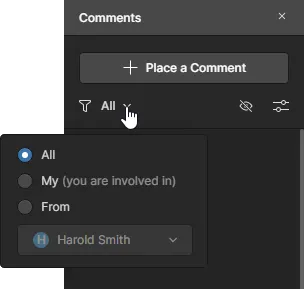
Le opzioni di filtro limitano le voci dei commenti a:
- All – tutti i commenti, di tutti gli utenti.
- My – mostrare solo i thread di commenti che hai avviato tu, a cui hai risposto o nei quali sei stato menzionato.
- From – mostrare solo i thread di commenti che una persona specifica ha avviato, a cui ha risposto o nei quali è stata menzionata. Scegli una persona dall'elenco a discesa associato, che include tutte le persone che hanno partecipato attivamente ai commenti del progetto.
Il livello secondario di filtro, applicato insieme al metodo di filtro primario, offre due opzioni, consentendo di nascondere tutti i thread di commenti risolti (solo con Unresolved abilitato) e/o di mostrare solo i commenti del documento attivo attualmente visualizzato, anziché dell'intero progetto (con Current document only abilitato).

- Fai clic sulla voce Notification Settings (nella parte inferiore della finestra delle opzioni di filtro) per accedere a una finestra con cui configurare per quali commenti del progetto riceverai notifiche email. Scegli se ricevere notifiche per tutti i thread di commenti, per nessun thread di commenti oppure solo per quelli in cui sei coinvolto (che hai avviato, a cui hai risposto o nei quali sei stato menzionato).
- Per quanto riguarda l'ordinamento dei thread di commenti nel pannello, anche qui ci sono due livelli. Innanzitutto, i commenti sono ordinati in base al documento su cui si trovano, e questo segue lo stesso ordinamento della struttura di navigazione dei documenti sorgente nel pannello a sinistra. In secondo luogo, per ciascun documento, i commenti sono ordinati in base alla data di creazione, in ordine decrescente.
- Quando fai clic su una voce di un thread di commenti nel pannello, quel commento viene messo a fuoco nella finestra di visualizzazione principale e aperto nella finestra contestuale dei commenti. Anche la voce del commento nel pannello Comments viene evidenziata in blu. Lo stesso numero del marcatore del commento è riportato nel pannello Comments , rendendo facile capire quale commento stai visualizzando. Se fai clic su un commento che non si trova nel documento attualmente visualizzato, quel documento diventerà il documento attivo.
- Ogni voce di commento nel pannello fornisce un utile riepilogo delle informazioni chiave relative a quel commento, come mostrato nell'esempio seguente.

Altri aspetti da tenere presenti
- Se un commento è associato a un oggetto e quell'oggetto viene rimosso dal progetto, il commento verrà convertito in un commento di area e rimarrà alle stesse coordinate. In questo caso, l'istantanea originale del progetto associata al commento può rivelarsi molto utile.
- Se un documento di progetto viene rimosso dal progetto, tutti i commenti associati a quel documento verranno nascosti.
- Se un oggetto viene spostato all'interno del progetto, anche il commento associato verrà spostato.
- Per i progetti che utilizzavano commenti a mano libera nelle versioni precedenti di Altium Designer, questi verranno convertiti in commenti di area, con il disegno a mano libera allegato al commento in ciascun caso.
- Le versioni recenti di Altium Designer ignoreranno le impostazioni di colore e spessore della linea usate nei disegni a mano libera. Invece, tali disegni appariranno usando solo linee rosse e lo spessore di linea standard, non regolabile, disponibile per i commenti nelle versioni precedenti del software.
- Un commento risolto non può essere eliminato. È necessario prima renderlo non risolto e poi eliminarlo.
Aggiornamento con nuovi dati
Quando si utilizza l’interfaccia Web Viewer per esaminare i documenti del progetto sorgente più recente – dalla vista Design della pagina Projects Management (durante la gestione di un progetto specifico), oppure durante la visualizzazione di un progetto live condiviso – i dati si aggiorneranno automaticamente ogni volta che il progetto viene salvato nuovamente nel Workspace (da Altium Designer). Una notifica apparirà nell’interfaccia poco dopo il salvataggio.
Si noti che è possibile accedere ai dati esistenti e lavorarci mentre vengono generati i nuovi dati della vista. Una volta generati i nuovi dati, fare clic sul controllo Refresh Page per aggiornare la vista con il set di dati più recente.

Se si apportano modifiche al progetto e lo si salva nel Workspace da Altium Designer, l’interfaccia Web Viewer rileverà automaticamente i nuovi dati e li renderà disponibili.
 Localizzato tramite A