Visualizzatore Web
A colpo d'occhio
- Scopri dove accedere al Web Viewer per i diversi tipi di dati di progettazione e produzione.
- Esplora le funzionalità di panoramica, zoom, ricerca, cross-probing e ispezione di componenti e reti.
- Scopri quali viste dei dati sono disponibili, tra cui, per i progetti PCB, schemi elettrici, PCB in 2D e 3D, distinte base, stack dei layer e dati Gerber.
L'interfaccia Web Viewer del Workspace di Enterprise Server offre accesso universale ai documenti dei progetti PCB tramite un browser standard. Molto più di un semplice visualizzatore basato su browser, l'avanzata tecnologia browser di Web Viewer's consente agli utenti di navigare nella struttura del progetto, interagire con i documenti di progettazione, estrarre informazioni sugli elementi del progetto ed evidenziare aree o oggetti per aggiungere commenti.
Durante la visualizzazione dei documenti, la qualità visiva degli schemi elettrici e dei PCB non è compromessa dal formato browser, che offre anche funzionalità complete di panoramica e zoom e la possibilità di cercare, eseguire il cross-probing, selezionare e ispezionare componenti e reti nell'intero progetto.
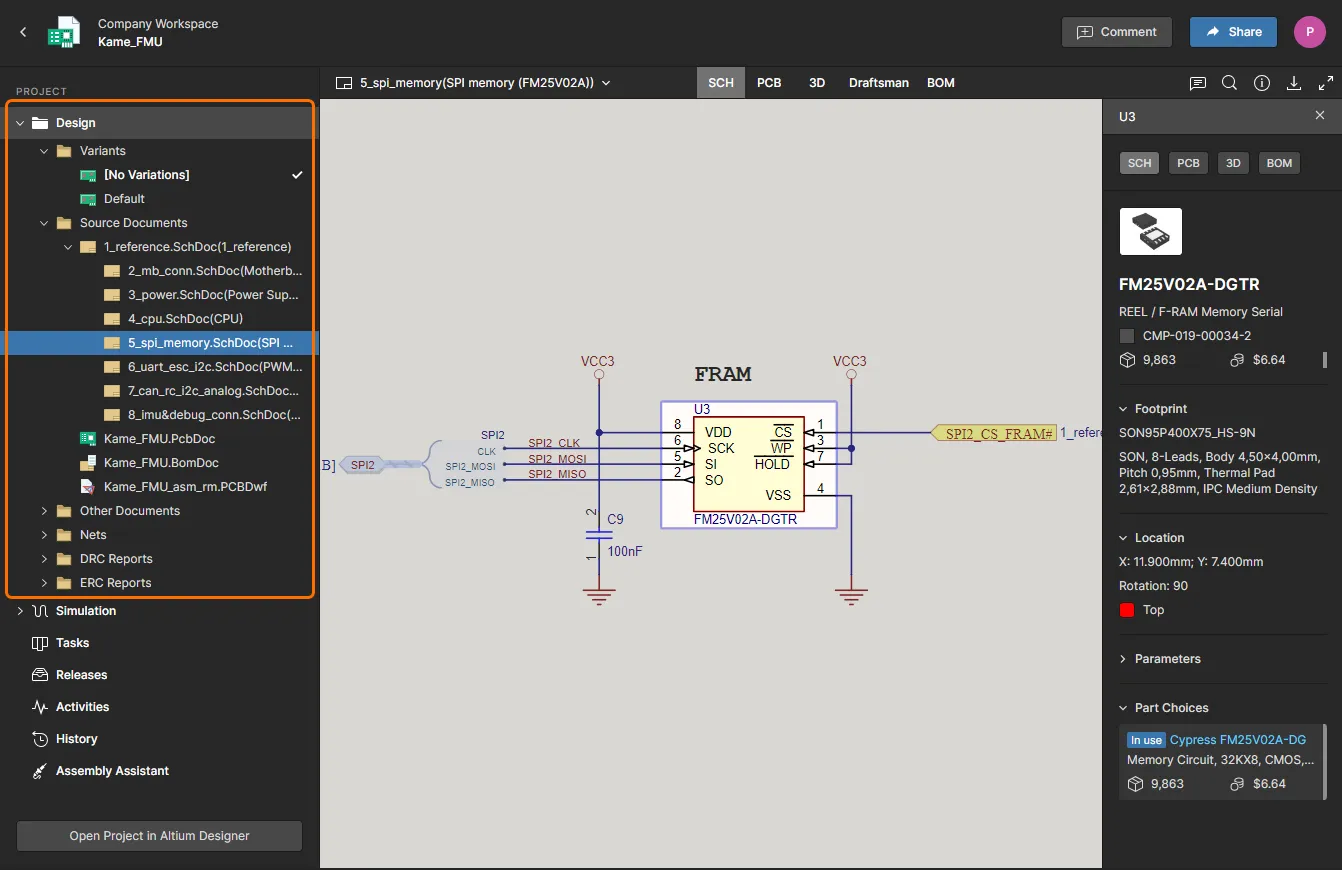
Come piattaforma di visualizzazione indipendente basata su browser, l'interfaccia Web Viewer offre accesso interattivo in sola lettura ai documenti di progettazione senza dover aprire il progetto nell'ambiente di modifica. Le azioni eseguite nello spazio Web Viewer non influiscono sugli altri utenti che lavorano al progetto, come il progettista che ne è il responsabile, fatta eccezione per le eventuali notifiche relative ai commenti, ove applicabile.
Accesso al visualizzatore web
È possibile accedere a Web Viewer direttamente nel Workspace di Enterprise Server o indirettamente da Altium Designer. In quest'ultimo caso, i comandi del menu Show in Web Browser o il pulsante Open in Web del pannello Explorer generano e aprono un URL specifico del visualizzatore nell'interfaccia browser del Workspace. Questo URL può essere condiviso con altri utenti, ad esempio un responsabile del team o un responsabile delle librerie, consentendo loro di interagire in dettaglio con i documenti e i dati del progetto corrente tramite l'interfaccia Web Viewer del Workspace. Sono sufficienti un account utente del Workspace e i privilegi di accesso appropriati.
Nel Workspace, l'interfaccia Web Viewer viene utilizzata nei seguenti casi:
- Durante la visualizzazione dello stato corrente (WIP) dei sorgenti di un progetto tramite l'interfaccia Projects Management, quando si gestisce un progetto specifico.
- Durante la visualizzazione dell'istantanea del progetto per un pacchetto di progettazione rilasciato, tramite il portale di produzione.
Le sezioni seguenti descrivono in dettaglio come accedere a ciascuno di questi casi e come si presenta l'interfaccia Web Viewer in ognuno di essi.
Visualizzazione dei file sorgente del progetto in lavorazione (WIP)
In questo caso, l'interfaccia Web Viewer viene presentata nella vista Design della pagina del progetto aperto. È possibile accedere a quest'ultima dalla pagina Projects dell'interfaccia browser del Workspace facendo doppio clic sulla voce del progetto, facendo clic sul nome della voce del progetto (in modalità anteprima anziché elenco), oppure selezionando il progetto desiderato e scegliendo l'opzione Open dal menu  sopra l'elenco o dal menu
 associato alla voce del progetto.
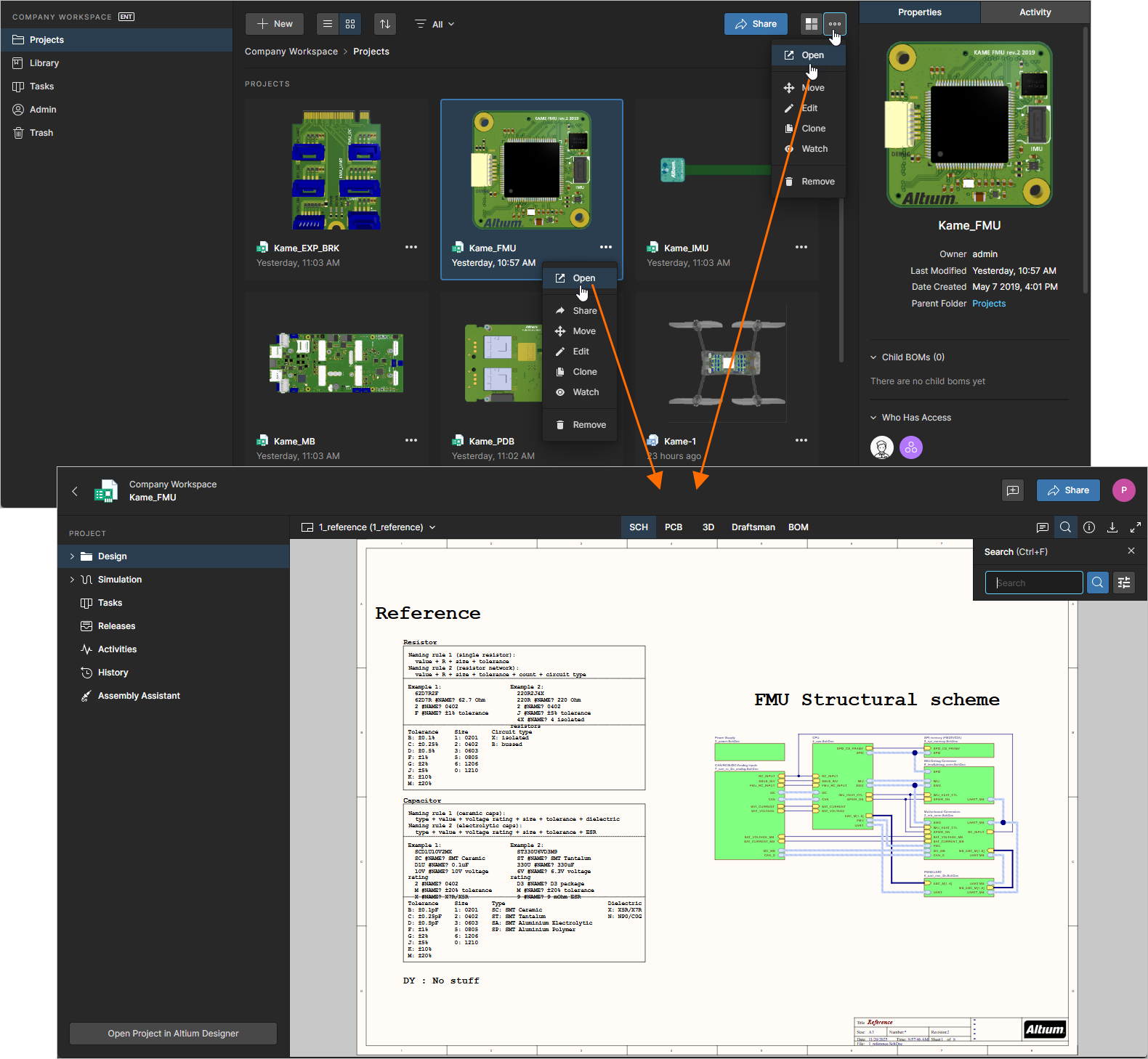 Accesso alla pagina Projects Management orientata al CAD di un progetto dalla pagina Projects. L'interfaccia del visualizzatore web viene presentata nella vista Design della pagina.
Visualizzazione dell'istantanea del progetto per un pacchetto di rilascio
In questo caso, l'interfaccia Web Viewer viene presentata nella vista Design Snapshot del portale di produzione, per il pacchetto di rilascio del progetto attualmente aperto. Per accedere al portale:
- Dalla pagina dei dettagli di un progetto aperto (fare doppio clic sul progetto per accedervi), passare alla vista Rilasci.
-
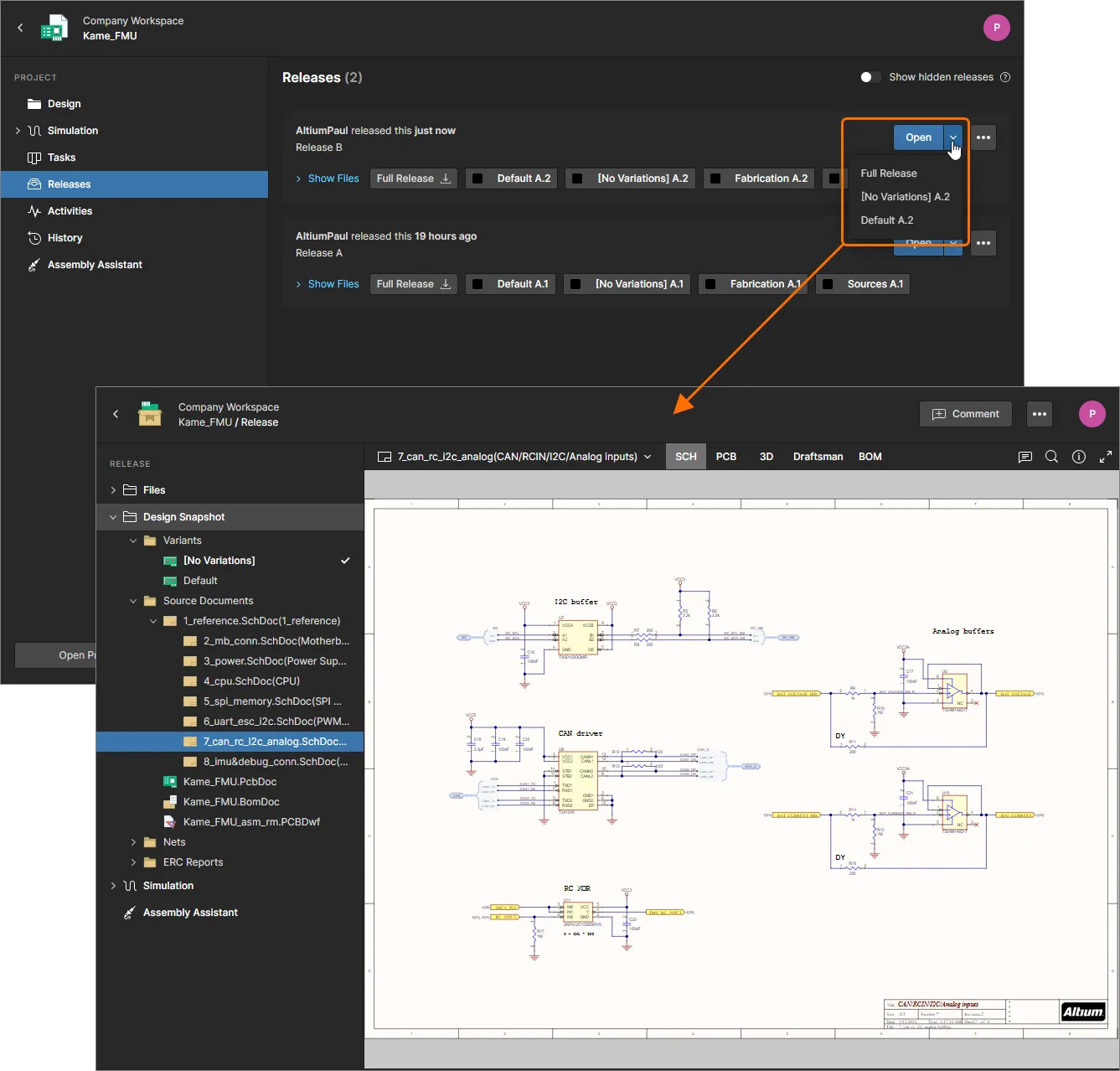
Per aprire e visualizzare un pacchetto di rilascio specifico, fare clic sul pulsante
 associato per aprire il pacchetto di rilascio completo. In alternativa, fare clic sul pulsante
 adiacente e scegliere cosa visualizzare: il pacchetto di rilascio completo (Full Release) o una variante di assemblaggio specifica. Il rilascio del progetto aperto viene visualizzato in una nuova Manufacturing Portal scheda del browser.
- All'interno di Manufacturing Portal, passare alla vista Design Snapshot. Si noti che non si sta visualizzando l'ultima versione dei dati sorgente del progetto, ma un'istantanea rilasciata, creata al momento del rilascio di questo specifico pacchetto di produzione.
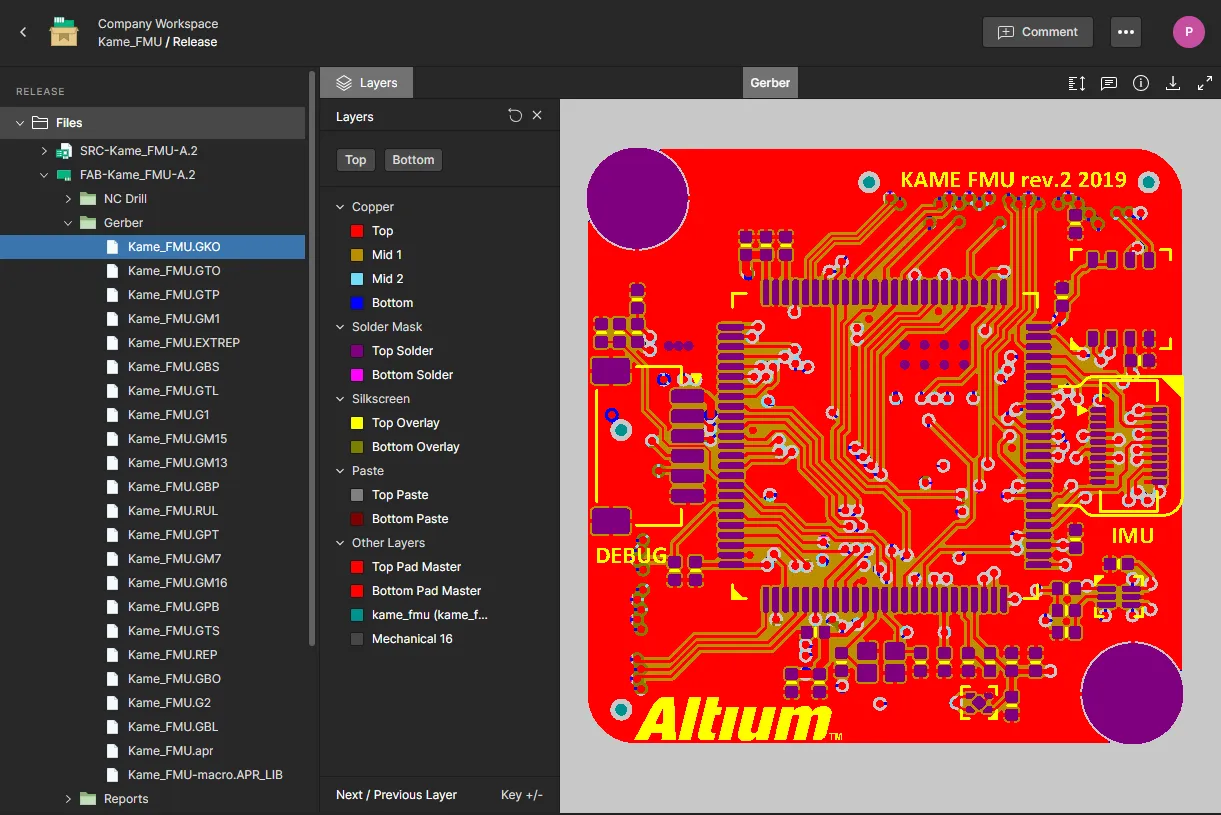
Visualizzazione dei file Gerber e PDF rilasciati
Il visualizzatore web offre anche un visualizzatore PDF e una vista composita dei file Gerber contenuti in un pacchetto di rilascio del progetto aperto.
Attivare la vista Gerber selezionando un file qualsiasi dall'elenco Gerber all'interno di un set di output di fabbricazione. In modo analogo alla vista PCB, il menu a discesa Layers consente di selezionare singolarmente o in gruppo i layer Gerber da visualizzare. È possibile selezionare il Gerber Top View o Bottom View e inserire commenti in qualsiasi punto della sovrapposizione.
Selezionare un file PDF all'interno di un set di file rilasciati per aprirlo in un visualizzatore PDF dedicato. Utilizzare il menu a discesa Page (o semplicemente scorrere) per passare a un'altra pagina di un documento PDF multipagina e il riquadro Informazioni sulla destra per accedere ai metadati del documento PDF.
Funzionalità del visualizzatore web
L'interfaccia Web Viewer offre una serie di funzionalità integrate che consentono un accesso dettagliato ai dati di progettazione. Altre funzionalità, come il sistema di commenti, quando vengono utilizzate dalla vista Design di un progetto, comunicano direttamente e in tempo reale con Altium Designer. Le sezioni seguenti illustrano l'insieme completo delle funzionalità disponibili durante la visualizzazione dei sorgenti del progetto.
Viste dei dati
L'interfaccia Web Viewer presenta le informazioni in viste dei dati distinte, per mostrare rispettivamente, durante la visualizzazione dei sorgenti del progetto, gli schemi elettrici sorgente, la scheda in 2D, la scheda in 3D e la distinta base.
SCH
Questa vista presenta i fogli dello schema elettrico sorgente del progetto.
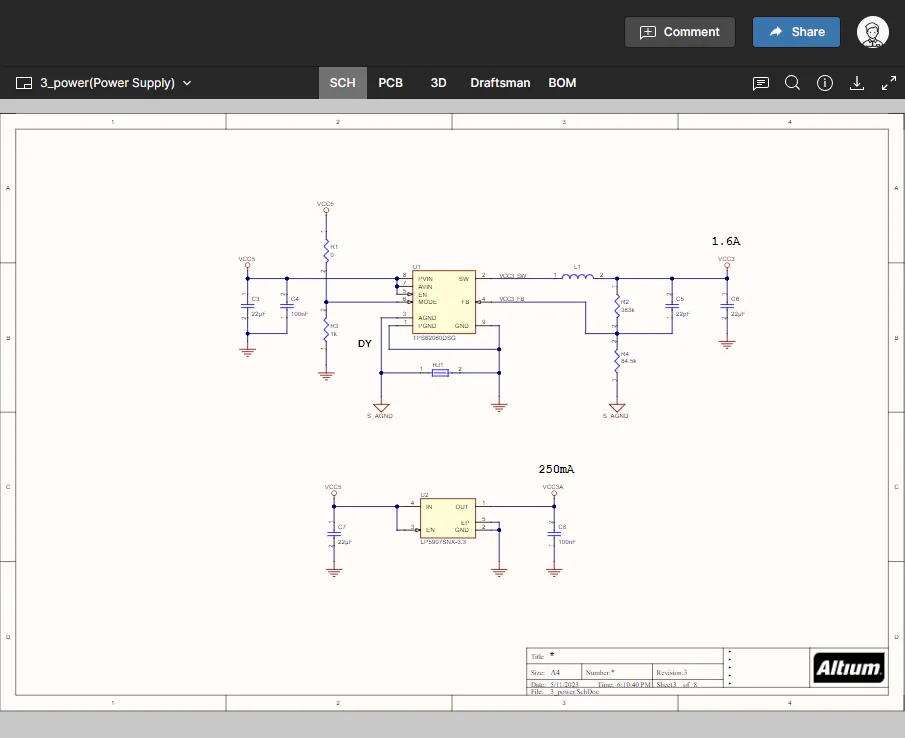 La vista dei dati SCH presenta il documento sorgente dello schema elettrico attualmente selezionato.
Passaggio da uno schema elettrico all'altro
Se il progetto contiene più fogli di schema elettrico, è possibile passare da un documento all'altro in due modi:
- Dall'albero di navigazione nel riquadro a sinistra. Selezionare una voce di schema elettrico per renderlo il documento attivo nell'area di visualizzazione principale.
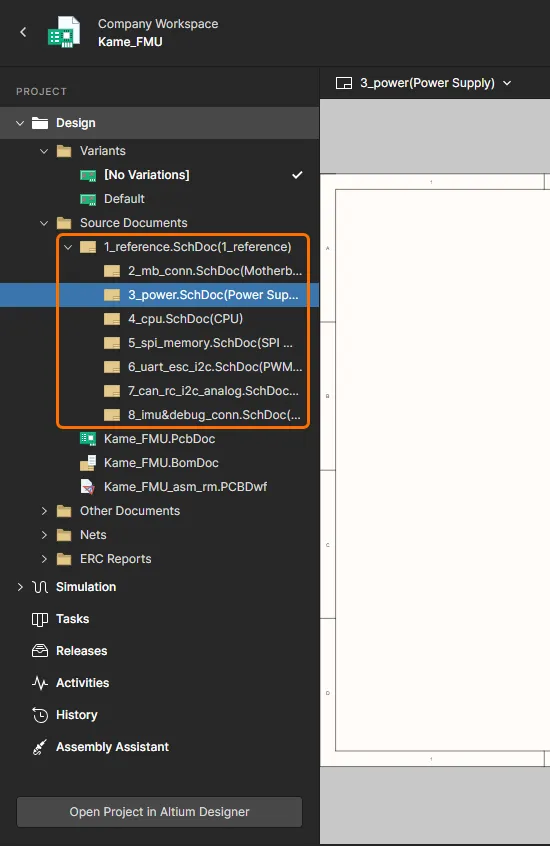
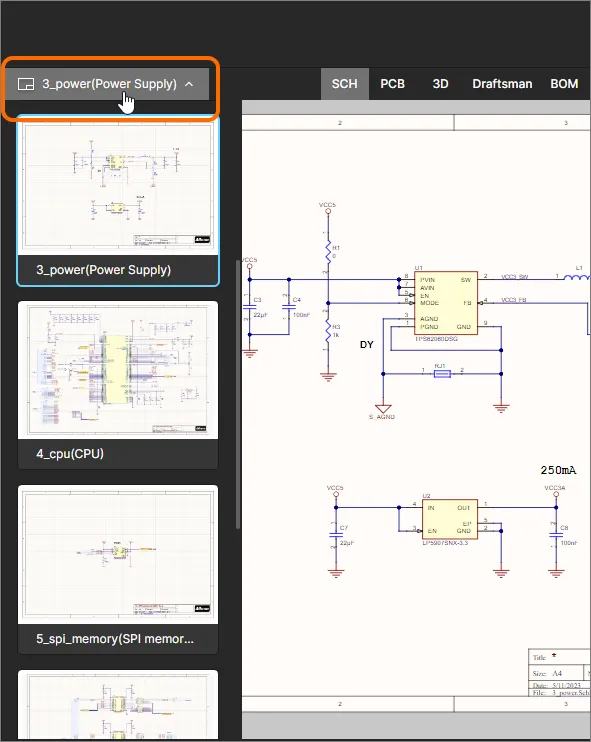
- Scegliendo una voce di schema elettrico dal menu a discesa delle anteprime, situato in alto a sinistra nella vista. Il documento attualmente selezionato, ossia il documento attivo visualizzato nella vista dei dati SCH , è contrassegnato nell'elenco da un bordo blu attorno alla relativa voce.
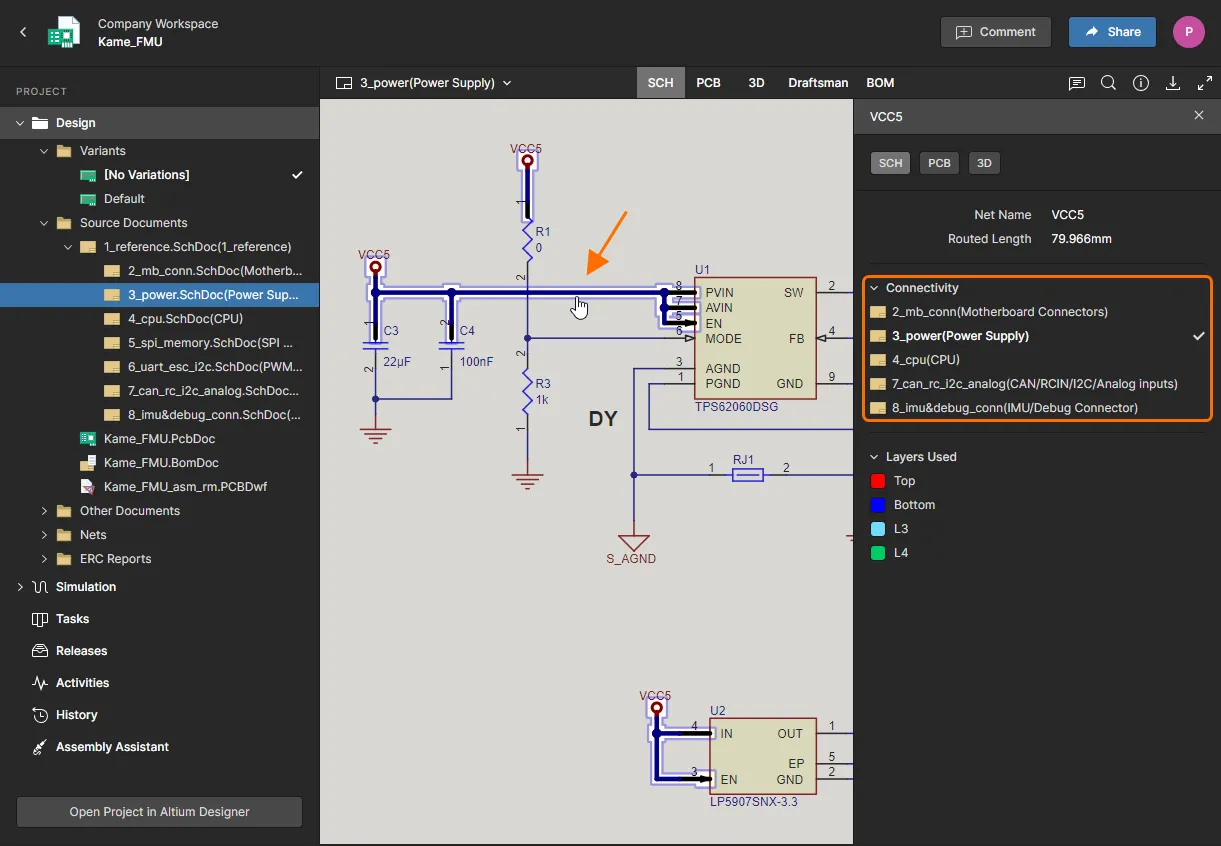
Navigazione nei documenti per net
Quando una net viene selezionata nella vista, viene selezionata anche in tutti i documenti schematici in cui compare, elencati nel pannello Information a destra. Fai clic su una voce nell'elenco per passare direttamente alla net selezionata in quel documento.
Supporto per progetti multicanale
Il Web Viewer supporta la visualizzazione di progetti multicanale. Viene presentato un documento schematico separato per il foglio del progetto logico e per ciascun canale fisico. I fogli dei canali fisici sono presentati nell'albero a sinistra, al livello inferiore rispetto al foglio del progetto logico. Il nome del foglio fisico, ovvero la scheda compilata di quel documento schematico quando viene visualizzato tramite Altium Designer, viene aggiunto come suffisso al nome del documento di un foglio di canale fisico.
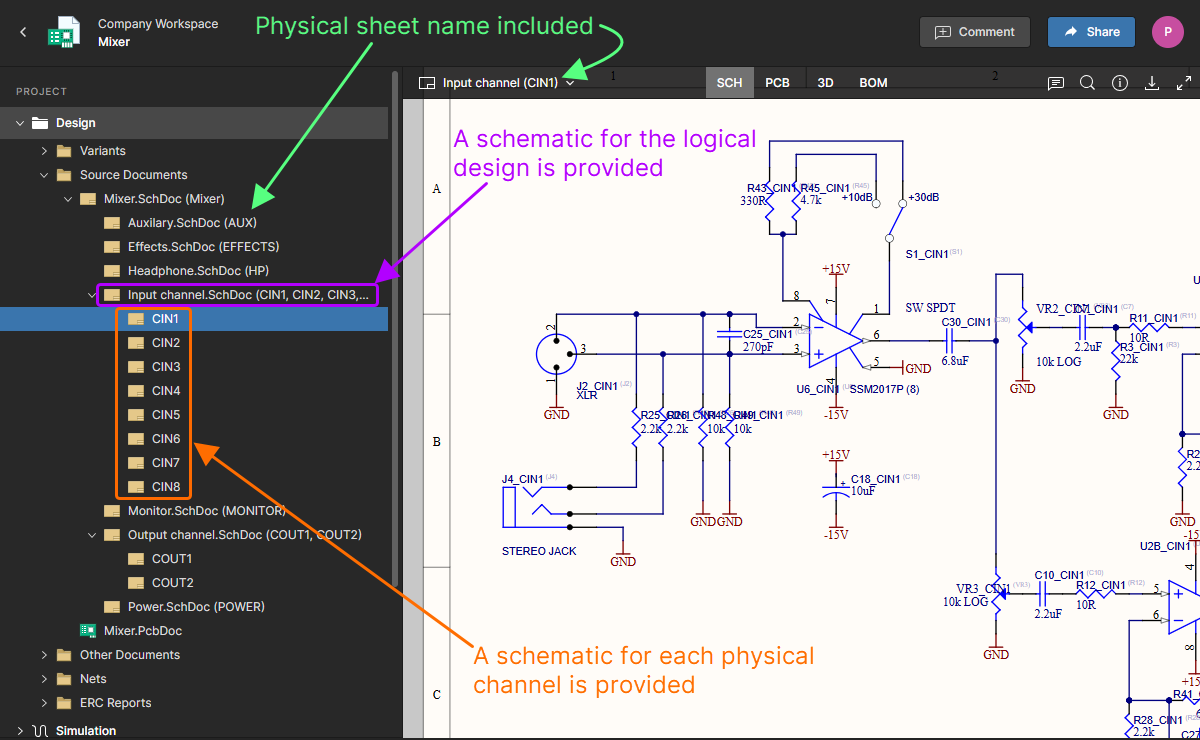
Esempio di progetto multicanale, con il progetto logico e ciascun canale fisico presentati su fogli schematici diversi.
PCB
Questa vista presenta il PCB in 2D.
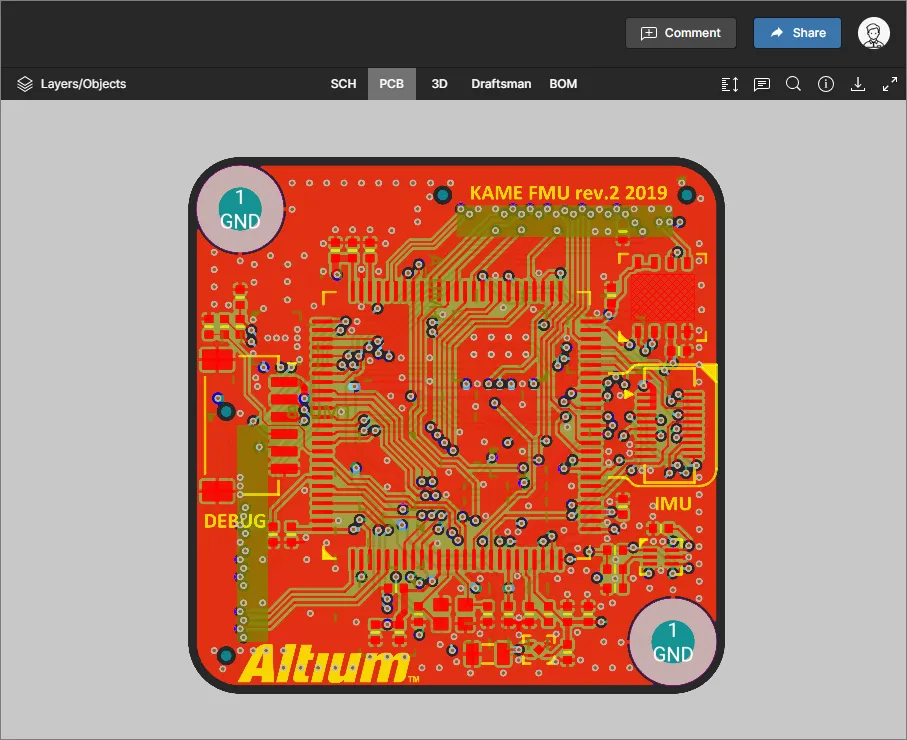
Controllo della visibilità dei layer
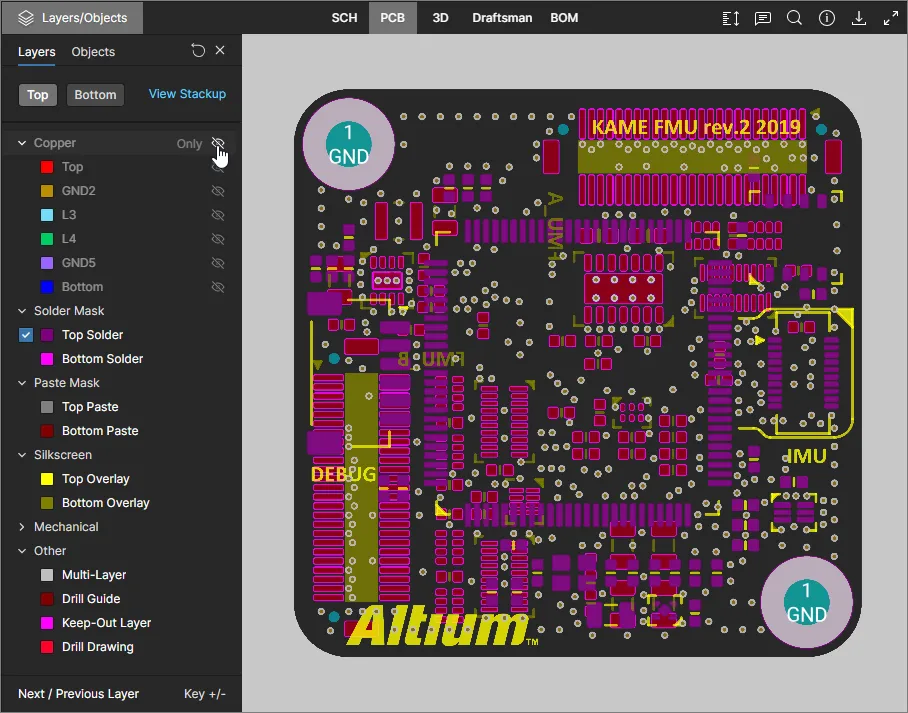
Il controllo della vista e della visibilità dei layer per la vista dati PCB viene effettuato tramite la modalità Layers del riquadro Layers/Objects. Accedi a questo riquadro facendo clic sul controllo  in alto a sinistra nella vista e selezionando la modalità di visualizzazione Layers.
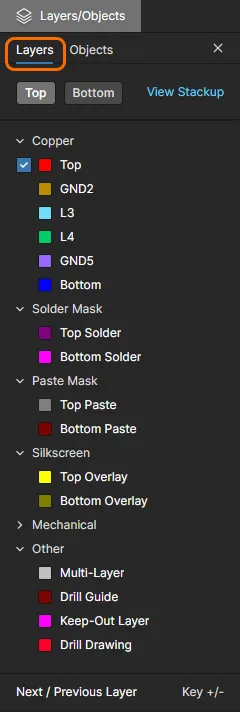 Il riquadro Layers per il controllo della visibilità dei layer.
 (non fissato) in alto a destra nel riquadro: il controllo diventerà
 (fissato). Fai nuovamente clic sul controllo per sganciare il riquadro.
Ogni voce di layer nel riquadro Layers/Objects dispone di una casella di controllo associata che consente di impostarlo come layer attivo. Quando la casella è selezionata, il layer viene portato in cima all'ordine di disegno e viene quindi renderizzato per ultimo, in modo da sovrapporsi agli elementi grafici degli altri layer del PCB. Deseleziona un layer attivo oppure usa il pulsante  in alto per ripristinare la vista predefinita dei layer (layer
Top attivo).
Un commento inserito verrà associato al layer attualmente selezionato (con la casella spuntata) e lo stesso ordine dei layer verrà ripristinato quando il commento verrà successivamente selezionato nel riquadro Comments.
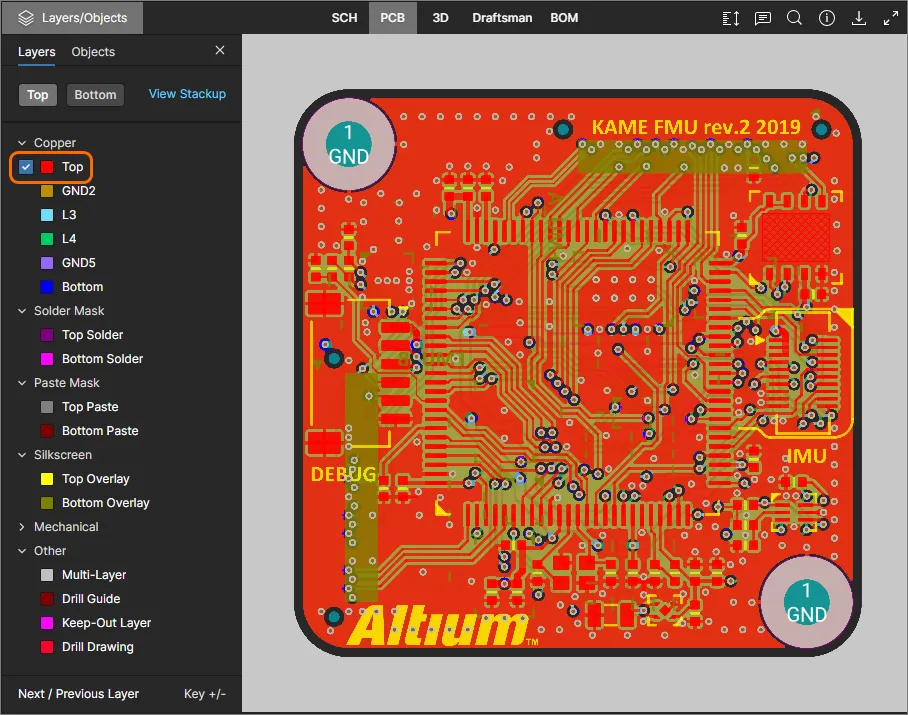
Le voci dei layer nel riquadro sono raggruppate nelle seguenti categorie:
- Copper – tutti i layer di segnale e dei piani interni utilizzati.
- Solder Mask – Top Solder, Bottom Solder.
- Paste Mask – Top Paste, Bottom Paste.
- Silkscreen – Top Overlay, Bottom Overlay.
- Mechanical – tutti i layer meccanici utilizzati.
- Other – inclusi Mutli-Layer, Drill Guide, Keep-Out Layer e Drill Drawing.
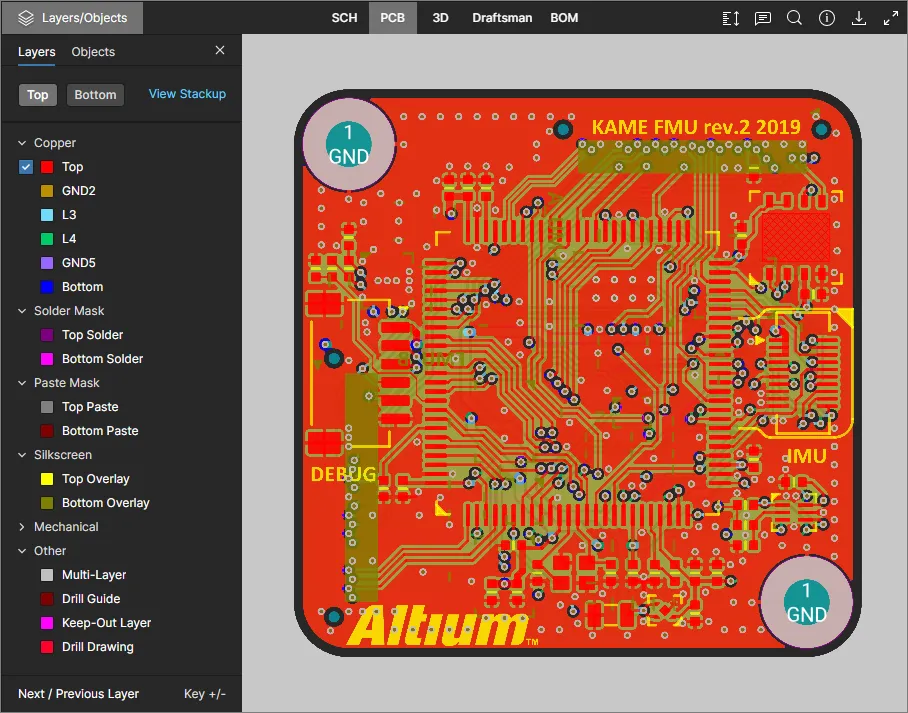
Usa i controlli Top e Bottom view nella parte superiore del riquadro per passare rapidamente alla visualizzazione della scheda rispettivamente dall'alto o dal basso e, se lo desideri, modifica l'ordine di disegno in primo piano in base alle tue esigenze usando le caselle di controllo delle voci dei layer.
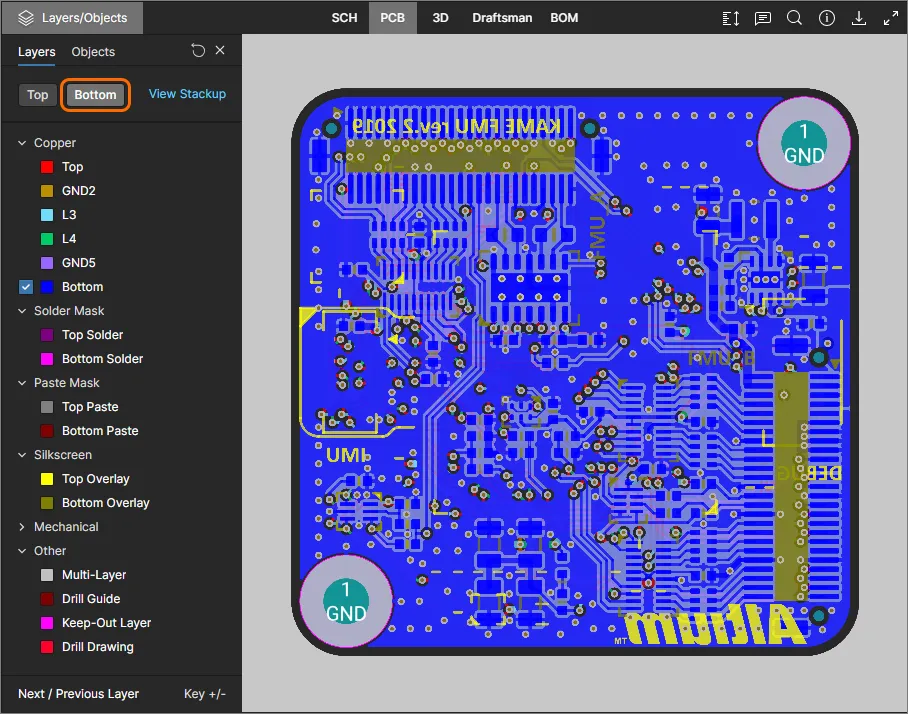 Passa dalla vista superiore a quella inferiore della scheda usando gli appositi pulsanti. Qui è mostrata la vista superiore predefinita.
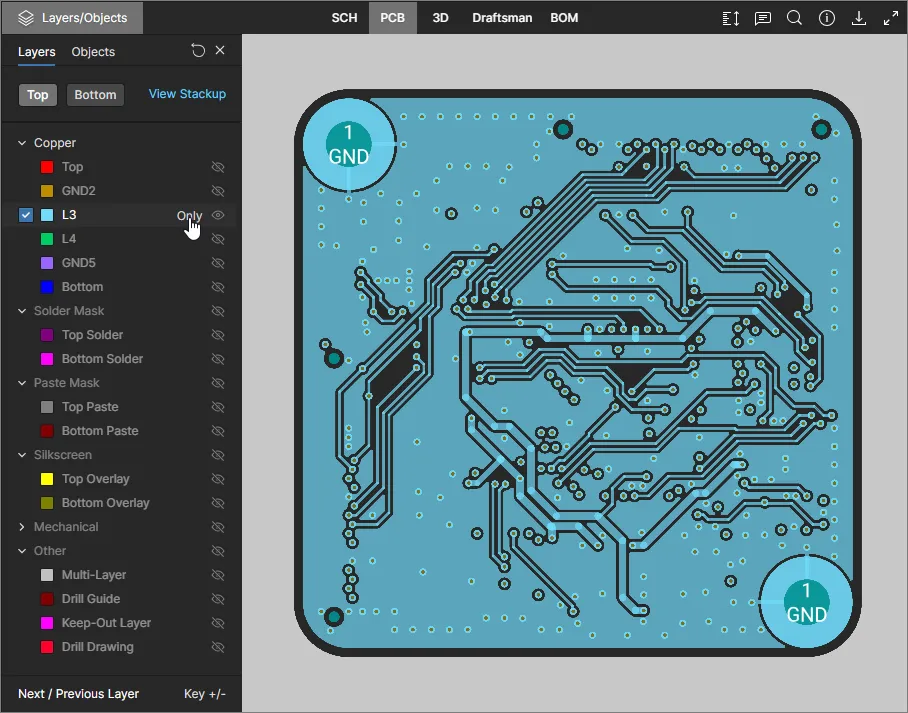
Le voci dei layer nel riquadro Layer/Objects (in modalità Layers) dispongono di ulteriori opzioni di visibilità che vengono mostrate quando passi il puntatore sulla voce. Usa l'icona  per attivare o disattivare la visibilità di un layer o di un gruppo di layer, l'opzione
 per abilitare solo quel layer/gruppo (e, per impostazione predefinita, gli oggetti
Multi-layer per i layer di rame/maschera) e l'icona  per ripristinare le impostazioni di visibilità.
Controllo della visibilità degli oggetti
Il controllo della visibilità degli oggetti della scheda nella vista dati PCB viene effettuato tramite il riquadro Layers/Objects. Accedi alle opzioni di visualizzazione degli oggetti facendo clic sul controllo  in alto a sinistra nella vista e poi sull'opzione di visualizzazione Objects.
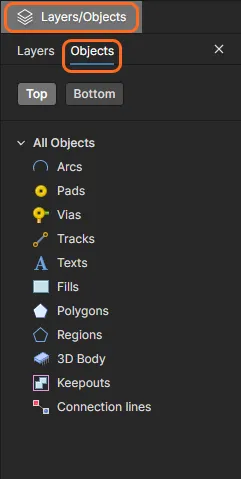 Il riquadro Layers/Objects nella modalità di visualizzazione Objects.
Seleziona un tipo di oggetto nell'elenco (o la relativa icona  ) per attivarne o disattivarne la visibilità. È possibile selezionare più tipi di oggetti. Usa il controllo
 per ripristinare la visibilità predefinita degli oggetti: tutti gli oggetti visibili.
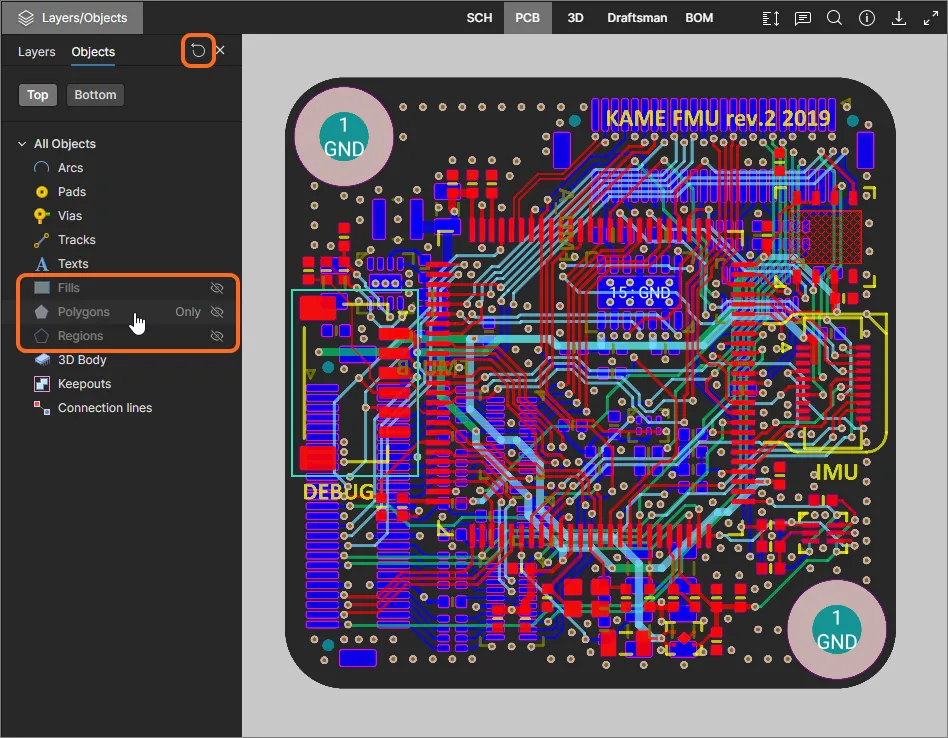 Seleziona una o più voci relative ai tipi di oggetti per attivarne o disattivarne la visibilità nella vista PCB.
Isola un tipo specifico di oggetto da visualizzare usando l'opzione Only associata alla relativa voce. Verrà visualizzato solo quel tipo di oggetto e la visibilità di tutti gli altri tipi verrà disattivata automaticamente. Usa il controllo per ripristinare la visibilità degli oggetti alla vista predefinita della scheda.
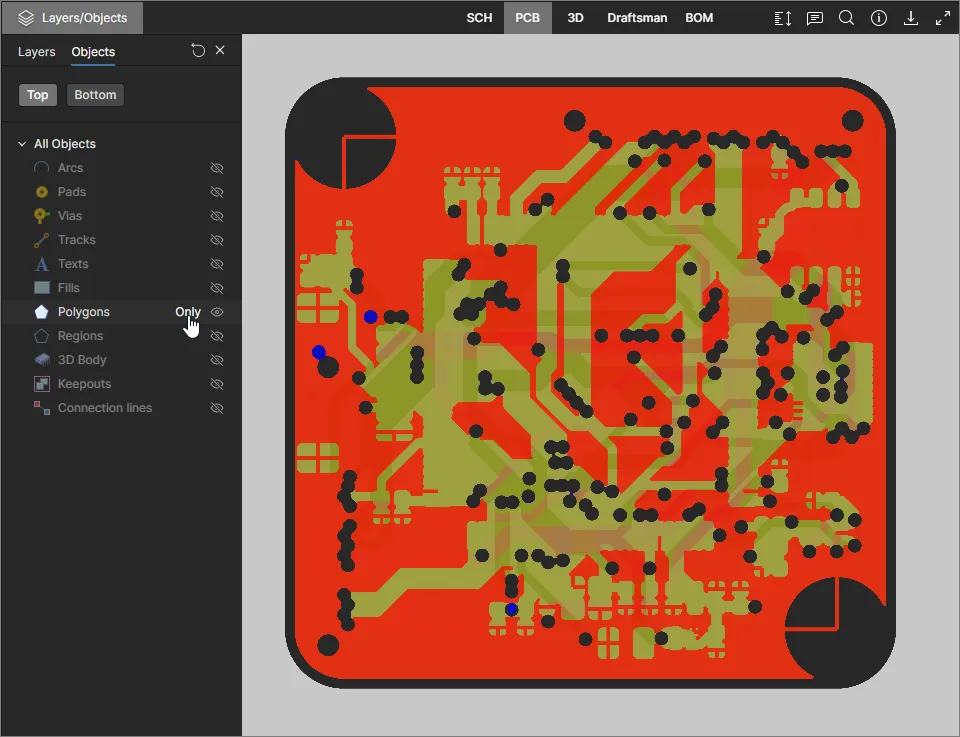 Seleziona l'opzione Only della voce relativa a un oggetto per disattivare la visualizzazione di tutti gli altri tipi di oggetti nella vista PCB.

Visualizzazione dello stack dei layer del PCB
Una rappresentazione grafica dello stack dei layer del PCB del progetto corrente, ovvero la pila fisica dei layer della scheda, è disponibile durante la visualizzazione di un progetto in lavorazione (WIP) o di un pacchetto di rilascio del progetto aperto. La vista dello stackup dei layer presenta la struttura interna della scheda insieme ai dati associati, come tipi di layer, materiali e dimensioni.
Apri la vista dello stack dei layer selezionando il comando Stackup View dal riquadro Board Info nel visualizzatore del progetto oppure dal menu Layers quando viene visualizzato un PCB. È possibile accedere alla vista dello stack dei layer nello stesso modo quando si visualizza l'istantanea del progetto di un pacchetto di rilascio del progetto.
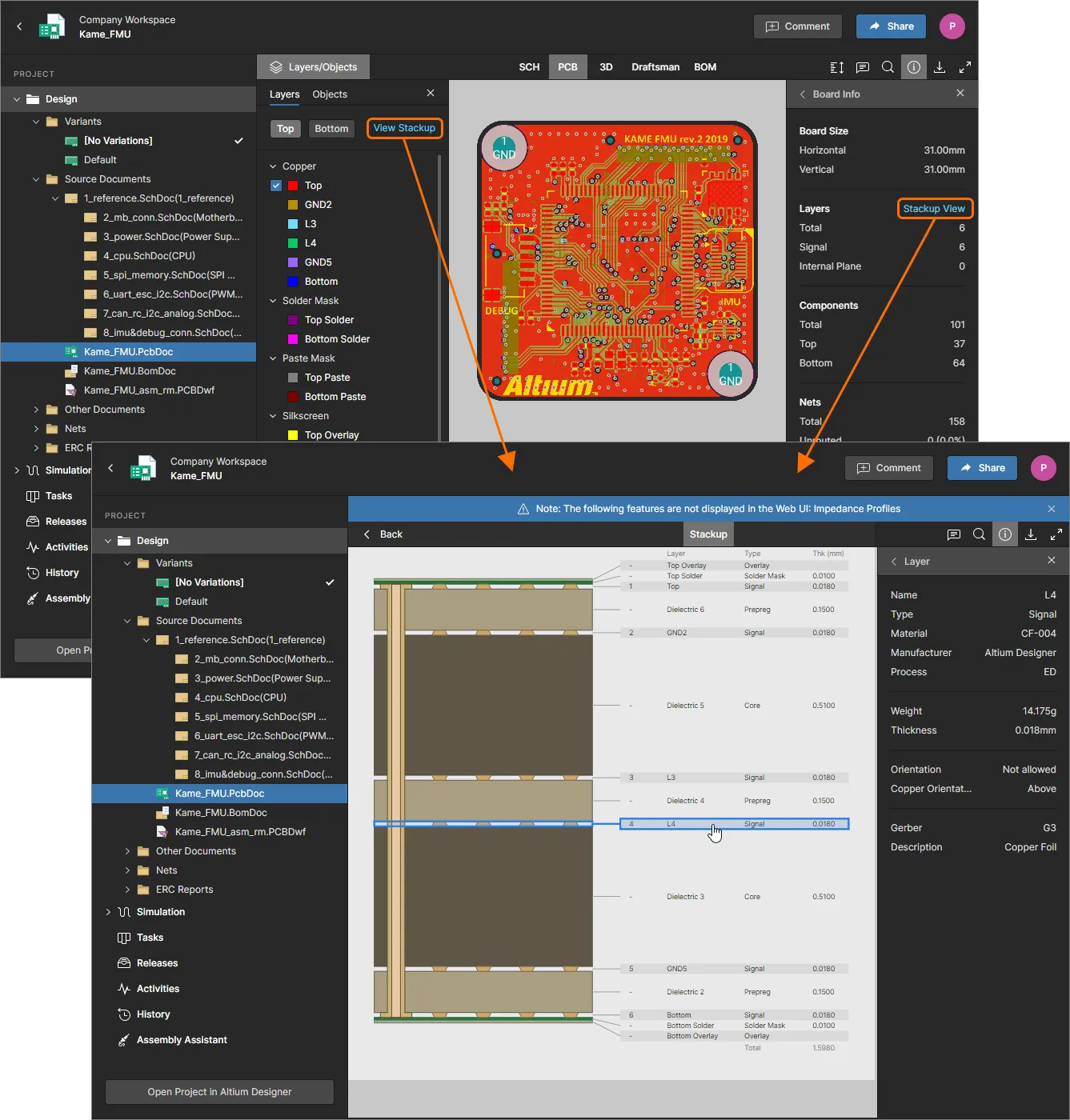
Come nelle altre viste disponibili nel Web Viewer, è possibile inserire commenti nella vista dello stack dei layer. In questo caso, i commenti possono essere applicati a qualsiasi elemento dello stack dei layer (layer, via, ecc.) selezionandone l'oggetto grafico e inserendo quindi il commento, con eventuali menzioni di utenti e assegnazioni, nella finestra contestuale dei commenti. Si noti che le selezioni Disegno a mano libera e Area non sono disponibili per i commenti nello stack dei layer.
Visualizzazione di più documenti PCB
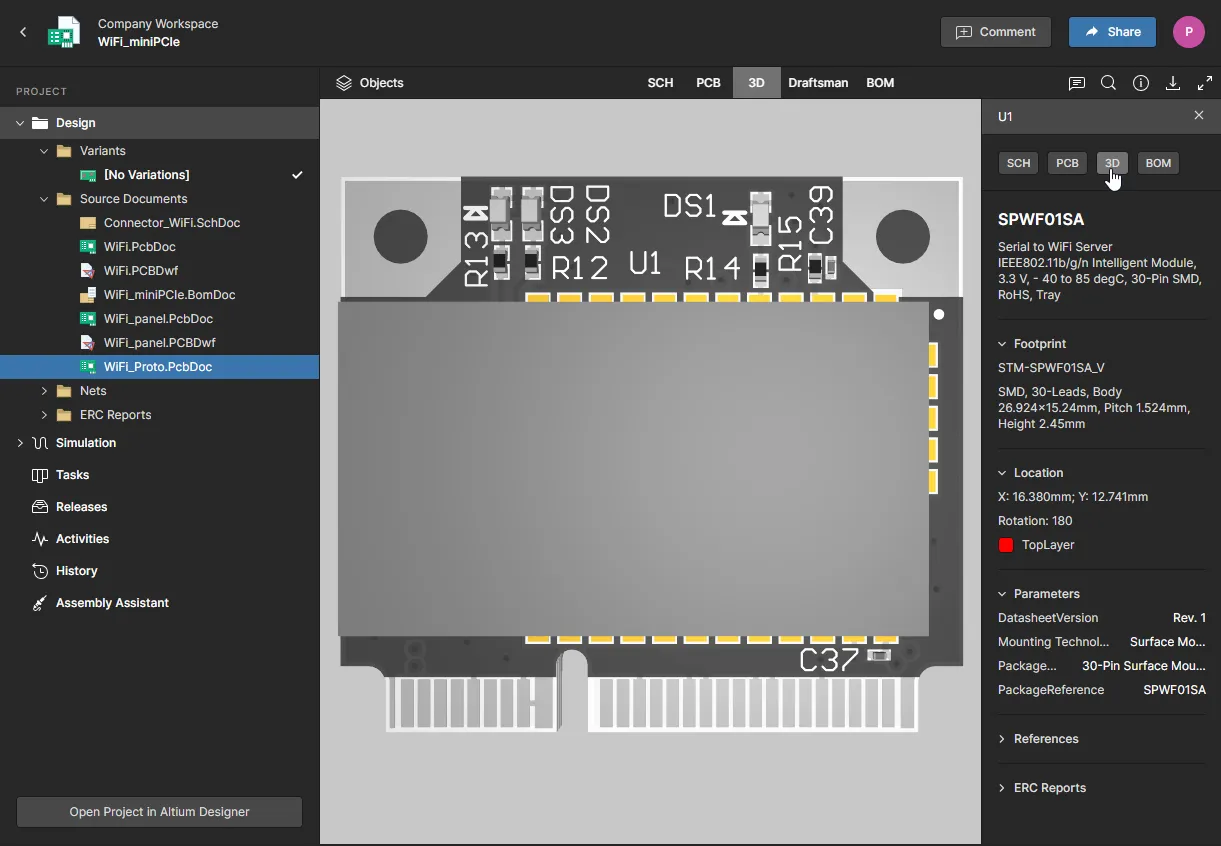
Per i progetti che contengono documenti PCB aggiuntivi, come un pannello PCB, una versione prototipale del layout della scheda o un progetto PCB separato (con il relativo documento schematico), il Web Viewer supporta la visualizzazione e il cross-probing di questi documenti PCB «non primari».
Quando un documento PCB di questo tipo viene aperto per la visualizzazione, le funzionalità associate del Web Viewer fanno riferimento, ove possibile, al layout della scheda selezionato; in caso contrario, fanno riferimento al PCB primario (il primo trovato nella struttura del progetto). I commenti inseriti saranno associati al layout della scheda e funzionalità come la navigazione delle net, la vista dello stackup dei layer, le misurazioni e i dati del pannello Information si applicheranno tutte al documento PCB aggiuntivo aperto.
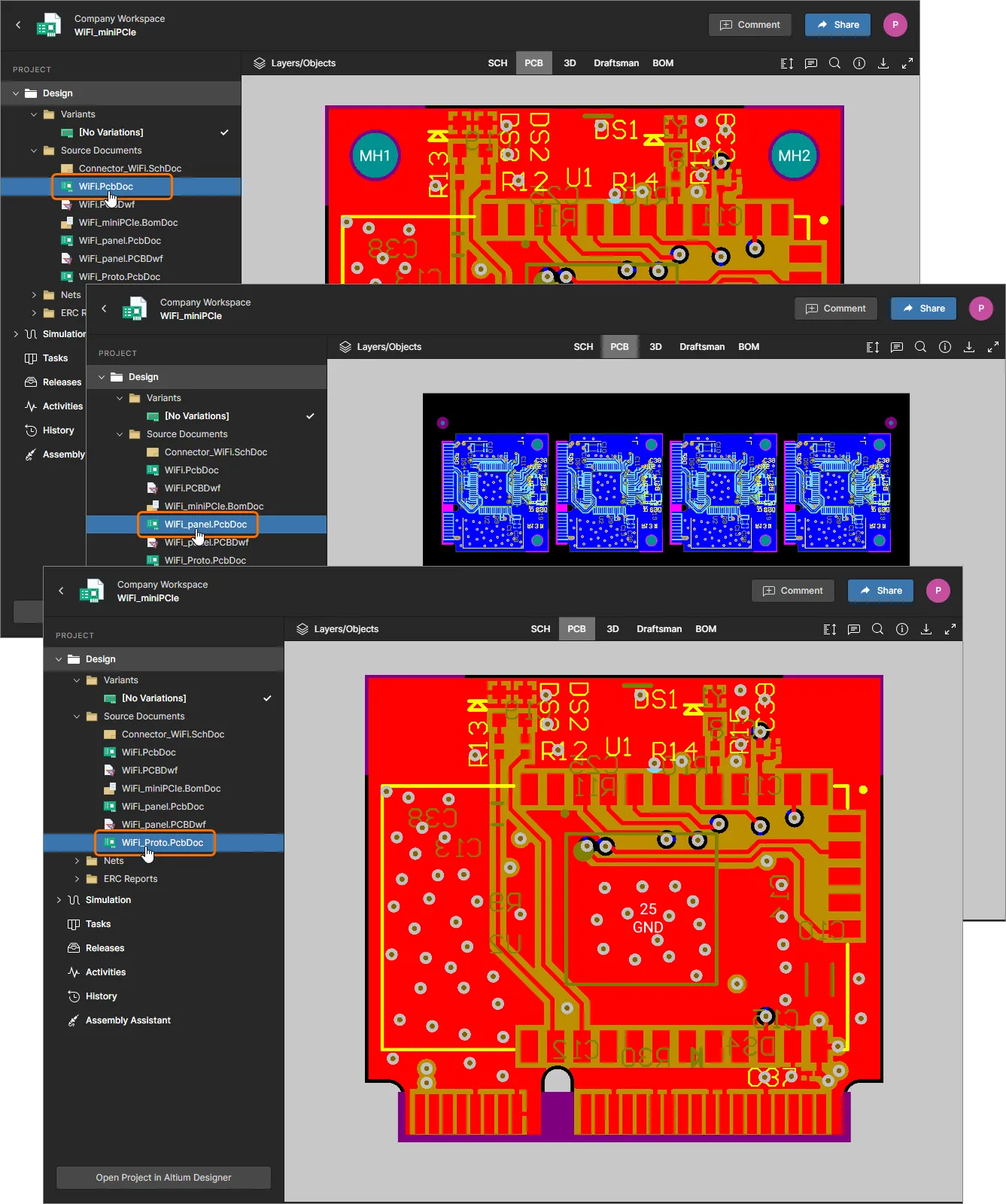 Per impostazione predefinita, viene mostrato il primo PCB (quello più in alto nell'ordine). Selezionare un altro documento PCB per accedere al progetto di quella scheda e alle funzionalità del Web Viewer associate.
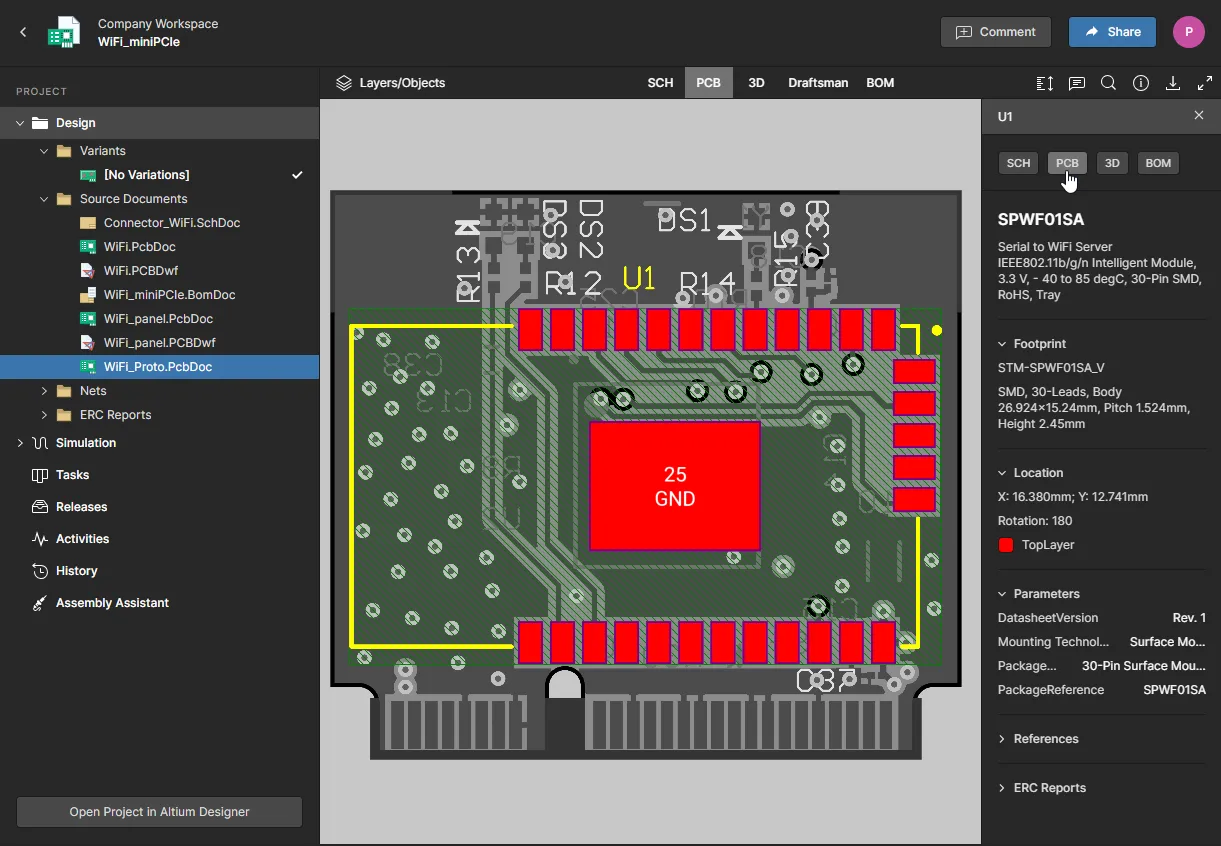
Le funzionalità del Web Viewer, come la misurazione sul PCB, i commenti inseriti e la ricerca degli oggetti, sono tutte disponibili per i documenti PCB aggiuntivi. Se un oggetto cercato o un commento selezionato riguarda un documento PCB diverso, il commento o l'oggetto viene automaticamente selezionato ed evidenziato nel documento PCB associato, come mostrato di seguito.
Le funzionalità del Web Viewer sono disponibili per ciascun documento PCB e sono associate a esso.
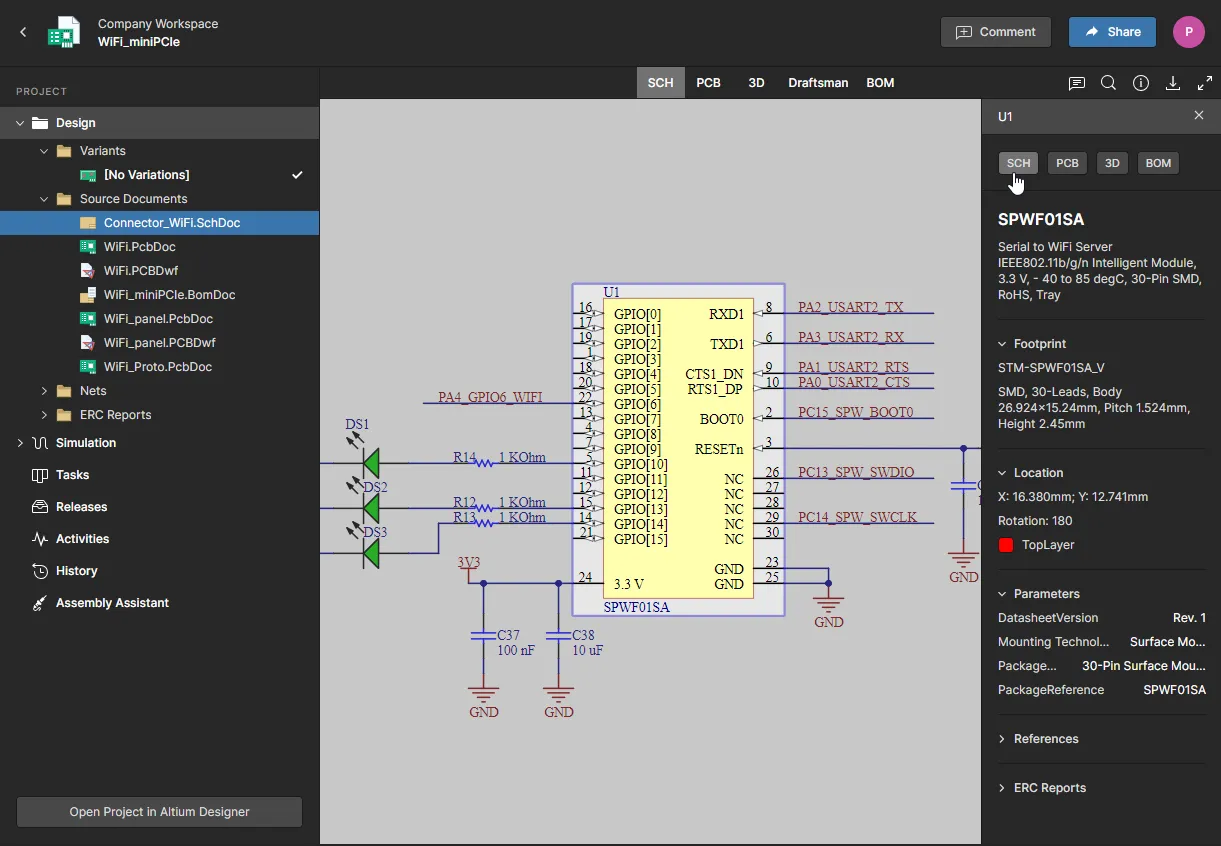
Il cross-probing tra le viste principali del progetto è supportato, ove possibile, per i documenti PCB aggiuntivi:
- Se un singolo documento schematico è associato a due PCB, ad esempio con layout fisici diversi, il cross-probing da quello schematico avrà come destinazione il documento PCB primario (il primo) del progetto.
- Nel caso precedente, il cross-probing da uno qualsiasi dei due PCB aprirà il documento schematico comune.
- Se un PCB aggiuntivo dispone di un proprio documento schematico associato, il cross-probing avverrà direttamente tra questi due documenti.
- I dati della distinta base, lo stackup dei layer e i caricamenti delle simulazioni si riferiscono al progetto complessivo.
Esecuzione delle misurazioni
Quando si visualizza la scheda in 2D, utilizzando la vista dati PCB , è possibile effettuare misurazioni tramite il pulsante  . Si apre così il pannello Measurements, il cursore assume la forma di un mirino e si attiva la modalità di misurazione. Sono supportate tre modalità di misurazione:
- Free – consente di misurare liberamente tra due punti qualsiasi all'interno della vista dati, senza alcun ausilio di aggancio.
-
Point to Point – consente di misurare tra due punti qualsiasi all'interno della vista dati, con un ausilio di aggancio quando si sposta il cursore su un oggetto. Il cursore cambia come segue:
-
 – il centro di un pad o di una via.
-
 – il vertice di un oggetto primitivo.
-
 – il punto medio di un segmento di pista.
-
 – un punto libero all'interno della vista.
-
- Object to Object – consente di misurare tra due oggetti scelti all'interno della vista dati. Gli oggetti supportati sono pad, via, piste, riempimenti e regioni, che vengono evidenziati per la selezione quando il cursore vi passa sopra.
La misurazione viene eseguita come segue:
- Nelle modalità Free o Point to Point, posizionare il cursore nel punto da cui si desidera iniziare la misurazione (Punto 1) e fare clic. Il punto viene contrassegnato da una piccola croce bianca. Nella modalità Object to Object, scegliere il primo oggetto (Oggetto 1), che verrà selezionato.
- Nelle modalità Free o Point to Point, spostare il cursore sul punto finale desiderato (Punto 2) e fare nuovamente clic. Mentre si sposta il cursore, viene visualizzata una linea di misurazione come ausilio, che mostra la distanza XY corrente (dal Punto 1 all'estremità della linea). Nella modalità Object to Object, scegliere il secondo oggetto (Oggetto 2), che verrà selezionato.
- Il pannello Measurements riporta la distanza XY misurata, la distanza X (orizzontale) e la distanza Y (verticale). Per la modalità Object to Object, la distanza XY sarà la distanza minima tra i due oggetti scelti.
-
Continuare a misurare la distanza tra altri punti o oggetti oppure fare nuovamente clic sul pulsante (o su Esc) per uscire dalla modalità di misurazione.
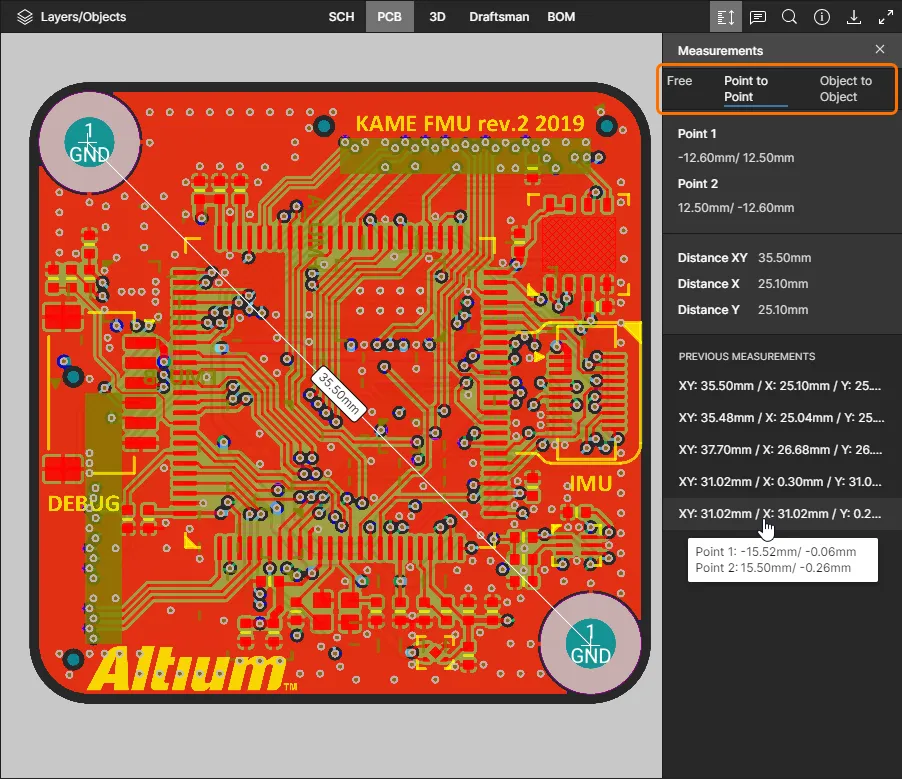 Esempio di misurazione eseguita in modalità da Point a Point.
3D
Questa vista mostra il PCB in 3D.
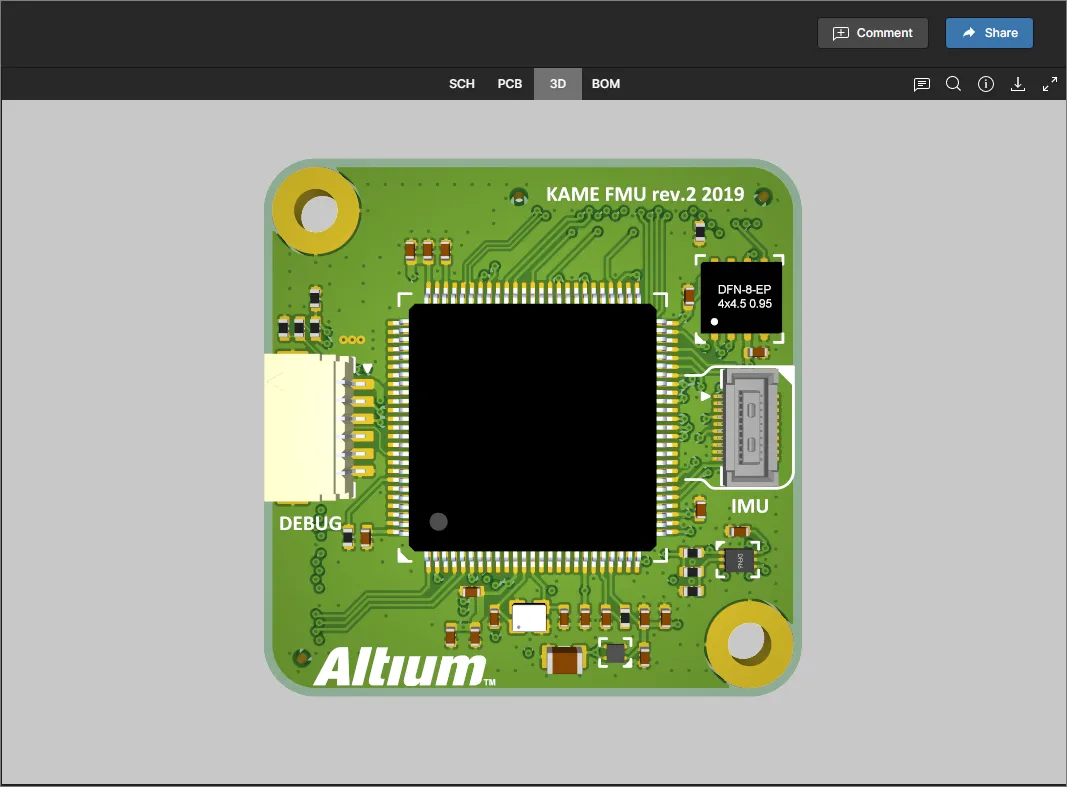 La vista dati 3D mostra una vista 3D del PCB.
Draftsman
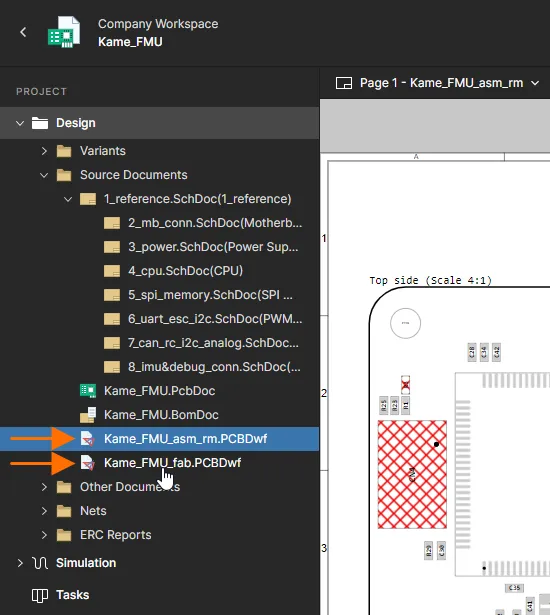
Questa vista mostra i documenti Draftsman disponibili nel progetto. È inoltre possibile aprire un documento Draftsman per la visualizzazione selezionandolo (*.PCBDwf) dall'albero di navigazione a sinistra e, come per le altre viste del progetto, la vista Draftsman supporta i commenti sui documenti.
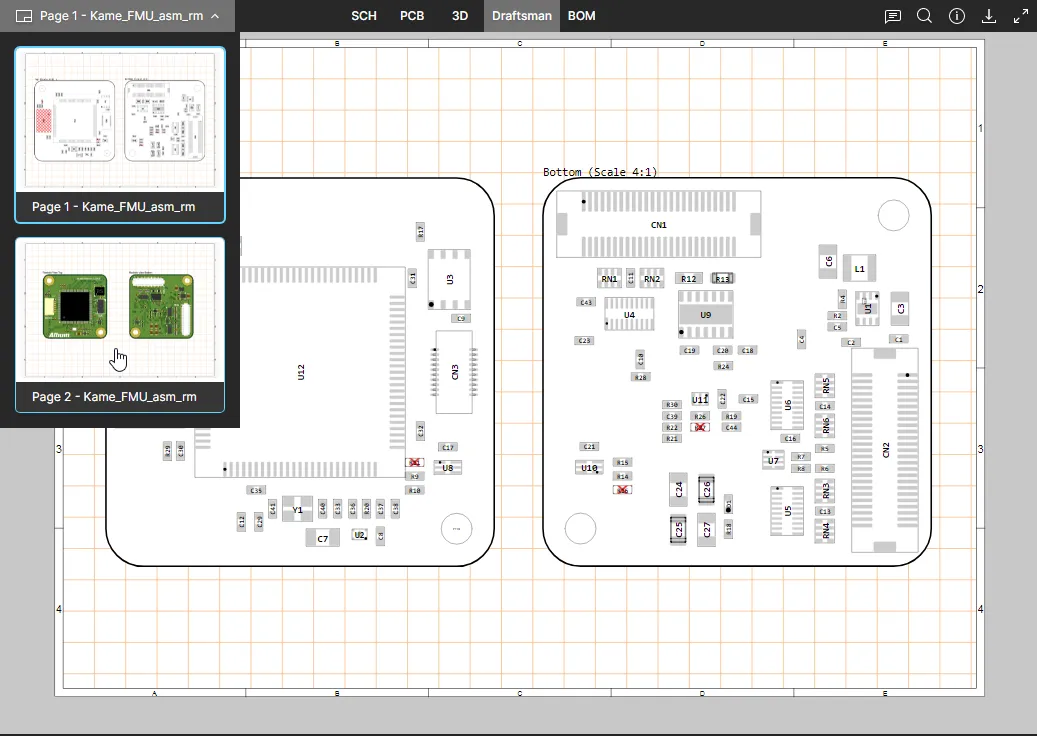 La vista dati Draftsman mostra tutte le pagine del documento sorgente Draftsman attualmente selezionato.
Passaggio tra documenti Draftsman
Il visualizzatore mostra inizialmente il primo documento Draftsman disponibile nella gerarchia Source Documents. Per aprire un altro documento Draftsman, seleziona la relativa voce nell'albero di navigazione nel riquadro a sinistra.
BOM
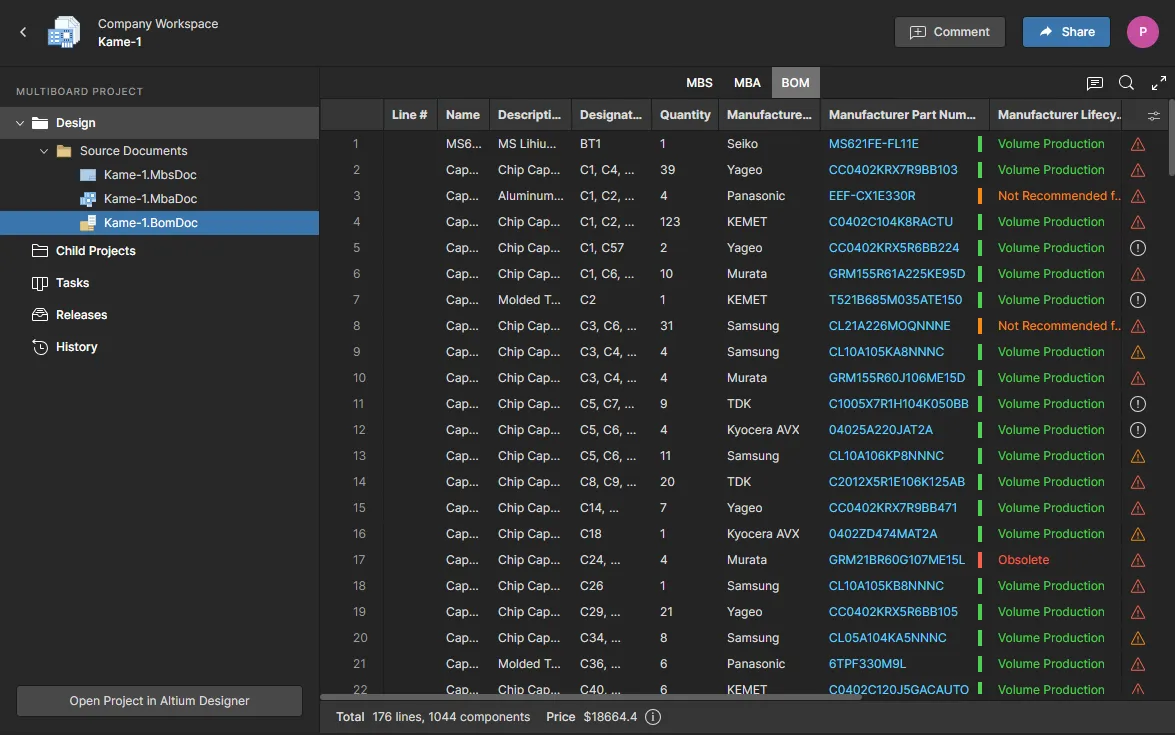
Questa vista presenta la distinta base del progetto. Viene generata al momento a partire dai documenti schematici sorgente o da un documento ActiveBOM (*.BomDoc), se incluso nel progetto. La vista è interattiva e configurabile e integra dati aggiornati sui componenti provenienti dalle risorse della catena di approvvigionamento di Altium.
|
La vista dati BOM presenta la distinta base del progetto. Seleziona una riga per visualizzarne i dettagli nel riquadro Informazioni. |
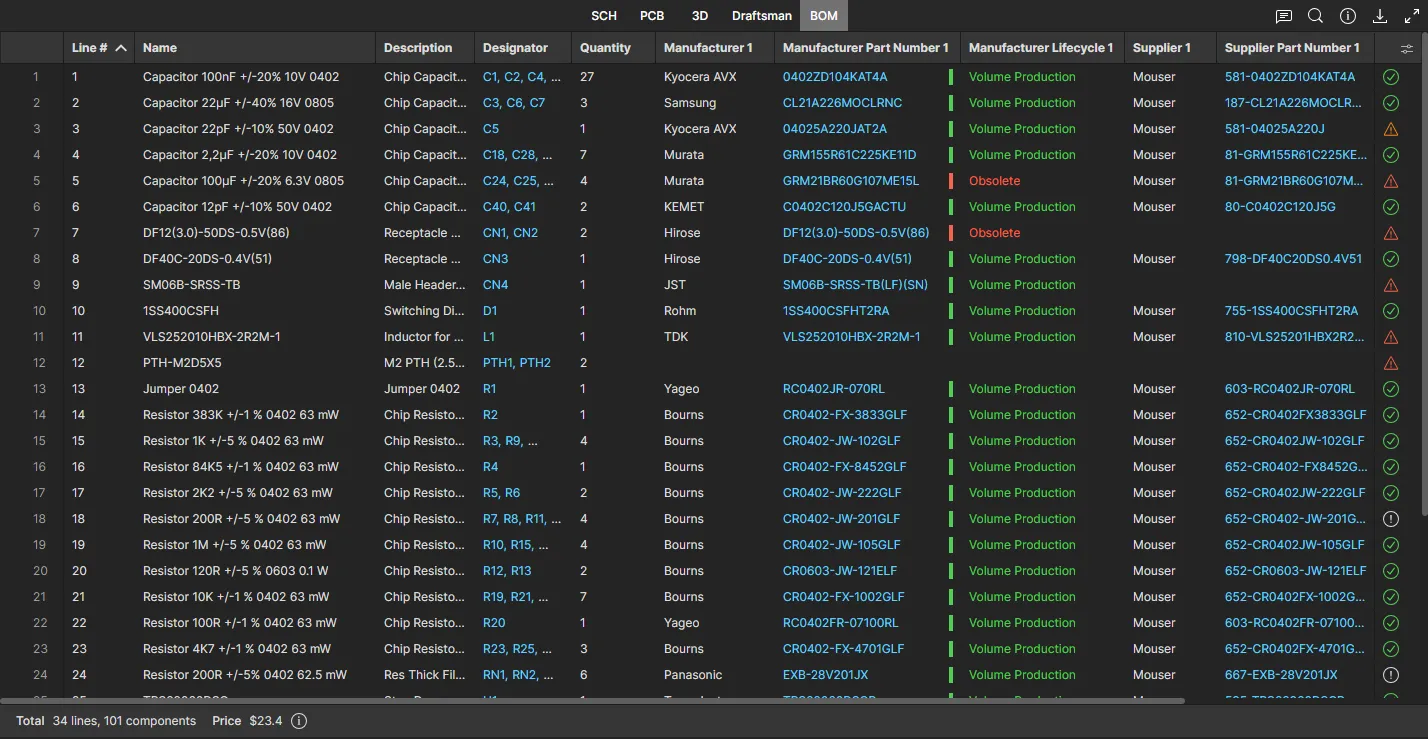
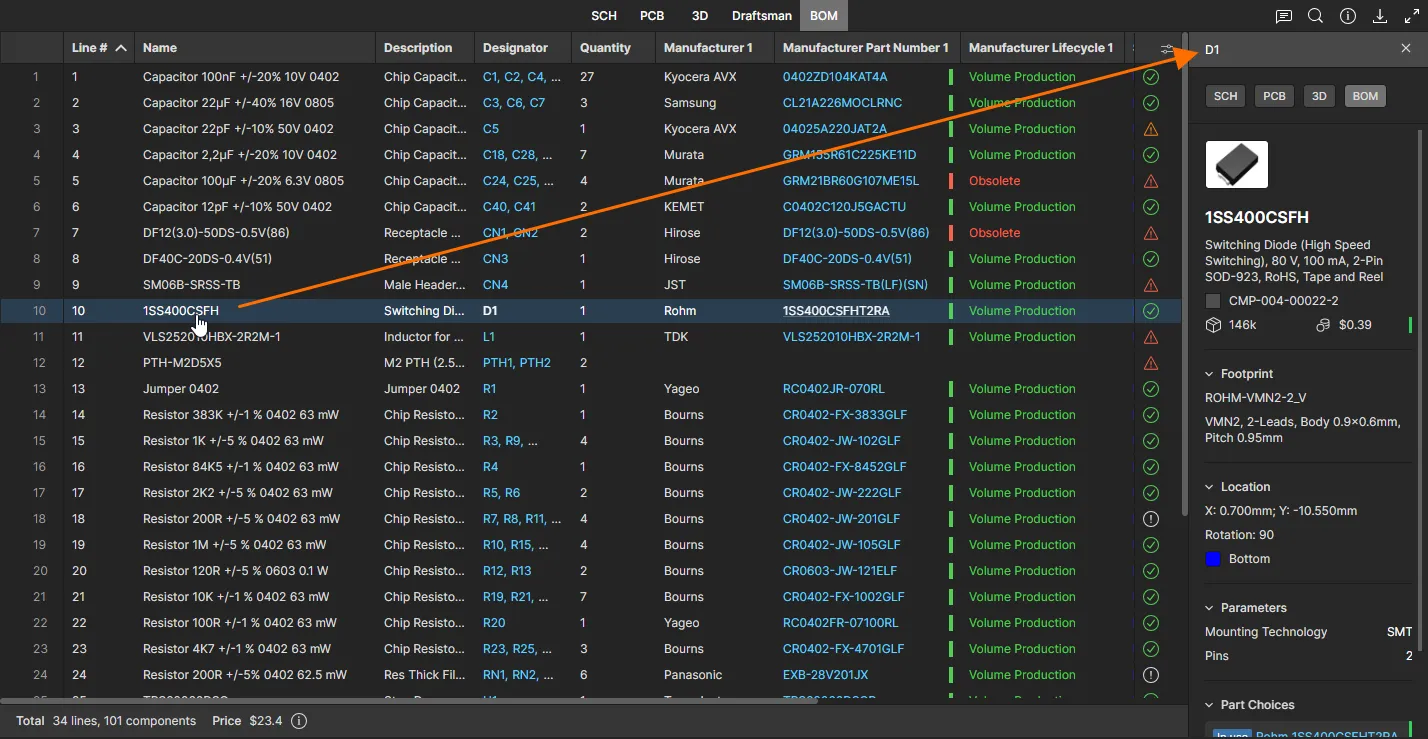
La BOM riporta tutti i componenti necessari per assemblare una singola scheda e verifica attivamente la validità dei dati correnti, indicata mediante icone di stato, ad esempio:  nessun problema/OK,
 valore del componente duplicato,
 parte obsoleta o scorte insufficienti. Passa il puntatore sull'icona per visualizzarne lo stato. Le informazioni sui prezzi provengono dai servizi dei fornitori di componenti di Altium, che forniscono anche collegamenti web ai dati dei componenti e dei fornitori.
I punti seguenti riguardano l'utilizzo della vista:
- Fai clic sul codice produttore di un componente per accedere a un collegamento web al corrispondente componente del produttore.
- Fai clic sul codice fornitore di un componente per accedere a un collegamento web diretto alle informazioni del fornitore sul componente.
- Fai clic su un designatore per individuare il componente nelle altre viste dati tramite la navigazione incrociata.
-
Puoi ordinare le voci in base a una colonna facendo clic sulla relativa intestazione per alternare l'ordine crescente (
 ) e decrescente (
 ).
- Trascina il bordo tra le intestazioni per modificare la larghezza della colonna.
-
Usa il menu delle impostazioni delle colonne (
 ) per specificare quali colonne visualizzare nella vista: le opzioni derivano da tutti i parametri presenti nei componenti della BOM.
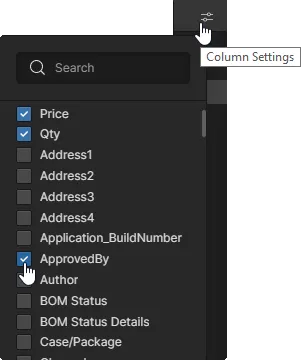
-
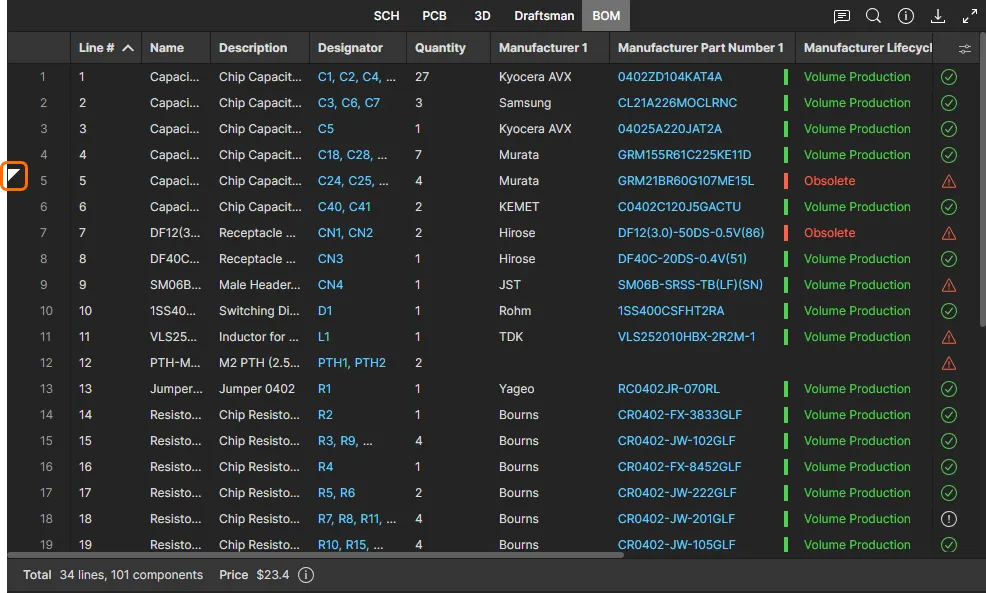
Un commento aggiunto a una voce nella vista dati BOM è contrassegnato da un'icona all'inizio della riga; selezionandola, si apre il relativo commento nella finestra dei commenti.
-
Usa il campo Search sopra l'elenco (
 ) per trovare rapidamente un componente di interesse.
- Puoi confrontare i dati della BOM dalle viste Rilasci o Cronologia di un progetto. Per ulteriori informazioni, consulta Confronto delle BOM.
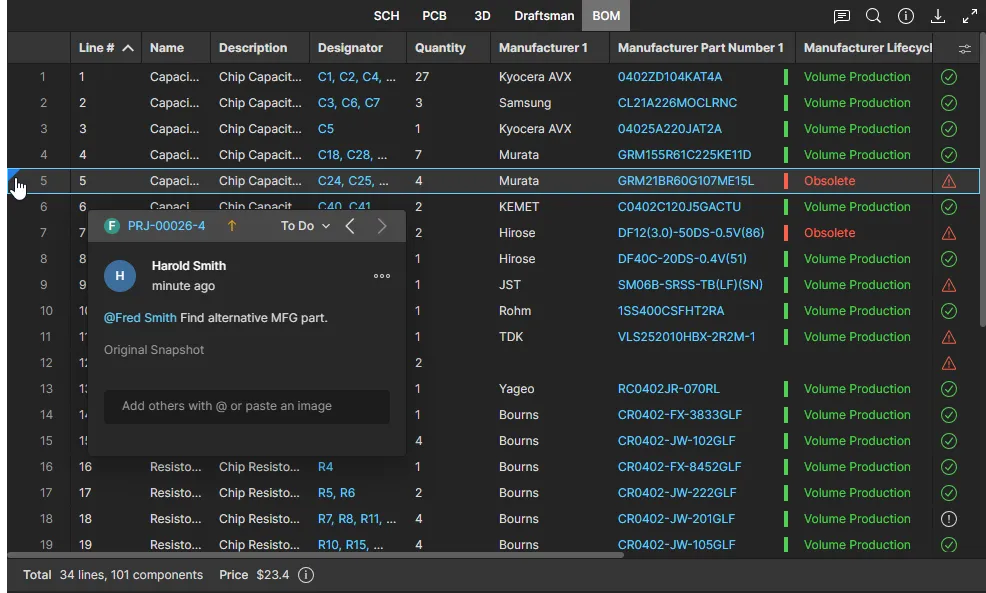
Quando nel progetto è incluso un documento ActiveBOM, la vista BOM ne adotta le impostazioni, come colonne personalizzate, alias delle colonne, controlli di validazione definiti, numeri di riga, ecc.
Consulta Gestione della BOM con ActiveBOM per ulteriori informazioni sulla creazione e sulla configurazione di un documento ActiveBOM.
Vista di progettazione multi-scheda
Questa vista presenta viste schematiche e 3D configurate per i documenti di un progetto multi-scheda. I documenti di schema multi-scheda (MBS) e di assieme multi-scheda (MBA) di alto livello forniscono dati che rappresentano le informazioni sulla connettività elettrica e fisica tra i progetti «figli» multi-scheda, ovvero i sottoprogetti che, insieme, costituiscono un progetto multi-scheda.
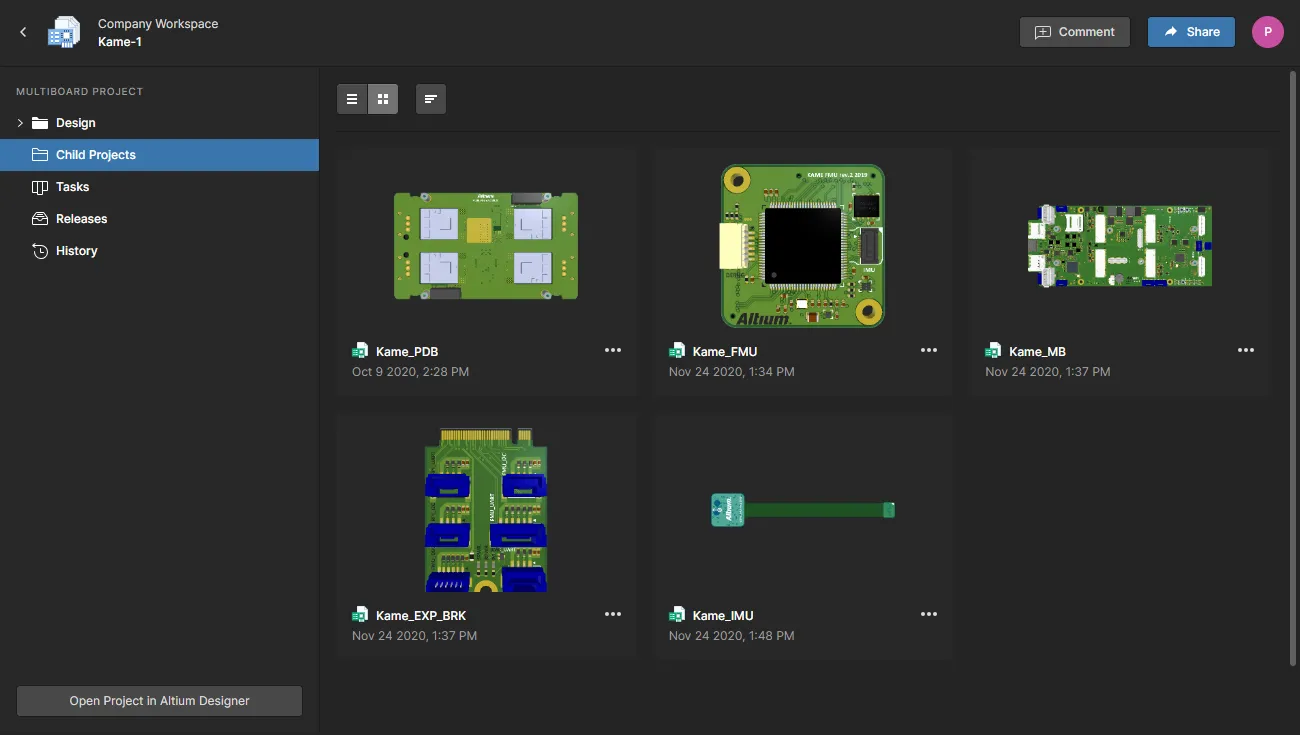
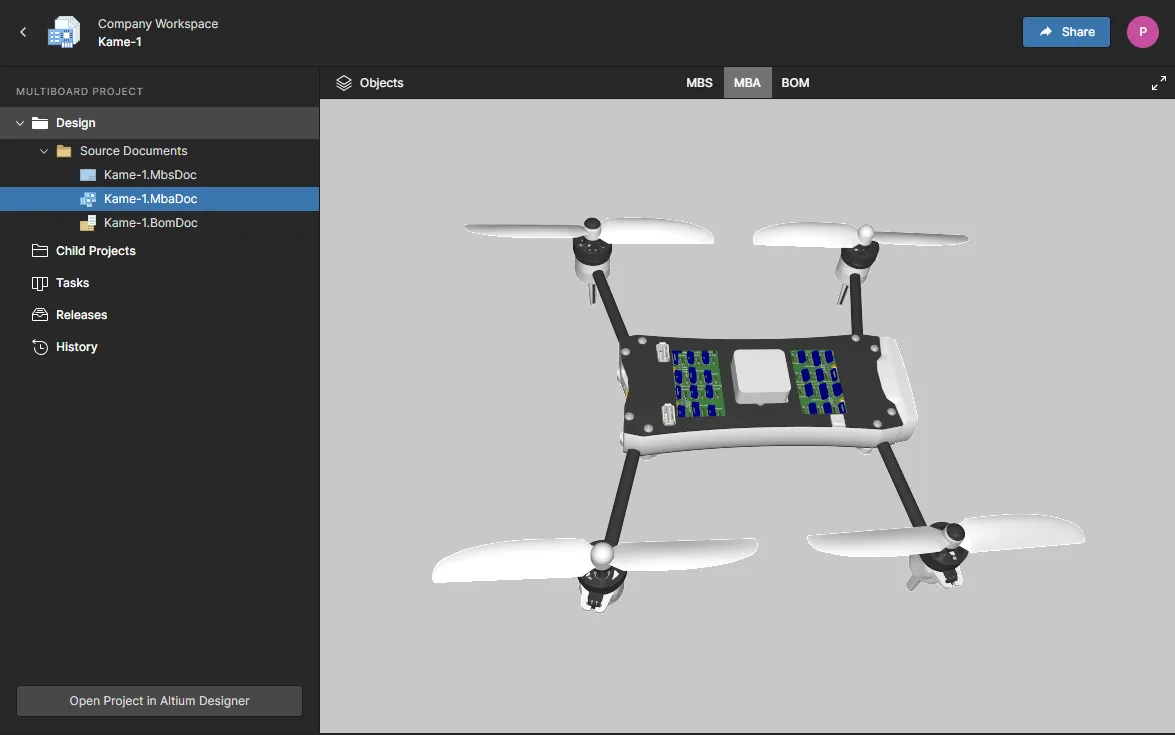
La vista dati di progettazione multi-scheda viene richiamata quando si apre un progetto multi-scheda dalla vista Progetti principale del Workspace. Include opzioni di visualizzazione a schede per lo schema (MBS), l'assieme delle schede (MBA) e le viste BOM aggregate, che presentano il progetto dalla prospettiva multi-scheda dei sottoprogetti interconnessi. Seleziona l'opzione Child Projects dall'albero di navigazione per visualizzare e accedere ai (sotto)progetti costitutivi del progetto multi-scheda.
|
La vista di progettazione multi-scheda del visualizzatore web offre un accesso dettagliato alla grafica e ai dati delle viste Schema, Assieme e BOM multi-scheda. La vista di progettazione multi-scheda del visualizzatore web offre un accesso dettagliato alla grafica e ai dati delle viste Schema, Assieme e BOM multi-scheda. La vista di progettazione multi-scheda del visualizzatore web offre un accesso dettagliato alla grafica e ai dati delle viste Schema, Assieme e BOM multi-scheda. |
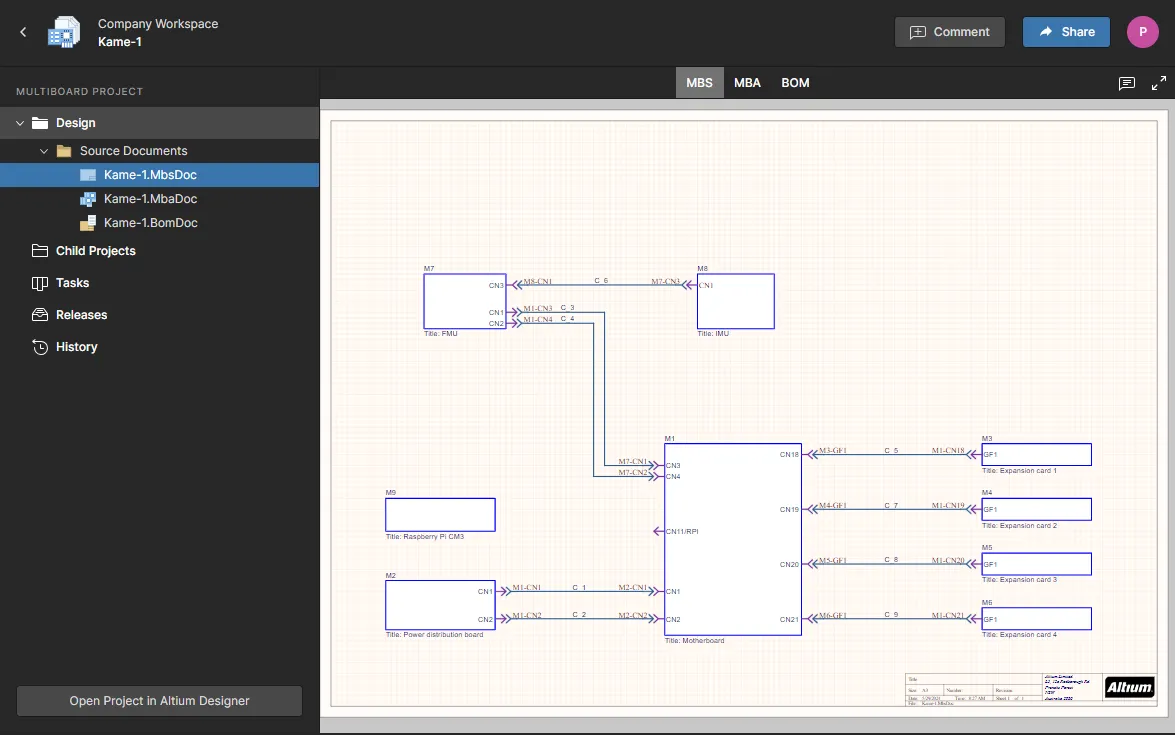
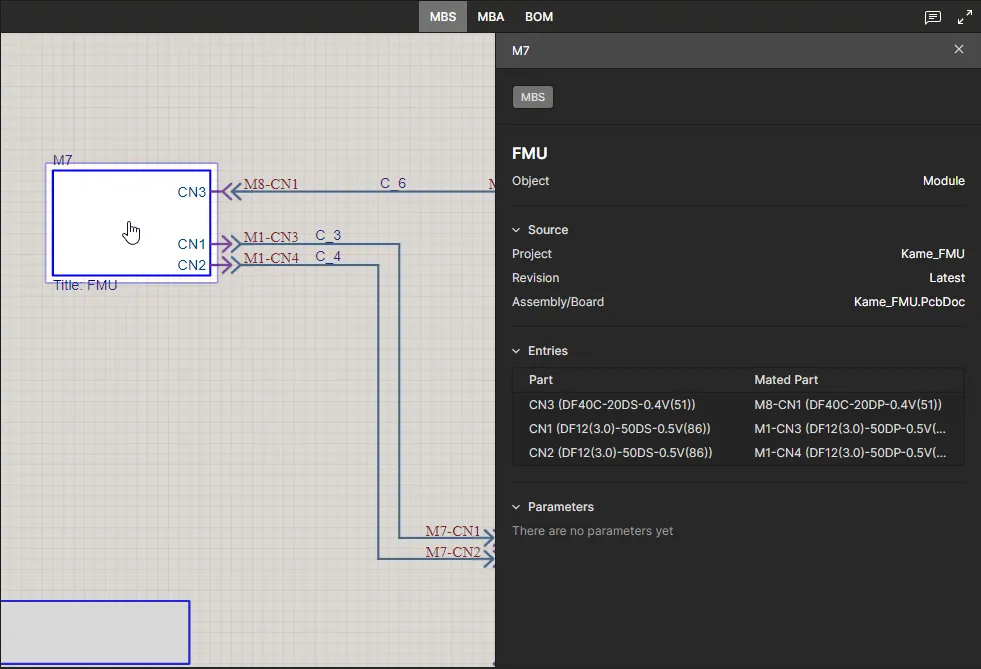
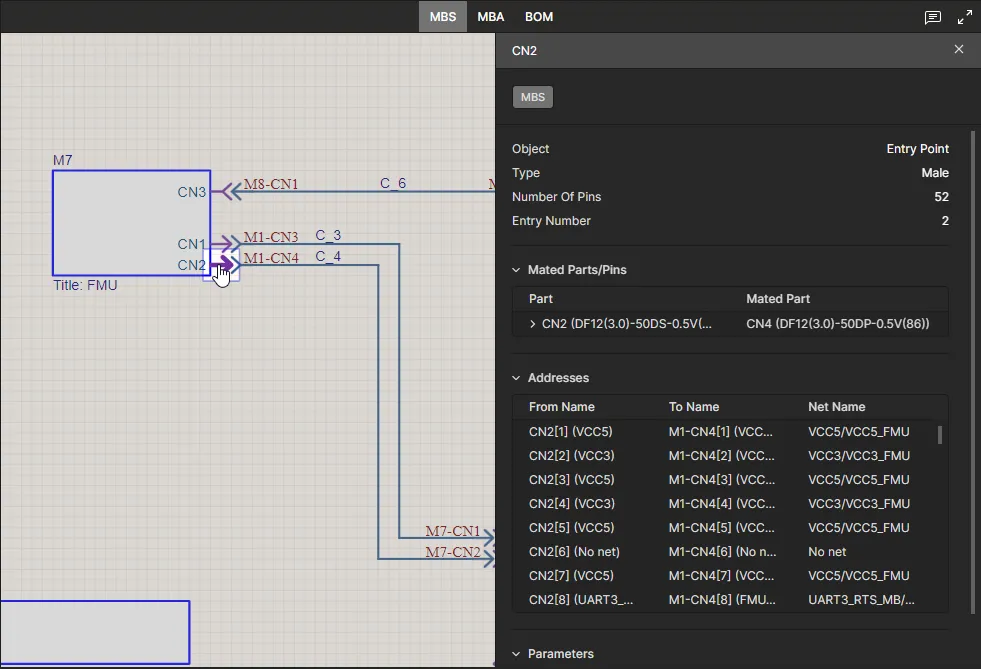
Riquadro Informazioni MBS
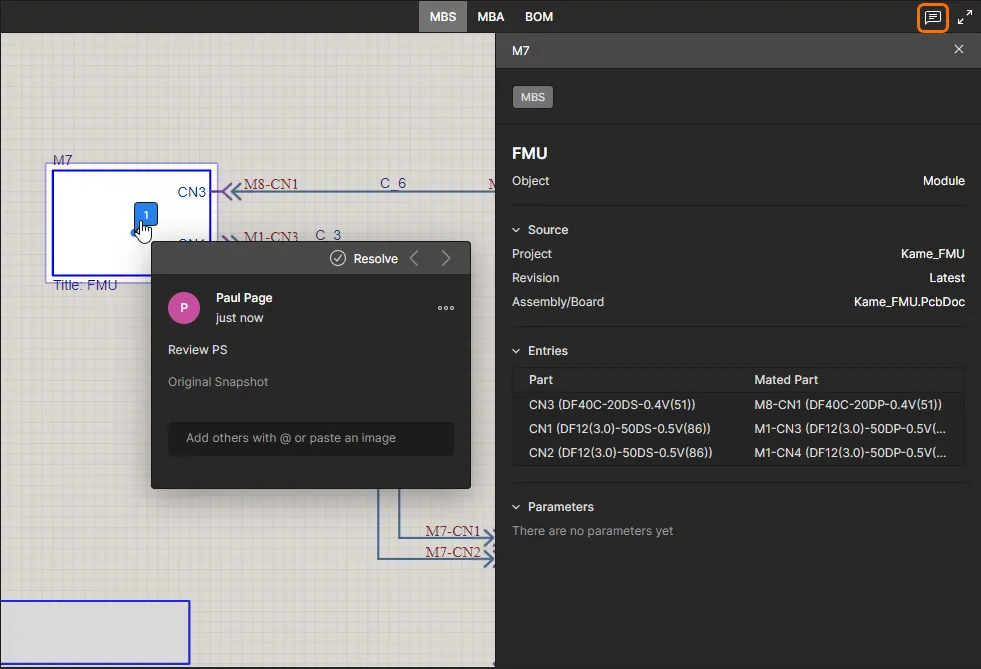
Fai clic su un modulo o un punto di ingresso nello schema MBS per visualizzarne i dettagli nel riquadro Information a destra. Fai clic sull'icona  per aprire il riquadro Comments and Tasks e inserire una nota di commento su un modulo, su un punto di ingresso o in uno spazio libero; per ulteriori informazioni, consulta la sezione Commenti di seguito.
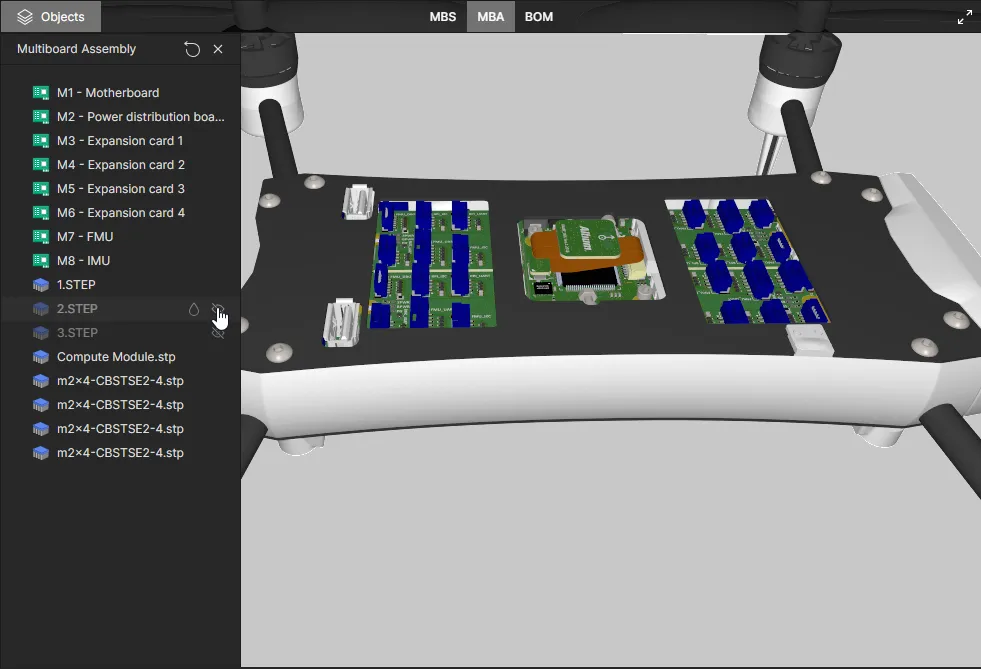
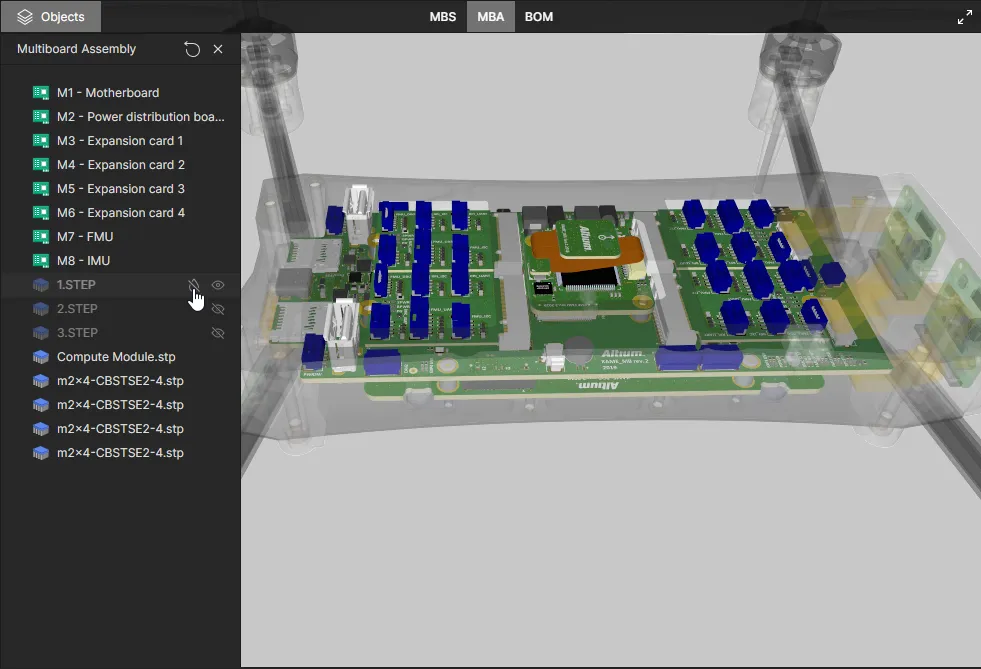
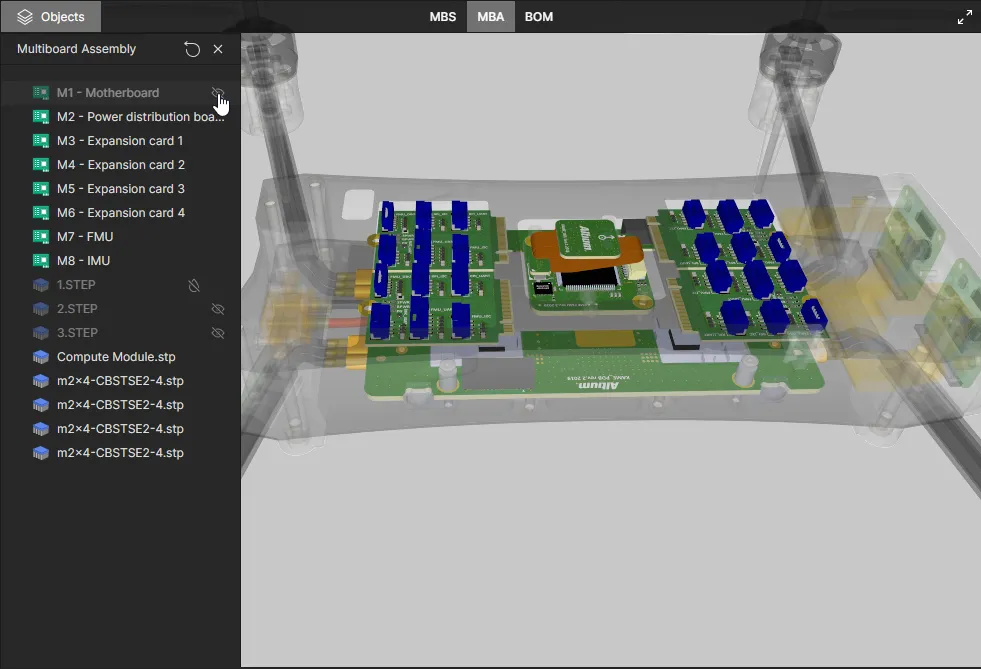
Riquadro Oggetti MBA
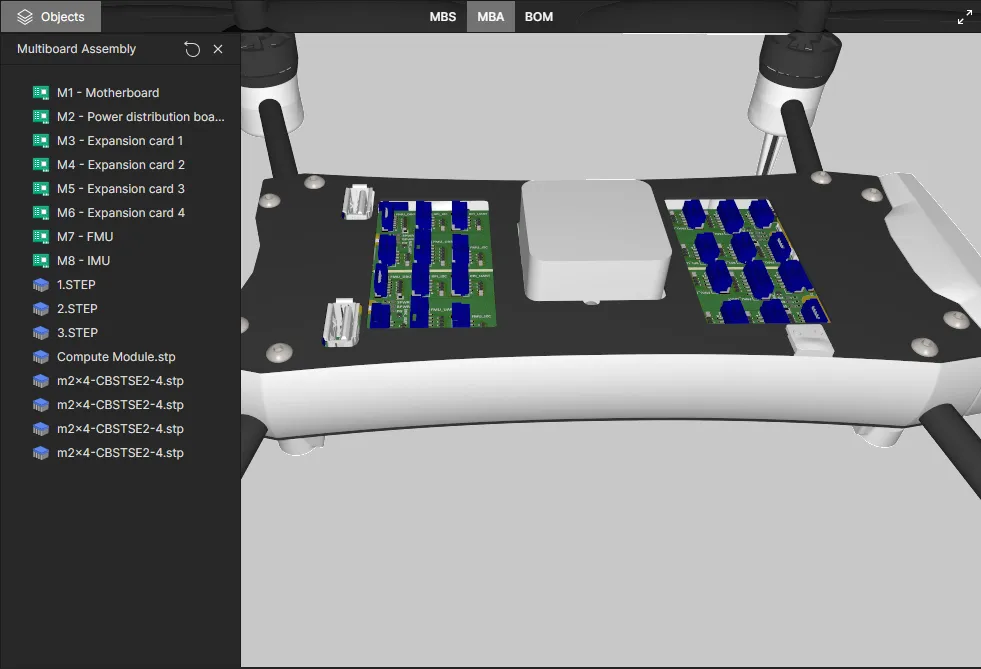
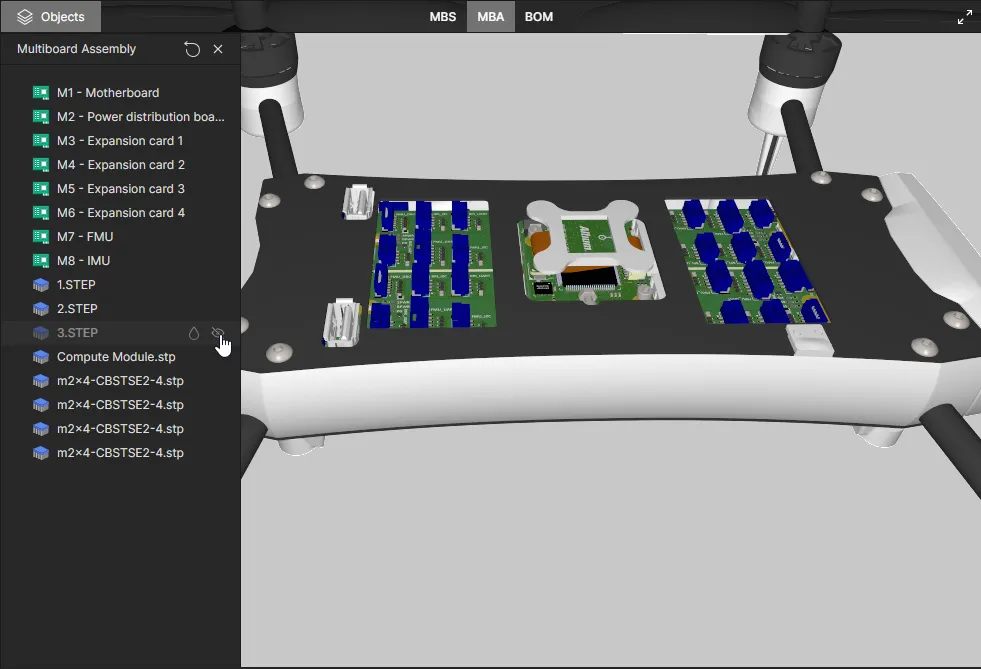
Accedi al riquadro Objects ( ) nella vista MBA per specificare quali moduli scheda e oggetti dati 3D sono visibili nella vista dell'assieme multi-scheda. Usa l'icona
 associata a ciascuna voce di oggetto per attivarne o disattivarne la visibilità. Usa l'icona
 associata a un modello STEP per attivarne o disattivarne la trasparenza. Usa l'icona
 nella parte superiore del riquadro per ripristinare la vista con tutti gli oggetti completamente visibili.
Vista di progettazione del cablaggio
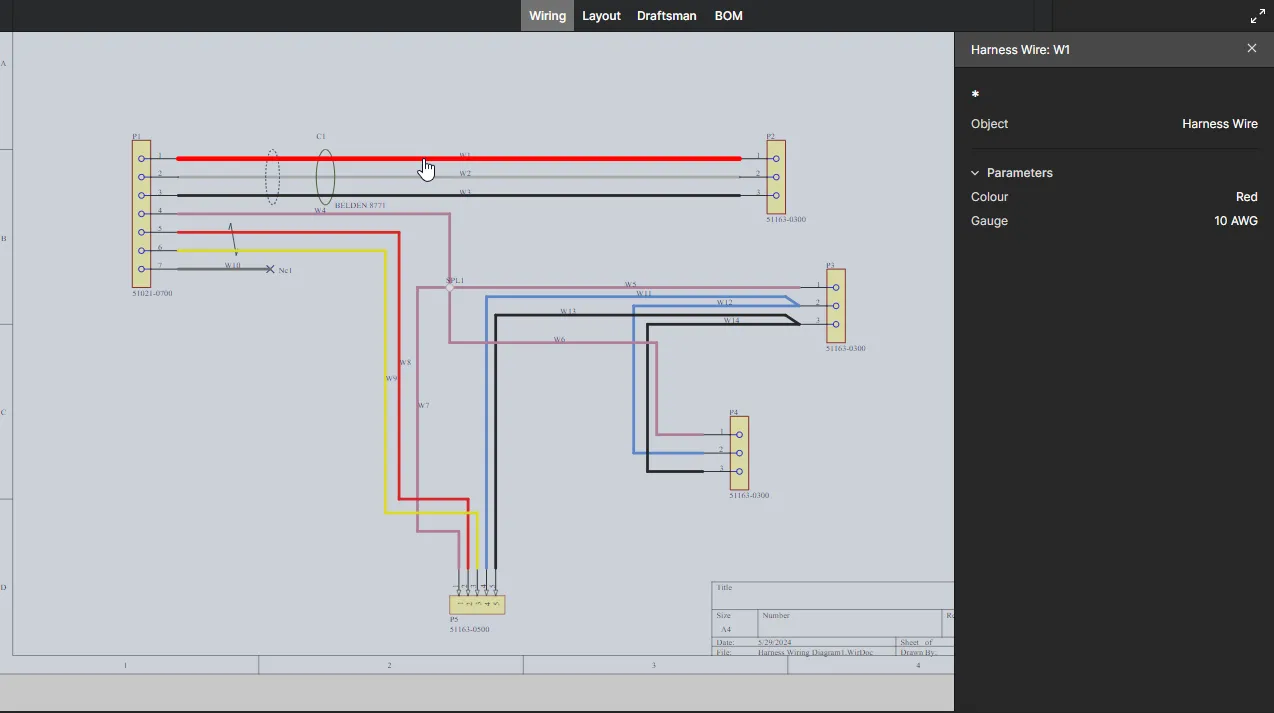
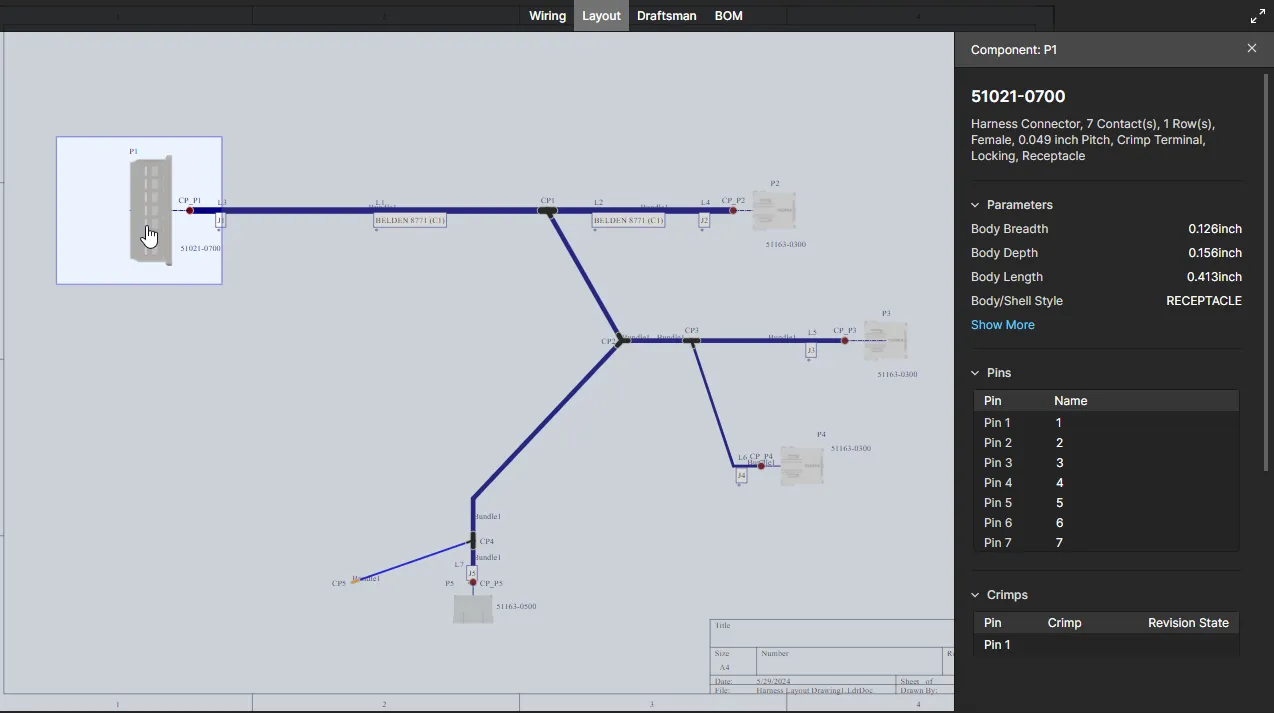
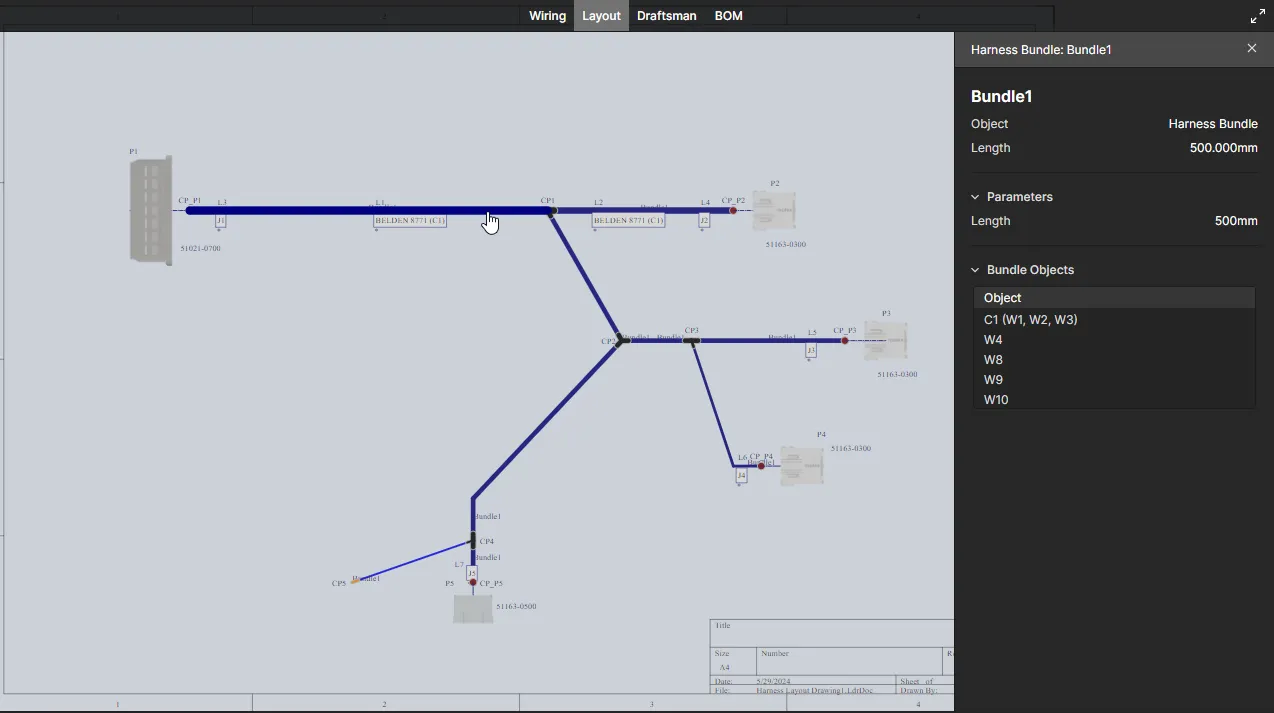
Questa vista presenta le viste fondamentali di cablaggio e layout per i documenti di progetto di progettazione dei cablaggi. I documenti specializzati Harness Wiring Diagram (*.WirDoc) e Harness Layout Drawing (*.LdrDoc) forniscono dati che rappresentano i fili/cavi tra i connettori e la struttura fisica del cablaggio. I progetti di cablaggio possono includere anche documenti Draftsman con informazioni aggiuntive e un documento ActiveBOM che specifica i componenti necessari per il cablaggio. Un progetto di cablaggio può essere integrato con un progetto multi-scheda per rappresentarne le connessioni esistenti di tipo cablaggio.
Per informazioni dettagliate sulla creazione di progetti di cablaggio, consulta Progettazione dei cablaggi in Altium Designer.
Un progetto di cablaggio viene aperto dalla pagina Projects del Workspace. La vista include schede selezionabili per ogni tipo di documento incluso (cablaggio, layout, Draftsman e BOM).
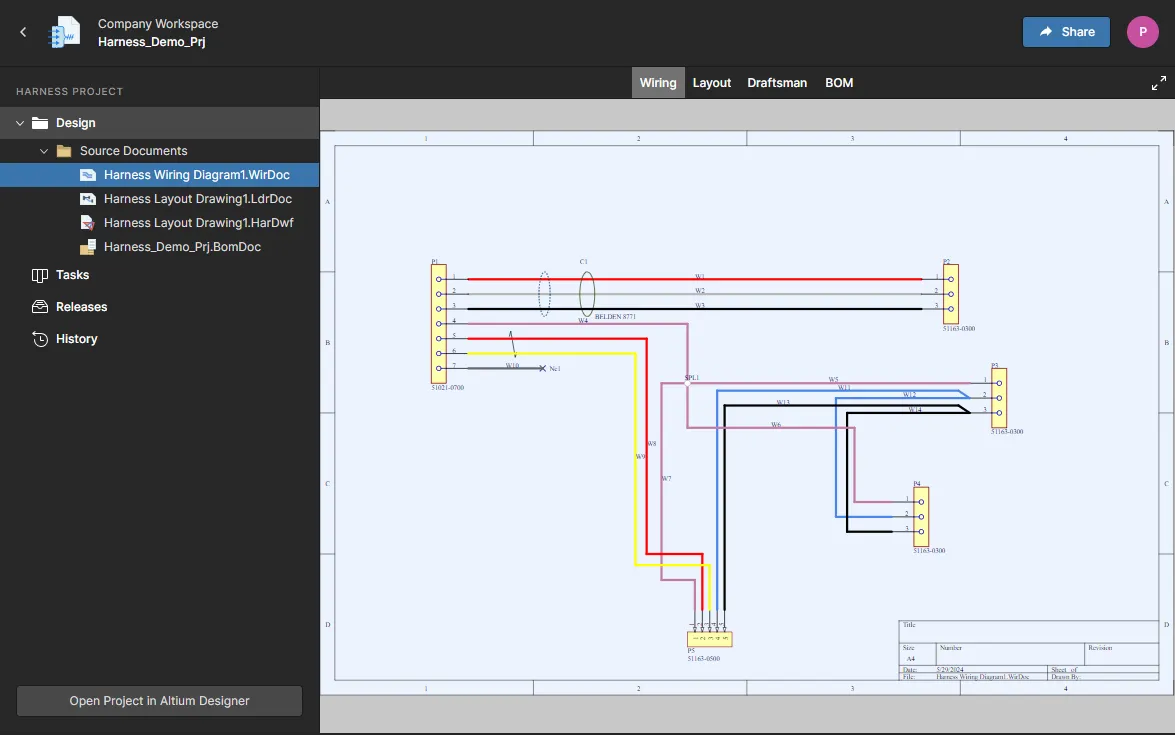
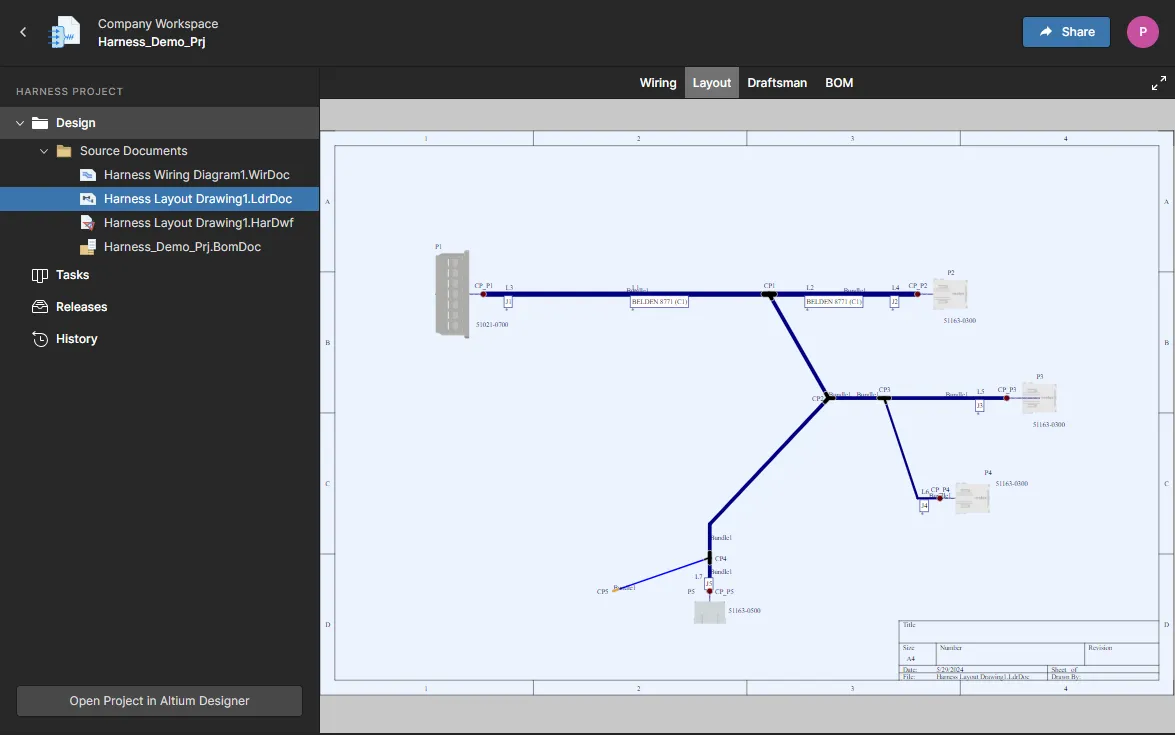
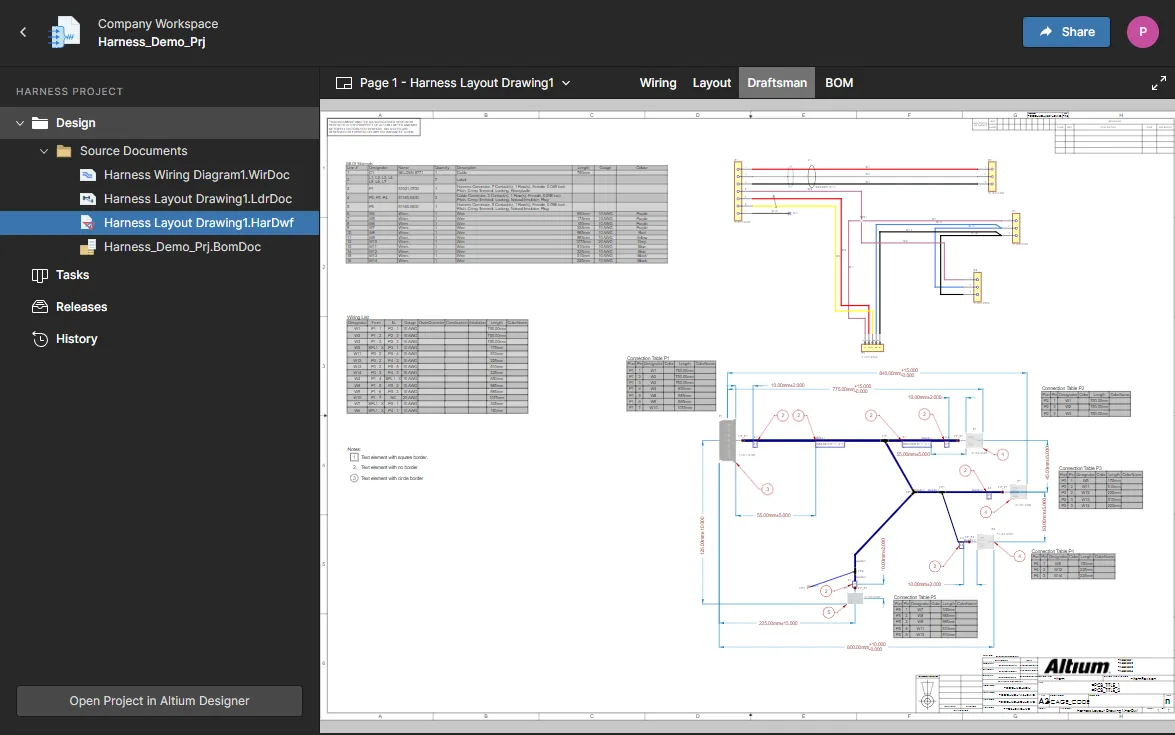
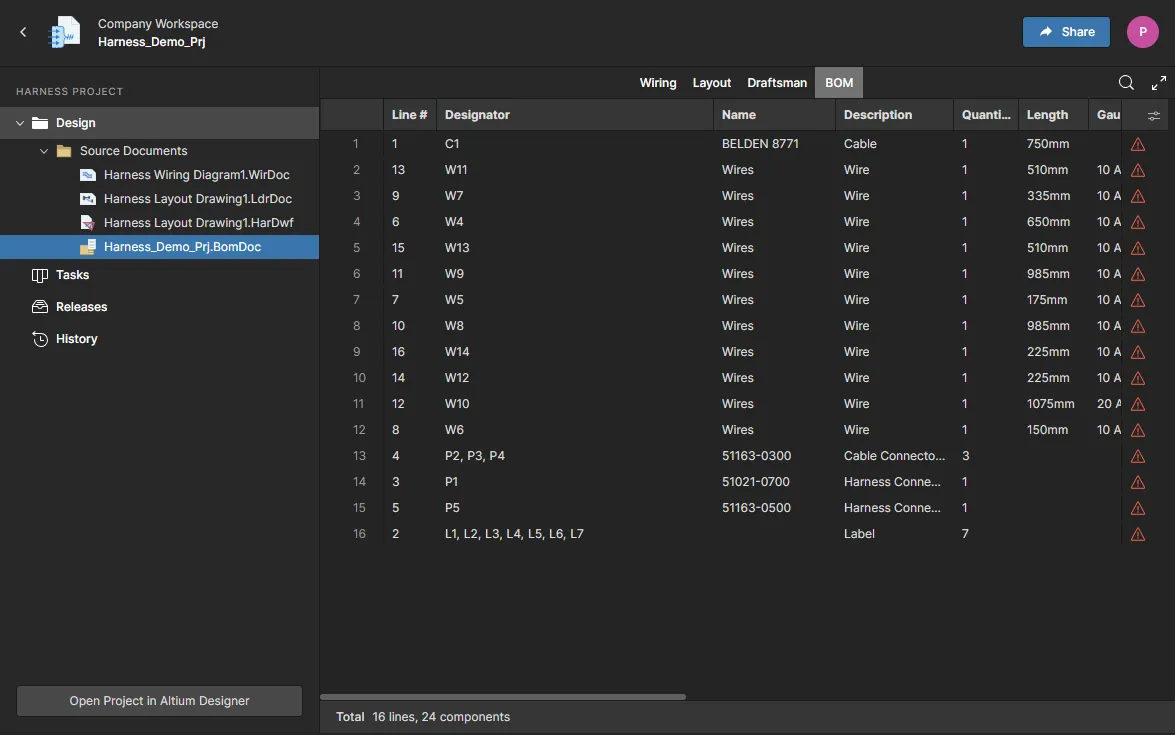
I dettagli di un oggetto selezionato nelle viste principali di cablaggio/layout vengono visualizzati nel pannello Information a destra.
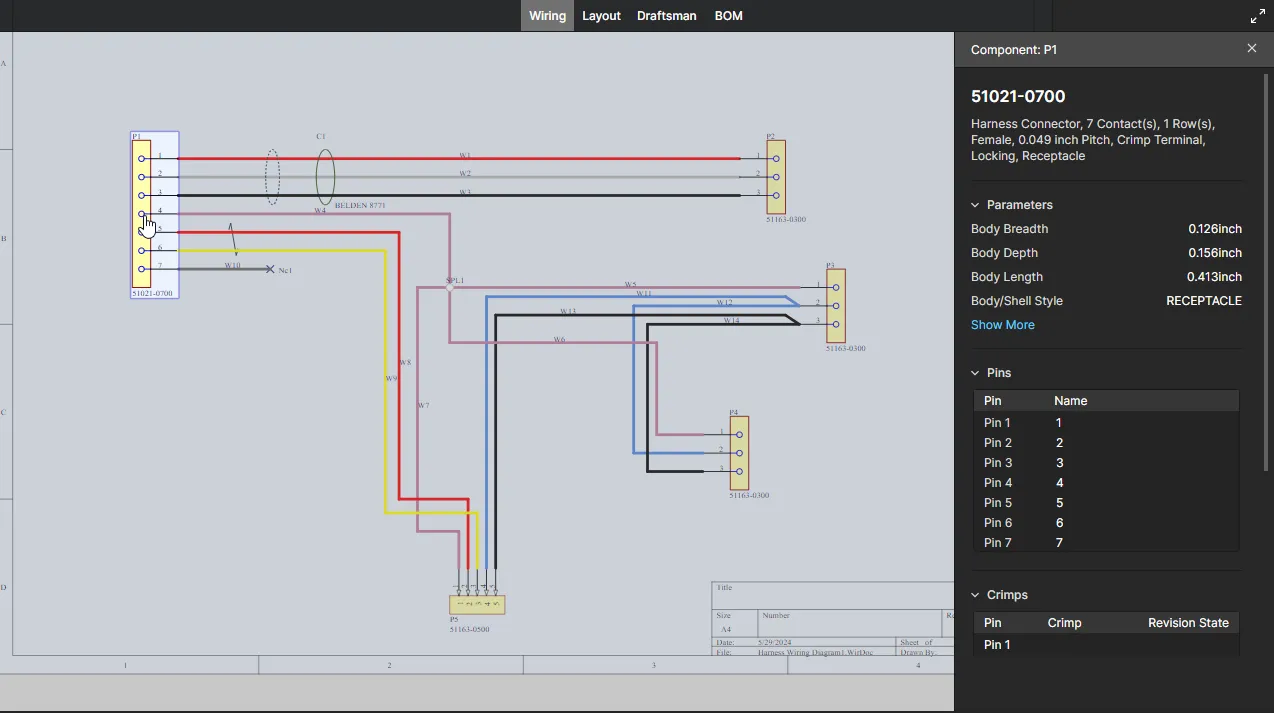
Pannello delle informazioni sul cablaggio
Fai clic su un componente, filo, cavo, giunzione, fascio o oggetto nelle viste Wiring/Layout per esaminarne i dettagli nel pannello Information a destra. Le informazioni sul componente includono nome/descrizione, parametri associati, pin di connessione ed eventuali cavità del connettore assegnate. Per i fili del cablaggio vengono mostrati i dati di base relativi a colore e sezione, mentre per i fasci del cablaggio vengono elencati gli oggetti inclusi (componenti e fili) e i parametri.
Altri documenti
Gli altri tipi di file di documento archiviati nel progetto Altium Designer di origine vengono resi disponibili collettivamente nella posizione Other Documents della vista Design del Workspace. Questi file “non CAD” (in genere specifiche di progetto, materiale di riferimento, registri di stato e così via) sono sottoposti al controllo di versione insieme ai file di progettazione principali. Un file selezionato può essere scaricato tramite l'icona  associata o dall'area della vista principale; fanno eccezione i file PDF, che vengono aperti automaticamente nel visualizzatore PDF del Workspace.
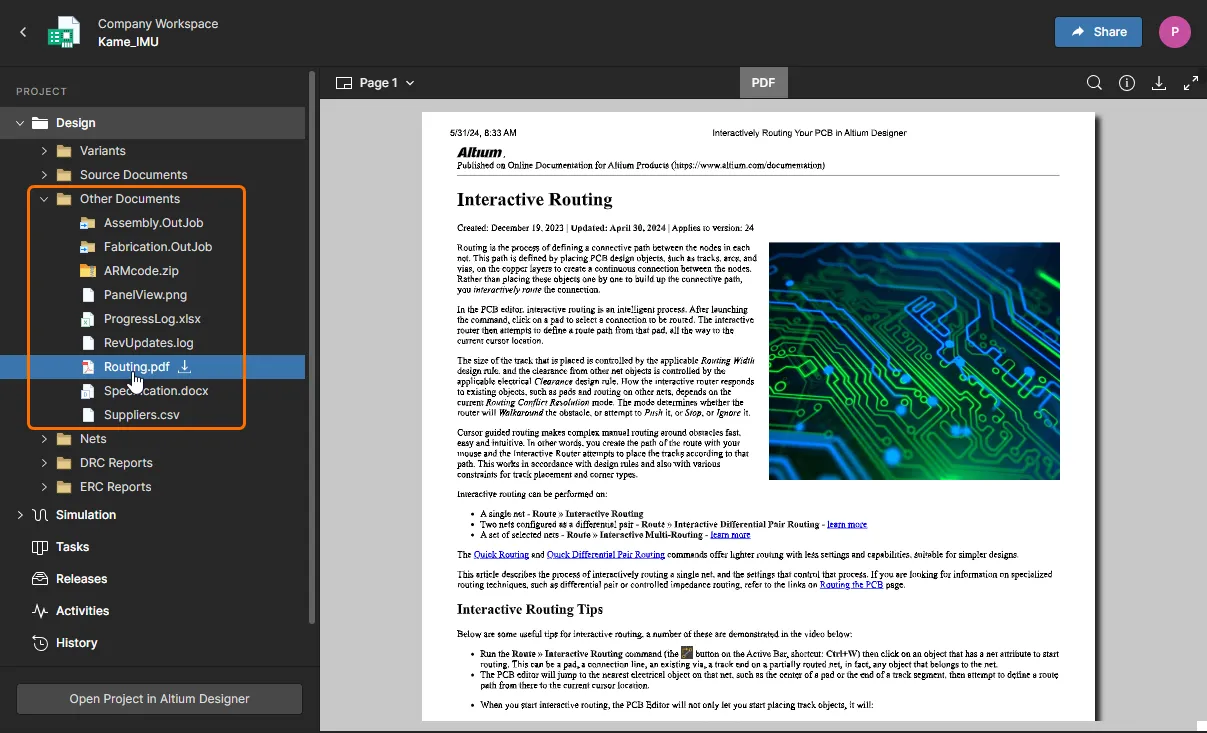
Il Web Viewer include i file “non CAD” sotto l'intestazione Other Documents. Se non sono visibili, salva nuovamente il progetto da Altium Designer.
Report DRC ed ERC
Il Web Viewer include i report dei controlli delle regole di progettazione ed elettriche (DRC ed ERC) per il progetto corrente, generati dai dati di progettazione di origine in conformità alle impostazioni specificate in Altium Designer e memorizzate nei documenti di progetto. Ciò consente di accedere comodamente agli errori o alle violazioni delle regole per esaminarli, senza dover aprire il progetto in Altium Designer.
Questi report sono disponibili come elenchi espandibili nella sezione Design del pannello di navigazione Project. I report vengono generati dinamicamente secondo necessità, ad esempio quando il progetto viene aggiornato e salvato nuovamente nel Workspace da Altium Designer. Un report DRC o ERC viene incluso solo se sono stati rilevati errori pertinenti.
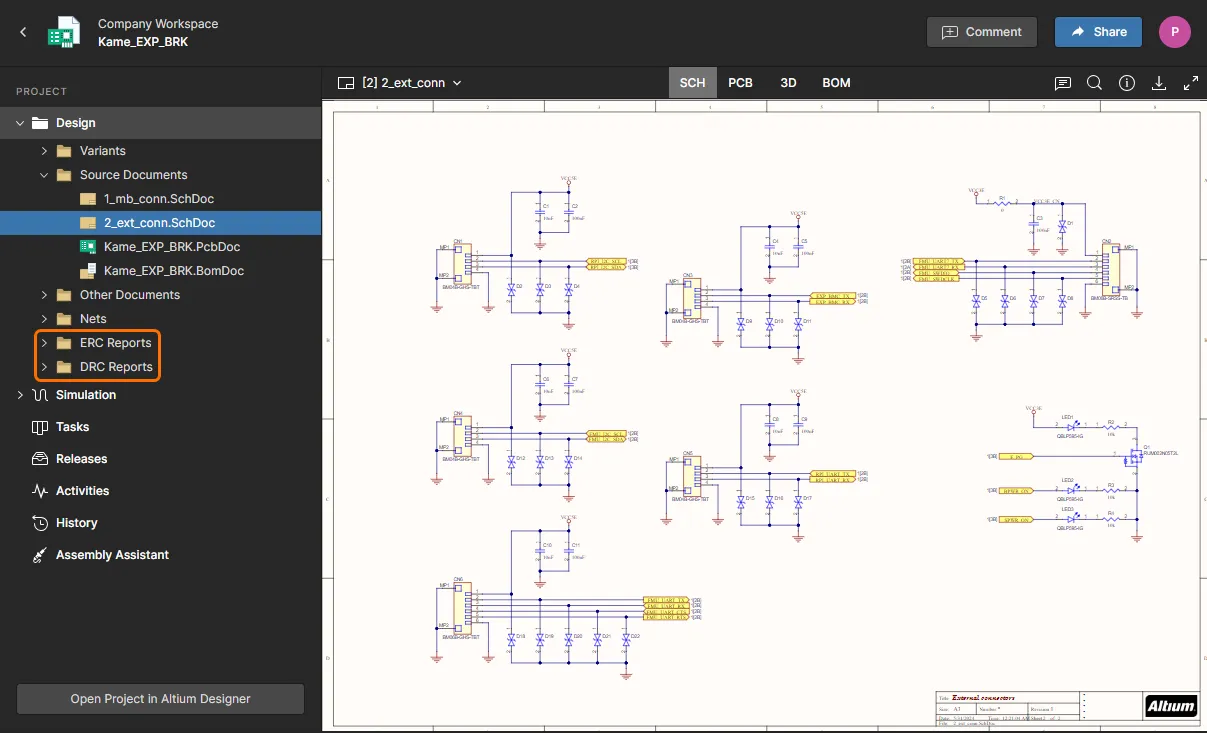 I controlli delle regole di progettazione ed elettriche vengono generati da Enterprise Server per consentirne la revisione, ove applicabile.
Espandi un report DRC o ERC per visualizzare le categorie incluse; ciascuna apre un sottoelenco delle violazioni specifiche o degli errori, avvisi e così via rilevati. Una violazione DRC accettata come eccezione in Altium Designer è indicata da un'icona  associata alla relativa voce.
Selezionando una voce specifica, si apre il documento correlato e la vista viene ingrandita/spostata sull'area pertinente. Il pannello delle informazioni Report a destra include tutti i dettagli della voce selezionata, comprese le informazioni sulla regola, la classe e il tipo, oltre agli oggetti specifici interessati.
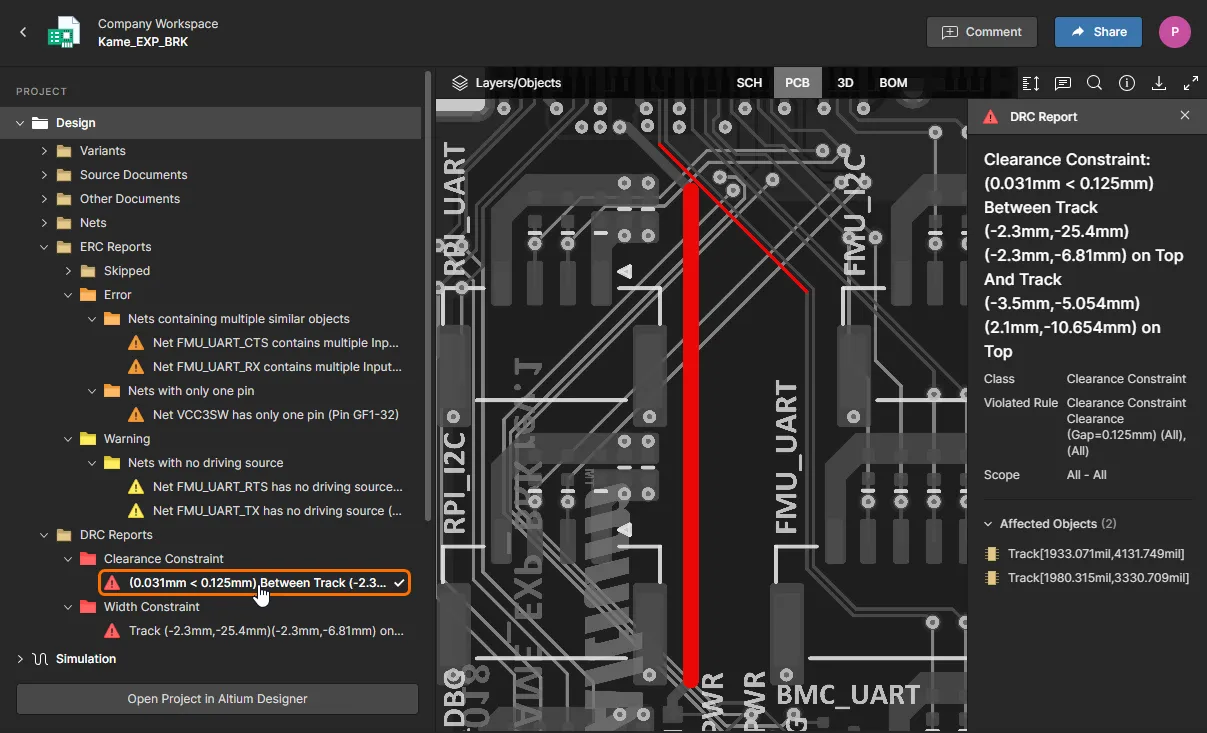
Quando vengono selezionate, le voci relative a violazioni delle regole/errori mostrano informazioni dettagliate e consentono di individuare il documento e la posizione correlati tramite cross-probing.
Elementi comuni dell'interfaccia
I seguenti controlli sono comuni a tutte le viste dei dati:
-
 – usa questo controllo (situato nel gruppo di controlli in alto a destra) per accedere alla funzione Search, che consente di cercare componenti e/o reti. Questa funzione è disponibile per le viste dei dati SCH, PCB e 3D, mentre la BOM dispone di una propria ricerca testuale. Per ulteriori informazioni sull'utilizzo della funzione di ricerca, consulta Ricerca.
-
 – usa questo controllo (situato nel gruppo di controlli in alto a destra) per accedere al pannello Info.
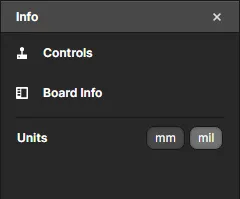
Il pannello è ulteriormente suddiviso in due viste secondarie:
- Controls – fornisce un utile elenco dei controlli disponibili durante la consultazione delle viste dei dati SCH, PCB e 3D (alcuni controlli sono specifici della vista).
-
Board Info – fornisce utili informazioni riepilogative sul progetto caricato in termini di:
- Board Size – Dimensioni X e Y della scheda.
- Layers – Totale dei layer di segnale e dei piani, oltre al conteggio di ciascun tipo. Include anche l'accesso alla vista dello stackup della scheda.
- Components – Totale, comprensivo di tutti i tipi di componenti, con una suddivisione tra i componenti sul lato superiore e quelli sul lato inferiore della scheda.
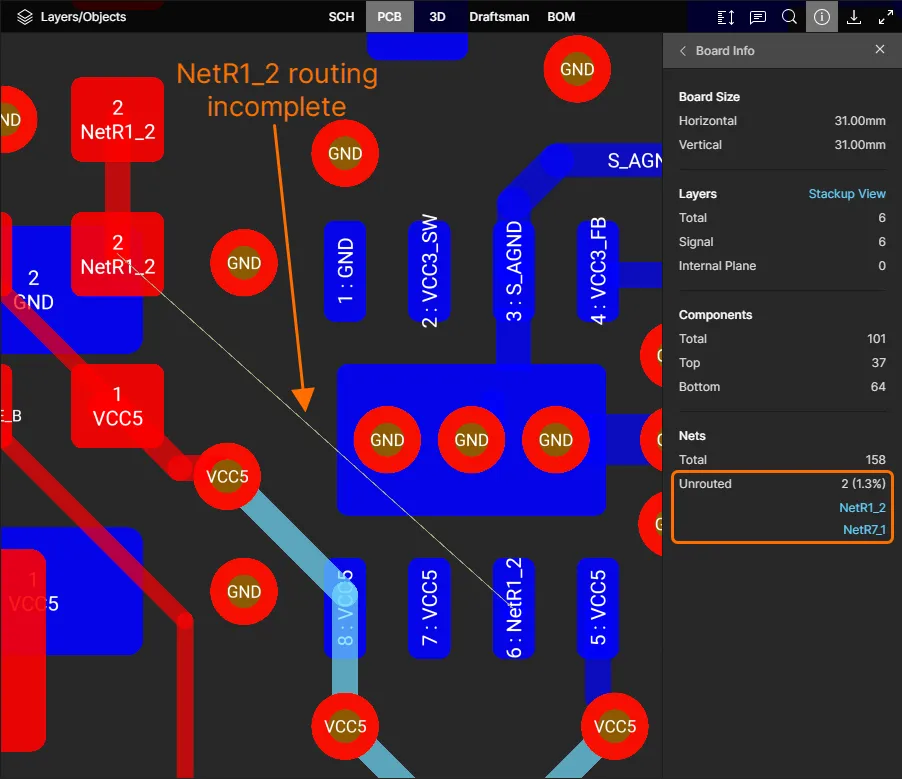
- Nets – Totale, insieme al numero e alla percentuale complessiva delle eventuali reti non sbrogliate, con i relativi collegamenti a tali reti (vedi esempio).
-
– usa questo controllo per scaricare i dati. Per ulteriori informazioni su ciò che viene o può essere scaricato, consulta Download.
-
 – usa questo controllo (situato nel gruppo di controlli in alto a destra) per passare alla modalità a schermo intero.
-
 – in modalità a schermo intero, usa questo controllo (situato nel gruppo di controlli in alto a destra) per uscire dalla modalità a schermo intero (oppure premi Esc).
Supporto delle varianti
Se il progetto include varianti definite, puoi passare dall'una all'altra durante la visualizzazione del progetto nelle varie viste dei dati. Il pannello di navigazione a sinistra presenta un elenco delle varianti disponibili. Per impostazione predefinita, viene selezionato [No Variations], che mostra il progetto di base.
Scegli una variante dall'elenco di tutte le varianti definite per il progetto: la vista dei dati corrente si aggiornerà per riflettere tale variante, comprese le opzioni di visualizzazione abilitate per i componenti non montati (viste dei dati SCH e PCB).
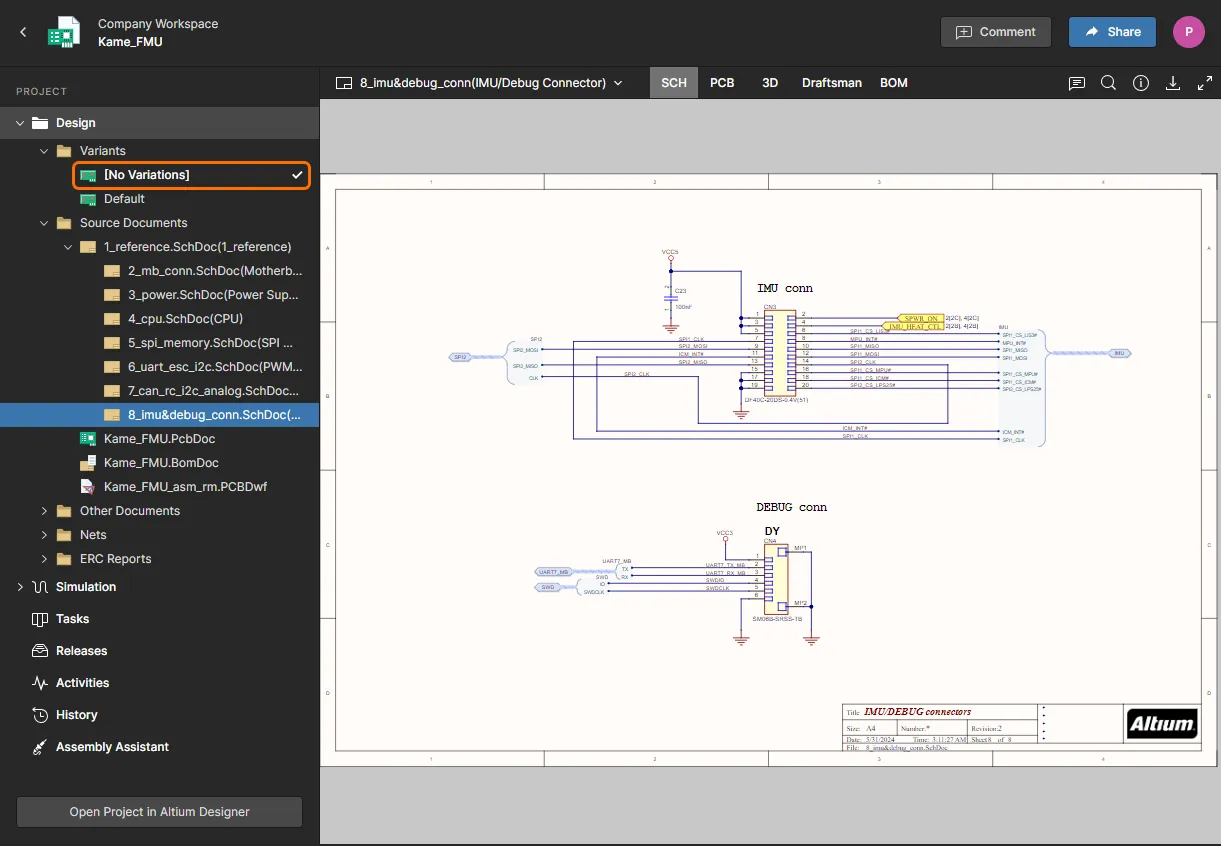
Per impostazione predefinita, viene mostrato il progetto di base ([No Variations]), qui visualizzato nella vista dei dati SCH. Usa i controlli nel pannello di navigazione a sinistra per passare a una variante diversa.
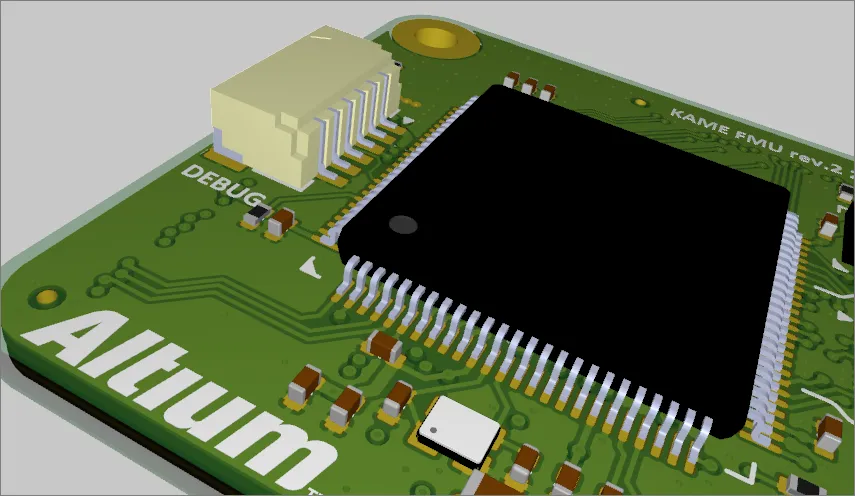
Nelle viste dati 3D e BOM, il componente sarà presente/elencato a seconda che sia montato o meno.
Selezione
La selezione di un oggetto all'interno del progetto può essere effettuata dalle viste dati SCH, PCB e 3D come segue:
- Dalla vista dati SCH (selezione di componenti e net): posiziona il cursore su un componente o un filo e fai clic per selezionarlo. Viene applicato un mascheramento che lascia completamente visibile solo quel componente o quella net. Le informazioni sul componente o sulla net selezionati vengono visualizzate nel riquadro di destra.
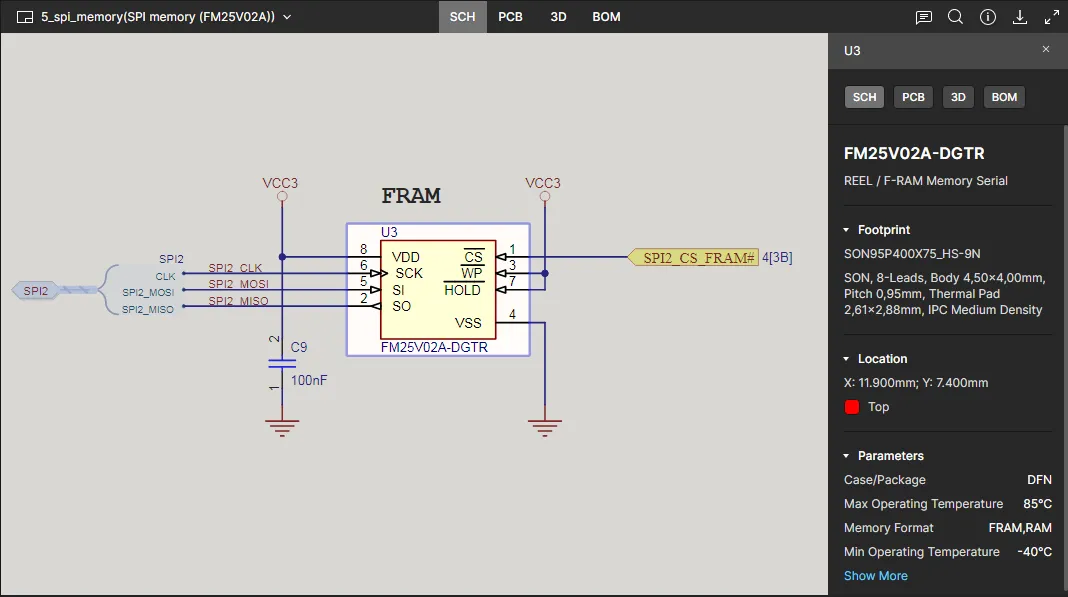 La vista dati SCH supporta la selezione di componenti e net. Qui è mostrato un componente selezionato.
- Dalla vista dati PCB (selezione di componenti, pad, via, segmenti di pista e net), posiziona il cursore su un tipo di oggetto supportato e fai clic per selezionarlo. Viene applicato un mascheramento che lascia completamente visibile solo quell'oggetto. Le informazioni sull'oggetto selezionato vengono visualizzate nel riquadro di destra; per un pad, un via o una singola pista, è disponibile un collegamento alla net a cui è connesso (vedi esempio).
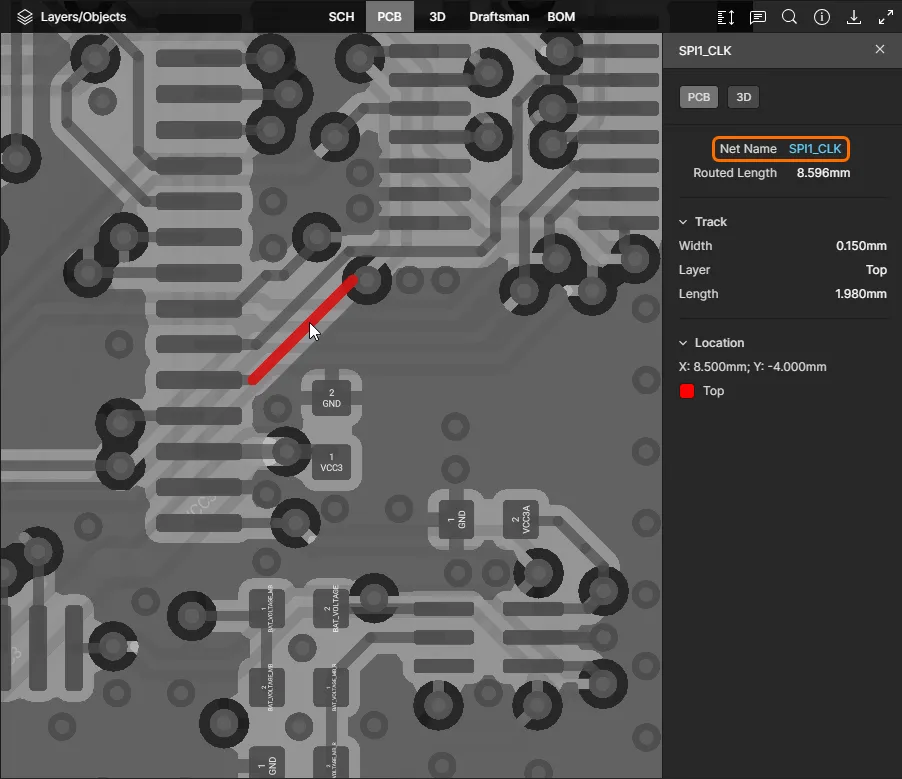
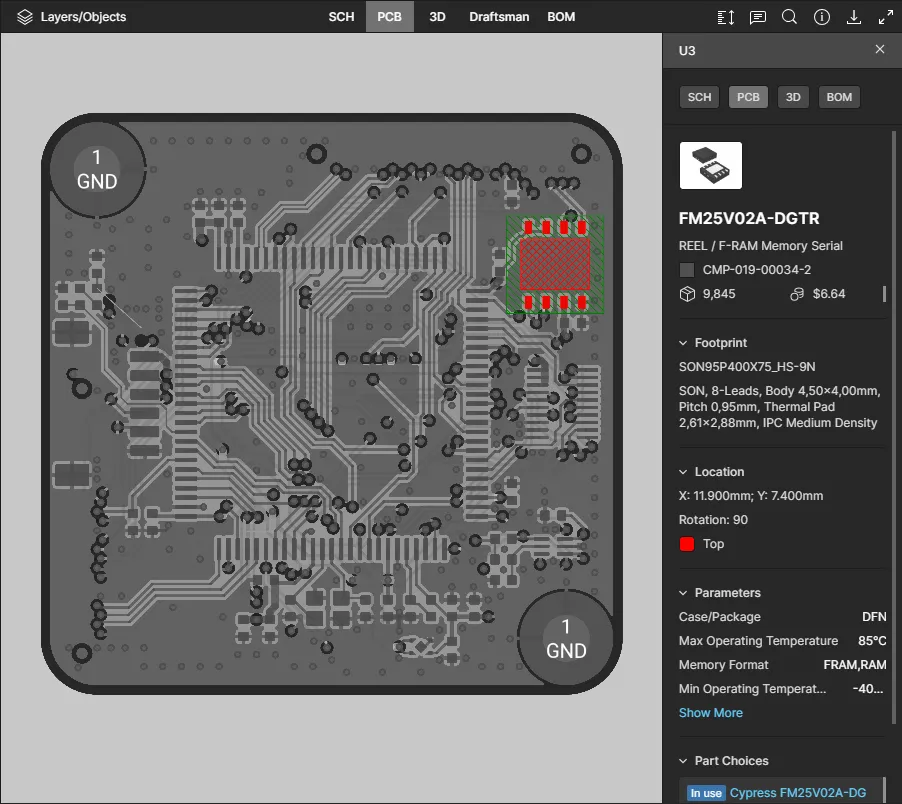
La vista dati PCB supporta la selezione di componenti, pad, via, segmenti di pista e net. Qui è mostrato un componente selezionato.
- Dalla vista dati 3D (selezione di componenti, pad e via): posiziona il cursore su un componente, un pad o un via e fai clic per selezionarlo. Viene applicato un mascheramento che lascia completamente visibile solo quell'oggetto. Le informazioni sull'oggetto selezionato vengono visualizzate nel riquadro di destra. In questa modalità di visualizzazione, gli oggetti non vengono evidenziati al passaggio del cursore.
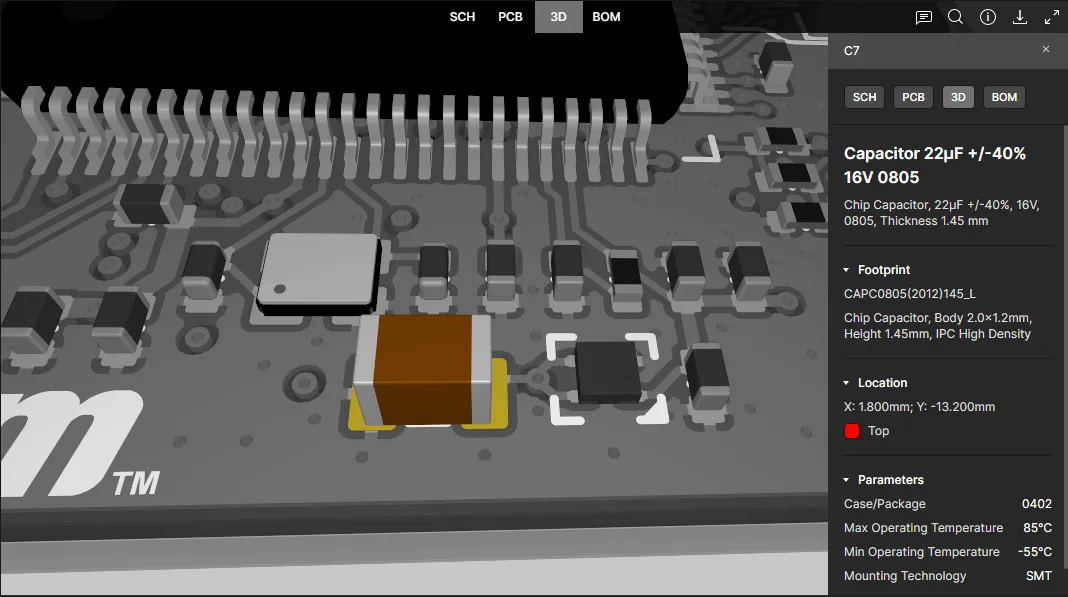
Un esempio di componente selezionato nella vista dati 3D.
Selezione delle net
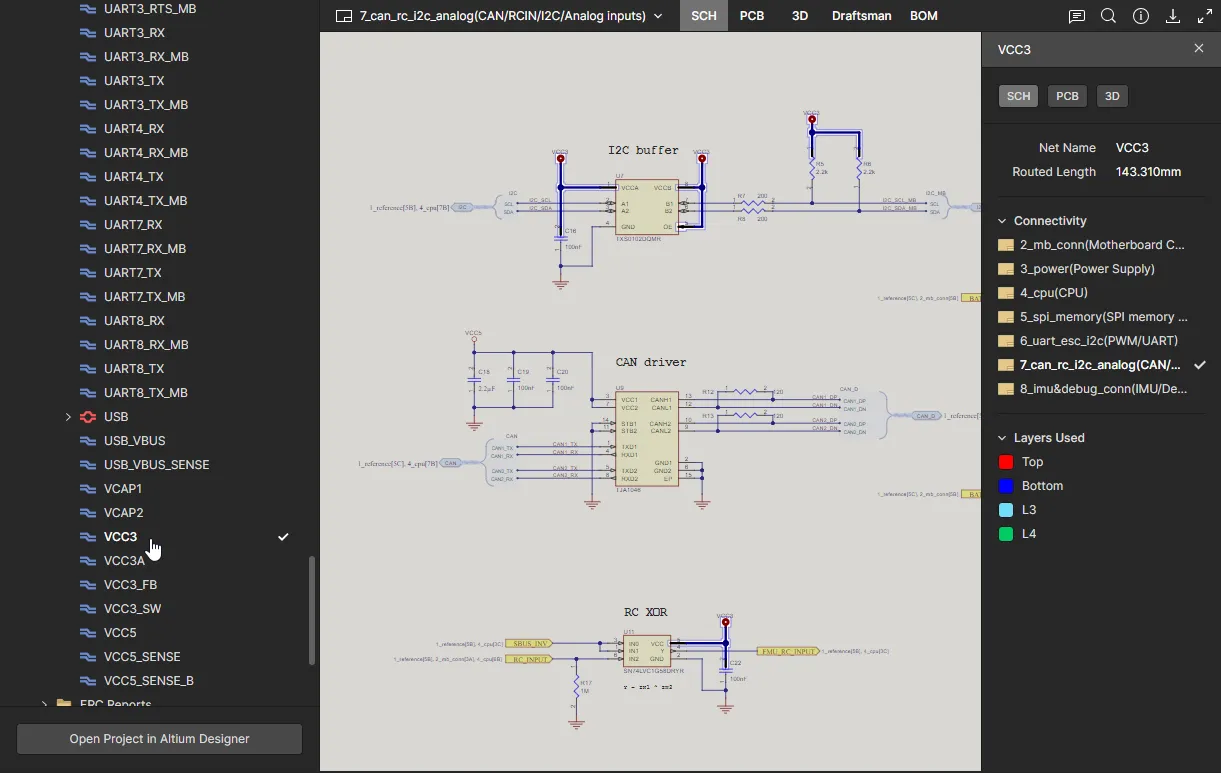
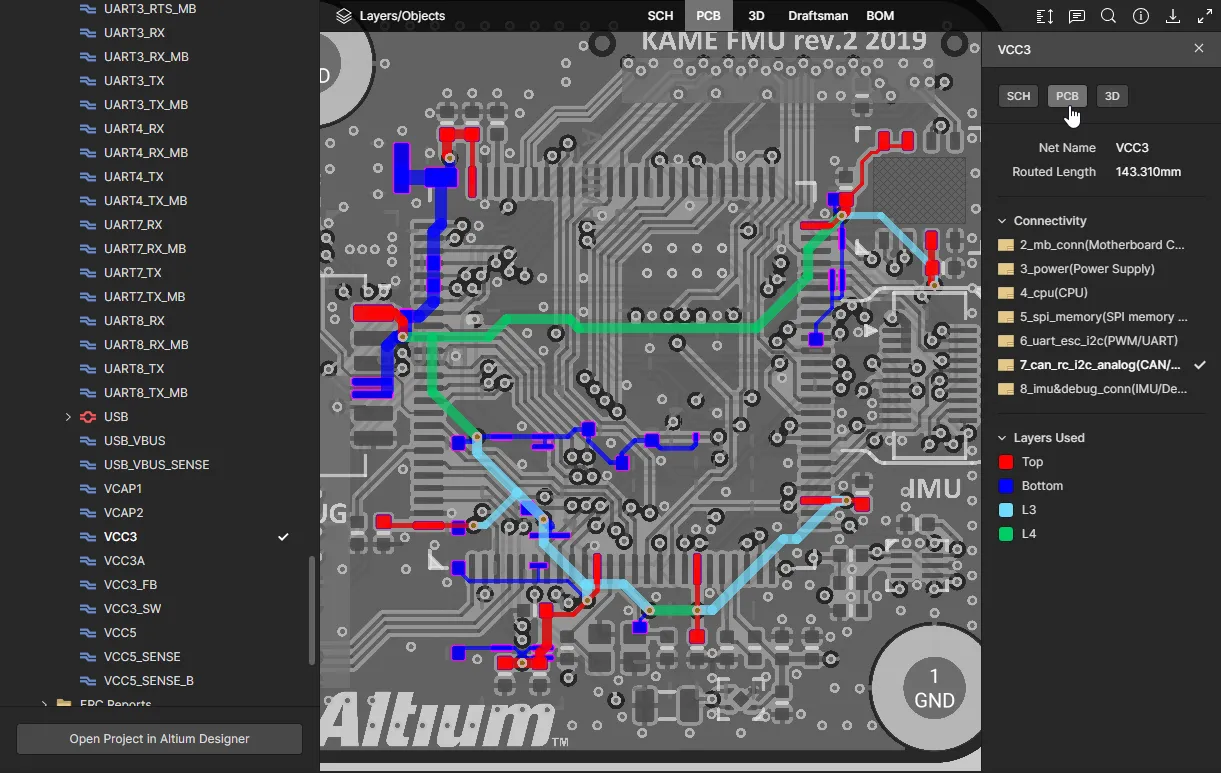
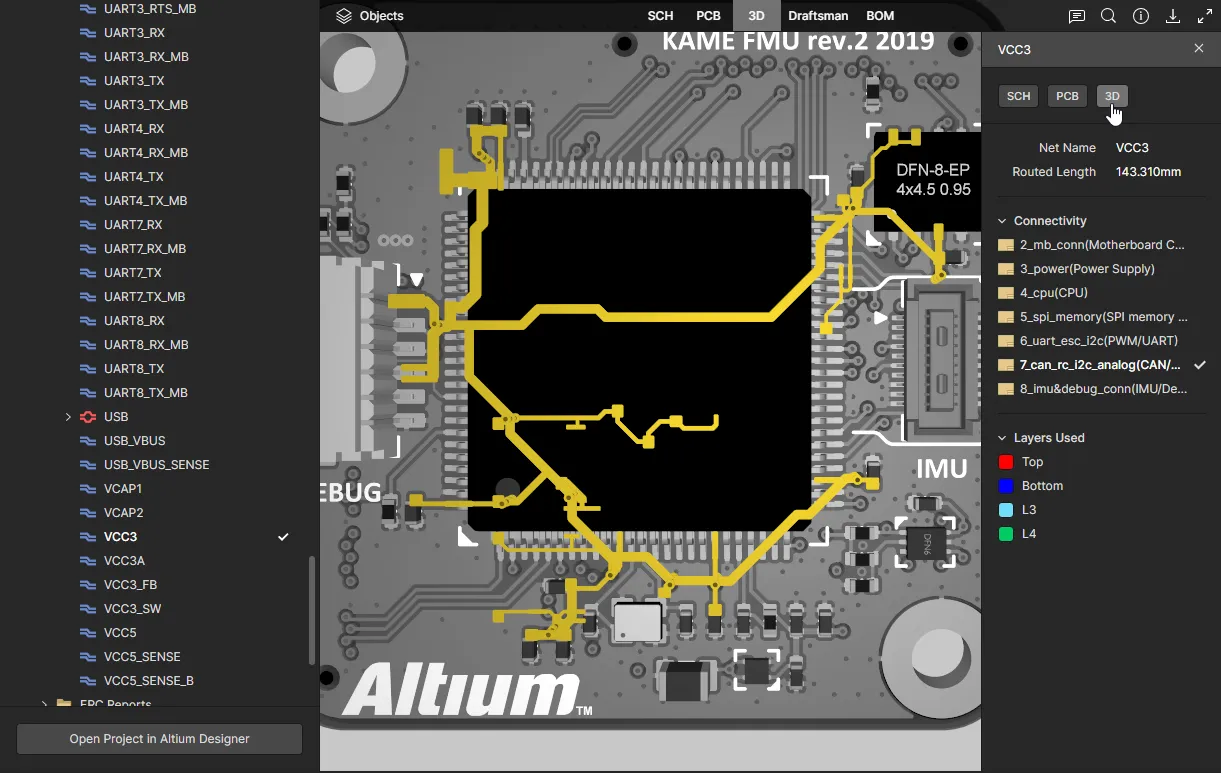
Espandi la sezione Nets nel riquadro Projects per accedere all'elenco delle net disponibili nel progetto. Seleziona una voce nell'elenco per individuare ed evidenziare la net nelle viste dello schematico, del PCB e 3D, nonché per visualizzarne i dettagli nel riquadro informativo di destra. Quest'ultimo include un elenco dei layer occupati dalla net e un elenco selezionabile dei documenti schematici che la contengono.
|
Seleziona una net nell'elenco Nets per evidenziarla nelle viste principali del progetto e visualizzarne i dettagli nel riquadro di destra. Seleziona una net nell'elenco Nets per evidenziarla nelle viste principali del progetto e visualizzarne i dettagli nel riquadro di destra. |
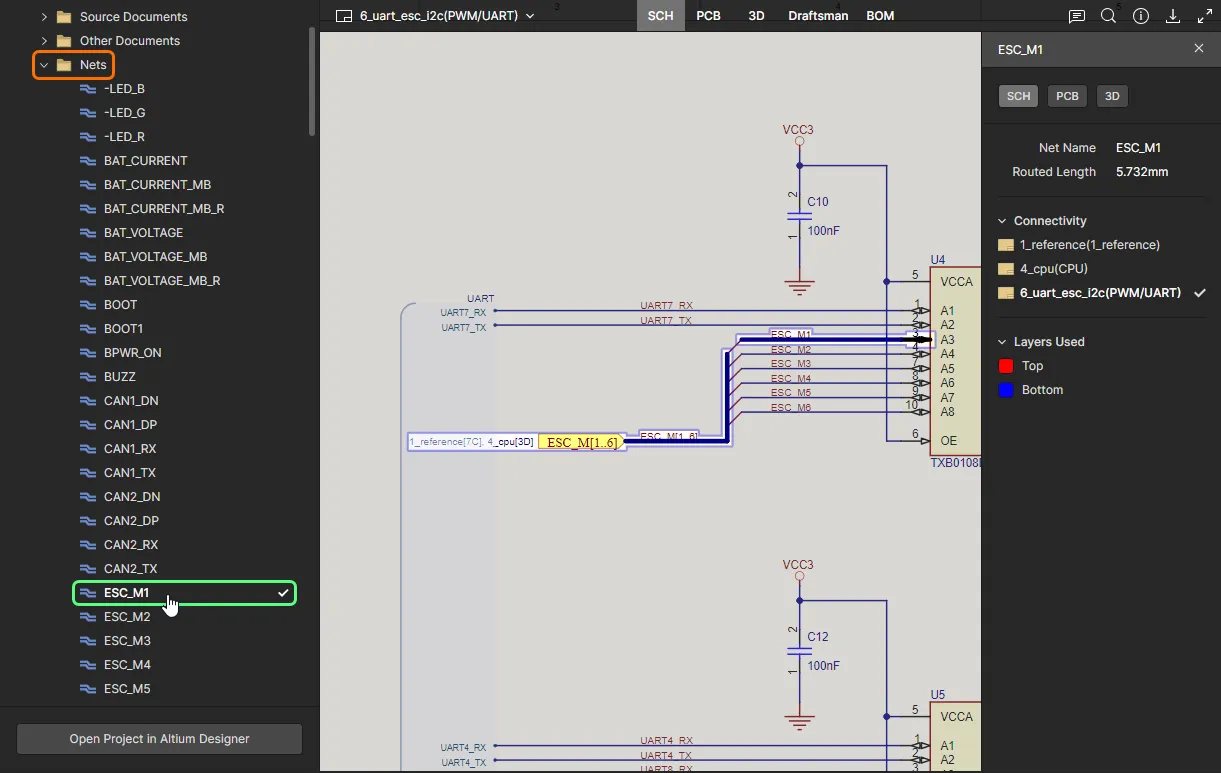
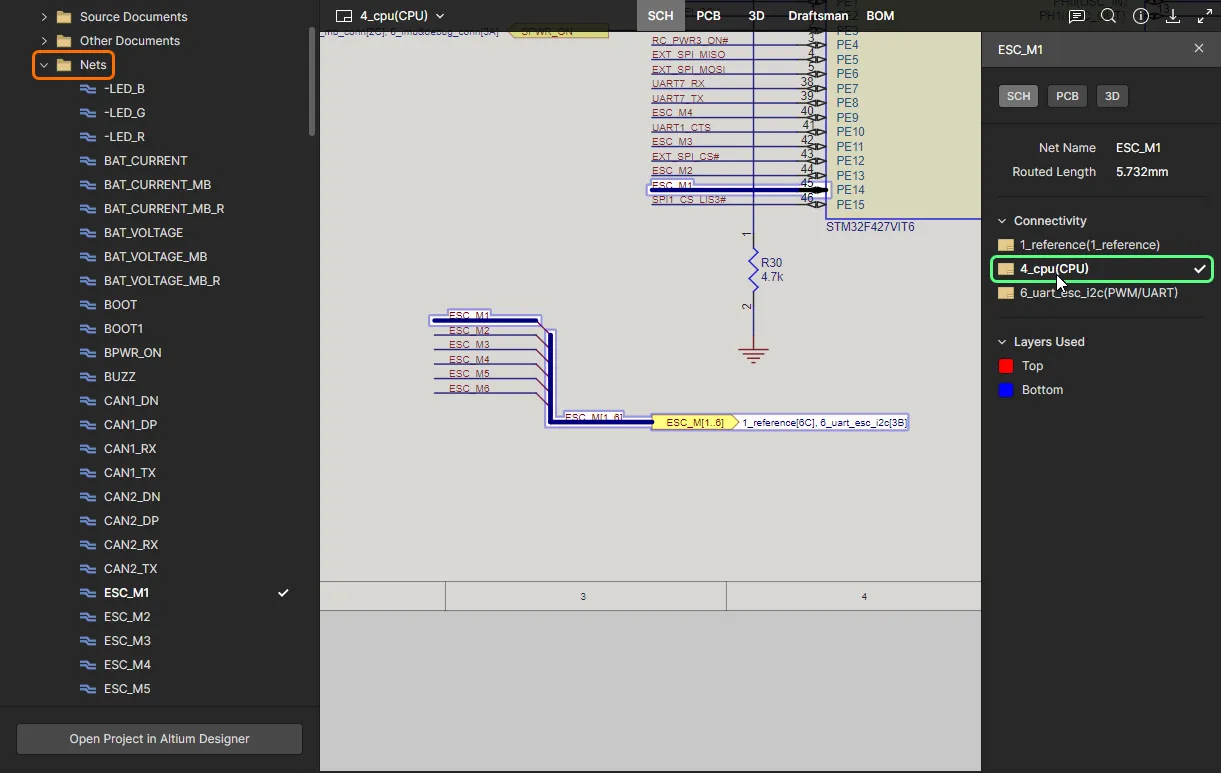
Per esaminare una net selezionata in tutte le viste compatibili, scegli le opzioni SCH, PCB o 3D dalle schede superiori o dalle opzioni delle schede di visualizzazione disponibili nel riquadro informativo della net sulla destra.
Selezione incrociata
Quando selezioni un oggetto supportato nella vista dati attiva, l'oggetto viene selezionato, dove applicabile, anche in una o più viste dati aggiuntive, consentendoti di passare rapidamente alla stessa selezione nelle altre viste. La funzionalità di selezione incrociata è disponibile tramite i pulsanti situati nella parte superiore del riquadro di destra, visualizzati quando un oggetto è selezionato nella finestra di visualizzazione principale.
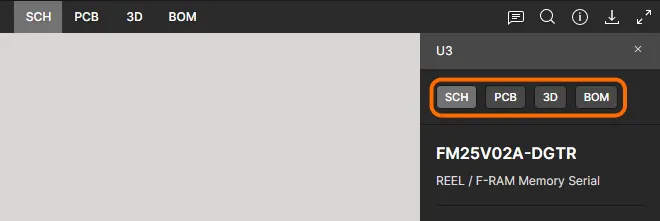 Controlli di selezione incrociata (per un componente selezionato).
Di seguito sono riportati alcuni esempi di scenari di selezione incrociata supportati:
-
Cross-probing a Component from the SCH/PCB/3D Data View – seleziona il componente desiderato nella vista dati attiva, quindi fai clic su uno dei pulsanti per passare al componente nella vista dati di destinazione. Nelle viste dati SCH, PCB e 3D (accessibili facendo clic sui pulsanti
 ,
 o
 ), il componente verrà selezionato, centrato e ingrandito nella vista, ove possibile, e verrà applicato un mascheramento che lascia completamente visibile solo il componente selezionato.
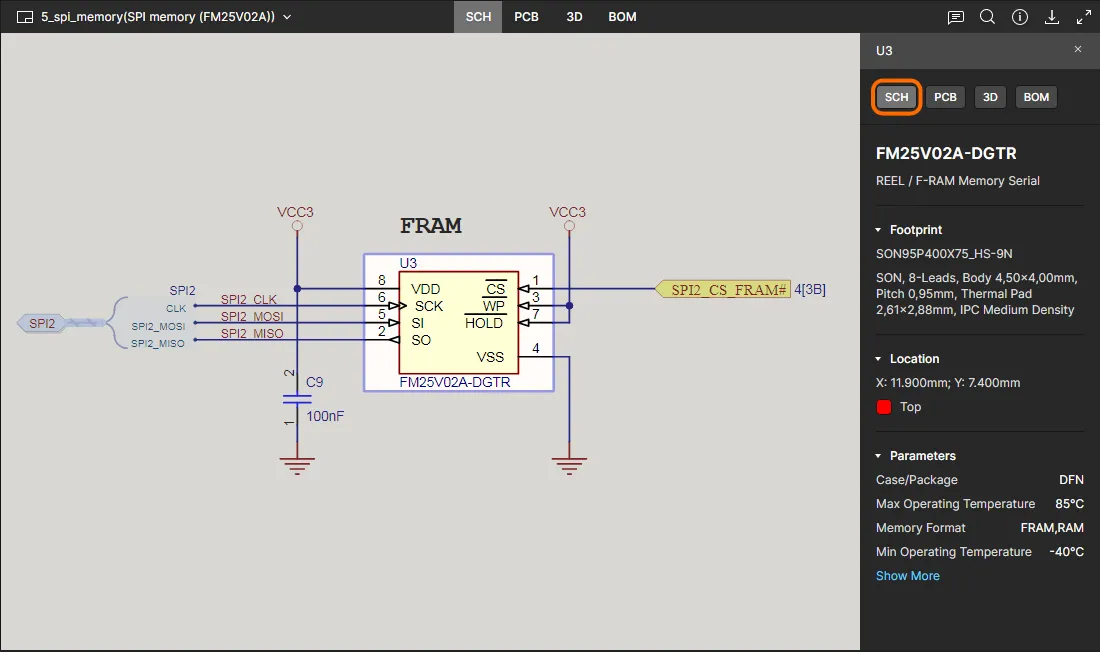
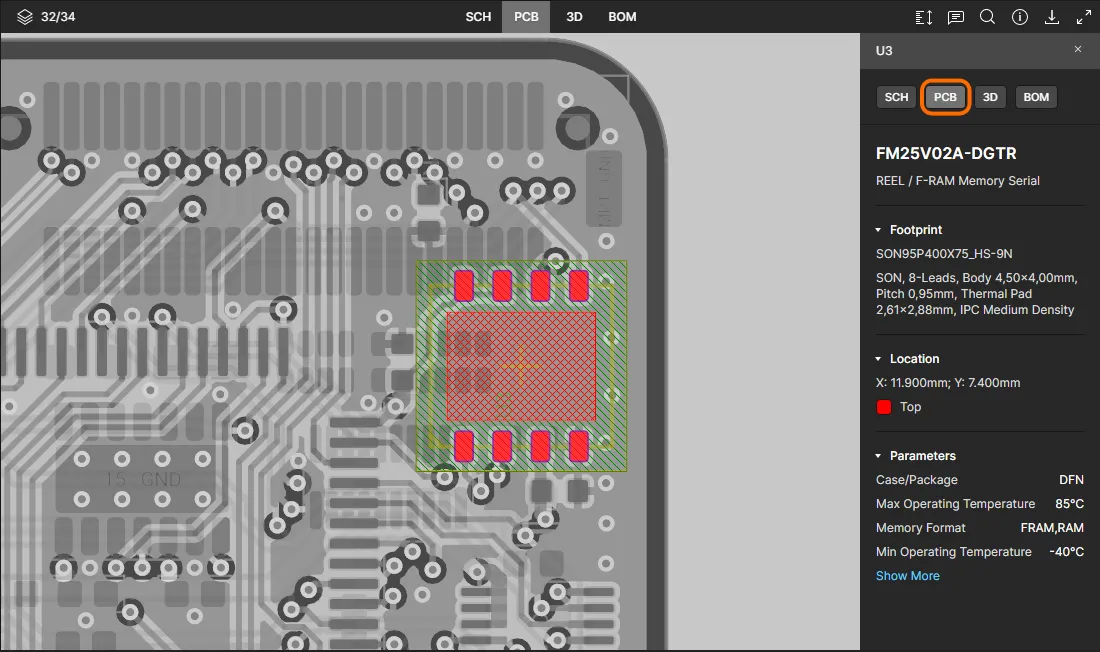
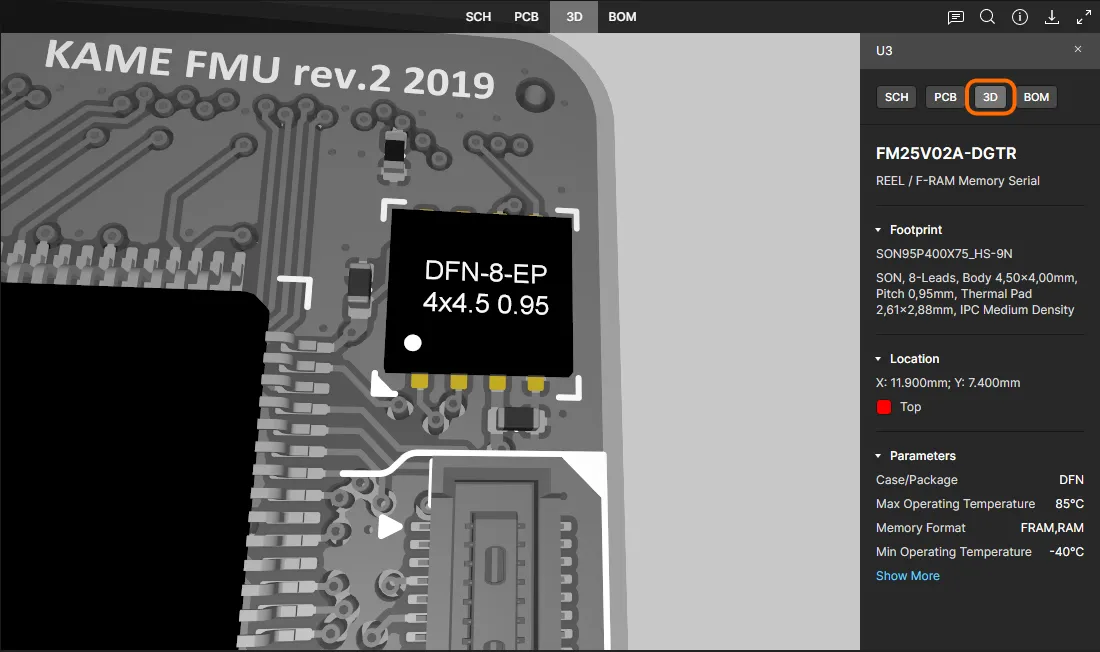
Nella vista dati BOM (accessibile facendo clic sul pulsante  ), l'elenco scorrerà fino a portare la voce del componente al centro della vista, ove possibile, e la riga verrà evidenziata.
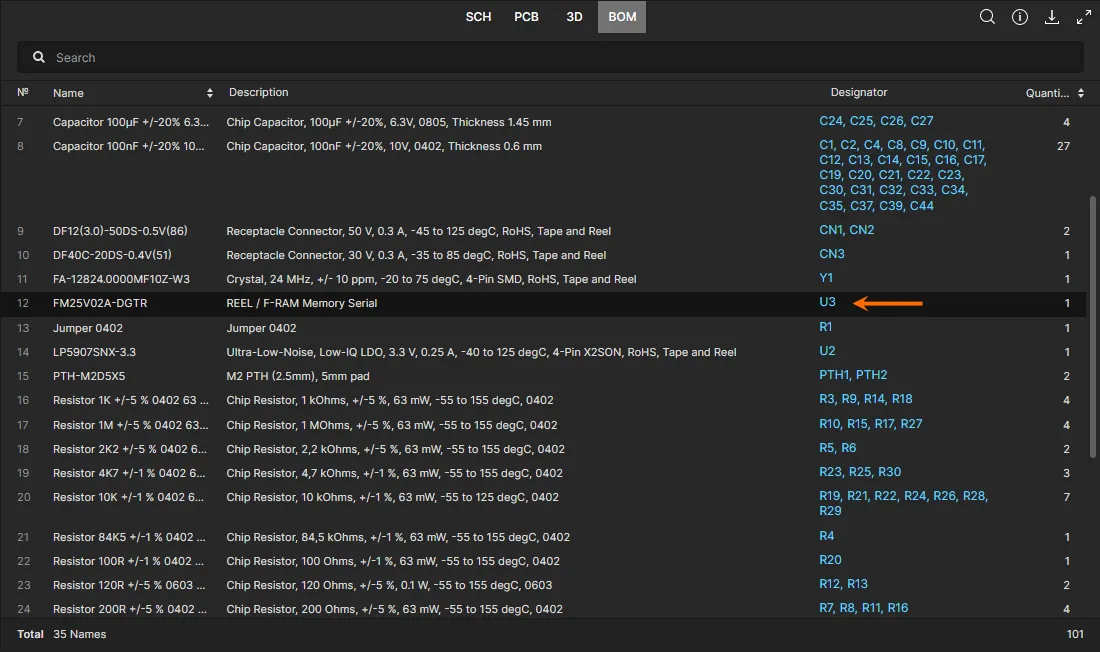
-
Cross-probing a Component from the BOM Data View – fai clic sul designatore del componente che desideri individuare nelle altre viste. Verrà attivata l'ultima vista dati utilizzata prima di accedere alla vista dati BOM , con il componente selezionato, centrato e ingrandito nella vista, ove possibile, e verrà applicato un mascheramento che lascia completamente visibile solo il componente selezionato. Da lì, puoi utilizzare i pulsanti (, , e ) per passare al componente selezionato nelle altre viste dati, come descritto in precedenza.
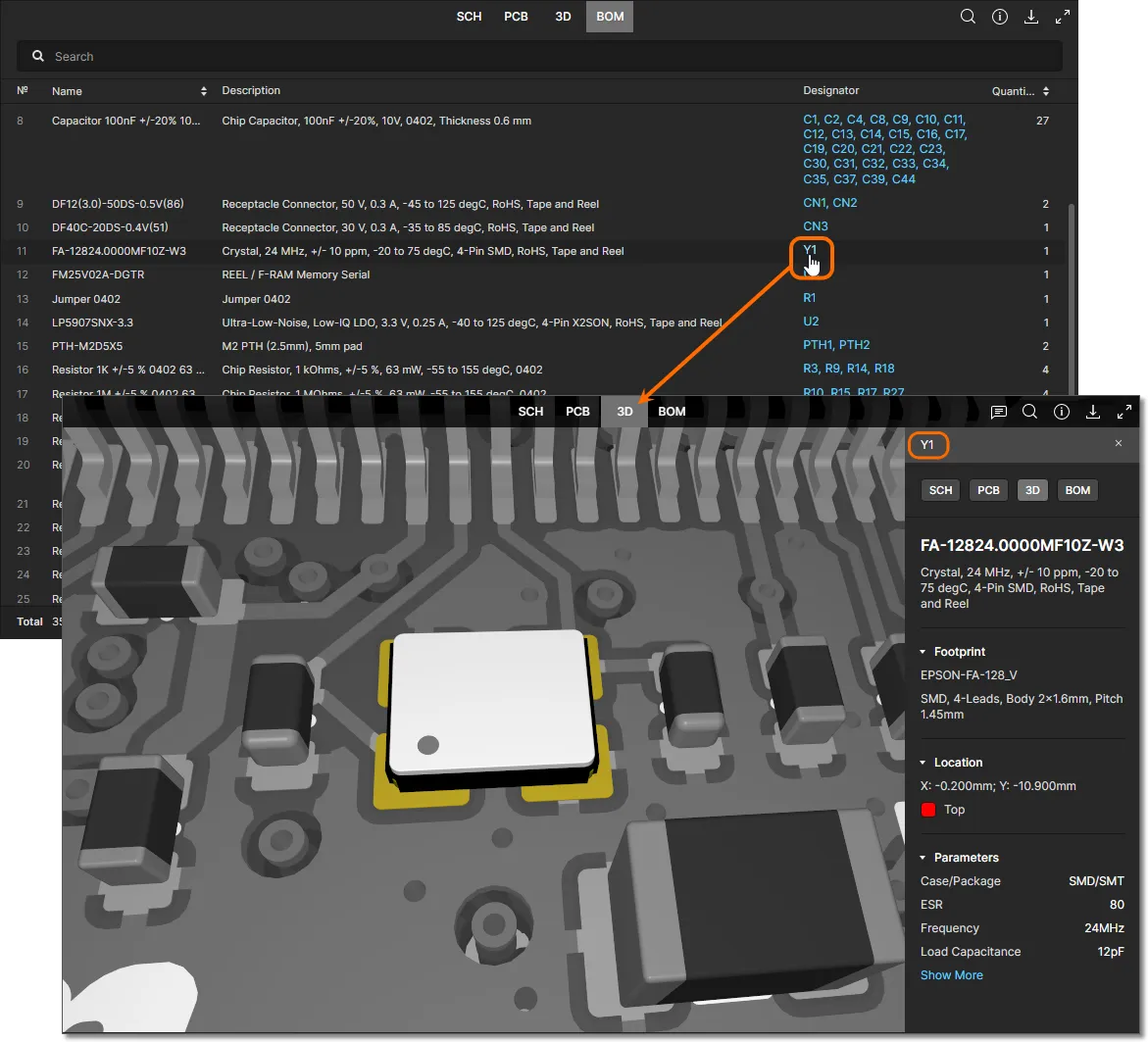
-
Cross-probing a Net from the SCH Data View – seleziona la net desiderata nell'elenco di navigazione Nets (a sinistra) o nel documento schematico all'interno della vista dati SCH , quindi fai clic su uno dei pulsanti (, ) per passare alla net nella vista dati di destinazione. La net verrà selezionata, centrata e ingrandita nella vista, ove possibile, e verrà applicato un mascheramento che lascia completamente visibile solo la net selezionata.
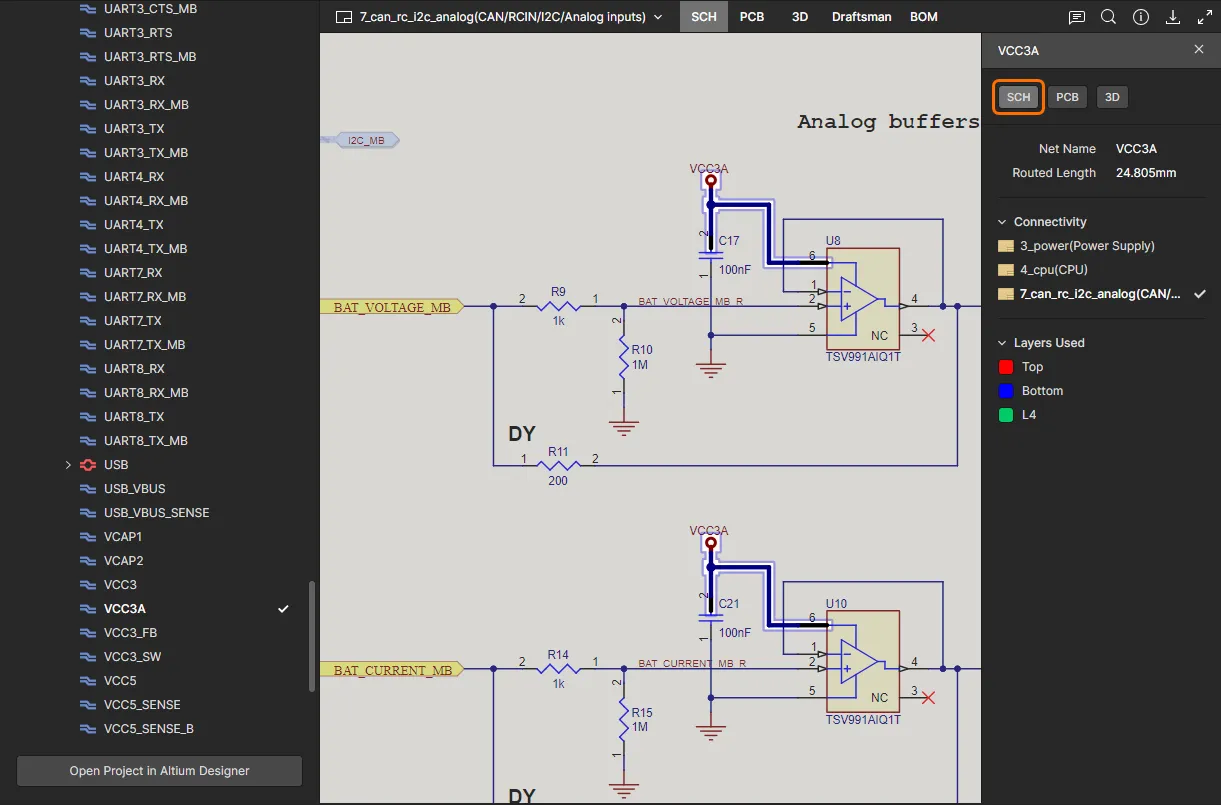
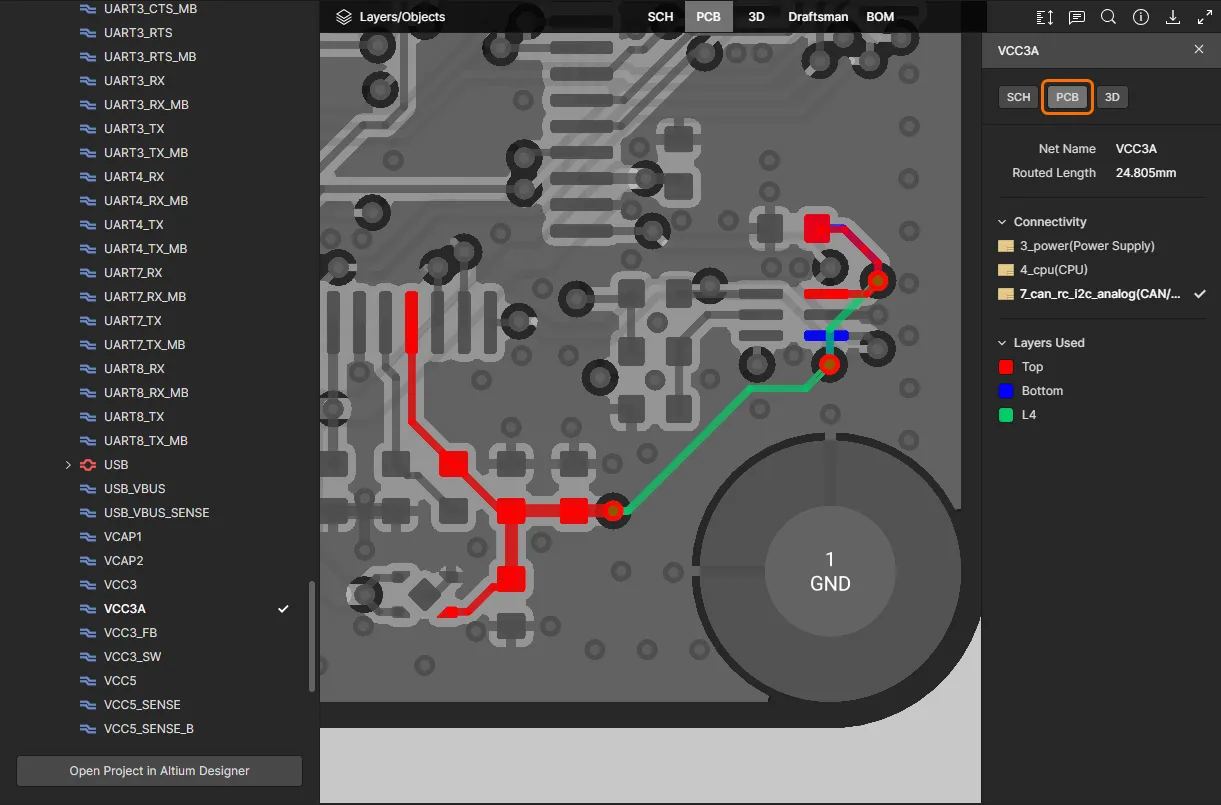
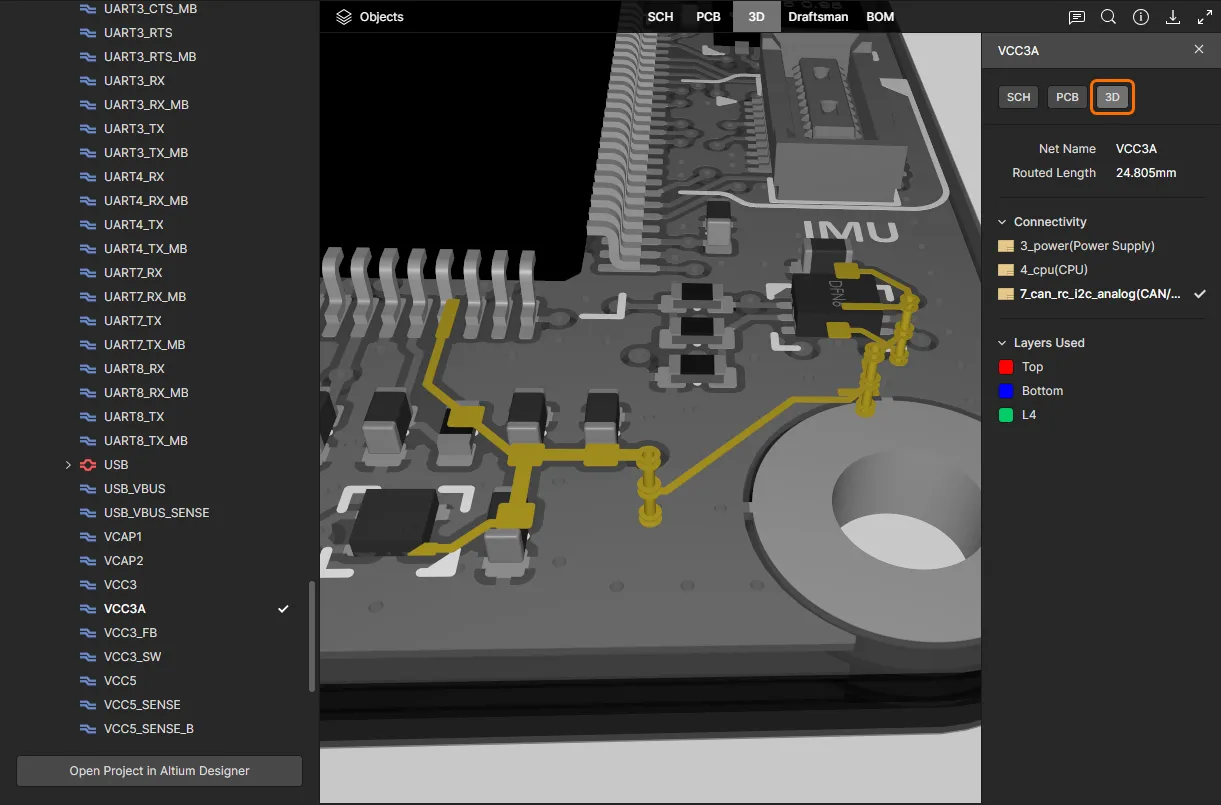
-
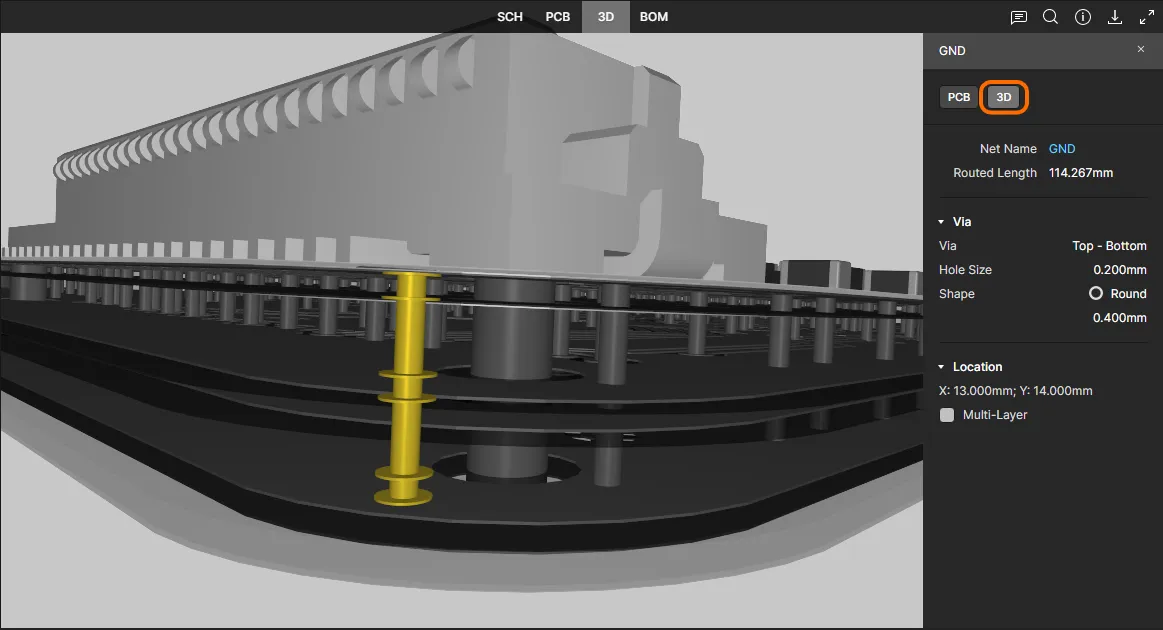
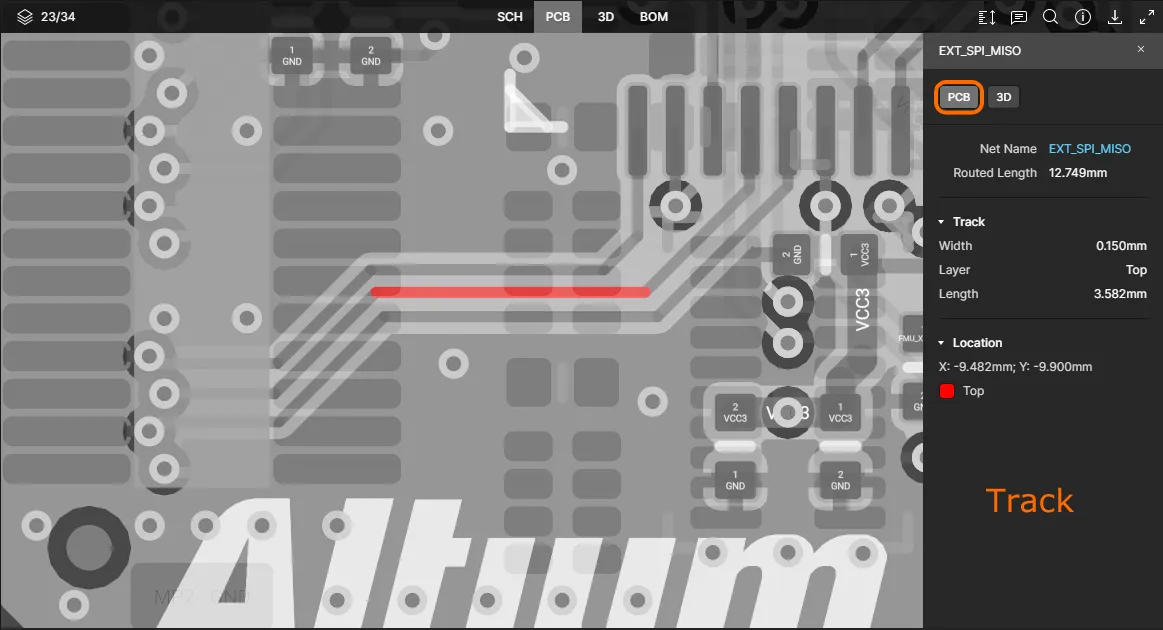
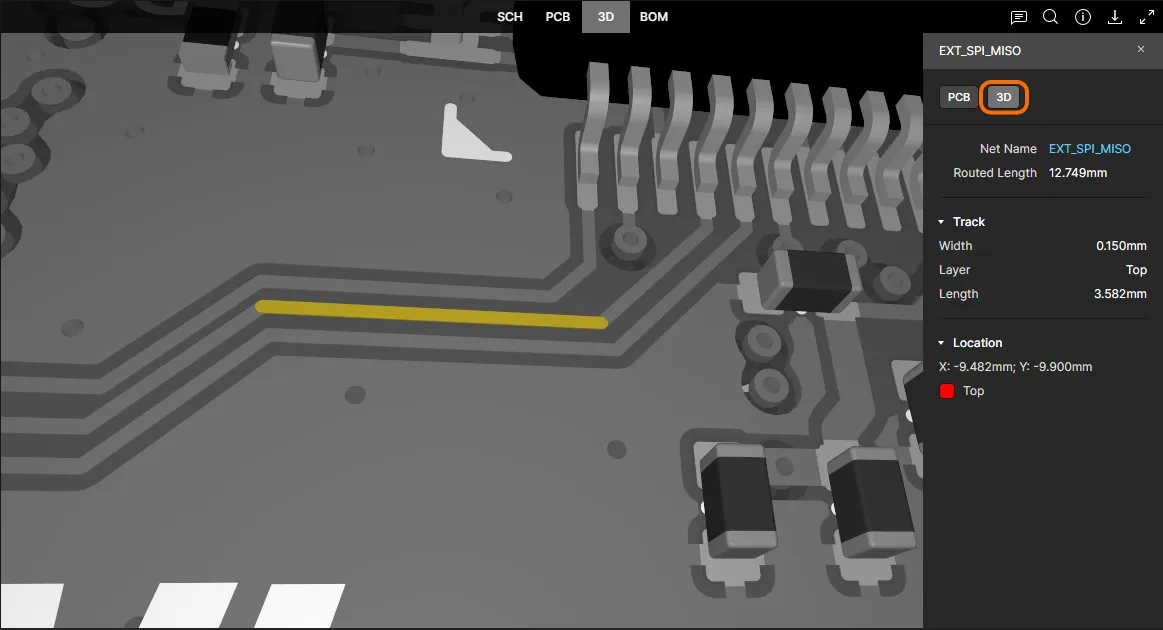
Cross-probing a Pad/Via/Track from the PCB Data View – seleziona la piazzola, la via o il segmento di pista desiderato sulla scheda nella vista dati PCB , quindi fai clic sul pulsante per individuare tramite cross-probing la piazzola, la via o il segmento di pista nella vista dati 3D. L'oggetto verrà selezionato, centrato e ingrandito nella vista, ove possibile, e verrà applicata una mascheratura per lasciare completamente visibile solo l'oggetto selezionato.
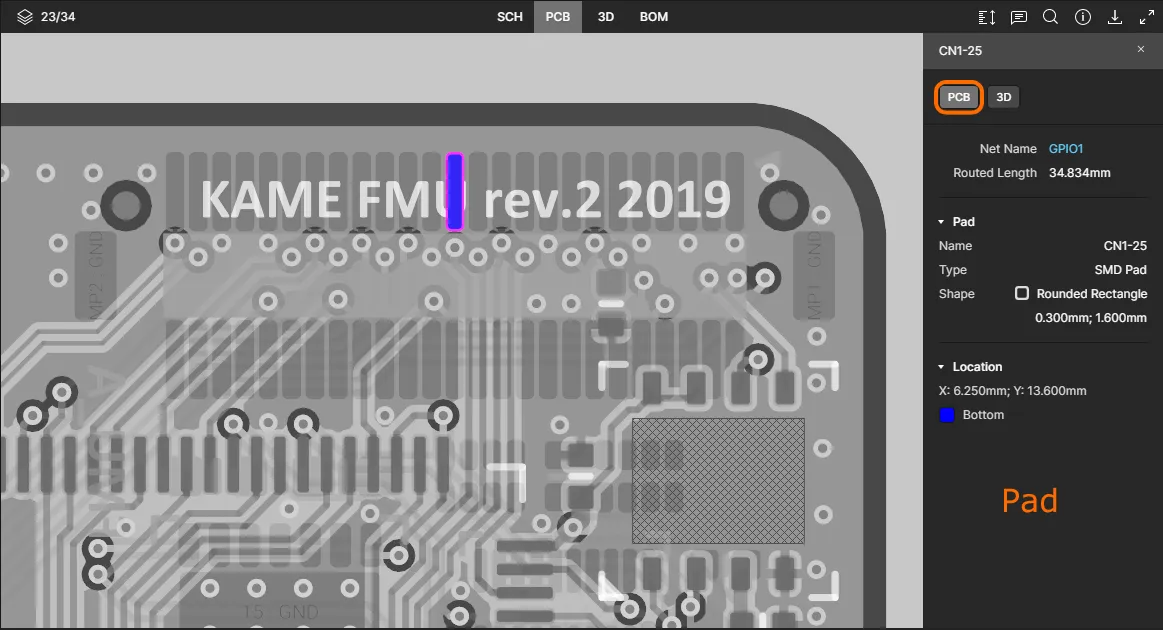
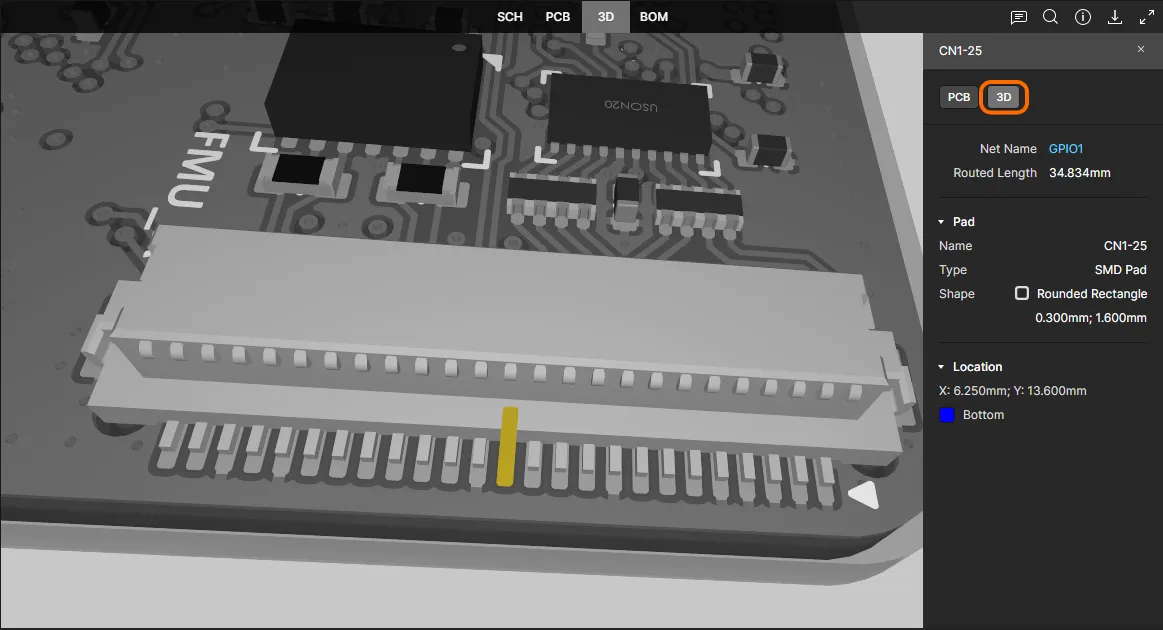
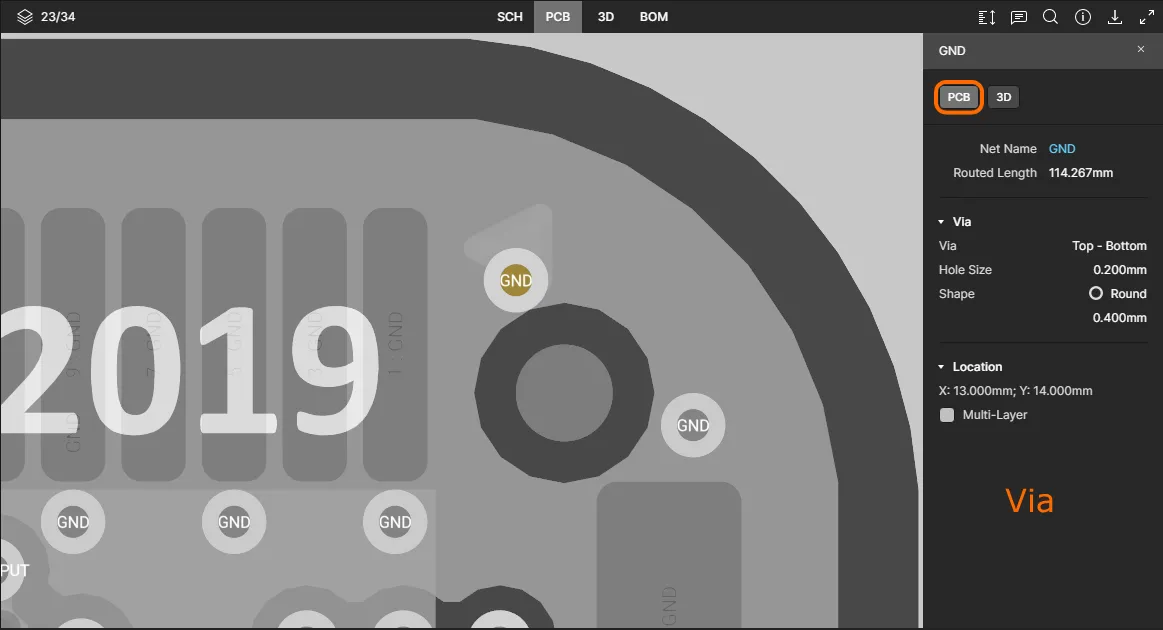
Ricerca
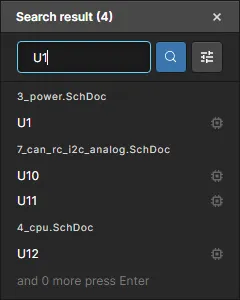
L'interfaccia Web Viewer include una funzione di ricerca che consente di individuare rapidamente e comodamente componenti e net nell'intero progetto. È possibile accedere alla funzione di ricerca dalle viste dati SCH, PCB e 3D facendo clic sul pulsante in alto a destra nella vista, che aprirà il pannello Search.
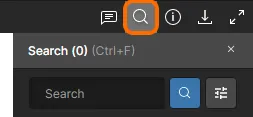 Il pannello di ricerca dell'interfaccia Web Viewer.
Per eseguire una ricerca, inizia a digitare la stringa di ricerca. La ricerca non distingue tra maiuscole e minuscole. Il pannello elenca dinamicamente i risultati corrispondenti durante la digitazione. Il numero di risultati corrispondenti è evidenziato nella parte superiore del pannello.
 oppure premi Enter con il cursore nel campo di ricerca.
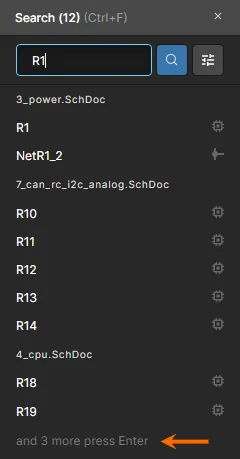 Esempio di ricerca eseguita dalla vista dati SCH.
Fai clic sul pulsante  per accedere alle opzioni di filtro e visualizzare tutti i componenti e le net corrispondenti alla stringa di ricerca, solo i componenti o solo le net.
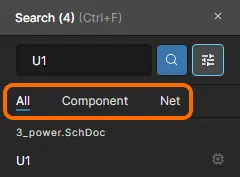 Controlli dei filtri.
Una volta elencati i risultati della ricerca, fai clic su una voce per passare all'entità corrispondente, componente o net, nella vista dati attiva. Il componente o la net verrà selezionato, centrato e ingrandito nella vista, ove possibile, e verrà applicata una mascheratura per lasciare completamente visibile solo il componente o la net selezionato.
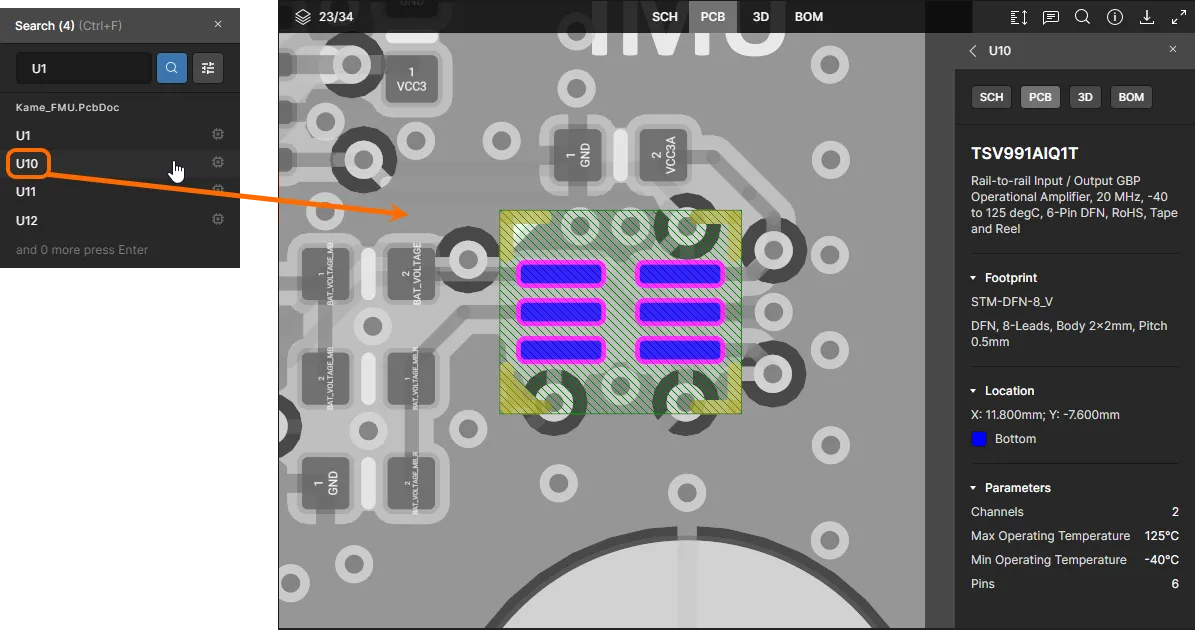 Qui sono mostrati il risultato della ricerca di un componente nella vista dati PCB attiva e quello della ricerca di una net nella vista dati SCH attiva.
Download
Quando si visualizzano i sorgenti di un progetto, Web Viewer consente di scaricare i dati tramite il pannello Download, accessibile facendo clic sul controllo situato nel gruppo di controlli in alto a destra.
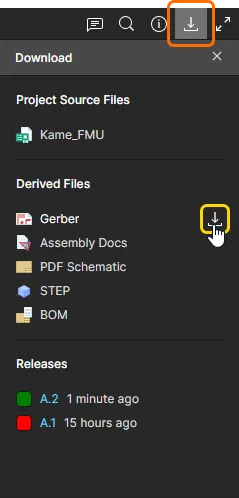
È possibile scaricare un archivio ZIP contenente un'istantanea del progetto in corso di lavorazione (WIP, progetto di base), nonché generare e scaricare i seguenti output derivati, utilizzando le informazioni di configurazione direttamente dal file Output Job pertinente, se presente:
-
Un archivio ZIP contenente i file Gerber e di foratura NC (generati solo per il progetto di base).
- Un PDF dell'intera documentazione realizzata con Draftsman, che richiede la presenza del documento Draftsman nel progetto (generato solo per il progetto di base, non per le varianti), oppure un PDF dei soli disegni di assemblaggio (generato per la variante attiva).
- Un PDF dei documenti schematici (generato per la variante attiva).
-
Un file STEP 3D (
*.step) della scheda assemblata (generato per la variante attiva). -
Una distinta base in formato CSV (generata per la variante attiva).
Passa il puntatore su una voce del pannello e fai clic sul controllo  associato per scaricarla. Ove necessario, i dati verranno prima generati e poi scaricati. Per gli output che devono essere prima generati, puoi attendere oppure chiudere il pannello Download : potrai accedere al download tramite un'e-mail che ti verrà inviata non appena i dati saranno pronti.
La sezione Releases del pannello viene visualizzata solo quando si visualizzano i sorgenti del progetto (non un progetto live condiviso). Verranno elencati tutti i pacchetti di rilascio generati dal progetto: fai clic su una voce per aprirla ed esaminarla in una scheda separata del browser.
Commenti
L'interfaccia Web Viewer consente di aggiungere commenti ai documenti del progetto. Un commento è una nota aggiunta da un utente e assegnata a un punto, un oggetto o un'area specifici, a seconda dei casi, in una vista dati supportata; gli altri utenti possono rispondervi. I commenti favoriscono la collaborazione tra gli utenti senza alterare i dati condivisi, poiché vengono archiviati nel Workspace separatamente da tali dati. I commenti vengono pubblicati, ricevono risposte e vengono gestiti direttamente nell'area di visualizzazione principale tramite una finestra di commento contestuale. I commenti vengono inoltre visualizzati nel pannello Comments and Tasks , situato sul lato destro, che funge principalmente da strumento di panoramica e navigazione, anziché da interfaccia operativa.
 per mostrare o nascondere il pannello Comments and Tasks.
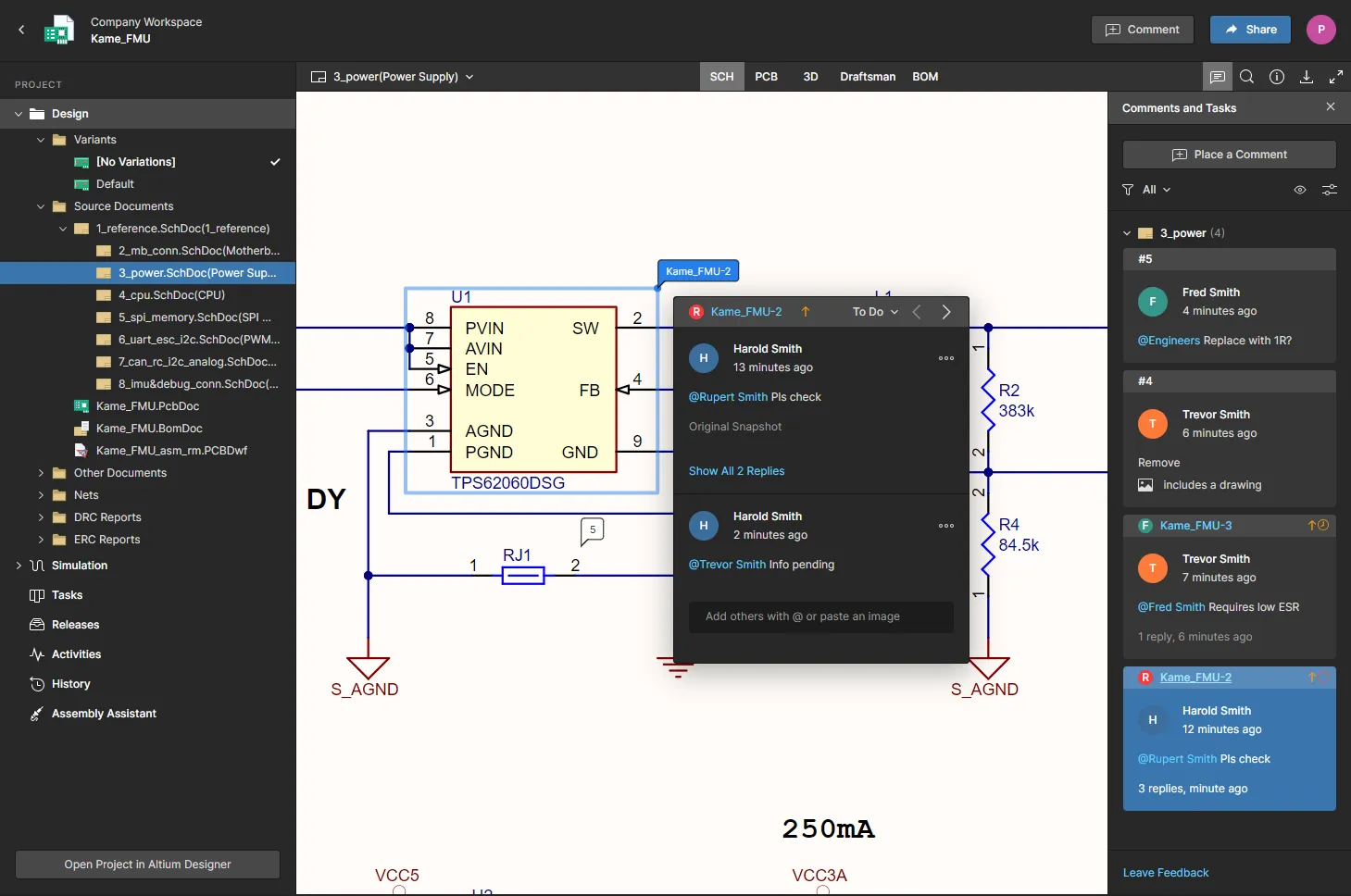
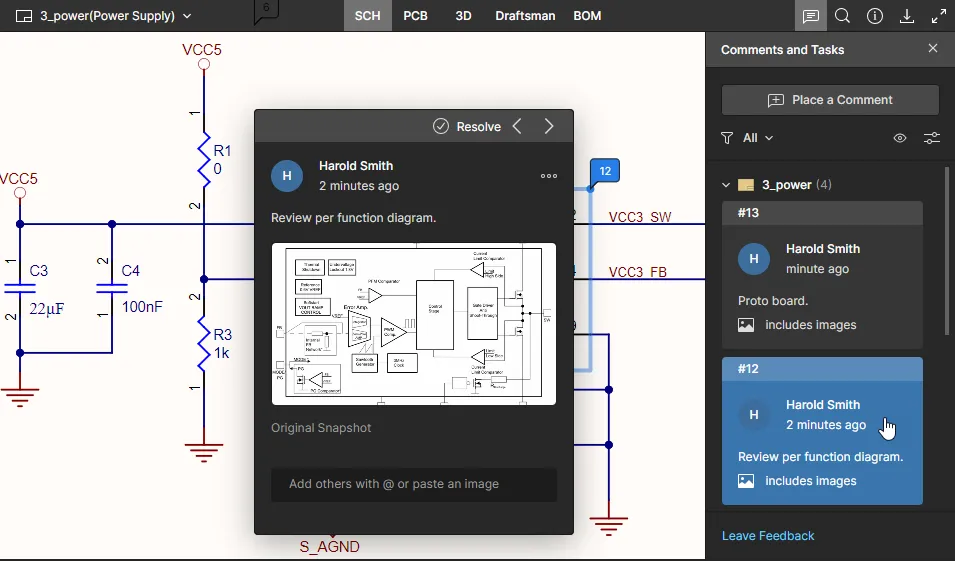
Esempi di commenti sovrapposti a un foglio schematico secondario di un progetto del Workspace. Il pannello Comments and Tasks mostra tutti i commenti, mentre la finestra accessibile nell'area di visualizzazione principale consente di aggiungere commenti contestuali proprio dove servono.
La funzione di commento viene utilizzata nei seguenti contesti:
- Nella vista Design della pagina di gestione dettagliata, quando si accede a un progetto specifico. È possibile aggiungere commenti alle viste dati SCH, PCB/3D, Draftsman e BOM. I commenti inseriti qui vengono visualizzati automaticamente in Altium Designer e viceversa.
- Nella vista Design Snapshot del Portale di produzione, per il pacchetto di rilascio selezionato del progetto del Workspace attualmente in esame. È possibile aggiungere commenti alle viste dati SCH, PCB/3D, Draftsman e BOM. I commenti inseriti qui vengono visualizzati automaticamente nella vista Design della pagina di gestione dettagliata del progetto e in Altium Designer.
- Nella vista Design di un progetto multi-scheda aperto, quando si visualizza il documento schematico (MBS) di primo livello. I commenti inseriti qui vengono visualizzati automaticamente in Altium Designer e viceversa.
- Nel visualizzatore Gerber o ODB++ durante la visualizzazione di un set di file Gerber/ODB++ caricato.
- Nella vista dello stackup dei layer, disponibile dalla vista Design della pagina di gestione dettagliata quando si accede a un progetto specifico e dalla vista Design Snapshot di un rilascio del progetto. I commenti inseriti nel visualizzatore web sono visibili alle parti interessate con cui è stato condiviso il pacchetto di produzione e a chi utilizza il visualizzatore per esaminarlo. I commenti non vengono condivisi con il Layer Stack Manager in Altium Designer.
Inserimento di un commento
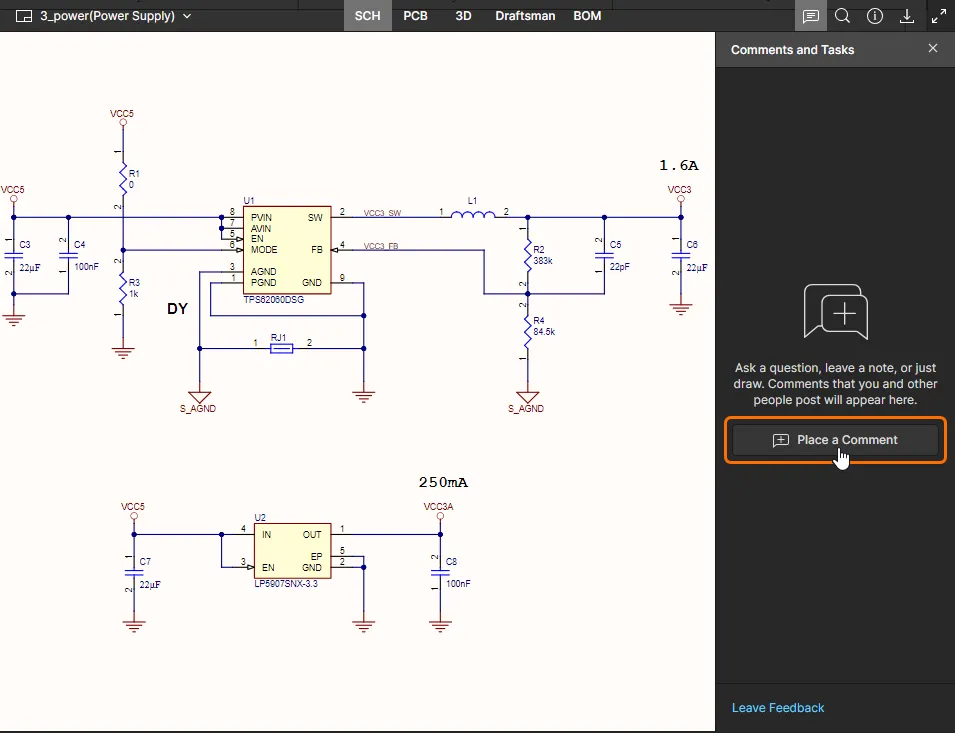
È possibile attivare la modalità di inserimento dei commenti in uno dei tre modi seguenti:
-
Facendo clic sul pulsante
 nell'area del banner superiore della scheda del browser.
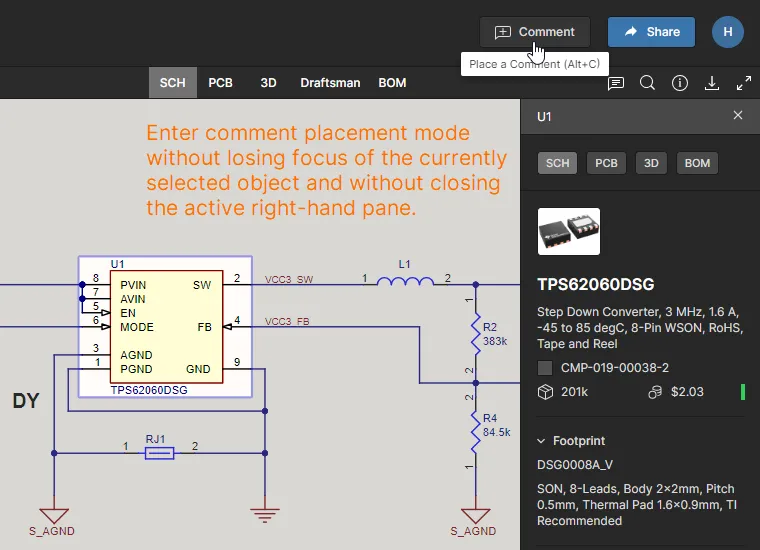
- Utilizzando la scorciatoia da tastiera Alt+C.
-
Facendo clic sul pulsante
 nella parte superiore del pannello Comments and Tasks.
In ogni caso, il cursore assumerà la forma di un mirino e verrà attivata la modalità di inserimento dei commenti. Procedere come segue:
-
Inserire uno dei tre tipi di commento supportati, in base alle esigenze:
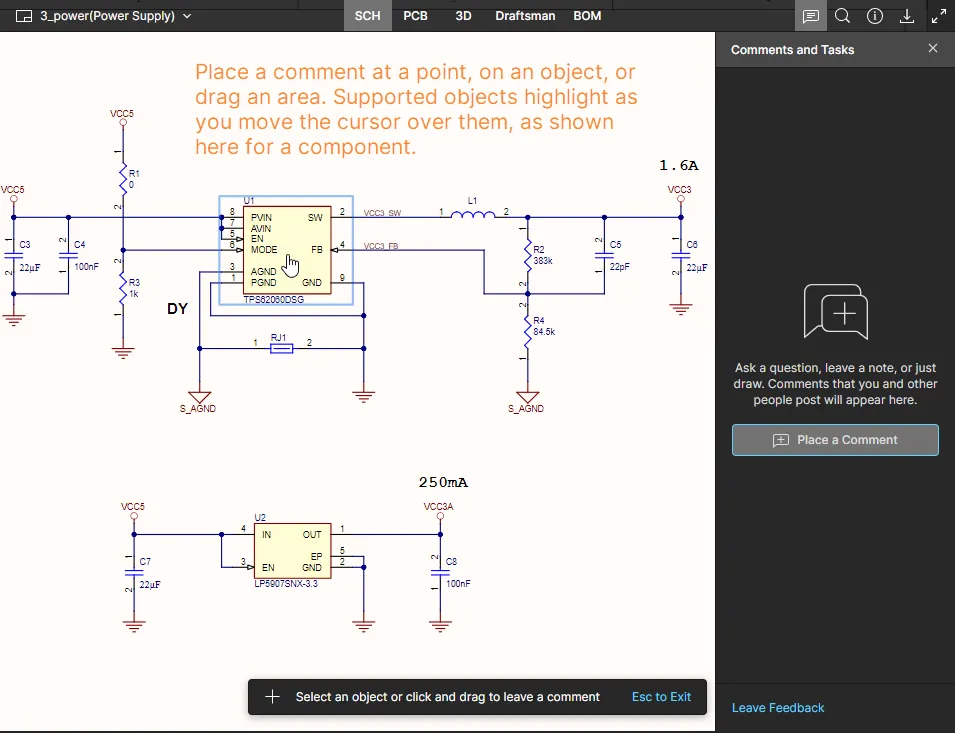
- Comment on a point – fare clic in un punto qualsiasi per associare (o "ancorare") un commento a quel punto. Quando si inserisce un commento in un documento BOM, viene selezionata una voce di riga.
- Comment on object – spostando il cursore nella vista, vengono evidenziati gli oggetti supportati a cui è possibile associare un commento. Per la vista dati SCH, gli oggetti supportati sono componenti, pin, fili, bus e porte. Per la vista dati PCB, gli oggetti supportati sono componenti, pad, via e segmenti di pista. Per la vista dati 3D, gli oggetti supportati sono componenti, pad e via. Per le viste dati SCH e PCB, gli oggetti supportati a cui è possibile associare un commento vengono evidenziati spostando il cursore nella vista. Questo tipo di commento non è supportato nella vista Draftsman né nella vista Gerber quando si visualizzano dati Gerber.
- Comment on area – fare clic e trascinare per definire un'area a cui associare (o "ancorare") il commento. Questo tipo di commento non è supportato nella vista dati 3D.
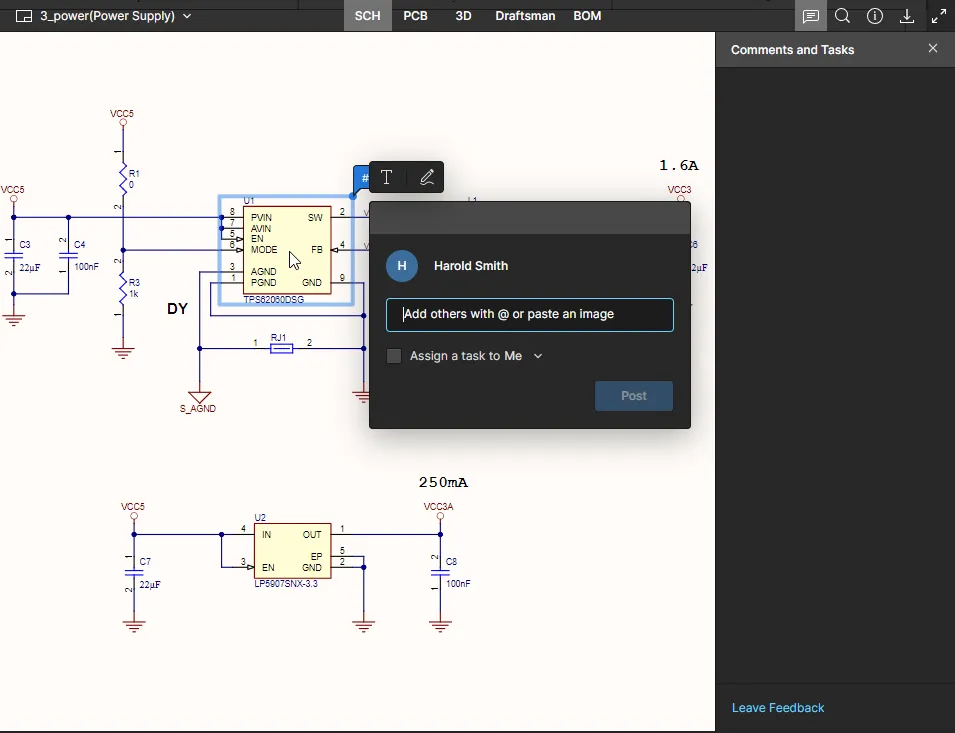
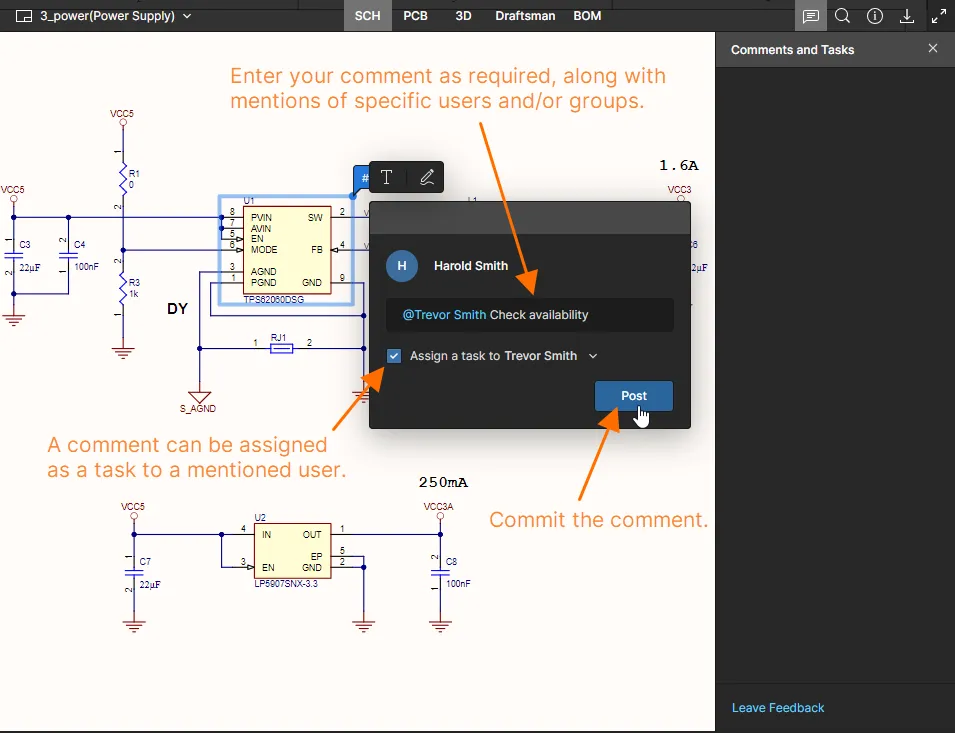
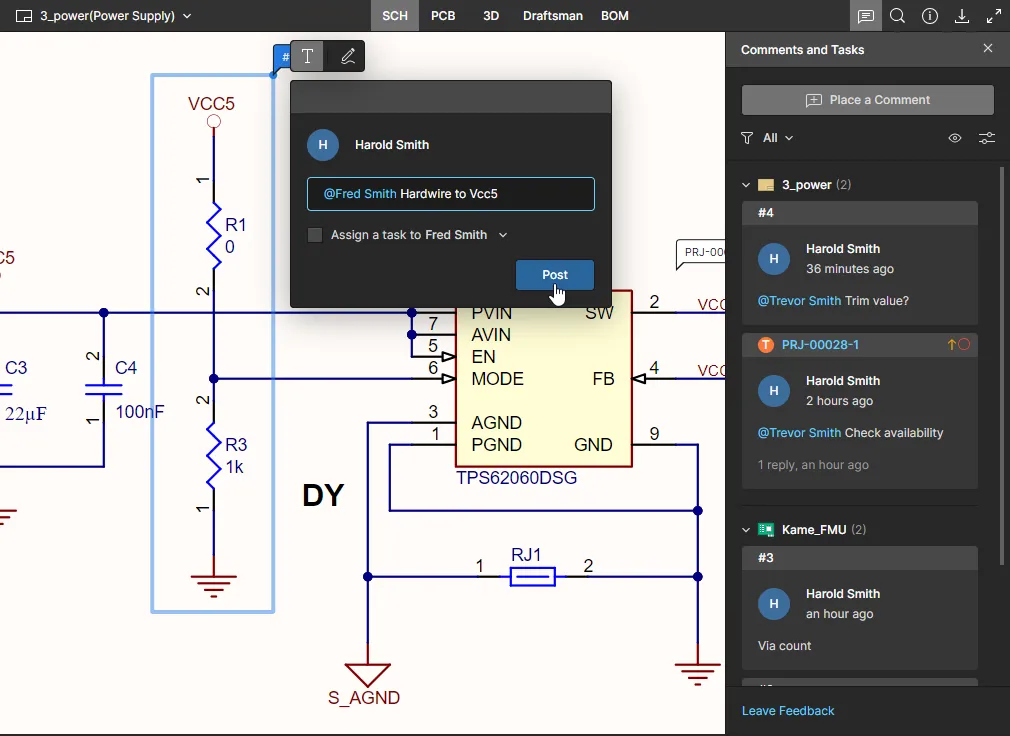
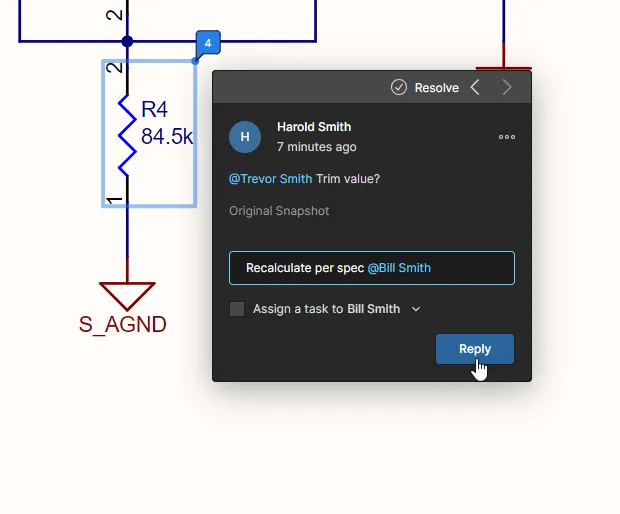
- In ogni caso viene visualizzata una finestra dei commenti, nella quale definire il commento nel contesto del punto, dell'oggetto o dell'area selezionati, a seconda dei casi. Digitare il commento nell'apposito campo. È possibile menzionare uno o più utenti o gruppi nel commento. Digitare il carattere @ nel campo del commento per accedere rapidamente a un elenco degli utenti del Workspace. Un commento può anche essere assigned a un utente. Per ulteriori informazioni su queste funzionalità aggiuntive, consultare la sezione Utilizzo della finestra dei commenti contestuali.
-
Dopo aver inserito un commento, aggiunto eventuali menzioni ed effettuato le assegnazioni necessarie, fare clic sul pulsante
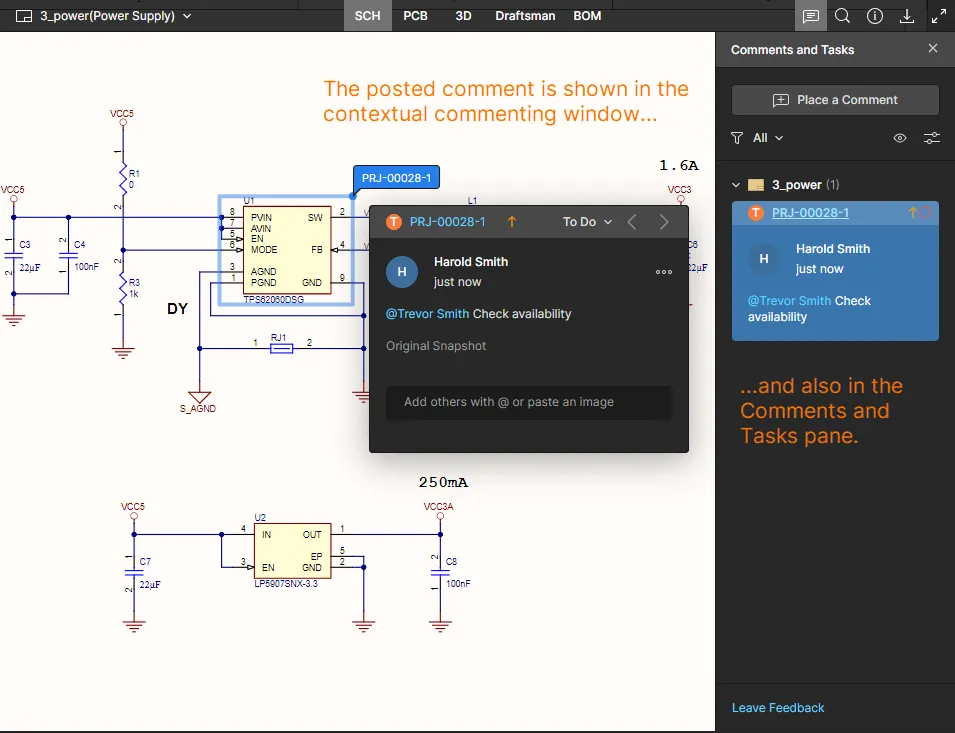
 sottostante. Il commento verrà pubblicato e apparirà sia nella finestra dei commenti contestuali sia nel pannello Comments and Tasks. Nell'area principale di visualizzazione del progetto verrà mostrato un indicatore del commento con un numero univoco.
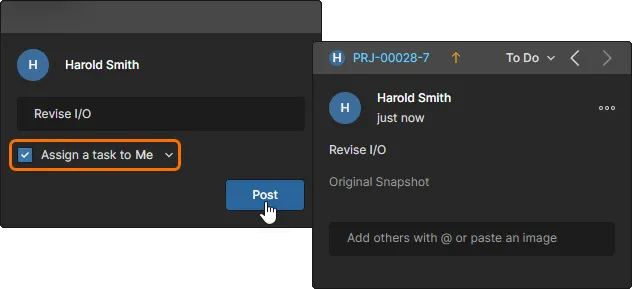
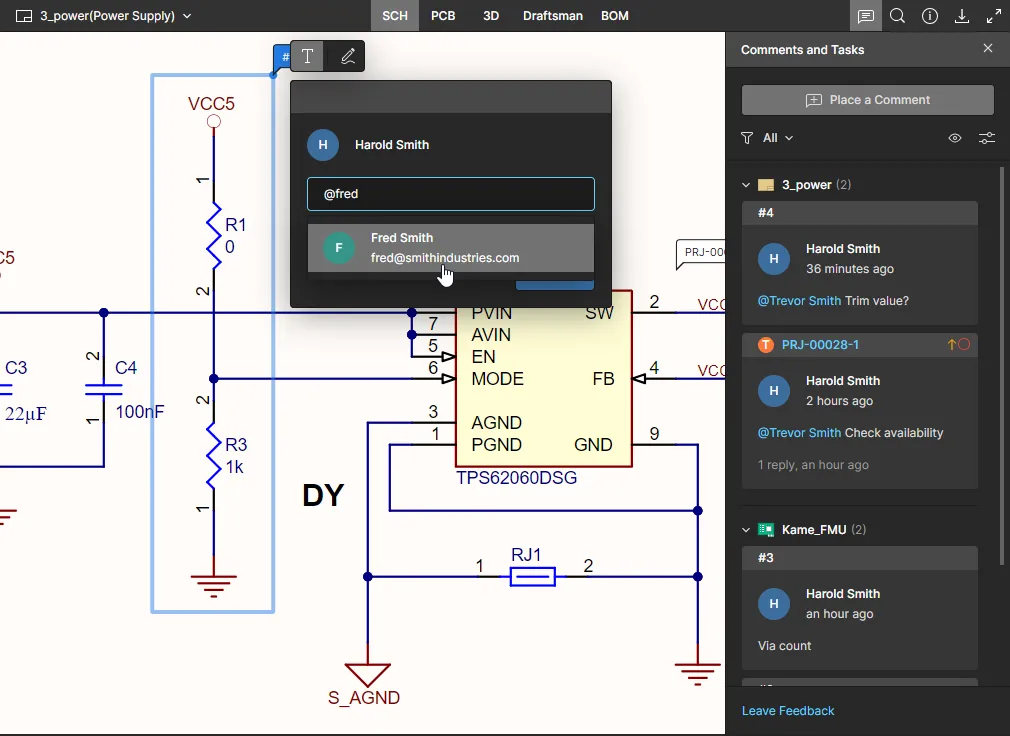
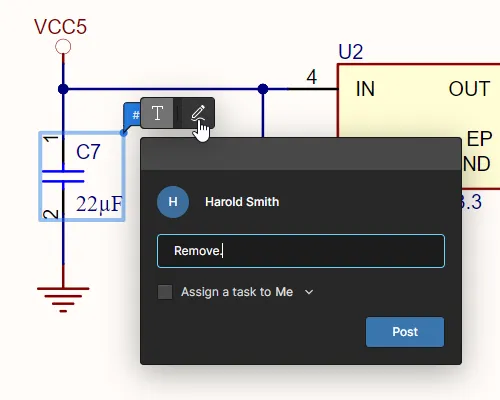
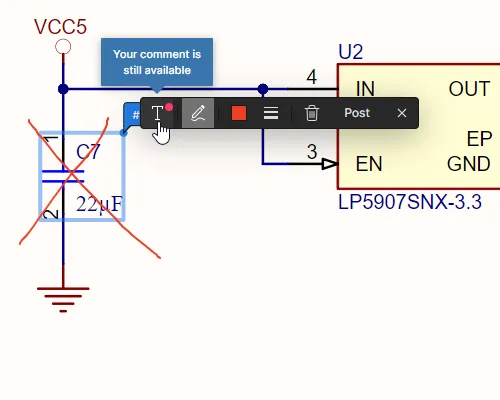
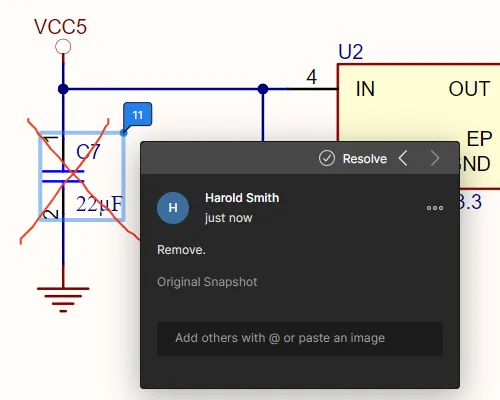
La seguente sequenza di immagini mostra l'aggiunta di un commento di esempio a un componente su un documento schematico (all'interno della vista dati SCH ), insieme alla menzione di un utente e all'assegnazione di un' attività a tale utente (vedere di seguito per i dettagli).
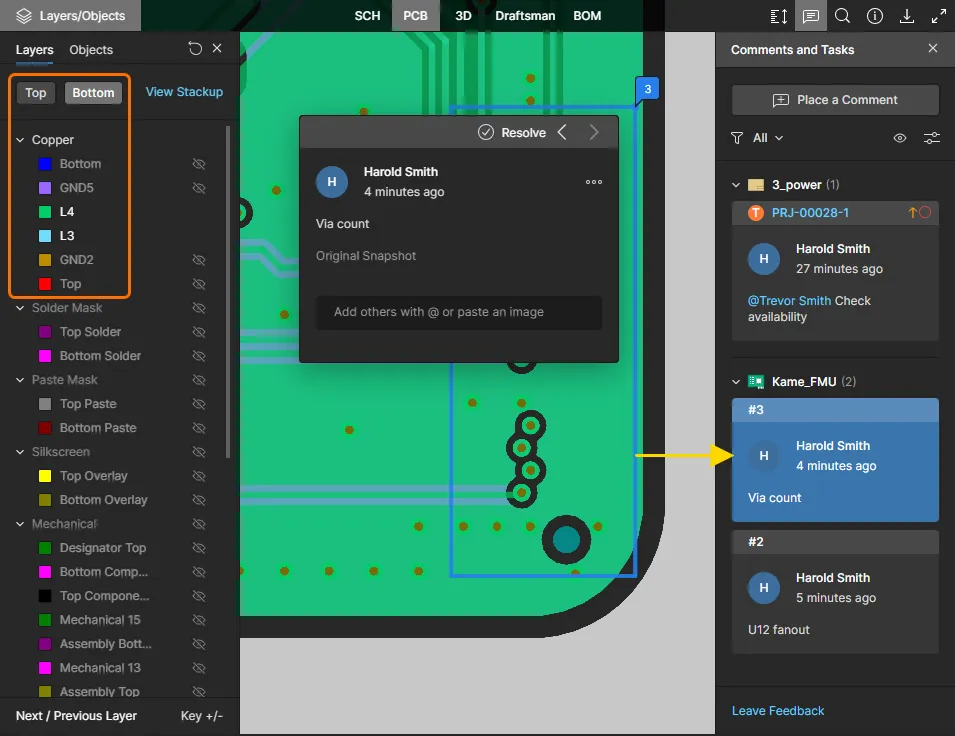
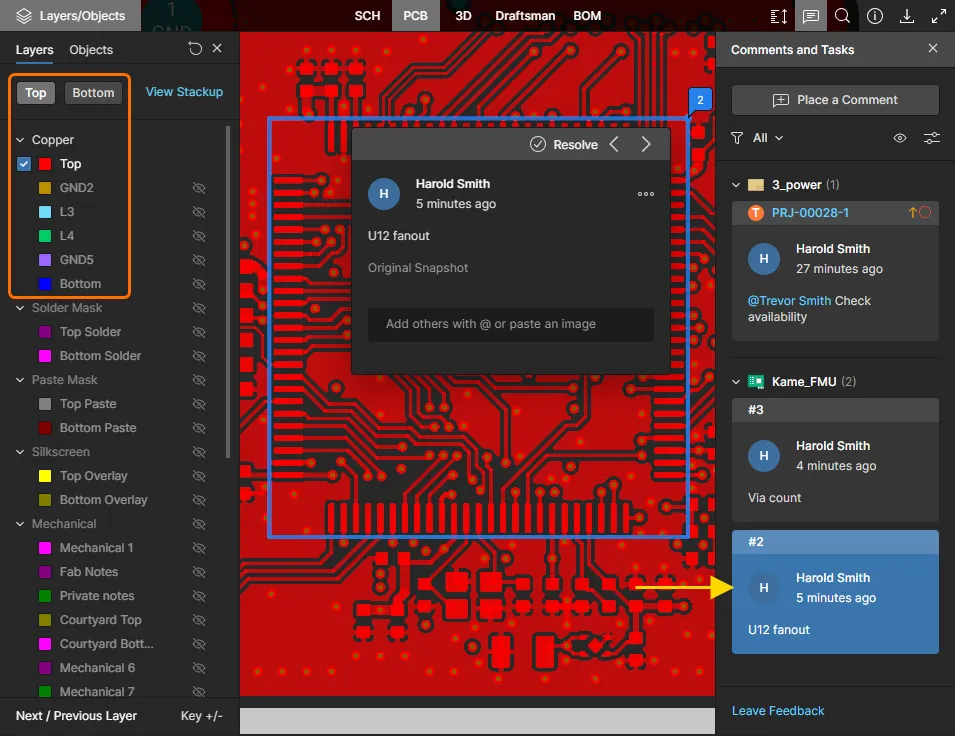
I commenti inseriti su un PCB durante la visualizzazione in modalità 2D sono associati alla vista dei layer corrente, ovvero alle impostazioni dei layer visibili e attivi al momento dell'inserimento del commento. Le impostazioni di visualizzazione dei layer del commento vengono ripristinate quando questo viene successivamente selezionato nel pannello Comments and Tasks o tramite il relativo indicatore nella vista PCB.
|
I commenti sul PCB sono specifici del layer e le relative impostazioni di visualizzazione dei layer, inclusa la selezione della vista superiore/inferiore, vengono richiamate quando si seleziona il commento. I commenti sul PCB sono specifici del layer e le relative impostazioni di visualizzazione dei layer, inclusa la selezione della vista superiore/inferiore, vengono richiamate quando si seleziona il commento. |
Il sistema di gestione dei commenti rileva automaticamente se un membro del Workspace menzionato in un commento non ha accesso al progetto corrente e propone di condividere il progetto con tale utente, come mostrato nella sequenza di immagini seguente. In questo caso viene visualizzata una finestra Share in cui è possibile specificare se condividere il progetto con soli diritti di visualizzazione o con autorizzazioni complete di modifica (View/Edit). Confermare la condivisione del progetto corrente con il pulsante  . Si noti che è possibile utilizzare l'opzione Copy Link per ottenere un collegamento URL al commento corrente del progetto.
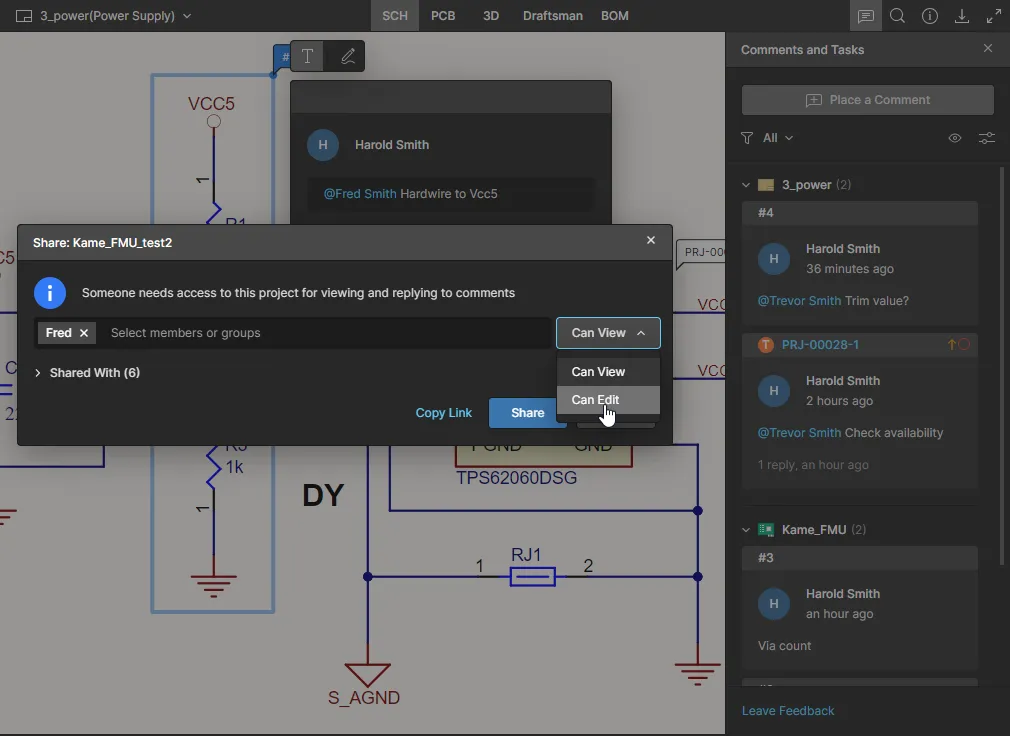
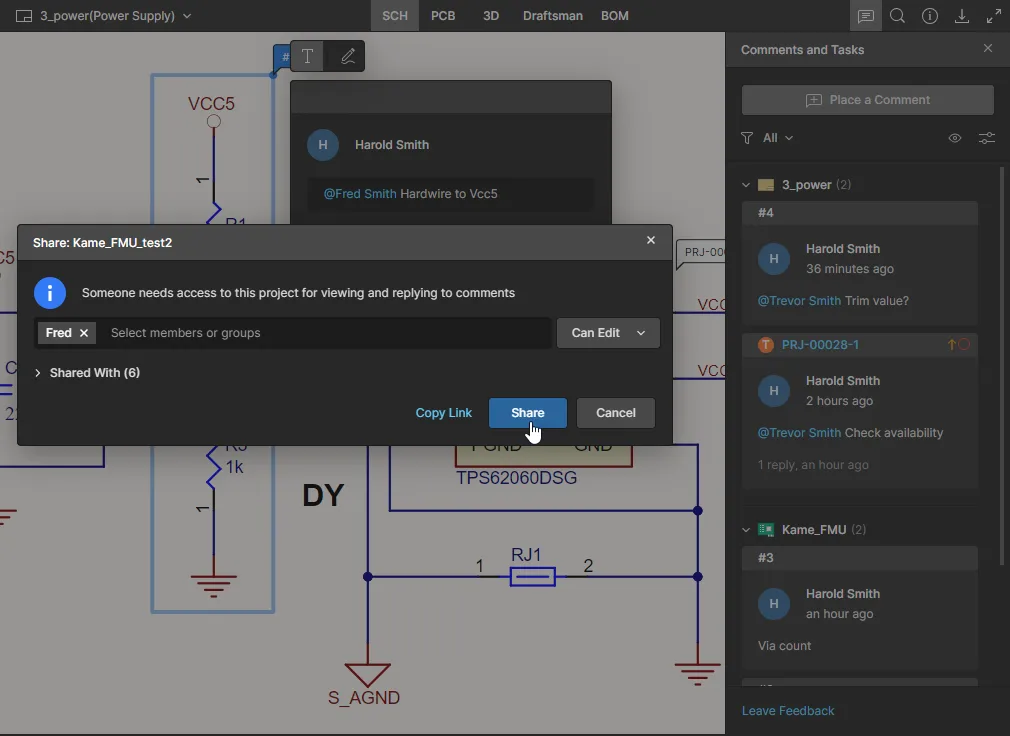
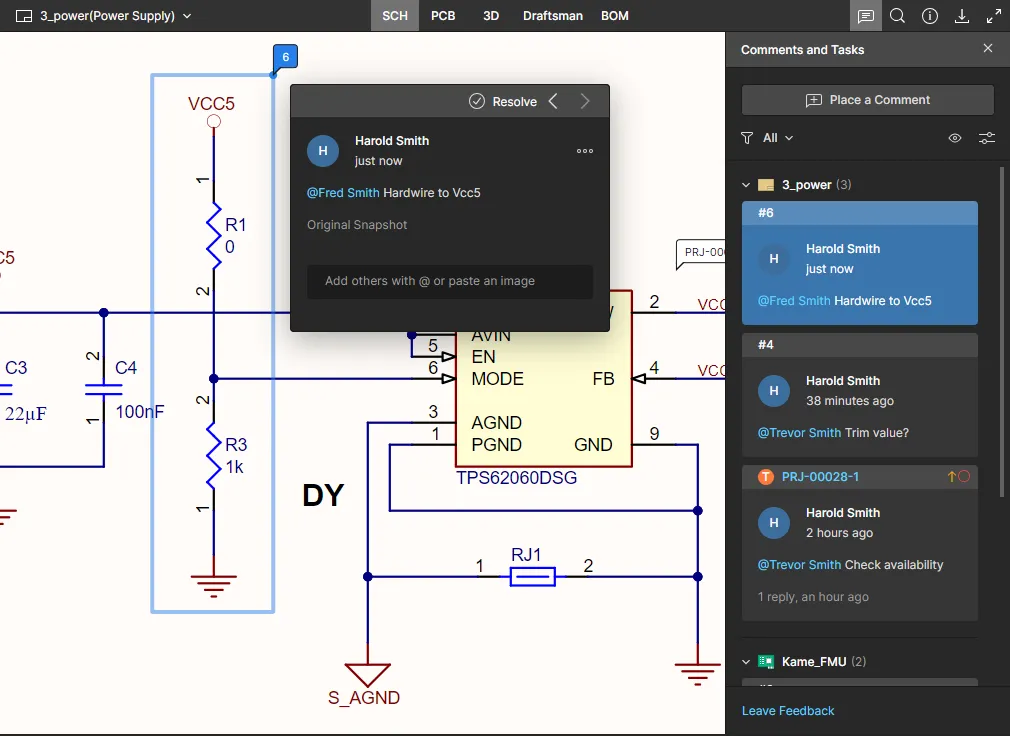
Utilizzo della finestra contestuale dei commenti
I punti seguenti riguardano l'utilizzo dei commenti e della finestra contestuale dei commenti dell'interfaccia:
- La finestra dei commenti è accessibile indipendentemente dal riquadro Comments and Tasks: fai clic su un indicatore di commento per aprirla.
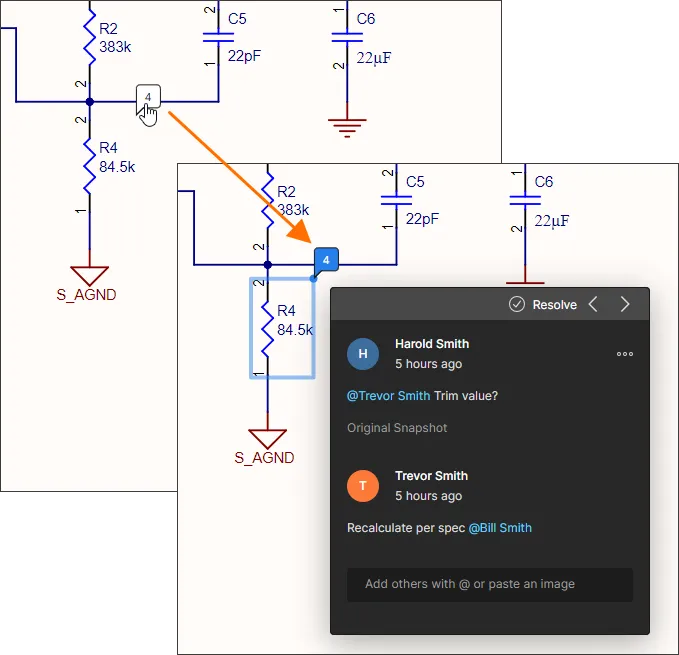
-
Utilizza i pulsanti
 in alto a destra nella finestra dei commenti per passare in sequenza rispettivamente al commento precedente e a quello successivo. La navigazione segue la numerazione degli indicatori di commento: il punto, l'oggetto o l'area del progetto associati al commento precedente o successivo vengono ingranditi e centrati nella vista, e il relativo commento viene visualizzato nella finestra dei commenti.
-
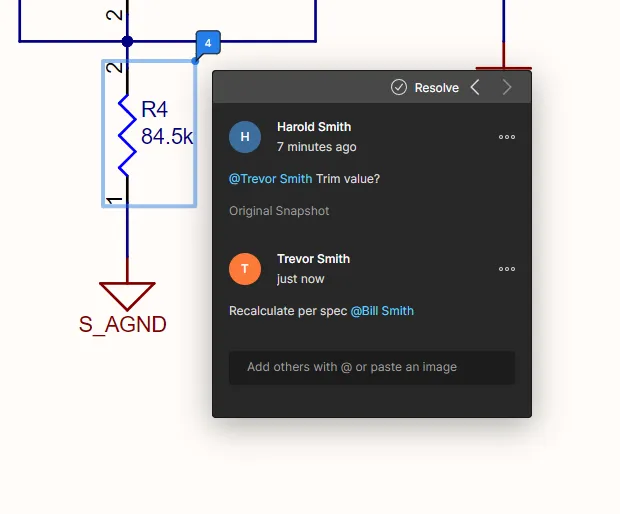
Dopo l'inserimento di un commento iniziale, quando viene aperta, la finestra dei commenti è pronta per l'inserimento di una risposta. Digita il testo nell'apposito campo, quindi fai clic sul pulsante
 per confermare. Per uscire senza rispondere, fai clic sul pulsante
 .
-
Puoi menzionare un utente o un gruppo all'interno di un commento. Inserisci il carattere
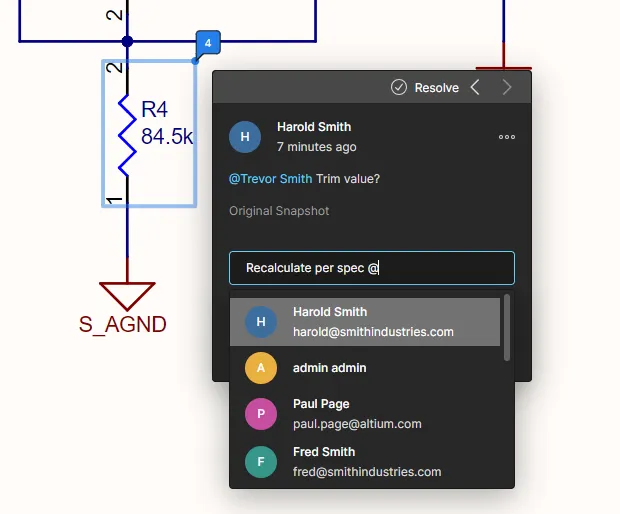
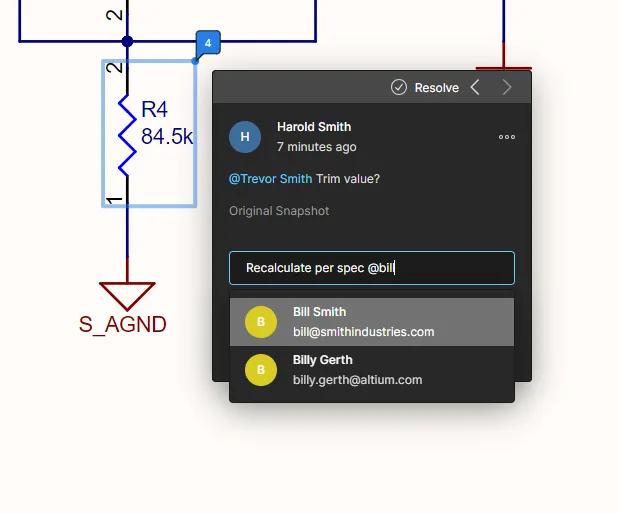
@per aprire un elenco a comparsa di tutti gli utenti e i gruppi del Workspace. In alternativa, cerca il ruolo o l'utente (quest'ultimo tramite nome o indirizzo e-mail). Il carattere@può essere seguito da uno o più caratteri per aprire un elenco filtrato di utenti e gruppi corrispondenti tra cui scegliere.Puoi menzionare qualsiasi utente o gruppo all'interno di un commento. Inserisci il carattere
@per accedere all'elenco di tutti gli utenti e i gruppi del Workspace.In alternativa, inserisci
@e inizia a digitare per cercare un utente o un gruppo.Quando rispondi a un commento, puoi anche assegnare un'attività all'utente appena menzionato.
Gli utenti o i gruppi desiderati appariranno come menzioni nel testo del commento (ove possibile, con il loro nome).
-
Puoi assegnare un'attività a un utente che è stato menzionato. A tale scopo, abilita l'opzione Assign a task: per impostazione predefinita, l'attività viene assegnata alla prima persona menzionata oppure, se non sono presenti menzioni, a te stesso (
Me). In alternativa, utilizza il menu a discesa per scegliere un altro utente del Workspace a cui assegnare l'attività. L'utente assegnatario viene visualizzato nella voce del riquadro Comments and Tasks tramite l'immagine o la lettera del suo profilo, con un riferimento all'attività associata. L'assegnazione dell'attività può essere modificata o rimossa durante la modifica del commento.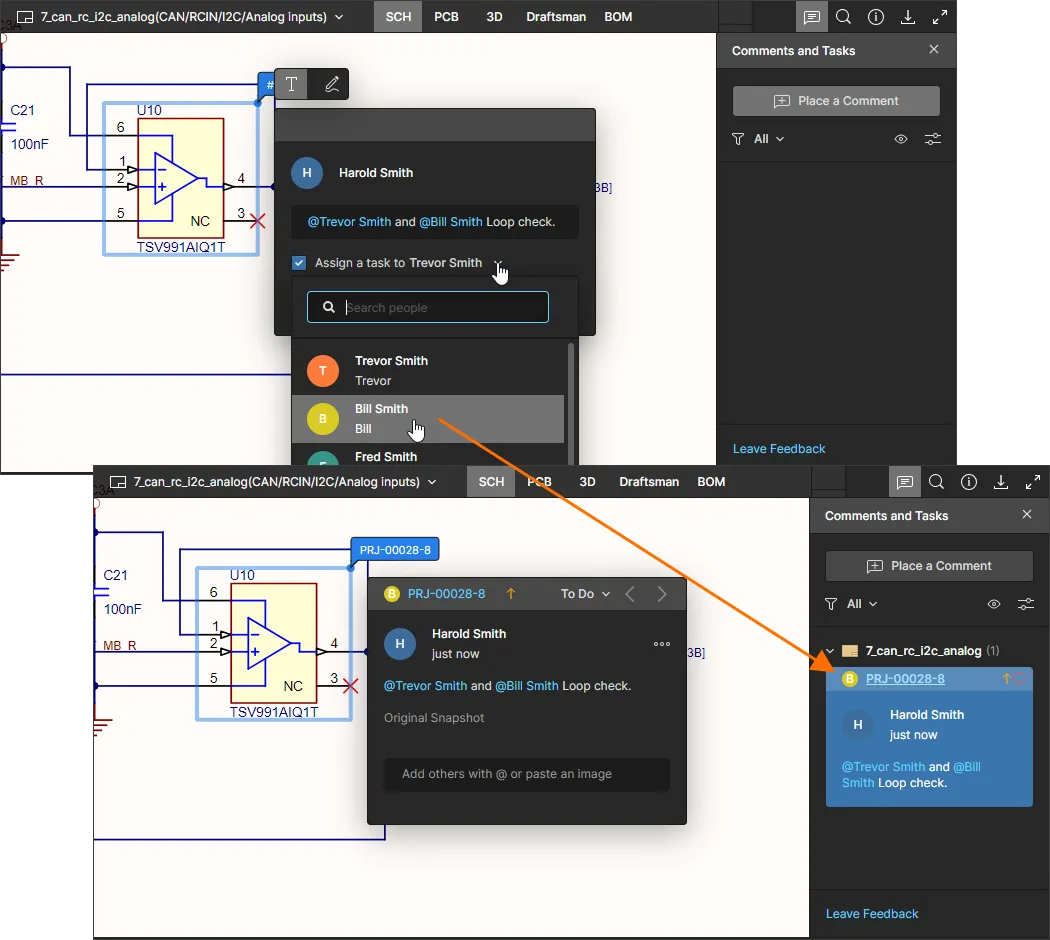
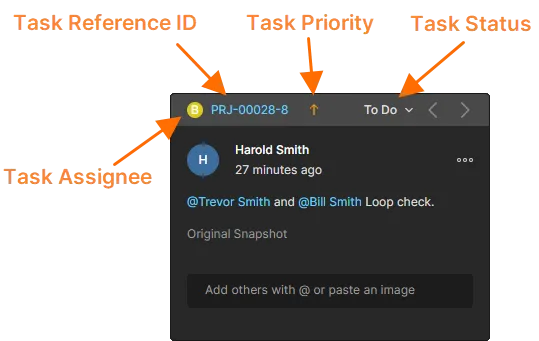
Quando un'attività è associata a un commento, il bordo superiore della relativa finestra include:
- un'icona (immagine/lettera) che indica il membro a cui è stata assegnata l'attività del commento. Seleziona l'icona per riassegnare l'attività a un altro utente del Workspace dall'elenco a discesa.
- il riferimento alfanumerico dell'attività, composto dall'ID/nome del progetto seguito dal numero dell'attività. Fai clic sul riferimento per passare alla voce corrispondente nella pagina Attività del Workspace relativa al progetto.
-
un'icona di priorità dell'attività (freccia/fiamma), che per impostazione predefinita è
Mediume può essere modificata dalla voce dell'attività nella pagina Tasks del Workspace. -
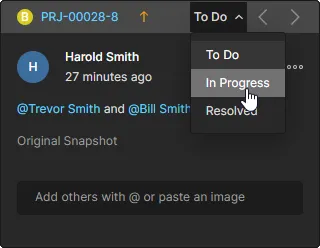
lo stato corrente dell'attività (
To Do,In Progress,Resolved), che può essere modificato dal menu a discesa associato.
-
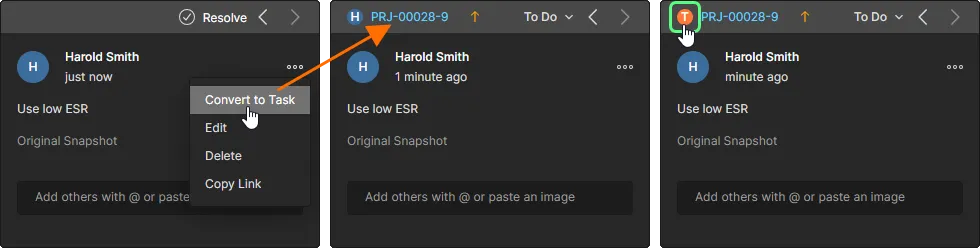
È possibile aggiungere un'attività a un commento esistente utilizzando l'opzione Convert to Task disponibile nel menu
 della finestra. La nuova attività viene inizialmente assegnata a te e può essere riassegnata a un altro membro del Workspace selezionandolo dall'elenco a discesa che si apre dall'avatar dell'assegnatario (in alto a sinistra). Nota che l'indicatore nella vista del documento passerà da un semplice numero di riferimento del commento all'ID dell'attività.
-
Quando aggiungi un nuovo commento o ne modifichi uno esistente, puoi aggiungere un disegno a mano libera alla vista del progetto e associarlo o allegarlo al commento. Per farlo, fai clic sul pulsante
 sopra la finestra dei commenti. Entrerai nella modalità di disegno a mano libera e la finestra dei commenti verrà temporaneamente sostituita da una barra di controllo mobile. Nota che puoi tornare alla modalità «commento» in qualsiasi momento facendo clic sul pulsante
 . Nella modalità di disegno a mano libera, posiziona il cursore, quindi fai clic e trascina per creare il disegno desiderato. I pulsanti sulla barra di controllo consentono di modificare il colore e lo spessore della linea di disegno (molto utile per la vista 2D del PCB); se commetti un errore, fai clic su
 per eliminare il disegno e ricominciare. Il commento può anche essere pubblicato (
 ) o annullato (
 ) dalla barra di controllo utilizzando i pulsanti all'estrema destra.
-
La finestra dei commenti consente anche di incollare un file immagine o una schermata acquisita dagli appunti di Windows. Puoi incollare la schermata (o il file immagine copiato) nel campo del commento prima o dopo eventuali note di testo e menzioni degli utenti. L'immagine viene visualizzata nel corpo della finestra dei commenti: fai clic sull'immagine per aprirla e visualizzarla a dimensioni reali. La voce del commento inserito nel riquadro Comment and Tasks includerà una nota Includes Images correlata.
-
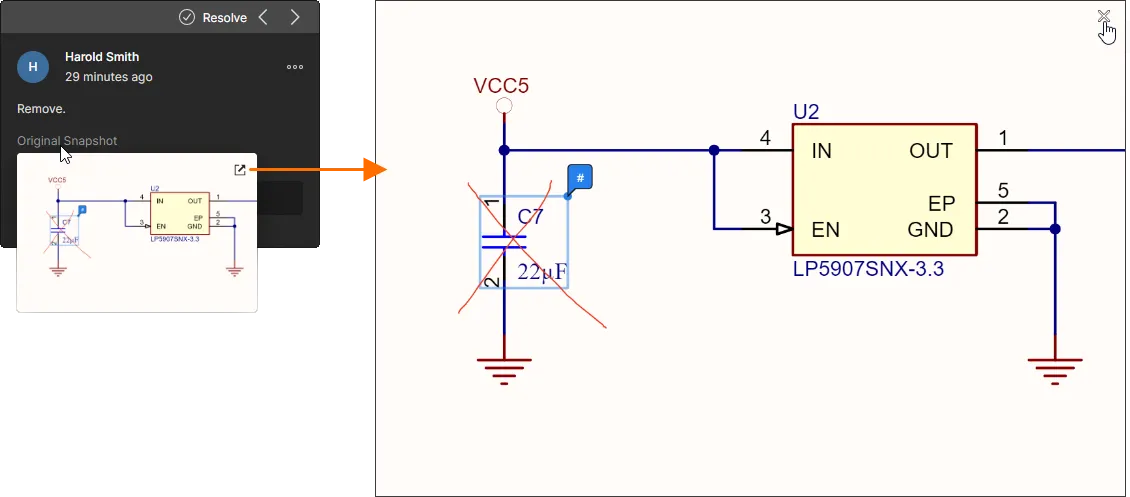
Quando viene pubblicato un nuovo commento, viene acquisita una schermata della vista originale e allegata al commento. Dalla finestra dei commenti, è possibile accedervi facendo clic sul controllo Original Snapshot. L'istantanea mostra esattamente ciò che era visibile nella vista al momento della creazione del commento: lo stesso livello di zoom, i layer attivi (PCB) e anche l'eventuale disegno a mano libera creato prima della pubblicazione del commento.
-
Un commento può essere modificato o eliminato, esclusivamente dalla finestra dei commenti, utilizzando i comandi Edit e Delete del menu . Tieni presente che questi comandi sono disponibili solo per i commenti che hai creato tu: non puoi modificare o rimuovere un commento di un altro utente. Per modificare un commento esistente, apporta le modifiche e fai clic sul pulsante
 per confermarle. Per uscire senza applicare alcuna modifica, fai clic sul pulsante .
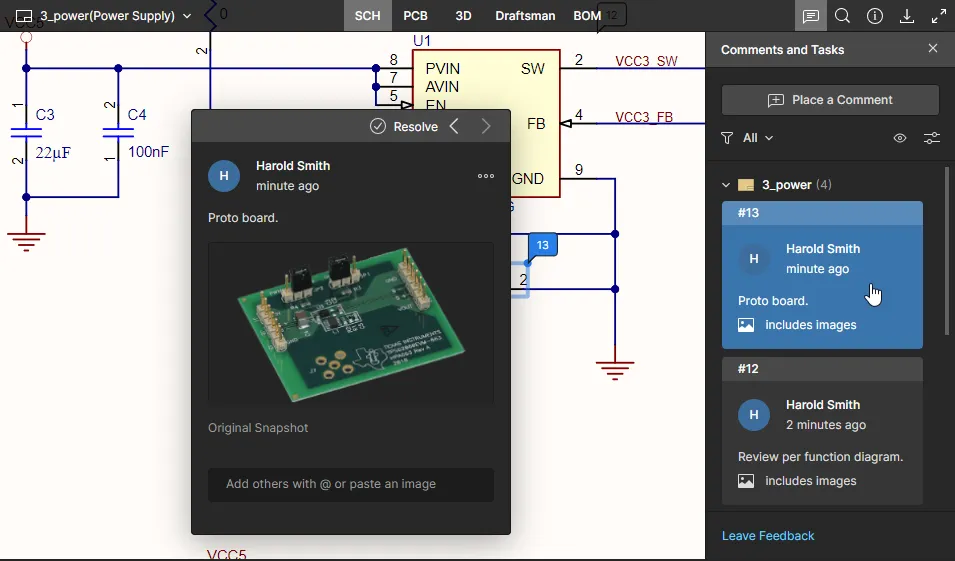
 nell'angolo in alto a destra della schermata per visualizzarla a grandezza naturale. Fai clic all'esterno della vista per tornare alla finestra dei commenti.
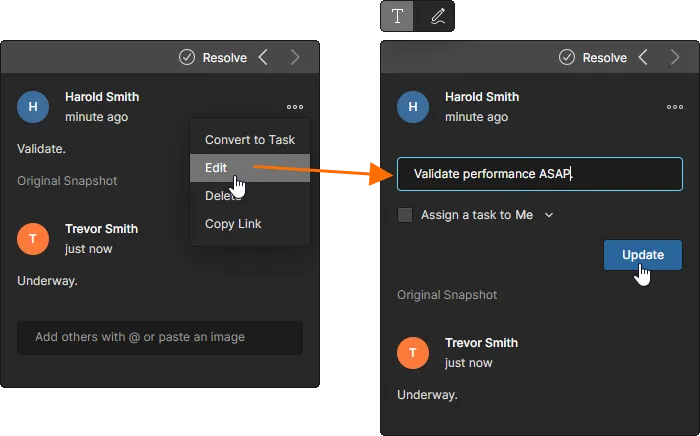
La modifica di un commento che hai creato consente di cambiare il testo, le menzioni e l'assegnazione, oppure di aggiungere un disegno a mano libera (dove supportato).
-
Il menu associato a il menu include anche il comando Copy Link. Questo consente all'autore originale della discussione di ottenere e condividere un link per visualizzare l'elemento.
-
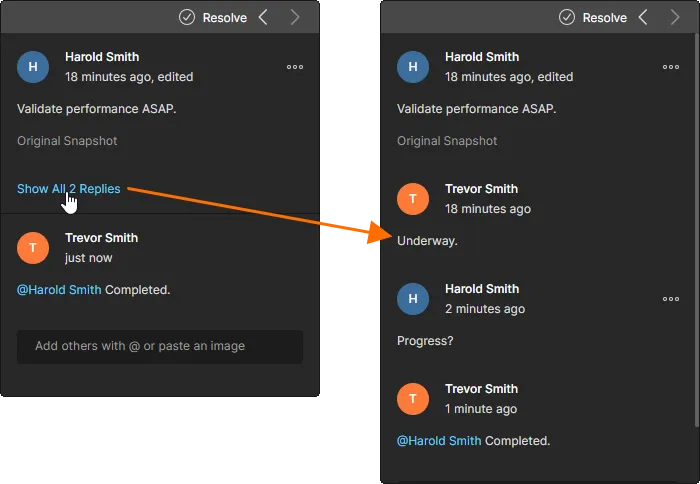
Quando si accede alla finestra dei commenti (facendo clic sul relativo indicatore o tramite selezione nel pannello Comments and Tasks ), vengono mostrati solo il primo e l'ultimo commento della discussione. Per vedere tutti i commenti della discussione, fai clic sul controllo disponibile tra queste voci. Usa la barra di scorrimento per scorrere tutti i commenti.
-
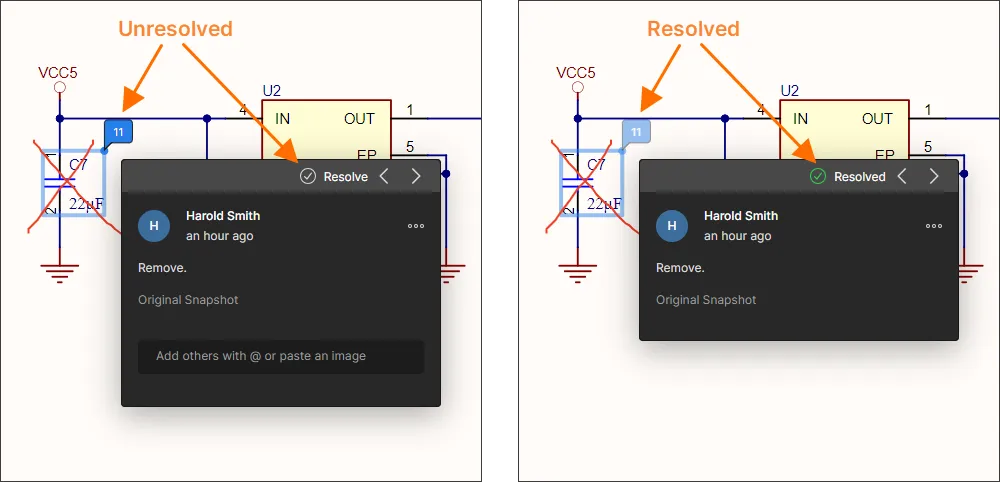
Chiunque visualizzi il progetto condiviso può risolvere un commento (o renderlo nuovamente attivo) attivando o disattivando il controllo
 nella parte superiore della finestra dei commenti. Se al commento è associata un' attività assegnata, il suo stato corrente può essere impostato su Risolto (o su un altro stato) dal menu a discesa degli stati. Per impostazione predefinita, i commenti risolti non vengono mostrati nel pannello Comments and Tasks , ma possono essere visualizzati tramite l'opzione per mostrare/nascondere gli indicatori; consulta la sezione successiva per maggiori informazioni.
-
Se a un progetto precedentemente sottoposto a commit (mostrato come evento di commit nella vista Cronologia) è associato un tag VCS, i relativi commenti verranno mostrati con il nome del tag incluso, che funge da link all'istantanea di quello specifico commit.
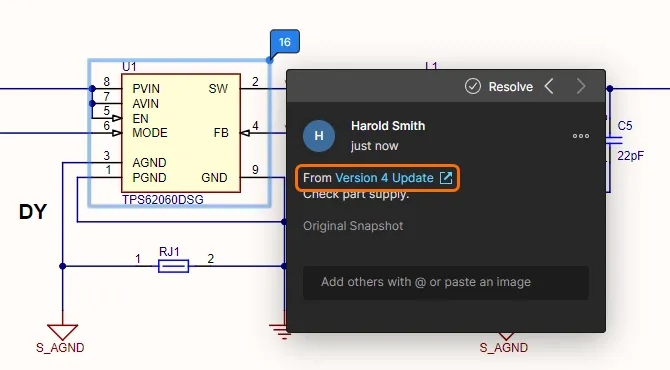
-
Se una persona ha aggiunto un commento durante la revisione di una specifica release di un progetto (nella vista Design Snapshot del Portale di produzione), il commento includerà le informazioni sulla release sotto forma di link a tale release.
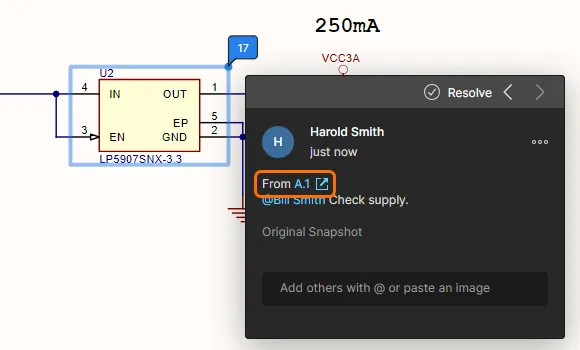
-
Puoi aggiungere un link URL al tuo commento: basta copiare l'URL e incollarlo nel campo del commento. Verrà rilevato e mostrato come un normale link apribile con un clic.
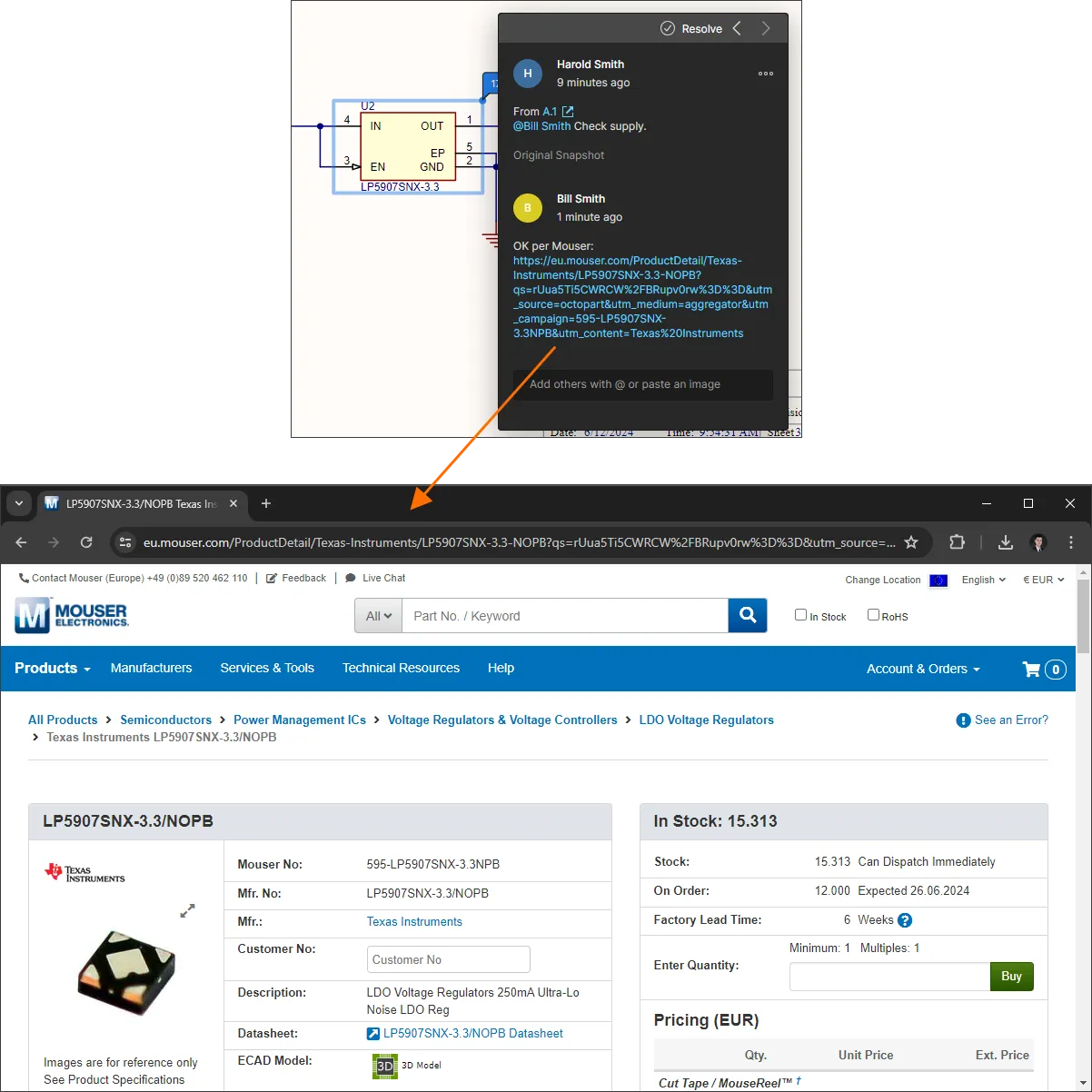
Utilizzo del pannello Commenti e attività
I punti seguenti riguardano l'utilizzo dei commenti e del pannello Comments and Tasks dell'interfaccia:
- Il pannello Comments and Tasks offre una panoramica dei commenti dell'intero progetto e uno strumento per esplorarli, anziché un'interfaccia operativa per pubblicarli, modificarli e rispondere. Queste funzionalità sono disponibili esclusivamente nella finestra contestuale dei commenti.
- Il pannello Comments and Tasks non si apre facendo clic su un indicatore di commento nell'area di visualizzazione principale. Questa azione apre solo la finestra contestuale dei commenti.
-
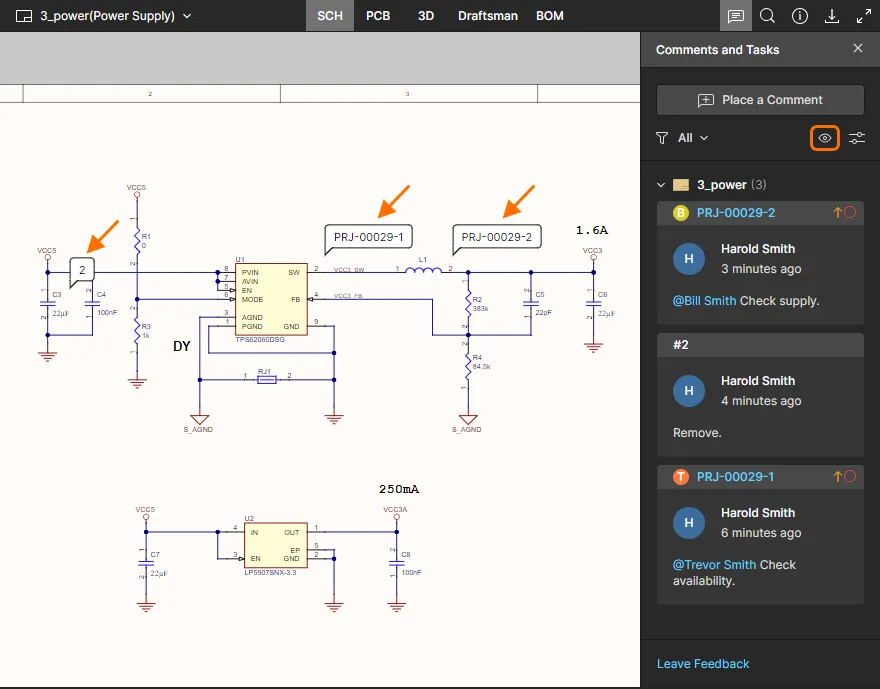
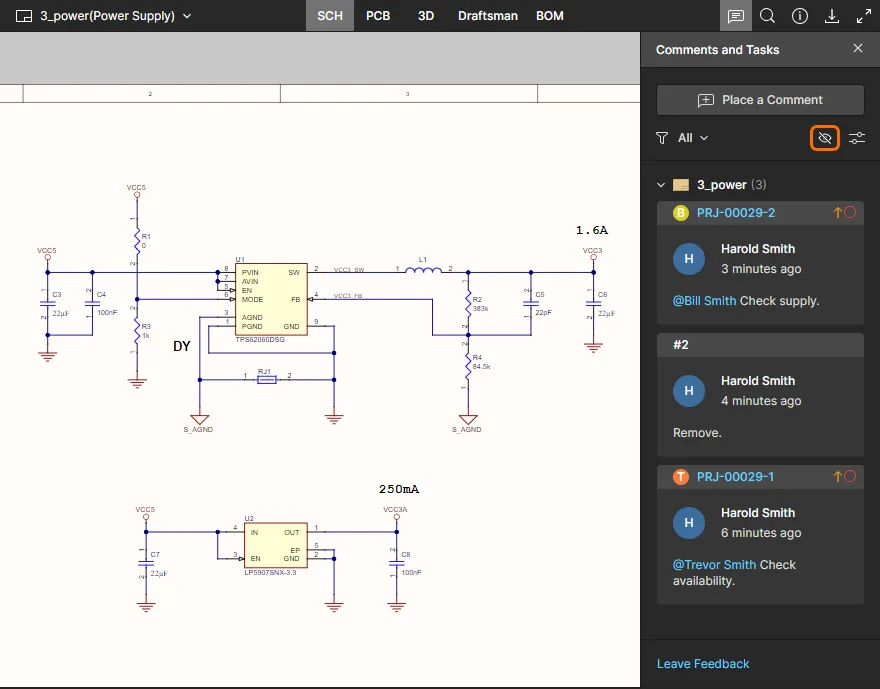
Usa il controllo in alto a sinistra nel pannello per visualizzare gli indicatori dei commenti nella finestra di visualizzazione principale (
 ) o per nasconderli (
 ). Passa il puntatore sull'immagine per vedere un esempio.
-
Nella parte superiore del pannello Comments and Tasks sono disponibili controlli che consentono di accedere ai filtri delle discussioni, per stabilire cosa visualizzare nel pannello. In sostanza, è possibile definire due livelli di filtro. Il primo livello, o livello primario, consente di controllare quali commenti degli utenti vengono visualizzati.
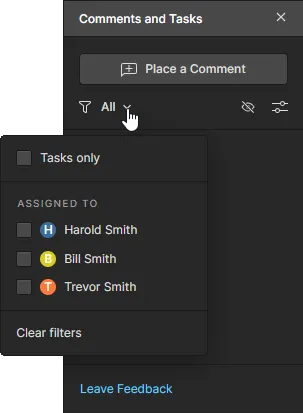
Le opzioni di filtro del pannello limitano le voci dei commenti a:
- Tasks only – solo i commenti assegnati come attività utente, a loro volta disponibili nel flusso della pagina Attività .
- ASSIGNED TO – solo i commenti assegnati agli utenti selezionati nell'elenco sottostante. Quando si seleziona la casella di controllo di un utente, il pannello (e il documento visualizzato) includerà solo i commenti con attività assegnate a quell'utente.
Il livello di filtro secondario, applicato insieme al filtro primario, offre due opzioni che consentono di nascondere tutte le discussioni risolte (Unresolved only abilitato) e/o di mostrare solo i commenti relativi al documento attivo visualizzato, anziché all'intero progetto (solo Current document abilitato).
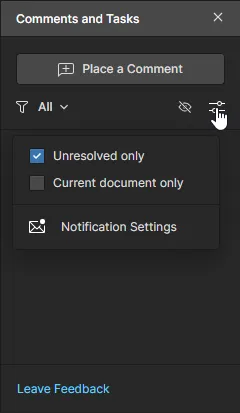
-
Fai clic sulla voce Notification Settings (nella parte inferiore della finestra delle opzioni sopra descritta) per accedere a una finestra in cui configurare per quali commenti del progetto ricevere notifiche e-mail. Puoi scegliere di ricevere notifiche per tutte le discussioni, per nessuna discussione o solo per quelle in cui sei coinvolto (che hai avviato, a cui hai risposto o in cui sei stato menzionato).
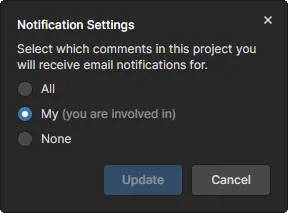
- Anche l'ordinamento delle discussioni nel pannello prevede due livelli. Innanzitutto, i commenti vengono ordinati in base al documento a cui appartengono, seguendo lo stesso ordine della struttura di navigazione dei documenti sorgente nel pannello a sinistra. Poi, per ciascun documento, i commenti vengono ordinati per data di creazione, in ordine decrescente.
-
Facendo clic su una discussione nel pannello, il relativo commento viene inquadrato nella finestra di visualizzazione principale e aperto nella finestra contestuale dei commenti. Anche la voce del commento nel pannello Comments and Tasks viene evidenziata in blu. Lo stesso numero dell'indicatore del commento viene riportato nel pannello Comments and Tasks , rendendo facile identificare il commento che stai visualizzando. Se fai clic su un commento che non appartiene al documento attualmente visualizzato, il documento a cui appartiene diventerà quello attivo.
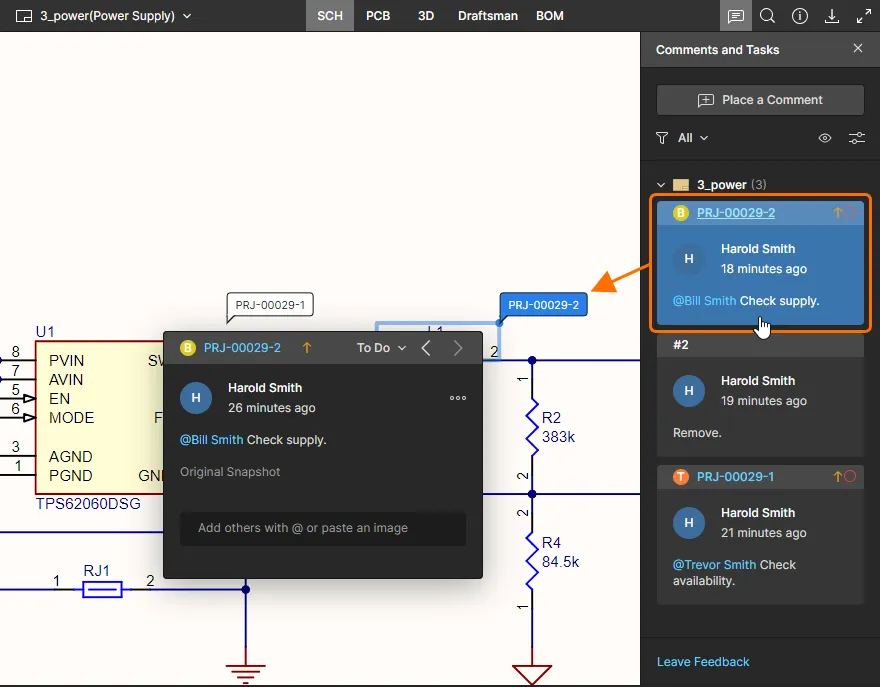
-
Ogni voce di commento nel pannello fornisce un utile riepilogo delle informazioni principali relative al commento, come mostrato nell'esempio seguente.
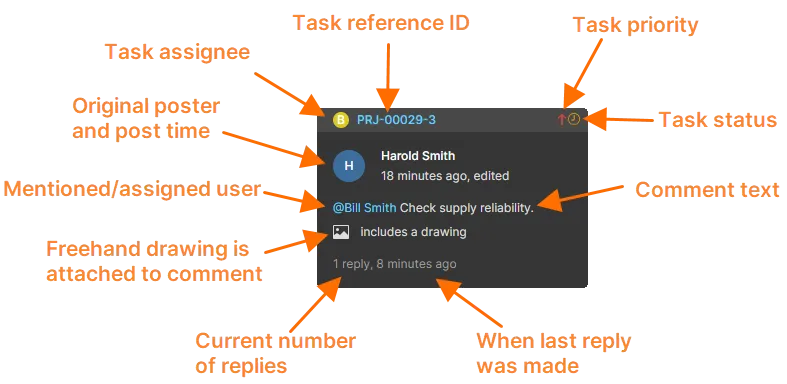
Altri aspetti da tenere presenti
- Se un commento è associato a un oggetto e tale oggetto viene rimosso dal progetto, il commento verrà convertito in un commento di area e rimarrà alle stesse coordinate. A questo proposito, la schermata originale del progetto associata al commento può rivelarsi molto utile.
- Se un documento di progettazione viene rimosso dal progetto, tutti i commenti associati a quel documento verranno nascosti.
- Se un oggetto viene spostato all'interno del progetto, anche il commento associato verrà spostato.
- Nei progetti che utilizzavano commenti a mano libera nelle versioni precedenti di Altium Designer, questi verranno convertiti in commenti di area e il relativo disegno a mano libera verrà allegato a ciascun commento.
- Altium Designer 20.x ignorerà le impostazioni di colore e spessore delle linee utilizzate nei disegni a mano libera. Questi disegni verranno invece visualizzati esclusivamente con linee rosse e con lo spessore standard non regolabile disponibile per i commenti nelle versioni precedenti del software.
- Un commento risolto non può essere eliminato. È necessario prima contrassegnarlo come non risolto e poi eliminarlo.
Aggiornamento con nuovi dati
Quando si utilizza l'interfaccia Web Viewer per esaminare i documenti della versione più recente del progetto sorgente, dalla vista Design della pagina Projects Management (durante la gestione di un progetto specifico), i dati si aggiorneranno automaticamente ogni volta che viene eseguito il commit del progetto nel Workspace da Altium Designer. Poco dopo il commit, nell'interfaccia verrà visualizzata una notifica.
È possibile accedere ai dati esistenti e continuare a lavorarvi mentre vengono generati i nuovi dati della vista. Una volta generati i nuovi dati, fare clic sul controllo Refresh Page per aggiornare la vista con il set di dati più recente.
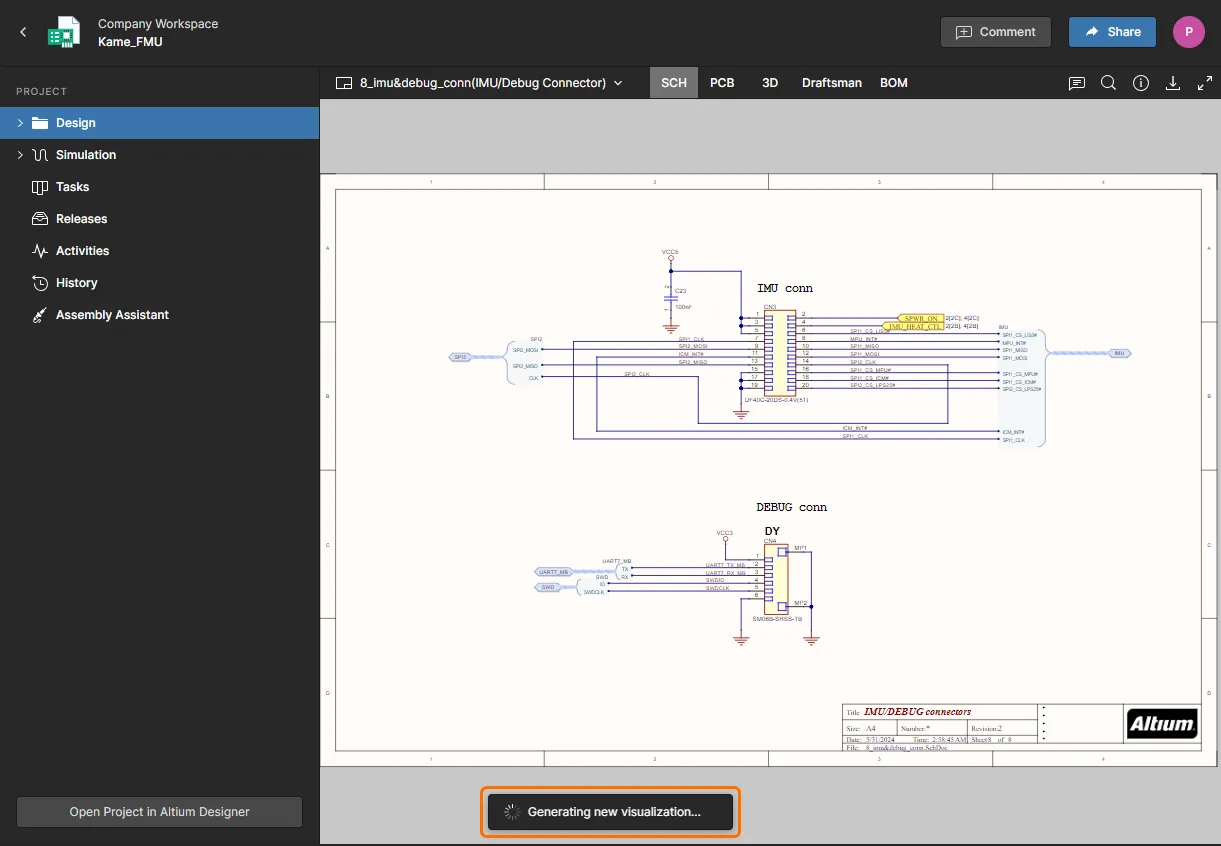
Se si apportano modifiche al progetto e lo si salva nel Workspace da Altium Designer, l'interfaccia Web Viewer rileverà automaticamente i nuovi dati e li renderà disponibili.
 Localizzato tramite A