
設計データの比較
Altium 365 Workspace のプロジェクトビューには設計データの比較機能が用意されており、異なるプロジェクトのリリースやコミットの間で発生したデータ変更を比較できます。特に、製品データを製造部門へ送る前の最終確認に非常に有効で、この機能により、リリース/コミットイベント間で Gerber(または ODB++)、回路図、PCB、BOM データにどのような変更があったのかを正確に把握できます。
製造データ比較
製造元へ送付する前に、基板製造データの最終確認を行うことは常に重要です。Gerber および ODB++ の比較機能はまさにそのためのもので、設計プロジェクトのリリース済みイテレーション間で製造出力に差異がないことを迅速に確認できます。この機能では、完全にグラフィカルなレイヤーごとの比較が行われ、変更箇所はバウンディングボックスと番号で強調表示されます。
製造データ比較へのアクセス
Gerber および ODB++ の比較機能には、Workspace の設計 History、Releases、および Manufacturing Portal ビューからアクセスできます。以下の例では Gerber ファイル比較機能を説明していますが、これは ODB++ の比較機能にも同様に適用され、ODB++ to メニューオプションからアクセスします。 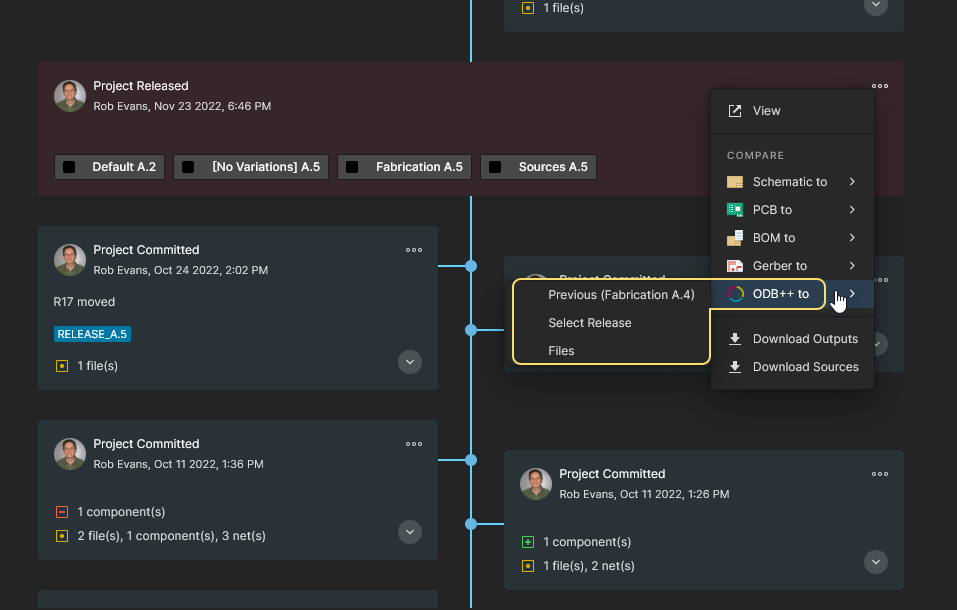
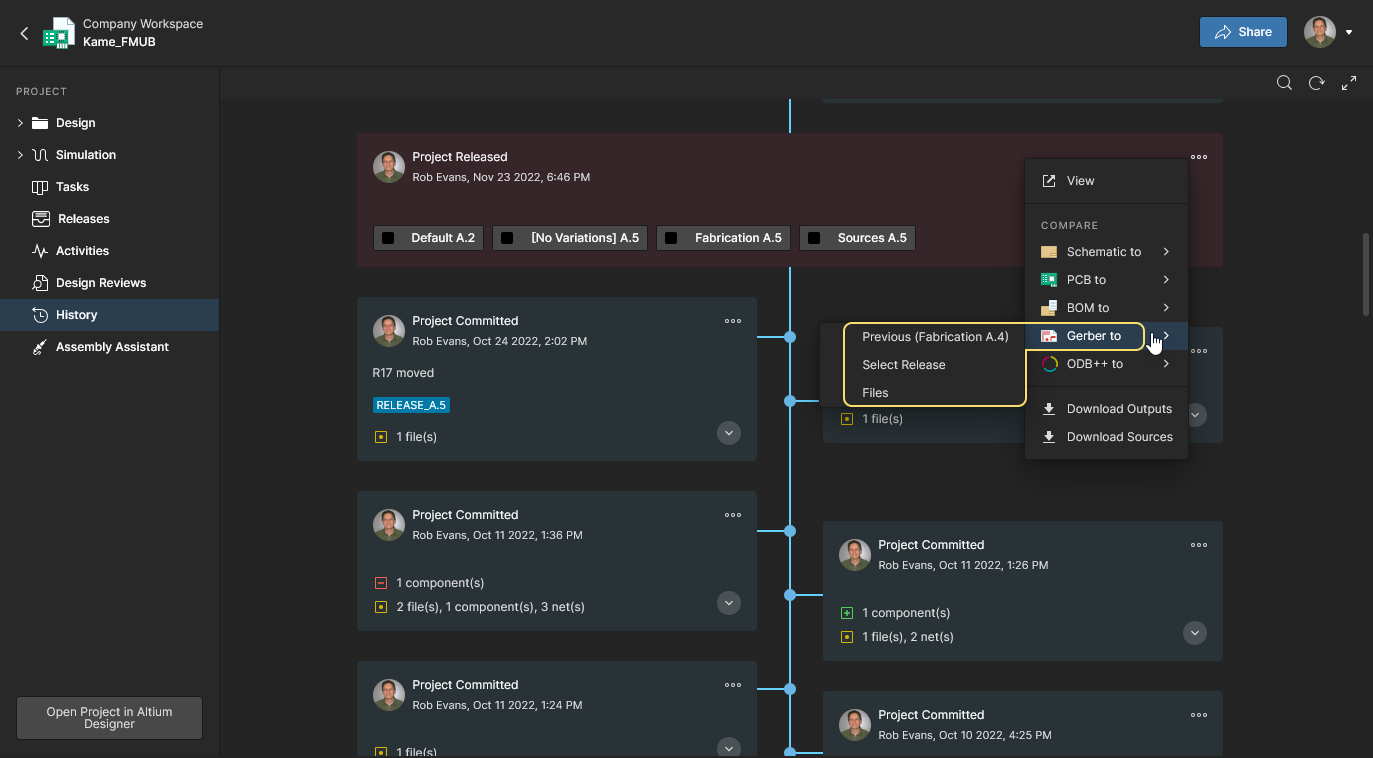
プロジェクトの History ビューで、Project Released イベントタイルの右上にある  コントロールをクリックし、ドロップダウンメニューから Gerber to オプションを選択します。続いて、前回リリースの製造データと比較する、可能なすべてのリリースから選択する、またはローカルのファイルセットと比較する(下記参照)ことができます。
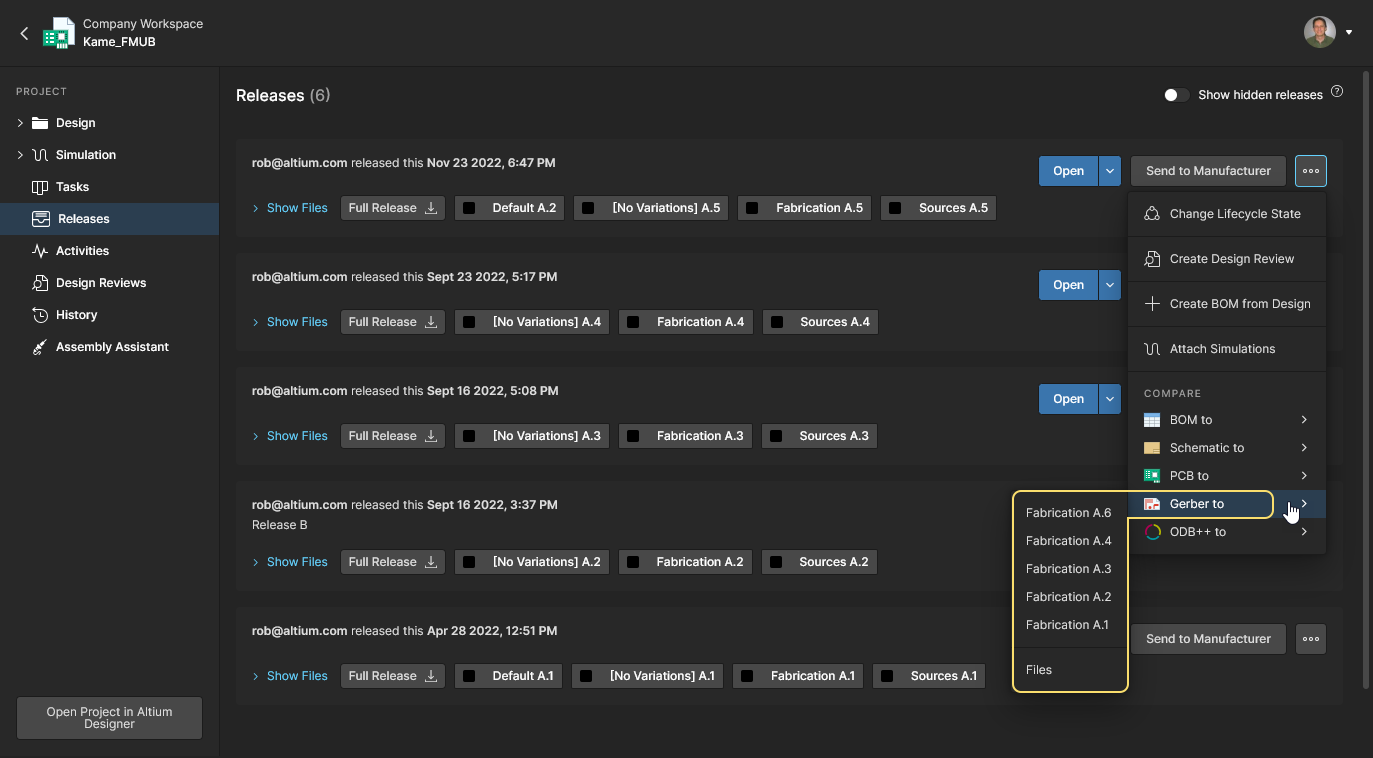
プロジェクトの Releases ビューで、そのプロジェクトの特定のリリースに関連付けられた  ボタンをクリックし、ドロップダウンメニューから Gerber to オプションを選択します。続いて、比較対象とする他のリリースの製造データ、または比較対象とするローカルのファイルセットを選択します(下記参照)。
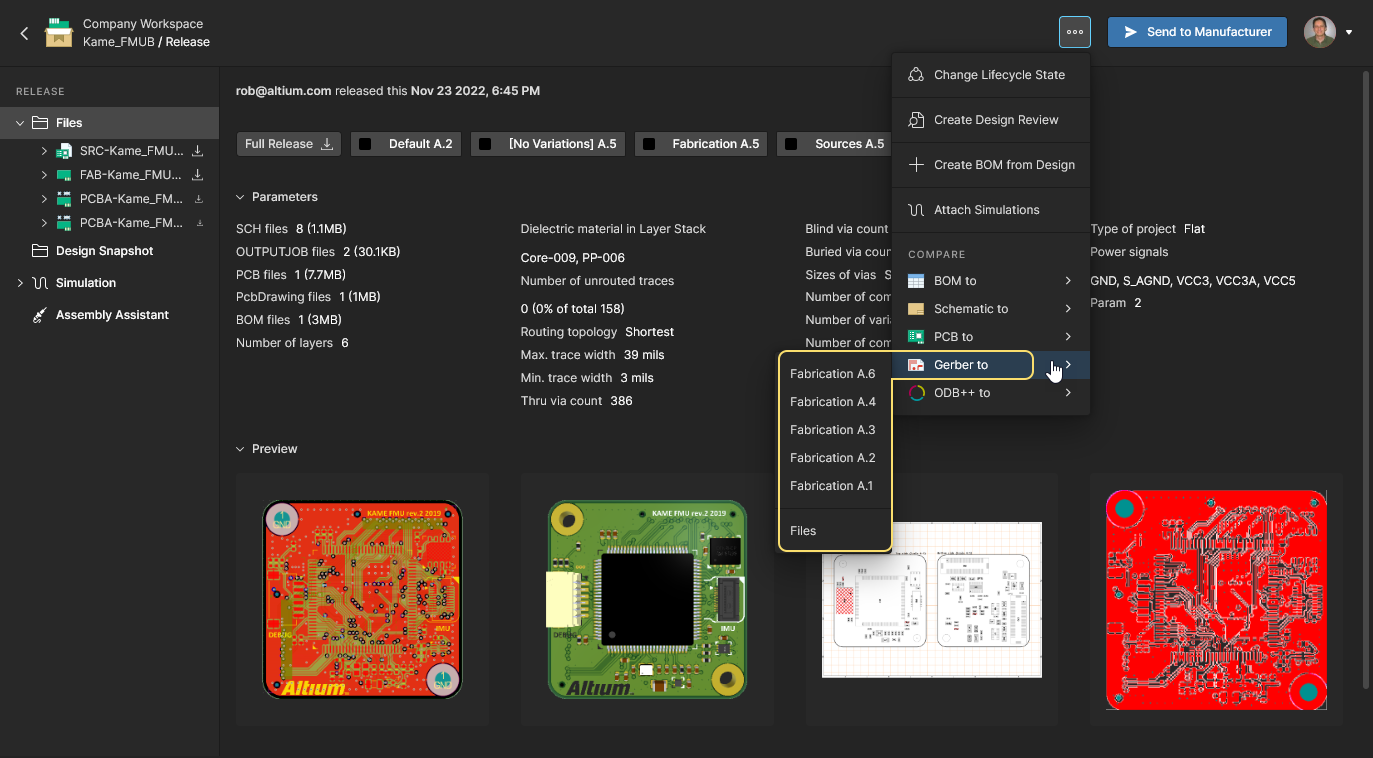
設計プロジェクトの特定のリリースパッケージを表示している Manufacturing Portal のブラウザビューでは、ページ右上の ボタンをクリックし、Gerber to オプションを選択します。続いて、比較対象とする他のリリースの製造データ、またはローカルのファイルセットとの比較を選択します(下記参照)。
ファイルセットとの比較
また、リリースパッケージ内の Gerber/ODB++ データを、Workspace で利用可能な別の Gerber/ODB++ ファイルセットと比較することもできます。これにより、たとえばプロジェクトを Workspace に次回正式リリースする前に、最新のライブ設計からローカルで生成した Gerber/ODB++ データと比較できます。
上記の Access section(Gerber 用)で説明したように、この比較は該当メニューで Gerber to » Files エントリを選択して実行します。続いて表示される Select Fabrication or Release for Comparison ウィンドウで、比較対象の Gerber ファイルセットを参照して選択します。確定すると( )、比較エンジンが差分を処理し、その結果をインタラクティブな Gerber Compare view に表示します。比較対象として利用可能な Release パッケージを選択することもできます。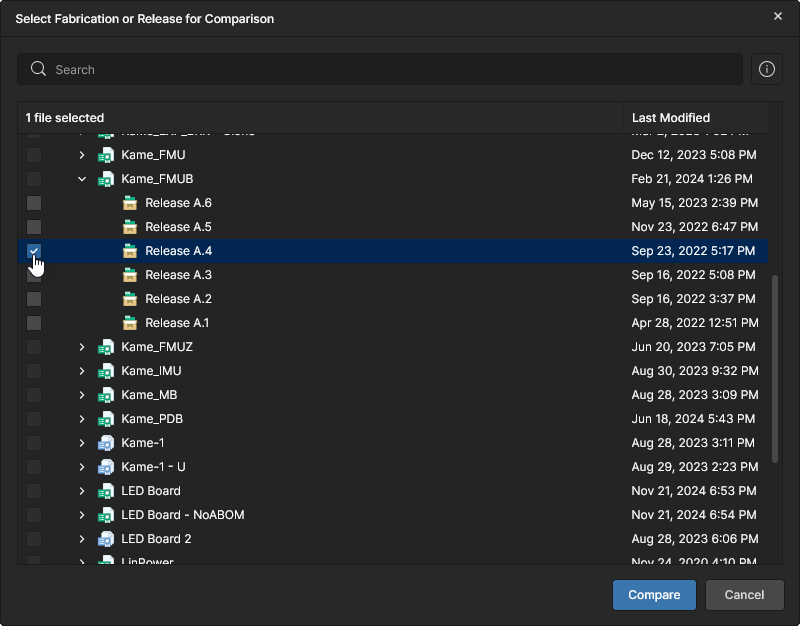
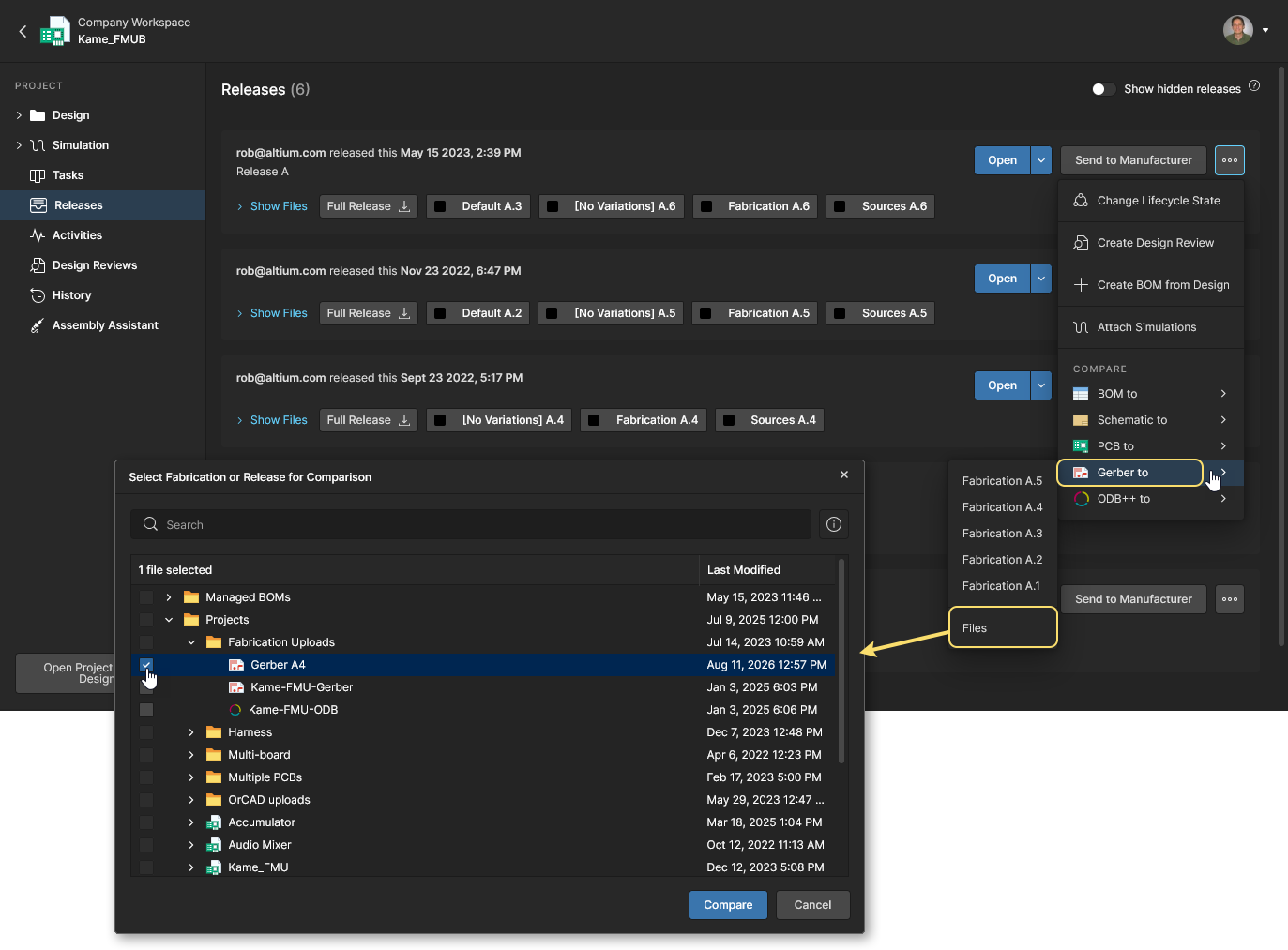 Gerber 比較機能では、リリースパッケージ内のデータとローカルで生成したファイルセットを比較できます。
Gerber/ODB++ 比較結果
比較対象のリリースまたはローカルファイルセットを選択すると、比較結果が Compare ビューに表示され、このビューは別のブラウザタブで開きます。ここでも、示している例は Gerber 比較と ODB++ 比較の両方に当てはまります。ODB++ ファイル比較の例: 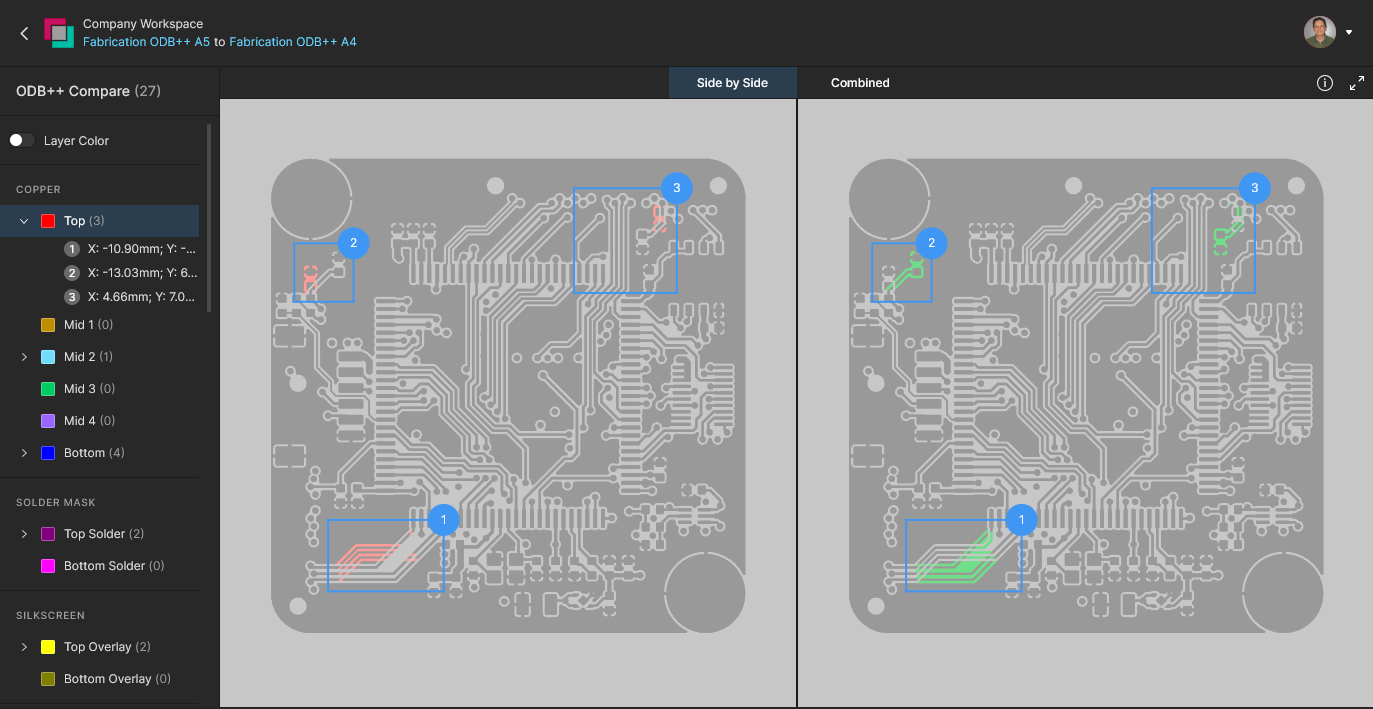
 ボタンをクリックすると、 Compare ビューに再度アクセスできます。


Browsing Controls
メイン表示エリアの閲覧コントロールは次のとおりです:
- マウスホイールを前後に回してズームイン/ズームアウトします。
- クリックしたまま保持(または右クリックしたまま保持)してドラッグすると、ドキュメントをパンできます。
Taking Measurements
ビュー内の任意の 2 点間を、スナップガイドなしで自由に測定できます。これを行うには、 ボタンをクリックします。Measurements ペインが開き、カーソルが十字線に変わって、測定モードに入ります。
測定は次のように行います:
- 測定開始位置(ポイント 1)にカーソルを置いてクリックします。その点は小さな白い十字で示されます。
- 目的の終点(ポイント 2)へカーソルを移動し、もう一度クリックします。カーソルを移動している間は補助として測定線が表示され、現在の XY 距離(ポイント 1 から線の終点まで)が示されます。
- Measurements ペインには、測定された XY 距離、X(水平)距離、および Y(垂直)距離が表示されます。
 をクリックしてアクセス)から、メートル法(mm)とヤード・ポンド法(mil)を切り替えられます。
-
他の点間の距離を続けて測定するか、 ボタンをもう一度クリック(または Esc)して測定モードを終了します。
 Gerber データの Compare ビューで行った測定例。
回路図比較
Gerber データの比較(上記参照)に加えて、プロジェクトビューでは、プロジェクトの回路図ドキュメントをシンプルなインタラクティブインターフェースで比較することもできます。これにより、回路図の各イテレーション間でどのような変更が発生したかだけを、迅速かつ便利に確認できます。
回路図比較機能では、差分をグラフィカル表示とパラメトリックデータの両方で提示し、それらは関連する Compare ペインに一覧表示され、対応する回路図オブジェクトへのクロスプローブが可能です。比較は、プロジェクトの Releases 間、Commits 間、または Commits と Releases の間で実行できます(History ビューから利用可能)。
回路図比較へのアクセス
回路図比較機能には次の方法でアクセスできます:
-
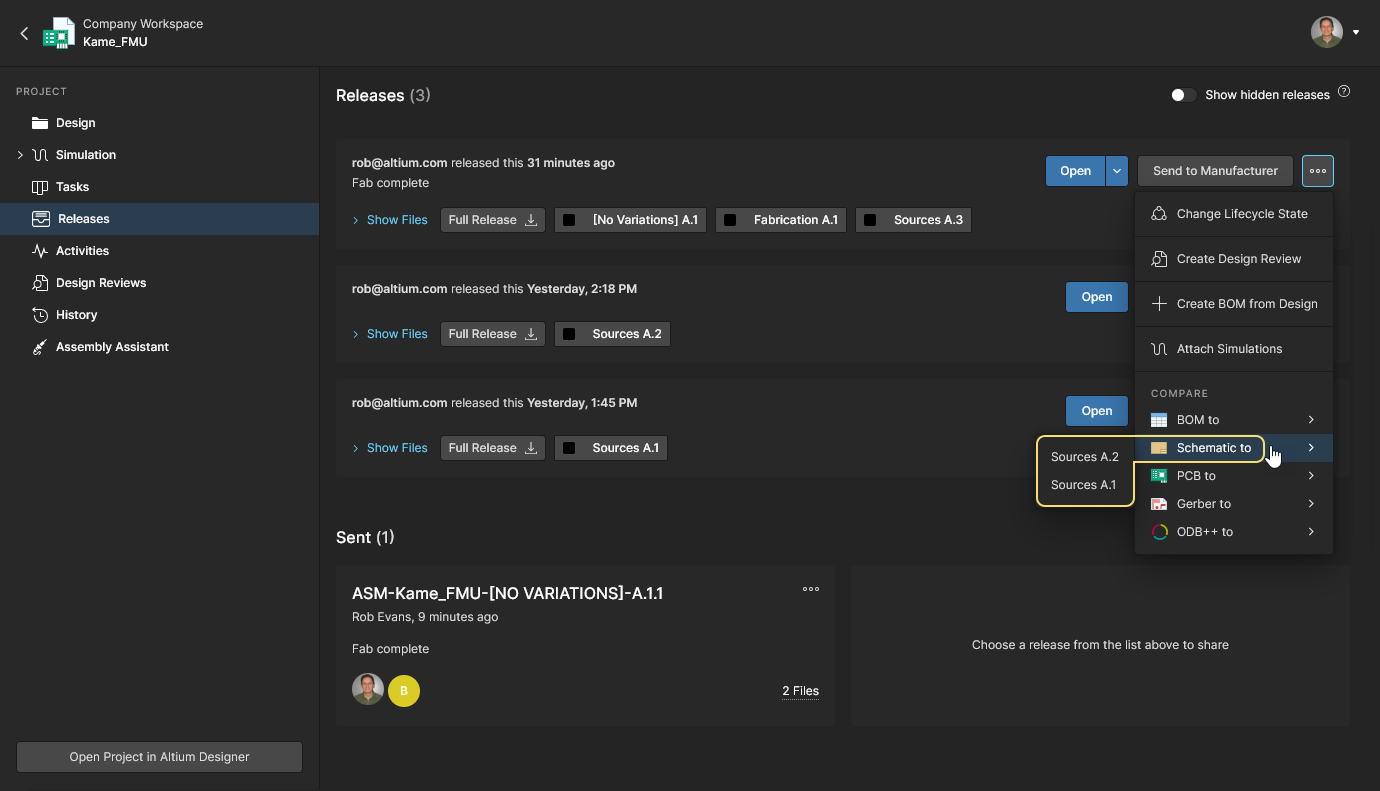
Releases ビューで
 ボタンメニューから Schematic to オプションを選択し、比較対象とする別のリリースの設計ソースデータを選びます。あるいは、特定のプロジェクトリリースパッケージを表示している Manufacturing Portal ブラウザタブで同じオプションを選択し、比較対象とする別のリリースのソースデータを選びます。
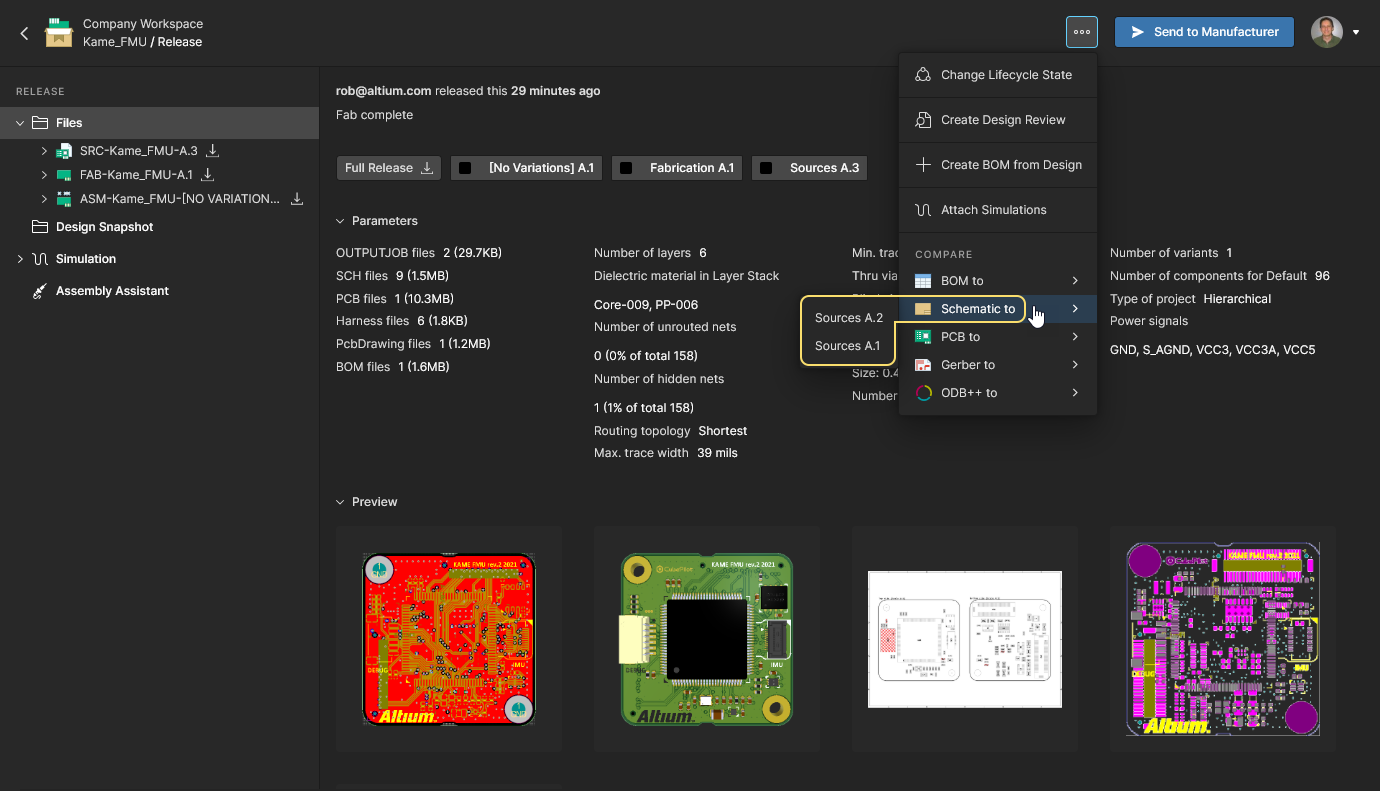
-
History ビューで、Commit または Release イベントタイルの右上にある
コントロールから Schematic to オプションを選択し、次に比較対象の別の Commit/Release イベントを選択します。直前のリリース/コミットの回路図データを選択することもでき(Previous Release または Previous Commit)、Select Commit or Release オプションを選択して任意の Commit/Release イベントのデータを選ぶこともできます。この場合、比較対象イベントのタイルをクリックして選択します。
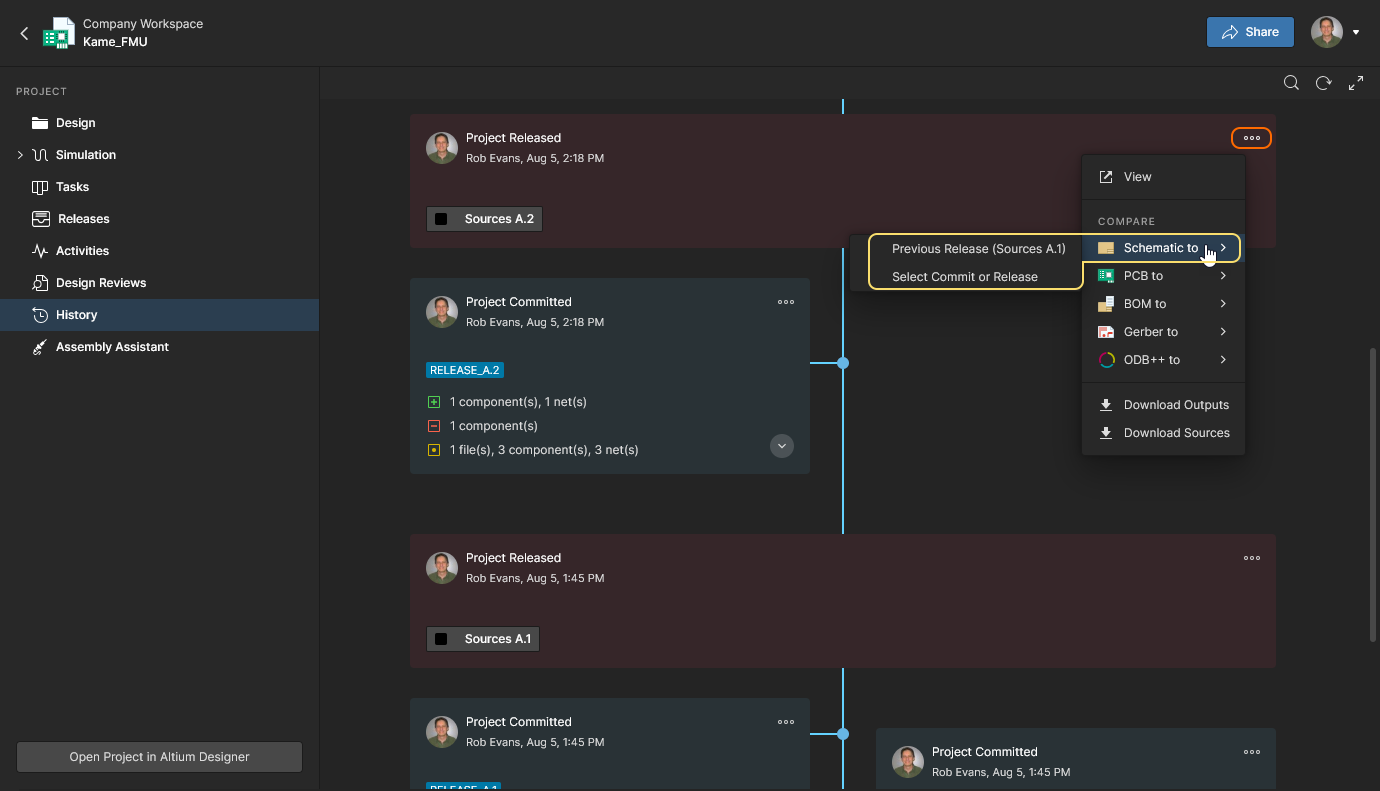 Altium Designer または Altium 365 のブラウザインターフェースの History ビューから Schematic Compare を開きます。
回路図比較結果
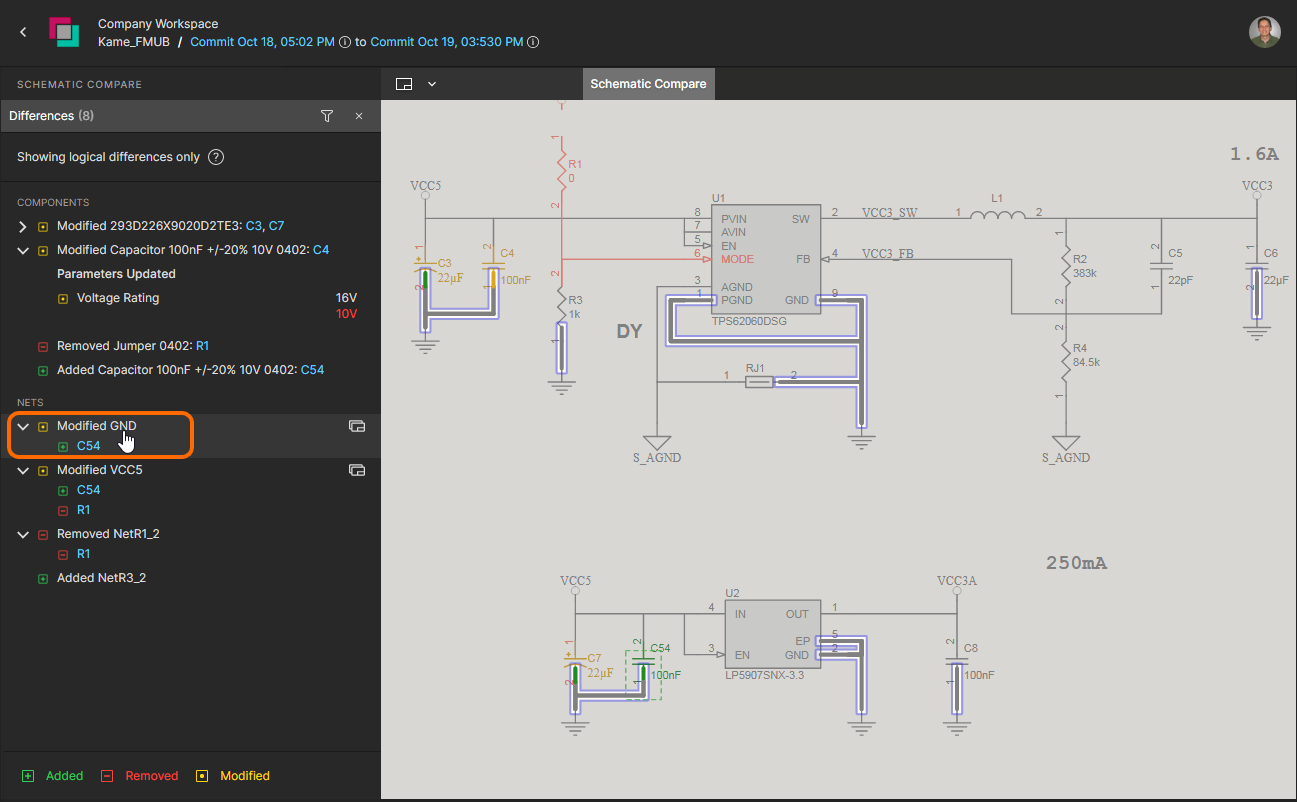
比較対象の Commit/Release ペアを選択すると、その比較結果が回路図差分ビューとして新しいブラウザタブで開きます。デフォルトではソースドキュメント内の最初の回路図が表示され、すべての回路図で見つかった論理的な差分(変更された Components および Nets データ)が左側の Compare ペインに選択可能なリストとして表示されます。なお、部品の移動のような純粋にグラフィカルな変更は、現時点では含まれません。

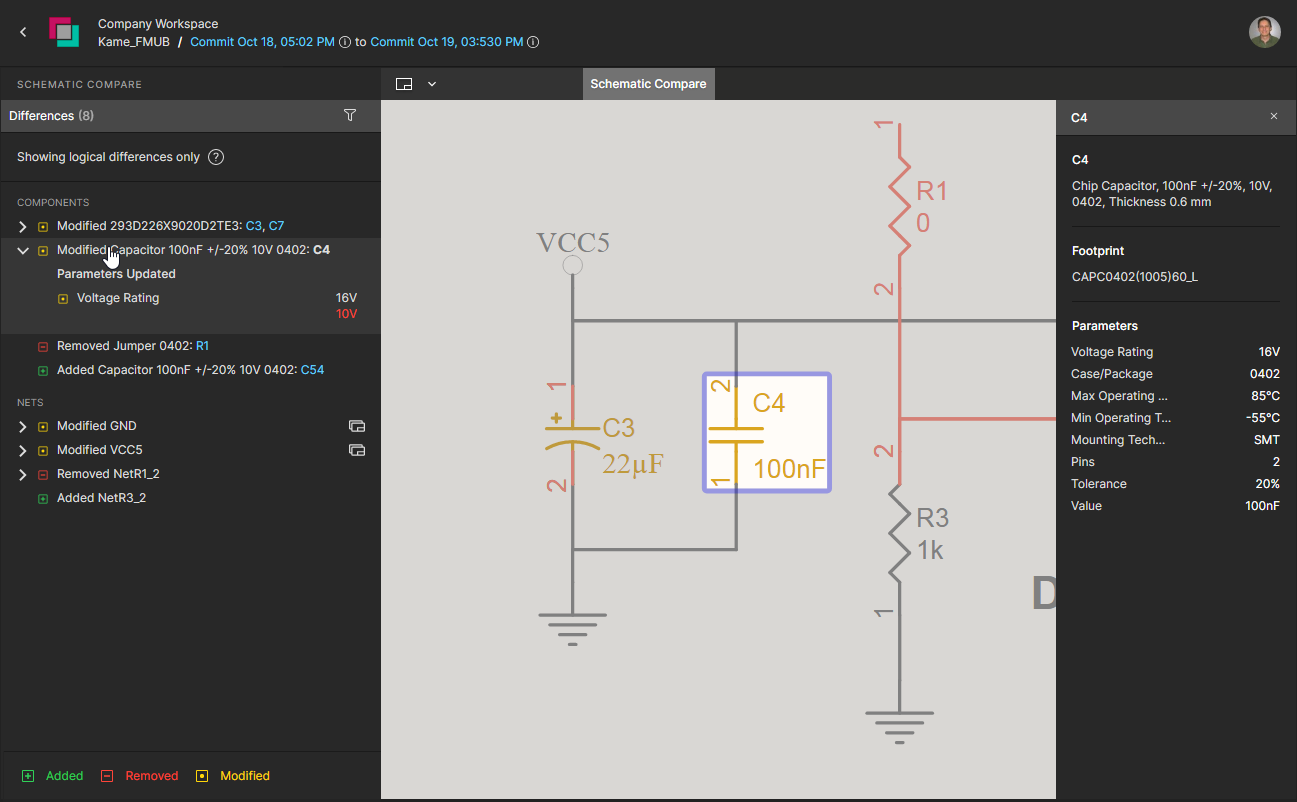

Compare ペイン内の一覧要素を選択すると、利用可能な変更詳細が表示され、対応する回路図グラフィックへクロスプローブできます。リスト内の各要素には一般的な変更ステータスを示すアイコンが付いており、赤: 削除、緑: 追加、黄/オレンジ: 変更 を意味します。同じ色分けがクロスプローブされた回路図グラフィックでも使用されます。
ペインの差分リストは Components と Nets ごとにグループ化されています:
-
Components – 各エントリには変更の概要と影響を受けたコンポーネント名が含まれます。エントリに含まれるコンポーネントの designator(RefDes、青で強調表示)を選択すると、その回路図グラフィックへクロスプローブできます。
-
Nets – 各エントリには変更の概要と影響を受けたネット名が含まれます。ペイン内の Net エントリを選択すると、アクティブな回路図上のネット全体へクロスプローブできます。あるいはリストを展開して、ネットに影響した具体的な変更を確認して選択できます。
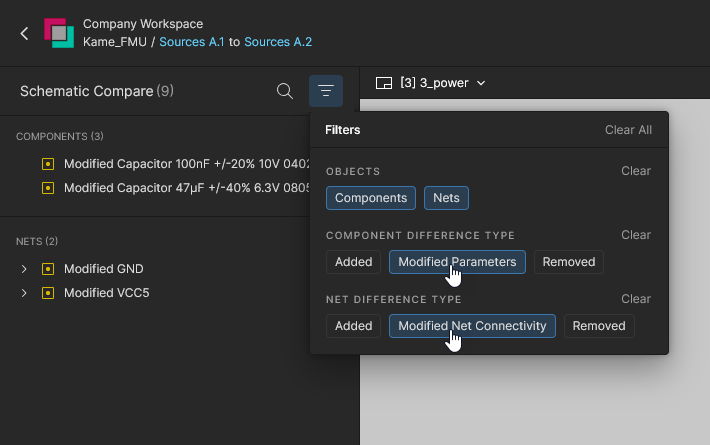
 )を使用して、入力した検索文字列でエントリを検索できます。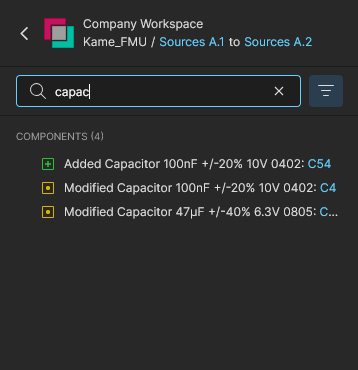

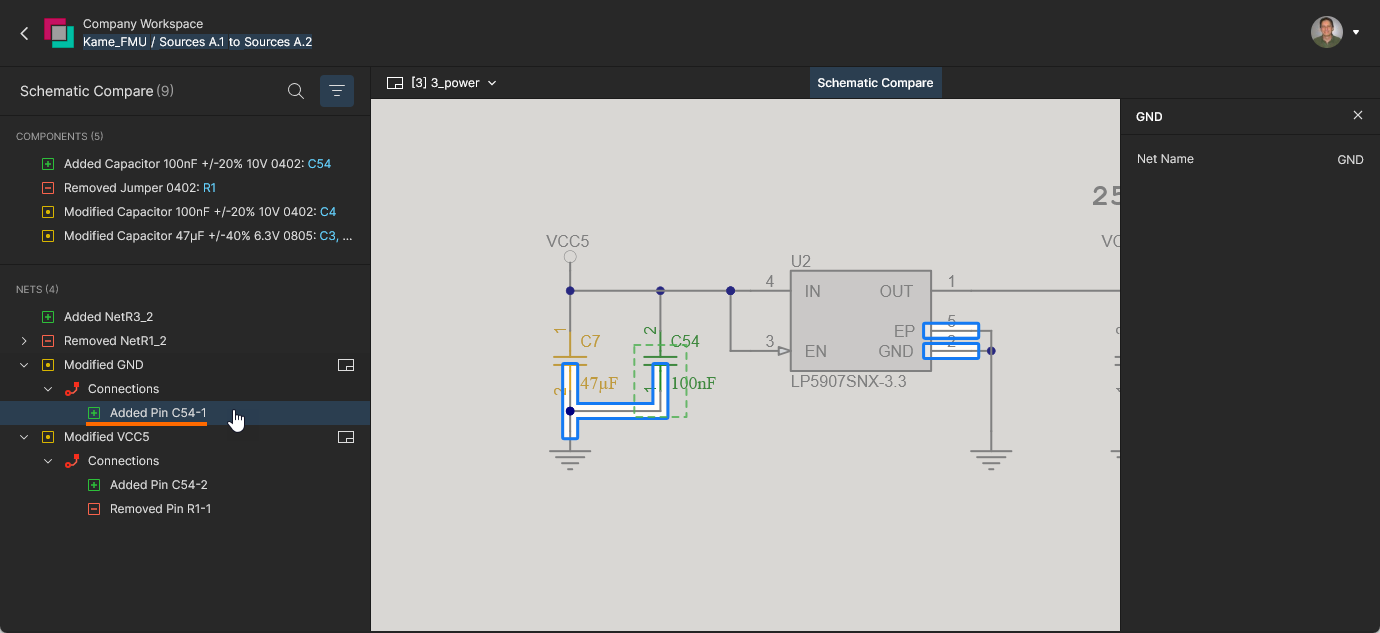
Compare ペイン内の Net エントリに関連付けられた  アイコンは、そのネットが他の回路図ドキュメントにも存在することを示します。このアイコンを選択すると、それらの回路図ドキュメントのドロップダウンリストにアクセスできます。現在選択中のネット変更の影響を受けたドキュメントには黄色の点が表示されます。メニューから回路図ドキュメントを選択すると、その回路図上のネットへクロスプローブされ、適宜強調表示されます。
 変更された Net のエントリには、その Net を含む他の回路図ドキュメントへのリンクが含まれます。
PCB 比較
Schematic compare の補完機能として、Workspace のプロジェクトビューでは、プロジェクトのコミットおよび/またはリリースイテレーション間で発生した基板設計の変更を検出して表示する PCB 比較機能も提供しています。
PCB Compare 機能は、PCB レイアウトの差異および関連する比較データを表示するための非常に視覚的でインタラクティブなインターフェースを提供し、一覧表示されたデータ差分とそれに対応するグラフィック要素の間で反応的なクロスプローブが可能です。PCB 比較は、プロジェクトの Releases 間、Commits 間、または Commits と Releases の間で実行できます(History ビューから利用可能)。
PCB 比較へのアクセス
PCB 比較機能には次の方法でアクセスできます:
-
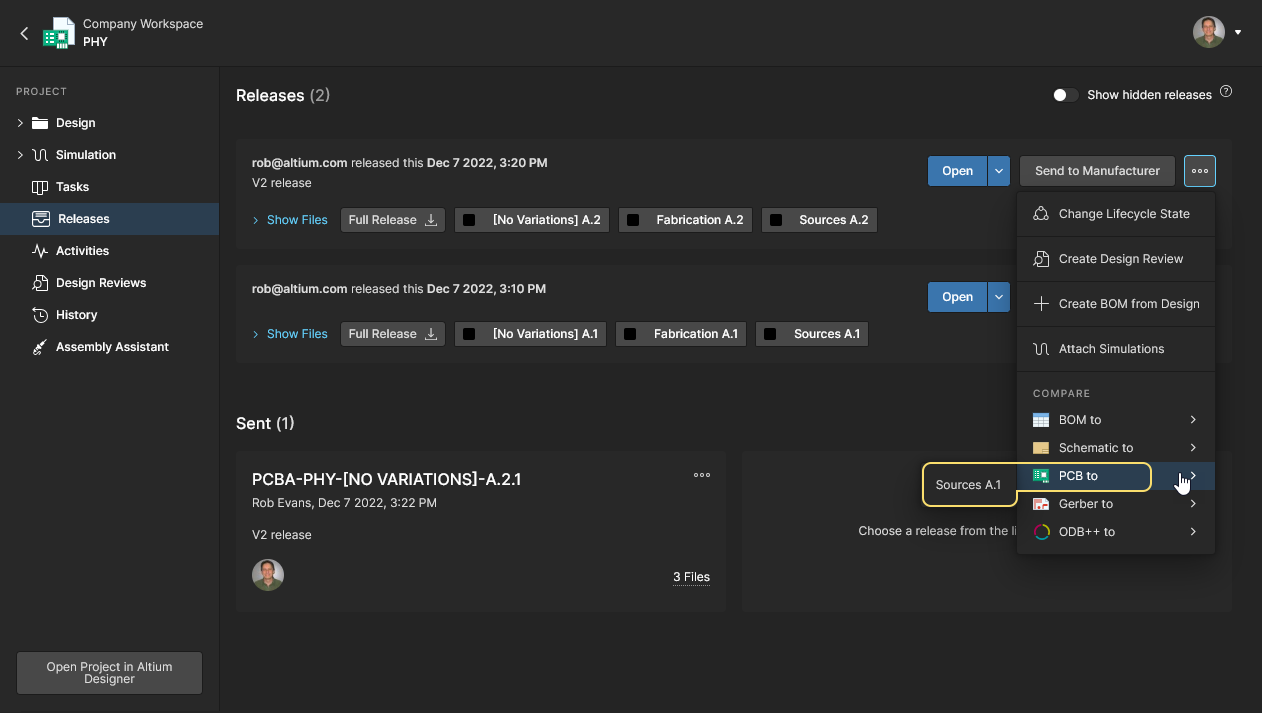
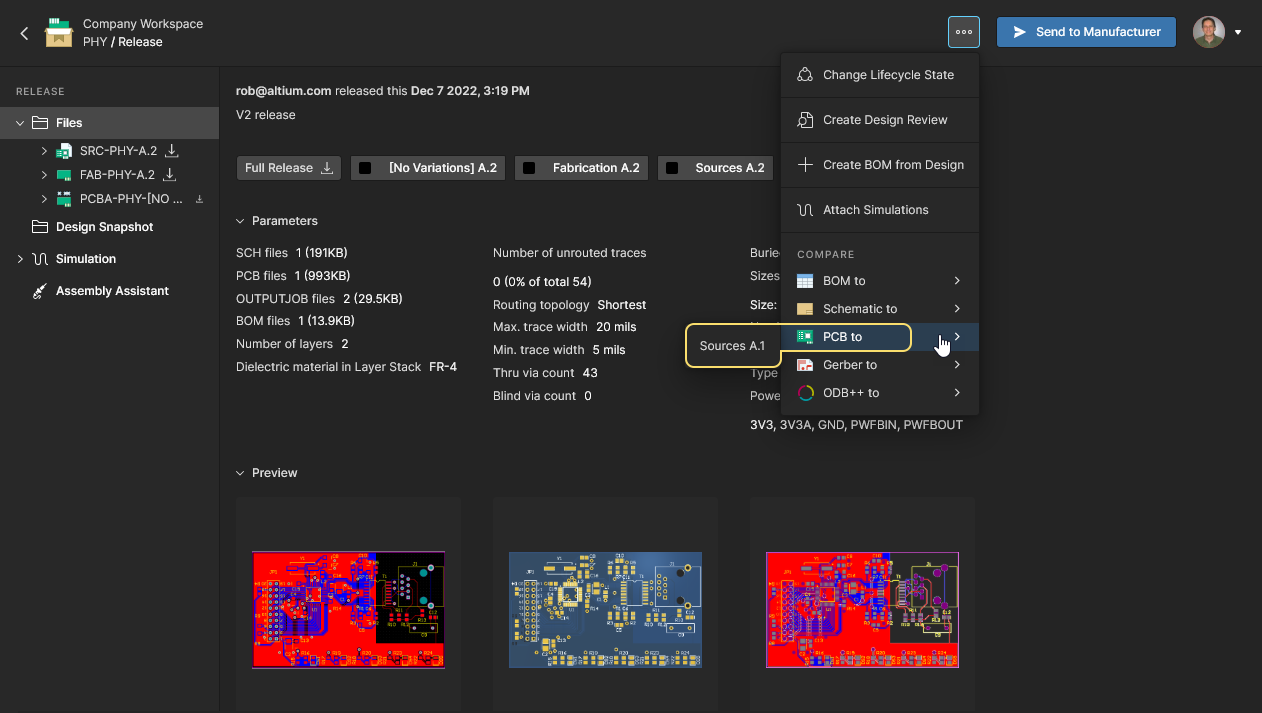
Releases ビューで、リリースエントリの
ボタンメニューから PCB to オプションを選択し、比較対象とする別のリリースの設計ソースデータを選びます。あるいは、特定のプロジェクトリリースパッケージを表示している Manufacturing Portal で同じオプションを選択し、比較対象とする別のリリースのソースデータを選びます。
-
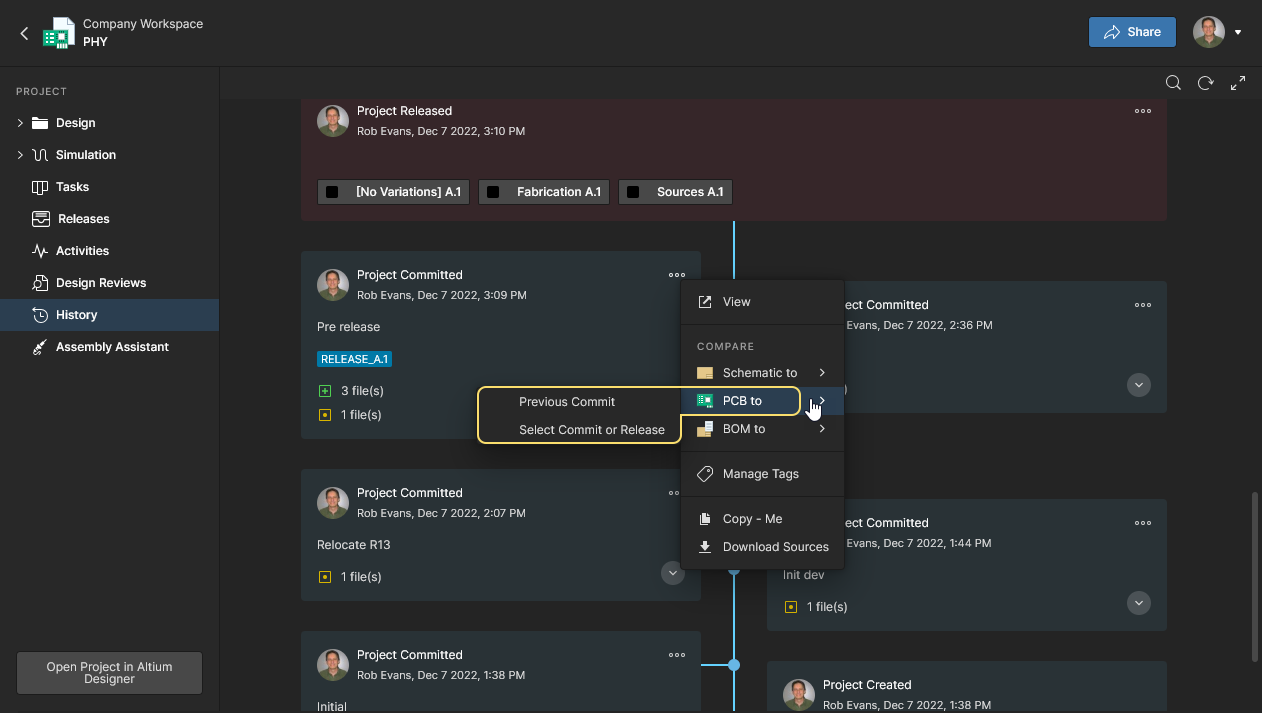
History ビューで、Commit または Release イベントタイルの右上にある
コントロールから PCB to オプションを選択し、次に比較対象の別の Commit/Release イベントを選択します。直前のリリース/コミットの回路図データを選択することもでき(Previous Release または Previous Commit)、Select Commit or Release オプションを選択して任意の Commit/Release イベントのデータを選ぶこともできます。この場合、比較対象イベントのタイルをクリックして選択します。
PCB 比較結果
比較対象の Commit/Release ペアを選択すると、その比較結果が PCB Changes ビューとして新しいブラウザタブで開きます。このビューでは、PCB 比較エンジンの結果が基板のグラフィカル表現として表示され、変更のない要素はモノクロで示され、変更されたネット接続要素は緑(追加)、赤(削除)、黄(変更)で強調表示されます。なお、変更された Polygon は、基板の Net 要素の見やすさを高めるために淡く表示されます。
左側の Differences ペインには、検出された差分が Components、Nets などのオブジェクトタイプ別グループで一覧表示されます。ペイン内で差分エントリを選択すると展開され、その検出差分を構成するサブ要素が一覧表示されると同時に、基板ビューは変更箇所が見える位置へ自動的にパンおよびズームします。

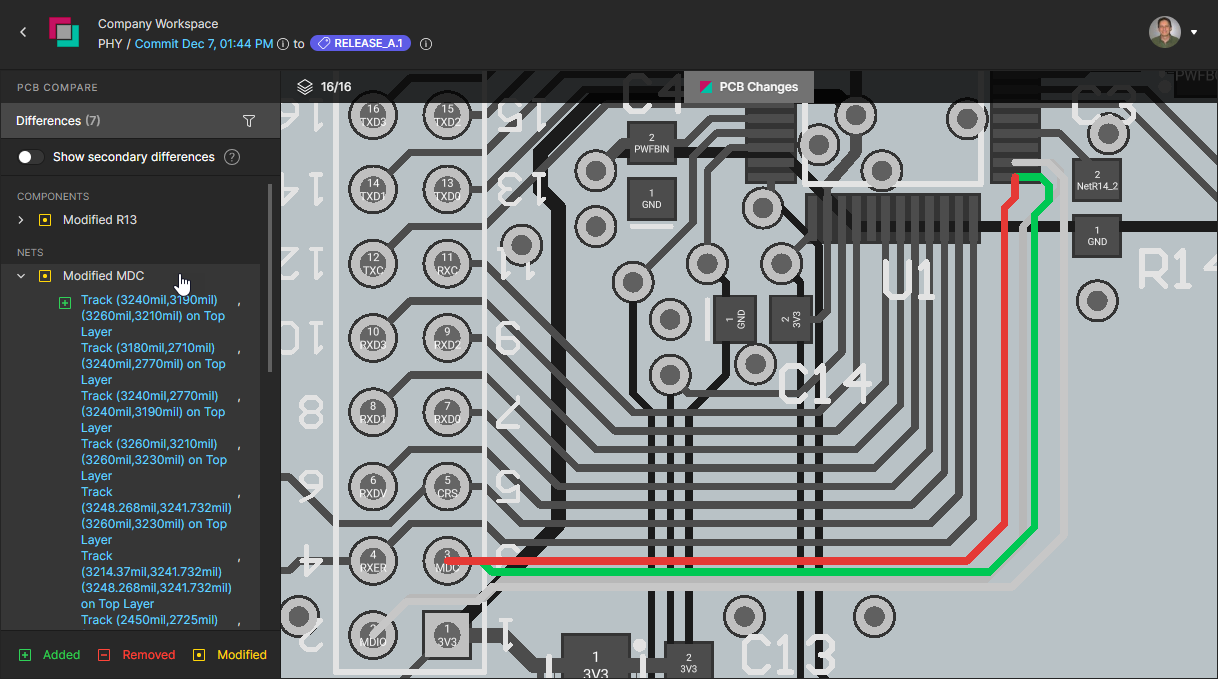
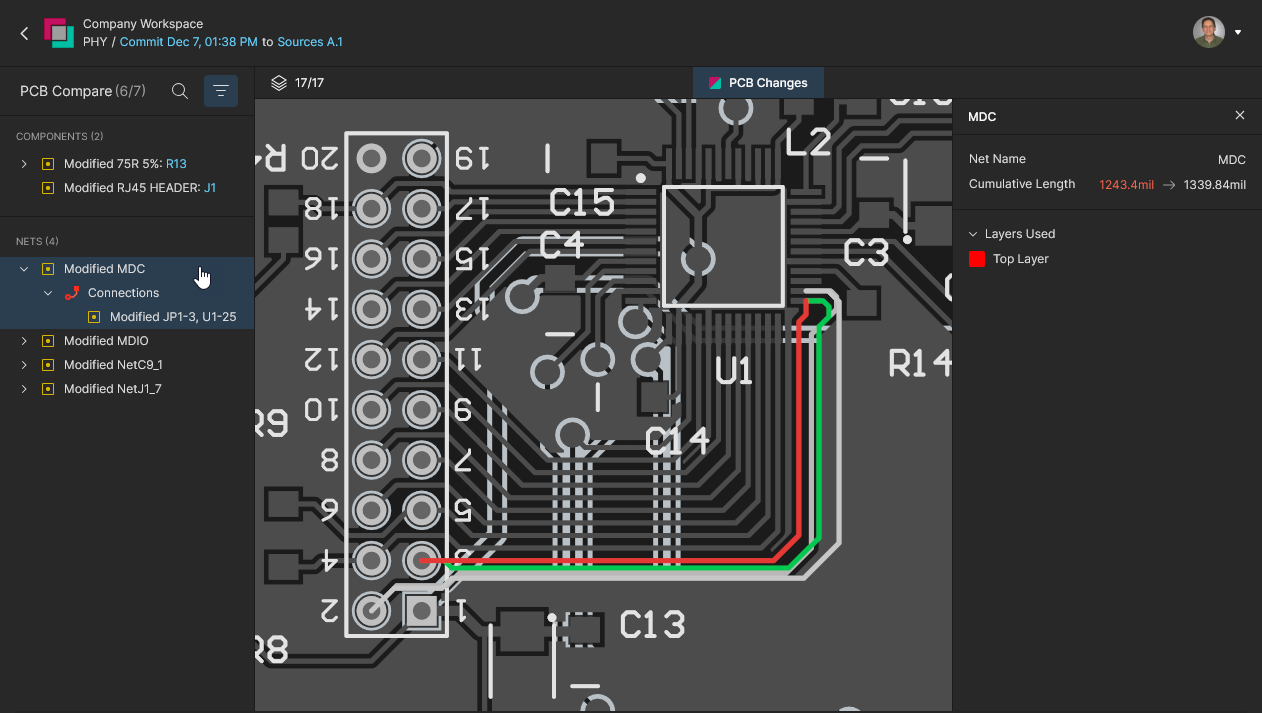
以下の例は、後続の Commit/Release イベント間でコンポーネント R13 の位置と関連配線がどのように変化したか、そしてその差分が対応する PCB Compare ビューでどのように表示されるかを示しています。PCB Compare ペインに一覧表示される差分には、R13 と、その関連する 2 つの Net(NetC9_1 および NetJ1_7)の変更エントリが含まれます。
 追加されたネットベース要素は緑、削除された要素は赤、変更された要素は黄で表示されます。
差分は、各差分エントリの下に展開されたサブリスト内の個々の変更要素を選択することで、より詳細に確認できます。選択すると、パラメータ変更および位置変更が基板ビューで赤と緑により視覚的に強調表示され、Net エントリには全体の配線長の計算上の変化も含まれます。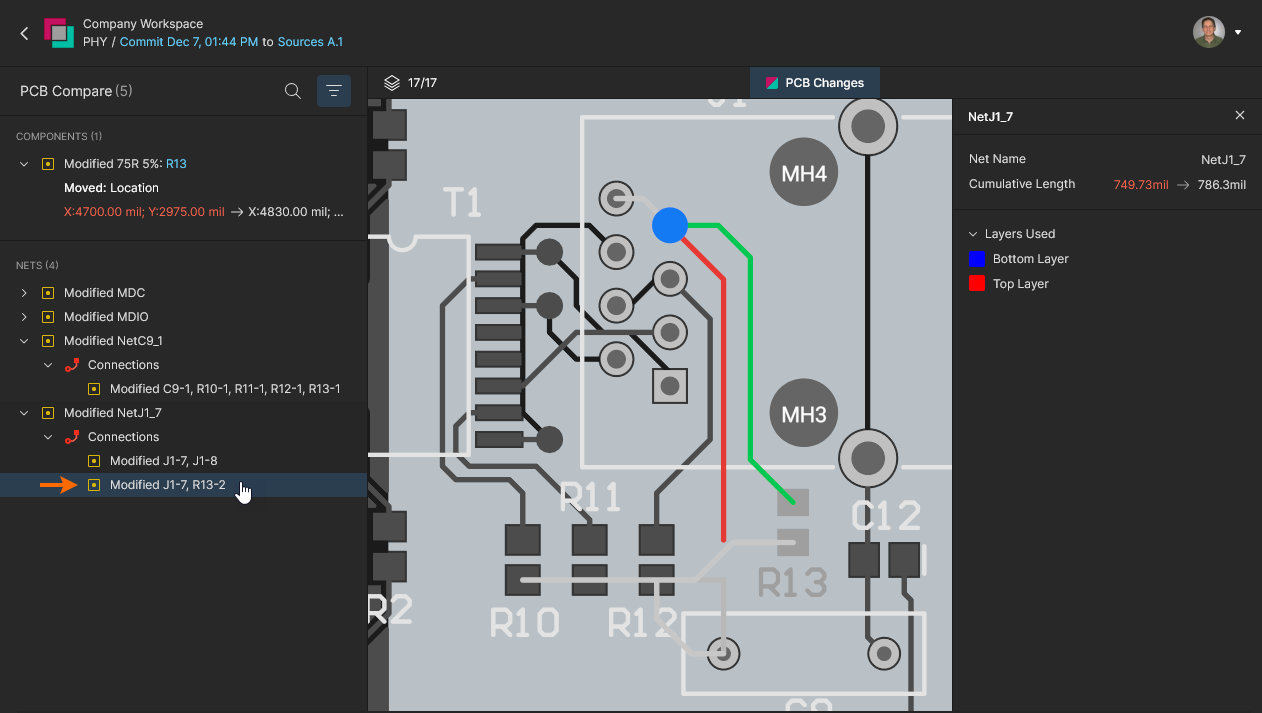

Controlling Layer Visibility
PCB 比較の差分評価は、表示するレイヤー数を減らしてビューの煩雑さを抑えることで向上します。特に複雑で高密度な基板レイアウトで有効です。これは Layers ペインから行い、このペインは基板ビュー上部の  コントロールから開きます。コントロール上の数値テキストは、利用可能な総レイヤー数に対する現在有効なレイヤー数を示すように動的に変化します。
各レイヤーエントリに関連付けられた  アイコンを使用して、基板ビューでの表示/非表示を切り替えます。ペイン内のレイヤーエントリは機能カテゴリ(
Copper、Solder Mask など)ごとにグループ化されており、各カテゴリ全体の表示は関連する アイコンで切り替えられます。上部の  アイコンを使用すると、すべてのレイヤーの表示を再度有効にできます。
個別のレイヤー、またはまとめられたレイヤーグループの表示を切り替えます。
同様に、各レイヤーおよびレイヤーグループに関連付けられたペインの Only オプションを使用すると、そのレイヤー/グループのみを表示できます(他はすべて無効化されます)。上部の アイコンを使用すると、すべてのレイヤーの表示を再度有効にできます。Top View および Bottom View オプションを使用すると、現在のレイヤー選択および差分選択を維持したまま、基板ビューを反転できます。
任意のレイヤーの個別表示、つまり実質的な単一レイヤーモードを選択したり、Top と Bottom の基板ビュー間で表示を反転したりできます。
BOM 比較
プロジェクトビューには、コミットおよび/またはリリースのイテレーション間で発生した設計コンポーネントデータの変更を検出して表示するための、迅速な BOM 比較機能も用意されています。差分はテキスト(CSV)形式で報告され、ローカルにダウンロードできます。
BOM 比較へのアクセス
BOM 比較機能には次の方法でアクセスできます:
-
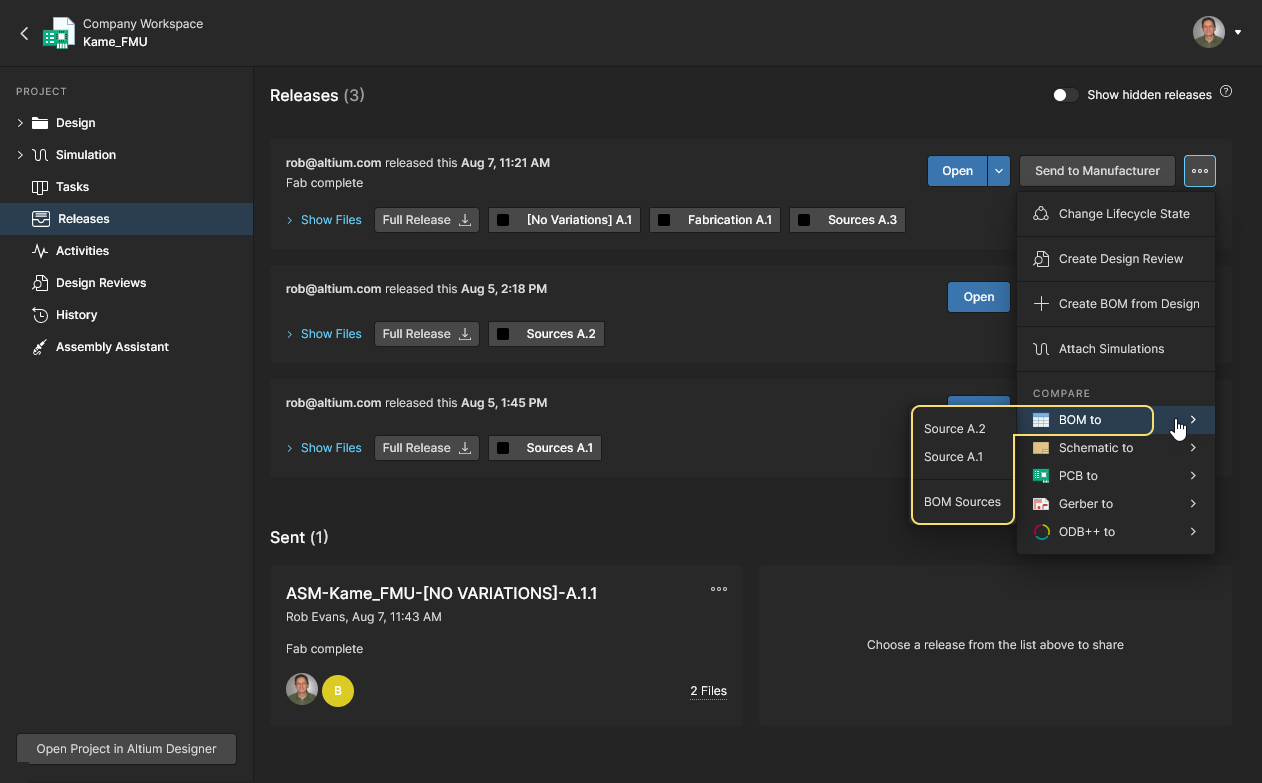
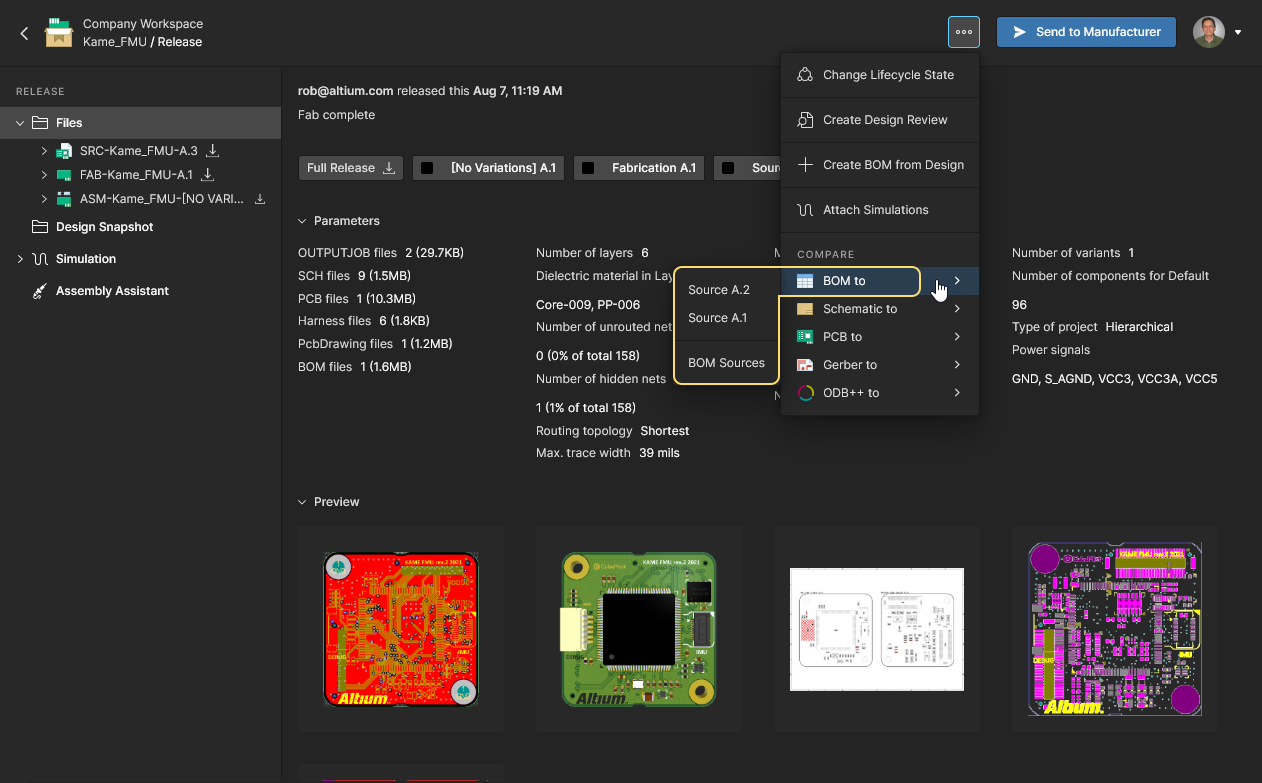
BOM to オプションを
ボタンメニューから Releases ビューで選択し、その後、比較対象とする別のリリースのデータを選択します。あるいは、特定のプロジェクトのリリースパッケージを表示している際に、Manufacturing Portal ブラウザータブで同じオプションを選択し、その後、比較対象とする別のリリースのデータを選択します。
-
BOM to オプションを、History ビュー内の Release または Commit イベントタイル右上のコントロールから選択し、その後、比較対象とする別の Commit/Release イベントを選択します。直前の Commit または Release の BOM データを選択することもでき(Previous <Commit/Release>)、Select Commit or Release オプションを選択することで任意の Commit/Release イベントのデータも選択できます。比較対象イベントは、そのタイルをクリックして選択します。
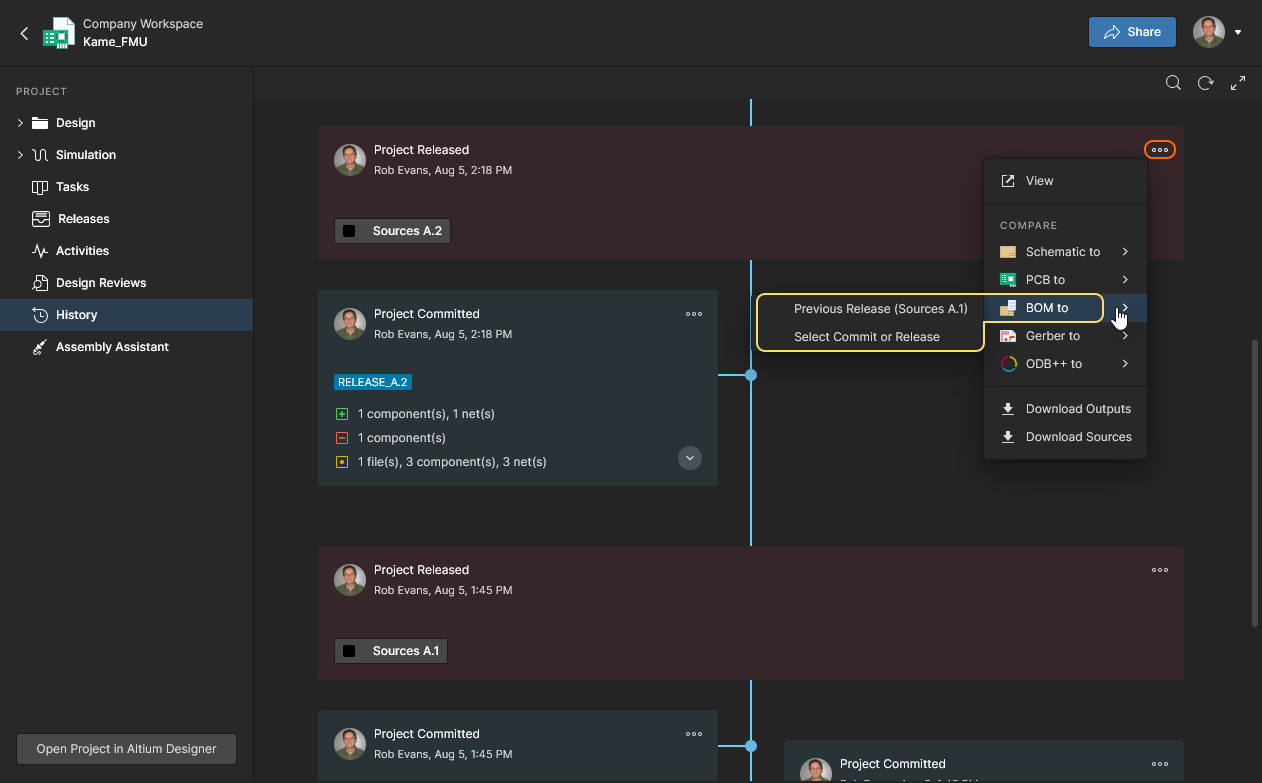 Altium Designer または Altium 365 のブラウザーインターフェースで History ビューから Schematic Compare を開きます。
BOM 比較結果
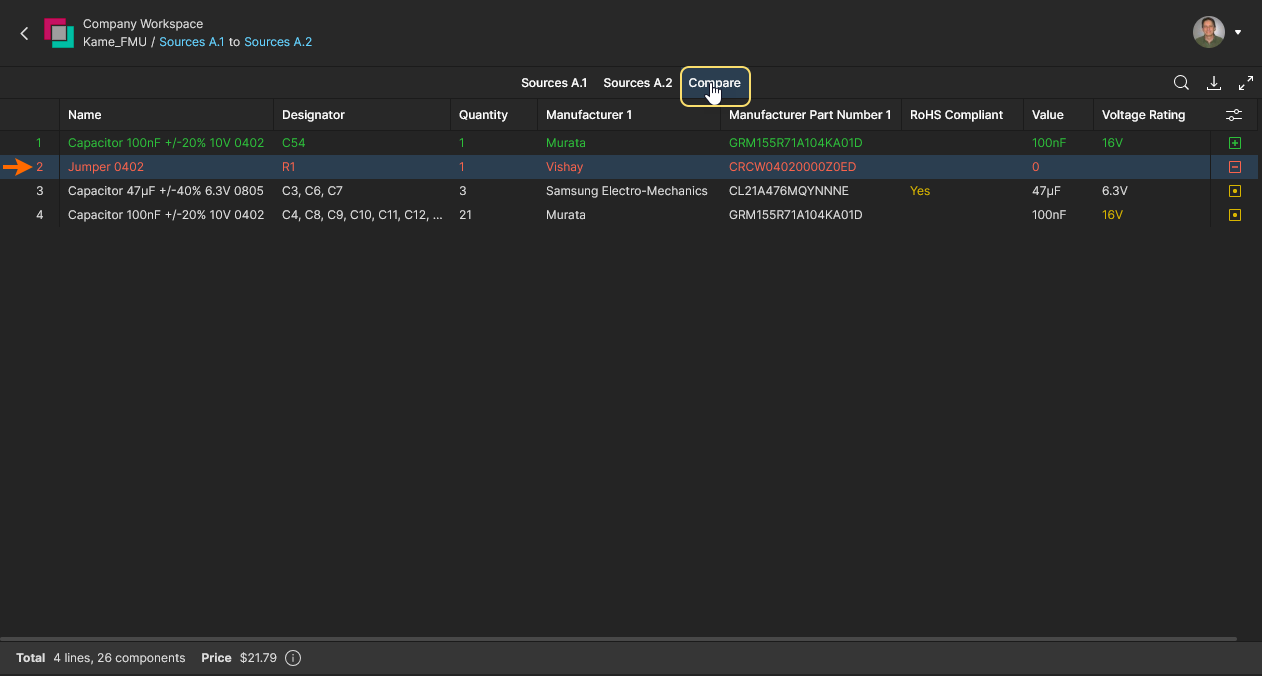
システムは、指定されたプロジェクトの Releases または Commits 間で BOM data を比較し、その比較結果を新しいブラウザータブで BOM 差分ビューとして開きます。このビューには、指定された BOM イベント間で変更された BOM アイテムを示す色分けされたエントリの一覧が表示されます。さらに、左側の BOM Compare ペインでは追加情報と操作機能が提供され、別の design Variant の選択、変更エントリ間の移動、フィルター( )の適用によるコンポーネント変更カテゴリ(
Added、Removed、Modified など)の選択/選択解除が可能です。
 初期の BOM Compare ビューには、ソース BOM ドキュメントとターゲット BOM ドキュメントの差異を示すエントリが表示されます。
BOM Comparison インターフェースには、差異情報へアクセスするためのさまざまな機能があります。以下の機能が含まれます。
-
BOM 比較エントリに関連付けられたアイコンにカーソルを合わせると、発生した変更の概要を確認できます。

-
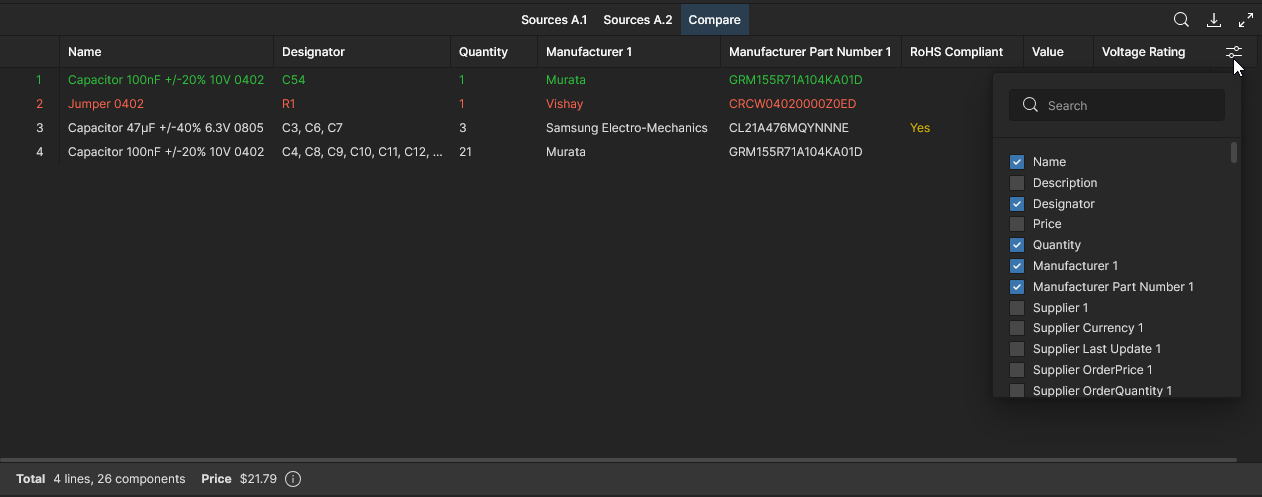
Column Settings メニュー(
 )を使用して、特定のコンポーネントパラメーターデータ列の表示/非表示を切り替えます。
-
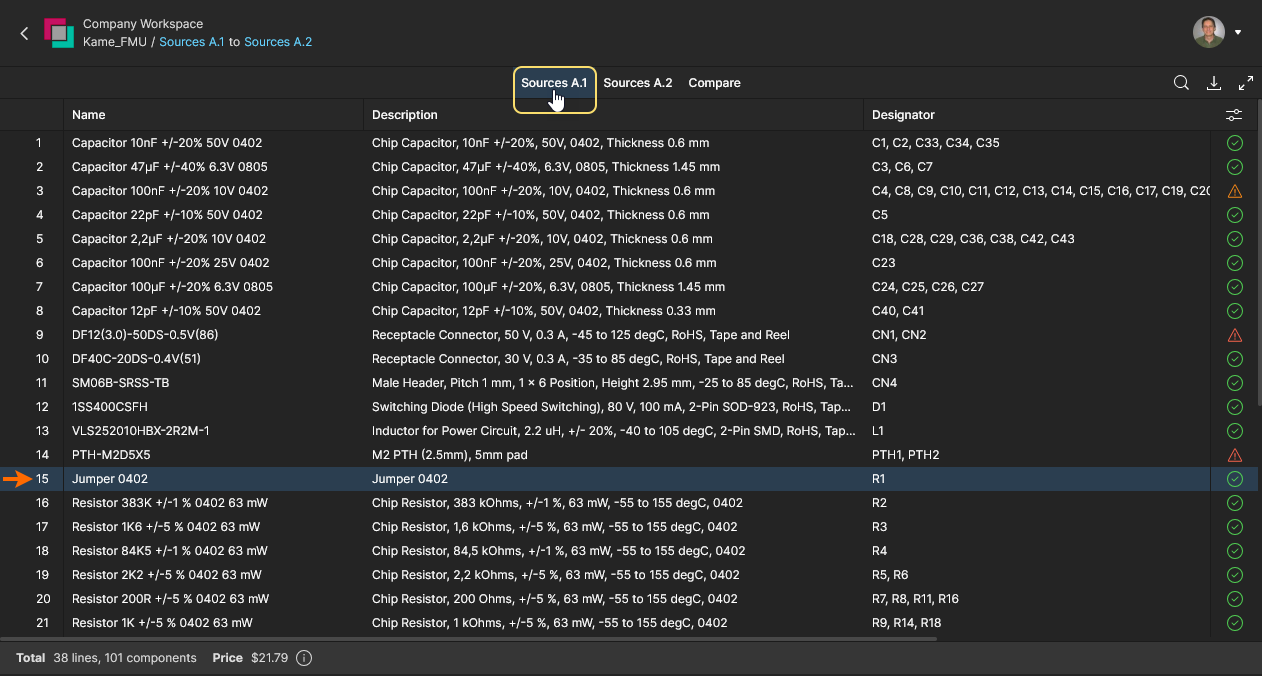
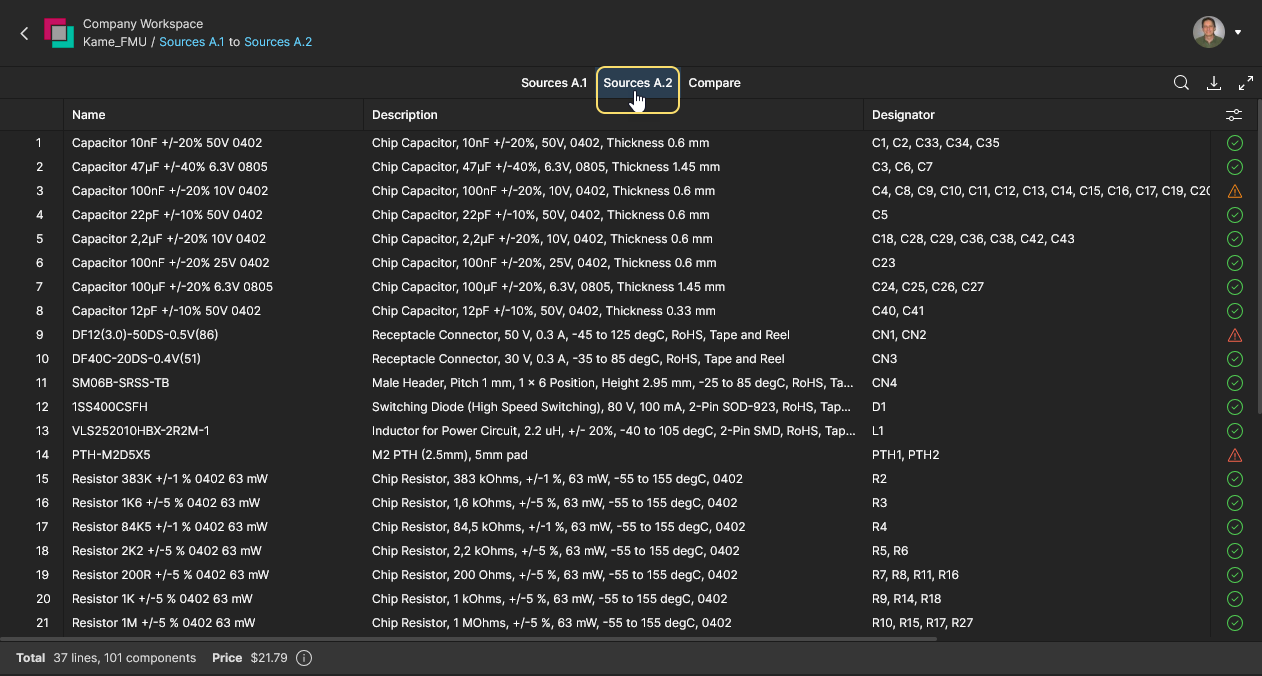
ビュー上部のデータソースタブを使用して、比較対象の 2 つの BOM ドキュメントを切り替えて表示できます。選択された BOM エントリ行はすべてのビューで維持されるため(利用可能な場合)、Compare ビューで選択した差異を 2 つのソース BOM ドキュメント内ですばやく特定できます。
ダウンロードオプション( )から実行すると、比較エンジンは標準 CSV 形式で更新内容のサマリーも生成します。BOM 比較サマリーは、現在選択されている Variant of the design に対して生成され、指定したプロジェクトの releases/commits 間で変更された、つまり更新された BOM データの詳細が含まれます。
 ダウンロードされた BOM 比較 CSV ファイルには、比較機能の実行時に指定したプロジェクトリリース間で更新されたデータが表示されます。
 AI で翻訳
